Libro empresarial de Odoo 19: parte de horas
Hoja de horas:
1.1 Mi hoja de horas
1.1 Mi hoja de horas
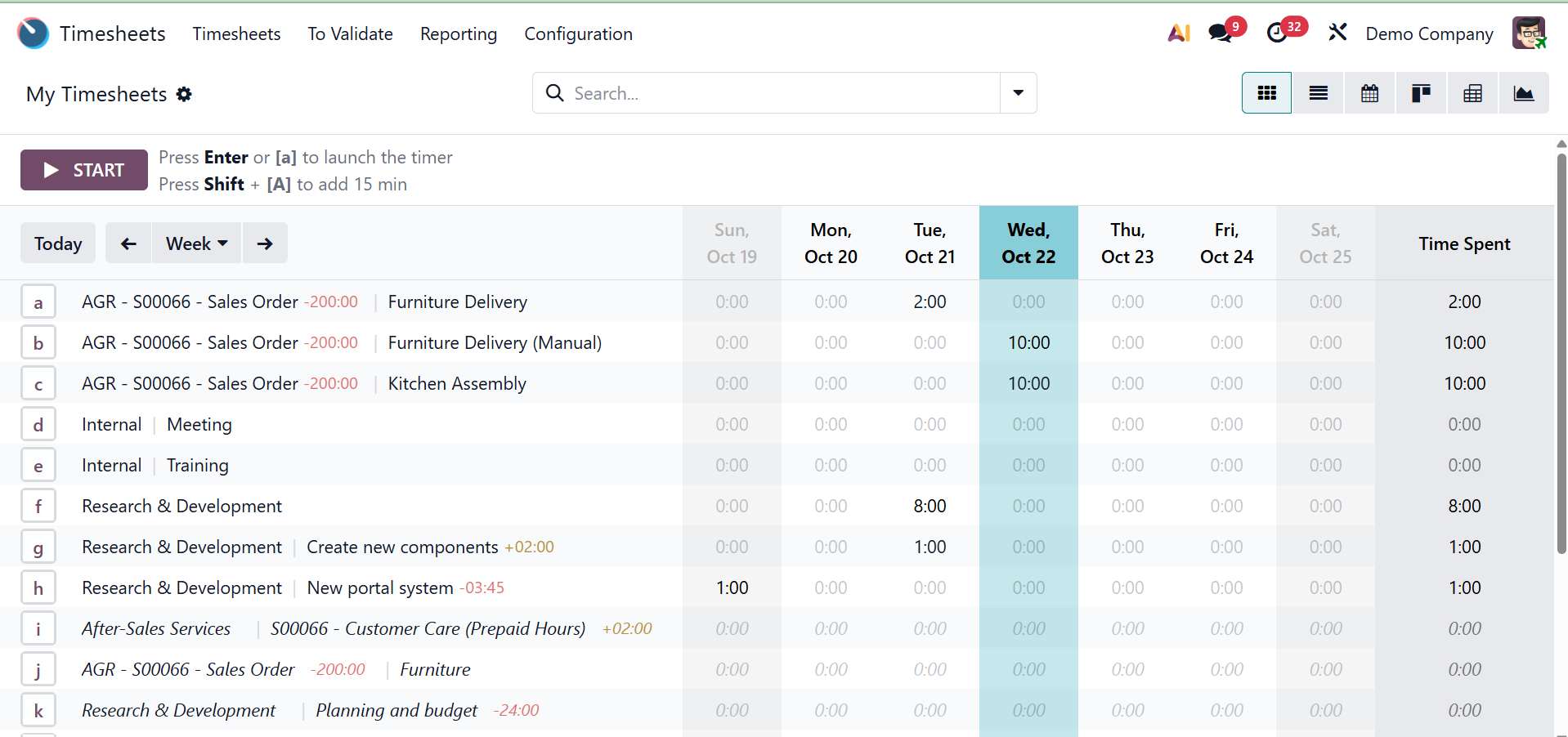
Cuando utilizan el módulo Hoja de horas, a los usuarios se les muestra una cuadrícula de todas las hojas de horas registradas en la ventana "Mi hoja de horas". Los títulos de las tareas realizadas, reuniones, proyectos y otras actividades se muestran en esta interfaz junto con el tiempo monitoreado asociado.
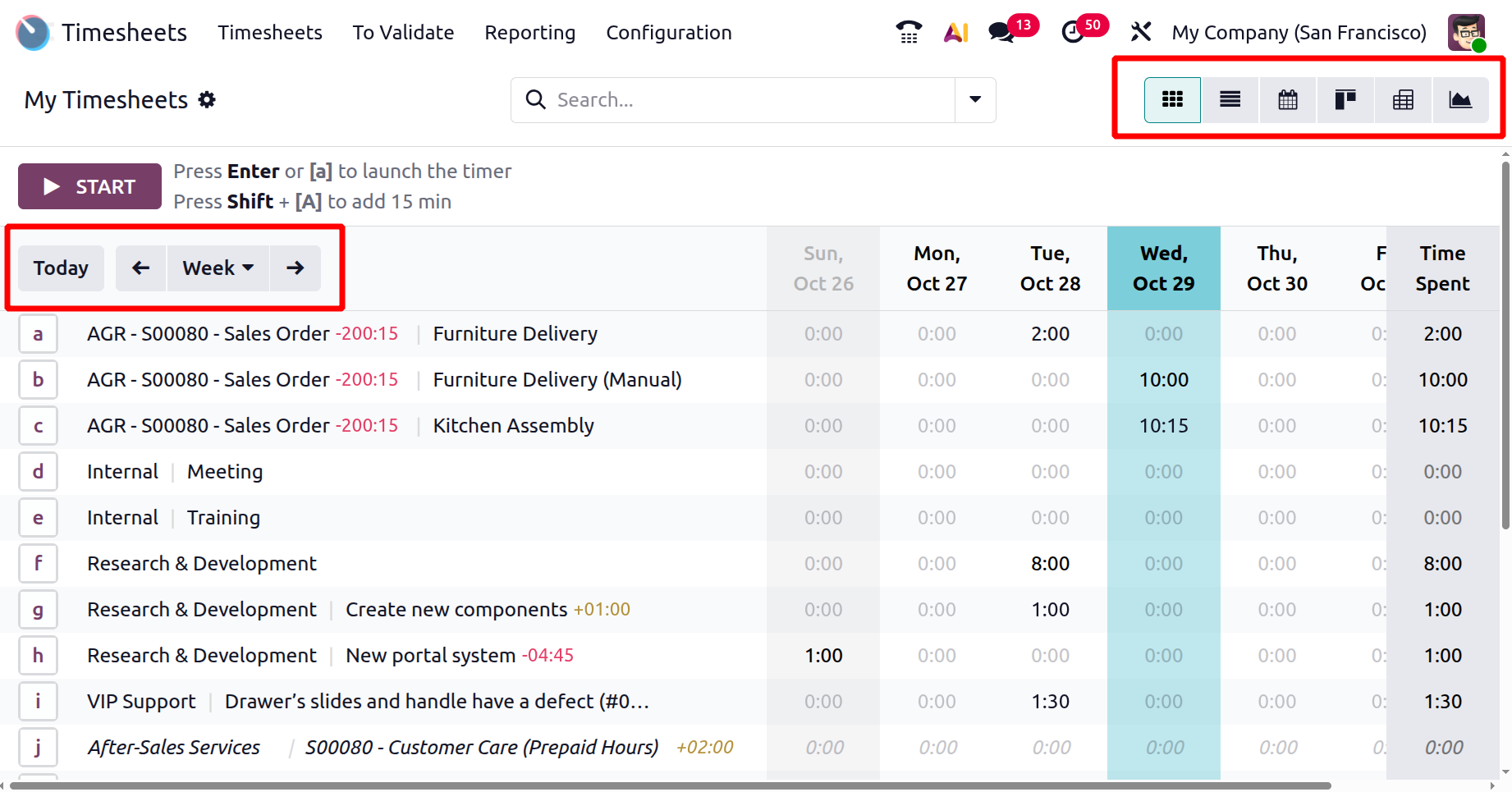
Seleccione una semana o mes específico para obtener más información sobre cuánto tiempo se dedicó a las actividades de cada empresa, como se muestra a continuación. Se puede acceder a las vistas Cuadrícula, Kanban, Lista, Calendario, Pivote y Gráfica de esta ventana mediante las opciones marcadas.
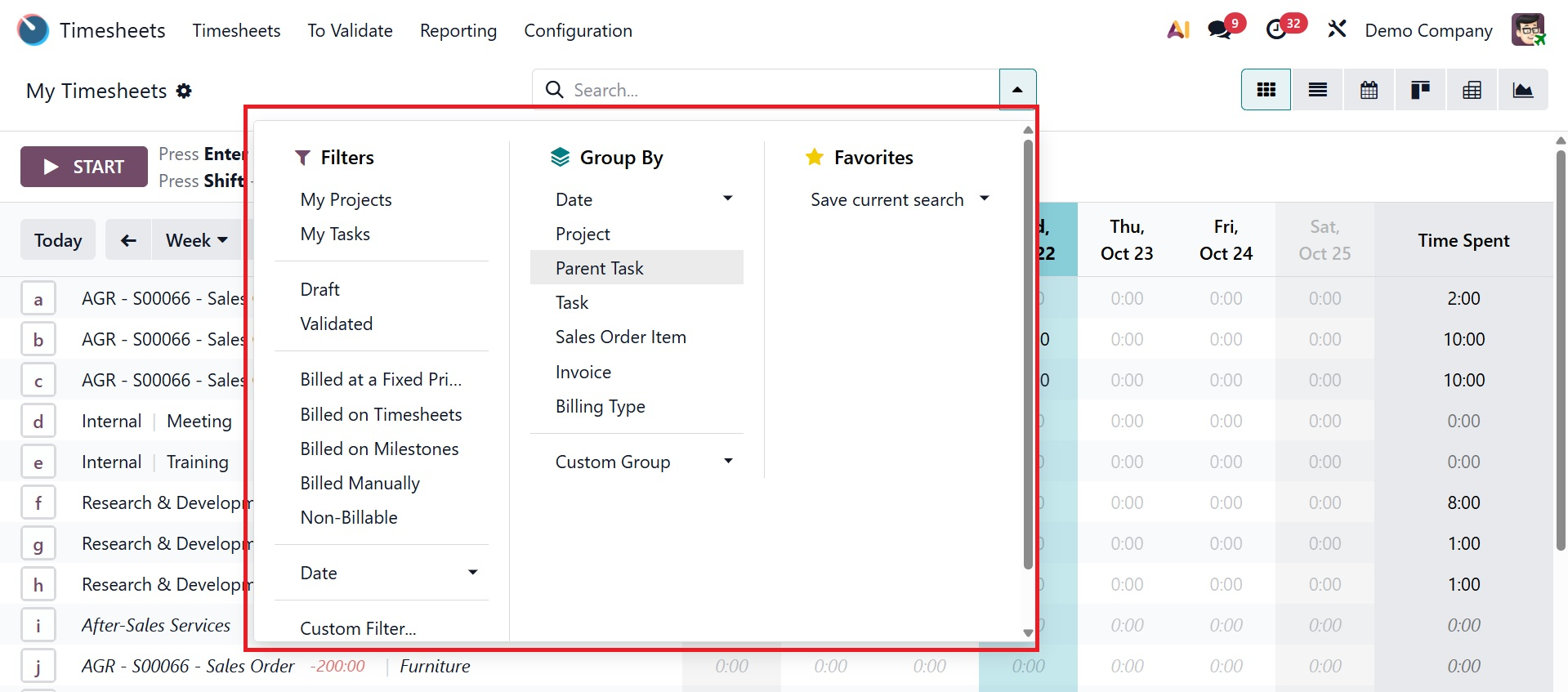
Seleccione una semana o mes específico para obtener más información sobre cuánto tiempo se dedicó a las actividades de cada empresa, como se muestra a continuación. Se puede acceder a las vistas Cuadrícula, Kanban, Lista, Calendario, Pivote y Gráfica de esta ventana mediante las opciones marcadas.
Como se muestra a continuación, debajo del ícono Acción, tiene opciones como exportar, insertar en hoja de cálculo, duplicar, eliminar, validar, restablecer al borrador y fusionar opciones de hoja de horas, respectivamente.
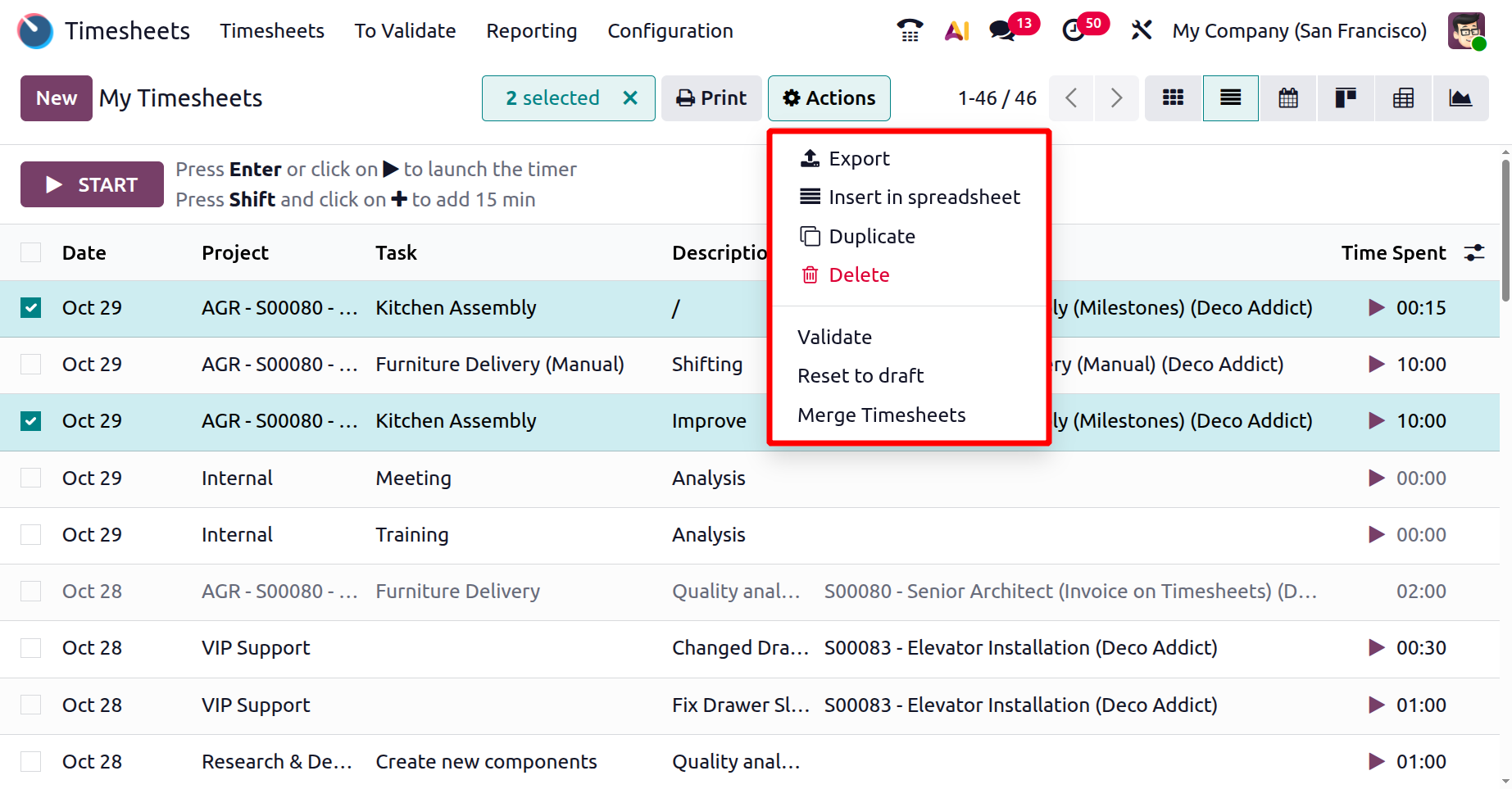
- Exportar: Descargar registros de la hoja de horas en un archivo de hoja de cálculo.
- Insertar en hoja de cálculo: Agregue los datos de la hoja de horas directamente en una hoja de cálculo de Odoo.
- Duplicar: Haga una copia de la entrada de la hoja de horas seleccionada.
- Eliminar: Elimina la entrada de la hoja de horas seleccionada del sistema.
- Validar: Para aprobar la hoja de horas para que se vuelva oficial y pueda usarse para facturación o nómina.
- Restablecer a borrador: Mueve una hoja de horas validada nuevamente al estado de borrador para poder editarla nuevamente.
- Fusionar parte de horas: Combine varias entradas de hojas de horas en una para obtener informes más claros y sencillos.
Al hacer clic en el botón "Iniciar", se inicia el seguimiento del tiempo para un proyecto o tarea en particular. Los botones "Detener" le permiten pausar el temporizador, que registra automáticamente la cantidad de tiempo dedicado al trabajo asignado, como se muestra en la captura de pantalla a continuación.
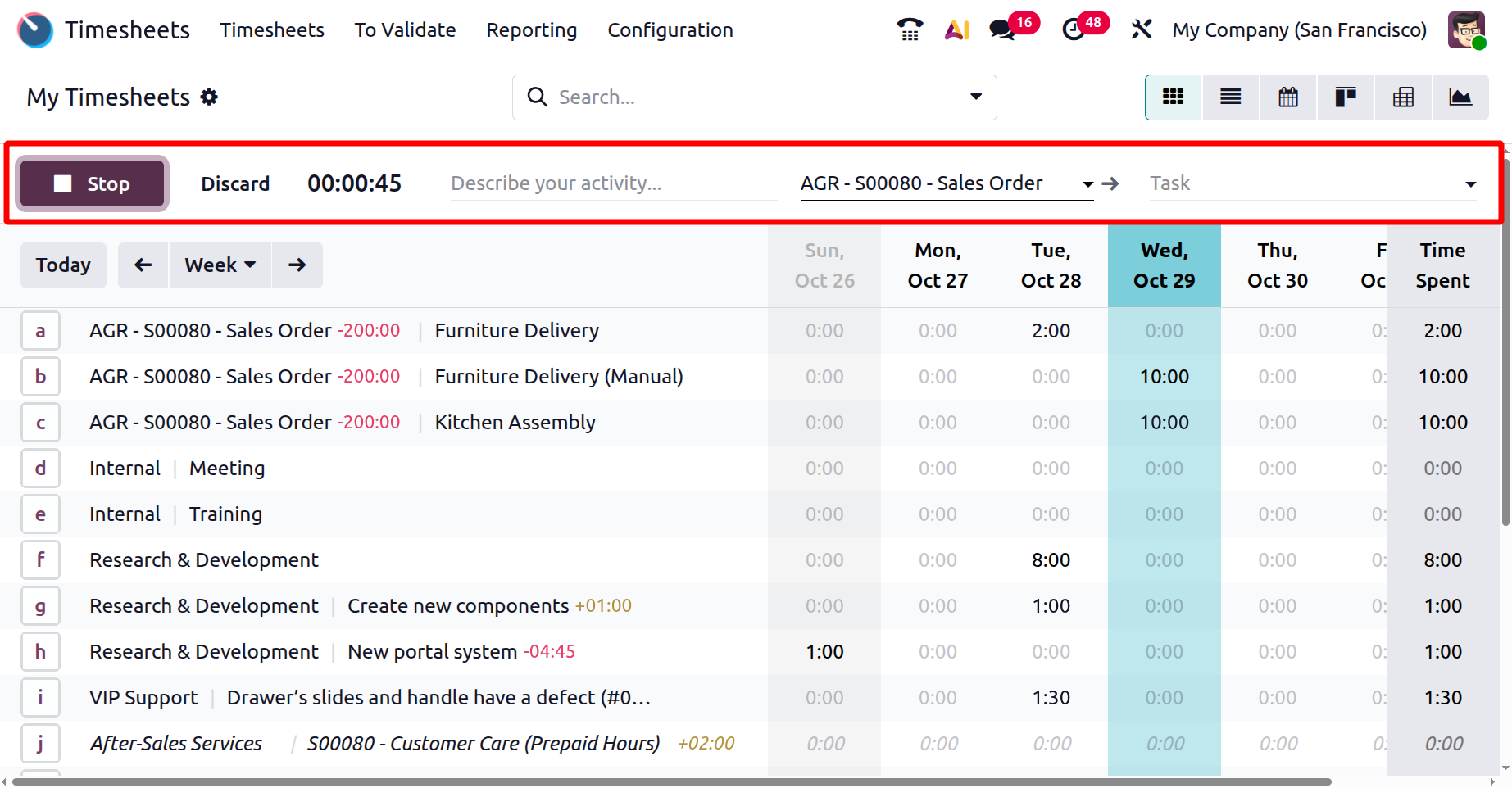
Simplemente haciendo clic en el elemento de hora, también puede cambiar manualmente cuánto tiempo se dedicó a una tarea específica. Se abrirá un formulario de tarea que contiene los detalles de esa acción cuando haga clic en una columna de datos de la hoja de horas determinada.
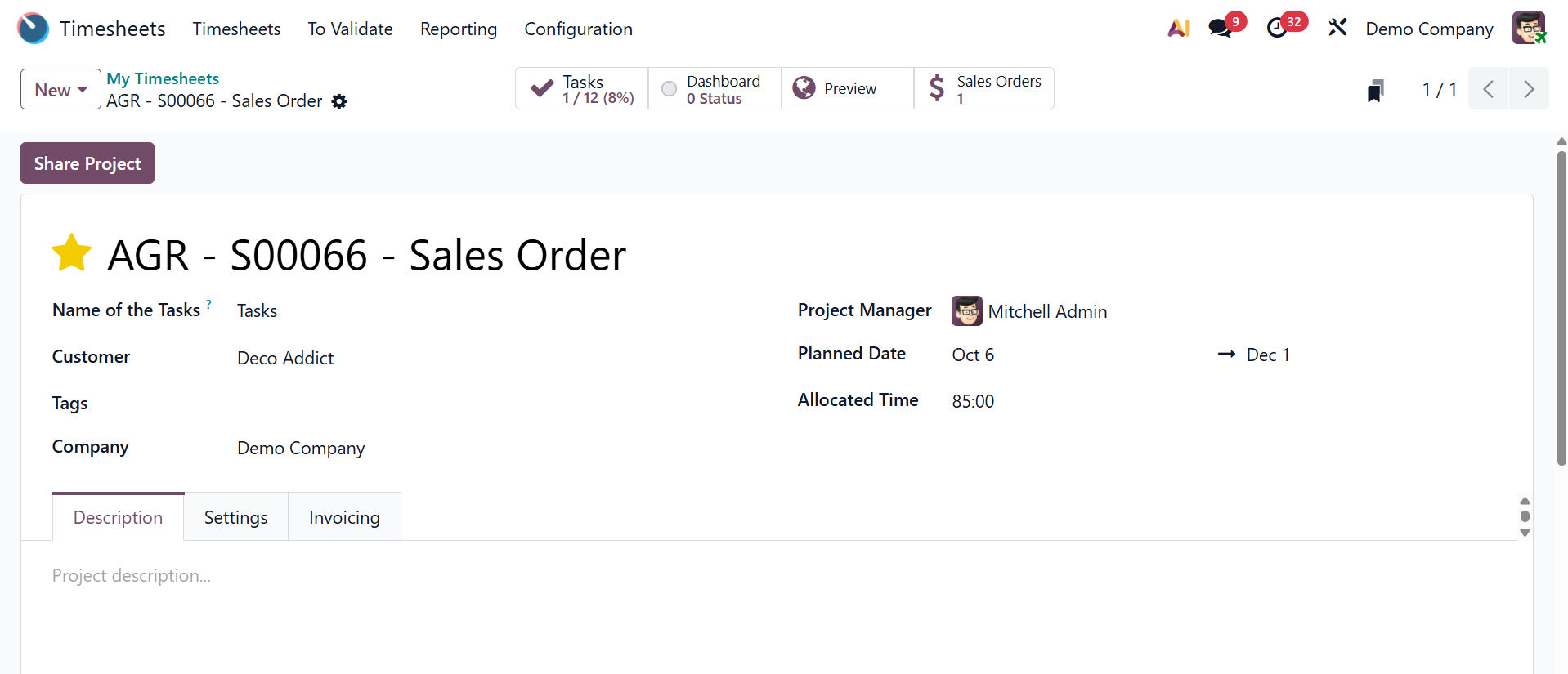
Detalles como Fecha, Proyecto, Tarea, Descripción y Horas invertidas se muestran en una ventana separada.
Desde el panel principal del módulo, elija "Agregar una línea" para crear una nueva hoja de horas.
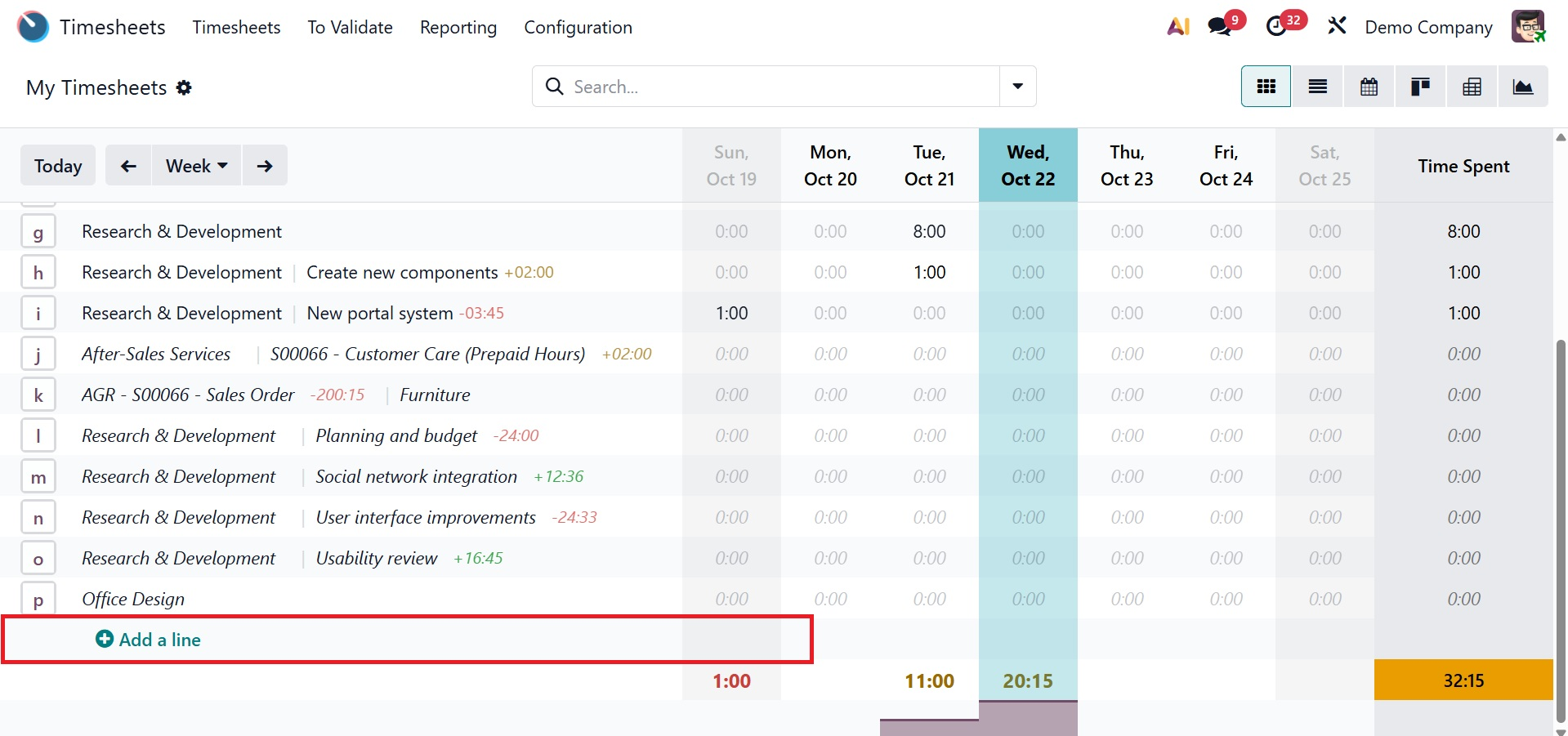
Como se ve en la captura de pantalla a continuación, al hacer clic en el botón "Agregar una línea" se abrirá una ventana que permitirá a los usuarios ingresar información en la hoja de horas, incluido el proyecto relacionado, la tarea, el elemento de pedido de ventas, la fecha y el tiempo invertido. Esta característica hace que la facturación basada en hojas de horas sea más eficiente.
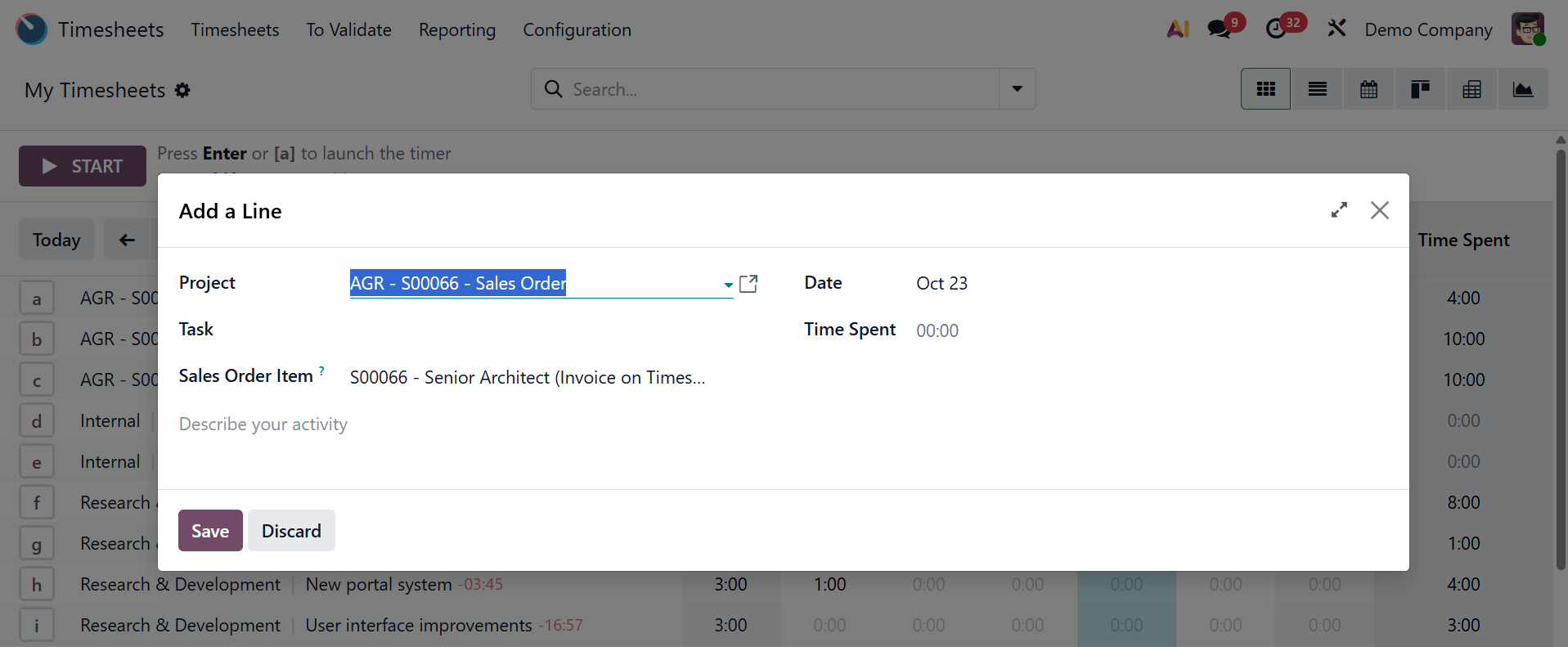
Como se ve en el ejemplo siguiente, puede guardar los datos después de ingresar los nuevos detalles de la hoja de horas y luego abrir la columna de la hoja de horas para realizar ediciones adicionales.
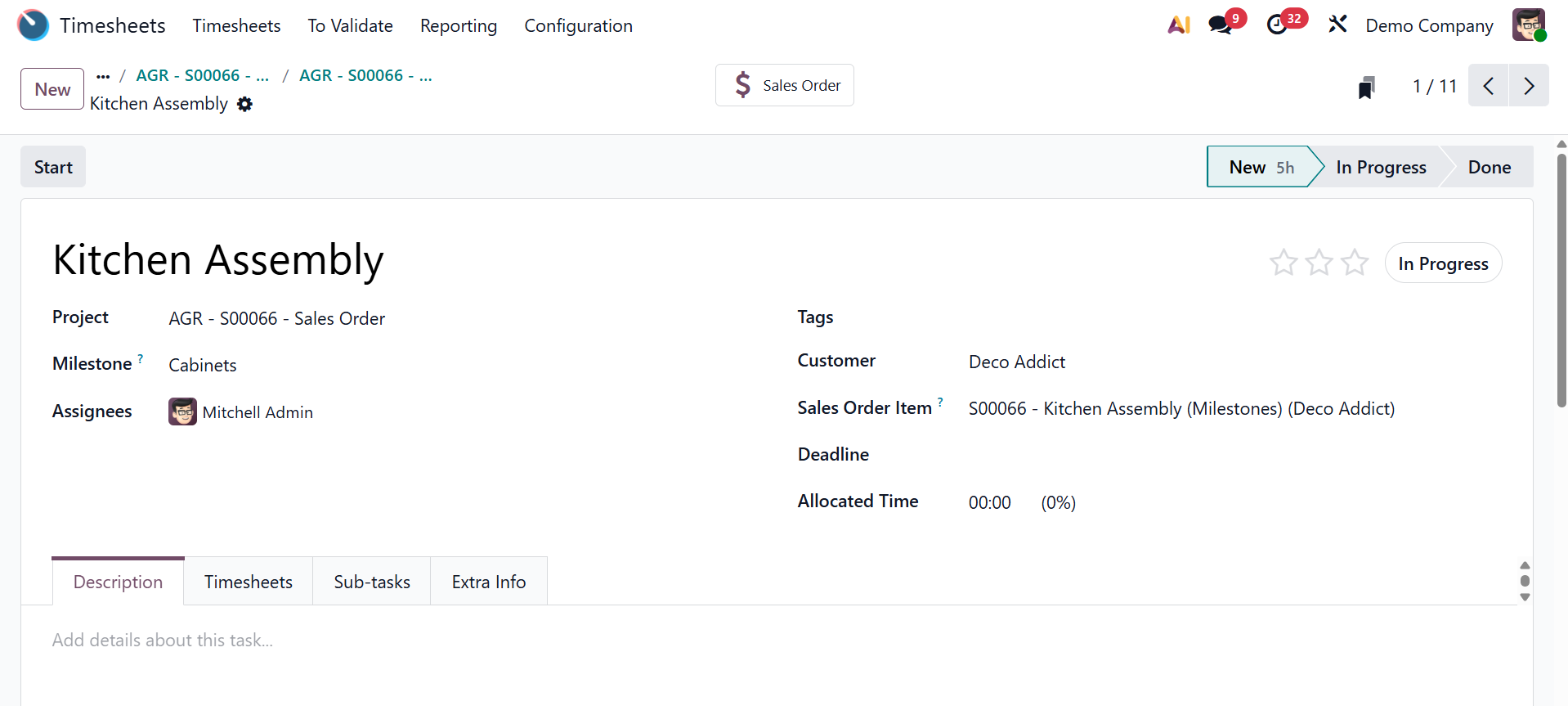
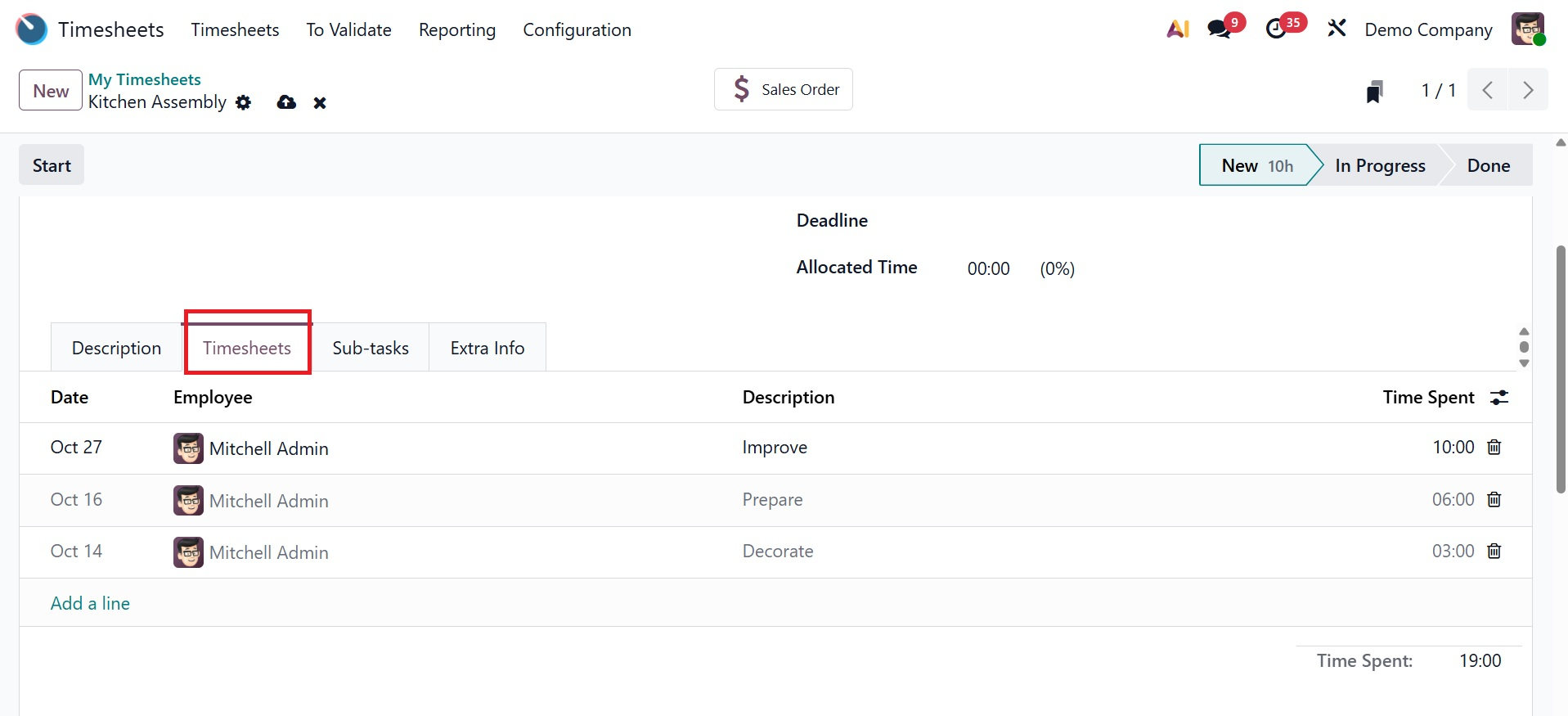
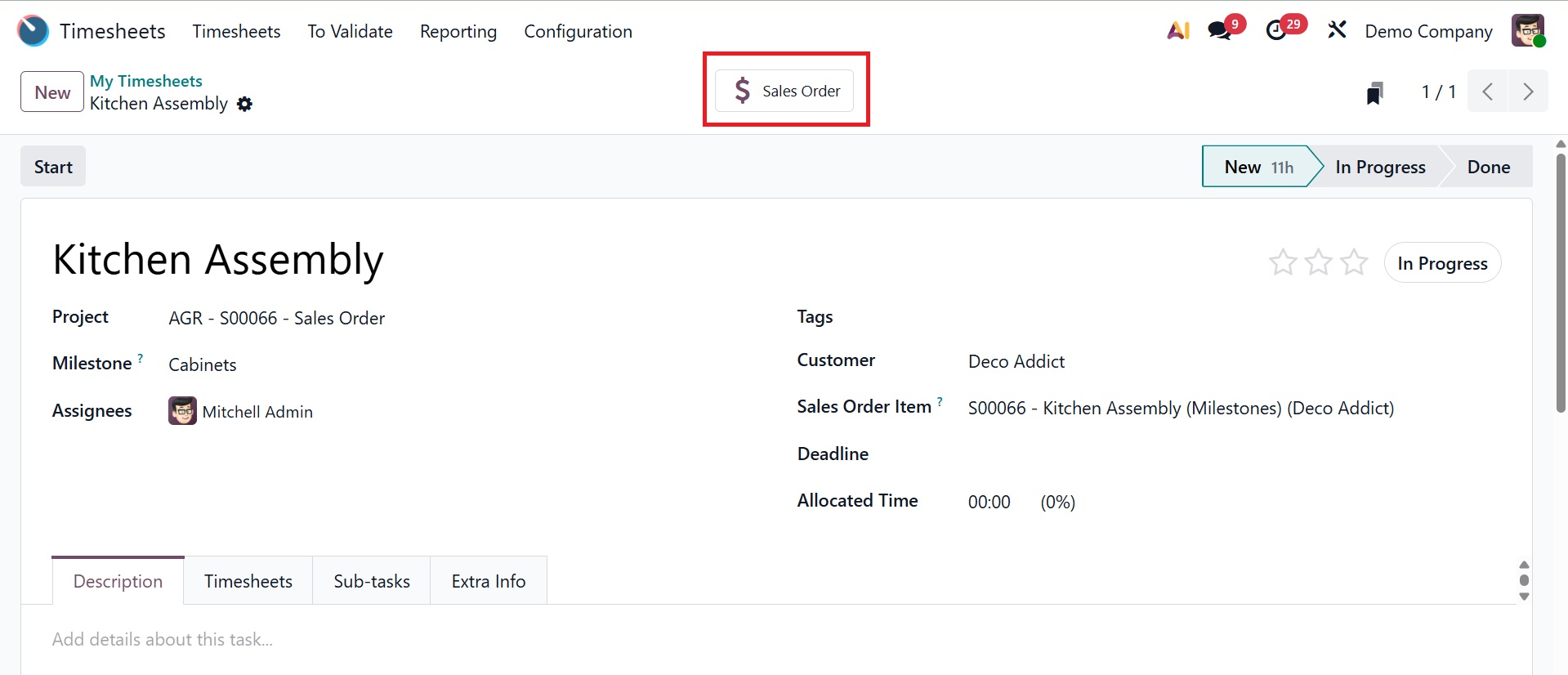
De acuerdo con la actividad de la hoja de horas, puede cambiar el nombre de la hoja de horas, Proyecto, Hito, Asignados, Etiquetas, Cliente, Elemento de pedido de ventas, Fecha límite y Tiempo asignado. Edite cualquier nota relacionada con la tarea o la hoja de horas en la pestaña "Descripción". Como se ve en la captura de pantalla a continuación, el botón "Agregar una línea" en la pestaña "Hojas de horas" le permite cambiar los detalles de la hoja de horas, como la fecha, el empleado, la descripción y el tiempo empleado.
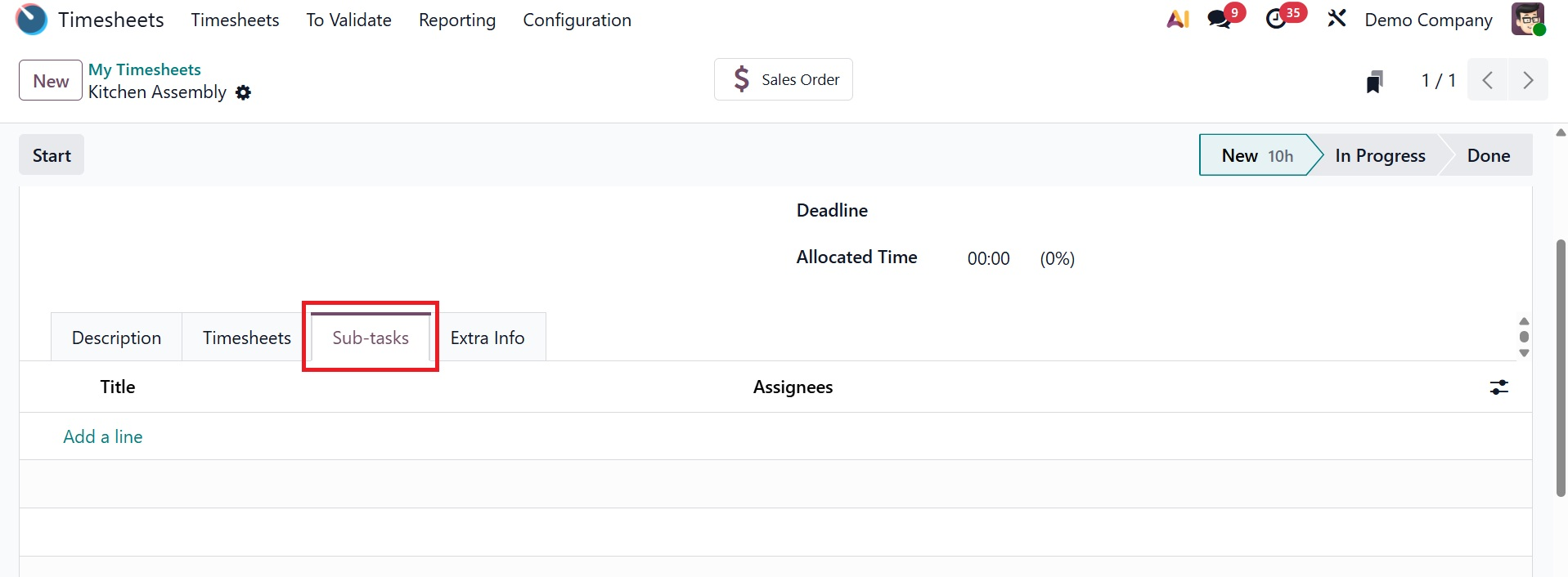
Usando el botón "Agregar una línea" y el título de la tarea y los asignados, como se indica a continuación, puede agregar cualquier subtarea asociada con la hoja de horas en la pestaña "Subtareas".
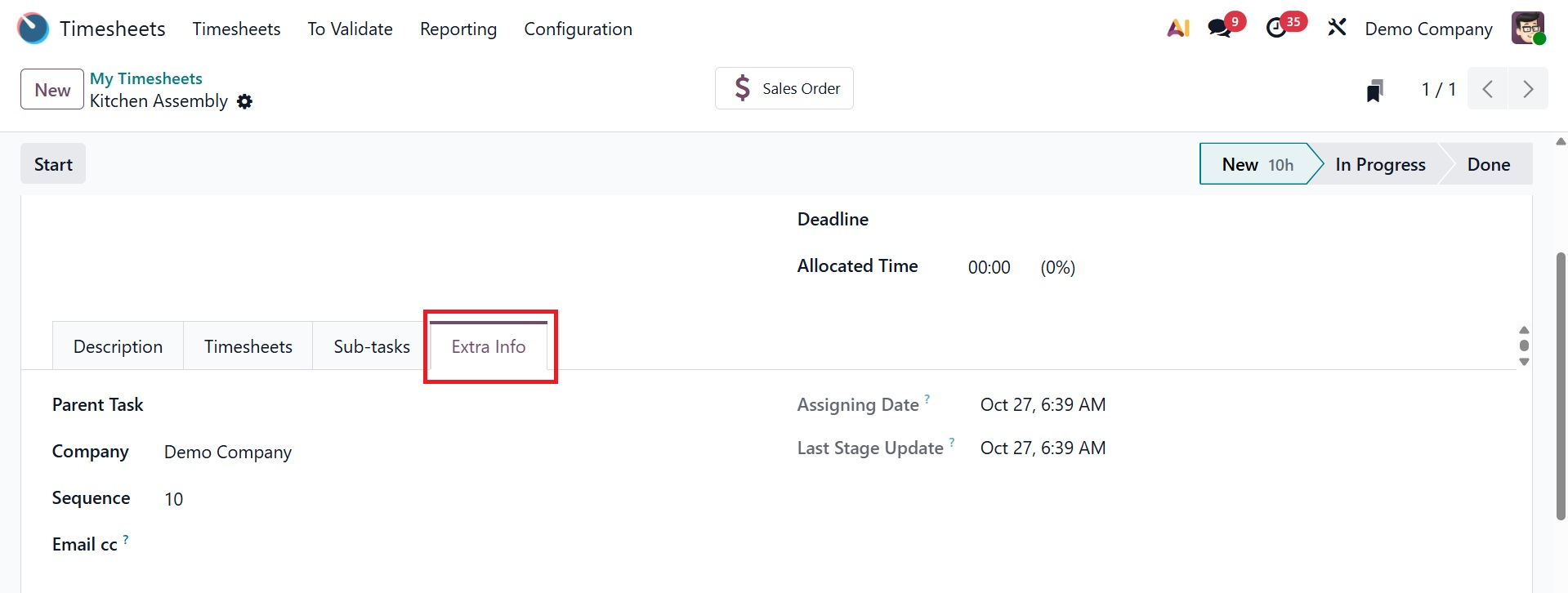
En la pestaña Información adicional, tiene opciones como tarea principal, empresa, secuencia, CC de correo electrónico, fecha de asignación y actualización de la última etapa, respectivamente.
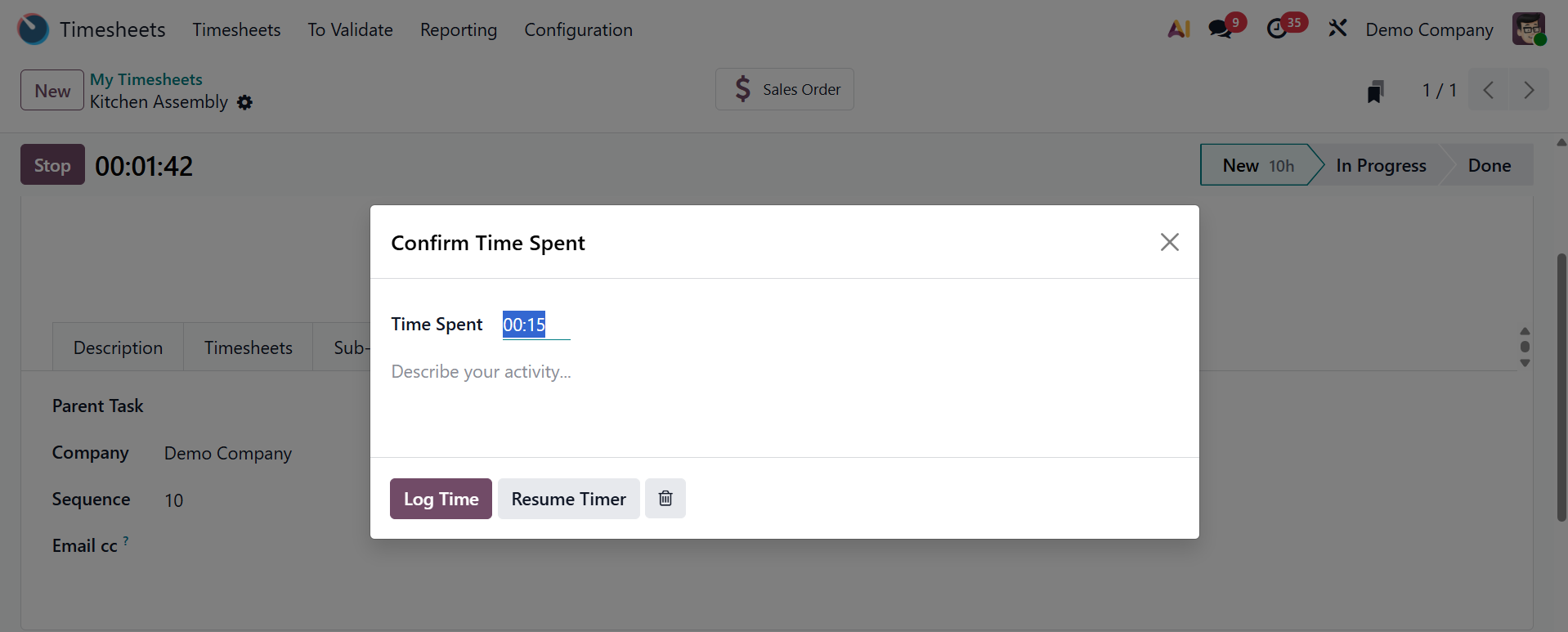
Después de ingresar toda la información necesaria, guarde el formulario y haga clic en el botón "Inicio" en la esquina superior izquierda para comenzar. También puedes ingresar manualmente cuánto tiempo dedicaste a la tarea si lo deseas. Mientras trabaja en la tarea, tiene la opción de detener o pausar el seguimiento del tiempo según sea necesario. Cuando haces clic en el botón "Detener" después de completar la tarea, aparecerá un cuadro emergente, como se ve en la imagen a continuación, que te dará la opción de registrar el tiempo invertido o continuar con el cronómetro.
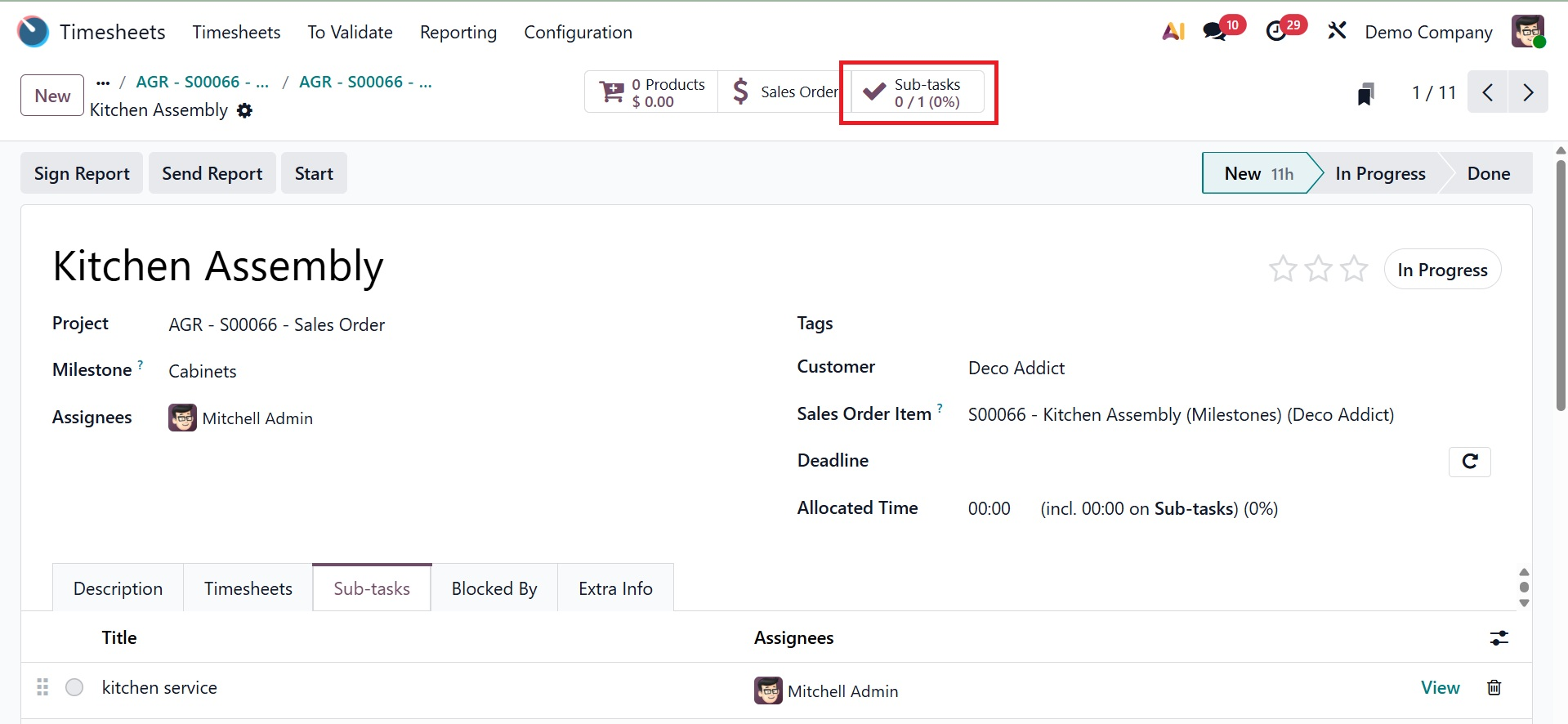
Y el botón inteligente "Subtareas" proporciona un panel completo de todas las subtareas de la hoja de horas.
Y el botón inteligente "Subtareas" proporciona un panel completo de todas las subtareas de la hoja de horas.
Usando los íconos indicados en la captura de pantalla a continuación, puede usar el botón "Acción" en el lado superior izquierdo del formulario para imprimir, archivar, duplicar, eliminar, compartir tarea, enviar SMS, convertir en tarea/subtarea, convertir en ticket, enviar informe, solicitar firma, verificar el historial de versiones y agregar propiedades al formulario.
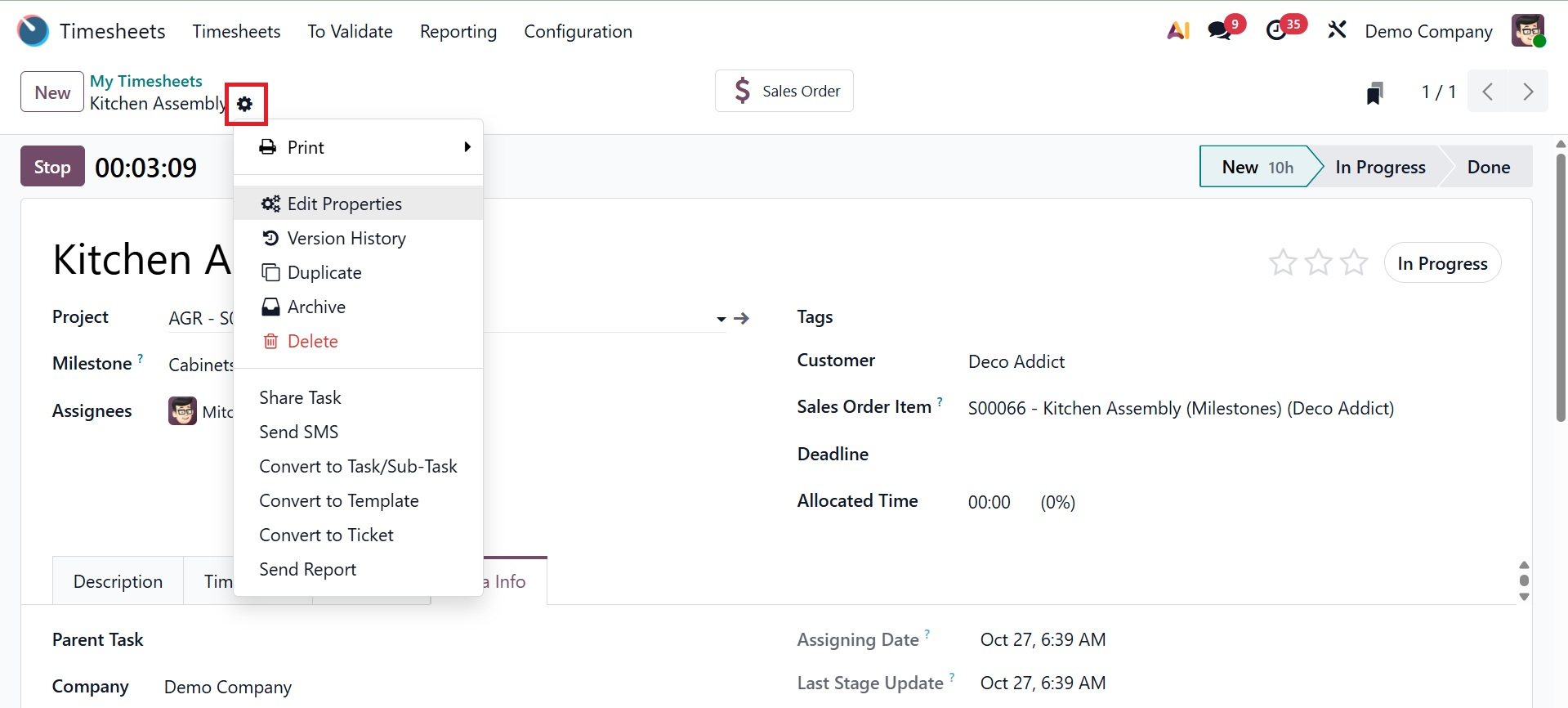
- Editar propiedad: Esta función le permite cambiar los parámetros o detalles del registro de la hoja de horas elegido. Como se ve a continuación, Odoo mostrará una tarjeta emergente con propiedades de edición cuando haga clic en este botón específico dentro de un formulario.
- Editar propiedad: Esta función le permite cambiar los parámetros o detalles del registro de la hoja de horas elegido. Como se ve a continuación, Odoo mostrará una tarjeta emergente con propiedades de edición cuando haga clic en este botón específico dentro de un formulario.
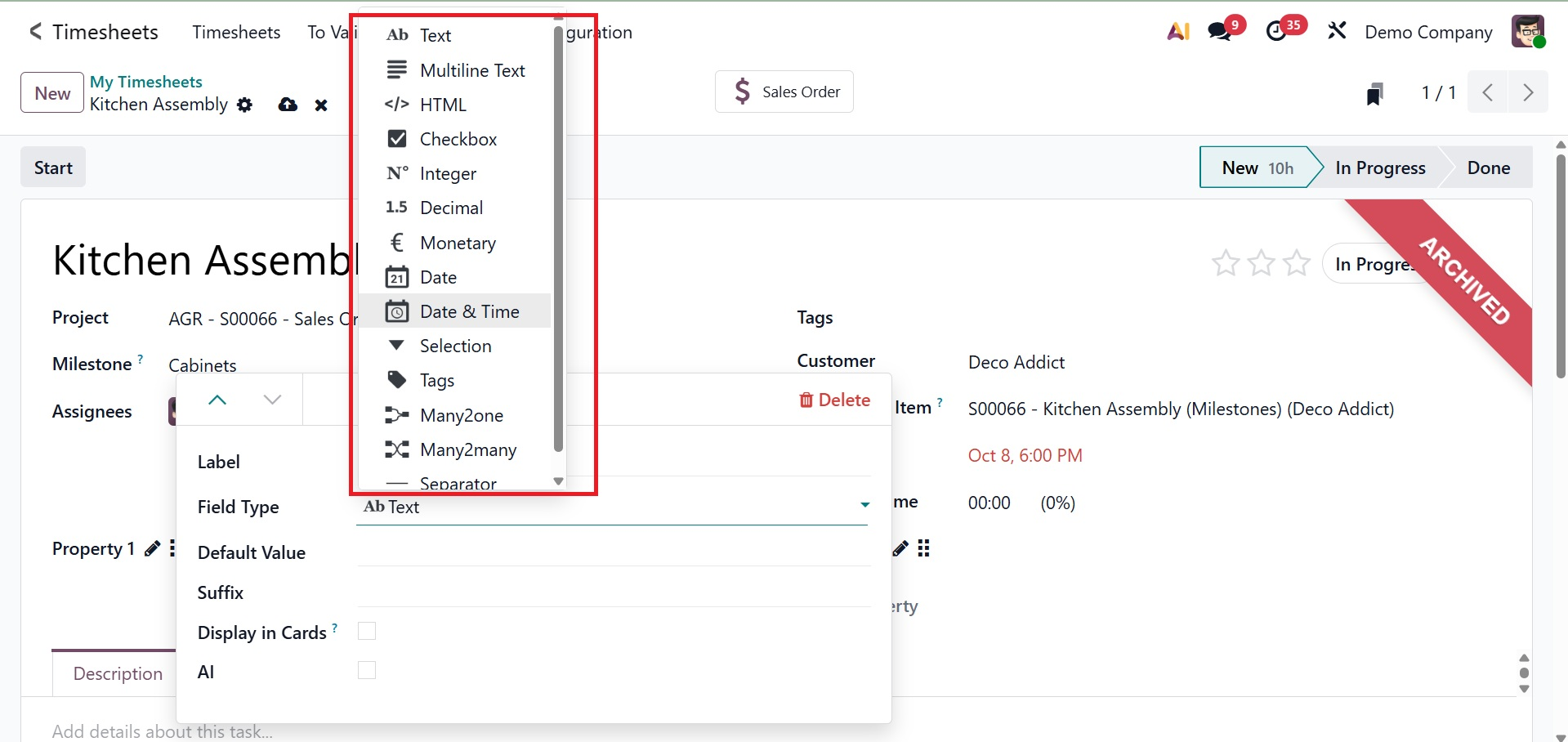
Como se muestra en la captura de pantalla anterior, puede seleccionar las opciones Tipo de campo, Valor predeterminado y Mostrar en tarjetas dentro de la ventana de edición de propiedades, así como ingresar el nombre del campo en el cuadro "Etiqueta".
Elija de la sección "Tipo de campo", que tiene varias posibilidades como cuadro de texto, línea de texto múltiple, calendario, fecha, selección, etiquetas, etc., según el tipo de información que desea ingresar en el campo. El nuevo campo se agregará al formulario una vez que se hayan guardado los datos.
- Historial de versiones: Esta función le permite examinar o recuperar iteraciones anteriores de la hoja de horas al mostrar un historial de todas las modificaciones realizadas en ella.
- Duplicado: Es útil crear una copia de la tarea actual al crear actividades recurrentes o similares.
- Duplicado: Es útil crear una copia de la tarea actual al crear actividades recurrentes o similares.
- Eliminar: Eliminar permanentemente la tarea del sistema.
- Compartir tarea: Cree un enlace para compartir para que otros usuarios o colaboradores puedan acceder a la tarea.
- Enviar SMS: Proporcione actualizaciones de tareas o recordatorios mediante SMS directos a personas o clientes específicos.
- Convertir a plantilla: Convertir a plantilla: esto crea una plantilla reutilizable para su uso posterior desde la hoja de horas actual o la tarea asociada.
- Enviar informe: Esta función le permite enviar o compartir un informe resumido de la hoja de horas con la administración o los clientes.
- Convertir en tarea/subtarea: Puede convertir el registro actual en una tarea principal o en una subtarea, según cómo desee organizar su flujo de trabajo. Se puede hacer clic en el botón "Convertir en tarea/subtarea" en la parte superior de la vista del formulario de cualquier tarea para probar esta capacidad. Como se ve en la captura de pantalla a continuación, esto hará que aparezca una ventana emergente que solicitará la tarea principal.
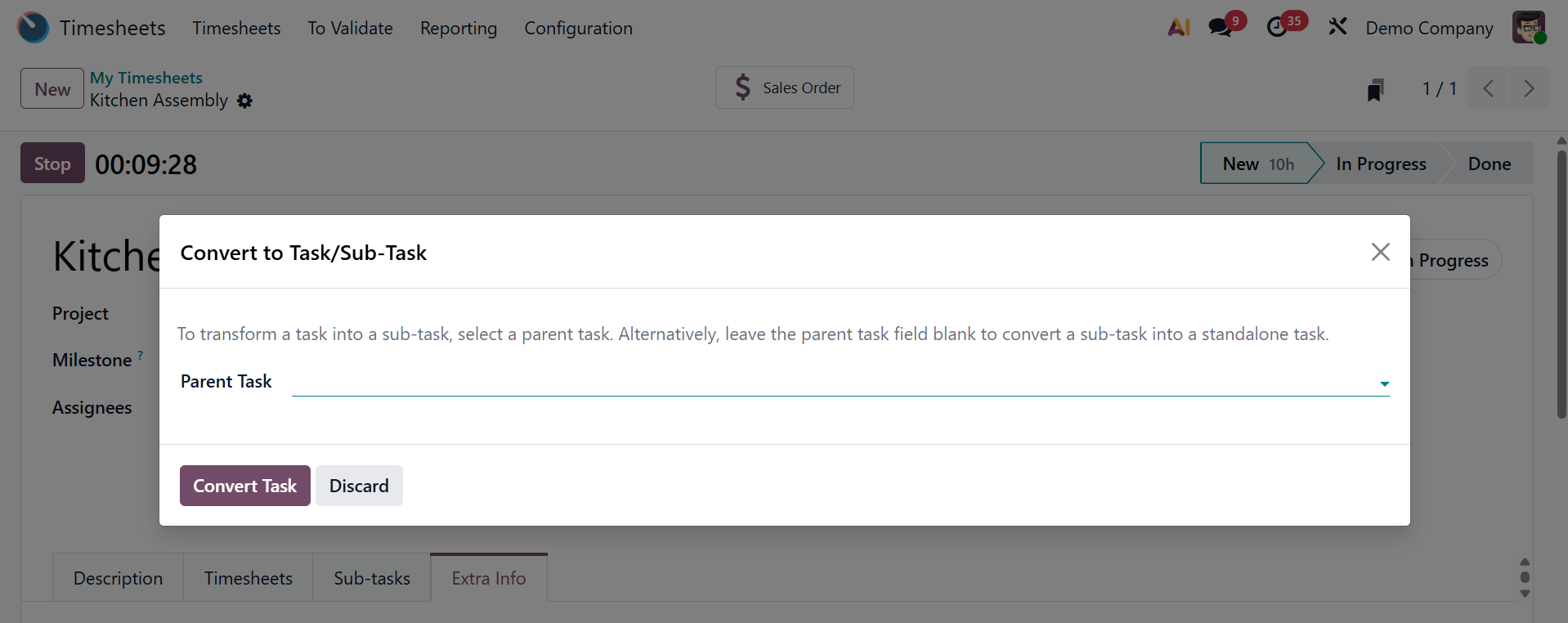
Haga clic en el botón "Convertir tarea" para continuar después de seleccionar la tarea principal. Al hacerlo, se creará una tarea o subtarea.
- Convertir en ticket: Cree un ticket de soporte técnico si la tarea requiere administrar la asistencia al cliente. Haga clic en el botón "Convertir en ticket" en el formulario de tarea para probar la función. Luego se abrirá una nueva ventana emergente solicitando un equipo y una etapa. Como se ve a continuación, puede seleccionar cualquier paso según el estado actual de la tarea, incluidos Nuevo, En curso, En espera, Resuelto y Cancelado.
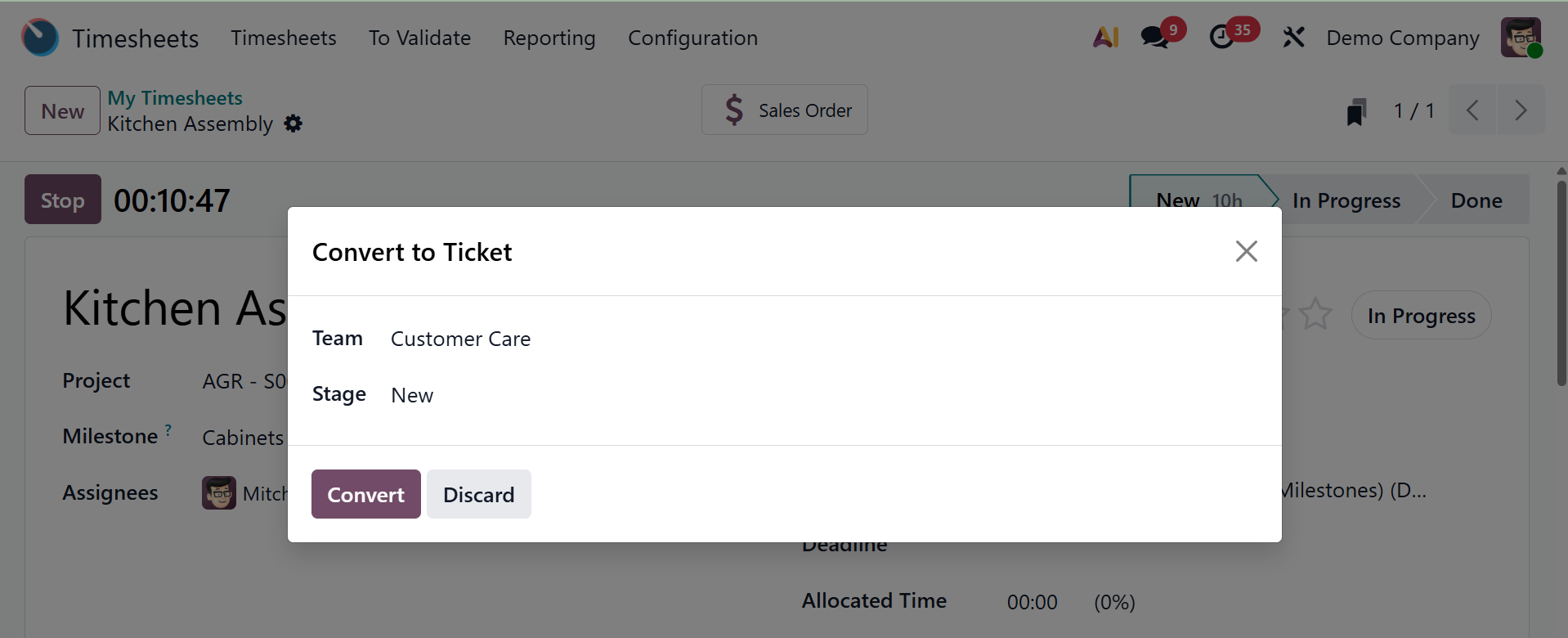
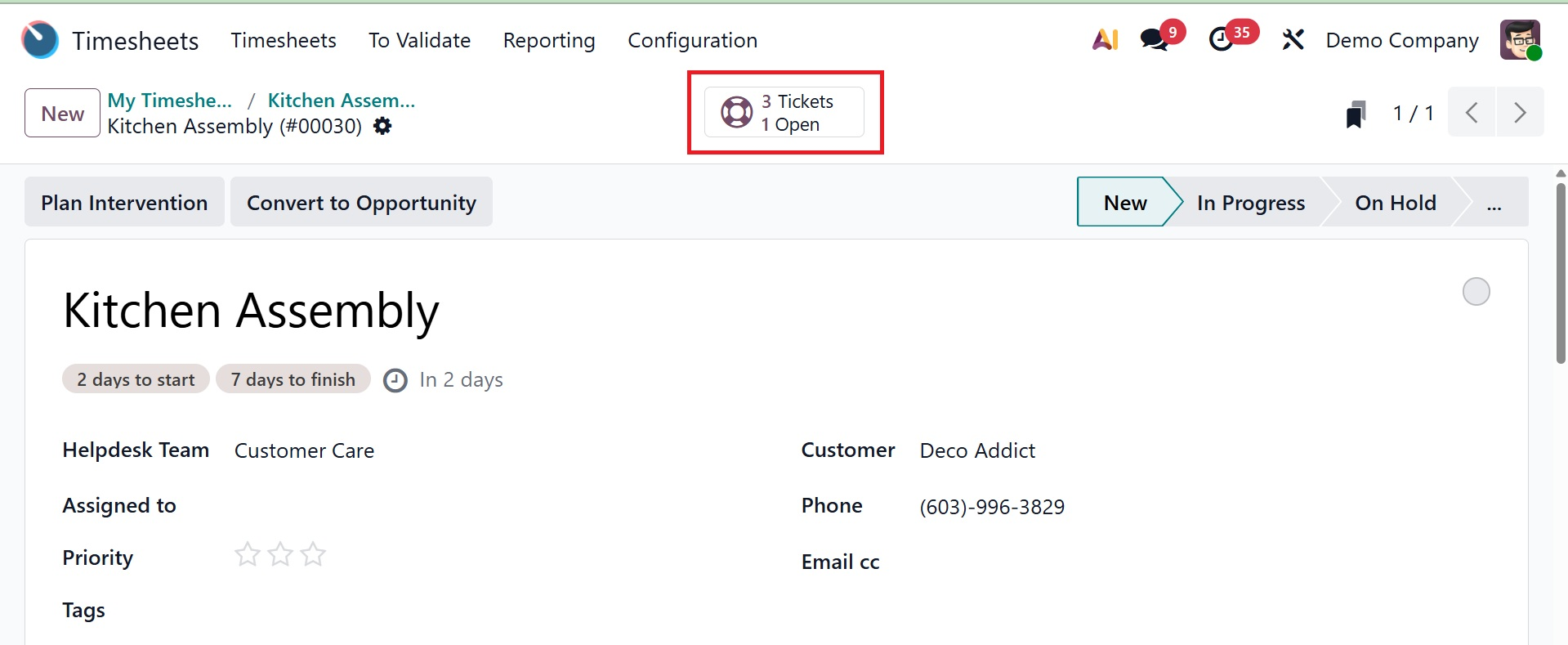
Para convertir la tarea en un ticket, haga clic en el botón "Convertir". Después de la conversión, el botón inteligente "Entradas" muestra las entradas abiertas y disponibles. Desde el panel de tickets, puede administrar los tickets convertidos. Además, como se ve en el ejemplo siguiente, puede utilizar los botones apropiados para verificar la intervención del plan, compartir en el foro y convertir el ticket en una oportunidad.
1.2 Todo el parte de horas
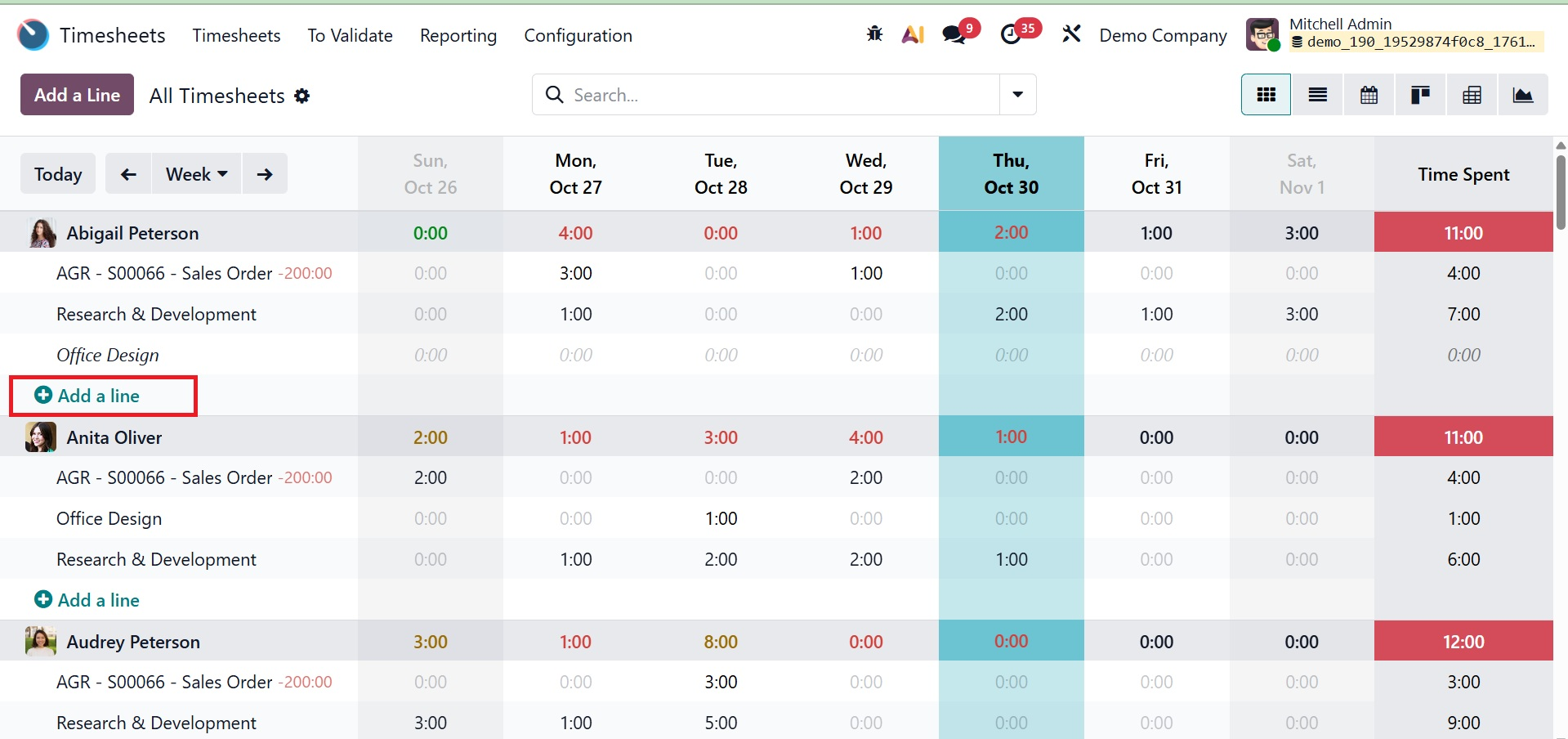
El gerente de la empresa puede ver todas las hojas de horas registradas en el módulo seleccionando la opción "Todas las hojas de horas". Al igual que el cuadro "Mis hojas de horas" que mencionamos anteriormente, el sistema muestra los historiales de las hojas de horas de los empleados junto con los nombres de los proyectos o tareas correspondientes. Se puede ver diferente coloración según el tiempo transcurrido.
- Rojo: Por lo general, indican horas insuficientes o pocas (probablemente menos de las horas de trabajo diarias necesarias).
- Amarillo: Indican horas adicionales o horas extras (más allá del horario comercial habitual).
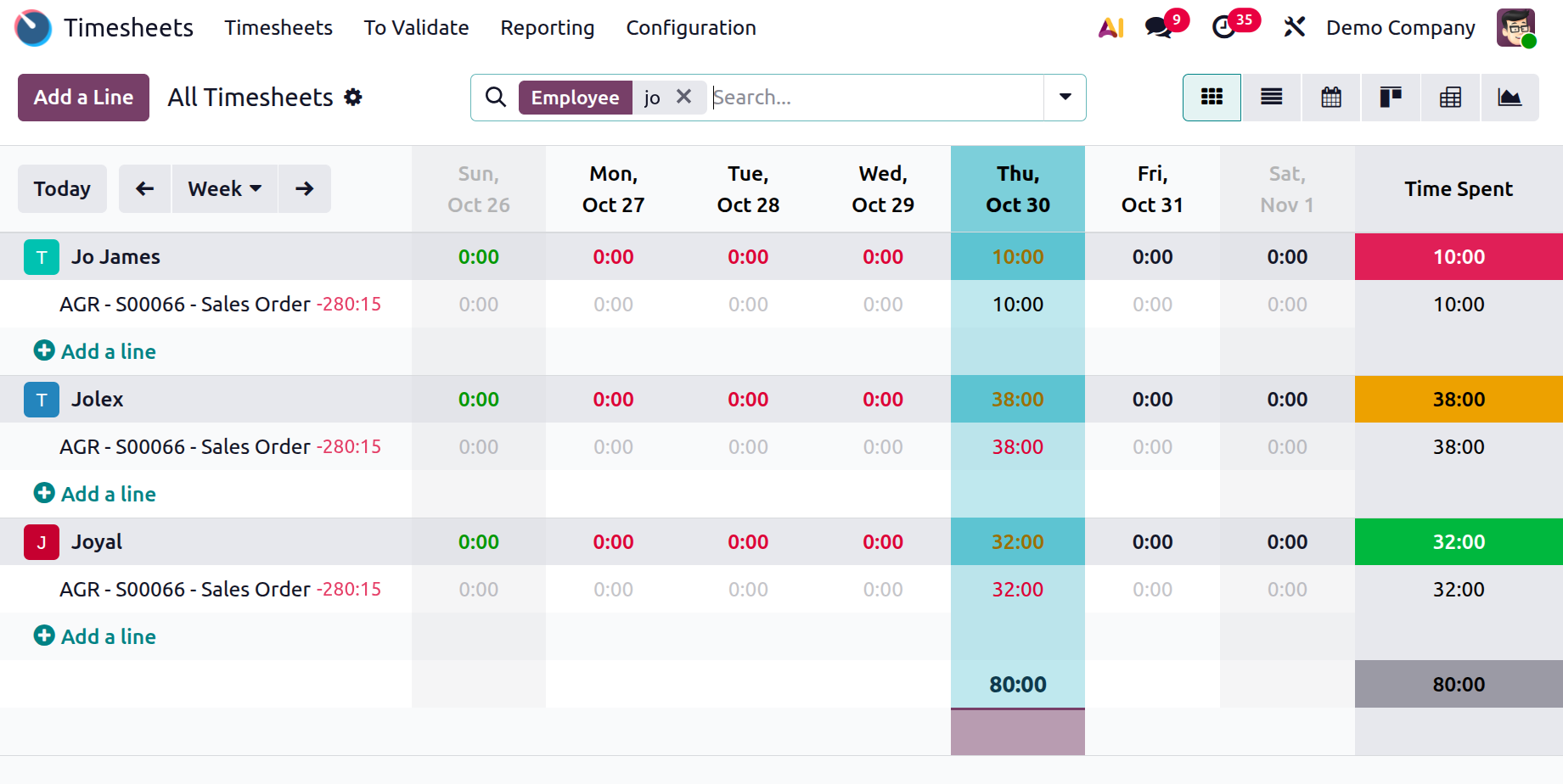
- Verde: si el tiempo dedicado en una semana en particular es igual a las horas requeridas para una semana, entonces se marcará en color verde.
- Gris: Indican resúmenes y totales, como el total semanal en la parte inferior.
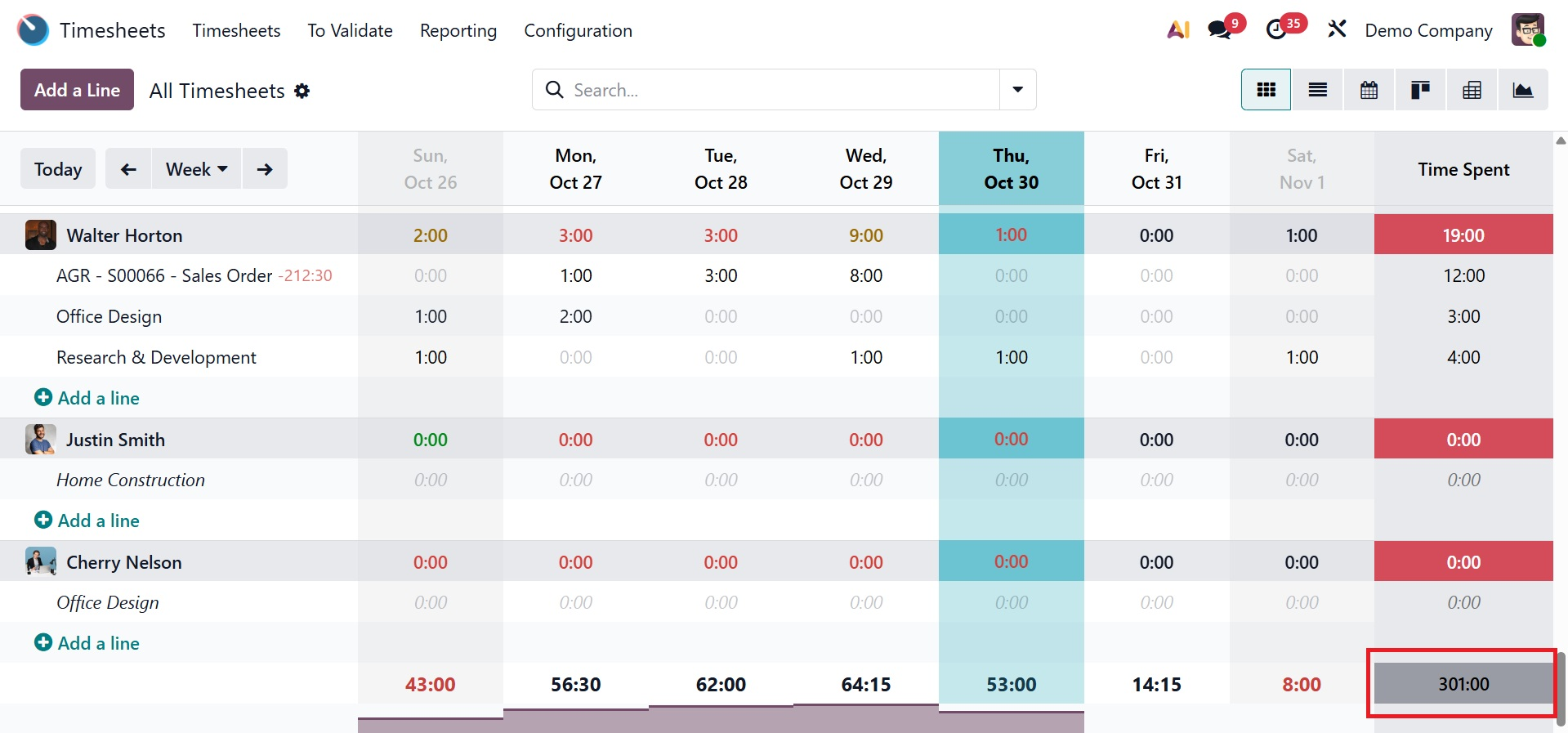
Como cubrimos en la sección anterior, puede agregar entradas adicionales de la hoja de horas al panel actual usando el botón "Agregar una línea", como se muestra a continuación.