Libro Odoo v19 Enterprise Edition: Encuestas
Los resultados de la encuesta se pueden utilizar para evaluar su estrategia de marketing y poner en práctica las recomendaciones del informe para impulsar la producción de la empresa.
Puede crear encuestas que se adapten a sus necesidades utilizando el módulo Encuesta de Odoo 19. Las encuestas basadas en los clientes le ayudarán a descubrir más sobre sus productos y servicios, mientras que las encuestas basadas en el personal se pueden utilizar para obtener comentarios sobre las solicitudes, las condiciones laborales y la satisfacción de los empleados. El módulo de encuesta de Odoo 19 se cubrirá detalladamente en este capítulo.
Puede crear encuestas que se adapten a sus necesidades utilizando el módulo Encuesta de Odoo 19. Las encuestas basadas en los clientes le ayudarán a descubrir más sobre sus productos y servicios, mientras que las encuestas basadas en el personal se pueden utilizar para obtener comentarios sobre las solicitudes, las condiciones laborales y la satisfacción de los empleados. El módulo de encuesta de Odoo 19 se cubrirá detalladamente en este capítulo.
Una vez que se completa la instalación, puede ubicar el módulo Encuesta en el panel principal de Odoo seleccionándolo en el módulo de la aplicación.
1.Encuesta
Como se muestra en el gráfico a continuación, todas las encuestas creadas se muestran cuando ingresa al módulo Encuestas en esta plataforma.
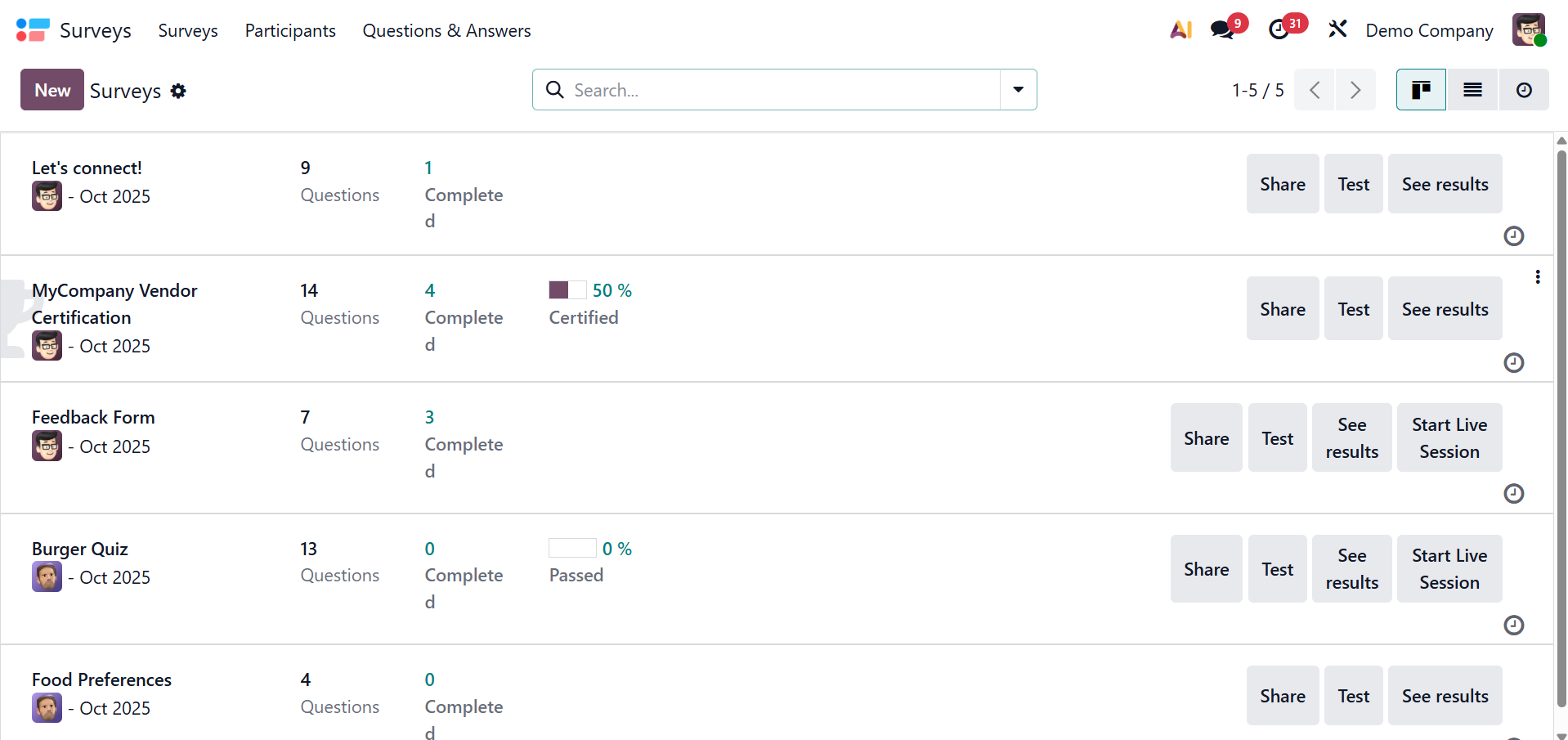
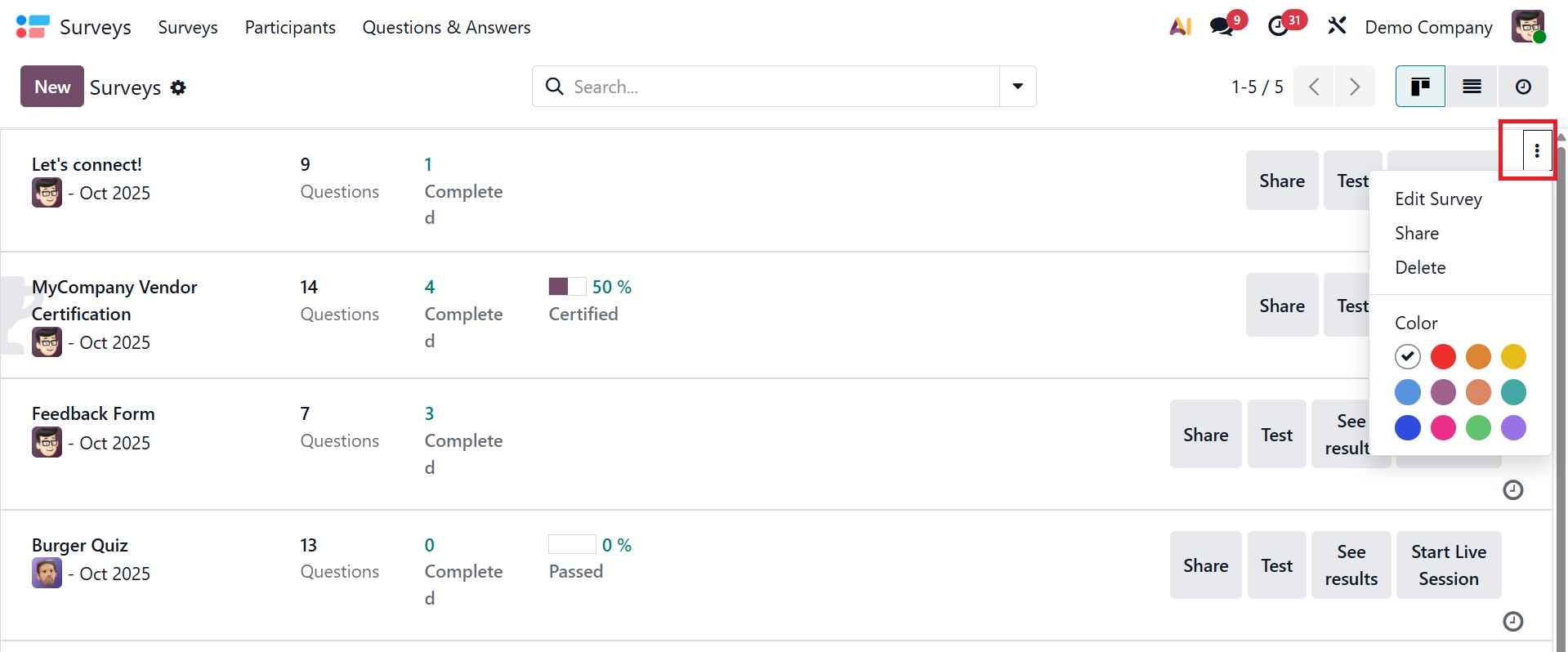
Los tres puntos verticales que aparecen en la esquina superior derecha de cada pestaña de la encuesta se pueden usar para editar, compartir o eliminar la encuesta. Como se ve en la figura siguiente, el indicador de reloj que aparece en cada pestaña de la encuesta se puede utilizar para programar una serie de trabajos de encuesta.
Los tres puntos verticales que aparecen en la esquina superior derecha de cada pestaña de la encuesta se pueden usar para editar, compartir o eliminar la encuesta. Como se ve en la figura siguiente, el indicador de reloj que aparece en cada pestaña de la encuesta se puede utilizar para programar una serie de trabajos de encuesta.
Haga clic en el botón Nuevo para iniciar una nueva encuesta.
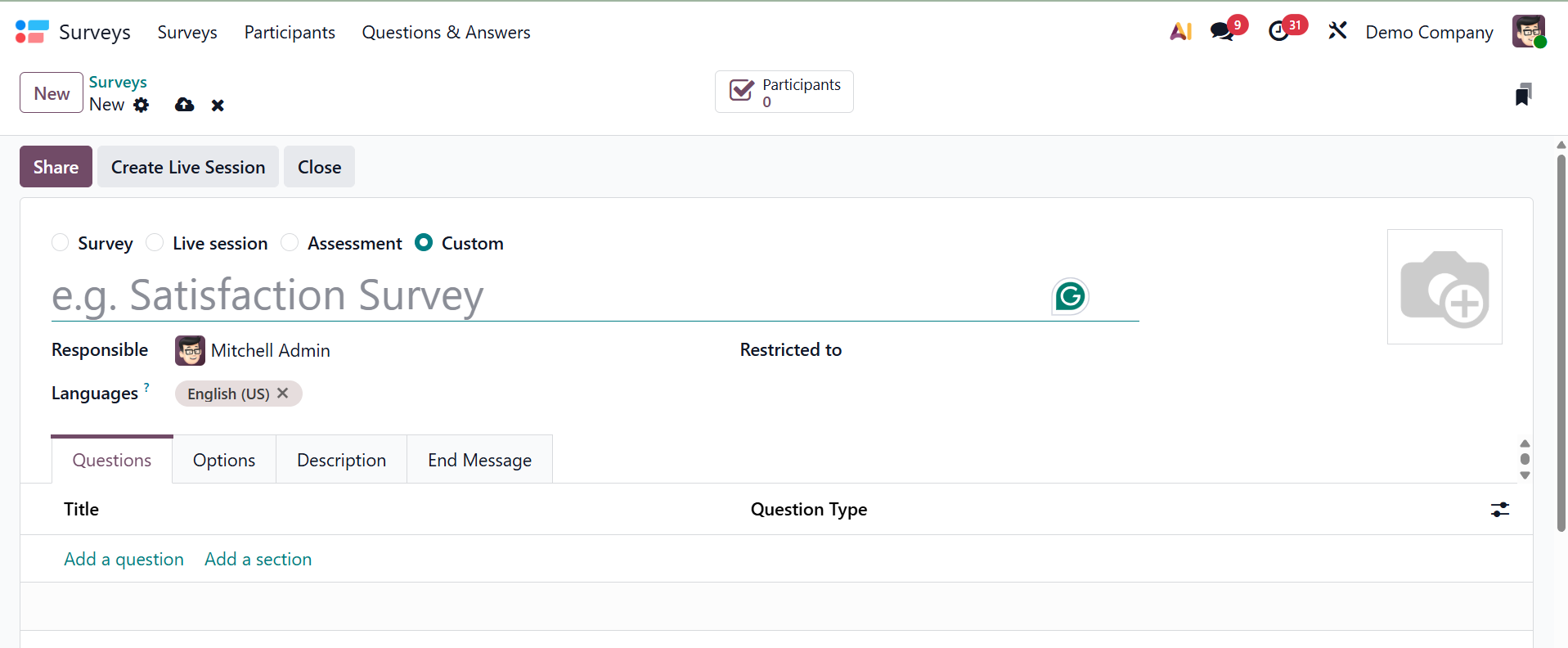
La administración de pruebas y la evaluación del personal son sólo dos de los muchos usos de un formulario de encuesta. El tipo de creación de encuesta se elige en la parte superior de la pantalla y está determinado por el uso.
- Encuesta: A continuación se incluye un formulario de encuesta típico, como el que se utiliza para obtener comentarios de los clientes.
- Sesiones en vivo: Las sesiones en vivo se utilizan para realizar sesiones en cursos de aprendizaje electrónico.
- Evaluación: Se utiliza en pruebas y certificaciones.
- Personalizado: Estos tienen un uso particular.
Puede ingresar el Título de la nueva encuesta en el campo Título de la encuesta. Puede designar a un trabajador del campo Responsable para completar esta encuesta. También puede cargar una imagen apropiada para la encuesta en el campo designado. Luego, puede agregar el idioma en el espacio asignado.
Además, se le ofrecen opciones limitadas con respecto a las restricciones de acceso, como el número máximo de intentos y la elegibilidad de los participantes que utilizan la opción Restringido a. En concreto, permite regular quién tiene el enlace o ha sido invitado, limitar el número de intentos y necesita iniciar sesión para limitar el acceso a la encuesta. Seleccione 'Agregar una pregunta' en el menú Preguntas para incluir nuevas preguntas en esta encuesta.
Como se ve en la captura de pantalla a continuación, puede ingresar la pregunta y el tipo de pregunta en la ventana emergente que se muestra.
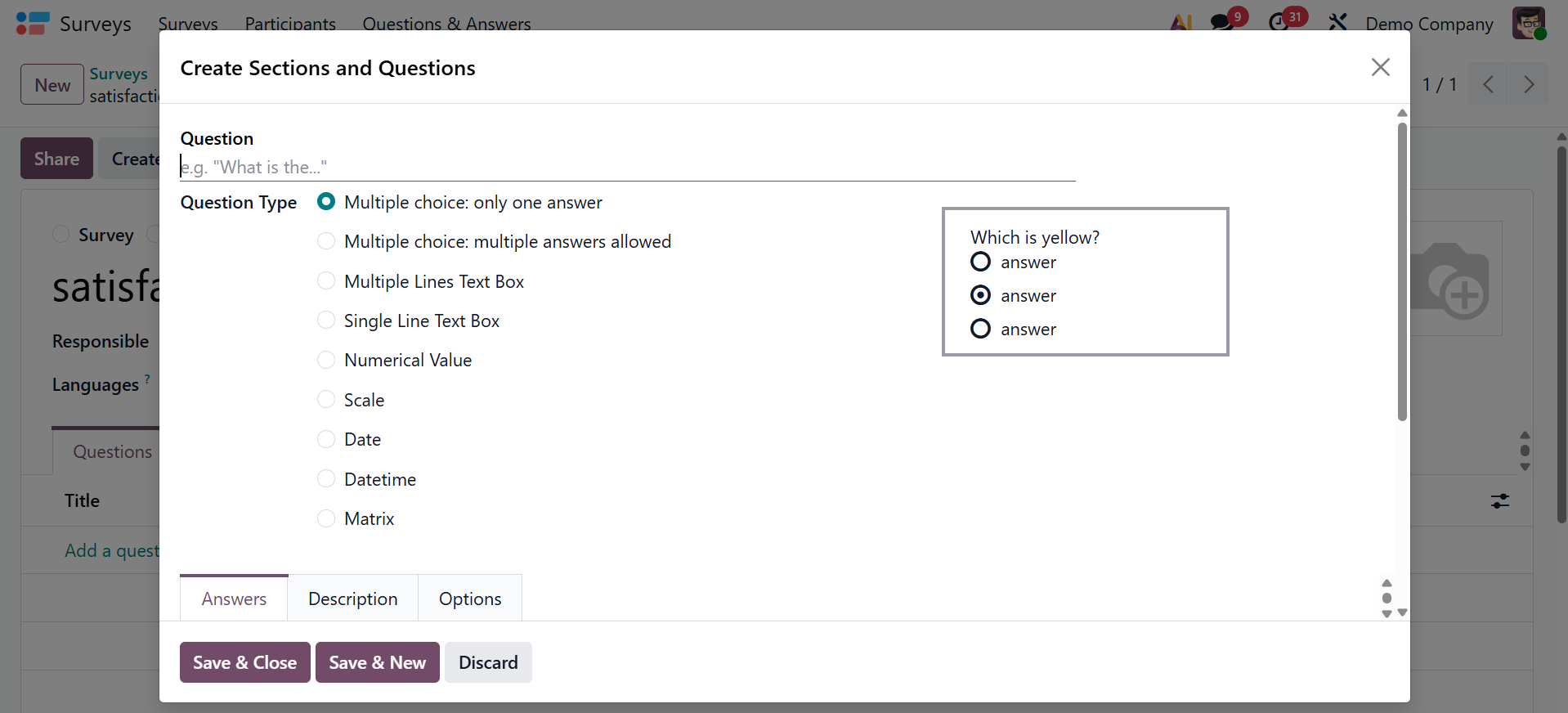
El tipo de pregunta puede ser de opción múltiple con una sola respuesta, de opción múltiple permitidas respuestas múltiples, de cuadro de texto de varias líneas, de cuadro de texto de una sola línea, de fecha, de fecha y hora, de escala o de valor numérico. Hay tres tipos de preguntas de opción múltiple: Matrix, de opción múltiple con numerosas respuestas posibles y de opción múltiple. Se proporcionarán diferentes respuestas según la pregunta. Los clientes pueden responder la pregunta en varias líneas, por ejemplo, utilizando el cuadro de texto de muchas líneas. Los encuestados solo deben ingresar una línea de texto en el cuadro de texto de una sola línea.
Opción múltiple: los encuestados pueden elegir solo una respuesta de una lista. Opción múltiple: los encuestados pueden seleccionar más de una respuesta de una lista. Varios. Una entrada de respuesta breve para respuestas abiertas es el cuadro de texto de líneas. Cuadro de texto con una línea. Los valores numéricos solo se pueden ingresar como números. Scale Datetime habilita la opción de fecha y hora, mientras que Date ofrece un selector de calendario para elegir una fecha específica.
Dependiendo del tipo de pregunta que elija, la página de Respuestas mostrará las opciones pertinentes. Las respuestas se pueden especificar en la pestaña Respuestas si la pregunta es del tipo "Opción múltiple: solo una respuesta". Elija la casilla junto a "Corregir cliente potencial" en la columna que represente con mayor precisión la respuesta correcta una vez que se hayan mostrado las opciones.
A continuación, ingrese la calificación de la respuesta correcta en la columna Puntuación de esta respuesta. Aquí también se puede añadir la puntuación necesaria para la respuesta.
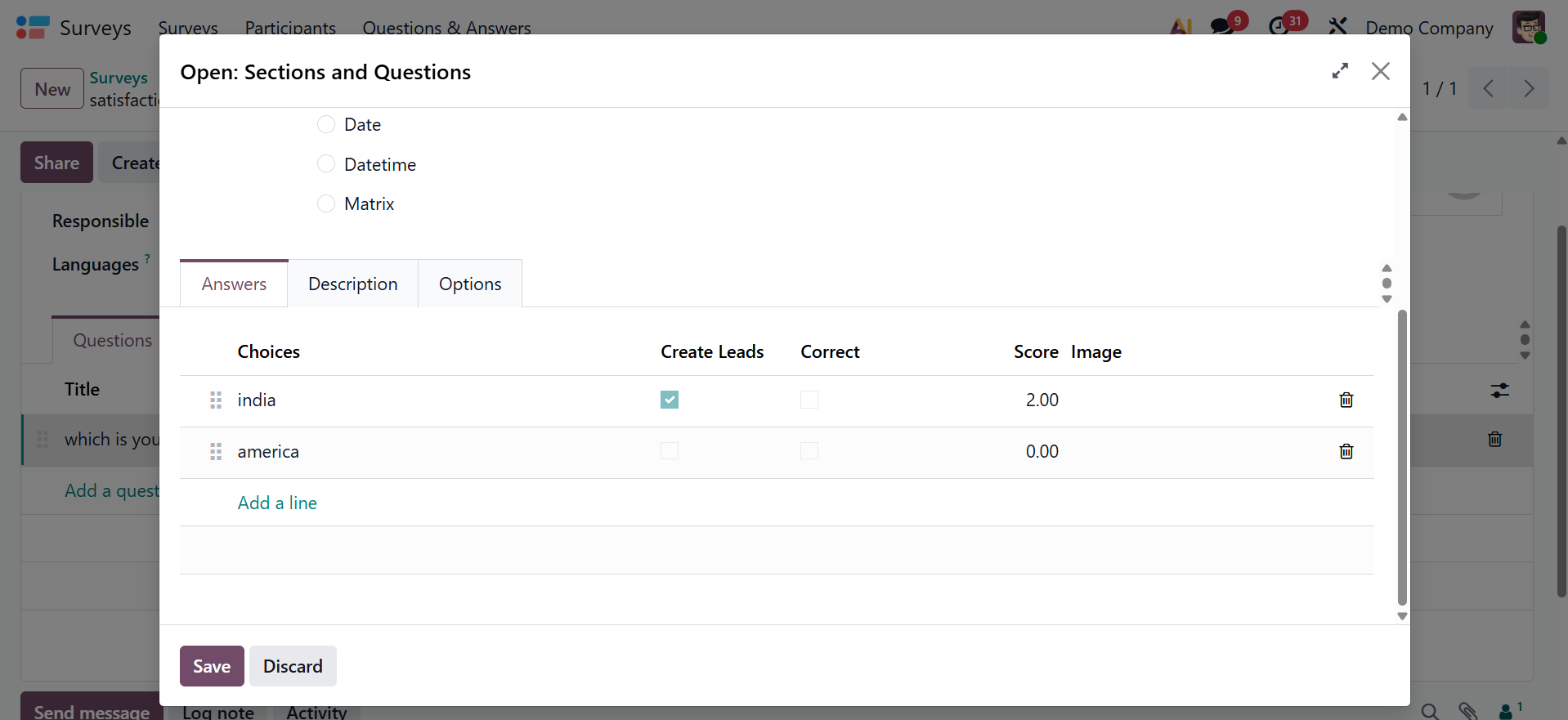
Puede ingresar aquí la puntuación necesaria para la pregunta generada, como se muestra a continuación.
Un participante recibirá la puntuación designada si elige la respuesta correcta de la lista de opciones.
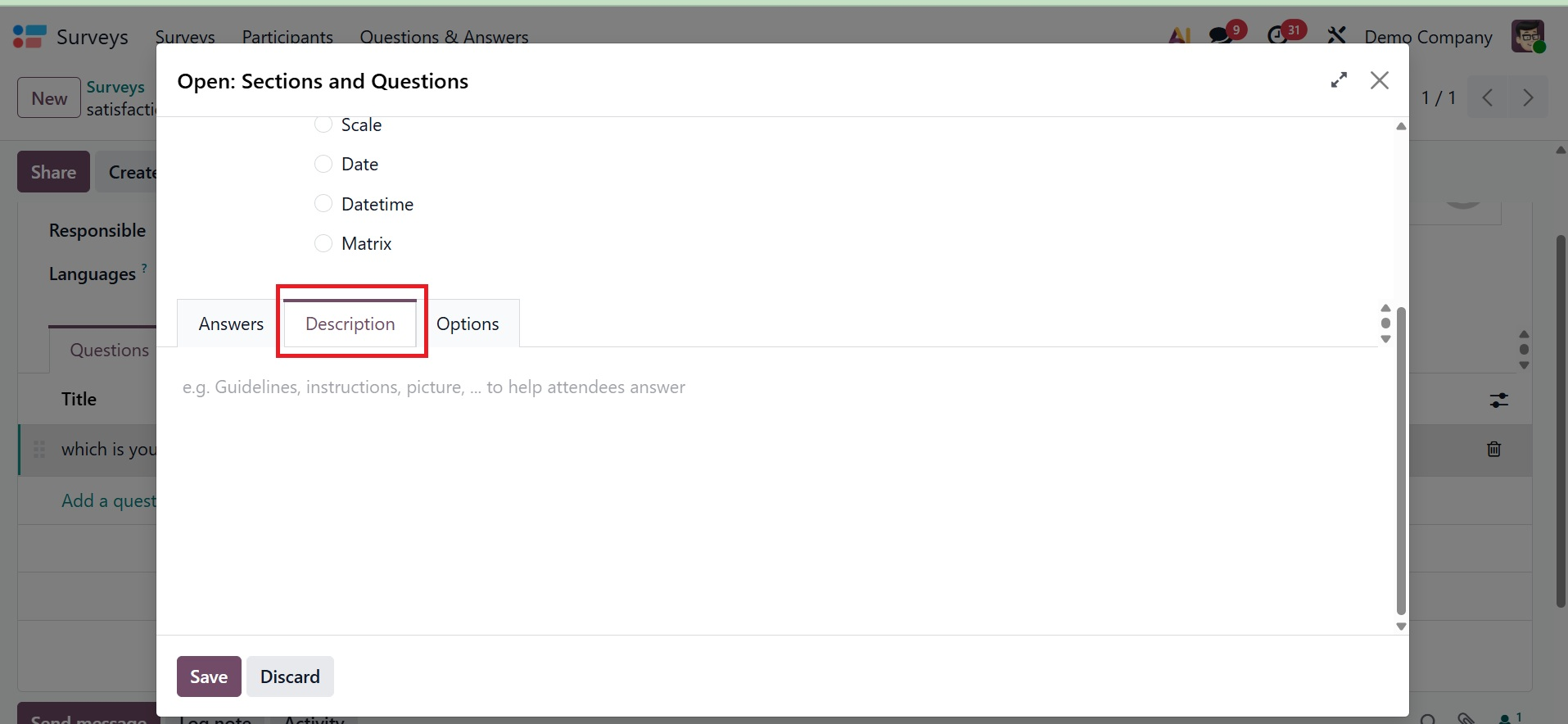
Puede incluir información adicional sobre la consulta en la pestaña Descripción. Dependiendo del tipo de consulta, hay varias opciones para elegir en la pestaña de opciones.
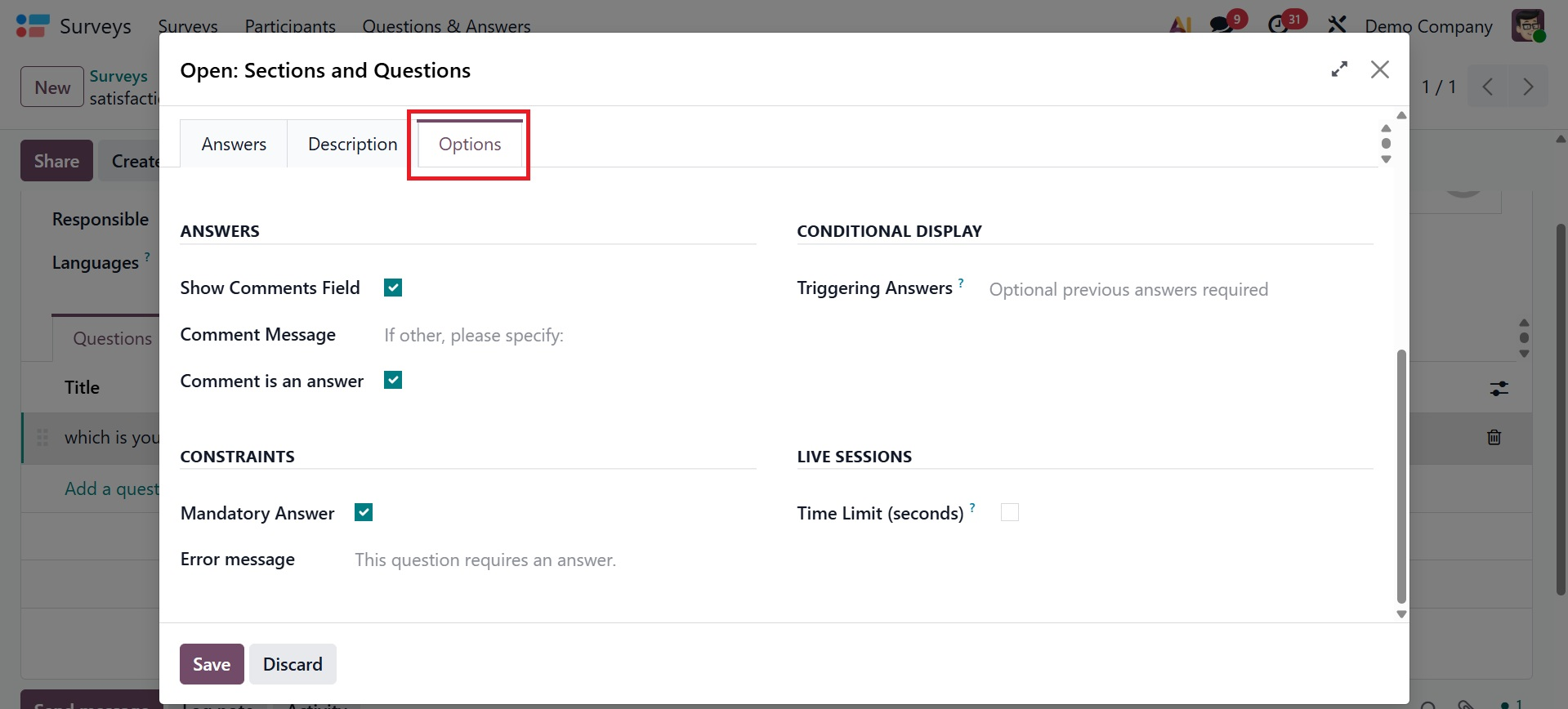
Luego, tiene la pestaña Opciones, como se muestra a continuación. El campo Mostrar comentarios es parte de la acción Responder. Hay espacio para el mensaje de comentario. Marque la casilla "El comentario es una respuesta" para tratar el comentario como una respuesta. Puede habilitar el campo de respuesta obligatoria si la pregunta requiere una respuesta. El propósito de esta consulta es proporcionar a los clientes un aviso de error en caso de que opten por ignorarlo. Solo si el usuario eligió la respuesta condicional correcta en una pregunta anterior podrá mostrar esta pregunta.
Aquí puede explorar muchos tipos de preguntas, incluidas
Aquí puede explorar muchos tipos de preguntas, incluidas
Opción múltiple: los encuestados pueden elegir solo una respuesta de una lista. Opción múltiple: los encuestados pueden seleccionar más de una respuesta de una lista. Varios. Una entrada de respuesta breve para respuestas abiertas es el cuadro de texto de líneas. Cuadro de texto con una línea. Los valores numéricos solo se pueden ingresar como números. Scale Datetime habilita la opción de fecha y hora, mientras que Date ofrece un selector de calendario para elegir una fecha específica.
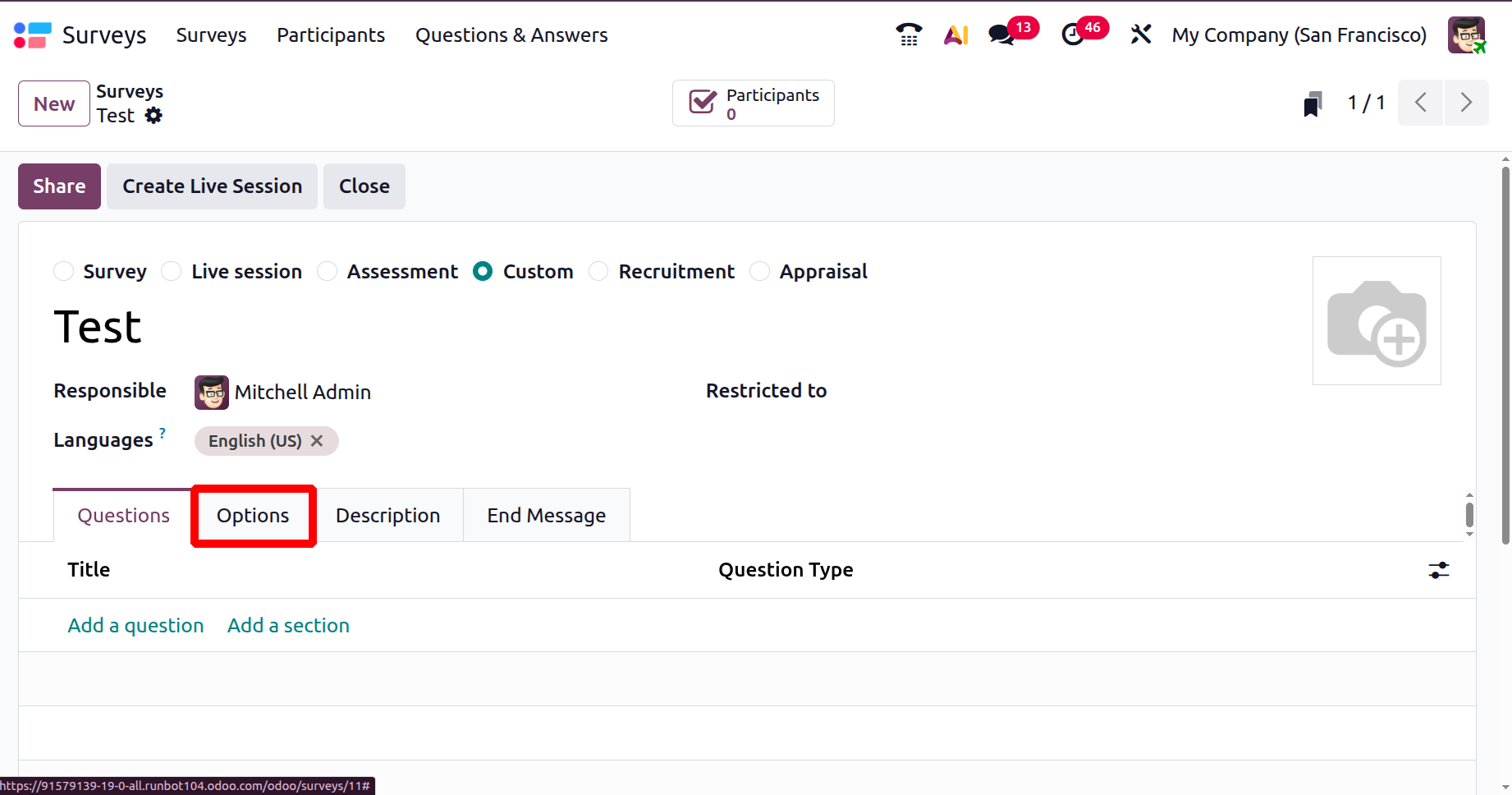
La siguiente es la pestaña Opciones. Hay varias alternativas disponibles en la sección Preguntas. Las opciones de paginación incluyen una página para cada pregunta, una página para cada sección y una página para todas las preguntas. Se puede utilizar el número o el porcentaje de tiempo restante para demostrar el progreso. En cada segmento se podrán incluir todas las preguntas o una selección aleatoria de ellas. Las preguntas podrán seleccionarse al azar si se selecciona la opción Aleatorio. En la sesión en vivo, este modo no se utiliza. El usuario puede regresar a la página anterior usando el botón Atrás.
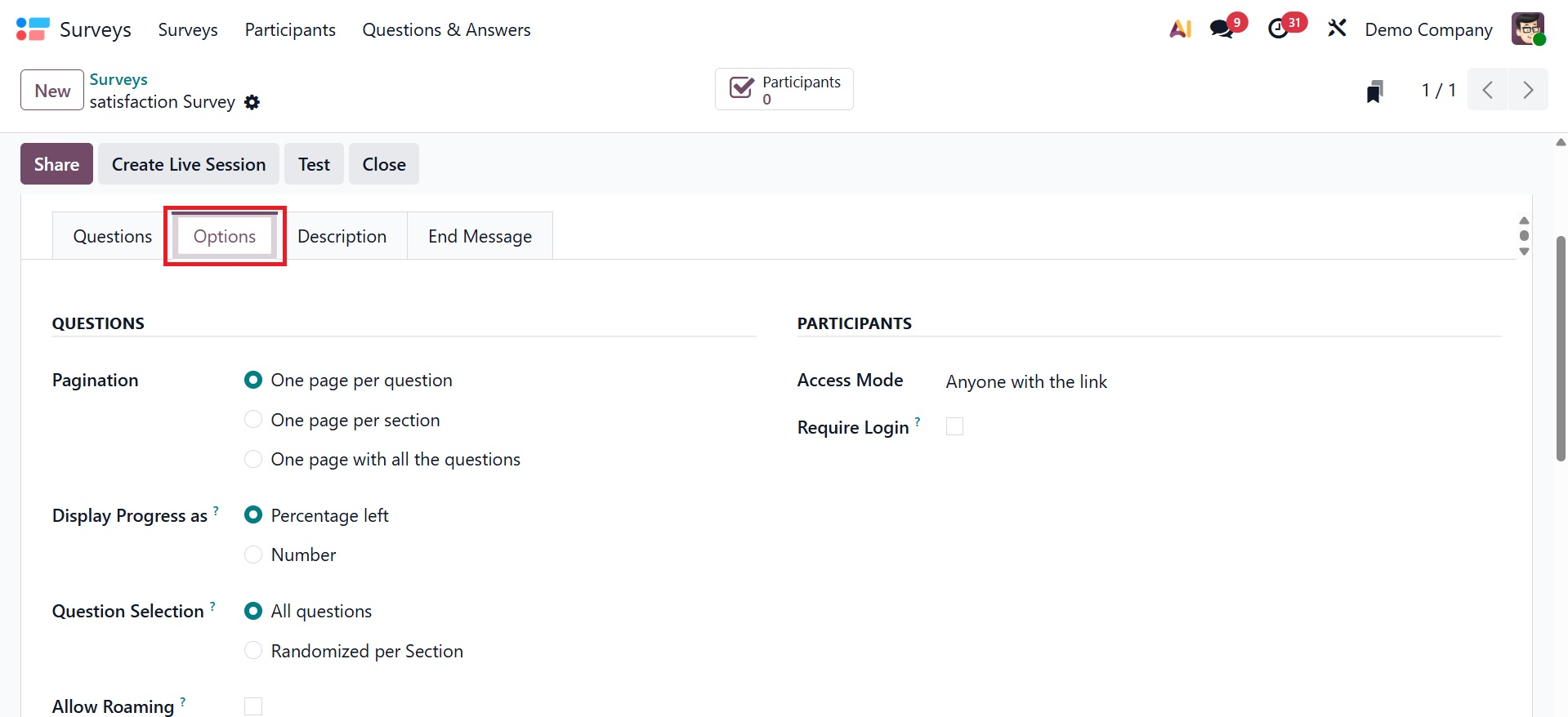
A la sesión de participantes podrá acceder cualquier persona que tenga el enlace o aquellos que hayan sido invitados. Antes de responder a las preguntas de la encuesta, el usuario debe iniciar sesión con un token válido si Requerir inicio de sesión está habilitado. Utilice LimitAttempt para limitar la cantidad de intentos de inicio de sesión. Allí se puede seleccionar el número de pruebas permitidas, como se muestra a continuación.
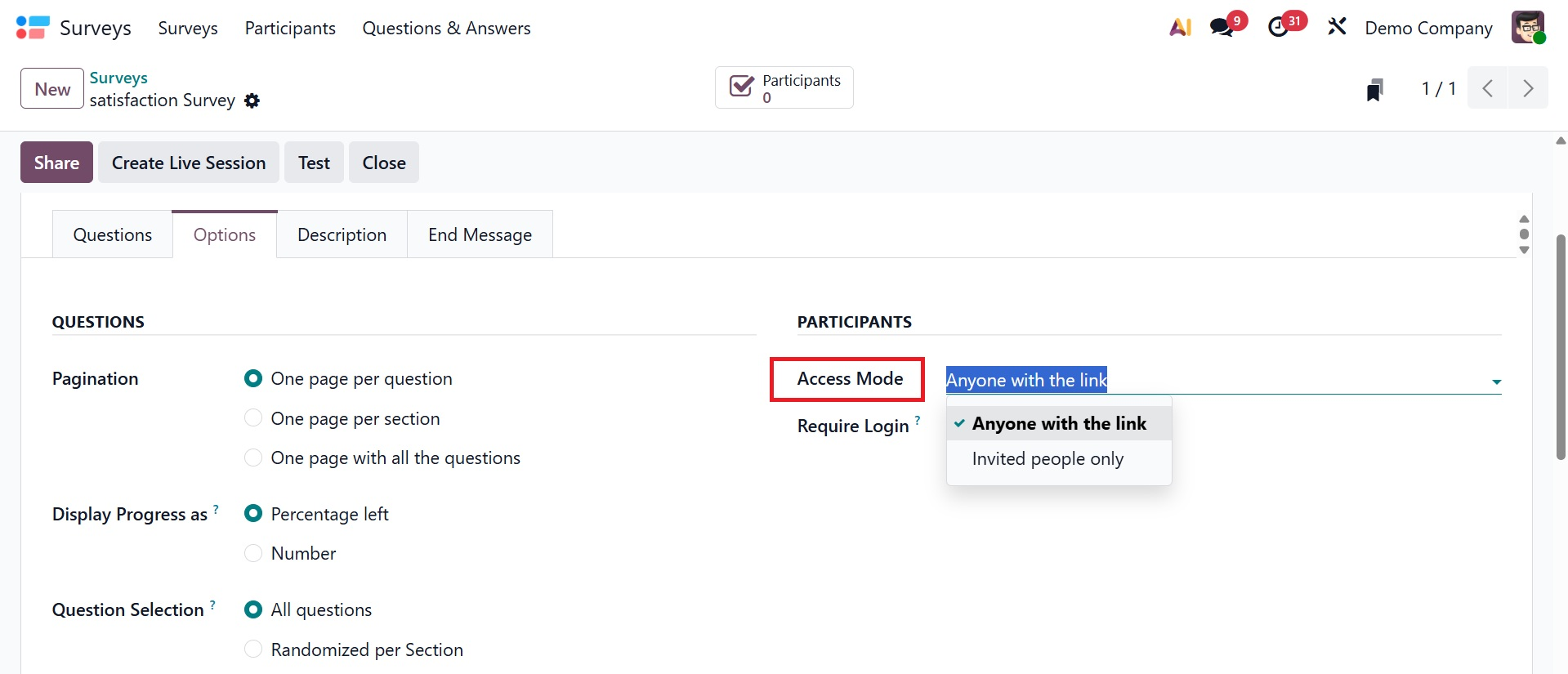
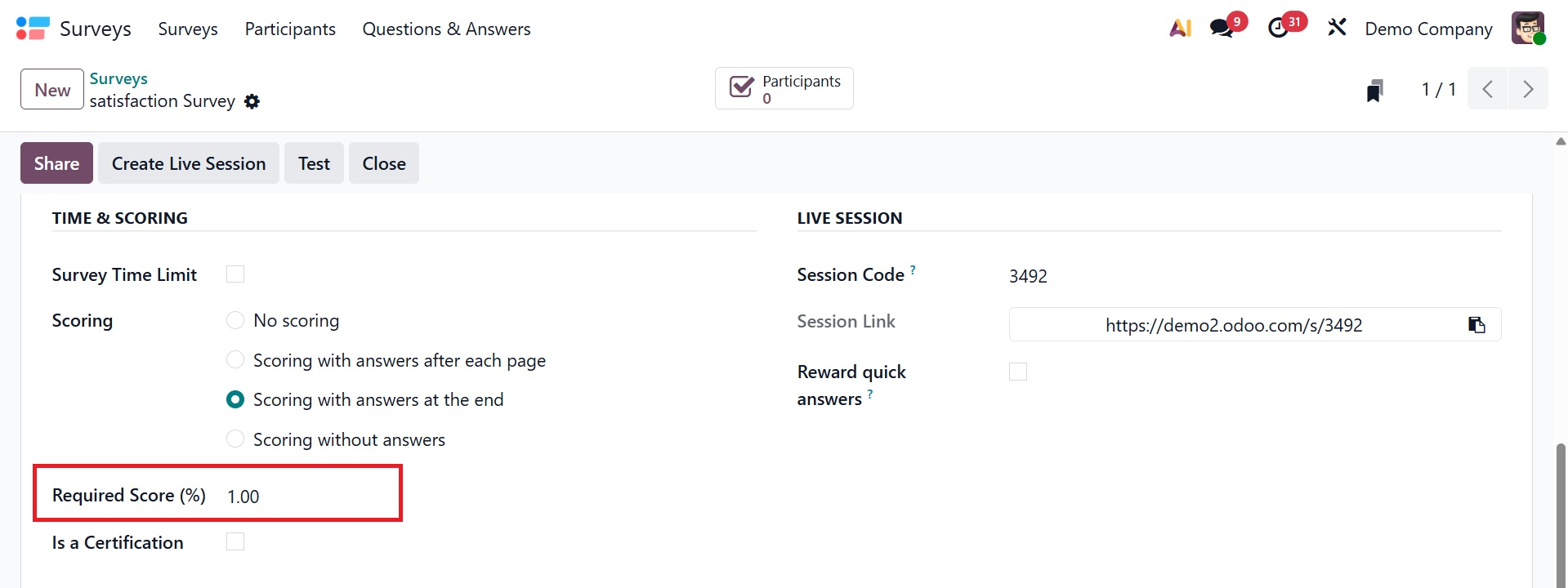
Durante la sesión de Tiempo y Puntuación, se puede modificar el límite de tiempo de la encuesta. Tienes tres opciones: sin puntuación, puntuación con respuestas al final o puntuación sin respuestas al final. Puede seleccionar la opción Plantilla de correo electrónico certificada si la opción Es una certificación está habilitada.
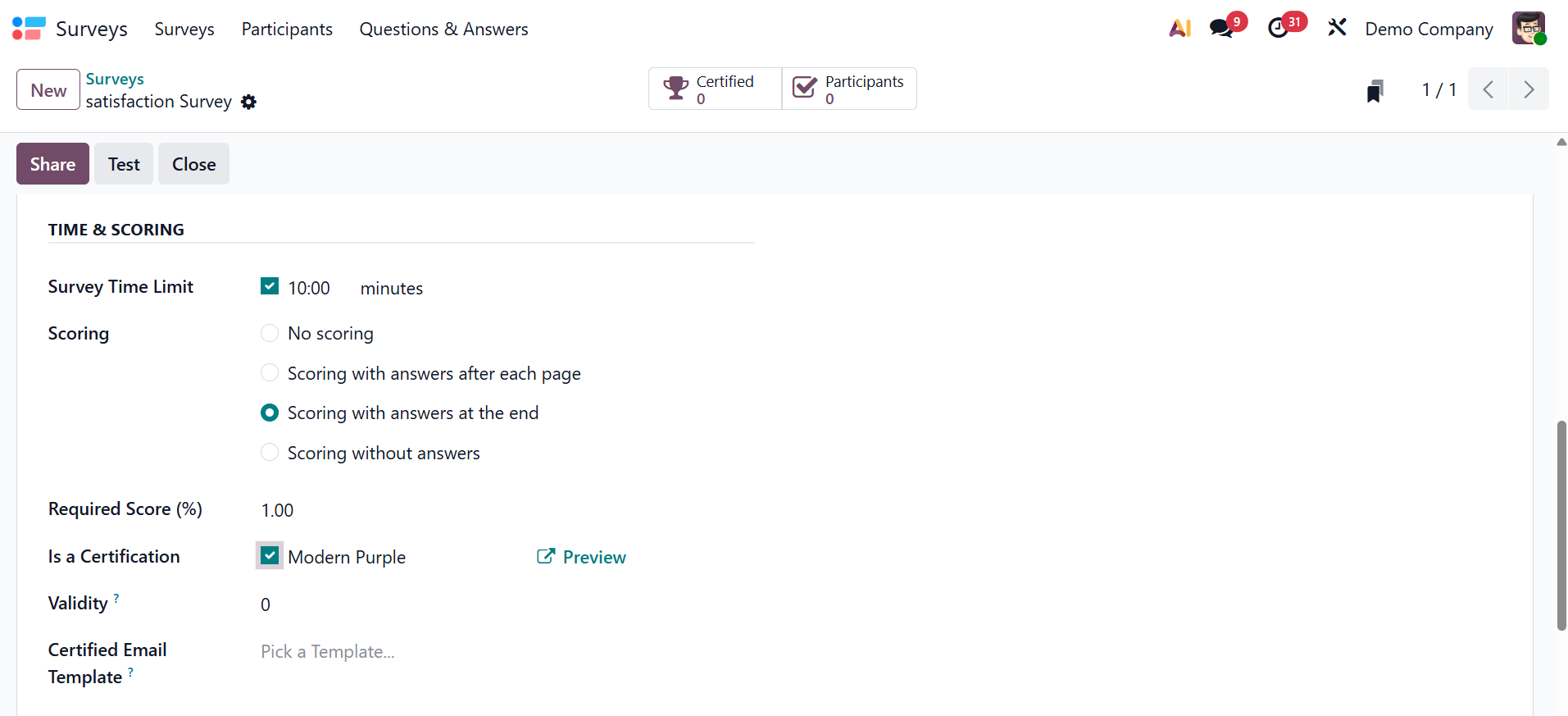
El porcentaje mínimo de puntuación que un participante debe obtener para aprobar la encuesta se especifica en la opción de puntuación necesaria. La opción de validez establece el número de días que el certificado es válido una vez finalizada la prueba. Para quienes completan la encuesta, se genera un certificado en PDF utilizando una plantilla de correo electrónico certificado.
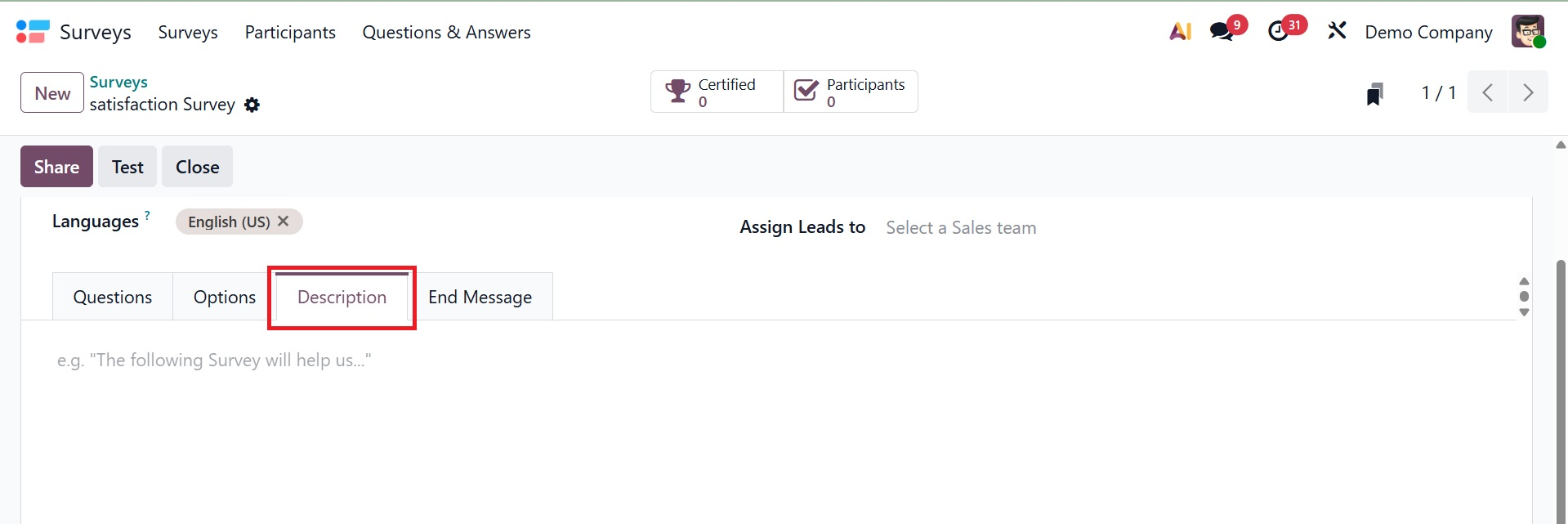
La pestaña Descripción es donde puede agregar una descripción de la encuesta, como se muestra a continuación. Esto aparecerá en la página de inicio de la encuesta. Antes de comenzar, puede utilizar esta descripción para ayudar a sus solicitantes a comprender los objetivos y reglas de la encuesta.
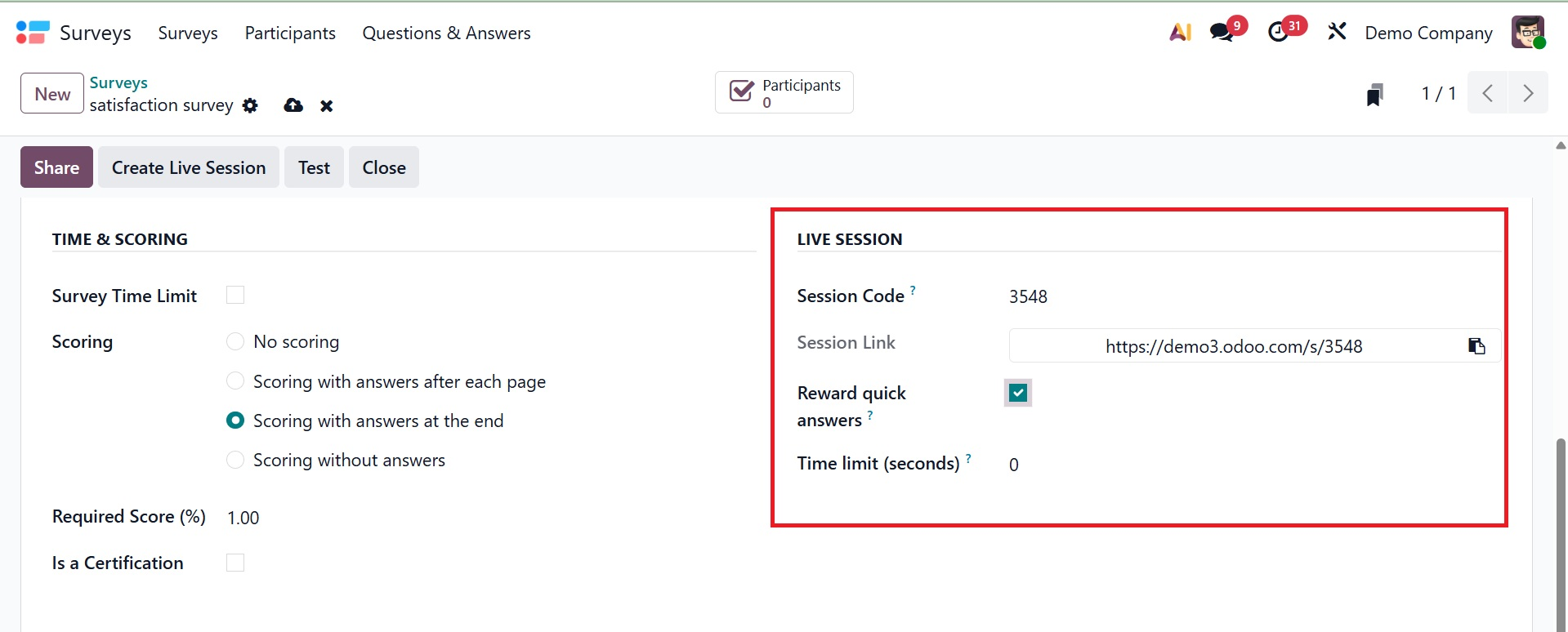
La configuración del vínculo de sesión está contenida en el código de sesión de la sesión activa. Con Reward Quick Answers, los usuarios pueden recibir puntos extra por responder rápidamente. También puede establecer el límite de tiempo en el espacio proporcionado.
Cuando finalice la encuesta, el cliente verá el mensaje que se ingresó en la pestaña Finalizar mensaje.
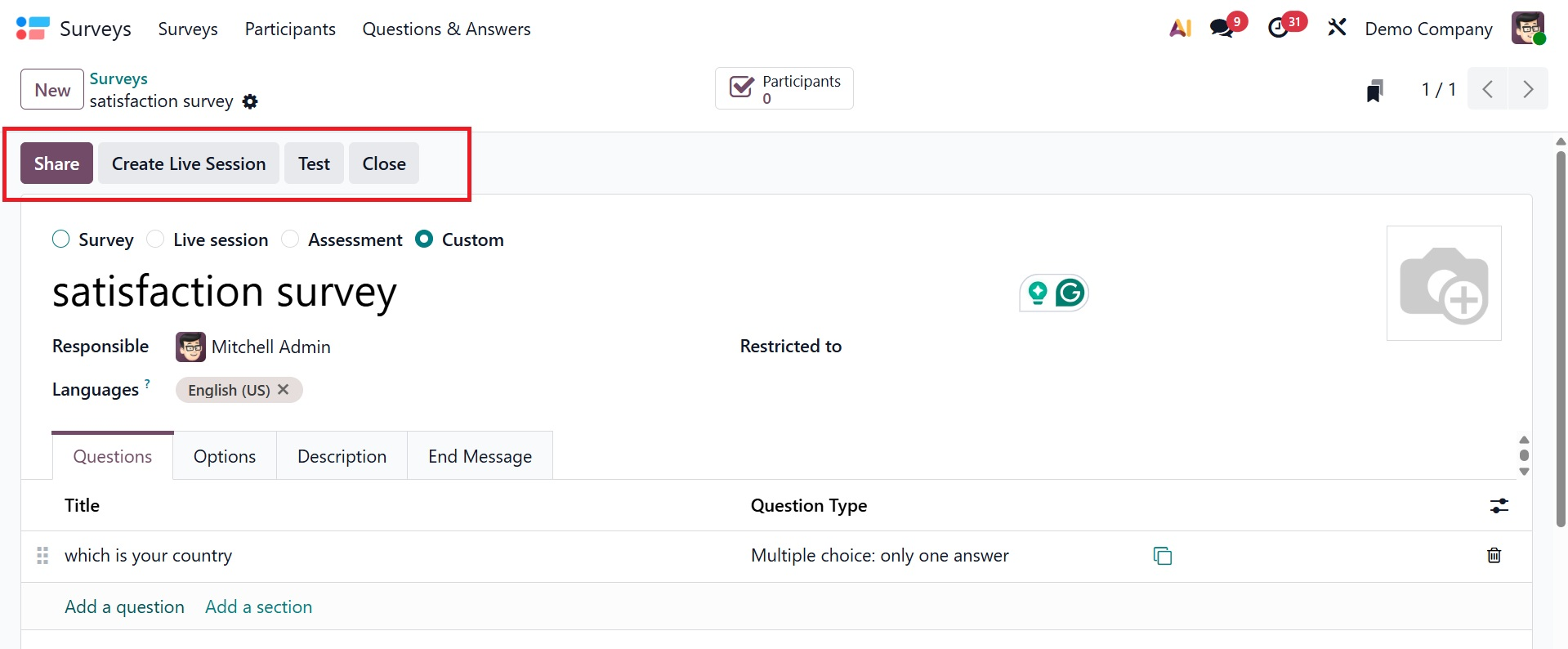
Puede guardar la encuesta eligiendo la opción Guardar una vez que haya ingresado toda la información requerida en el cuadro de creación de nueva encuesta. La ventana tendrá botones para Cerrar, Probar, Compartir e Iniciar una sesión en vivo.
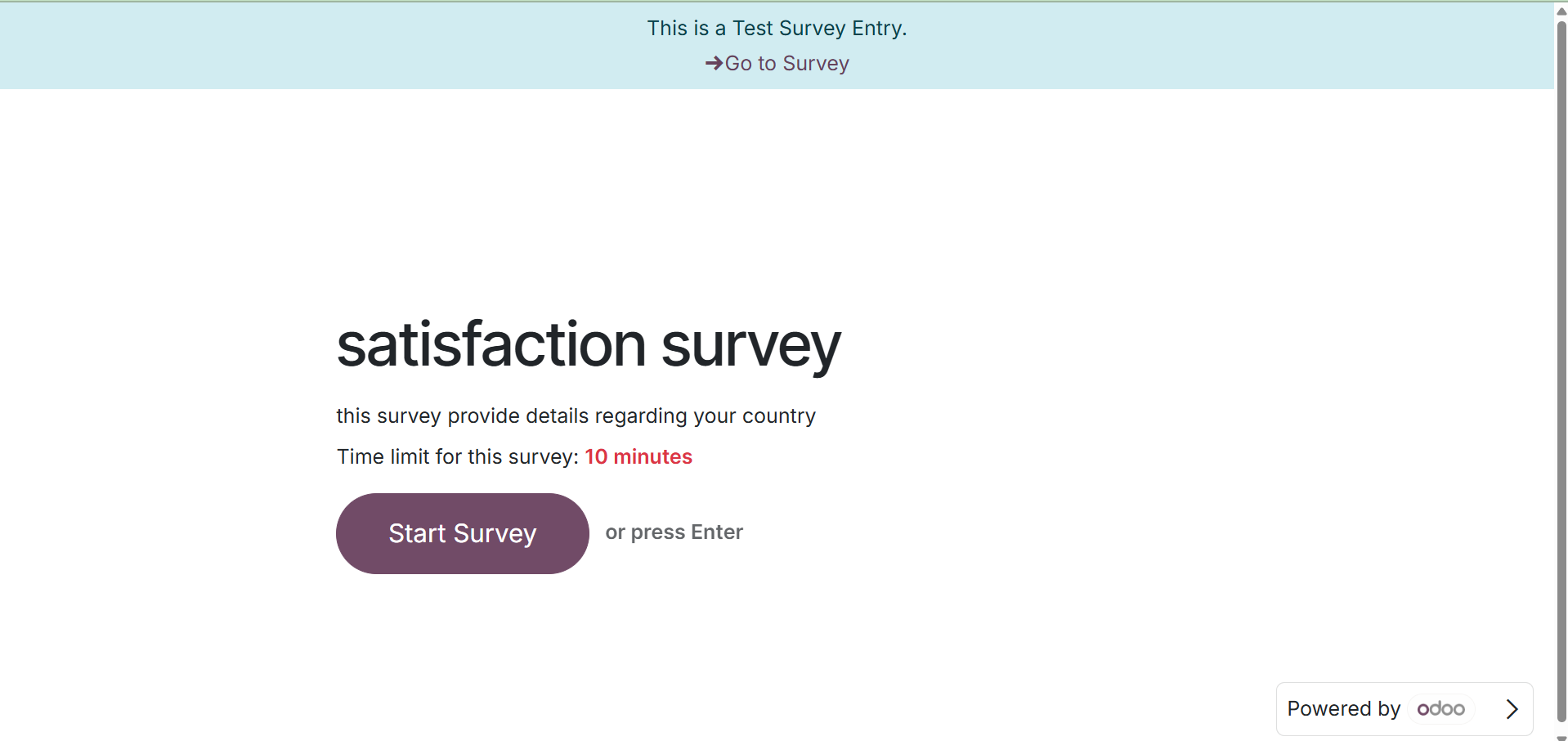
Antes de poner la encuesta a disposición del público en general, puede probarla usando el botón Probar. Las pruebas le permiten confirmar si la encuesta es precisa. Al probar la encuesta, puede ajustar cualquier pregunta que sea confusa o difícil de entender. Como se puede ver a continuación, se abrirá una nueva página cuando haga clic en el botón Probar.
Tiene la opción de revisar minuciosamente cada pregunta y responder a cada una de forma independiente. Comencemos definiendo el cuadro de texto de una sola línea, como se muestra en la siguiente ilustración.
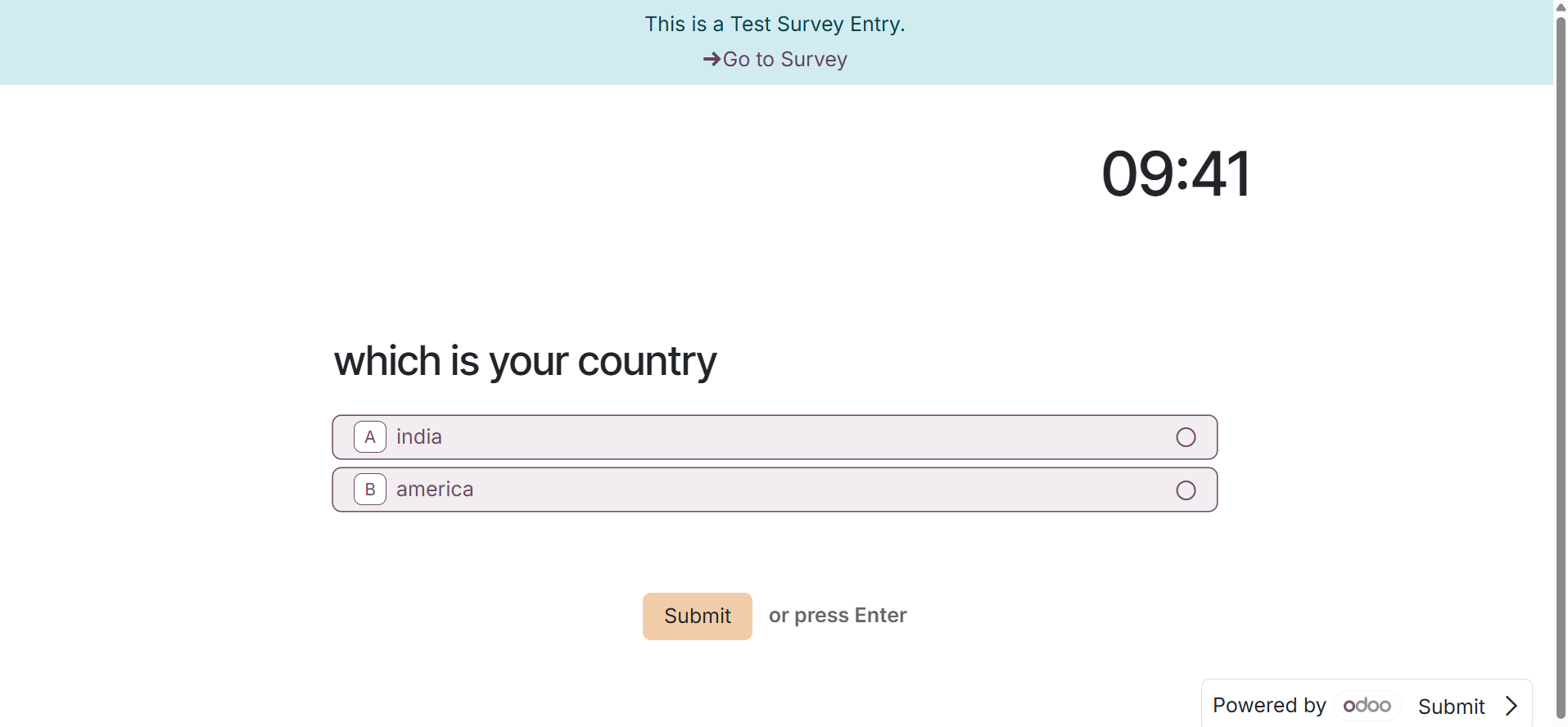
Tiene la opción de revisar minuciosamente cada pregunta y responder a cada una de forma independiente. Comencemos definiendo el cuadro de texto de una sola línea, como se muestra en la siguiente ilustración.
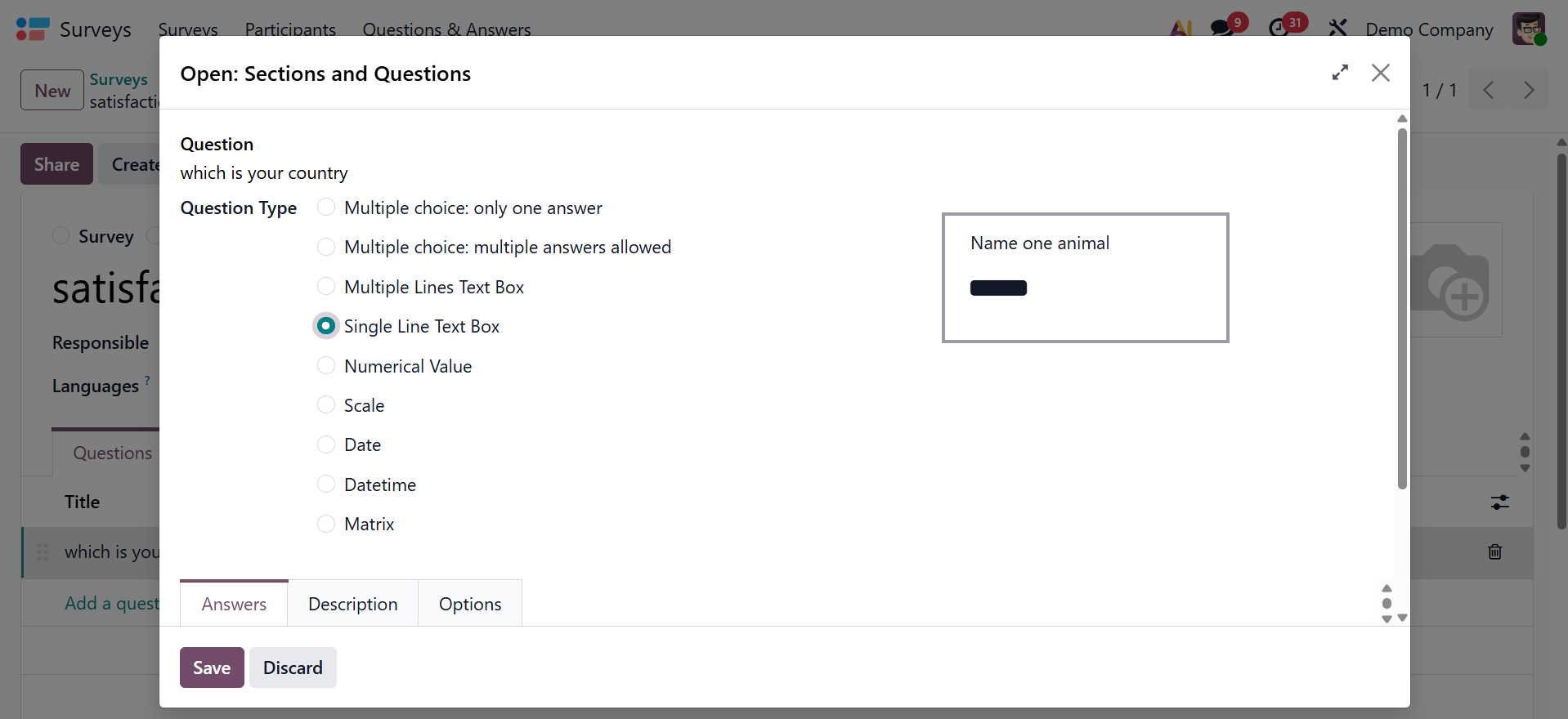
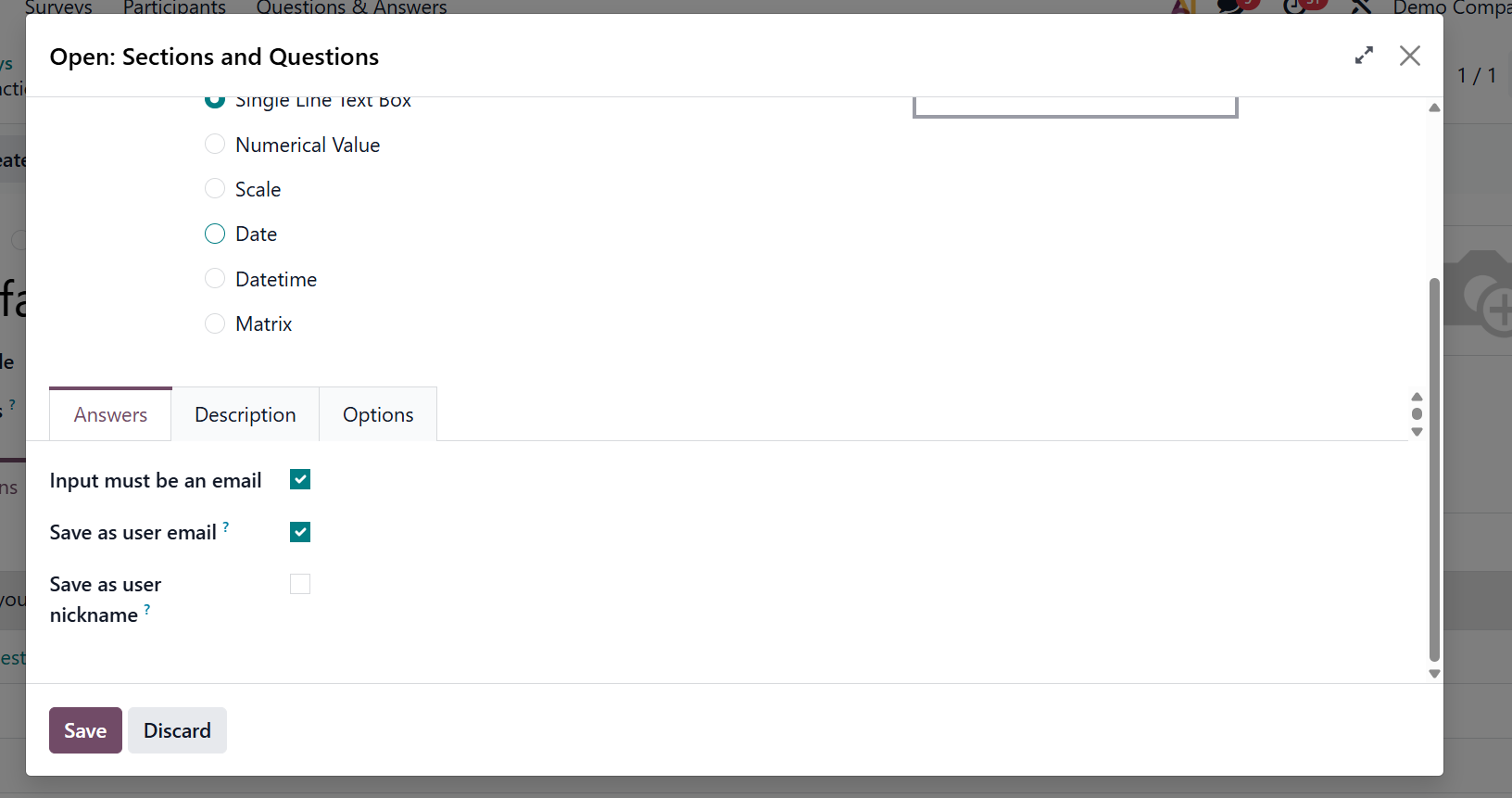
Puede personalizar la configuración de la pestaña Responder, incluido "La entrada debe ser un correo electrónico" y "Guardar como apodo de usuario". Además, la lista de preguntas correspondiente se puede especificar en la pestaña de descripción si hay una descripción disponible.
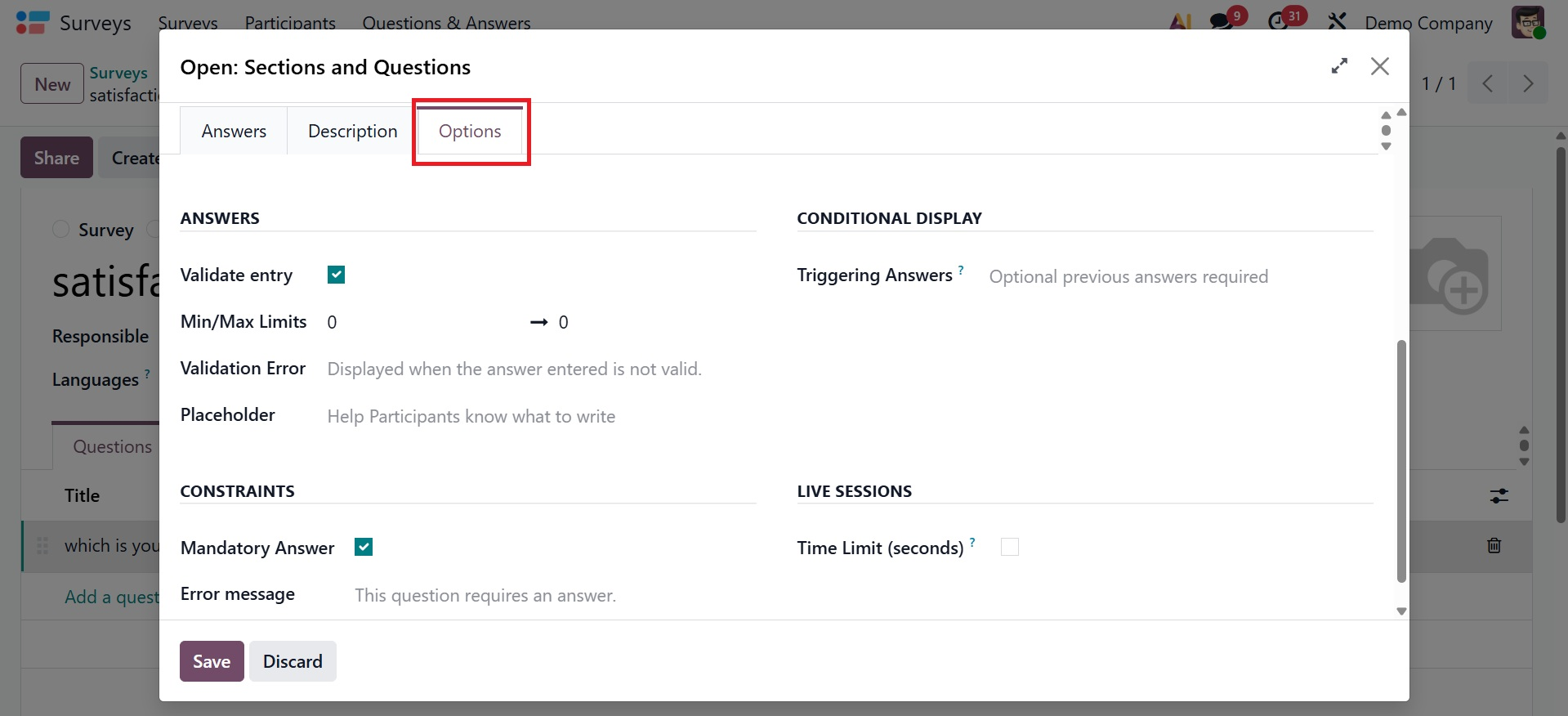
La pestaña Opciones es donde puede realizar las distintas configuraciones. Las opciones de Restricciones, como el mensaje de Error y la Respuesta Obligatoria, solo se pueden especificar si la Opción de Respuesta Obligatoria está activada. Además, al activar la opción Visualización condicional, se pueden especificar los criterios de respuesta. Si desea que la pregunta de la encuesta esté programada y en vivo, debe establecer el límite de tiempo para preguntas.
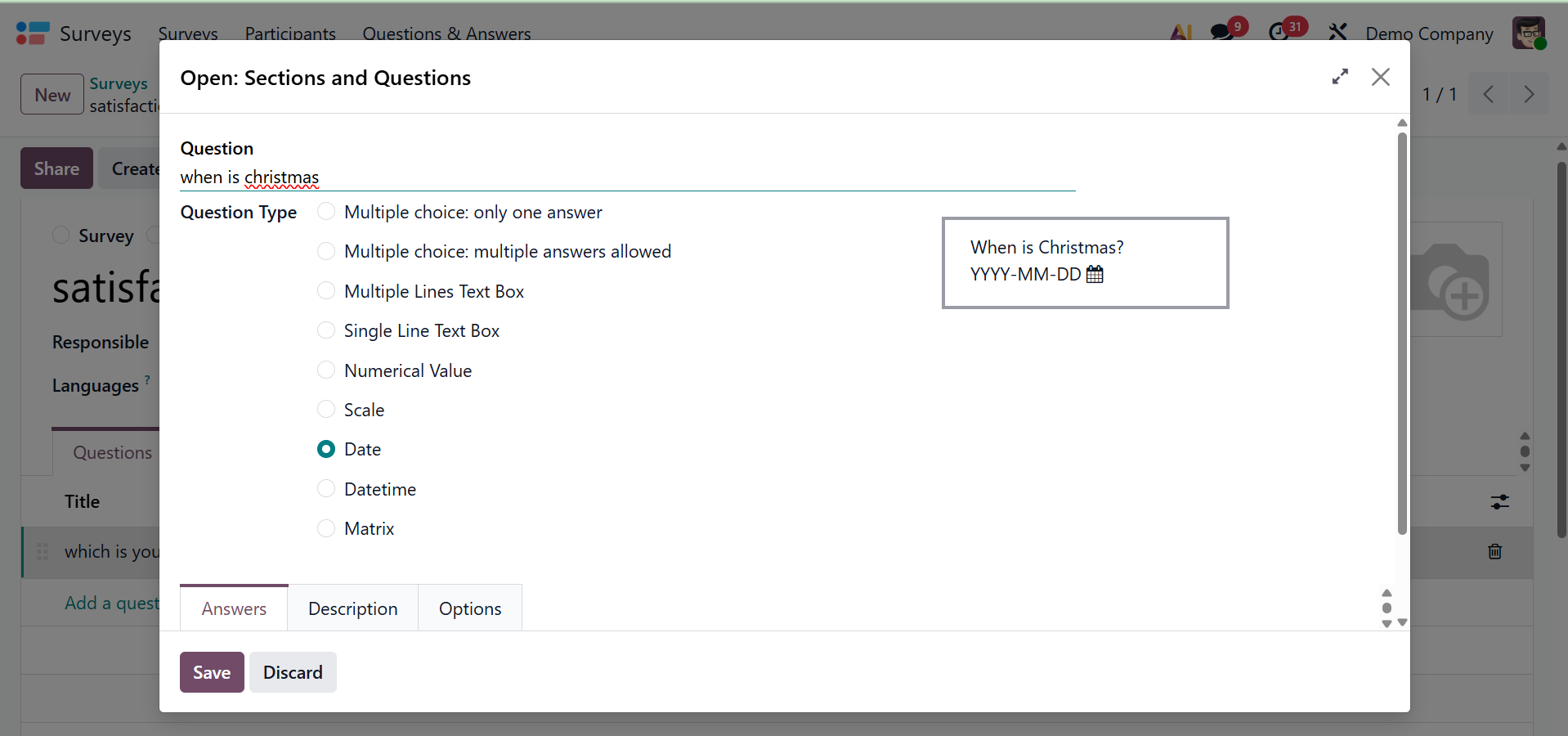
Puede seleccionar la opción Guardar y nuevo después de definir la pregunta, lo que mostrará el mismo cuadro sin entradas. Las preguntas de la encuesta previamente especificadas y producidas permanecerán vigentes. A continuación, veamos las consultas que utilizan el componente de fecha. En este caso, se selecciona la fecha como tipo de pregunta y la fecha de nacimiento se formula como pregunta. Además, el elemento requerido para verificar que el candidato ha habilitado el campo obligatorio y declarado el mensaje de error.
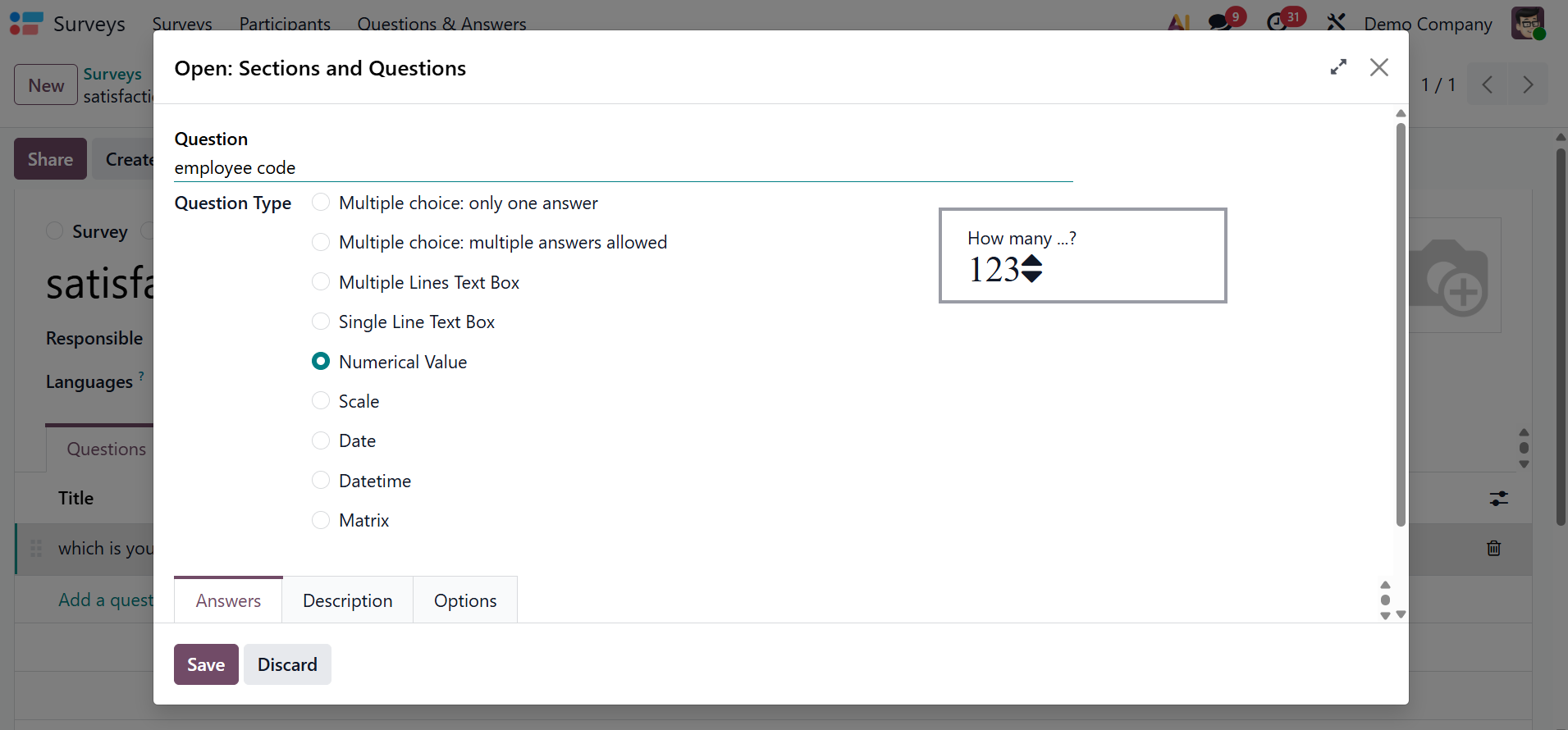
Una vez definida la pregunta, seleccione Guardar y Nuevo. Aquí, la pregunta definida es el Código de Empleado, se elige la opción Valor Numérico del Tipo de Pregunta y se habilita el Campo Obligatorio.
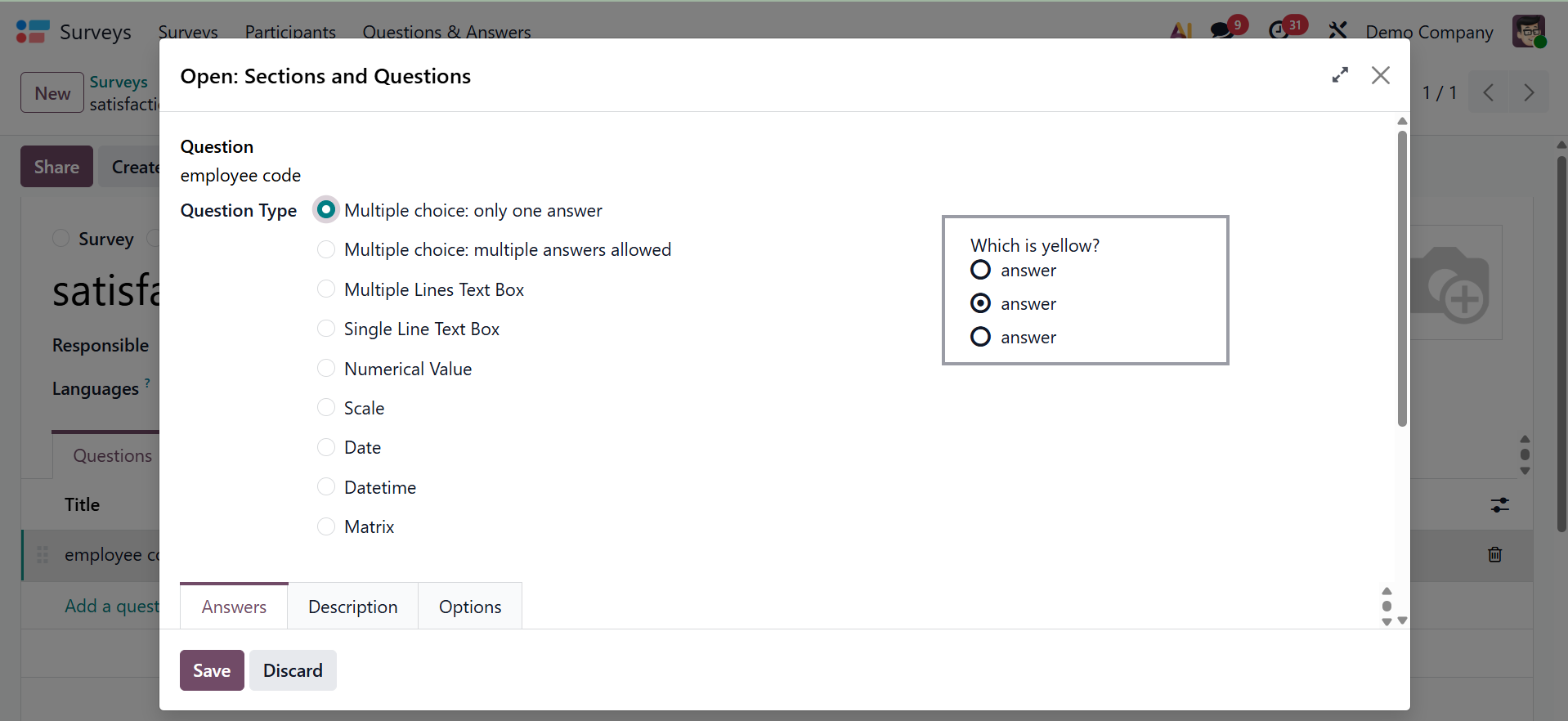
Después de guardar la pregunta y seleccionar ingresar una nueva, se le presentará la ventana de configuración de pregunta idéntica. Esta vez, sólo habrá una posible respuesta a la pregunta de opción múltiple. El término "consulta" en tasación se refiere al tipo de tasación que solicita el empleado. Para el tipo de pregunta de opción múltiple, solo hay una respuesta posible.
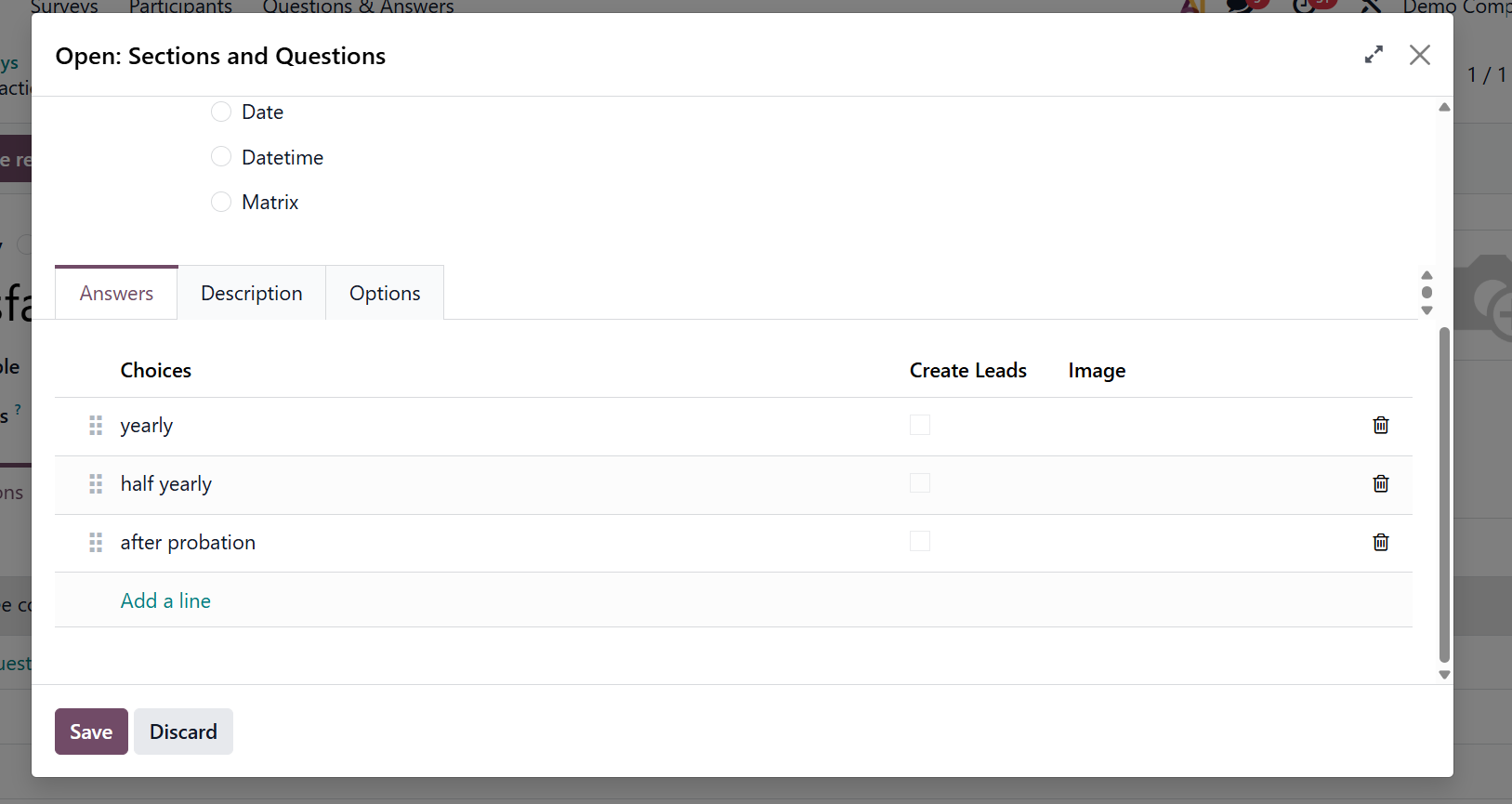
Al responder la pregunta relacionada, los participantes de la encuesta tienen la opción de seleccionar Semestral, Anual o Después del período de prueba en la pestaña Respuestas.
Ahora elegiremos la opción múltiple: se permiten múltiples respuestas, donde se pueden elegir diferentes respuestas entre las indicadas, según las necesidades del candidato. "¿Quiénes son todos los responsables de la evaluación?" es la consulta que nos ocupa. En la sección Respuesta, cuatro empleados brindan opciones agrupadas según el dominio funcional de sus puestos. Como resultado, el candidato tendrá un amplio abanico de posibilidades.
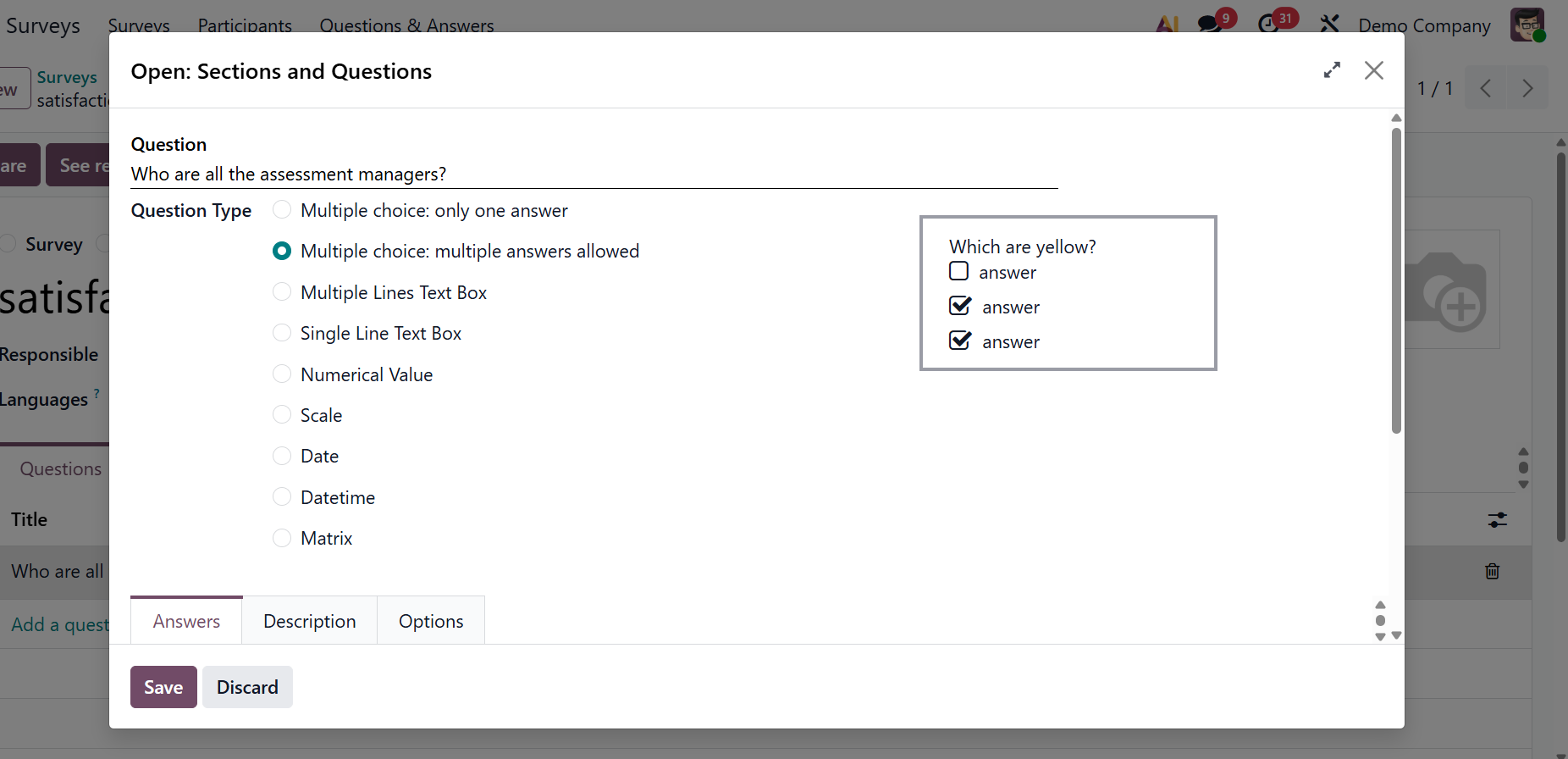
Luego de seleccionar la opción Guardar y Cerrar, será redirigido nuevamente a las Encuestas y se describirán las preguntas definidas en la sección respectiva.
De manera similar, puede elegir entre una variedad de otros tipos de preguntas. Después de responder a todas las preguntas, haga clic en el botón Enviar.
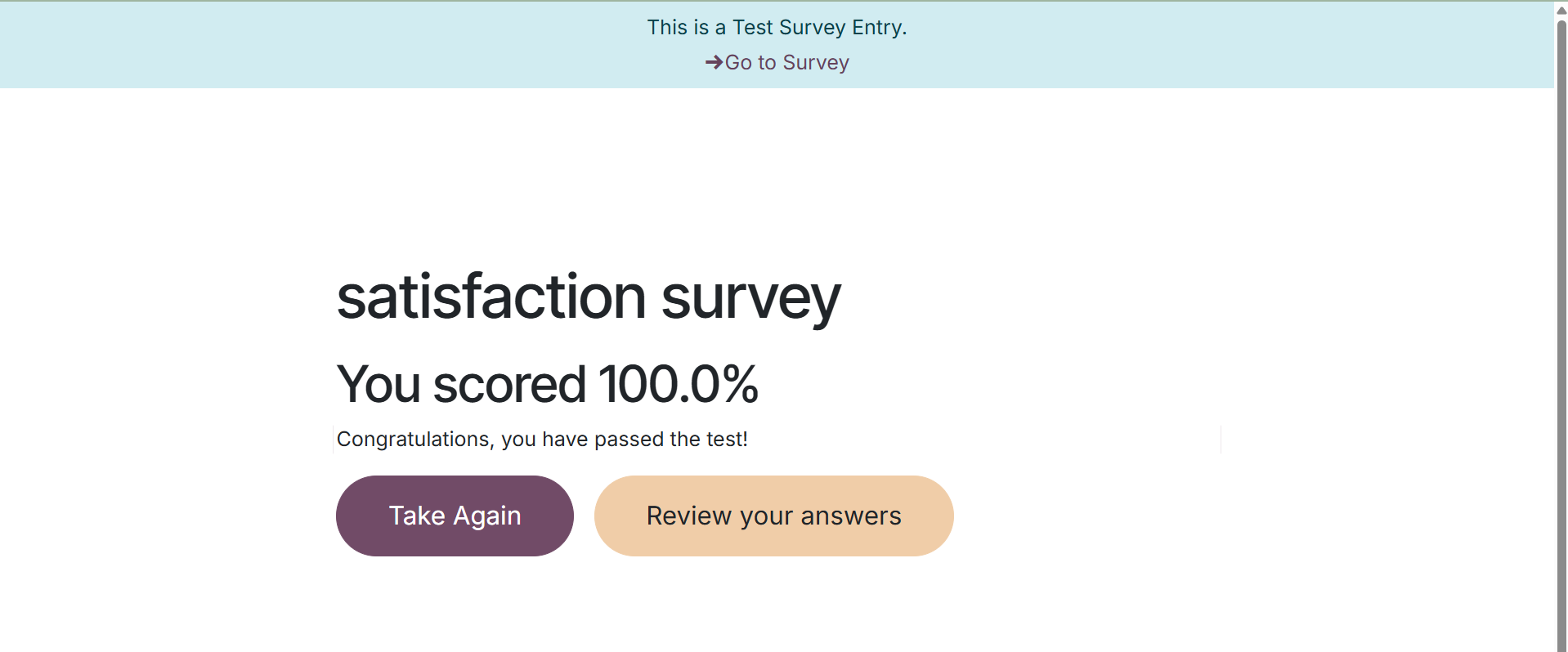
Puede volver a realizar la encuesta haciendo clic en el botón Realizar de nuevo y puede examinar sus respuestas seleccionando la opción examinar sus respuestas. Haga clic en el botón Editar encuesta para realizar cambios en la encuesta.
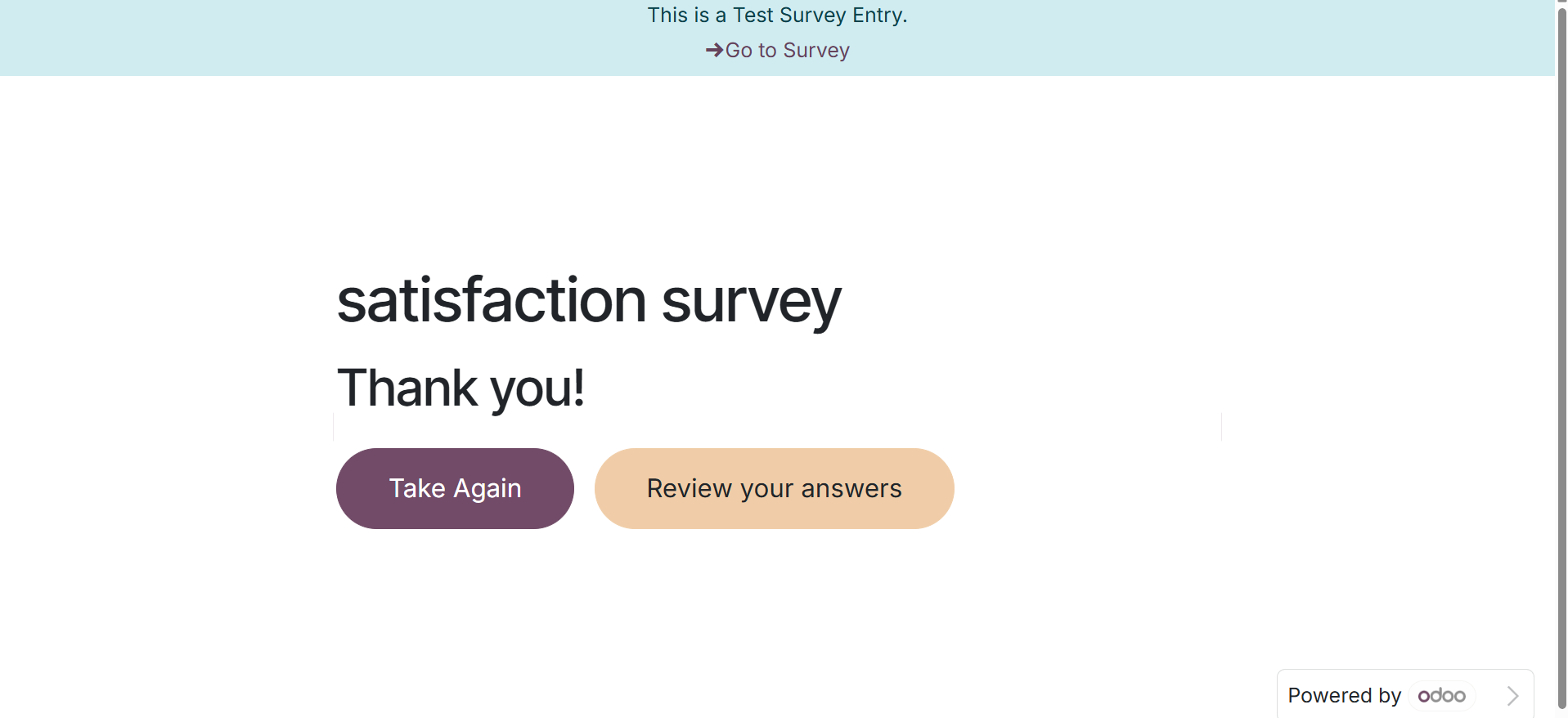
Aquí verá la página que se muestra en la imagen a continuación después de elegir la opción revisar su respuesta.
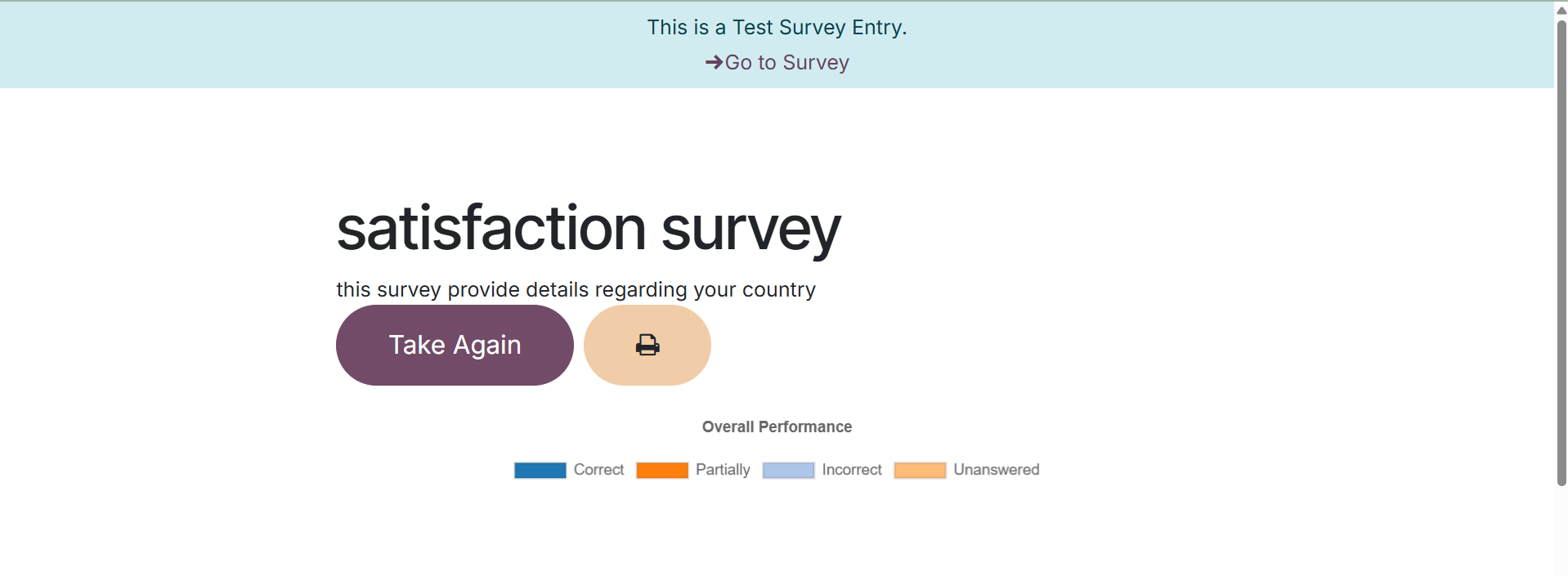
Si es necesario puntuar, ahora puede optar por puntuar, como se ve en la siguiente ilustración.
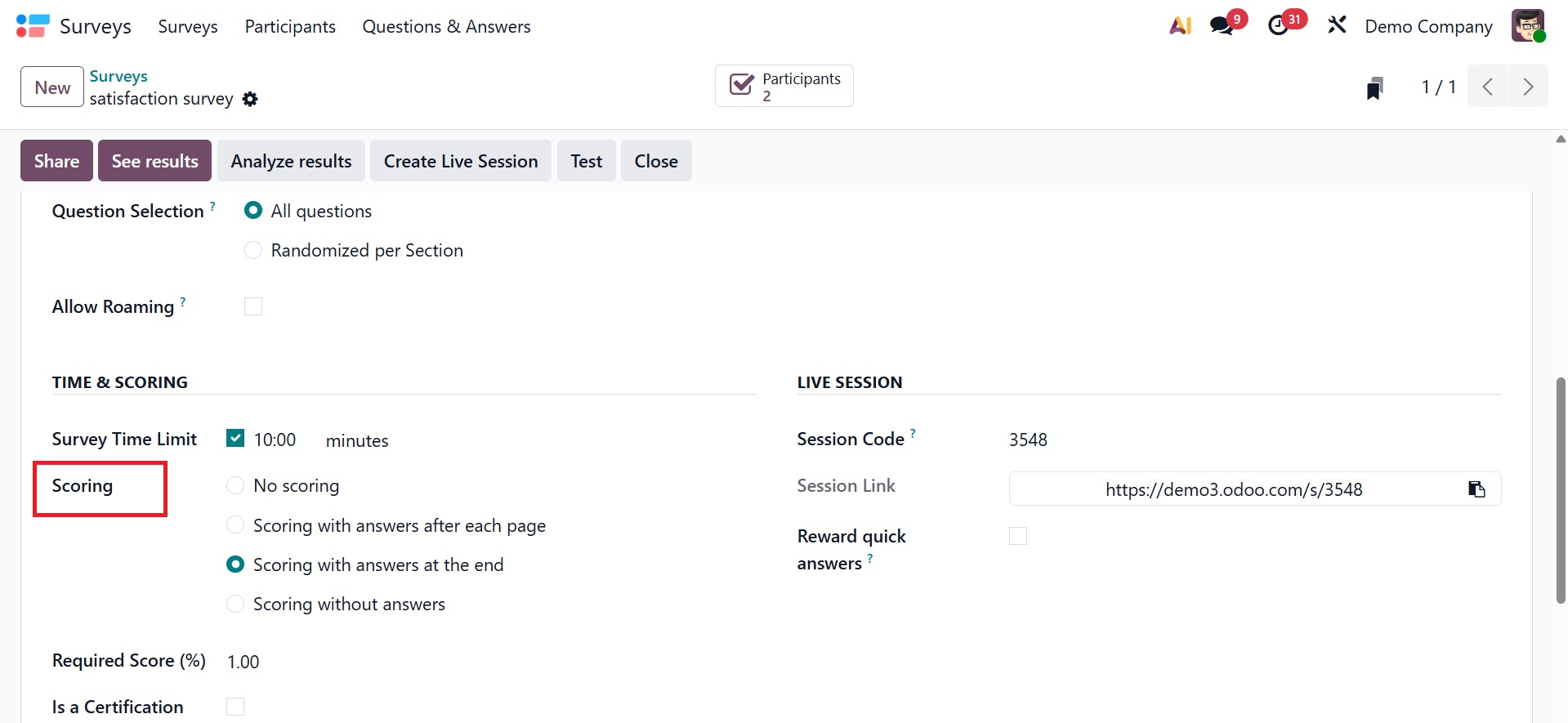
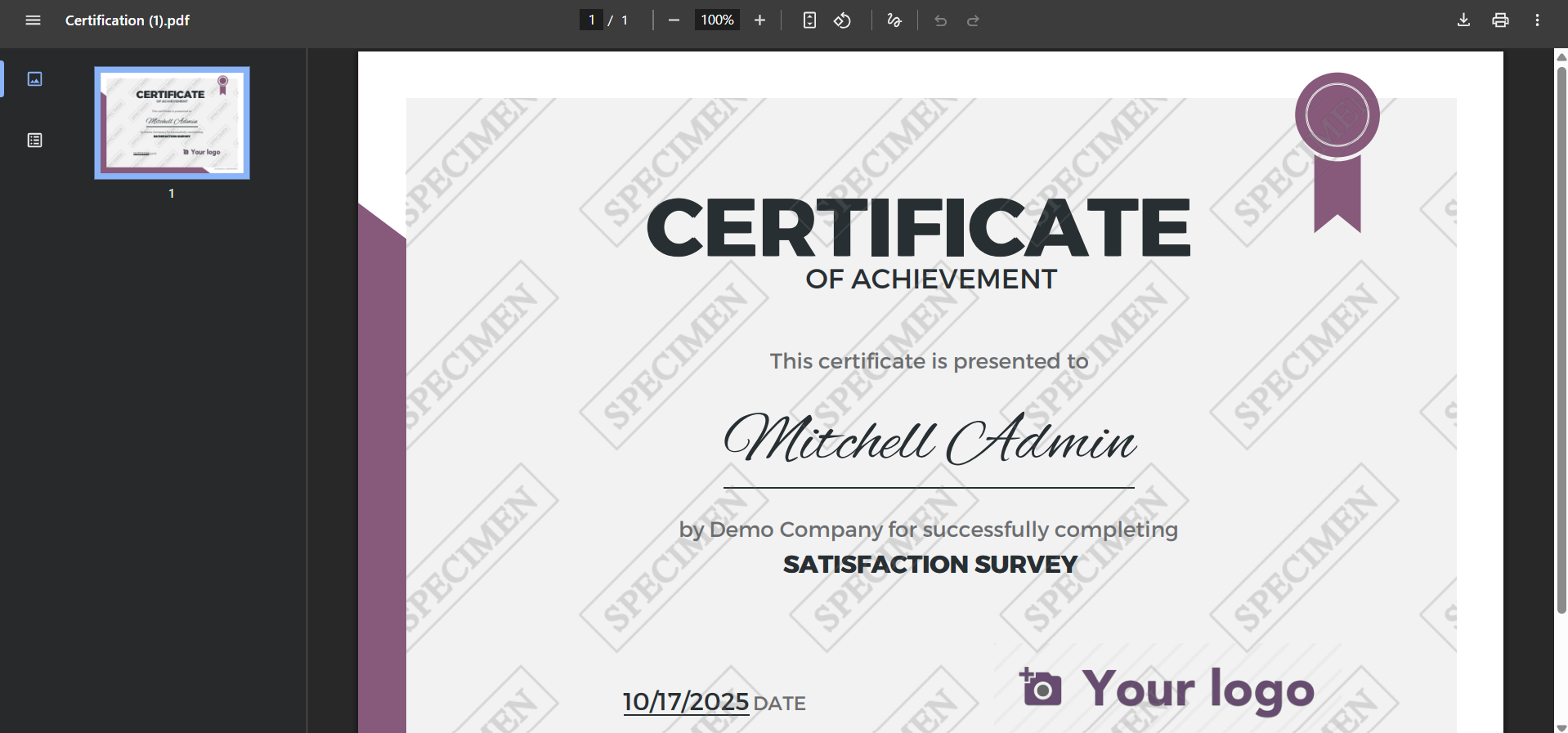
Las opciones disponibles allí son: sin puntuación, puntuación con respuestas al final, puntuación con respuestas después de cada página y puntuación sin respuestas. Además, puede ingresar la puntuación necesaria en el área designada. El certificado ahora se puede descargar usando la opción de descarga de certificación, como se ve en la imagen a continuación, si la encuesta se completó con éxito. Además, puedes ver tu puntuación aquí.
Puede descargar el certificado después de elegir la opción, como se ve en la captura de pantalla a continuación.
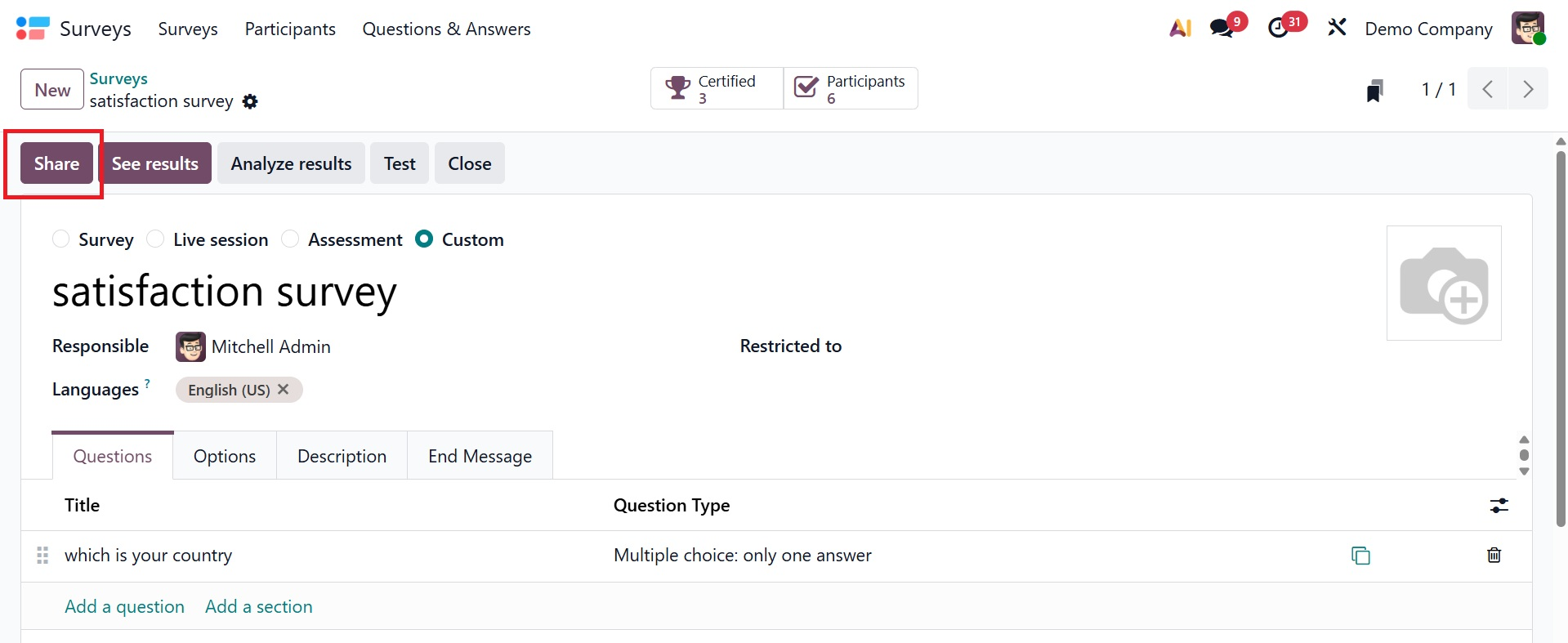
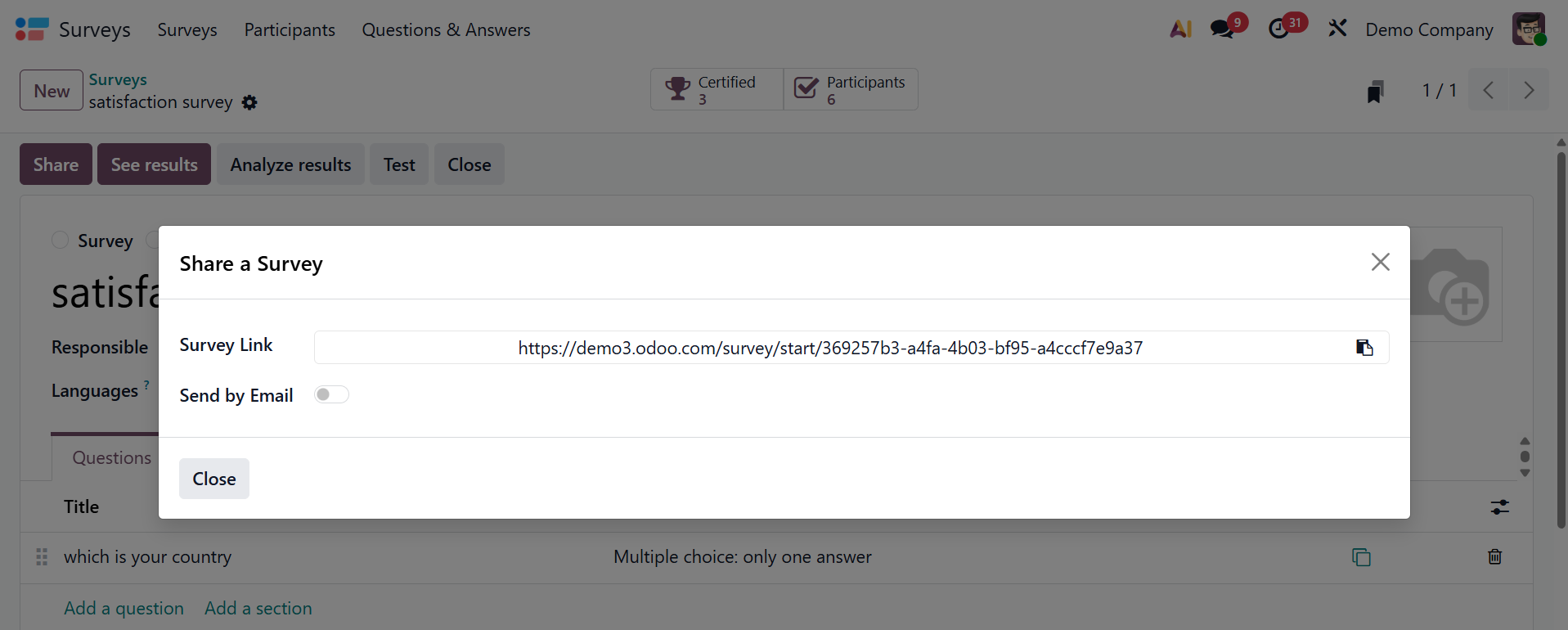
Haga clic en el botón Compartir para correr la voz sobre la encuesta. Esto le ayudará a invitar a la audiencia prevista por correo electrónico.
De forma predeterminada, aparecerá una invitación en una ventana emergente. Simplemente haga clic en el botón Enviar para enviar la invitación después de agregar los nombres de los destinatarios al cuerpo del correo electrónico.
Haga clic en el botón Crear sesión en vivo para comenzar una sesión en vivo para esta encuesta.
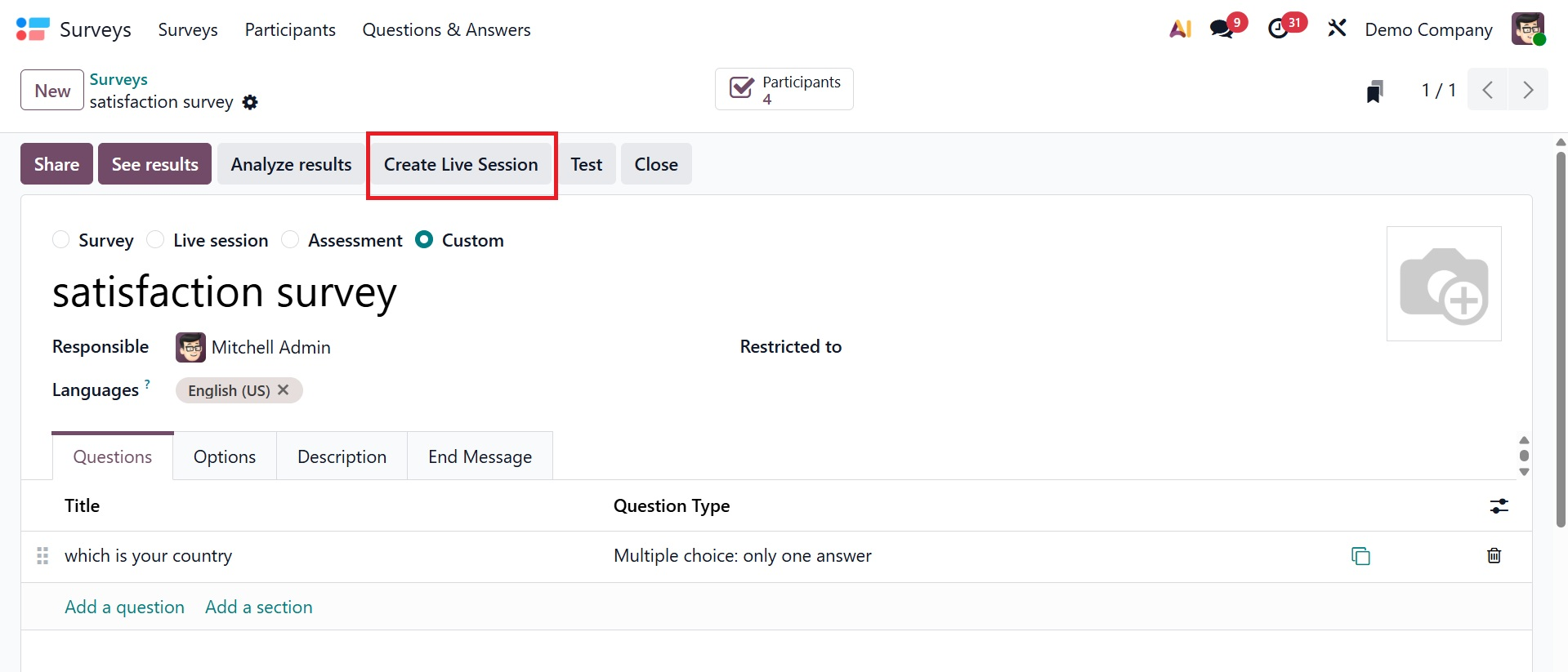
La encuesta comienza tan pronto como llegan los participantes invitados a la sesión en vivo.
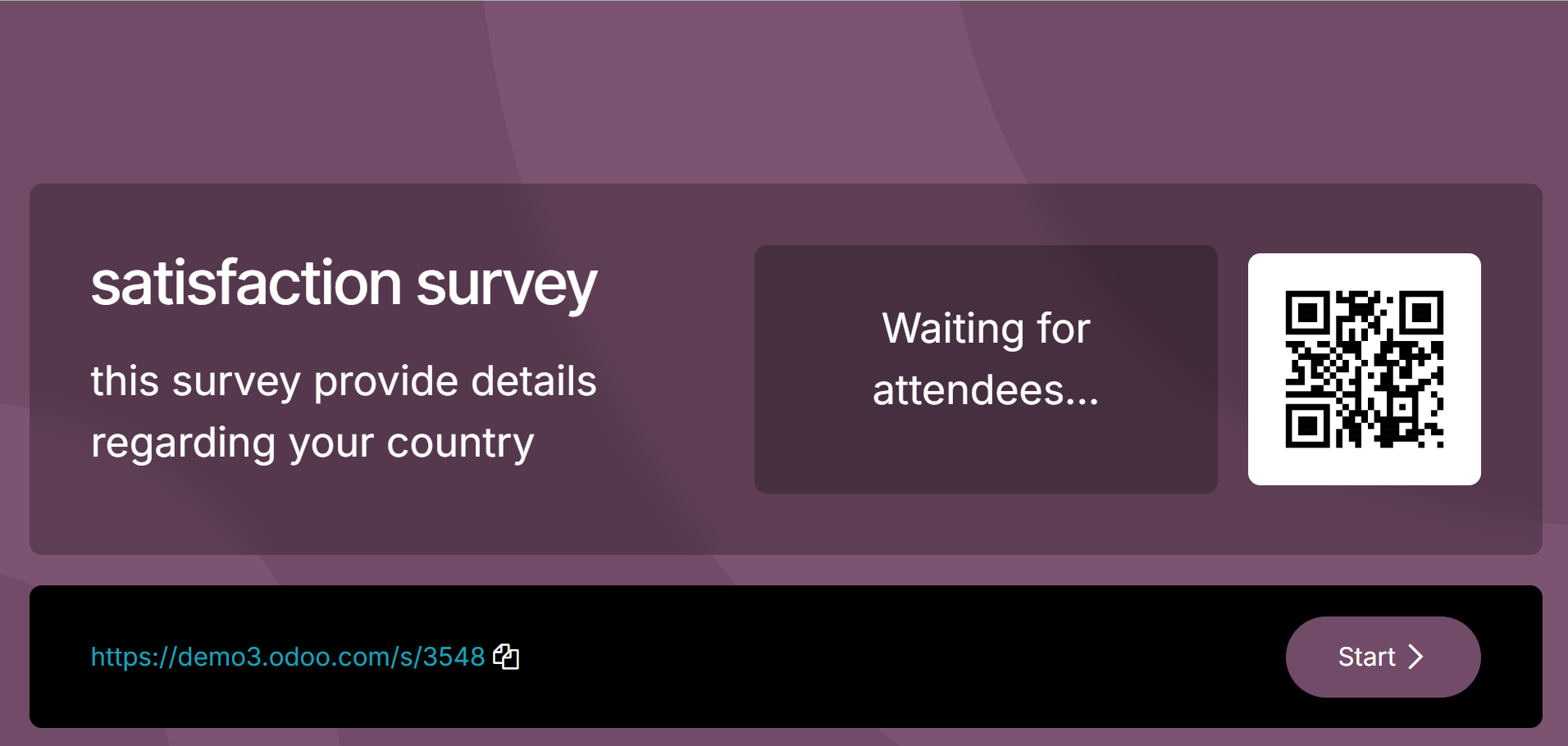
Puede finalizar la sesión en vivo de la encuesta utilizando la opción Cerrar sesión en vivo en el backend.
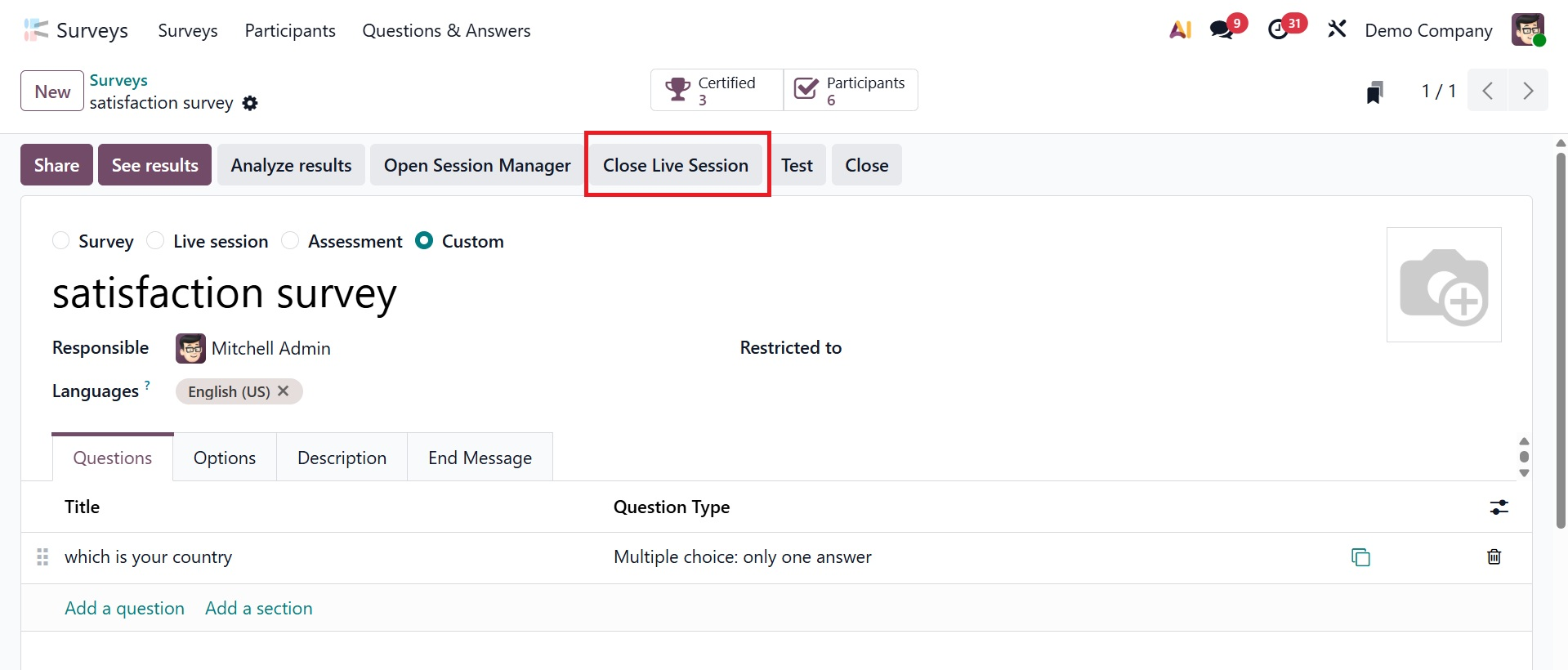
Al hacer clic en el botón Cerrar finalizará la encuesta.
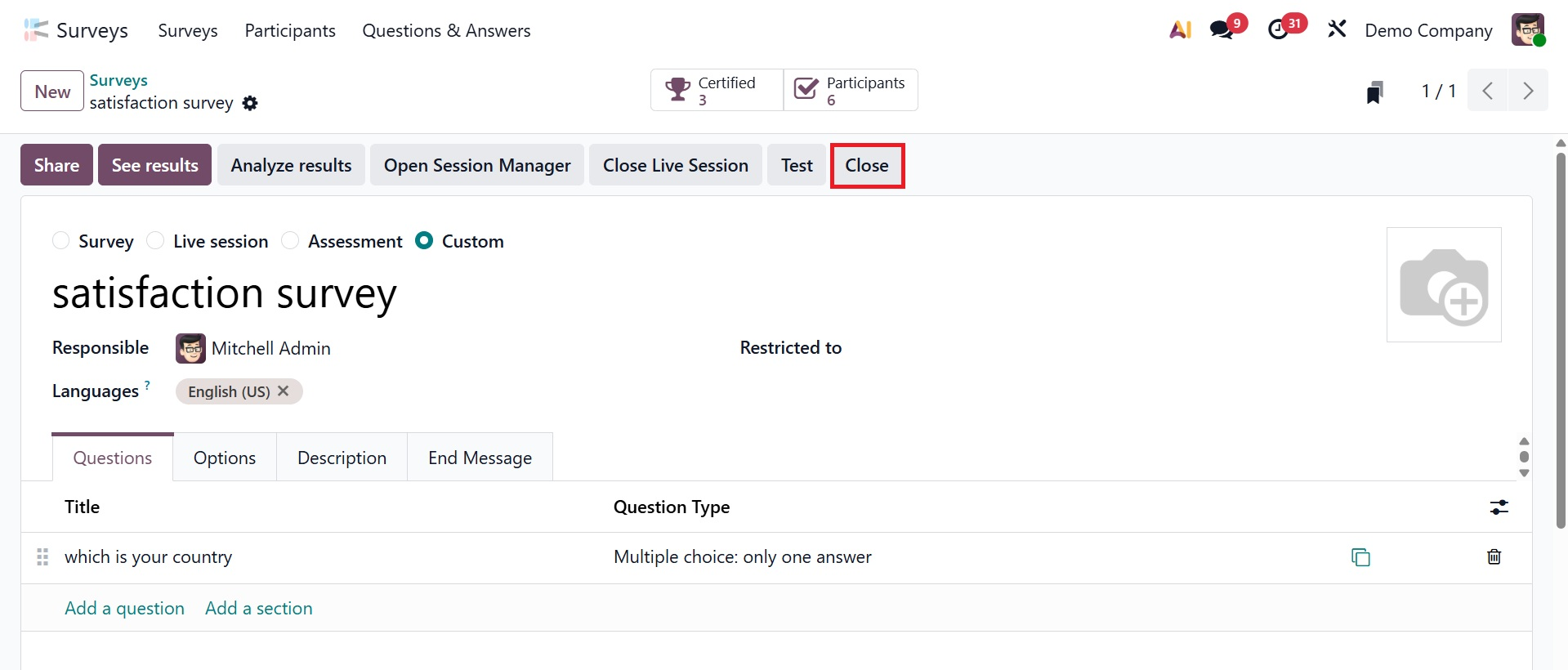
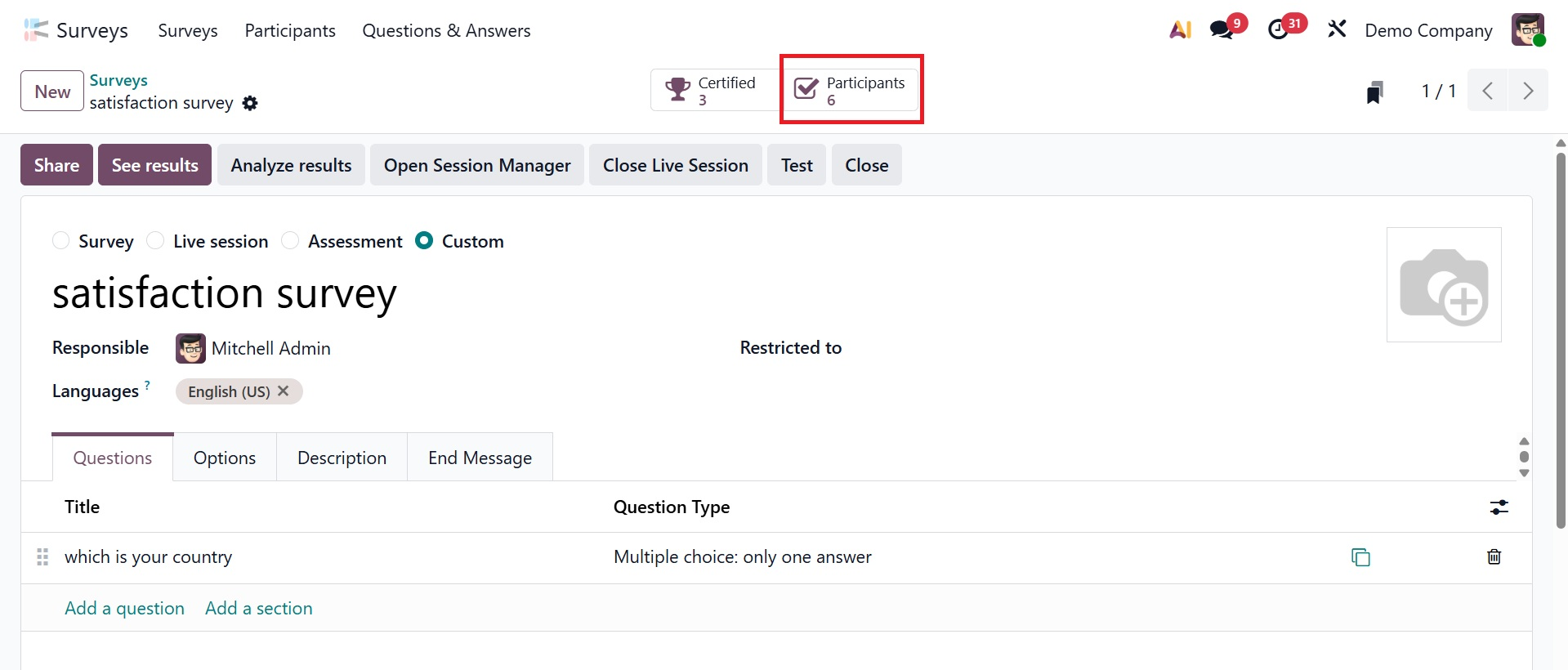
Como se ve en la captura de pantalla adjunta, las respuestas de los participantes se guardarán en el botón inteligente Participantes.
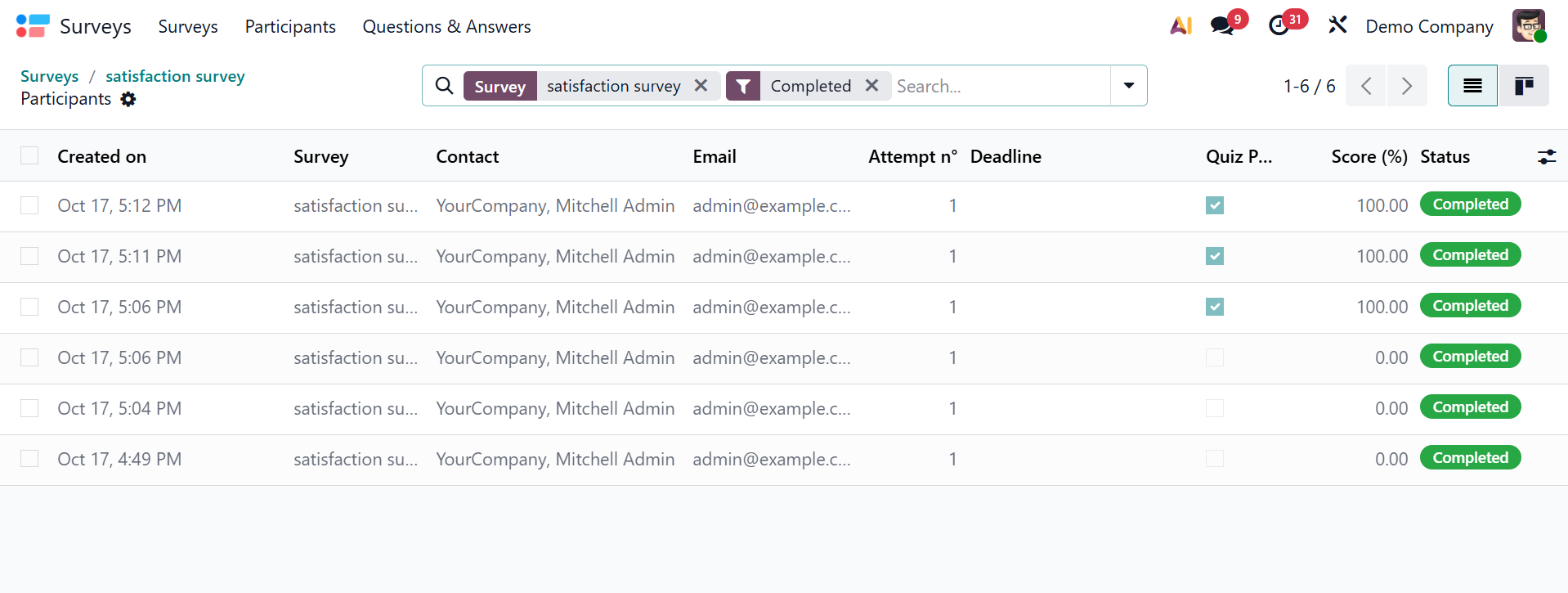
La encuesta Creado el, Fecha límite, Socio, Correo electrónico, Intentos, Estado, Prueba aprobada y Puntuación se muestran en la vista de lista en esta plataforma. Para obtener más información sobre las respuestas que proporcionó cada participante, puede elegir una encuesta de esta lista.
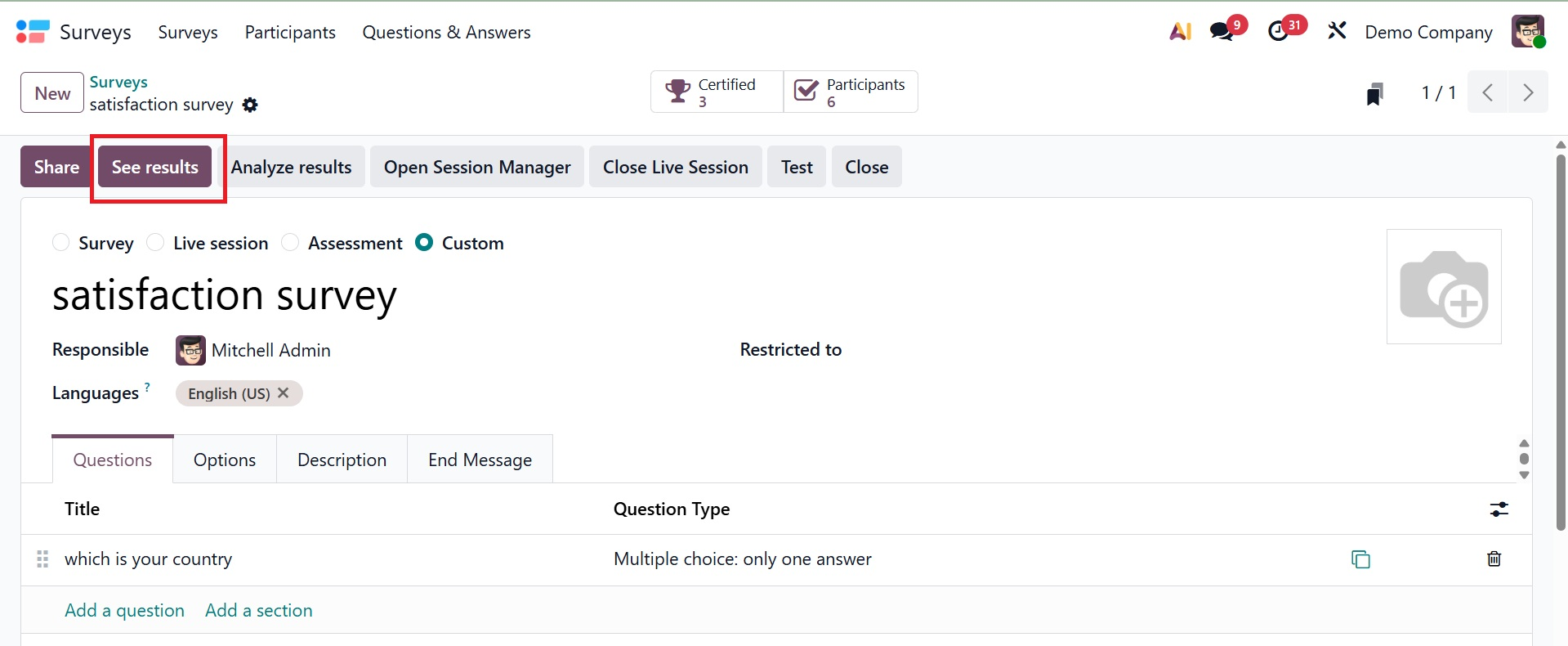
Puede crear informes de encuestas utilizando la opción Ver resultados.
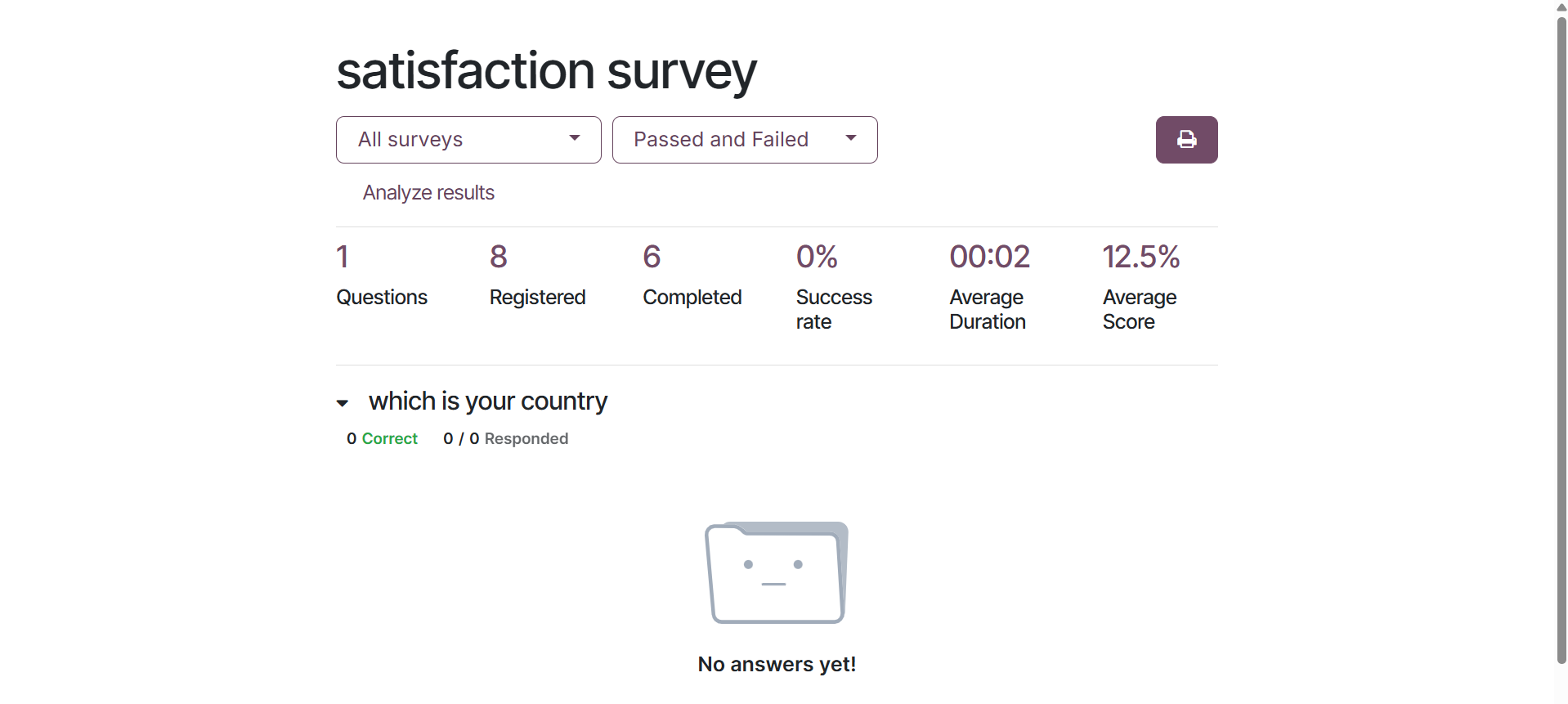
Como se puede ver a continuación, se abrirá una nueva ventana con las respuestas específicas de los usuarios para cada problema. En este cuadro, puede ver la cantidad de encuestados que omitieron y respondieron cada pregunta.
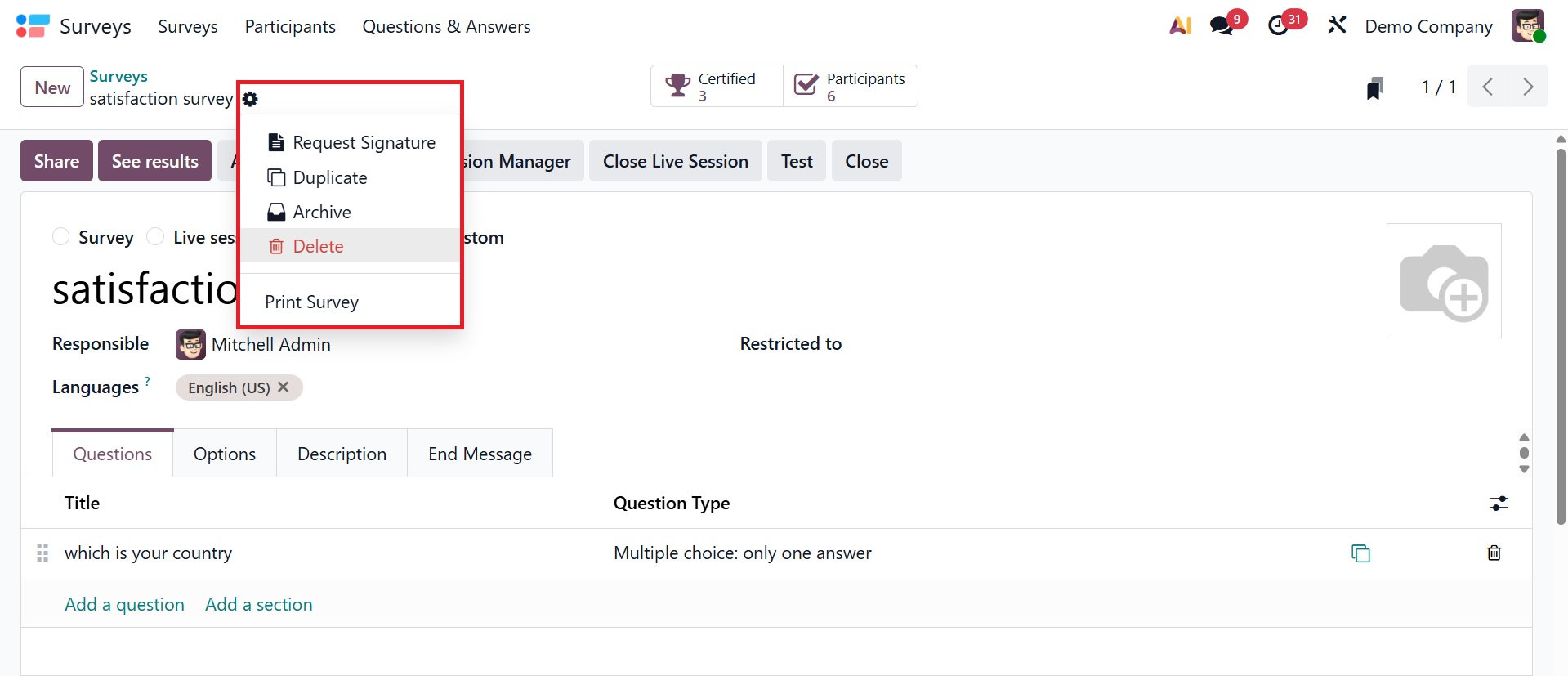
La encuesta se puede solicitar mediante firma, archivar, duplicar y eliminar utilizando el menú Acción. También puede imprimir la encuesta.
2. Participantes
Odoo 19 mantiene registros exhaustivos de las respuestas de cada participante. Puede examinar y administrar estos registros, que le brindan información sobre la participación y el alcance de la encuesta, utilizando el menú Participantes en la barra de menú principal del Módulo de encuesta.
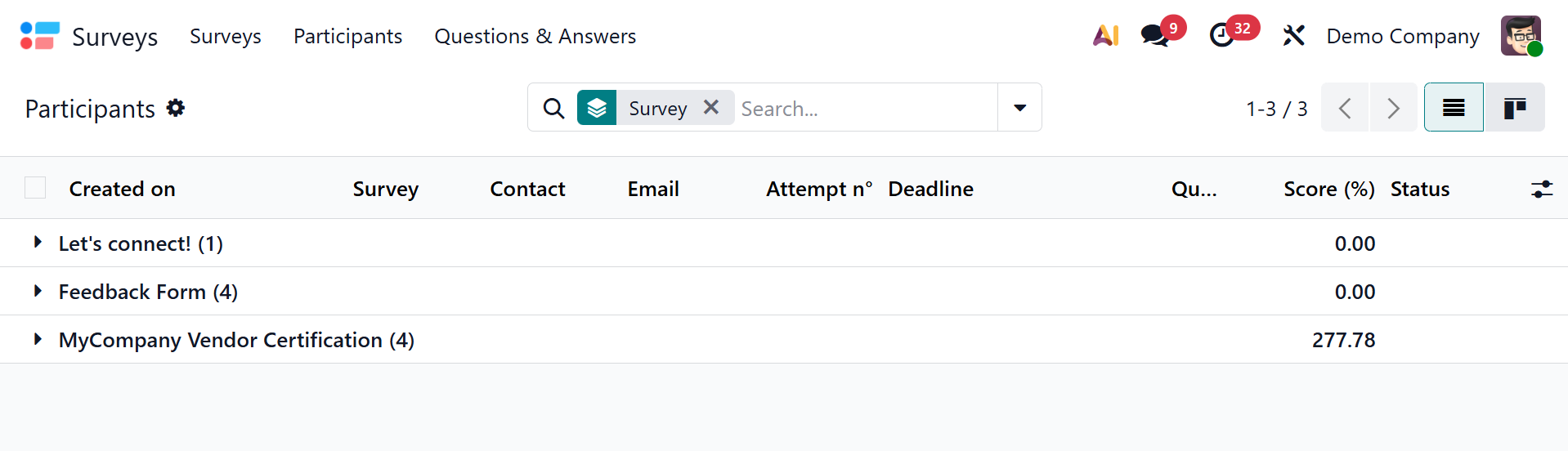
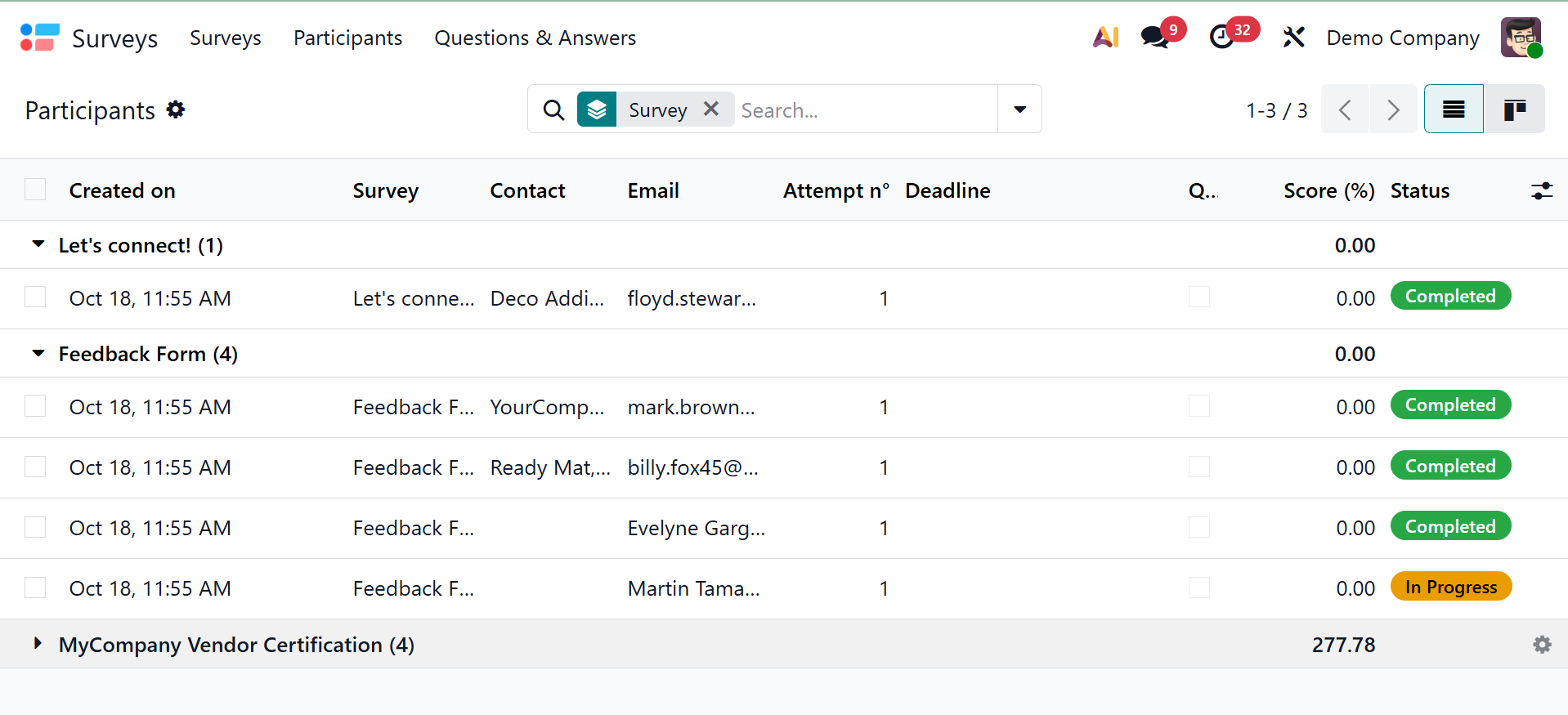
El panel de participantes proporcionará información sobre la fecha de creación de la encuesta, el nombre, el contacto, el correo electrónico, los intentos, la fecha límite, el cuestionario aprobado, la puntuación y el estado. Para ver la información detallada sobre los encuestados, haga clic en el menú desplegable debajo del título de la encuesta, como se indica a continuación.
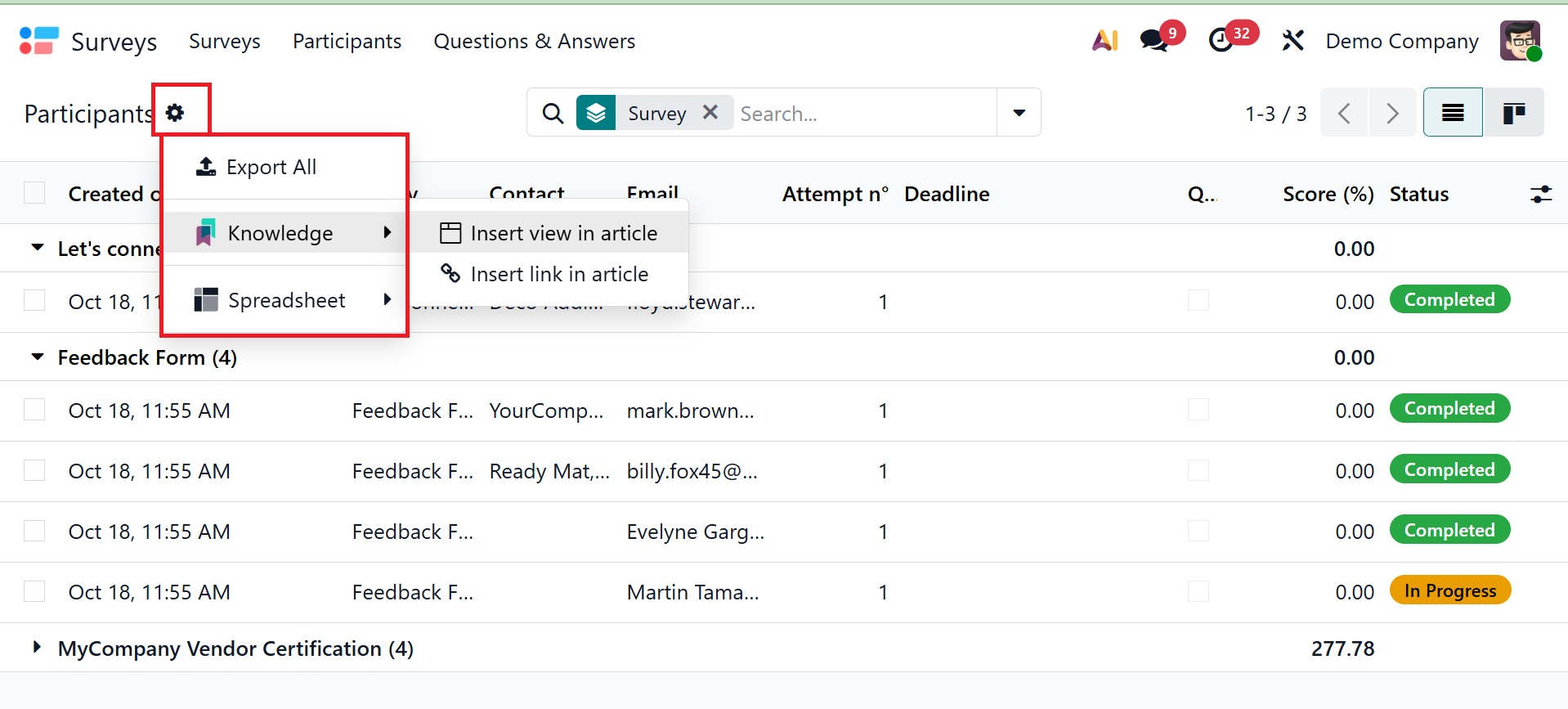
El cuadro de búsqueda avanzada de la plataforma Odoo ofrece una serie de variables mediante las cuales podemos organizar las encuestas y obtener revisiones personalizadas de las encuestas. Usando el menú Acción en el lado izquierdo de la pantalla, los usuarios pueden exportar datos de encuestas y crear hojas de cálculo, paneles y artículos usando la interfaz del Módulo de conocimiento.
3. Preguntas y respuestas
3.1 Preguntas
En el menú Preguntas y respuestas del módulo, puede ver una lista de todas las preguntas que haya creado para una encuesta de Odoo 19. La lista contendrá preguntas de varias encuestas.
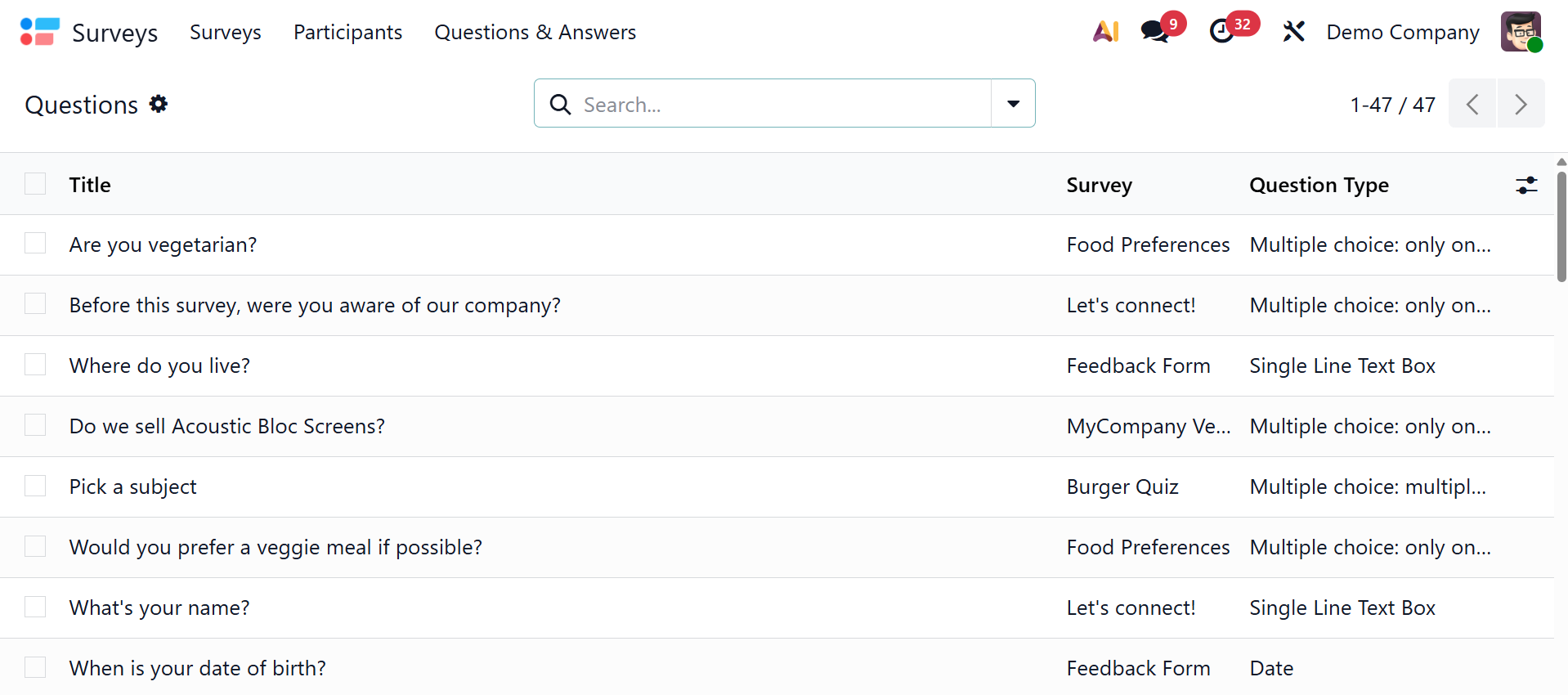
El título, la encuesta y el tipo de pregunta se mostrarán en la vista previa de la lista. Al seleccionar una pregunta de esta lista, puede obtener información más específica sobre ella. Al seleccionar el botón Editar, también puede cambiar la pregunta.
3.2 Valores sugeridos
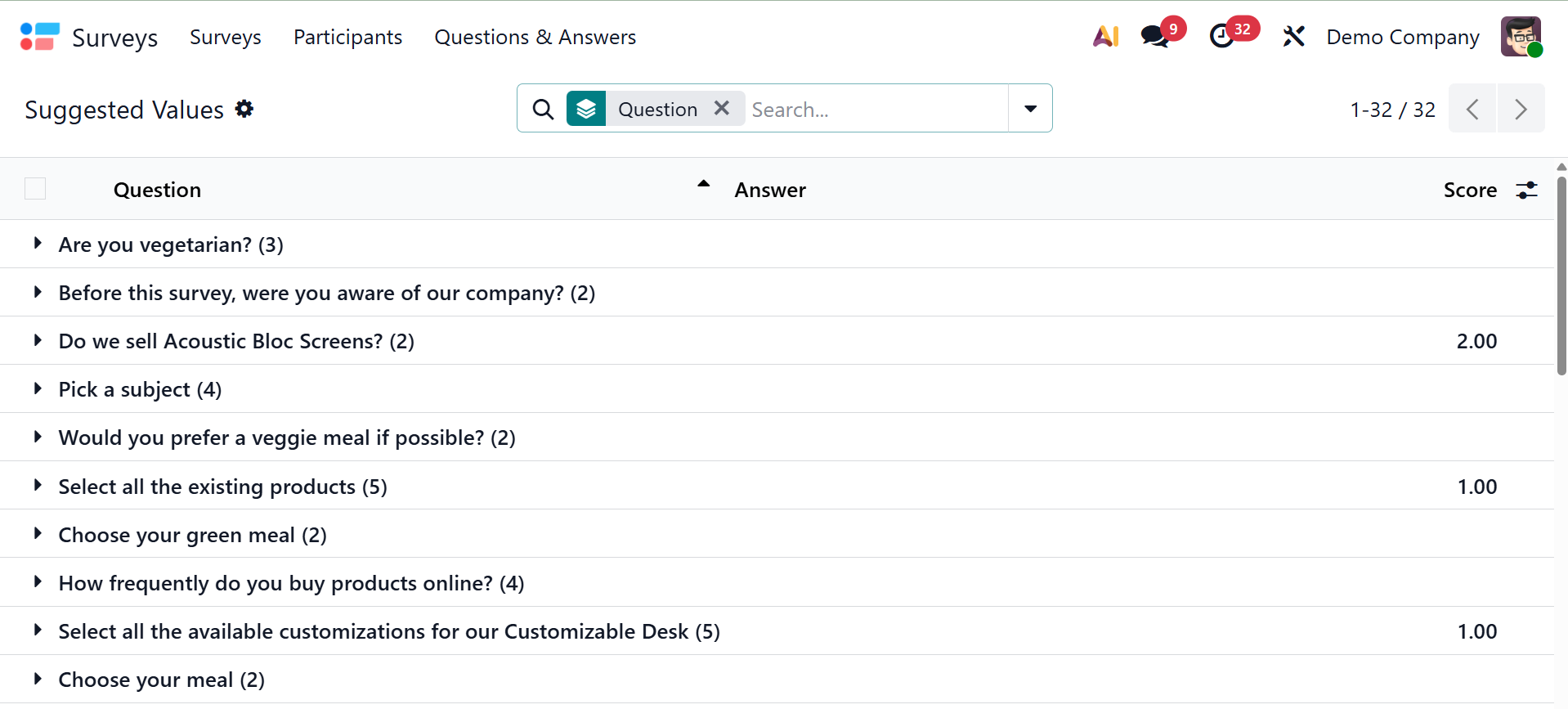
Mientras desarrollamos varios tipos de preguntas de la encuesta, podemos ofrecer a los participantes opciones o sugerencias para la mejor respuesta. Estas respuestas propuestas se pueden encontrar en la opción de menú Valores propuestos del menú Preguntas y Respuestas.
3.3 Respuestas detalladas
La lista de respuestas de los participantes para varias encuestas realizadas en Odoo 19 se muestra en la opción Respuestas detalladas en el menú Preguntas y respuestas.
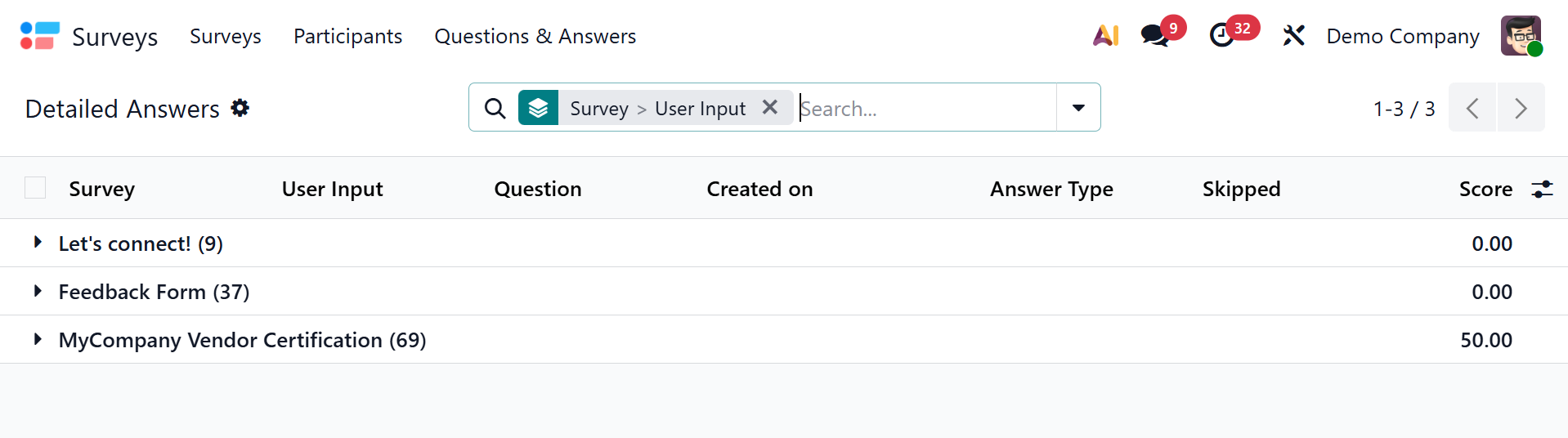
El nombre de la encuesta, la entrada del usuario, la pregunta, el tipo de respuesta creada, la omitida y la puntuación se incluyen en la lista, como se ve en la imagen de arriba. Para ver más información sobre las respuestas de los encuestados a una pregunta de encuesta específica, puede elegir una de esta lista.
El módulo de encuesta de Odoo19 le permite obtener comentarios de los clientes con solo unos pocos clics. Al utilizar este módulo, puede crear informes informativos sobre la satisfacción del cliente y comentarios sobre los bienes y servicios que ofrece su empresa. El módulo Encuesta de Odoo 19 puede ayudarle a aumentar la eficiencia y mejorar su enfoque de marketing al observar los intereses de los receptores.