Libro Empresarial Odoo 19: Firmar
El módulo Sign en Odoo 19 Enterprise es una poderosa solución diseñada para simplificar la gestión, aprobación y recopilación de firmas de documentos electrónicos. Reemplaza los flujos de trabajo tradicionales en papel al permitir a los usuarios cargar archivos PDF, agregar campos de firma y enviarlos para iniciar sesión con solo unos pocos clics. Con su interfaz intuitiva de arrastrar y soltar, los usuarios pueden insertar fácilmente bloques de firma, campos de fecha o iniciales, lo que garantiza una experiencia de firma fluida y sin errores.
El módulo Sign en Odoo 19 Enterprise es una poderosa solución diseñada para simplificar la gestión, aprobación y recopilación de firmas de documentos electrónicos. Reemplaza los flujos de trabajo tradicionales en papel al permitir a los usuarios cargar archivos PDF, agregar campos de firma y enviarlos para iniciar sesión con solo unos pocos clics. Con su interfaz intuitiva de arrastrar y soltar, los usuarios pueden insertar fácilmente bloques de firma, campos de fecha o iniciales, lo que garantiza una experiencia de firma fluida y sin errores.
Odoo 19 garantiza firmas electrónicas seguras y legalmente válidas que cumplen con los principales estándares internacionales, como la Ley ESIGN de EE. UU., el Reglamento de la UE 910/2014 y eIDAS. Al digitalizar el proceso de firma, las empresas pueden reducir significativamente los costos relacionados con la impresión, el escaneo, el envío y el almacenamiento de documentos. Todos los archivos firmados se almacenan de forma segura en línea y se puede acceder a ellos en cualquier momento y en cualquier lugar, lo que elimina los riesgos de pérdida o demora y mejora la eficiencia operativa.
El módulo también permite a los usuarios realizar un seguimiento del estado del documento en tiempo real, ya sea pendiente, firmado o completado. Además, proporciona informes de auditoría detallados para el cumplimiento y la transparencia. Para comenzar, instale la aplicación Sign desde el menú de aplicaciones de Odoo 19. Después de la instalación, abra el ícono Firmar desde su panel principal para acceder al módulo, donde encontrará una descripción general clara de todas las plantillas y documentos listos para usar.
El menú Documentos contiene Mis documentos y Todos los documentos. Mis Documentos muestra todos los documentos asignados al registro en persona y Todos los Documentos muestra todos los documentos,
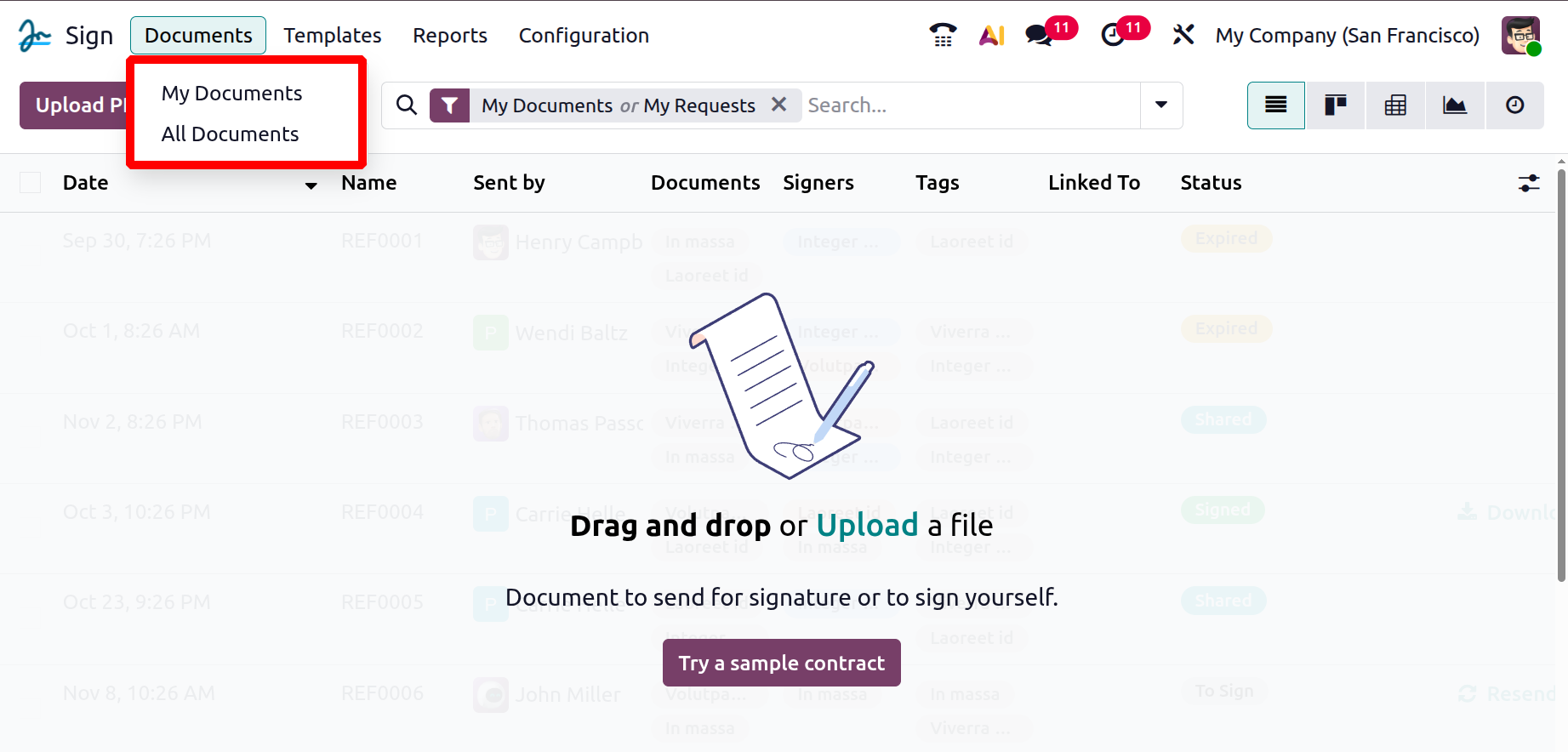
Cuando abre el módulo Firmar en Odoo 19 Enterprise, el sistema muestra el panel de Documentos en la Vista de lista de forma predeterminada. Esta vista proporciona una descripción general clara y estructurada de todos los documentos cargados para firmar.
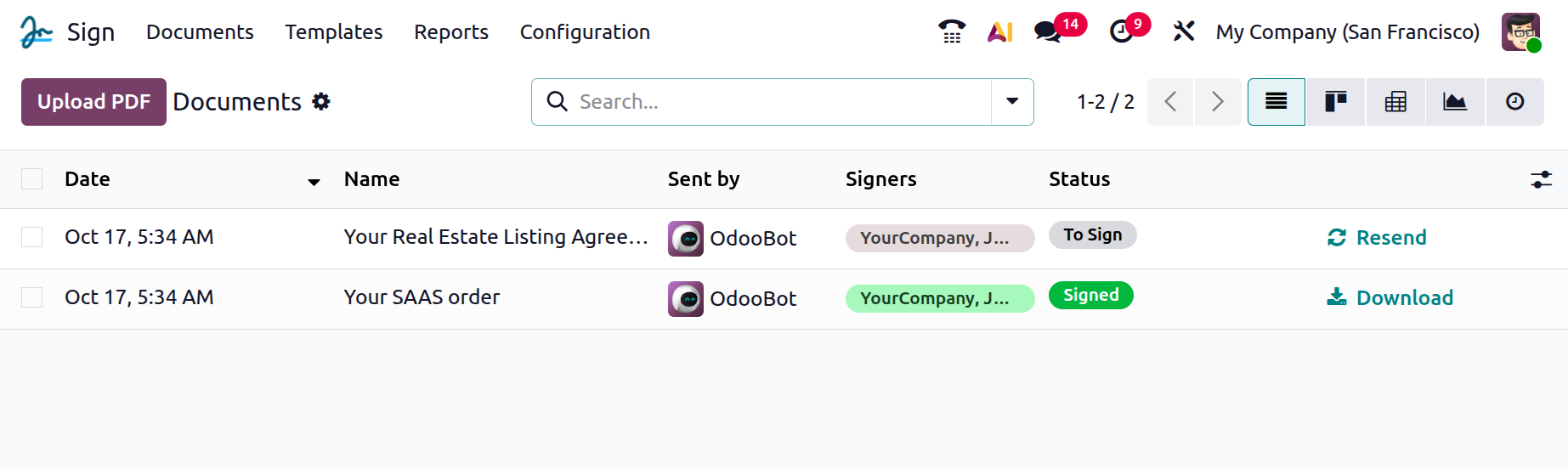
Cada registro se muestra en formato de tabla con columnas como Fecha, Nombre, Enviado por, Firmantes y Estado, lo que permite a los usuarios revisar rápidamente el progreso de cada documento. También muestra las opciones de reenvío y descarga.
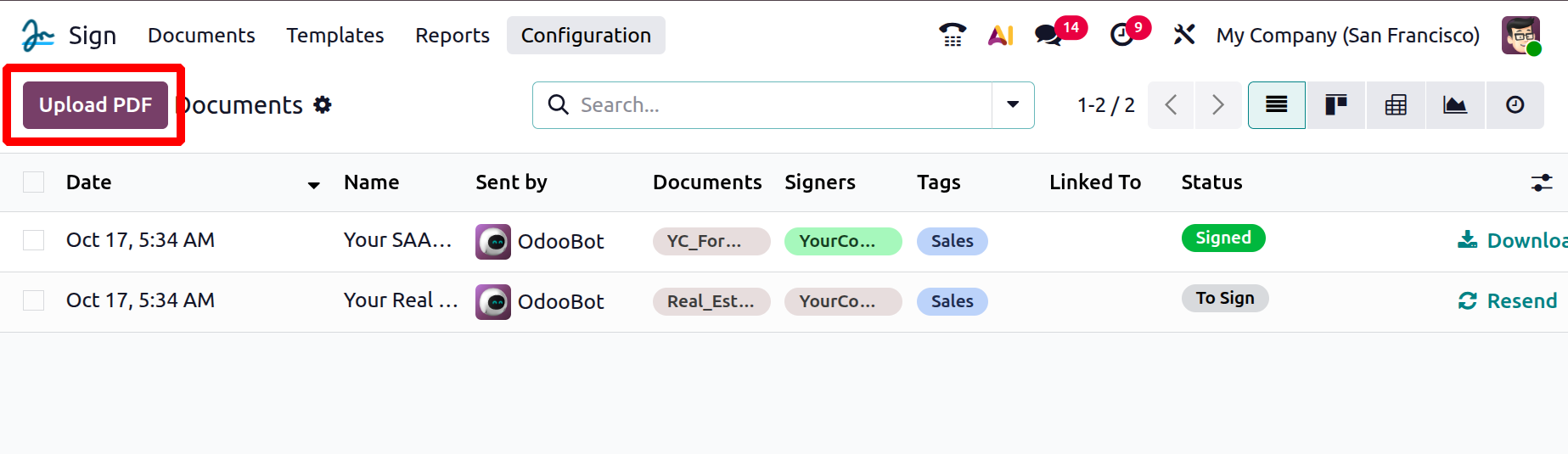
En la parte superior de la ventana, encontrará el botón Cargar PDF, que le permite agregar un nuevo documento directamente desde su sistema. Una vez cargado, el documento aparece en la lista junto con detalles relevantes, como el nombre del remitente, los firmantes asignados y el estado de firma actual, por ejemplo, Para firmar o Completado. También está disponible una opción de reenvío, que permite a los usuarios reenviar fácilmente solicitudes de firma cuando sea necesario.
En el lado derecho de la barra de herramientas, múltiples opciones de visualización (Lista, Kanban, Gráfico, etc.) permiten a los usuarios cambiar entre diferentes modos de visualización según sus preferencias. En definitiva, esta interfaz garantiza una experiencia limpia, organizada y fácil de usar para gestionar todas las actividades de firma de documentos en Odoo 19.
El diseño Kanban View ofrece una forma limpia y organizada visualmente de mostrar todos los documentos cargados. Cada documento aparece como una tarjeta individual que muestra detalles esenciales como el nombre del archivo, el firmante asignado y la fecha de carga. Esta vista proporciona una descripción general rápida de todas las actividades de firma y ayuda a los usuarios a identificar fácilmente el estado de cada documento.
A diferencia de la Vista de lista, que se centra en datos tabulares detallados, la vista Kanban ofrece una representación compacta de documentos basada en tarjetas, ideal para usuarios que prefieren una interfaz más visual. Cada tarjeta muestra toda la información necesaria de forma simplificada, lo que permite a los usuarios administrar sus documentos de un vistazo sin tener que navegar por varias páginas.
La vista Kanban mejora la usabilidad al hacer que el proceso de gestión de documentos sea más intuitivo y visualmente claro. Ayuda a los usuarios a mantenerse informados sobre las solicitudes de firma pendientes y completadas y, al mismo tiempo, ofrece un espacio de trabajo organizado para realizar un seguimiento eficiente de los flujos de trabajo de firma dentro de Odoo 19 Enterprise.
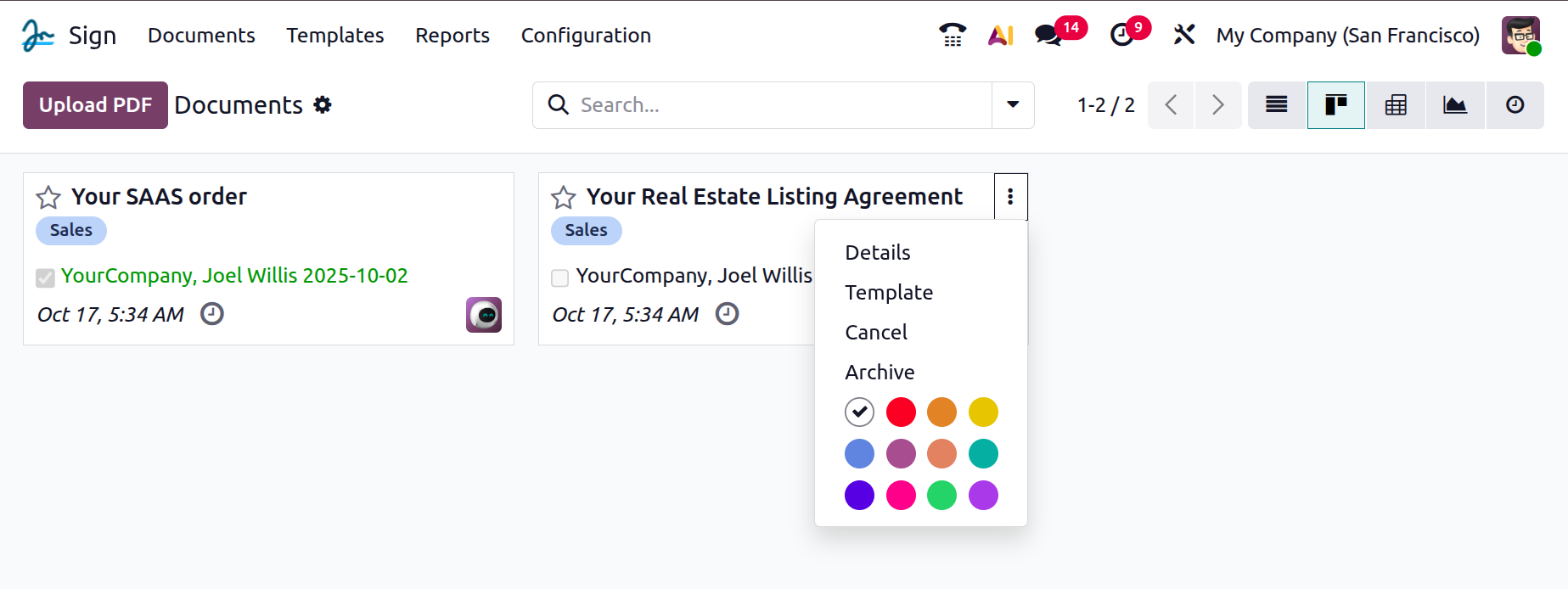
Cada registro en la vista Kanban incluye un menú desplegable que brinda acceso rápido a acciones útiles. Al hacer clic en el ícono de tres puntos en la esquina superior derecha de una tarjeta de documento, los usuarios pueden realizar diversas operaciones, como Detalles, Plantilla, Cancelar y Archivar. También puede asignar etiquetas de colores a sus tarjetas de documentos, lo que le ayudará a categorizarlas e identificarlas rápidamente. El uso de códigos de colores es especialmente útil cuando se trabaja con múltiples contratos, acuerdos o formularios, ya que agrega una distinción visual clara entre los diferentes tipos de documentos.
Esta vista organizada ayuda a los usuarios a mantener la claridad y el control sobre todas las plantillas de documentos, garantizando que cada contrato, acuerdo o formulario esté categorizado adecuadamente y sea fácilmente accesible dentro del módulo Sign.
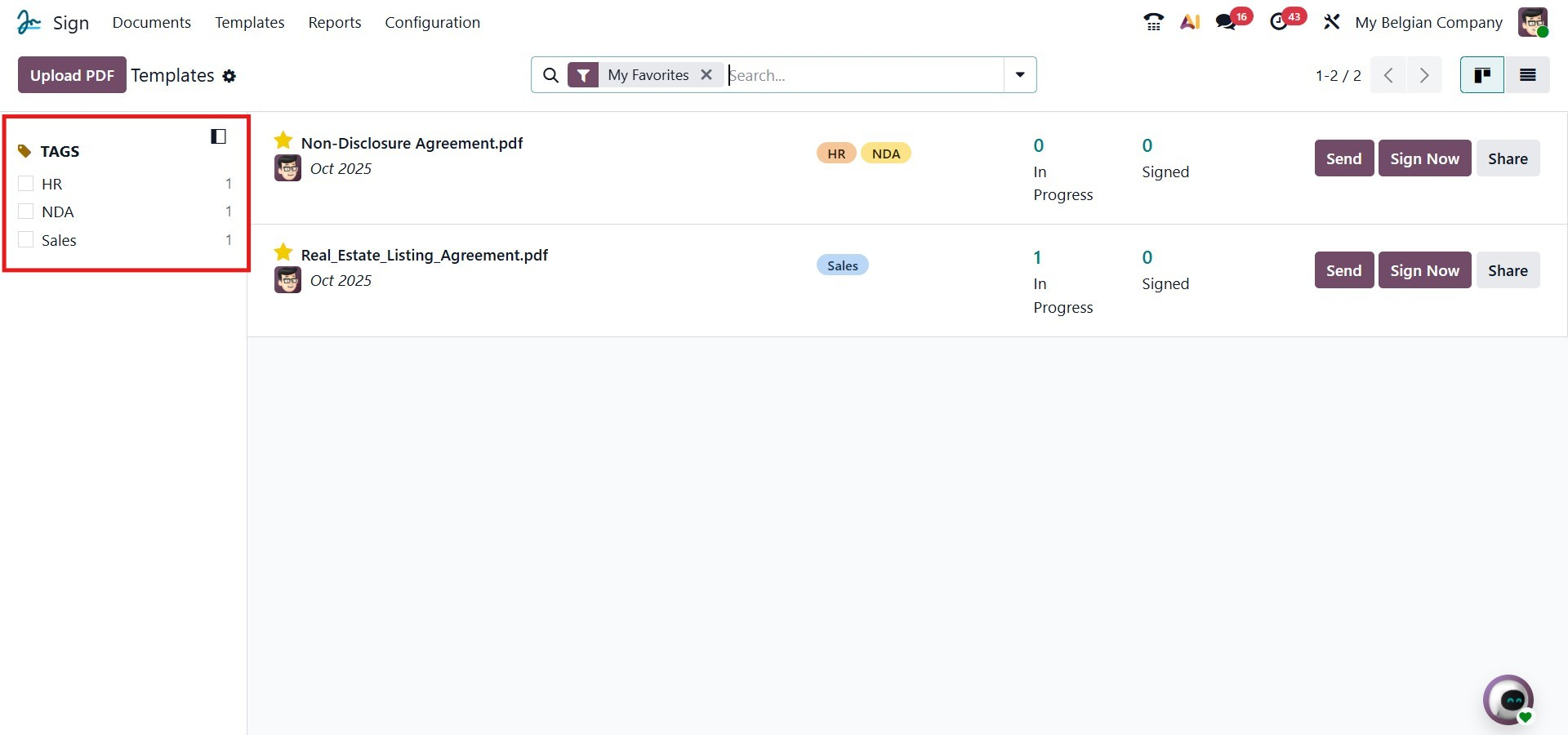
Esta vista organizada ayuda a los usuarios a mantener la claridad y el control sobre todas las plantillas de documentos, garantizando que cada contrato, acuerdo o formulario esté categorizado adecuadamente y sea fácilmente accesible dentro del módulo Sign.
Esta vista organizada ayuda a los usuarios a mantener la claridad y el control sobre todas las plantillas de documentos, garantizando que cada contrato, acuerdo o formulario esté categorizado adecuadamente y sea fácilmente accesible dentro del módulo Sign.
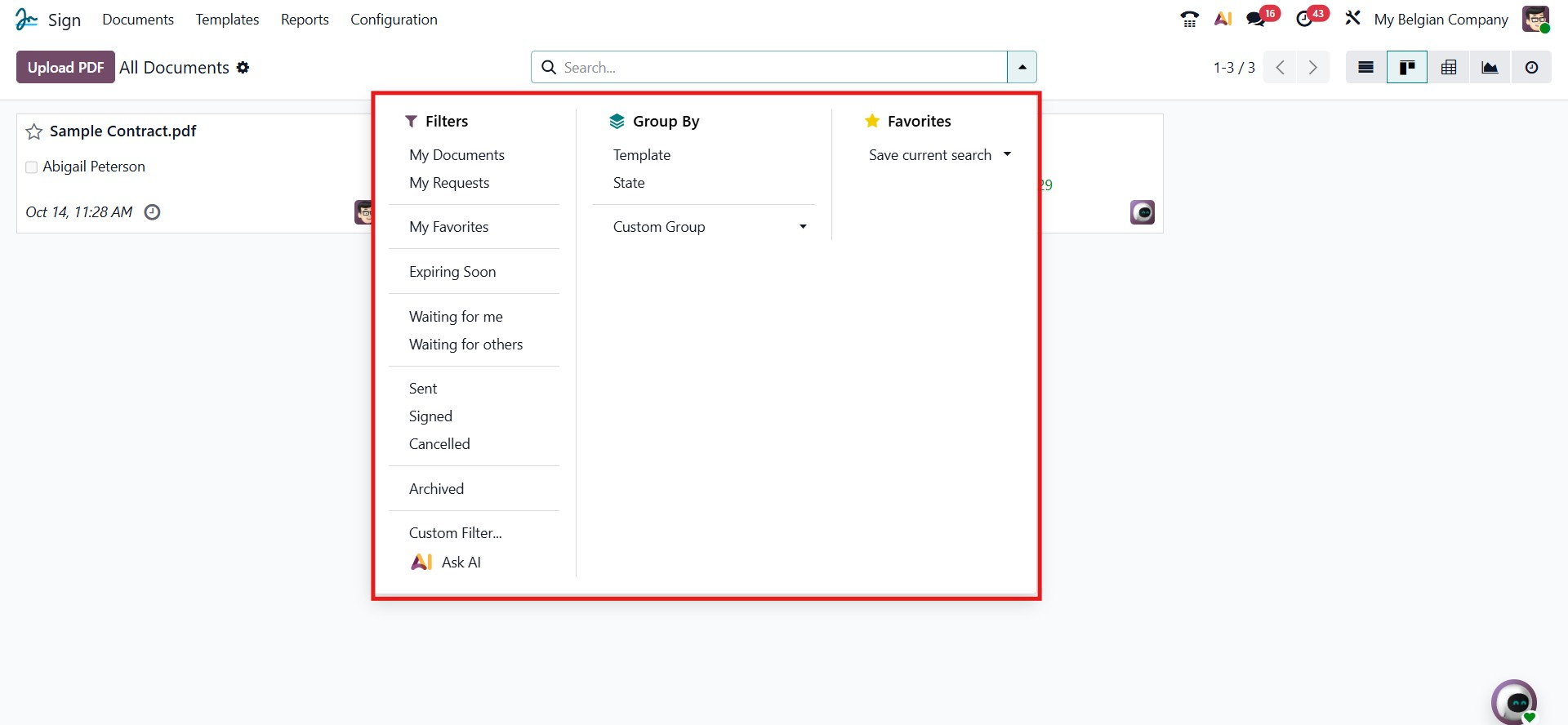
En la parte superior de la ventana Todos los documentos en el módulo Firmar, los usuarios pueden encontrar las opciones Filtros, Agrupar por y Favoritos, junto con la barra de búsqueda. Estas herramientas ayudan a los usuarios a ordenar, categorizar y localizar fácilmente solicitudes de señalización o documentos específicos. En el menú Filtros, Odoo 19 ahora incluye varias opciones predefinidas, como Mis documentos, Mis solicitudes, Mis favoritos, Vencen pronto, Esperándome, Esperando a otros, Enviados, Firmados, Cancelados y Archivados. Los usuarios también pueden crear un filtro personalizado o utilizar la nueva opción Preguntar a AI para obtener asistencia de búsqueda inteligente. El menú Agrupar por permite agrupar documentos por plantilla o estado, mientras que el menú Favoritos permite a los usuarios guardar las búsquedas actuales para reutilizarlas en el futuro.
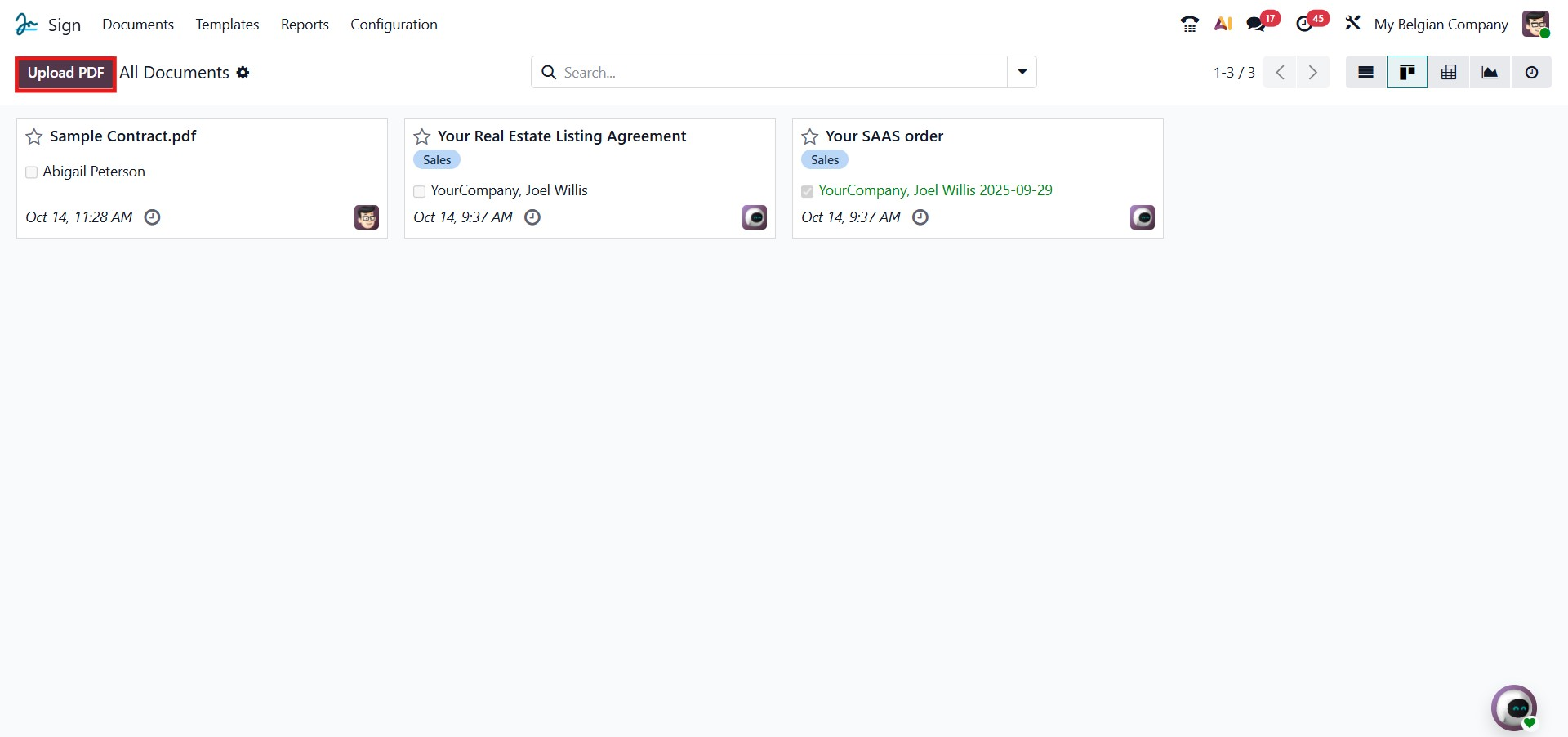
Puede cargar un nuevo documento para firmar haciendo clic en el botón Cargar PDF ubicado en la parte superior izquierda del panel de Firmar. Esta opción le permite seleccionar y cargar un archivo PDF directamente desde su computadora. Una vez cargado, puede revisar el documento y agregar los campos de firma requeridos. Para firmar digitalmente el documento, simplemente seleccione el archivo cargado y continúe con el proceso de firma dentro de Odoo.
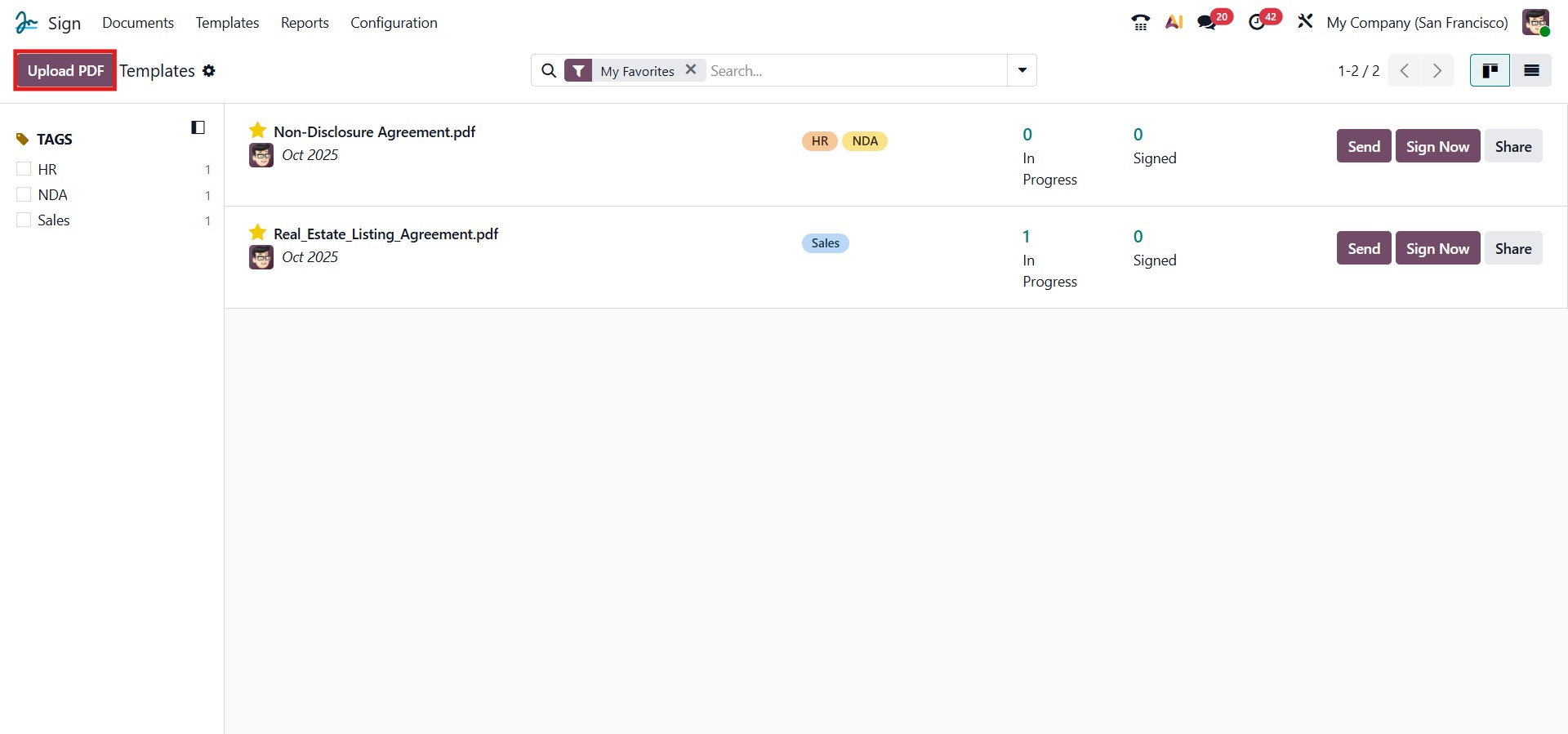
En Odoo 19, seleccionar el botón Cargar PDF no solo le permite cargar un nuevo documento sino que también le permite actualizar una plantilla PDF existente. Esta característica es útil cuando necesita modificar o reemplazar una plantilla de documento que ya está en uso, asegurando que la última versión esté disponible para futuras solicitudes de firma.
Después de hacer clic en el botón Cargar PDF, puede buscar y seleccionar el archivo PDF deseado desde su sistema. Una vez que el archivo se cargue exitosamente en Odoo 19, aparecerá una ventana de vista previa del documento recién agregado. Esta vista previa le permite revisar el contenido antes de agregar campos de firma o enviarlo para firmar, como se ilustra en la imagen a continuación.
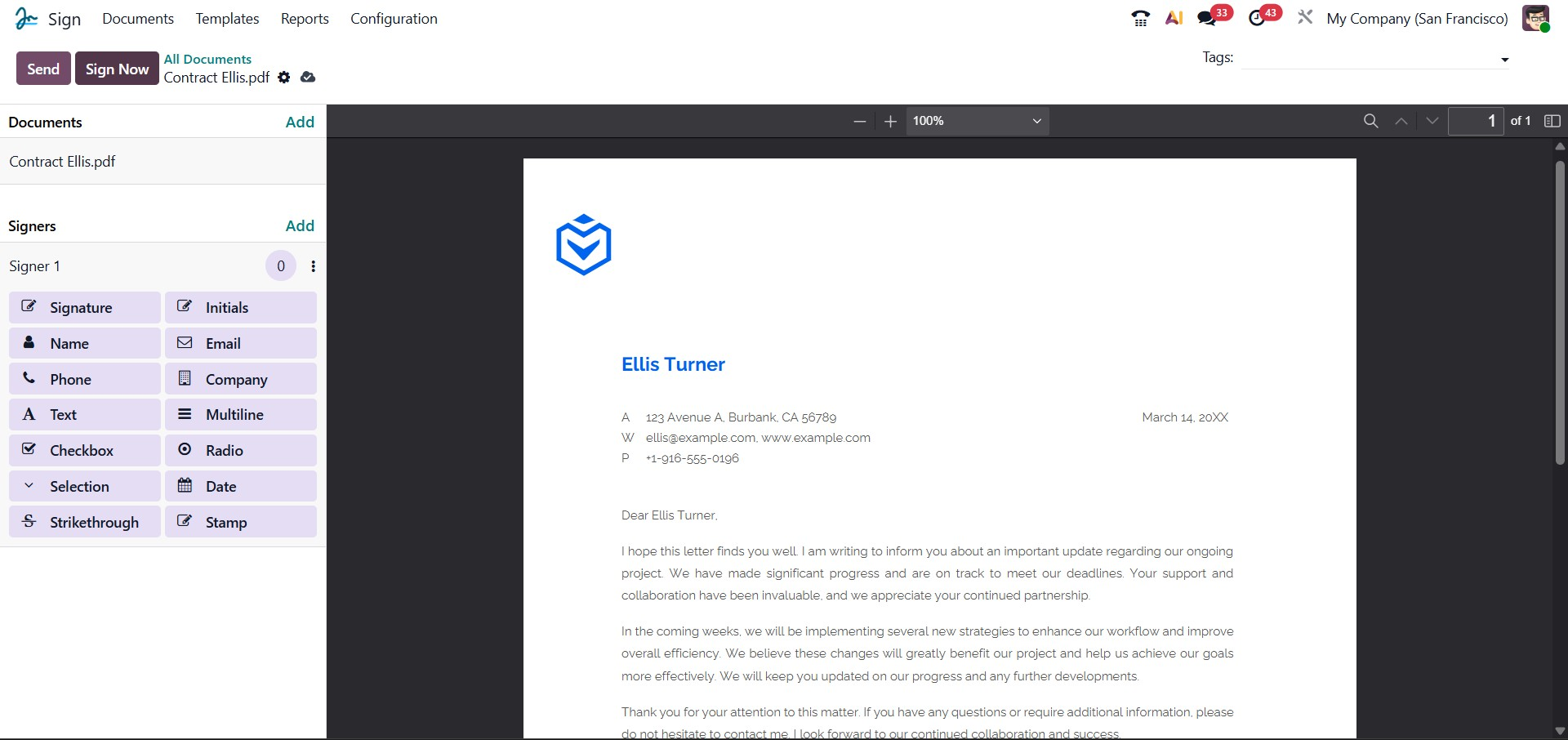
La vista previa detallada del PDF se muestra en la siguiente imagen. Dentro de esta vista, puede encontrar múltiples opciones y herramientas para personalizar su documento antes de enviarlo para firmar. En el panel izquierdo de la ventana, hay varias opciones de campo disponibles, que se pueden arrastrar y soltar en el documento según sea necesario. Estos campos están resaltados en la siguiente ilustración.
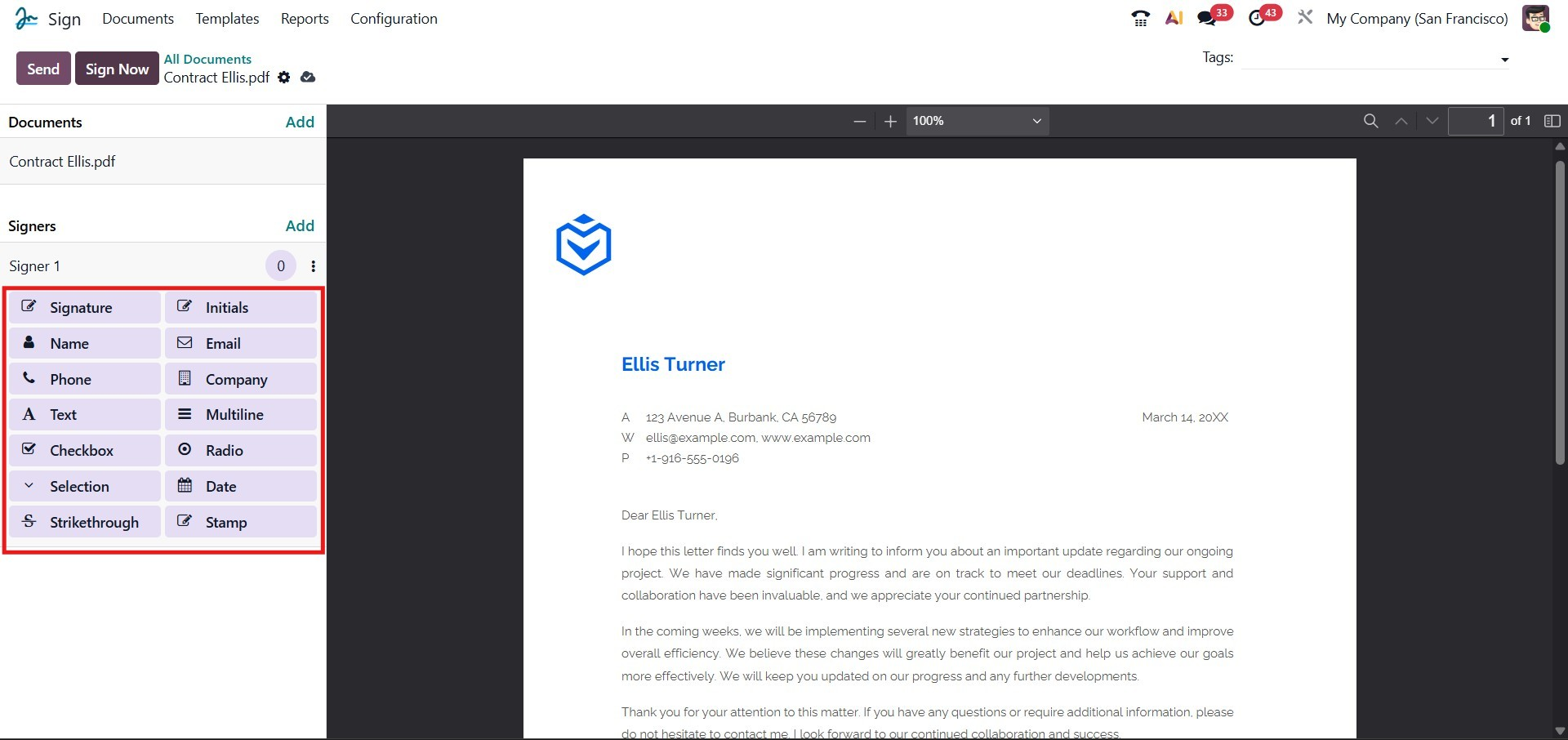
Odoo 19 presenta una colección mejorada de campos predefinidos que se pueden insertar en su documento para firmar y recopilar datos. Estos incluyen Firma, Iniciales, Nombre, Correo electrónico, Teléfono, Empresa, Texto, Multilínea, Casilla de verificación, Radio, Selección, Fecha, Tachado y Sello. Cada uno de estos elementos se puede arrastrar y soltar fácilmente desde el panel izquierdo en el área deseada de su PDF.
Para agregar una firma, simplemente arrastre el campo Firma a la sección correspondiente del documento. Asimismo, puede colocar otros campos para capturar detalles esenciales o entradas de verificación. Una vez que seleccione el campo Firma en el documento, aparecerá una ventana emergente que le permitirá configurar el campo de firma.
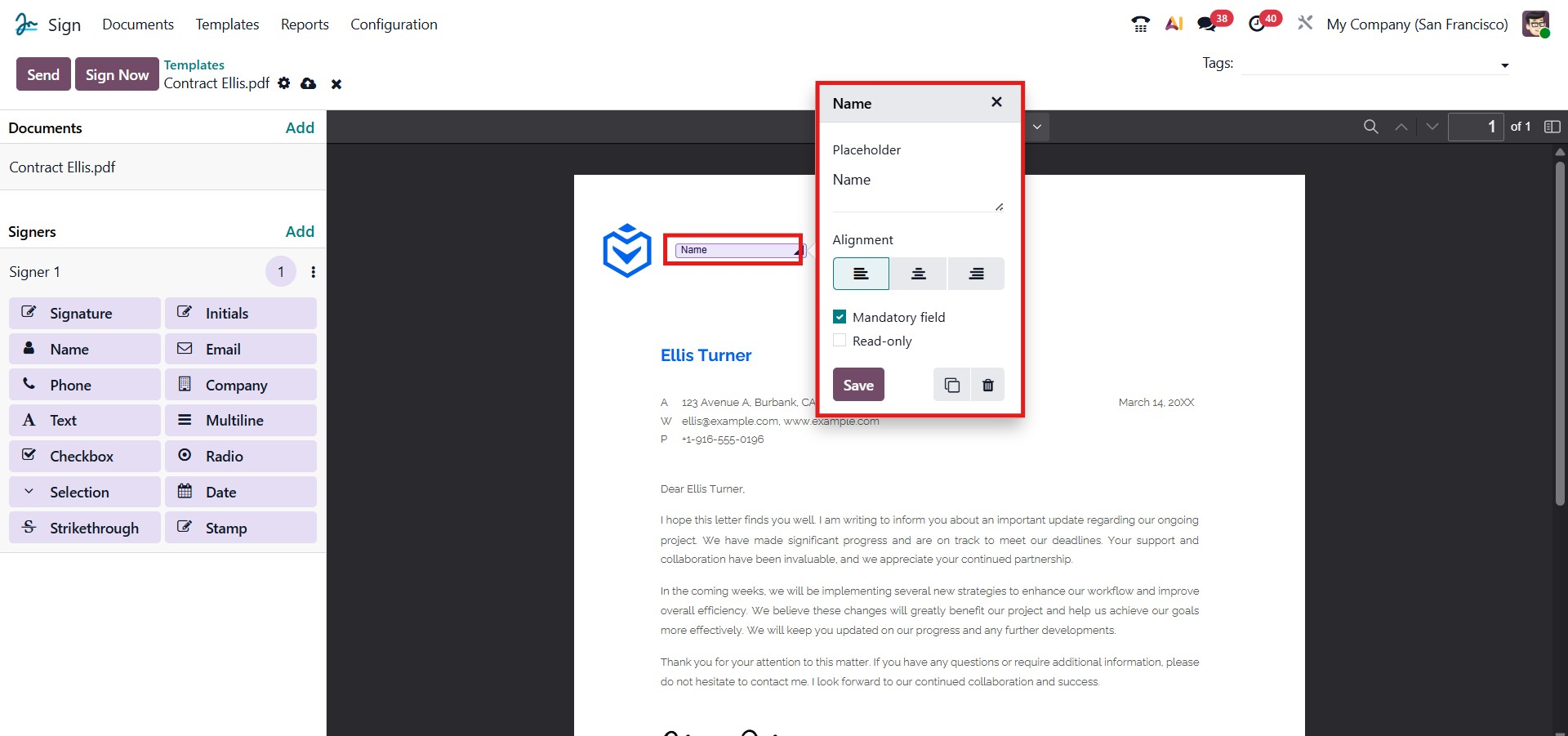
Después de arrastrar y colocar un nombre de campo en el documento, puede configurar sus propiedades directamente en una ventana emergente, como se muestra a continuación. Esta ventana emergente le permite establecer un nombre de marcador de posición, elegir la alineación (izquierda, centro o derecha) y especificar si el campo debe marcarse como campo obligatorio o de solo lectura. Una vez completadas las configuraciones, haga clic en el botón Guardar para aplicar los cambios.
El campo se puede cambiar de tamaño o reposicionar libremente en cualquier parte del documento para que coincida con sus preferencias de diseño. Puede repetir el mismo proceso para otros campos, como Firma, Fecha, Empresa o Correo electrónico, según el tipo de información que desee recopilar. Después de completar y ajustar todos los campos obligatorios, haga clic en Guardar nuevamente para confirmar las actualizaciones.
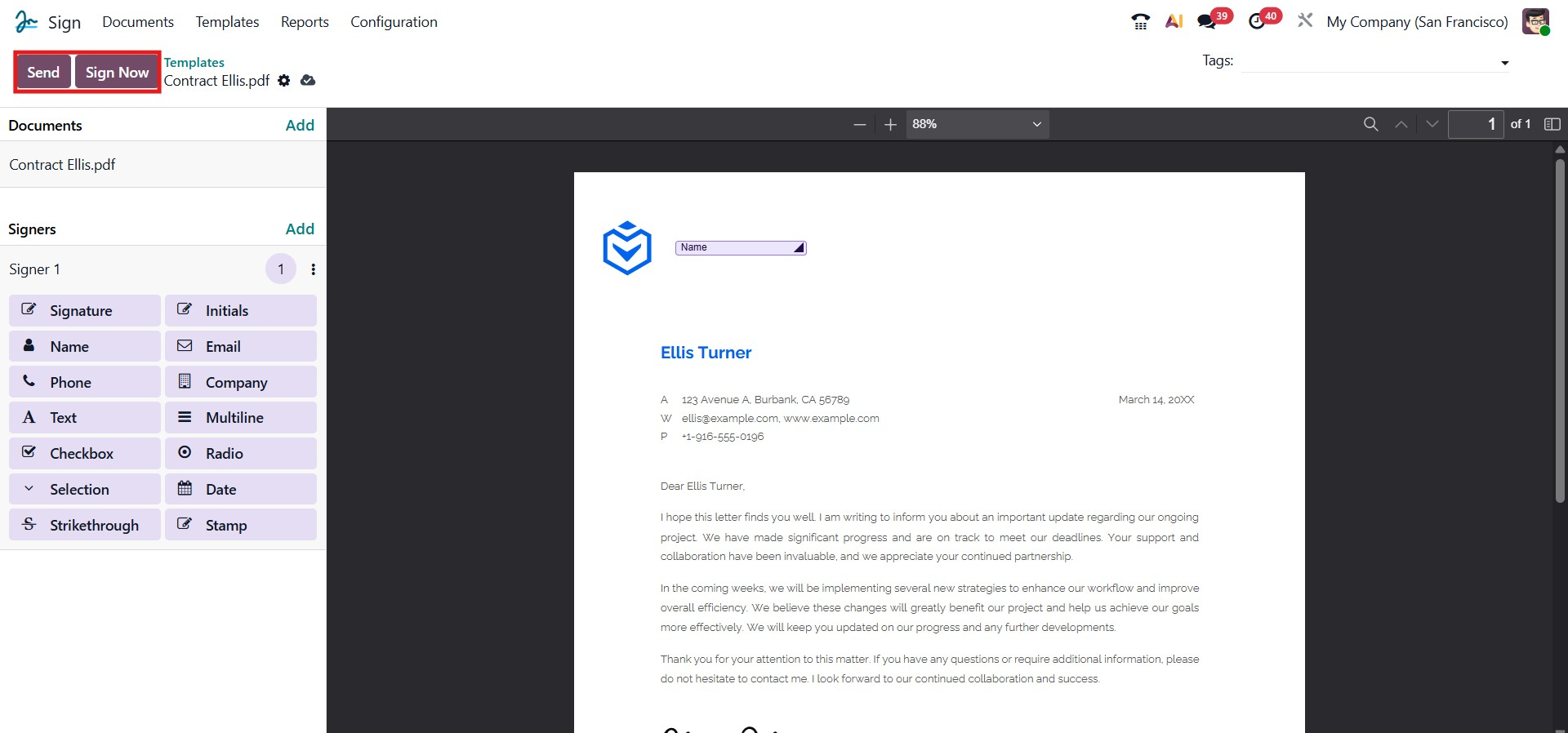
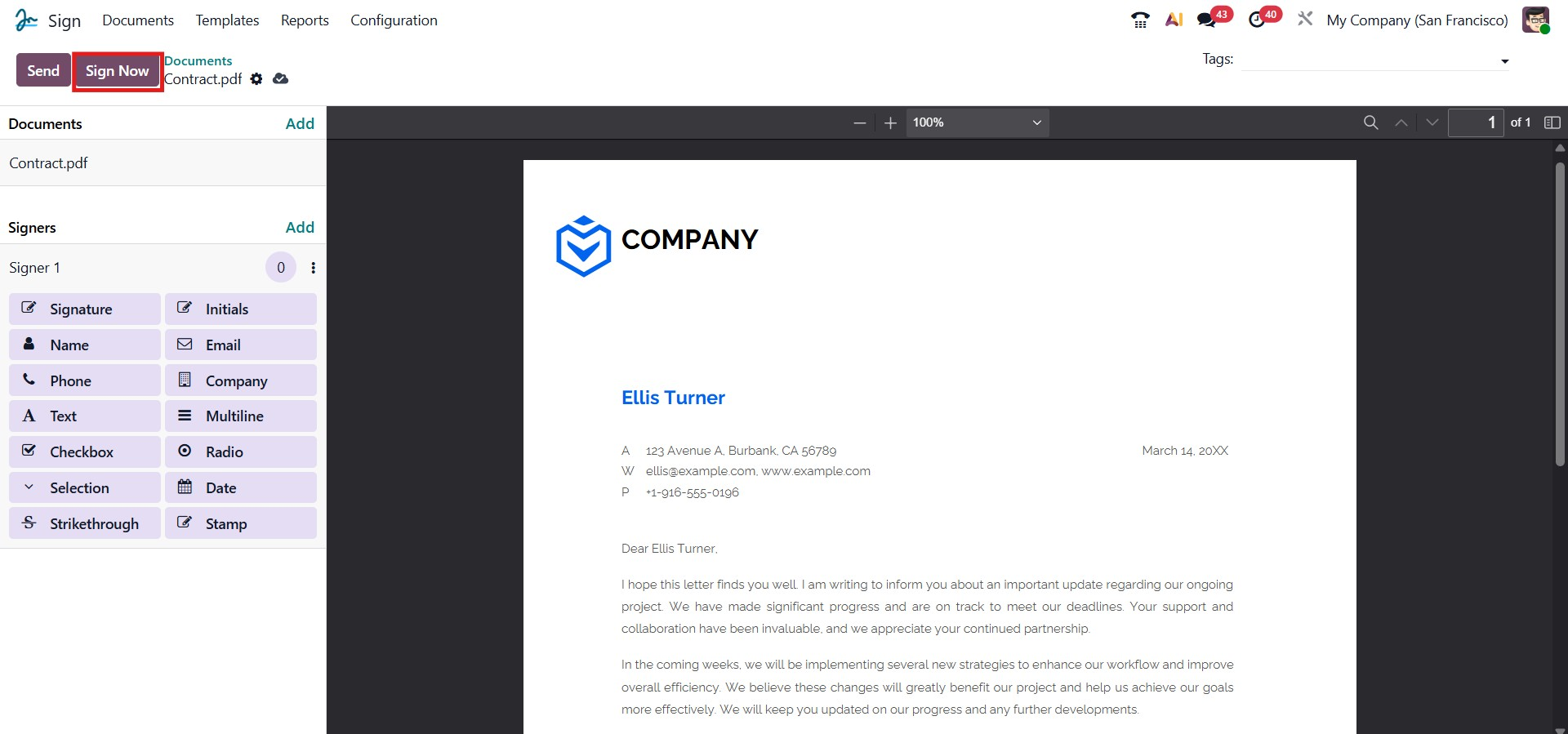
En la esquina superior derecha de la ventana, encontrará dos opciones: Enviar y Firmar ahora. El botón Enviar le permite compartir el documento con el destinatario previsto para su revisión y firma. Puede especificar la dirección de correo electrónico del destinatario y Odoo enviará automáticamente el enlace del documento para firmar. Esto garantiza un proceso de intercambio de documentos fluido y seguro.
Por otro lado, hacer clic en el botón Firmar ahora le permite completar el proceso de firma inmediatamente dentro de la sesión actual, sin enviarlo a otra parte. Esta opción es particularmente útil cuando el firmante está físicamente presente o cuando desea finalizar el documento de inmediato.
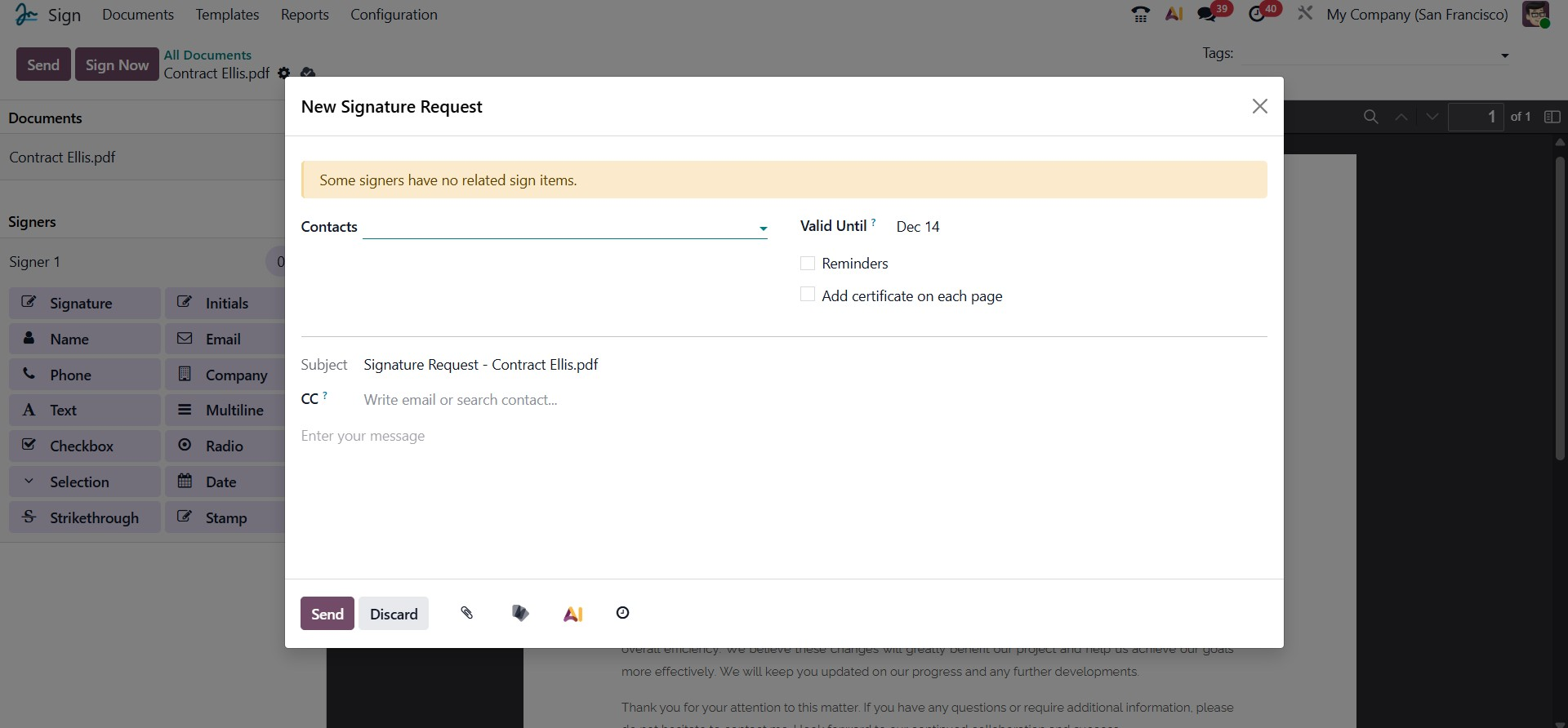
Después de colocar todos los campos de firma requeridos en el documento, haga clic en el botón Enviar ubicado en la parte superior de la ventana. Esta acción abre una nueva ventana emergente titulada Solicitud de nueva firma, como se muestra en la captura de pantalla anterior. Esta ventana le permite configurar y finalizar los detalles de su solicitud de firma antes de enviarla a los respectivos destinatarios.
En el campo Contactos, puede especificar o seleccionar las personas que necesitan firmar el documento. Los contactos seleccionados recibirán un correo electrónico con un enlace seguro para acceder y firmar el documento. El campo Válido hasta define la fecha de vencimiento de la solicitud, después de la cual el documento ya no estará disponible para firmar. También puede habilitar la opción Recordatorios para notificar automáticamente a los destinatarios cuando el período de validez se acerca a su fin. Además, se puede seleccionar la opción Agregar certificado en cada página si desea incluir un certificado digital en cada página del documento firmado para mejorar la autenticidad.
El campo Asunto se completa automáticamente con el nombre del documento que se envía, mientras que el campo CC le permite agregar destinatarios adicionales que recibirán una copia del documento una vez que haya sido firmado o rechazado. En el cuadro de mensaje proporcionado, puede incluir una nota personalizada o instrucciones adicionales para los firmantes, que aparecerán en la notificación por correo electrónico que se les enviará.
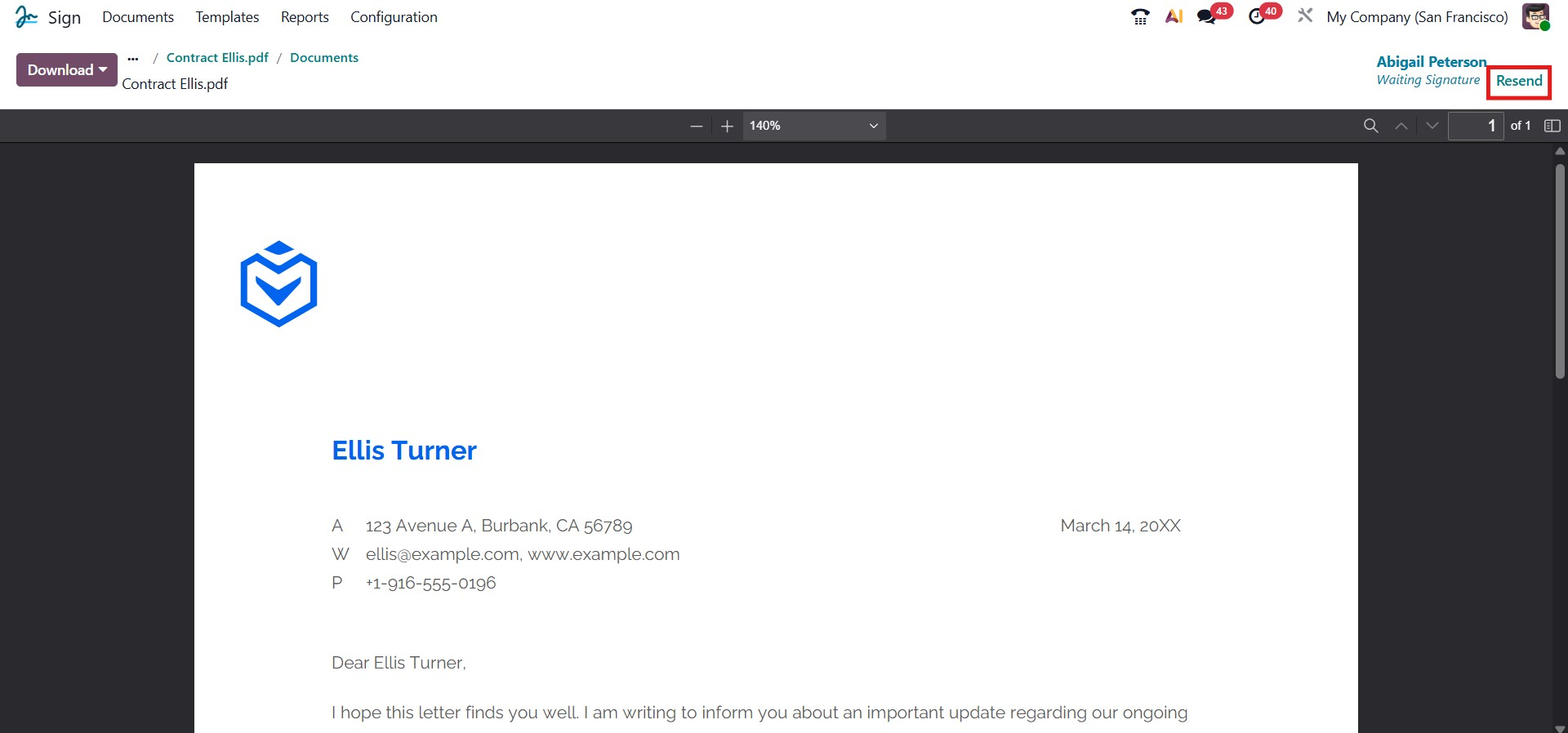
Si alguno de los destinatarios no responde a la solicitud de firma dentro del tiempo especificado, Odoo le permite reenviar la invitación sin crear una nueva solicitud. Al hacer clic en el botón Reenviar ubicado en la esquina superior derecha de la ventana, puede enviar fácilmente la invitación nuevamente a los firmantes interesados. Esto garantiza que se recuerde a todos los participantes que deben completar sus firmas con prontitud y ayuda a mantener el flujo de trabajo sin demoras.
Si alguno de los destinatarios no responde a la solicitud de firma dentro del tiempo especificado, Odoo le permite reenviar la invitación sin crear una nueva solicitud. Al hacer clic en el botón Reenviar ubicado en la esquina superior derecha de la ventana, puede enviar fácilmente la invitación nuevamente a los firmantes interesados. Esto garantiza que se recuerde a todos los participantes que deben completar sus firmas con prontitud y ayuda a mantener el flujo de trabajo sin demoras.
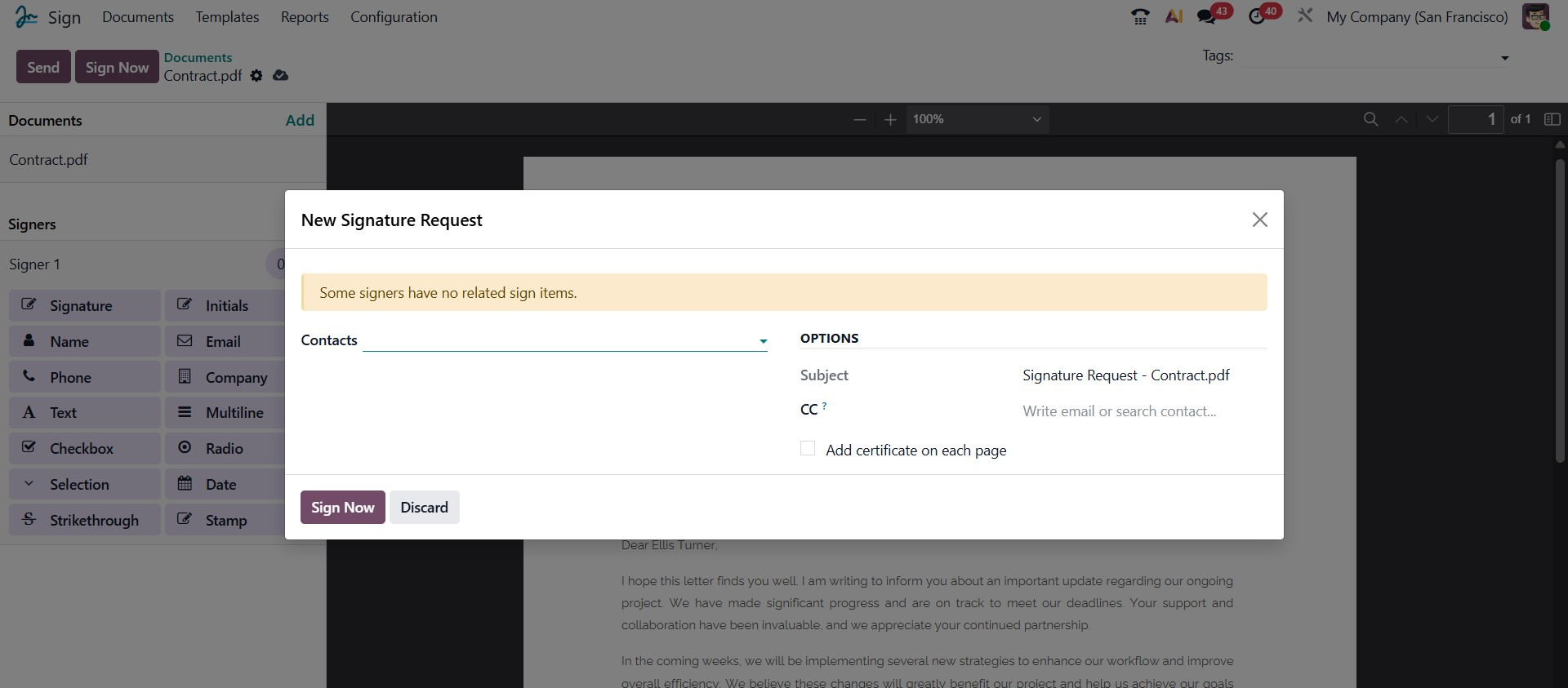
Cuando se hace clic en el botón Firmar ahora, Odoo asigna automáticamente los campos Cliente, Asunto y Nombre de archivo de acuerdo con el documento seleccionado. Aparecerá una ventana emergente titulada Solicitud de nueva firma, como se muestra en la imagen de arriba. En esta ventana, puede seleccionar el contacto del firmante en el campo Contactos. El Asunto se completa automáticamente con el nombre del documento. Si es necesario, también puede agregar destinatarios adicionales en el campo CC para que reciban una copia del documento una vez que se complete el proceso. Se puede seleccionar la opción Agregar certificado en cada página si desea que el sistema incluya un certificado digital en cada página del documento.
Una vez que se hayan verificado todos los detalles, puede continuar haciendo clic en el botón Firmar ahora para firmar el documento inmediatamente o elegir Descartar para cancelar el proceso.
Después de enviar o abrir el documento para firmar, haga clic en el botón Haga clic para comenzar ubicado debajo de la vista previa del documento para comenzar a completar los campos obligatorios. Odoo detecta inteligentemente cada campo requerido y lo guía automáticamente a través de ellos en secuencia, asegurando que ningún campo se pase por alto durante el proceso de firma.
El sistema lo guía desde el principio del documento hasta el final de manera estructurada, paso a paso. Una vez que completa un campo, Odoo resalta inmediatamente el siguiente para mantener un flujo de trabajo fluido. Cuando llegue a un campo de firma, aparecerá una ventana emergente dedicada que le permitirá agregar su firma digital directamente dentro del documento.
Este proceso guiado hace que la firma sea eficiente y precisa, asegurando que toda la información requerida se complete con precisión antes del envío final. La siguiente imagen muestra la ventana emergente de firma que aparece al firmar un documento.
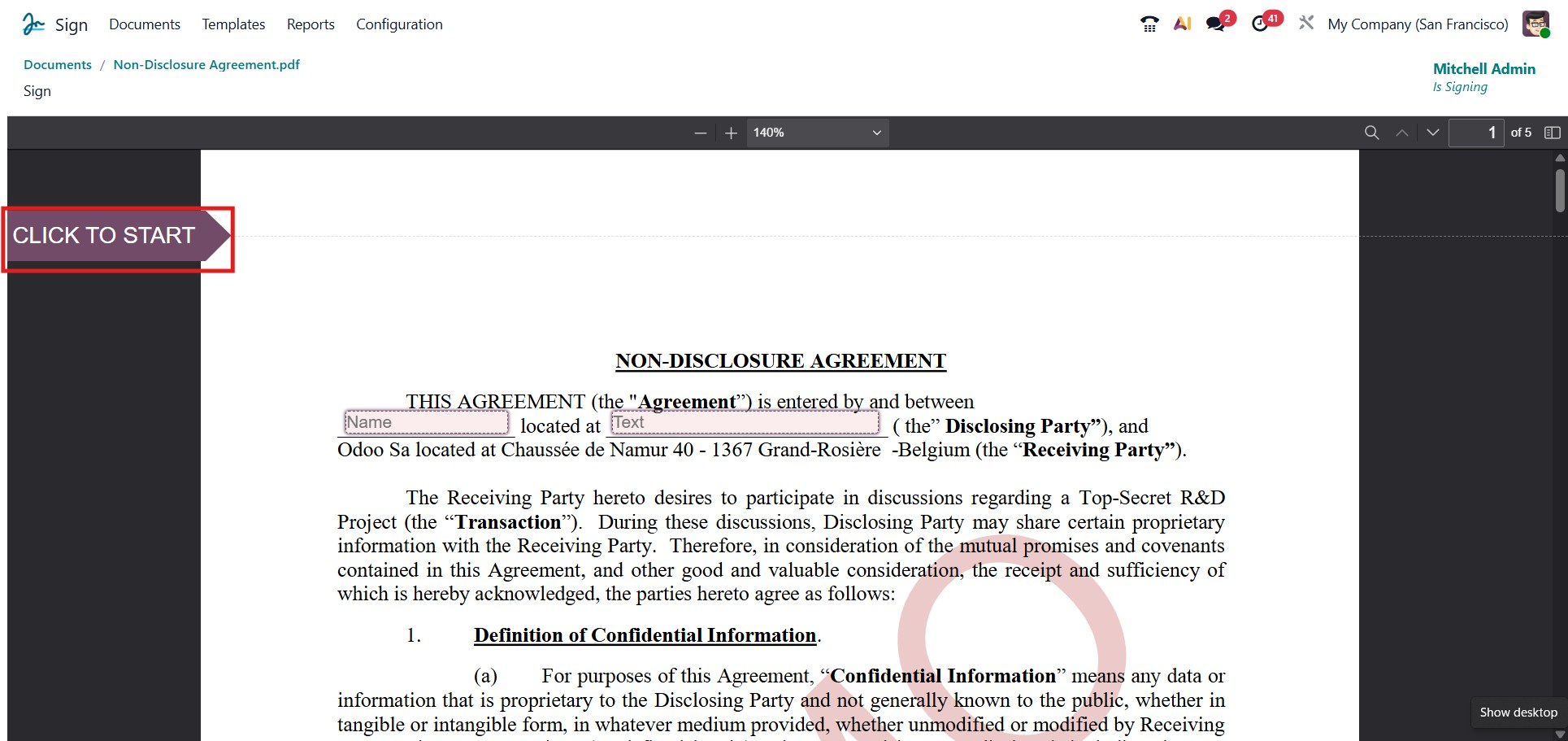
Se le guiará desde el principio del documento hasta el final en una secuencia claramente definida. Después de completar un campo, Odoo lo trasladará automáticamente a la siguiente área requerida, asegurándose de que todos los campos estén llenos sin perder ningún paso. Cuando llegue al campo Firma, aparecerá una ventana emergente, como se muestra en la imagen a continuación. Aquí es donde se incrustará su firma en el documento.
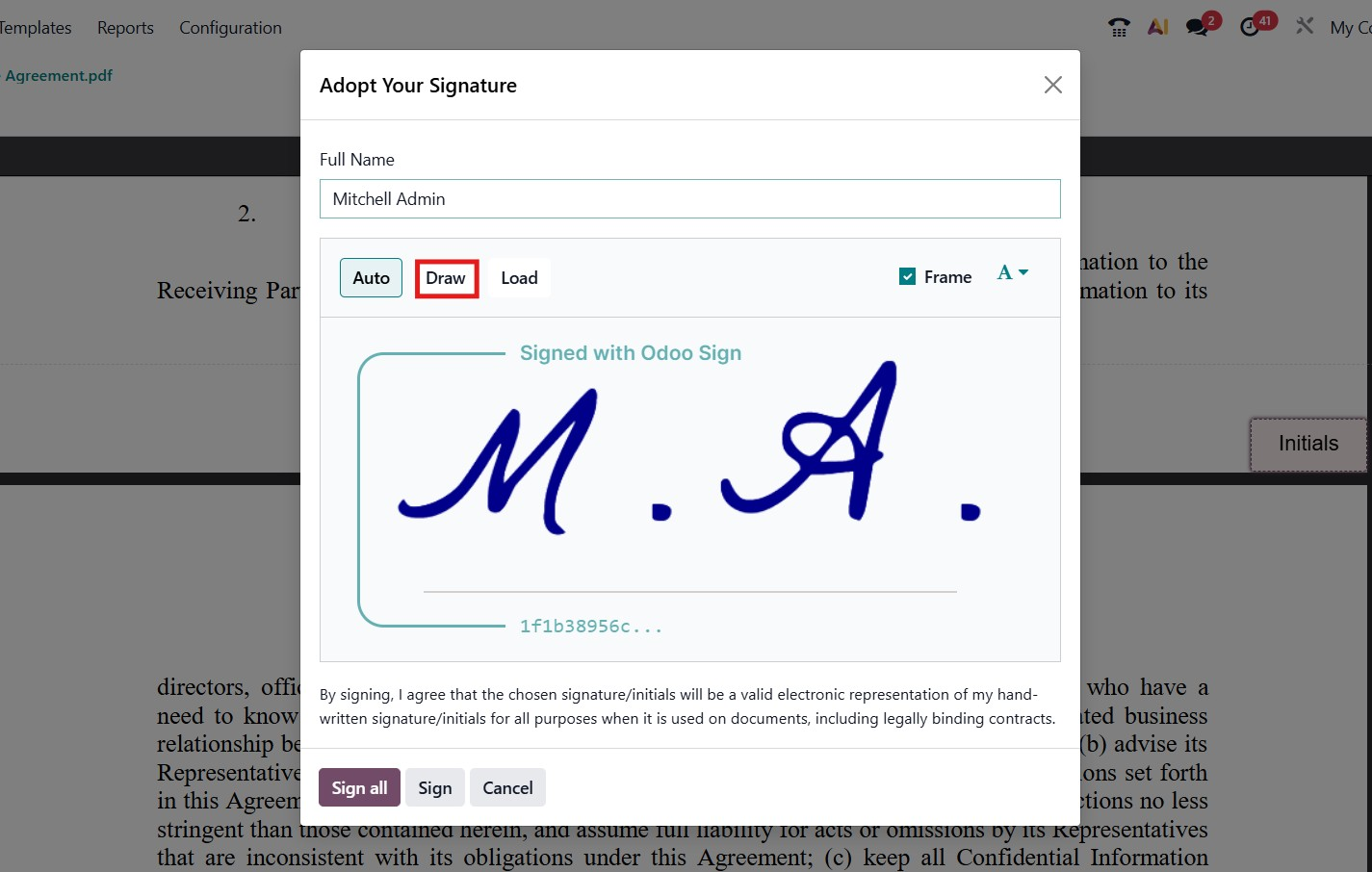
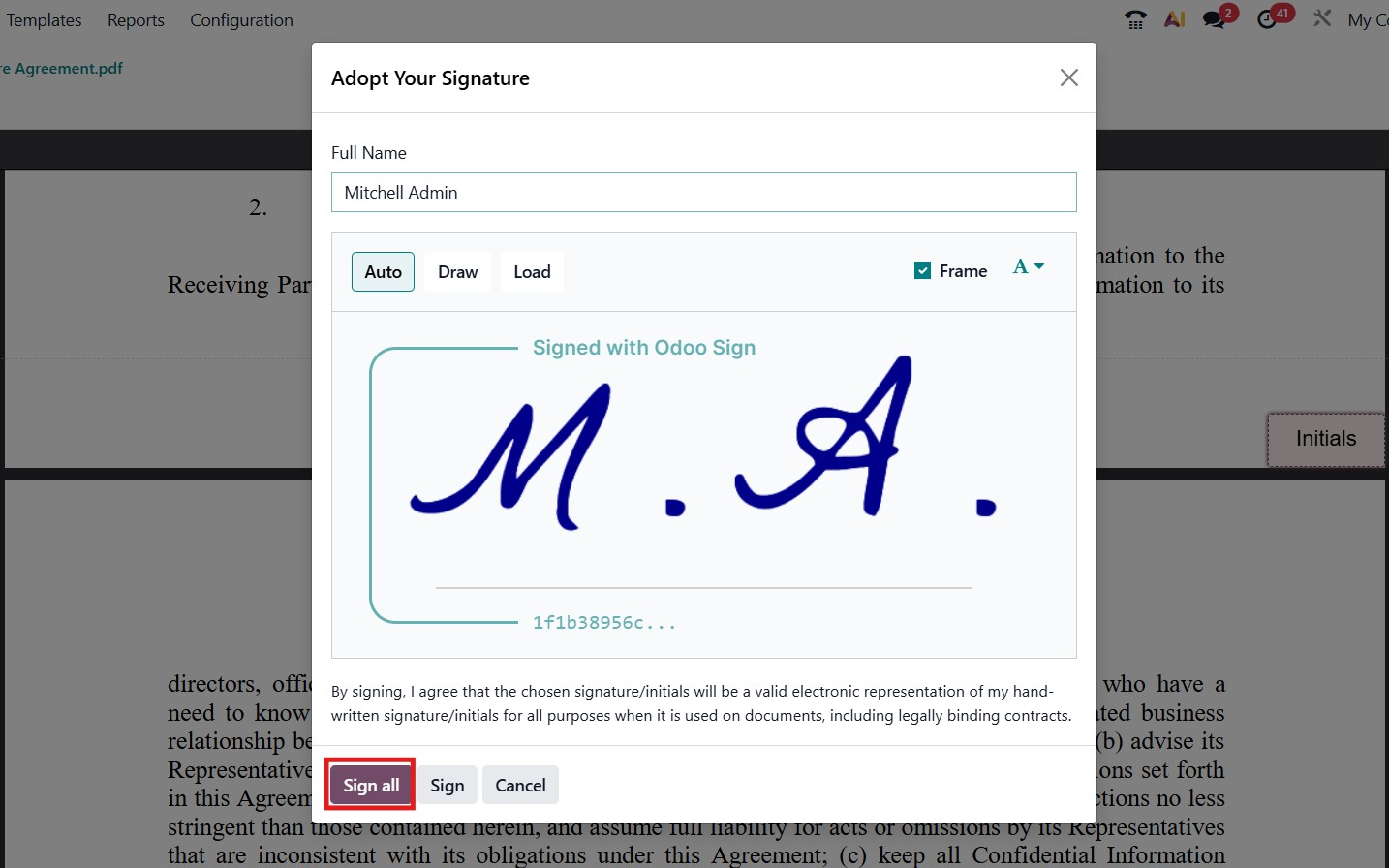
Puede comenzar completando el campo Nombre completo escribiendo su nombre completo. Una vez ingresado, podrá proceder a firmar el documento. Odoo 19 ofrece una variedad de opciones de firma, lo que le permite personalizar su firma según sus preferencias. Al seleccionar la opción Dibujar, puede crear manualmente su firma usando un mouse, un lápiz digital o un dispositivo de entrada táctil directamente dentro de la ventana emergente. Esta flexibilidad garantiza que cada firmante pueda proporcionar fácilmente una firma en un formato que parezca natural y auténtico.
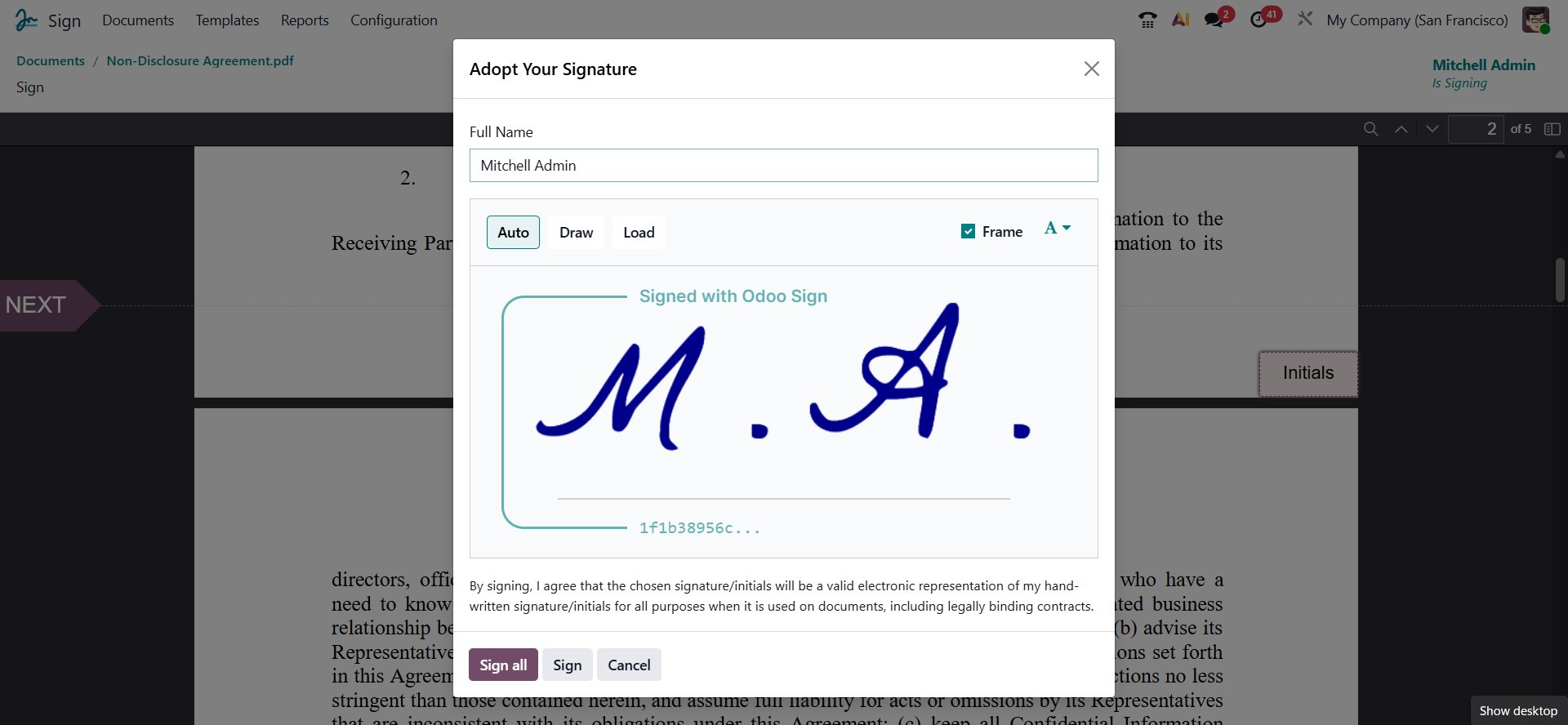
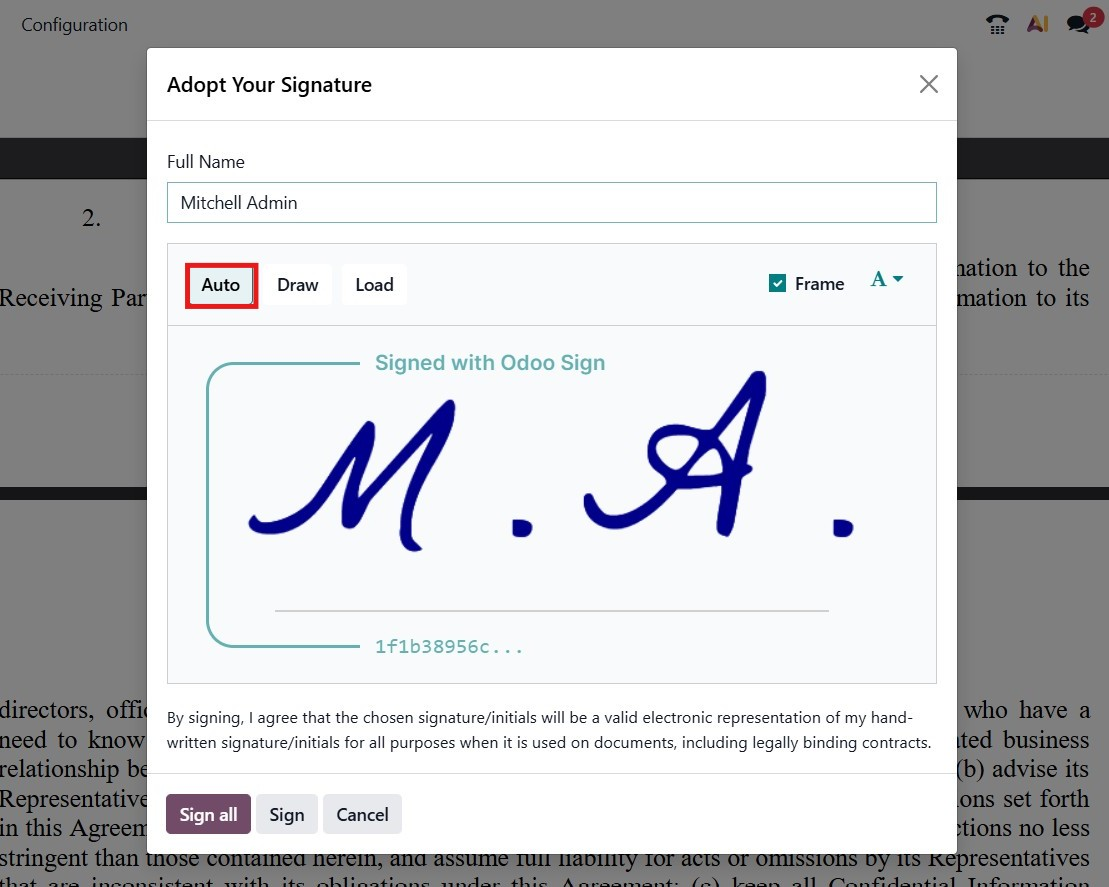
La siguiente opción disponible es el modo de firma automática. En esta opción, Odoo genera automáticamente una firma digital basada en el nombre completo del firmante. El sistema ofrece una variedad de estilos de firma predefinidos para elegir, permitiendo al usuario seleccionar el que mejor se adapte a sus preferencias. Esta función garantiza una experiencia de firma rápida y profesional sin la necesidad de dibujar o cargar una firma manualmente.
La última opción es la función Cargar, que permite al usuario cargar una firma existente directamente desde su sistema. Esta opción es especialmente útil para quienes ya cuentan con un archivo de firma prediseñado o escaneado. Al utilizar la opción Cargar, los clientes pueden importar fácilmente su firma a Odoo, garantizando la coherencia en todos los documentos oficiales y manteniendo su estilo de firma preferido.
Como se muestra en la captura de pantalla, el sistema ahora muestra un aviso de declaración claro antes de firmar. El cliente puede seleccionar su método de firma preferido y luego hacer clic en el botón Firmar todo. Al hacerlo, el usuario reconoce que su firma electrónica es válida y jurídicamente vinculante, garantizando que el documento sea reconocido como un acuerdo oficial.
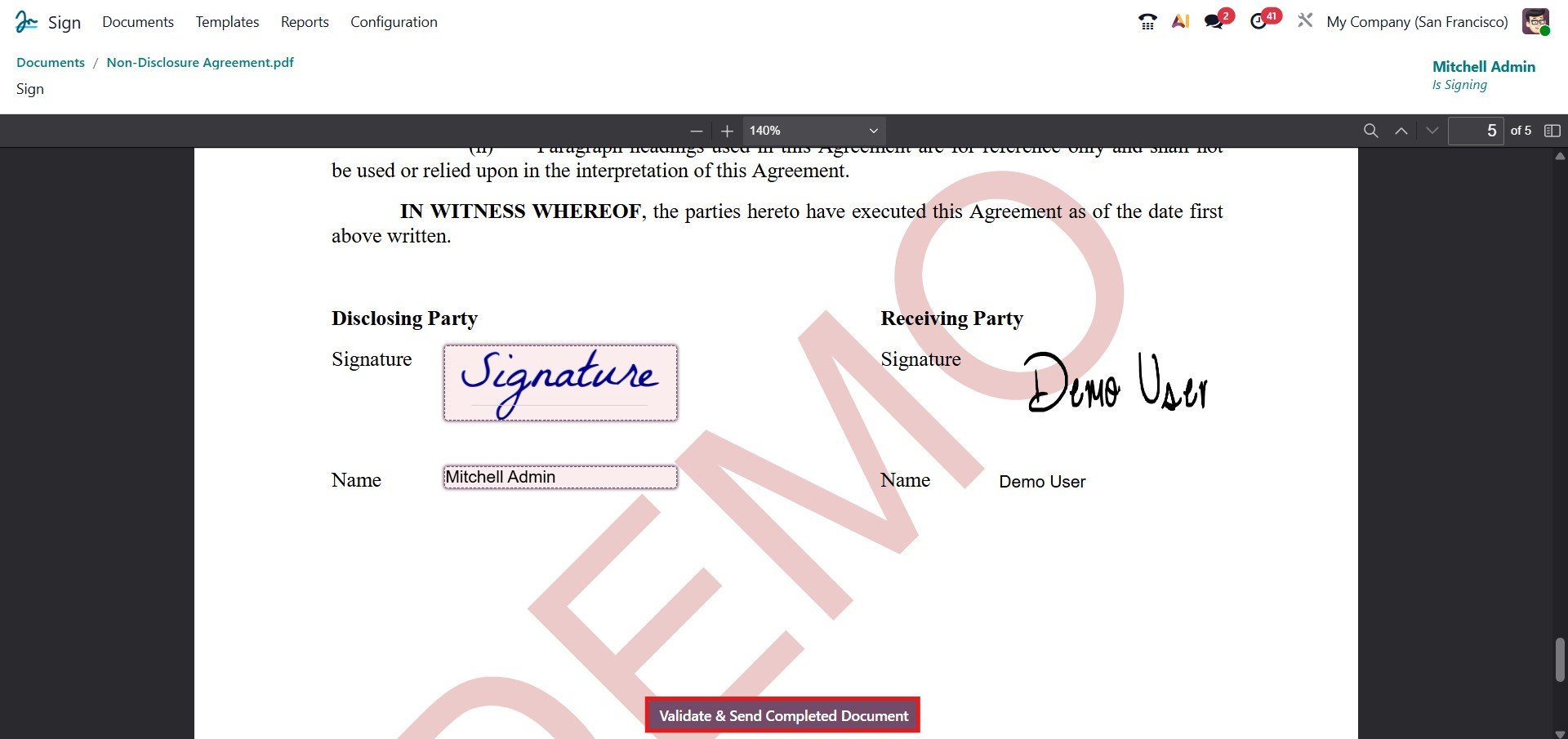
Una vez que se completan todos los campos del documento, el usuario puede hacer clic en el botón "Validar y enviar documento completo" ubicado en la parte inferior de la página. Esta acción finaliza el documento y lo envía a los destinatarios previstos, asegurando que el documento firmado se registre y comparta oficialmente.
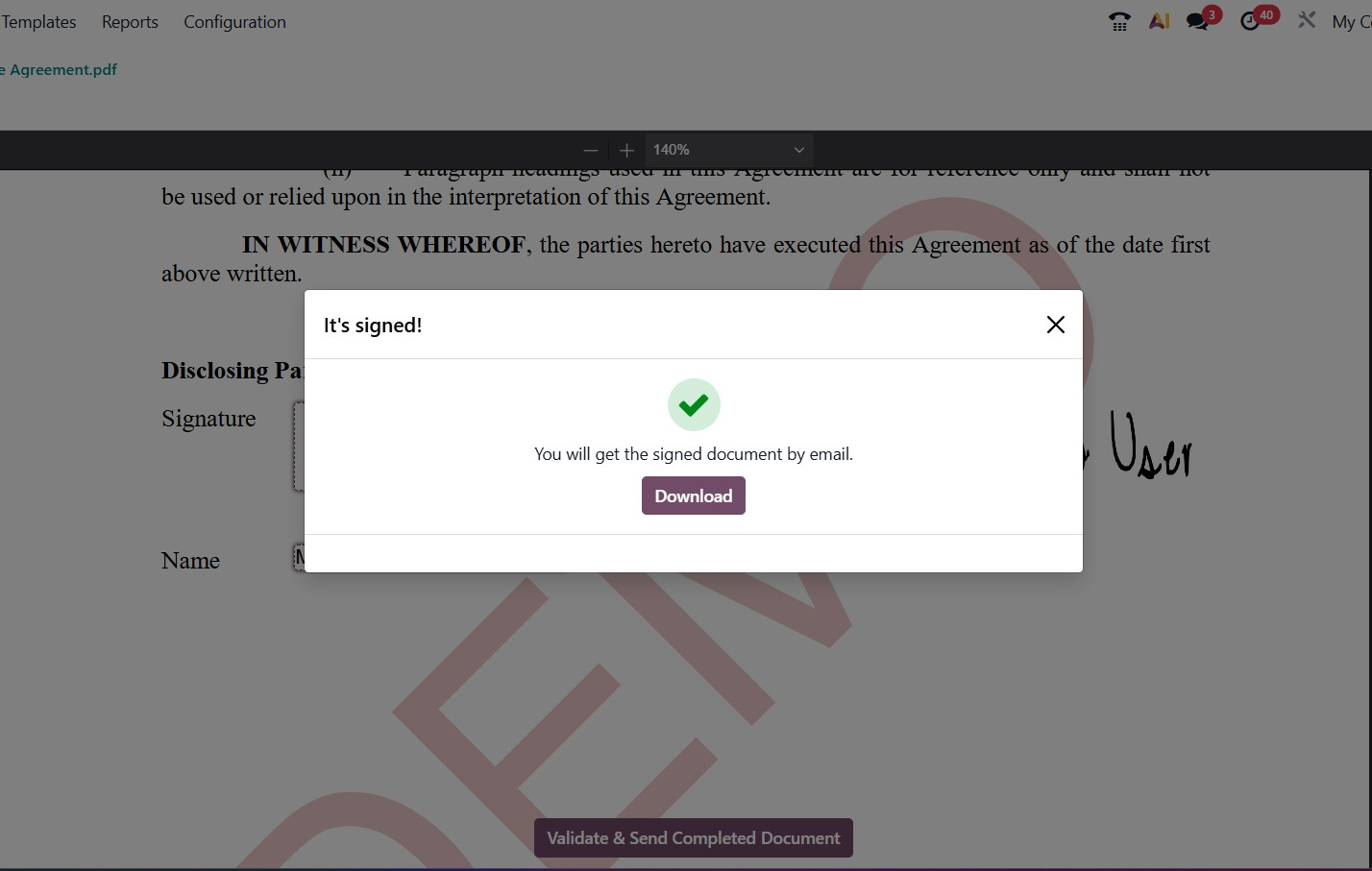
Después de completar el proceso de firma, aparece una ventana emergente que confirma que la firma se ha guardado. El cliente también recibirá un correo electrónico con una copia del documento firmado. Si documentos adicionales requieren firmas, la ventana emergente ofrece opciones para Firmar el siguiente documento, Descargar documento o Cerrar, junto con detalles sobre los documentos restantes que necesitan atención. El documento firmado se puede descargar en cualquier momento haciendo clic en el botón Descargar Documento. Además, resulta útil explorar la pestaña Documentos dentro del módulo Firmar. Esta pestaña proporciona una vista organizada de todos los documentos firmados y pendientes, lo que facilita la administración, el seguimiento y el acceso a los documentos de manera eficiente.
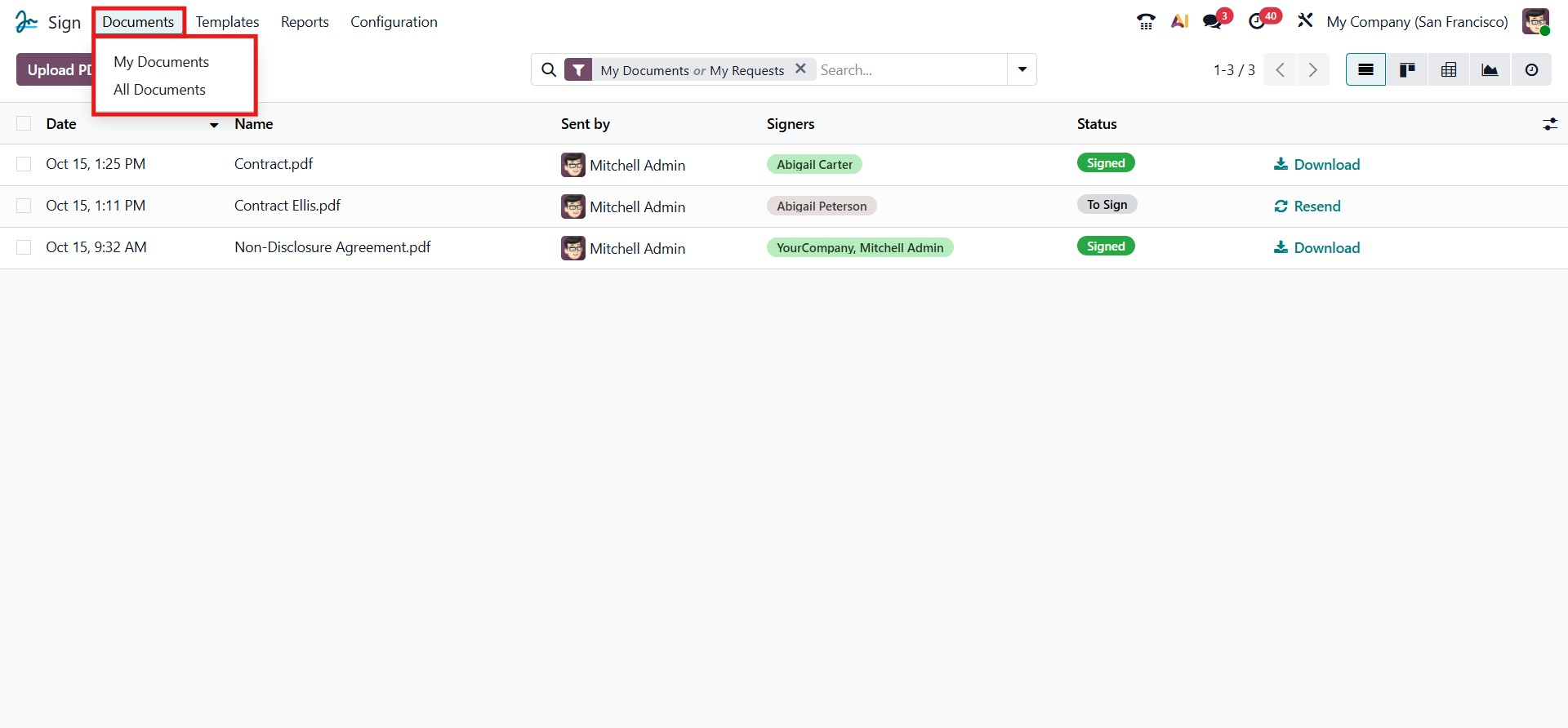
1. Documentos
La pestaña Documentos en el módulo Firmar de Odoo 19 abre la ventana principal de Documentos, que sirve como centro central para administrar todos los documentos enviados para firma.
Dentro de esta pestaña, puede acceder a Todos los documentos y Mis documentos, lo que permite a los usuarios rastrear, organizar y administrar de manera eficiente sus propios documentos, así como los compartidos en toda la organización.
2. Configuración
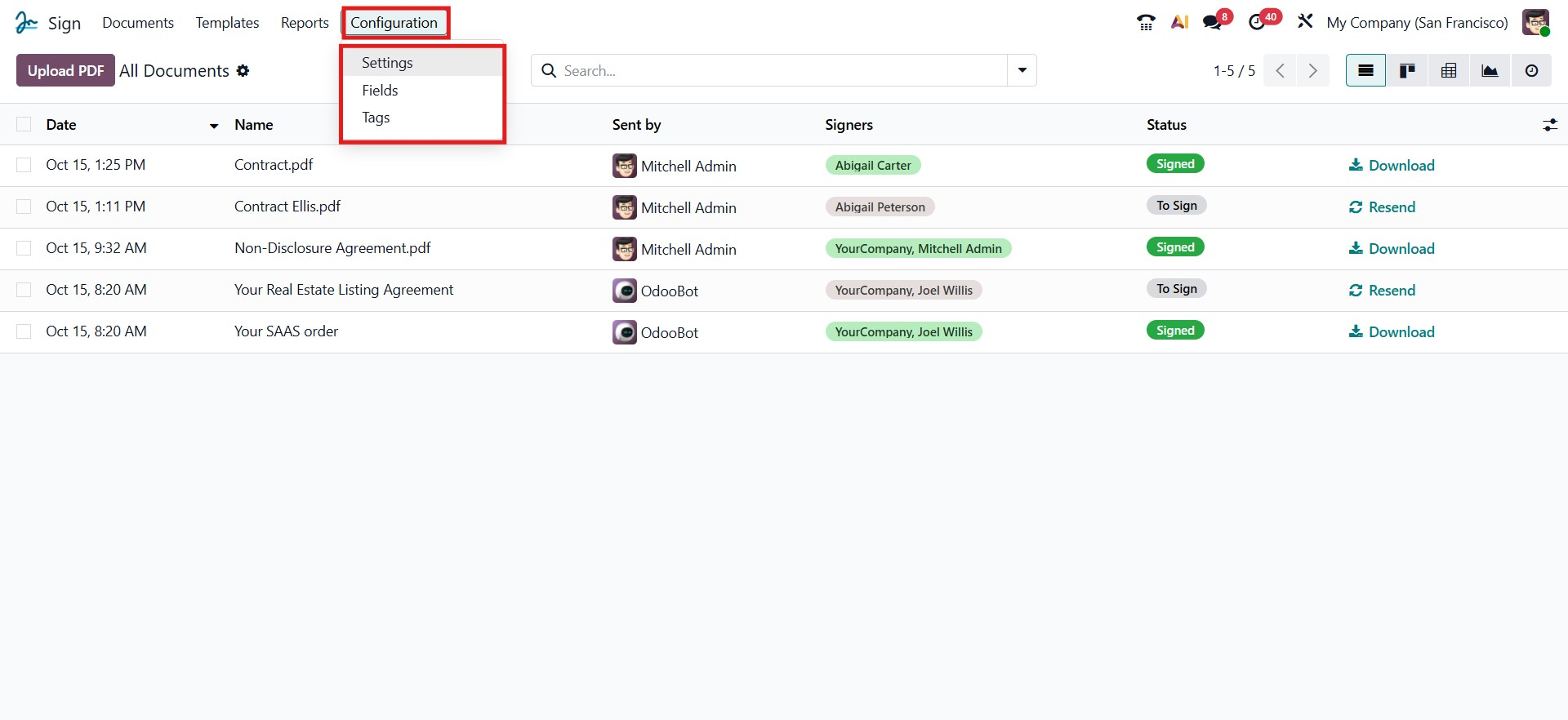
La pestaña Configuración en el módulo Odoo 19 Sign brinda acceso a varias opciones esenciales que ayudan a agilizar el proceso de firma de documentos. El menú Configuración le permite configurar las preferencias generales para el módulo, mientras que Campos le permite definir los tipos de campos que se pueden agregar a los documentos, como campos de texto, fecha o firma, y la opción Etiquetas ayuda a organizar y categorizar documentos para facilitar su seguimiento y recuperación. Juntas, estas opciones de configuración hacen que sea más fácil administrar, estructurar y automatizar sus procesos de firma de documentos de manera eficiente.
2.1 Configuración
Al seleccionar el menú Configuración en el módulo Odoo 19 Sign se abre la ventana Configuración. Esta ventana brinda acceso a varias opciones de configuración que permiten a los usuarios personalizar el comportamiento y las preferencias del módulo Firmar, asegurando que los flujos de trabajo de documentos se alineen con los requisitos de la organización y agilicen el proceso de firma.
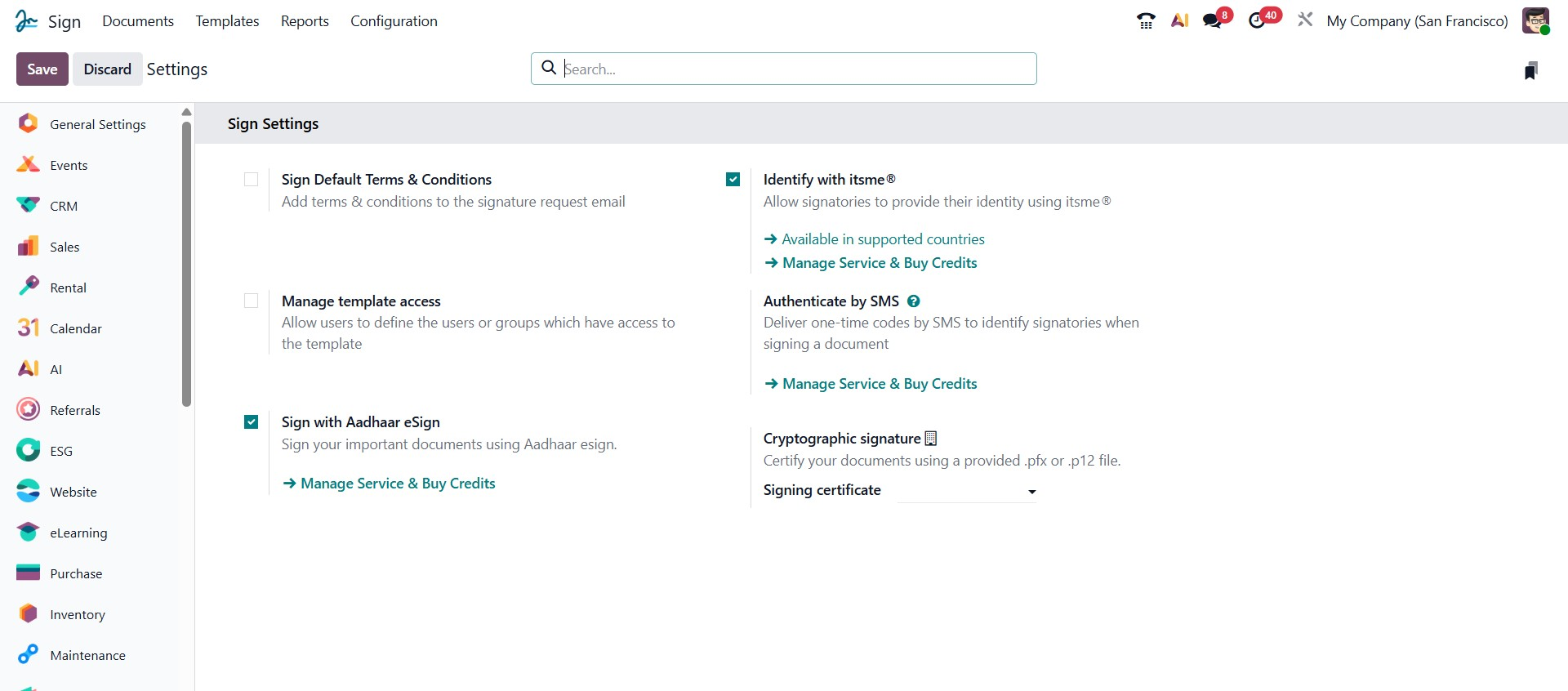
En la página Configuración, encontrará la opción para firmar los términos y condiciones predeterminados. Habilitar esta opción le permite mostrar automáticamente los términos y condiciones estándar en todas las solicitudes de firma.
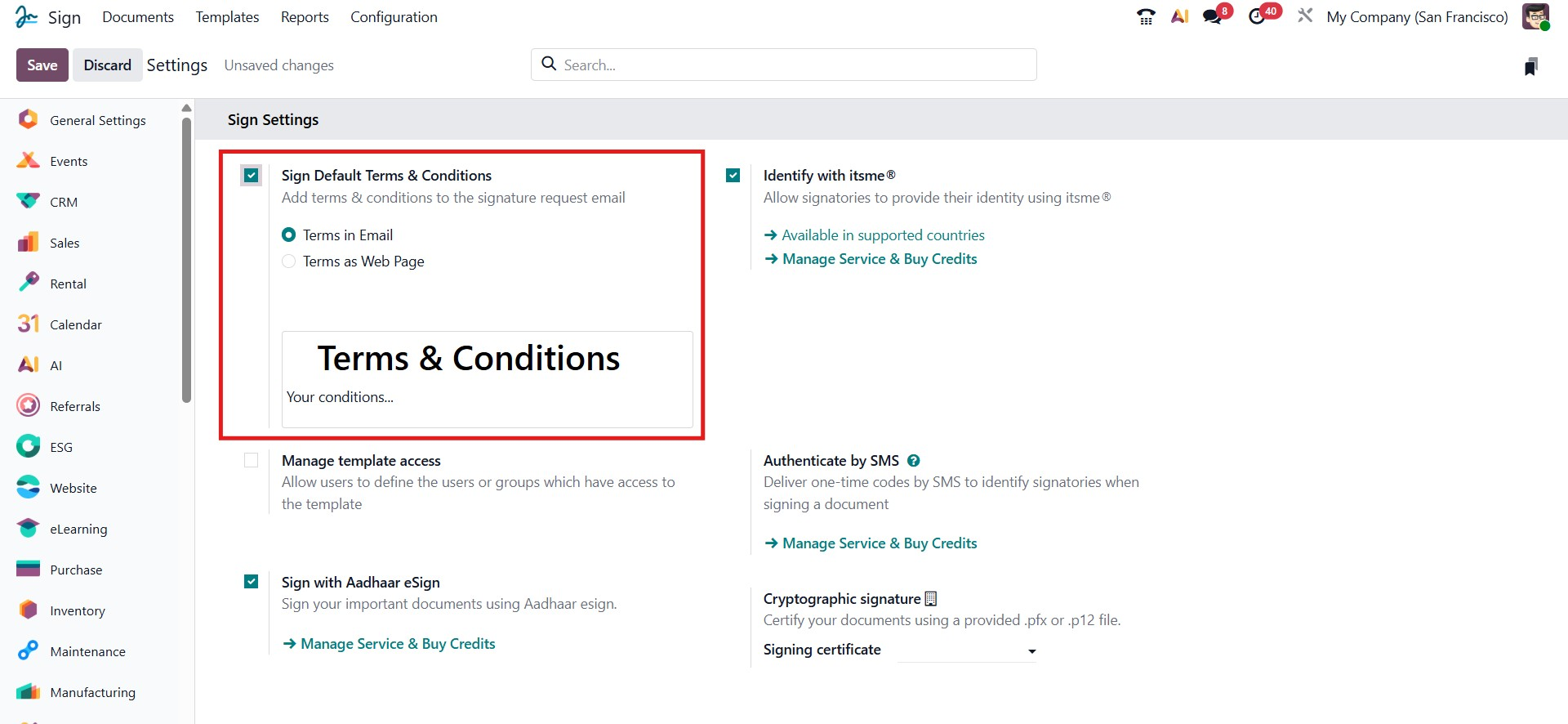
Hay dos definiciones para los términos, incluida la función Términos y condiciones, que ofrece dos opciones de visualización. Términos en correo electrónico inserta los términos directamente en la parte inferior de cada correo electrónico que solicita una firma, mientras que Términos como página web proporciona un enlace al contenido en la parte inferior de estos correos electrónicos.
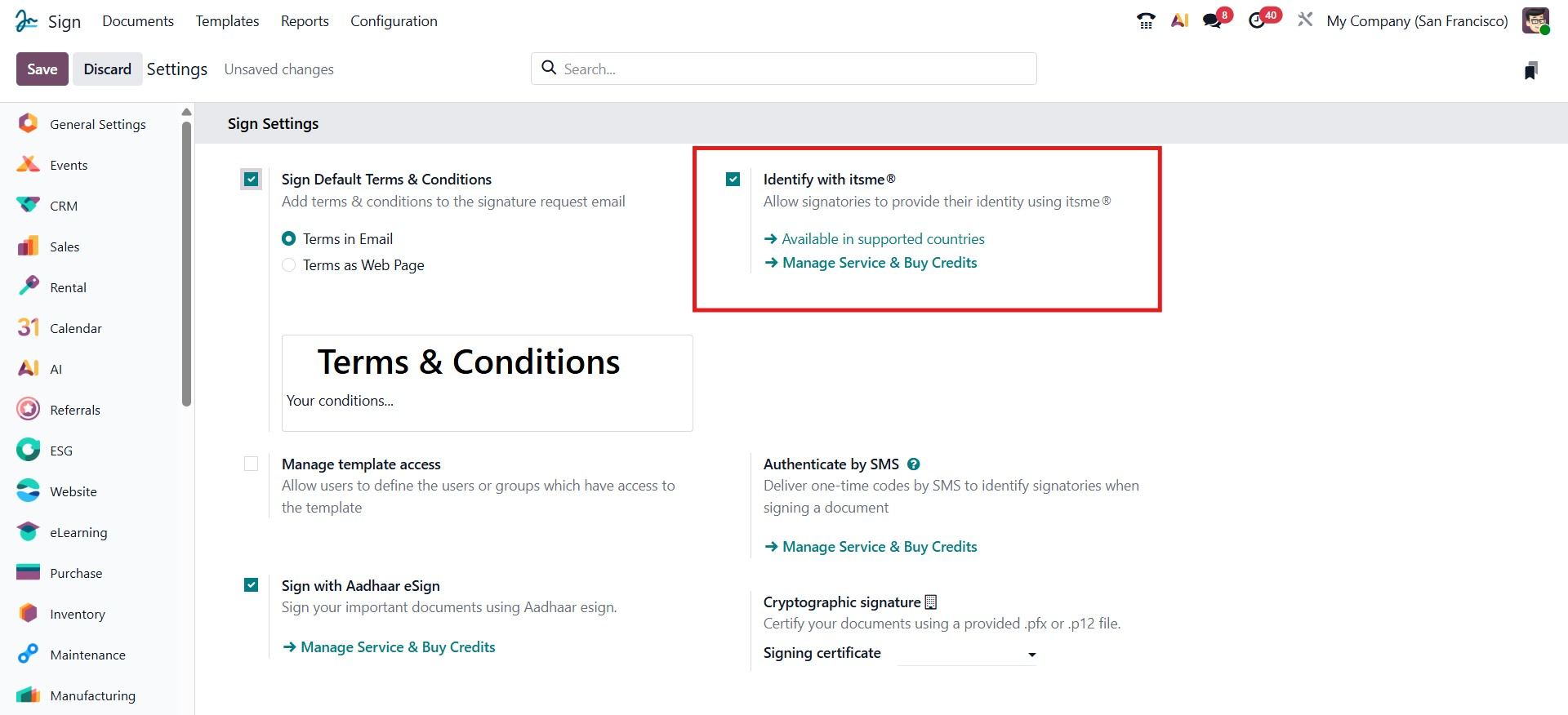
Además, la opción Identificarse con itsme@ permite a los firmantes verificar su identidad de forma segura utilizando este método. Para controlar la secuencia de firma, puede habilitar la firma de pedidos, lo que garantiza que los destinatarios sean notificados solo cuando sea su turno de firmar, creando un flujo de trabajo de firma organizado y secuencial.
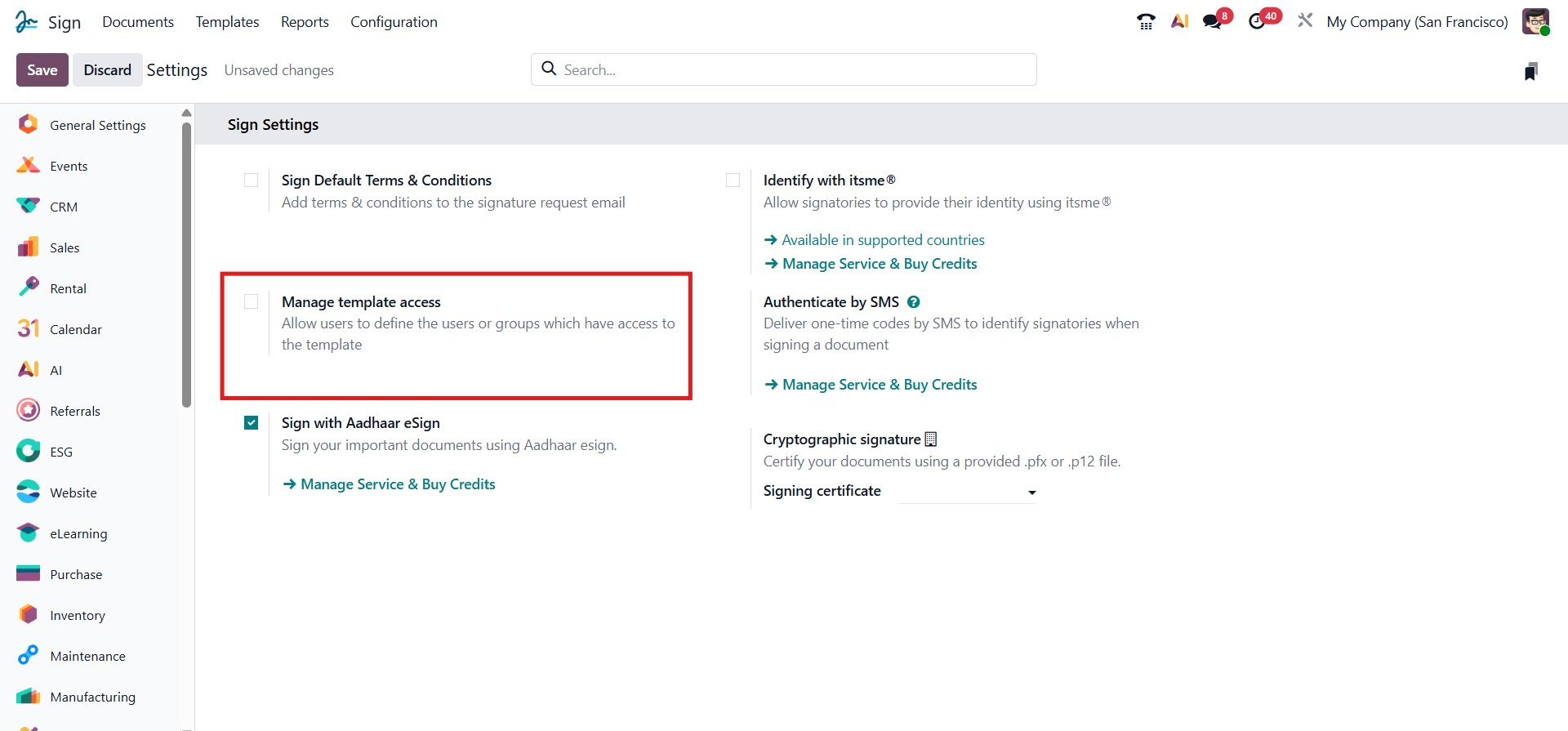
La opción Administrar acceso a plantillas en Odoo 19 le permite controlar quién puede acceder a plantillas de documentos específicas.
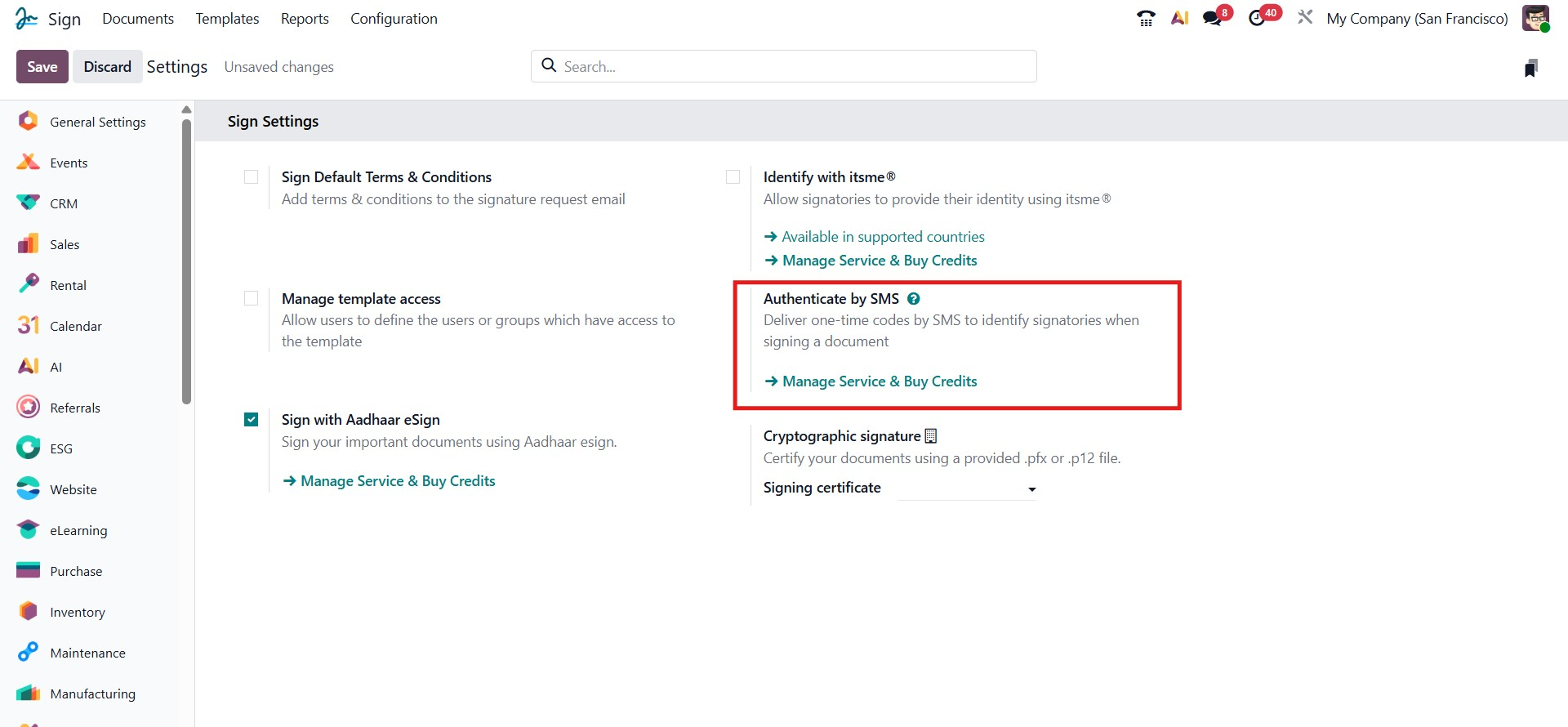
La función Autenticar por SMS en Odoo 19 permite a los firmantes verificar su identidad al firmar un documento. Al enviar un código único por SMS, este método garantiza que la firma se autentique de forma segura, agregando una capa adicional de verificación y mejorando la confianza y legalidad general del documento firmado.
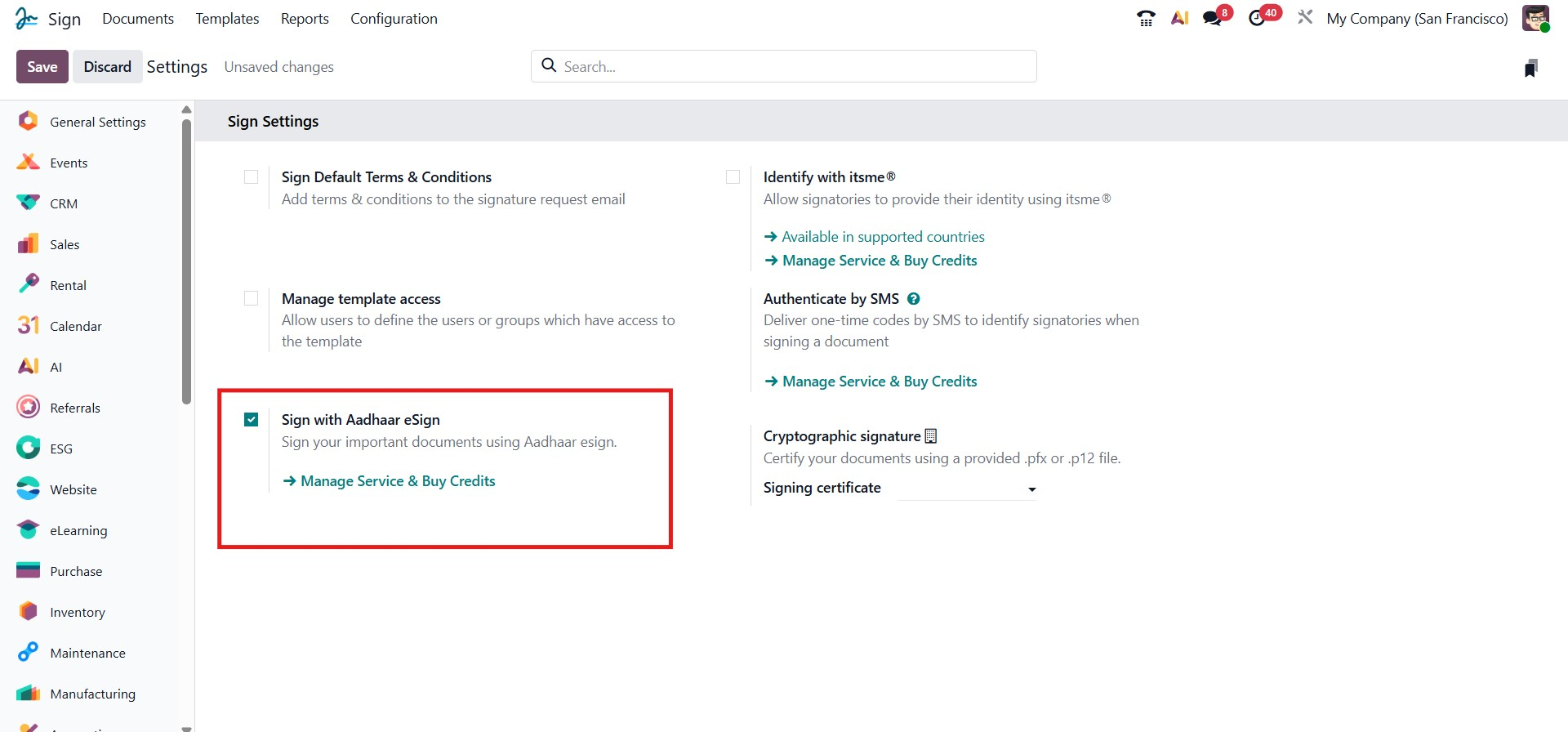
Esta opción Firmar con Aadhaar eSign permite firmar documentos oficiales utilizando Aadhaar eSign, un método de firma digital autorizado por el gobierno en la India. Cuando se activa, Odoo se integra con el servicio Aadhaar eSign, lo que permite a los usuarios autenticarse y firmar de forma segura utilizando sus credenciales de Aadhaar.
Un enlace denominado "Administrar servicio y comprar créditos" lo dirige a administrar su cuenta de proveedor de servicios de firma electrónica y comprar los créditos necesarios para firmar.
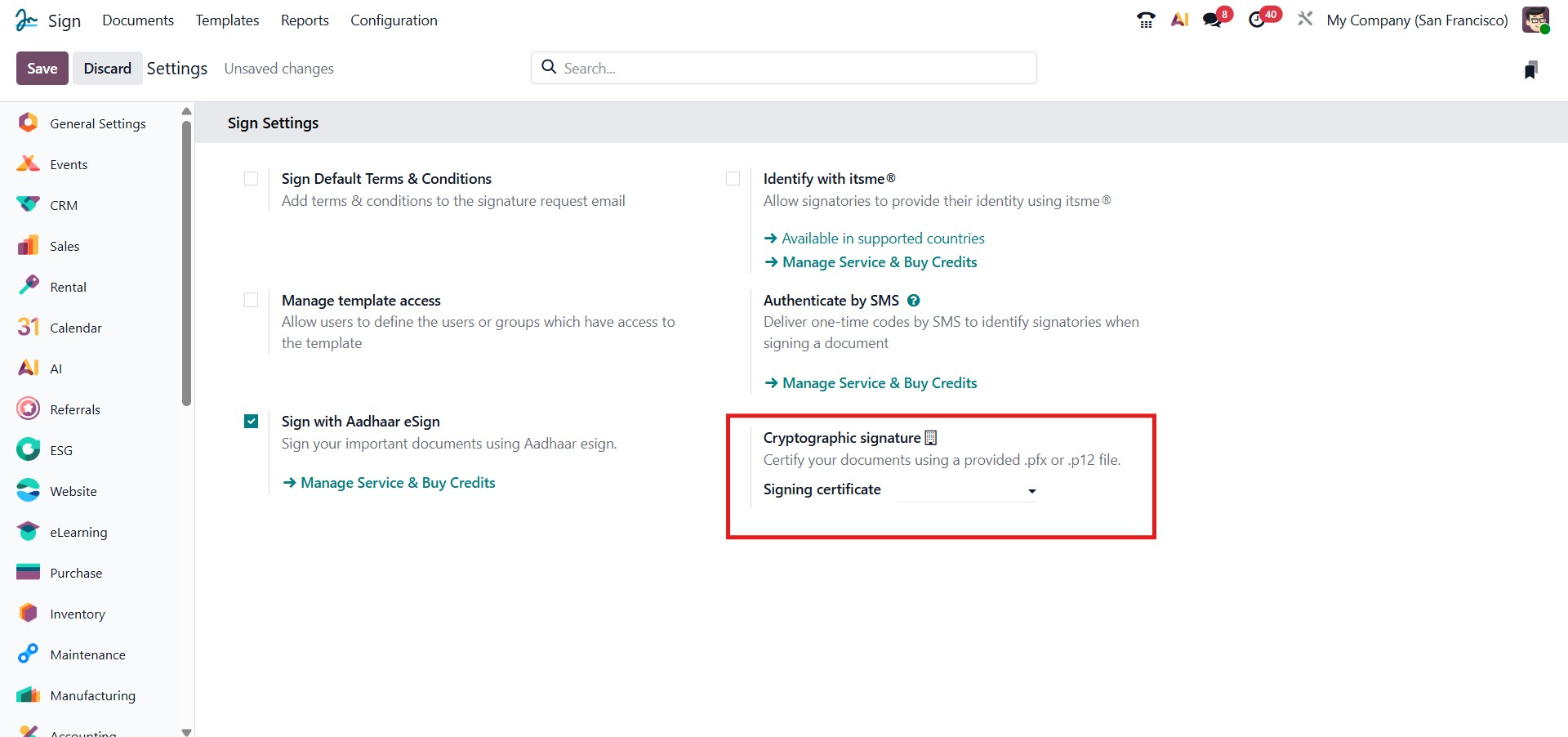
Odoo 19 presenta soporte mejorado para firmas digitales criptográficas, lo que permite a las organizaciones certificar documentos utilizando certificados digitales oficiales. Esta característica garantiza la autenticidad, integridad y validez legal de los documentos comerciales firmados digitalmente.
Cuando haces clic en el menú desplegable Certificado de firma y eliges Crear y editar, Odoo abre una ventana de configuración titulada Crear certificado de firma.
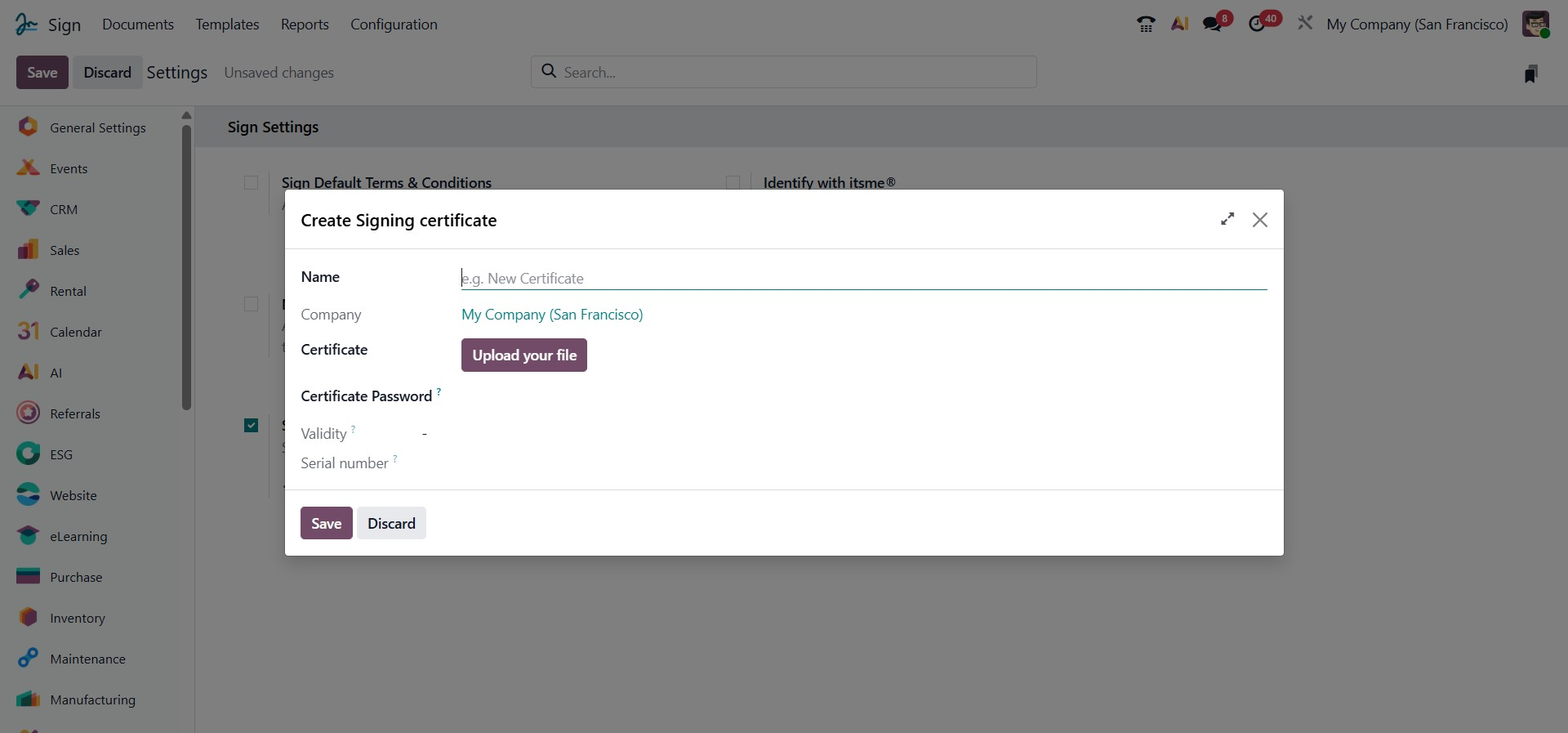
Esta ventana permite a los usuarios cargar y configurar un archivo de certificado .pfx o .p12. A continuación se muestra una explicación detallada de cada campo disponible en este cuadro de diálogo:
Se debe especificar el nombre para el registro del certificado, lo que ayuda a diferenciar varios certificados utilizados dentro de la organización. El campo empresa determina a qué empresa pertenece el certificado, lo que garantiza un control de acceso adecuado en configuraciones de varias empresas. A continuación, se debe cargar el archivo del certificado en formato .pfx o .p12 mediante el botón Sube tu archivo. Luego se ingresa la contraseña del certificado asociada con el archivo cargado para descifrar la clave privada durante el proceso de firma. Una vez cargado el archivo, Odoo detecta y muestra automáticamente el período de validez del certificado, indicando sus fechas de inicio y vencimiento, así como el número de serie, que identifica de forma única el certificado y ayuda en la verificación o auditorías. Después de revisar todos los detalles, hacer clic en Guardar confirma y almacena el certificado para usarlo en la firma de documentos, mientras que Descartar cancela el proceso sin guardar ningún dato.
2.2 Campos de firma
Todos los campos de firma configurados se pueden ver y administrar en el menú Configuración, Campos de firma, como se muestra en la imagen a continuación. Desde esta sección, los usuarios pueden revisar los campos existentes o crear otros nuevos haciendo clic en el botón Nuevo.
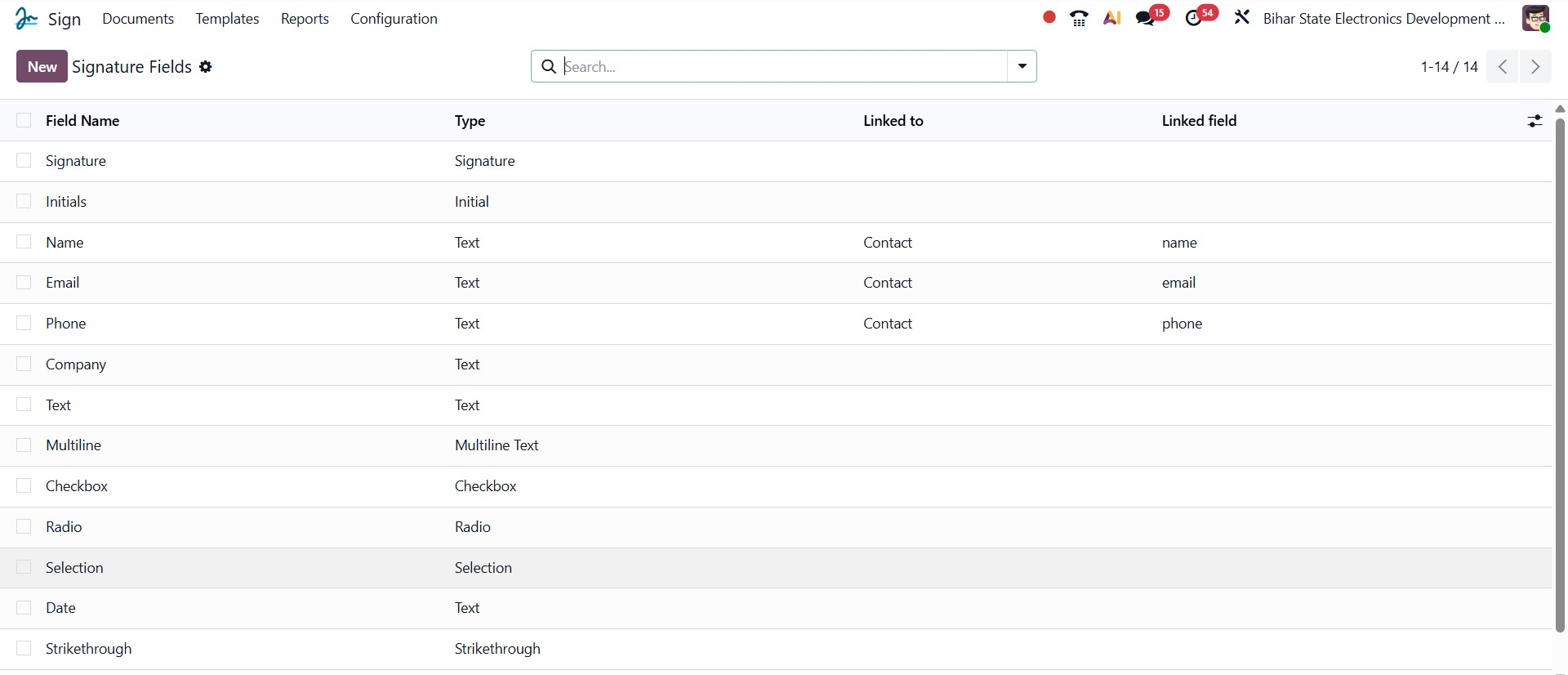
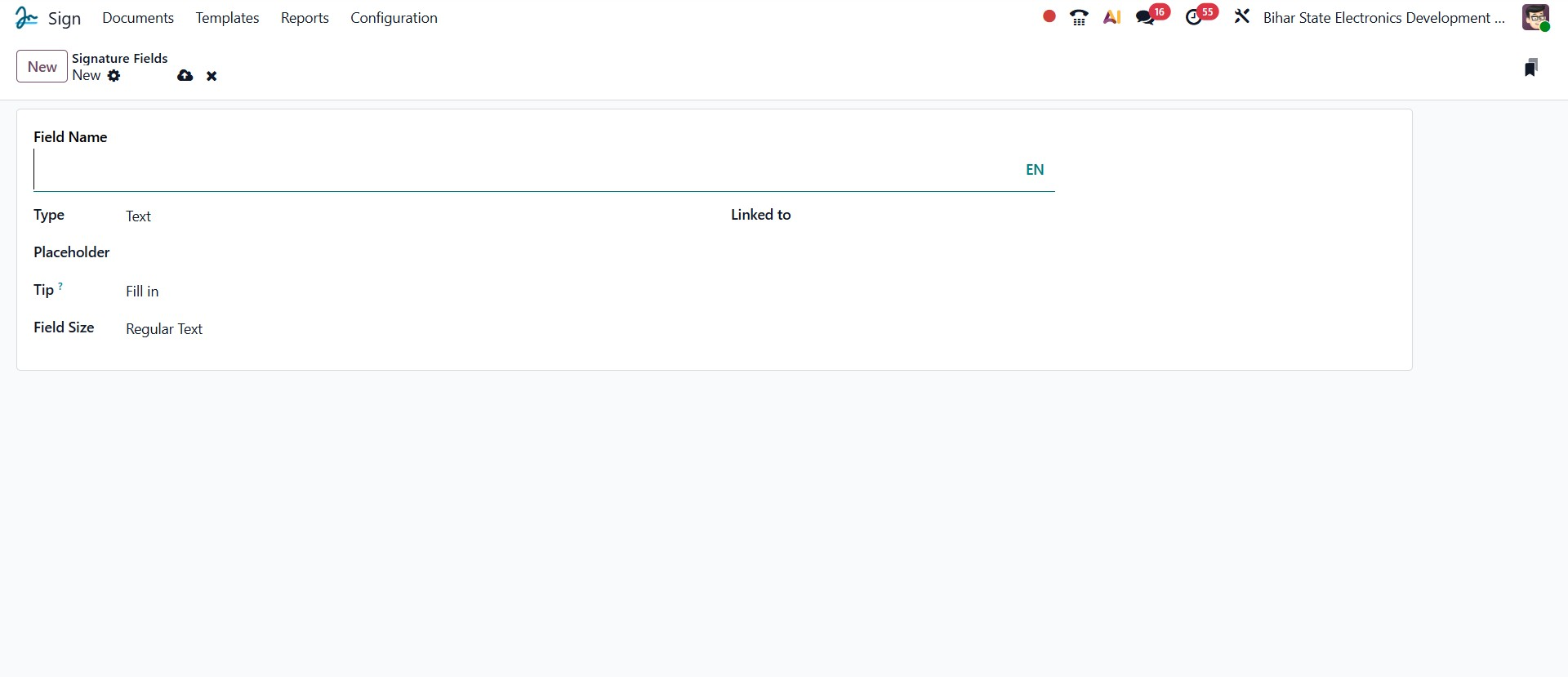
Para agregar un nuevo campo, ingrese el Nombre del campo y elija el Tipo en la lista desplegable. Los tipos de campos disponibles incluyen Firma, Inicial, Texto, Texto de varias líneas, Casilla de verificación, Radio, Selección, Tachado y Sello. También puede especificar un marcador de posición para guiar a los usuarios sobre qué ingresar y agregar una sugerencia para obtener instrucciones o contexto adicionales. La opción Tamaño de campo le permite establecer el tamaño de visualización preferido para el campo de texto. Además, el campo Vinculado a le permite asociar el campo de firma con modelos de datos específicos, como Cuenta, Solicitante, Tipo de cita y más. Esta característica permite a Odoo recuperar y completar automáticamente información relevante cuando se firman documentos, mejorando la automatización y la precisión.
2.3 Etiquetas
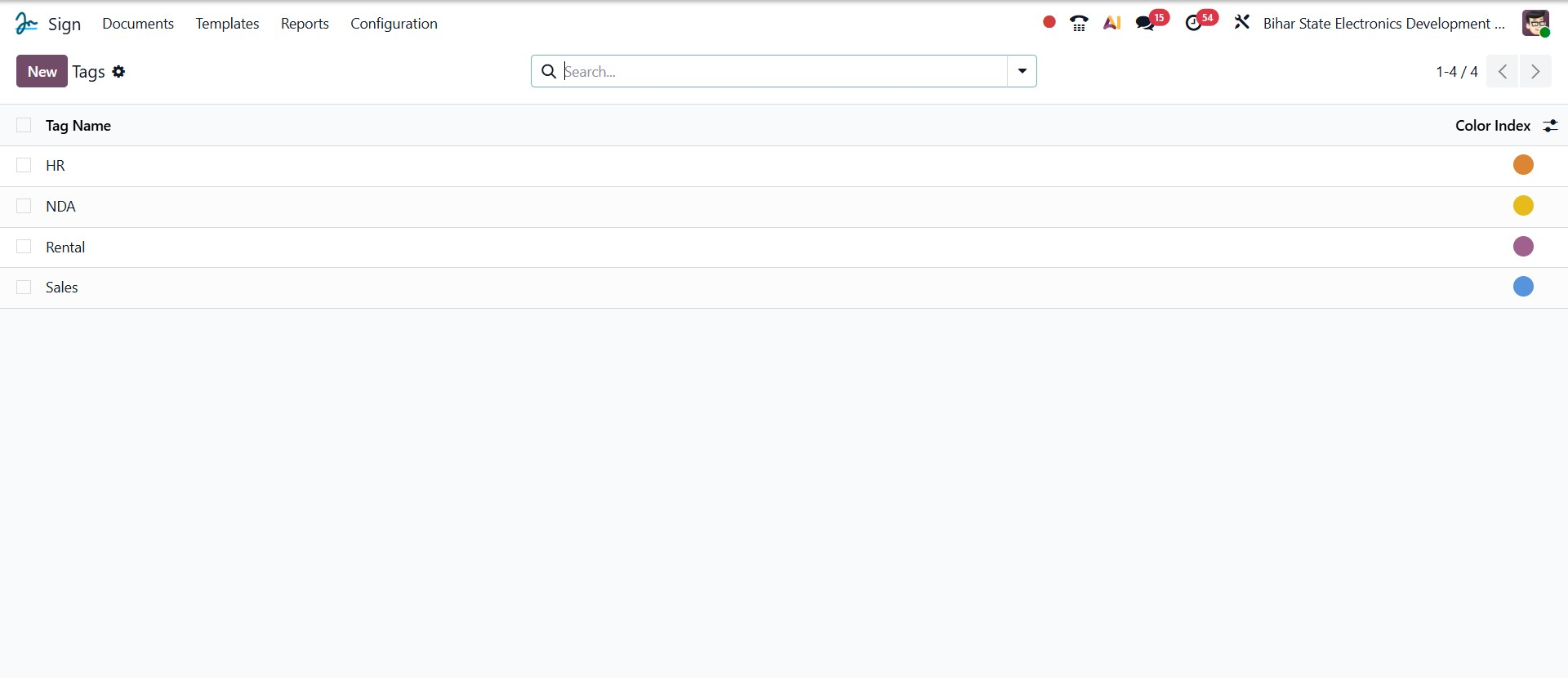
Todas las etiquetas que ha configurado se pueden encontrar en la sección Etiquetas dentro de la pestaña Configuración, como se muestra en la imagen a continuación.
3. Informes
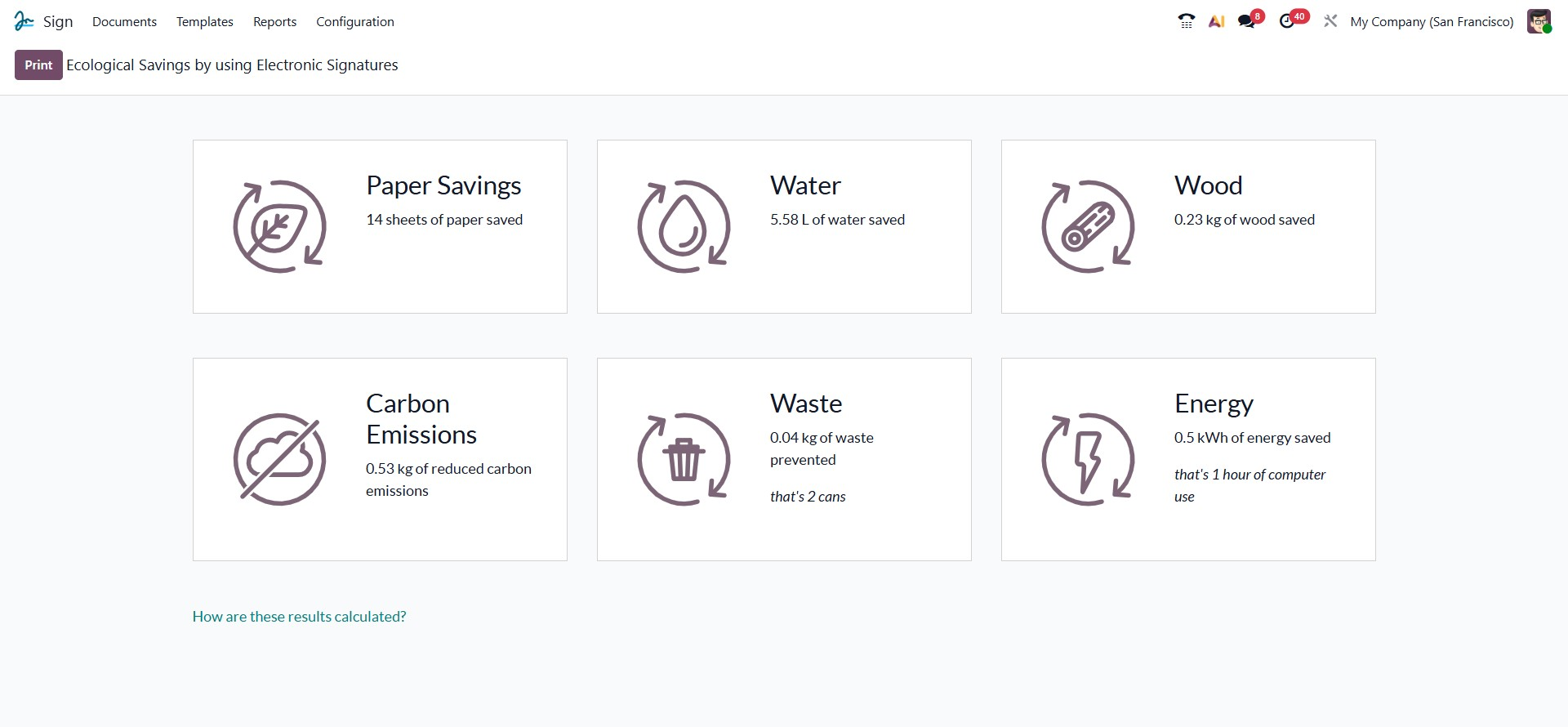
El menú Informes en el módulo Firmar de Odoo 19 muestra los beneficios ambientales del uso de firmas digitales. Resume ahorros clave, como la reducción de papel, agua, energía, residuos, huella de carbono y uso de madera, y muestra cómo la firma electrónica respalda la sostenibilidad. Un enlace titulado "¿Cómo se calculan estos resultados?" explica los métodos y criterios detrás de estas cifras, garantizando la transparencia. Esta función ayuda a las organizaciones no sólo a optimizar la firma de documentos, sino también a realizar un seguimiento y promover su impacto ecológico, como se muestra en la siguiente figura.
El módulo Odoo 19 Sign es una poderosa herramienta para firmar y solicitar firmas digitales en documentos. Simplifica el proceso de firma y mejora la eficiencia al permitir a los usuarios rastrear el estado en tiempo real de cada documento, asegurando una visibilidad y control completos sobre cada solicitud de firma.