Libro empresarial de Odoo 19: PLM
1. Descripción general:
1. Descripción general:
1. Descripción general:
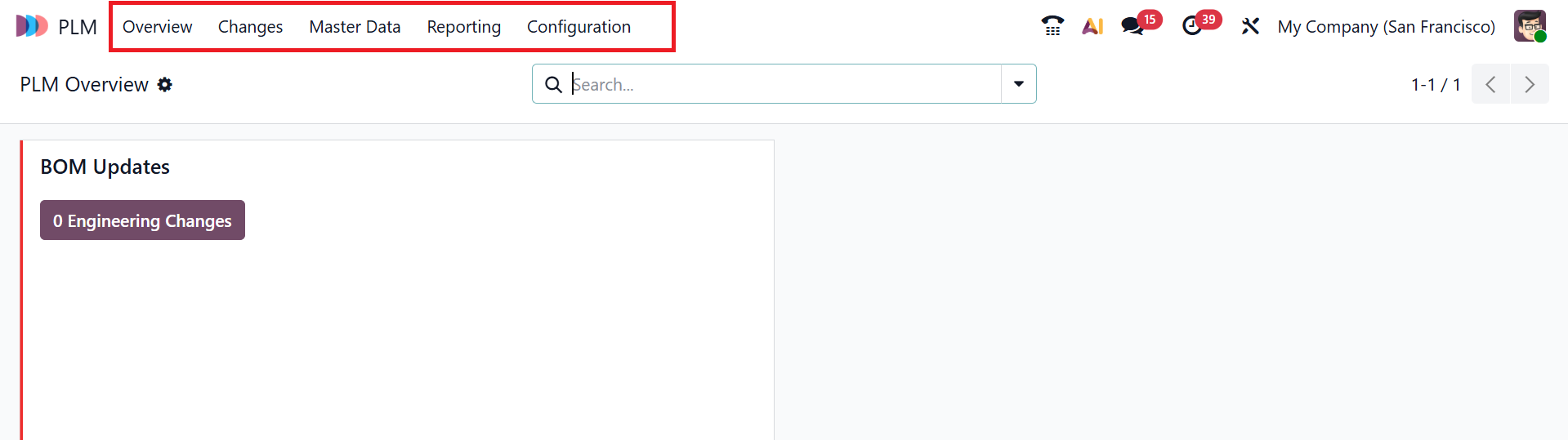
De forma predeterminada, el menú Descripción general muestra el panel principal del módulo PLM. Los detalles de las órdenes de cambio de ingeniería se pueden ver aquí. Cada pedido está organizado en tarjetas por tipo ECO para facilitar el seguimiento de las modificaciones de ingeniería. Haga clic en la línea vertical de tres puntos en la esquina superior derecha de la tarjeta para agregar un color a la tarjeta específica. La opción Configuración le permite ver el formulario del tipo ECO seleccionado.
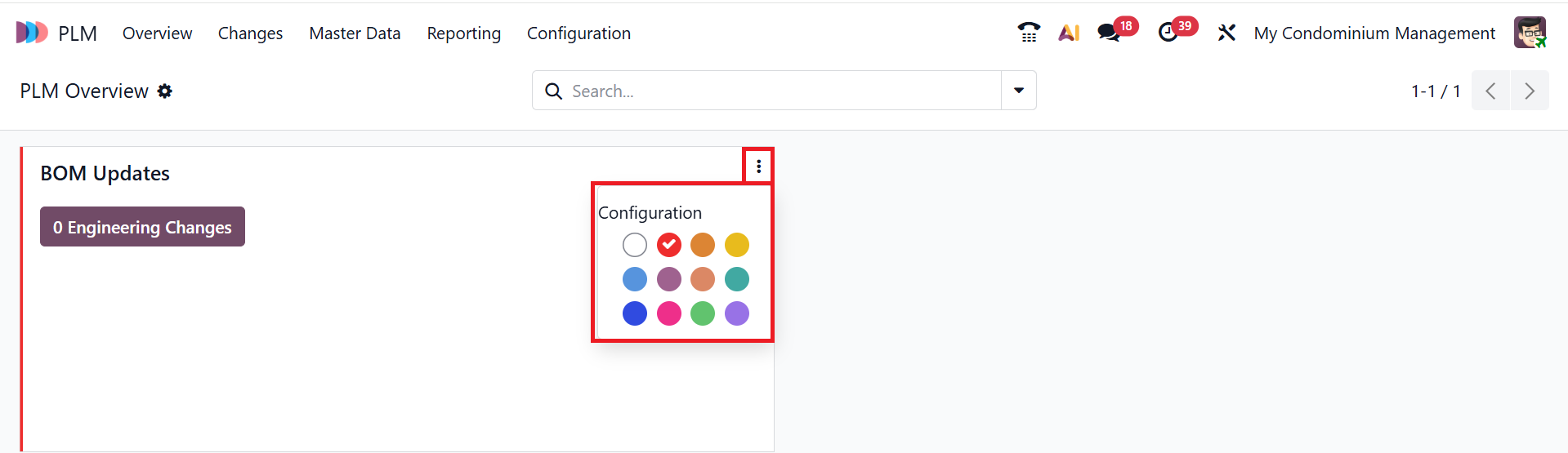
Haga clic en la opción Configuración, donde podrá editar el tipo de ECO seleccionado como se muestra a continuación:

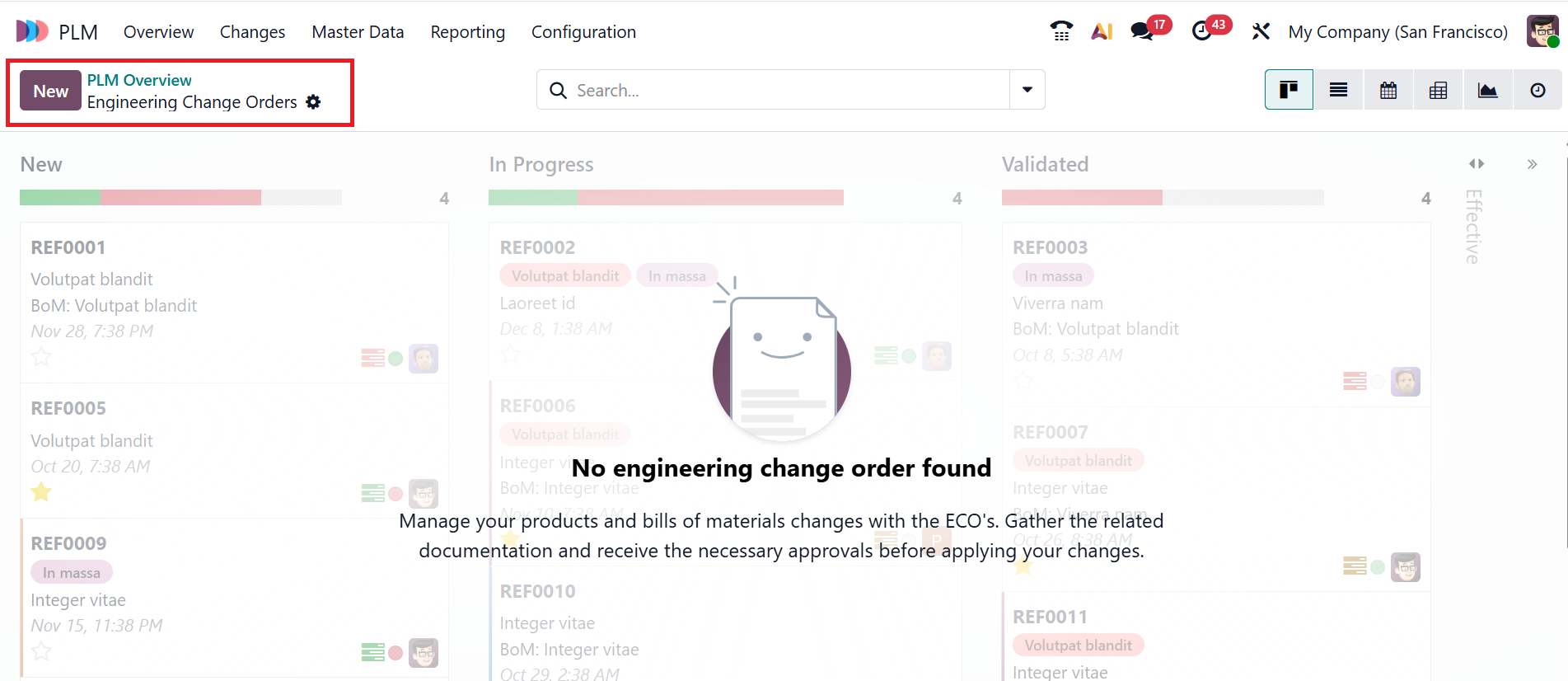
Haga clic en el tipo de ECO específico para ver más detalles sobre los cambios asociados. En la captura de pantalla a continuación, puede ver que no hay órdenes de cambio de ingeniería para administrar productos o su lista de materiales.
2. Cambios:
En el módulo PLM de Odoo 19, el menú Cambios le permite administrar órdenes de cambios de ingeniería mediante el seguimiento de las modificaciones, aprobaciones y el historial de revisiones del producto. Cada cambio se organiza como una etapa, como se muestra a continuación:
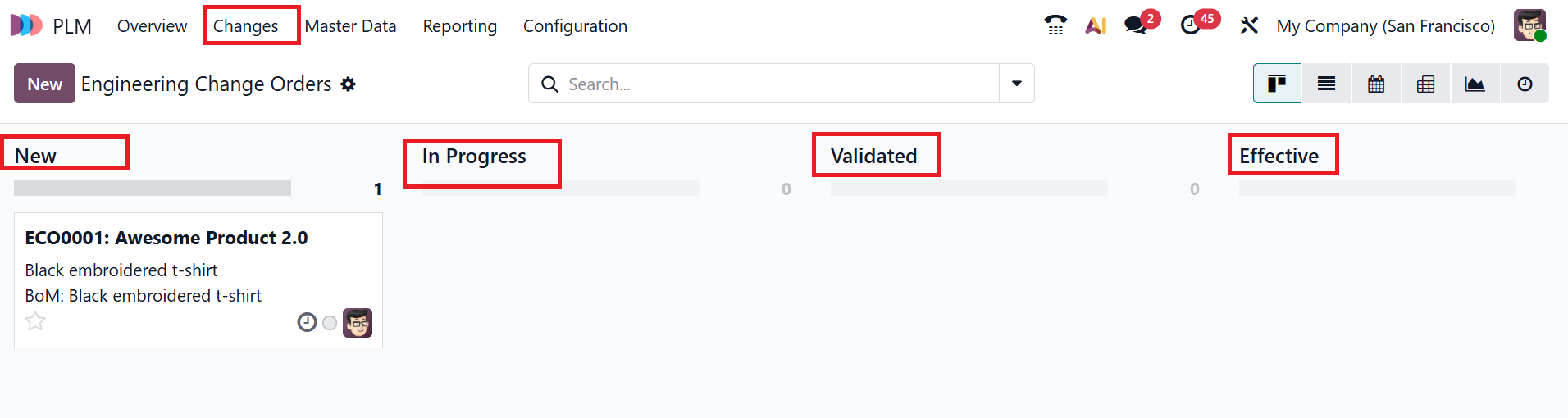
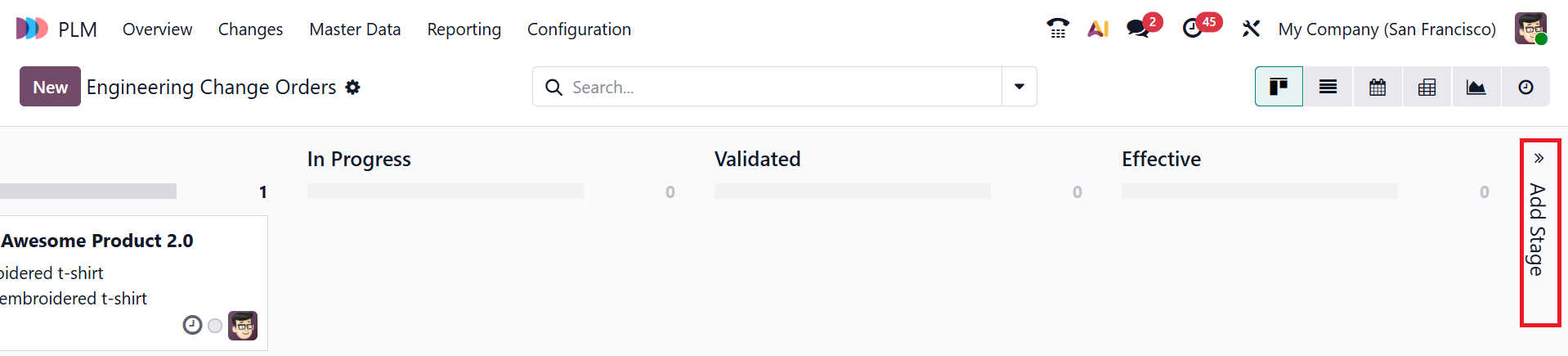
Haga clic en el botón >> Agregar etapa para agregar una nueva etapa al panel.
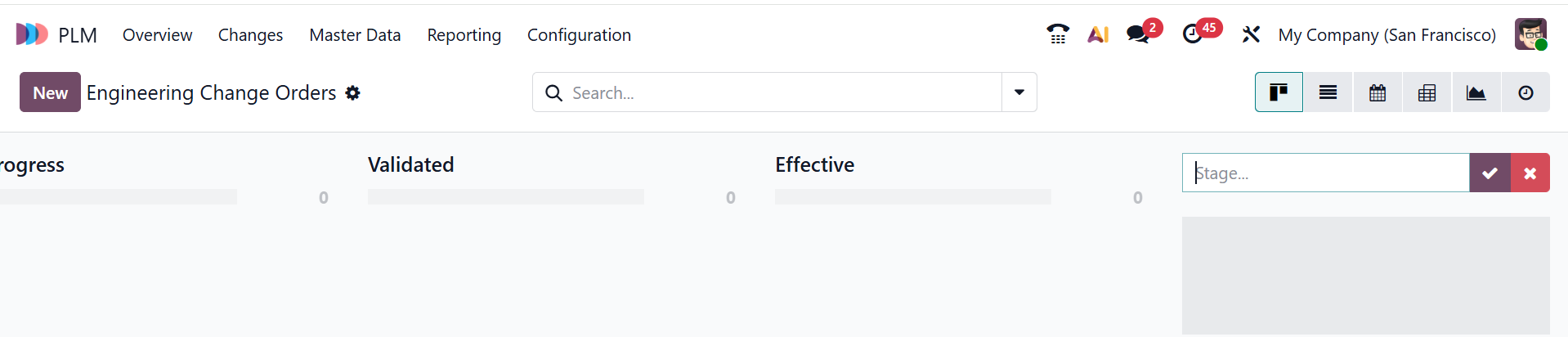
Aquí puede agregar el nombre de su nueva etapa y guardarla haciendo clic en el botón de marca.
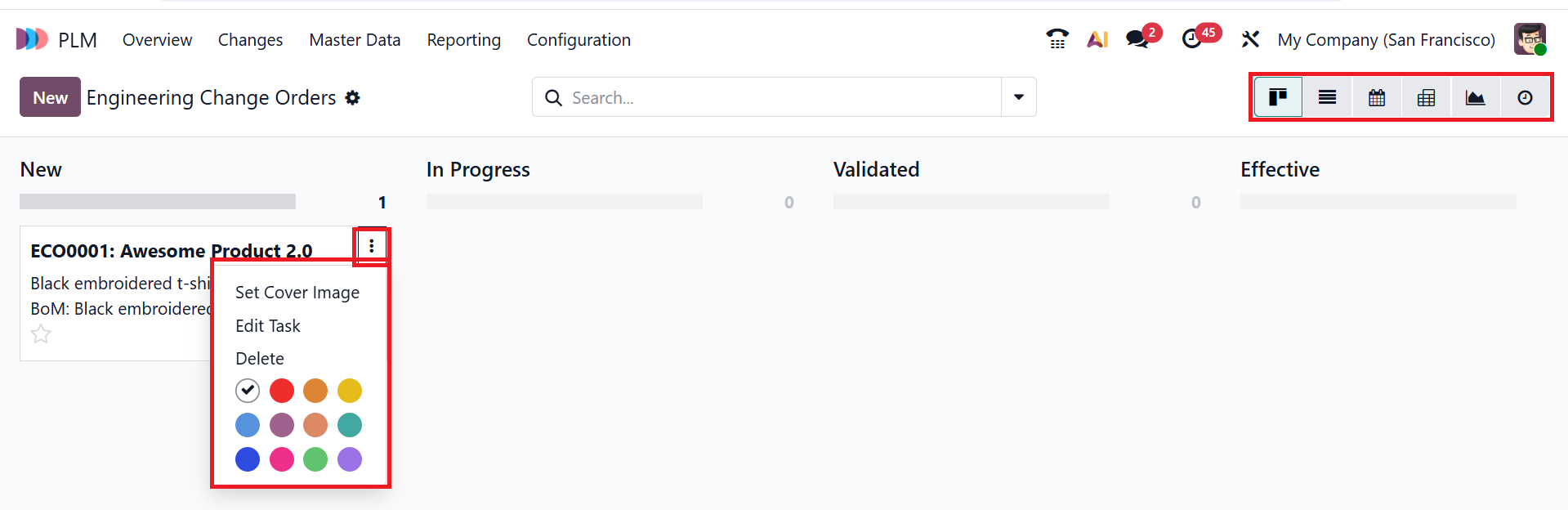
De forma predeterminada, el menú de cambios se muestra en formato Kanban. También puede cambiar la vista a Lista, Calendario, Pivote, Gráfico y Actividad. Cuando hace clic en la línea vertical de tres puntos en la esquina superior derecha de cada tarjeta, puede ver opciones como Establecer imagen de portada, Editar tarea y Eliminar. También puedes usar íconos de colores para resaltar la tarjeta.
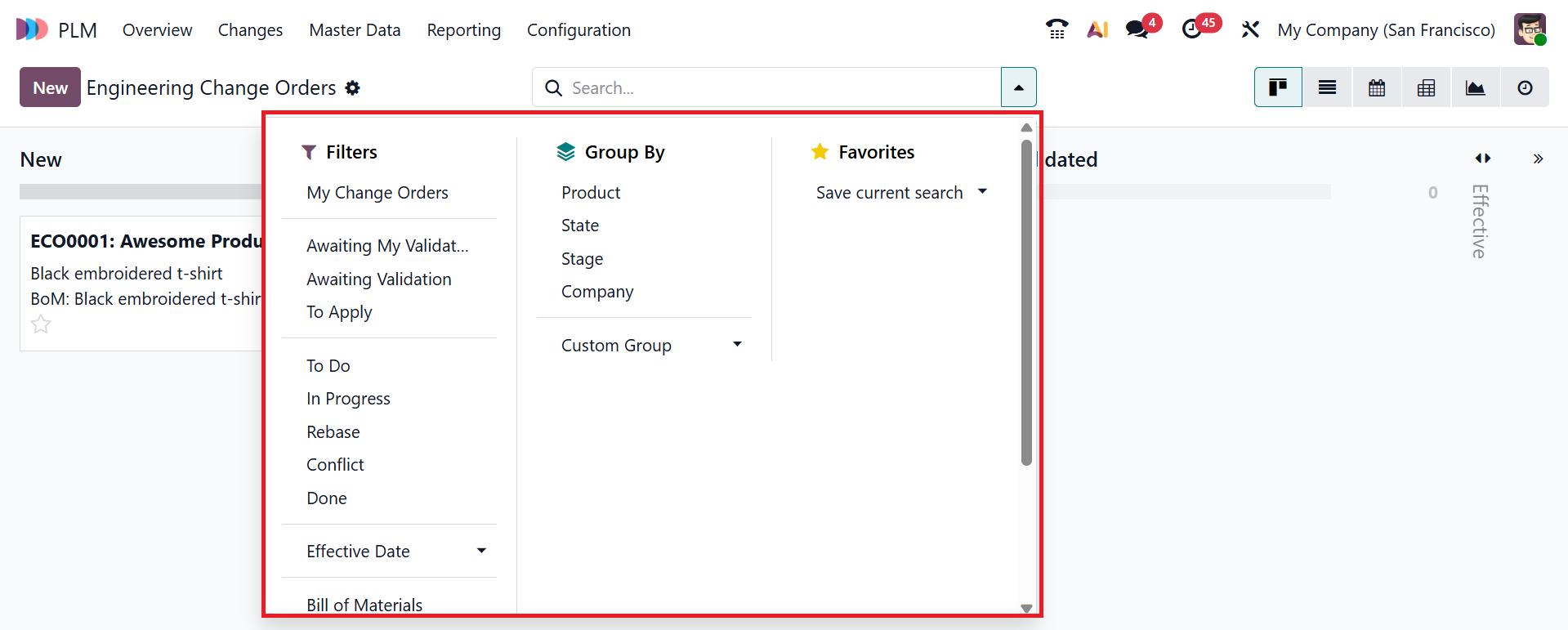
Cuando haces clic en el menú desplegable de la barra de búsqueda, puedes ver opciones como Filtros, Agrupar por y Favoritos. Puede utilizar la opción Filtros para ordenar los datos según Mis órdenes de cambio, En espera de mi validación, En espera de validación, Para aplicar, Por hacer, En curso, Rebase, Conflicto, Listo, Fecha de vigencia, Lista de materiales y Archivado. También puede utilizar filtros personalizados y opciones de IA. En la opción Agrupar por, puede agrupar los datos por Producto, Estado, Etapa, Empresa o utilizar una opción de grupo personalizada. La opción Favoritos le permite guardar búsquedas para uso futuro.
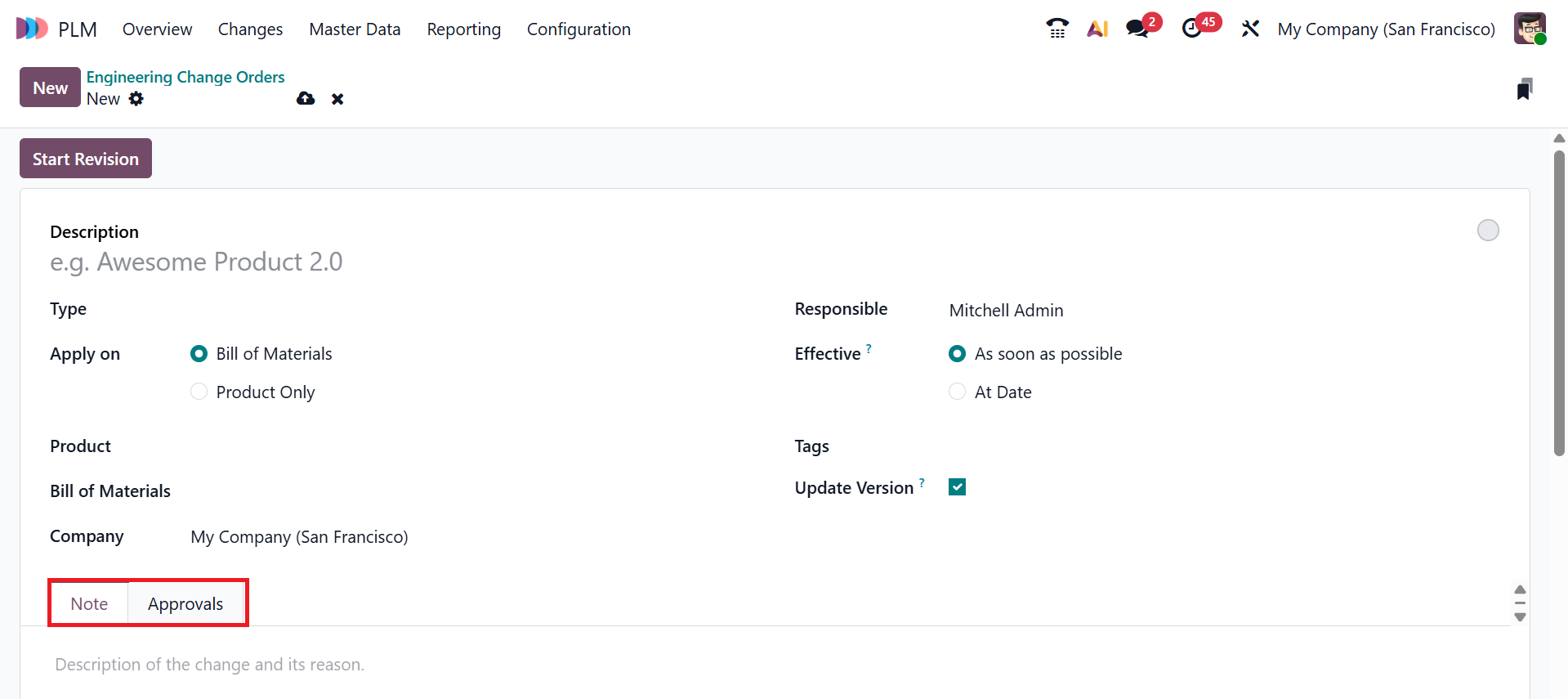
Para crear una nueva Orden de cambio de ingeniería, haga clic en el botón Nuevo. En el campo Descripción, agregue una breve nota del cambio. Puede agregar un proyecto de tipo ECO específico en el campo Tipo. En el campo Aplicar el, seleccione la opción Lista de materiales o Sólo producto. Luego, agregue el Producto y cambie la lista de materiales en consecuencia. En el campo Empresa, puede agregar una empresa específica o dejarlo en blanco, según los cambios del producto. Podrás asignar un Responsable para el proceso ECO. En el campo En vigor, seleccione la opción Tan pronto como sea posible o En la fecha para especificar cuándo aplicar el cambio. También puede agregar etiquetas apropiadas para organizar el ECO. Si no está marcada, la versión del producto/BOM permanecerá sin cambios una vez que se aplique ECO. Aquí puede ver dos pestañas: Notas y Aprobación. La pestaña Notas le permite agregar una nota explicando el cambio y el motivo del mismo.
Luego, podrá ver dos pestañas inteligentes: Documento y Revisión. La pestaña inteligente Documento muestra los archivos almacenados para la lista de materiales y la pestaña inteligente Revisión muestra una copia de la lista de materiales de producción y realiza un seguimiento de todas las versiones de la lista de materiales.
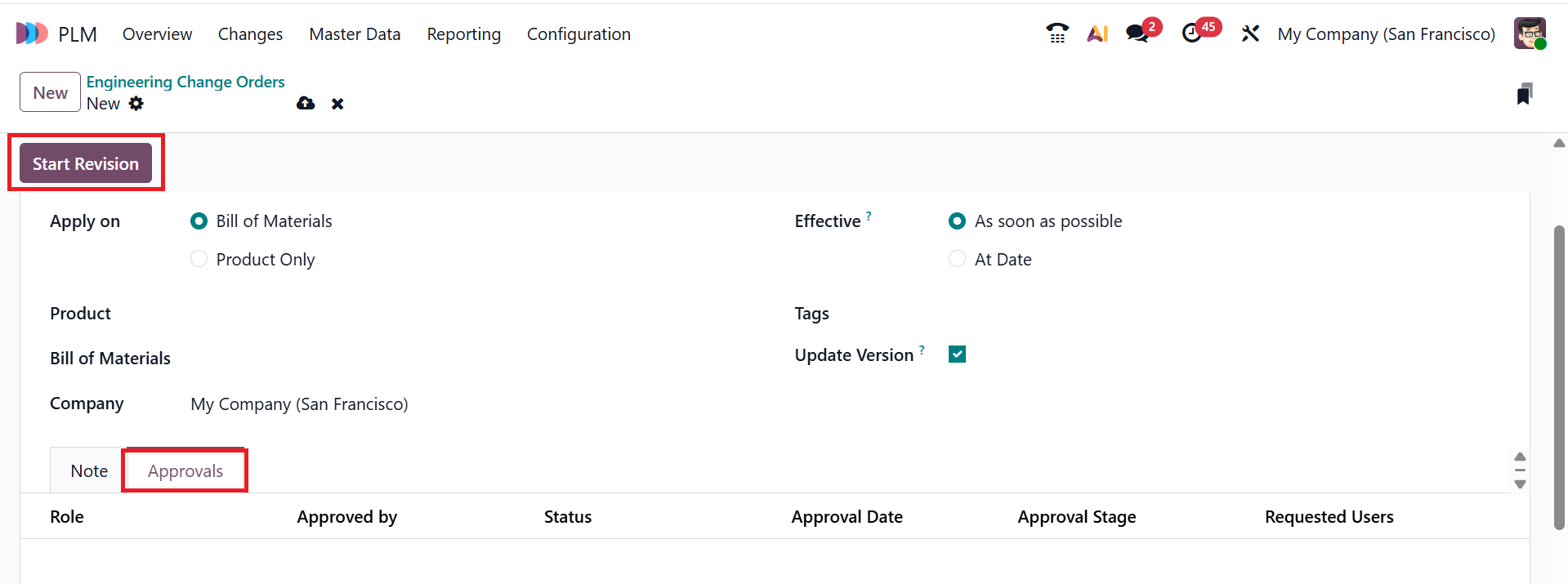
Luego, podrá ver dos pestañas inteligentes: Documento y Revisión. La pestaña inteligente Documento muestra los archivos almacenados para la lista de materiales y la pestaña inteligente Revisión muestra una copia de la lista de materiales de producción y realiza un seguimiento de todas las versiones de la lista de materiales.
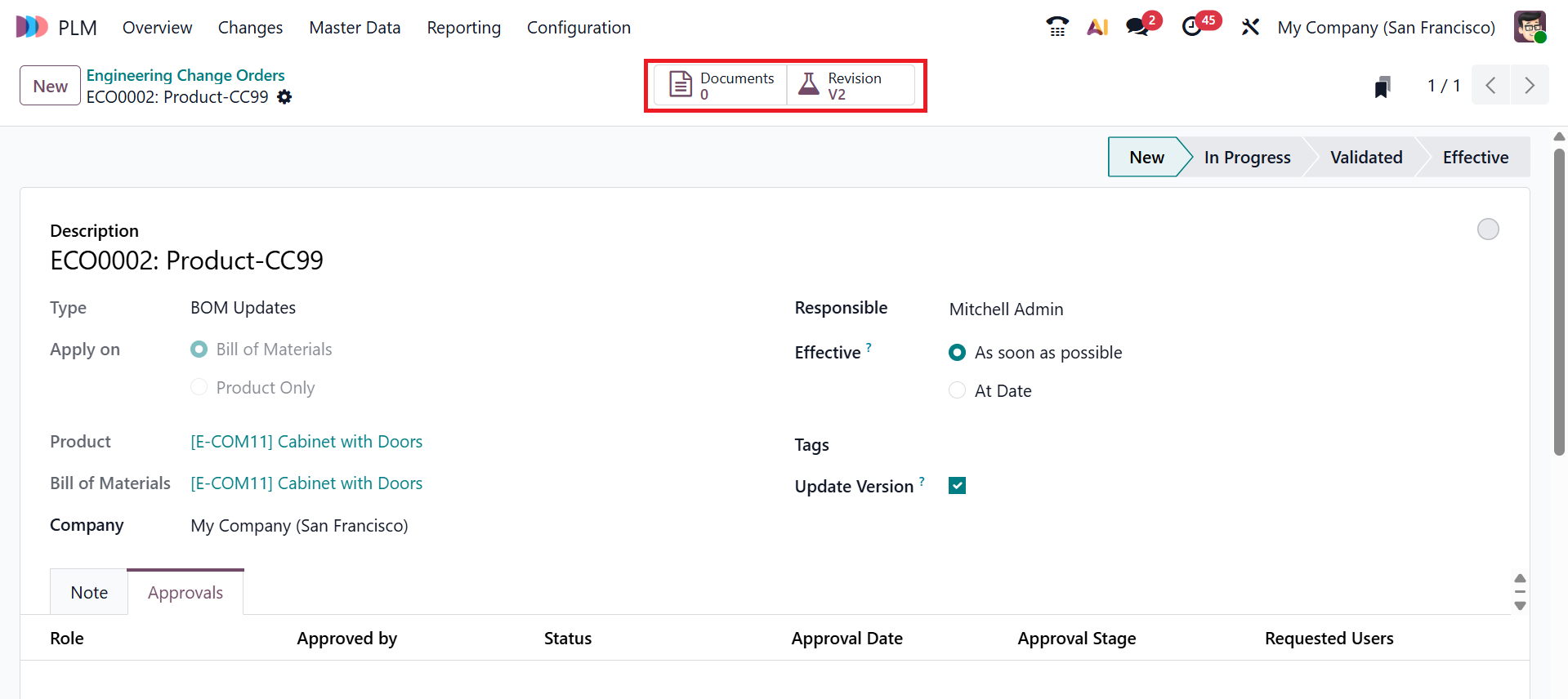
La nueva ECO pasará de la nueva etapa a las etapas En progreso, Validada y Efectiva.
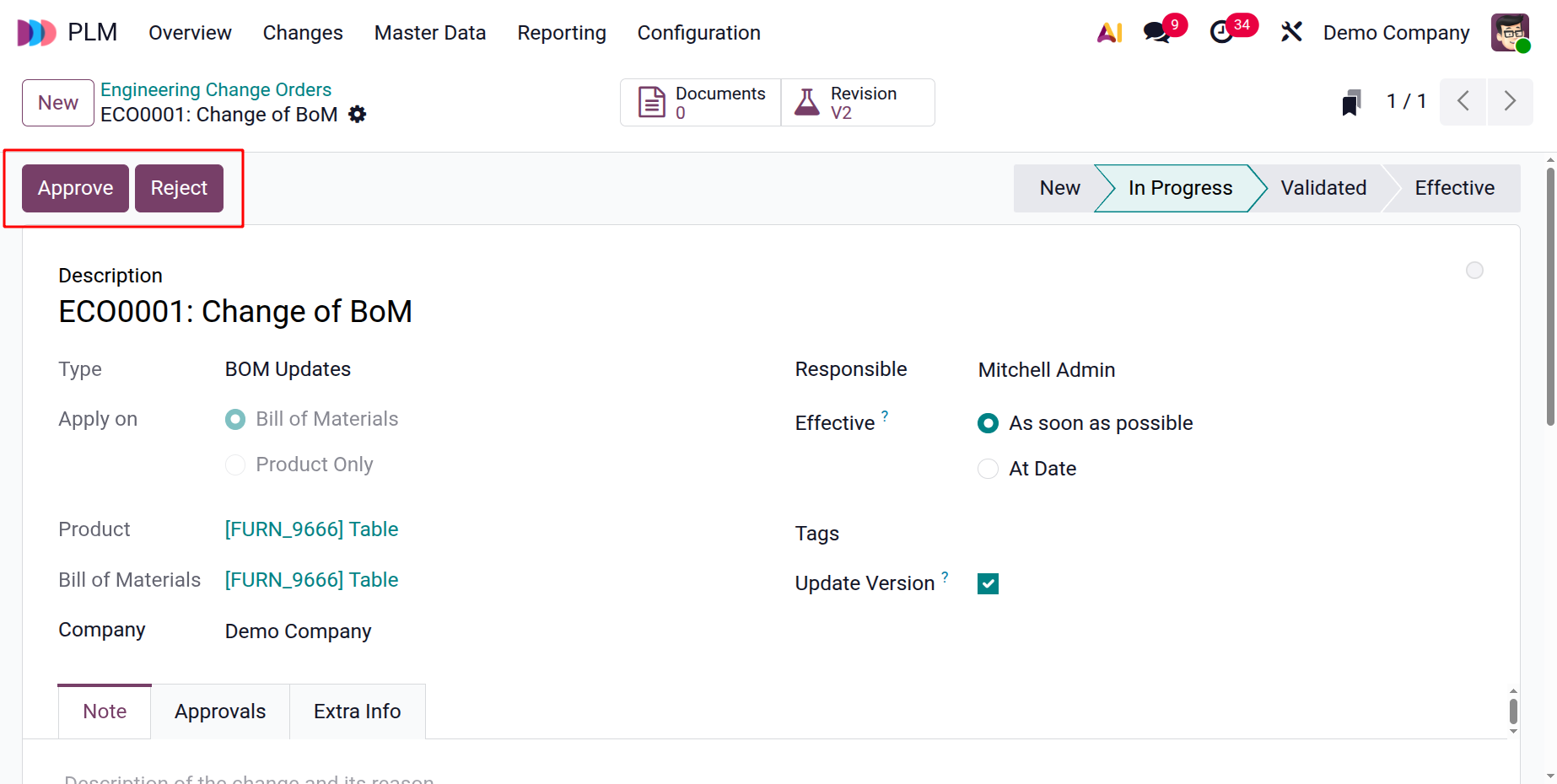
El botón Aprobar confirma el ECO después de la revisión. Cuando hace clic en el botón Aprobar, acepta los cambios propuestos en la Lista de materiales (BoM) o el producto, lo que permite que el ECO pase de la etapa En progreso a la etapa Validado.
El botón Rechazar rechaza la ECO cuando los cambios propuestos son incorrectos, incompletos o no aceptables.
Cuando el ECO pase a la etapa Validado, aparecerá una nueva opción llamada Aplicar cambios, como se muestra a continuación.
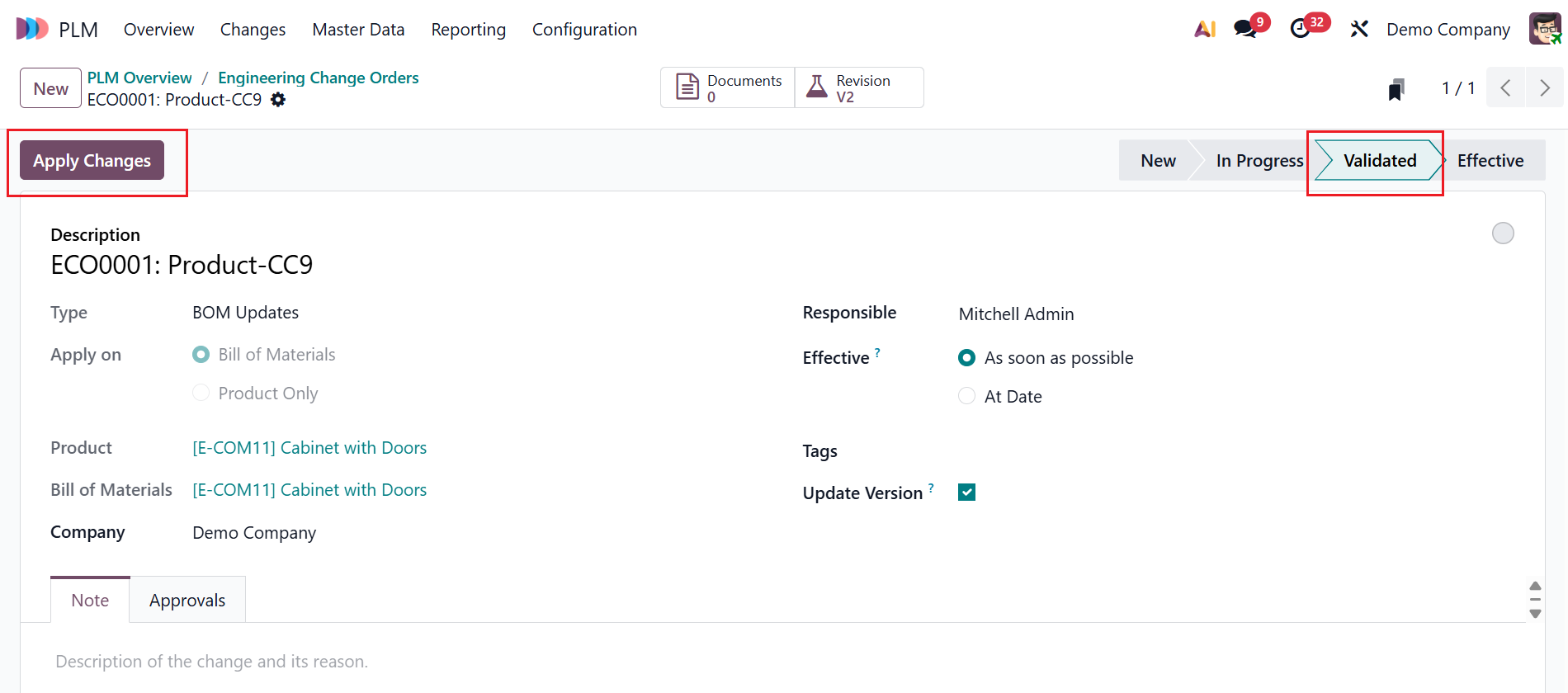
Luego, pasa a la etapa Efectiva. Haga clic en la pestaña inteligente Revisión para ver todos los detalles de la lista de materiales como se muestra a continuación:
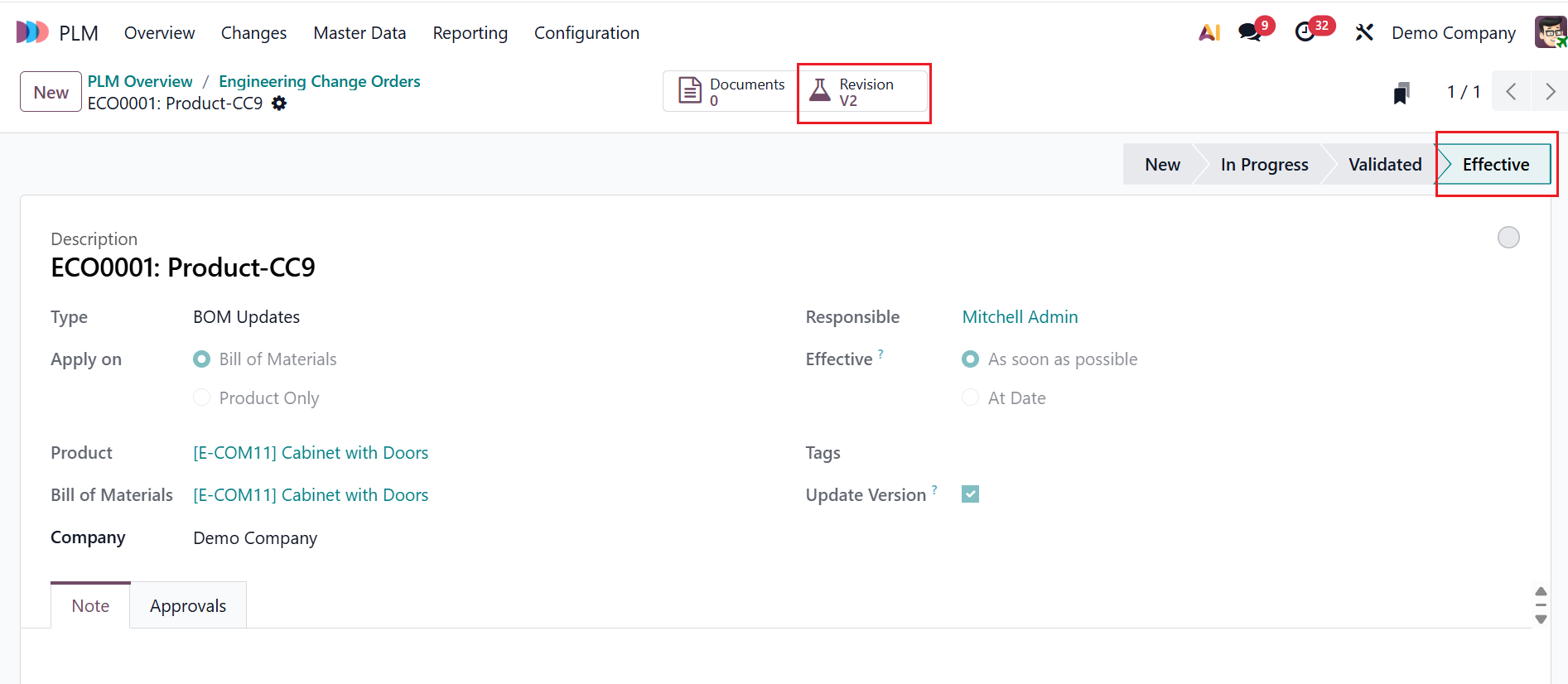
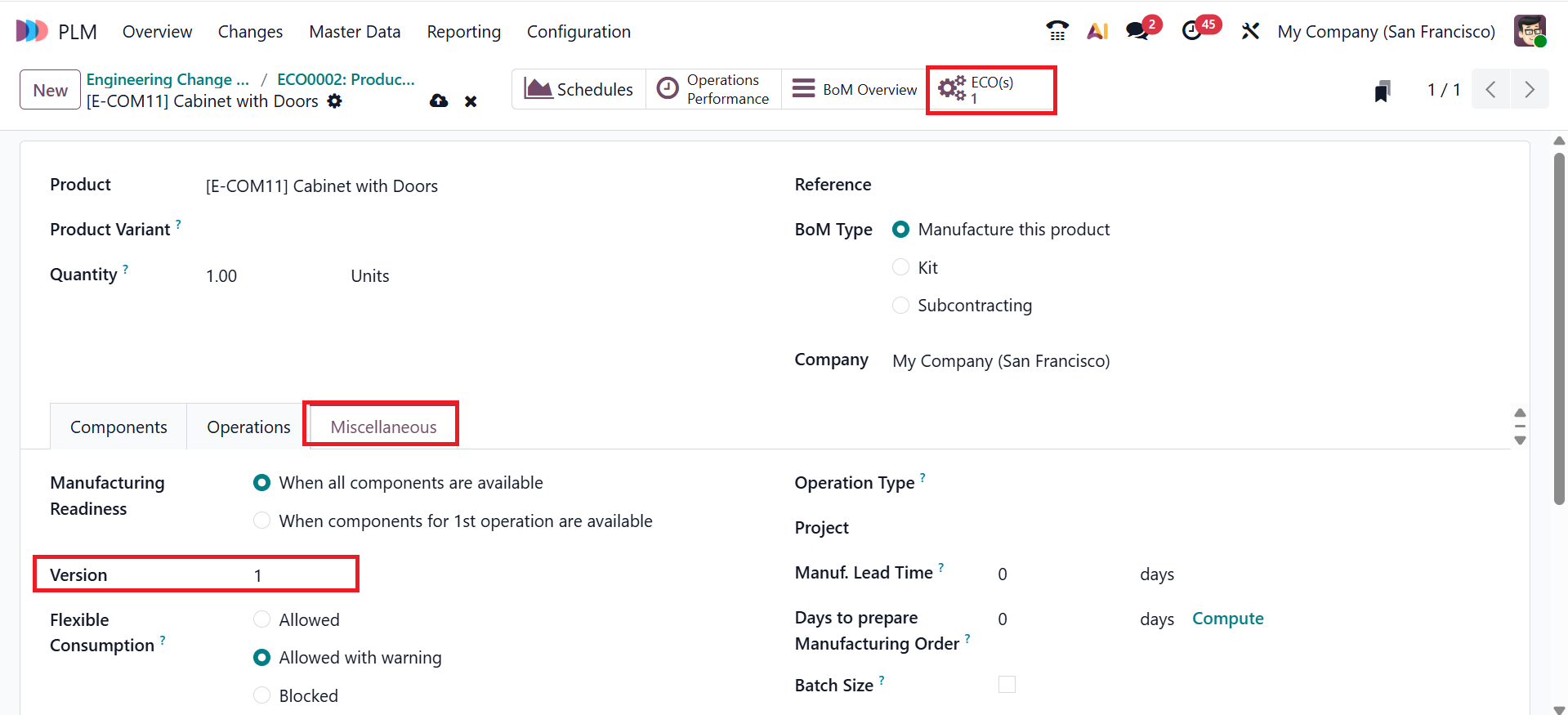
Aquí, agregue los detalles o modificaciones requeridos para el ECO, luego vaya a la pestaña Varios para ver la versión de BoM.
2.1 Creación de órdenes ECO para una lista de materiales existente:
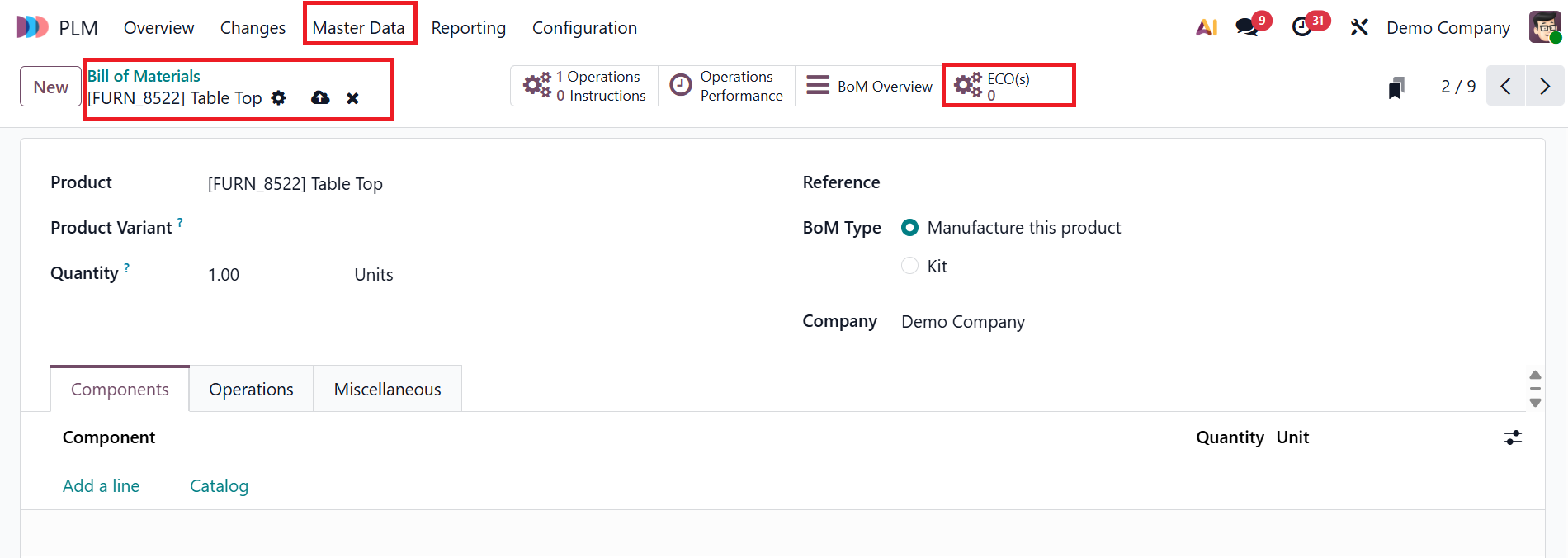
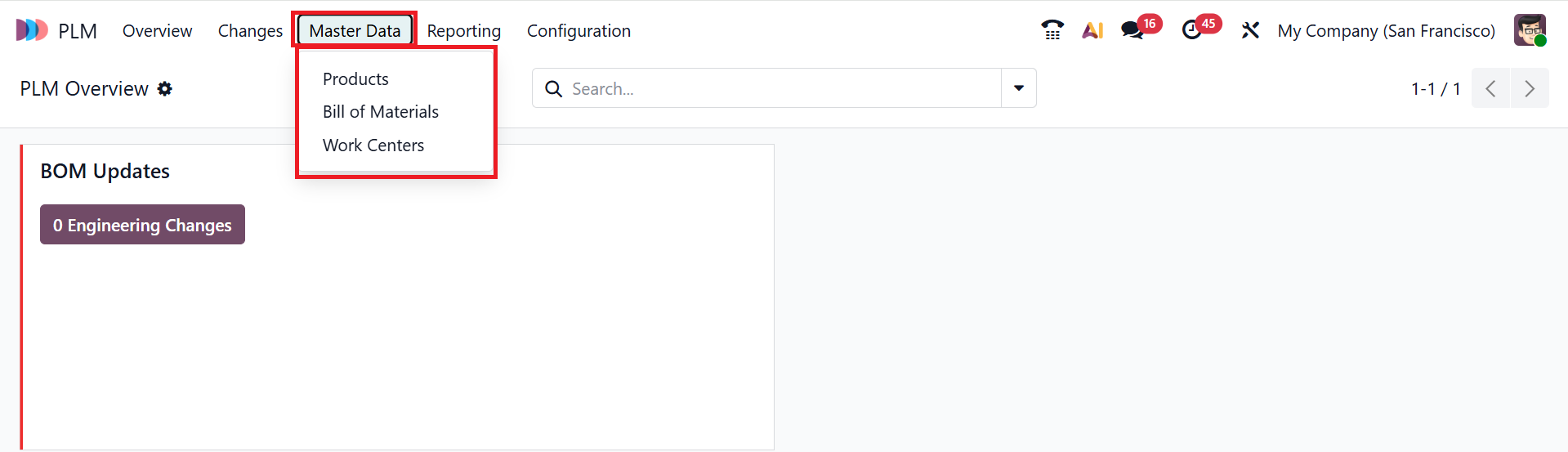
Para crear una ECO para una lista de materiales existente, navegue hasta Datos maestros > Lista de materiales en el módulo PLM.
Luego, seleccione un producto de la lista Lista de materiales. Para iniciar una ECO para la lista de materiales seleccionada, haga clic en el botón inteligente ECO(s) como se muestra a continuación:
En la captura de pantalla siguiente, puede ver los ECO anteriores del producto seleccionado. Para crear una nueva ECO, haga clic en el botón Nuevo, como se describe arriba.
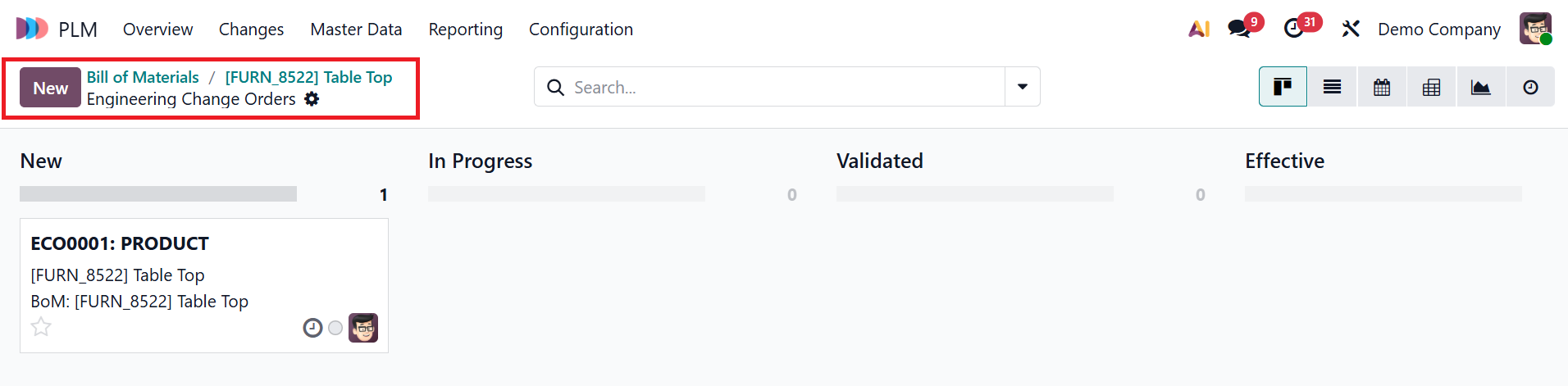
2.2 Generación de ECO desde el Módulo de Fabricación:
También puede crear una ECO desde el módulo de Fabricación. En el módulo Shop Floor, haga clic en la barra de menú avanzado en la orden de trabajo que se configuró previamente en el módulo Manufacturing. Luego, seleccione la opción Actualizar instrucciones como se muestra a continuación:
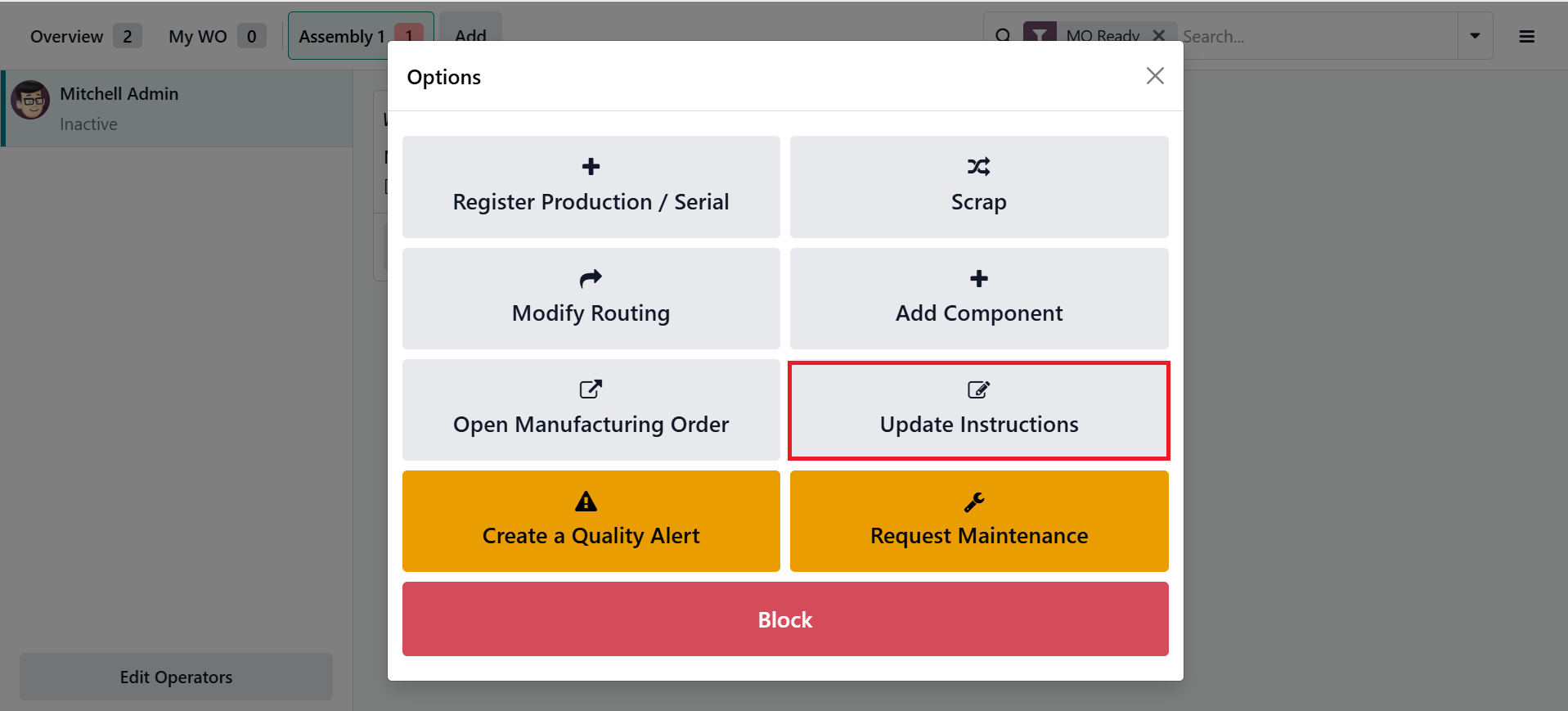
Aparecerá una ventana emergente; seleccione el botón Sugerencia de mejora para continuar.
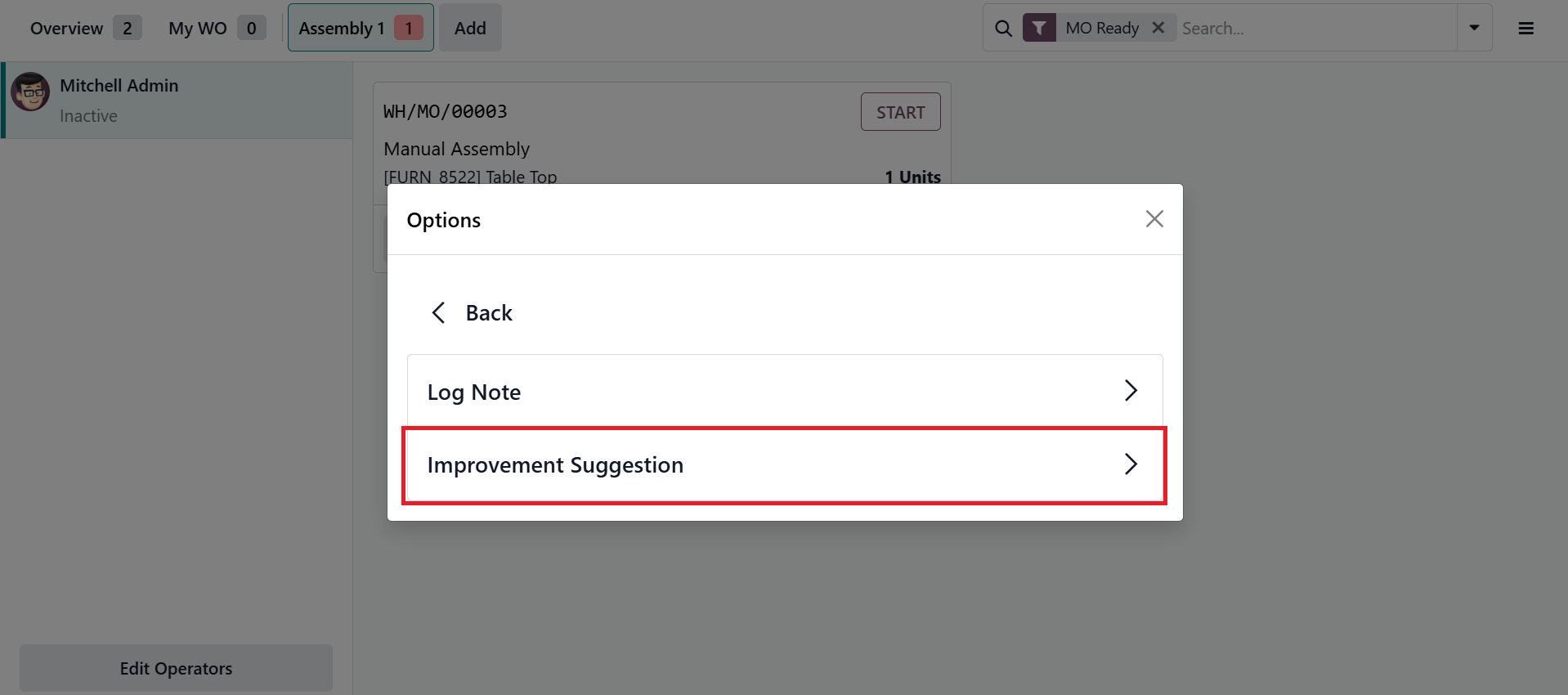
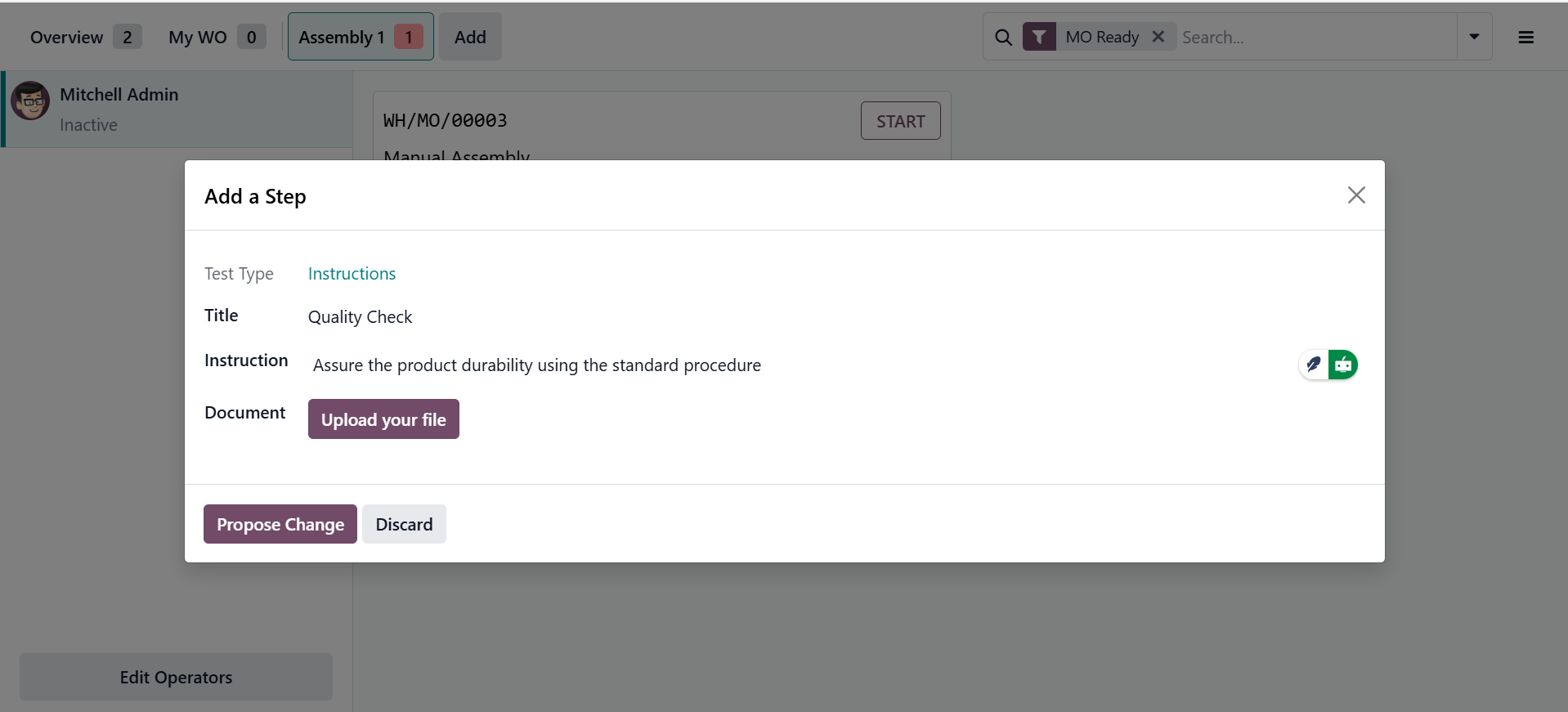
Para presentar nuevos pasos de flujo de trabajo a los usuarios, haga clic en el botón Agregar un paso como se muestra a continuación:
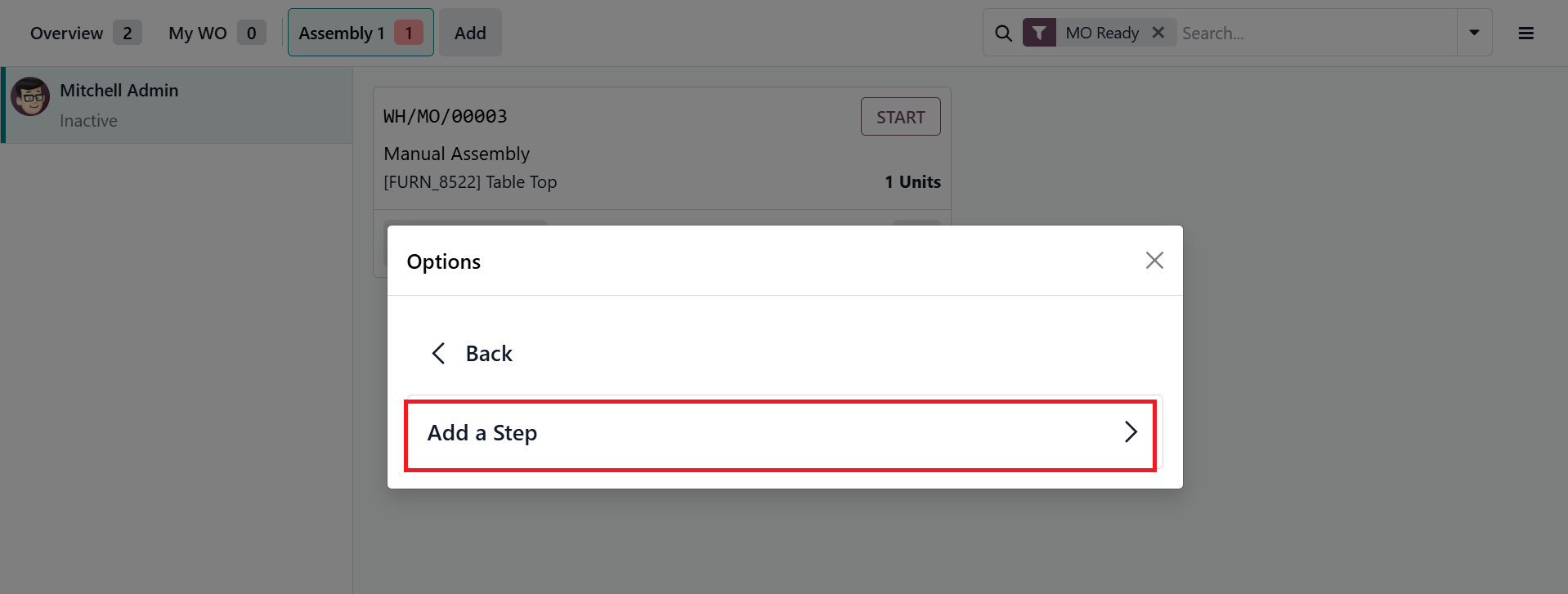
Luego, especifique el tipo de prueba, el título, la instrucción y el documento donde puede cargar su archivo. Luego, haga clic en el botón Proponer cambio.
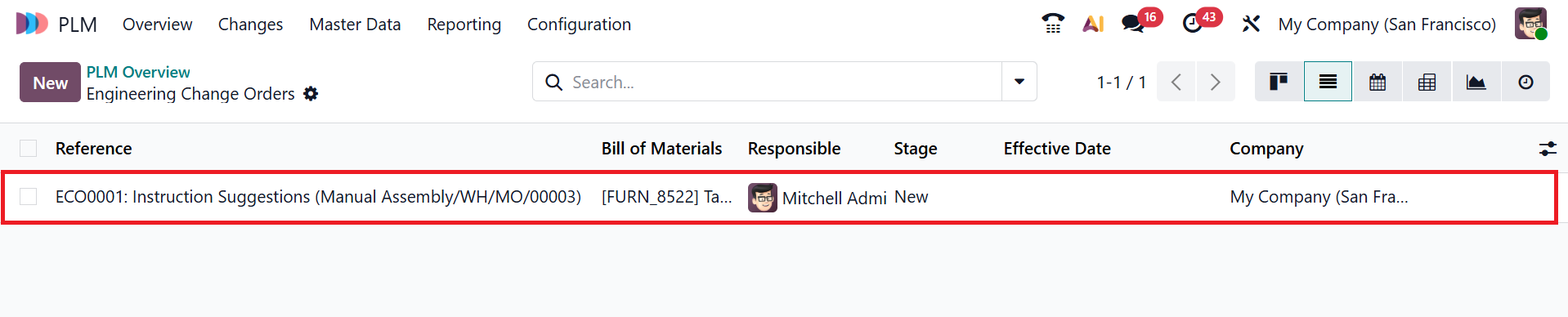
Así, el módulo PLM crea automáticamente un nuevo ECO.
3. Datos Maestros:
El menú de Datos maestros en el módulo PLM de Odoo 19 sirve como centro central donde el equipo de ingeniería gestiona datos estructurados para garantizar definiciones precisas del producto durante toda la producción. Incluye tres opciones: Productos, Lista de Materiales y Centros de Trabajo.
3.1 Productos:
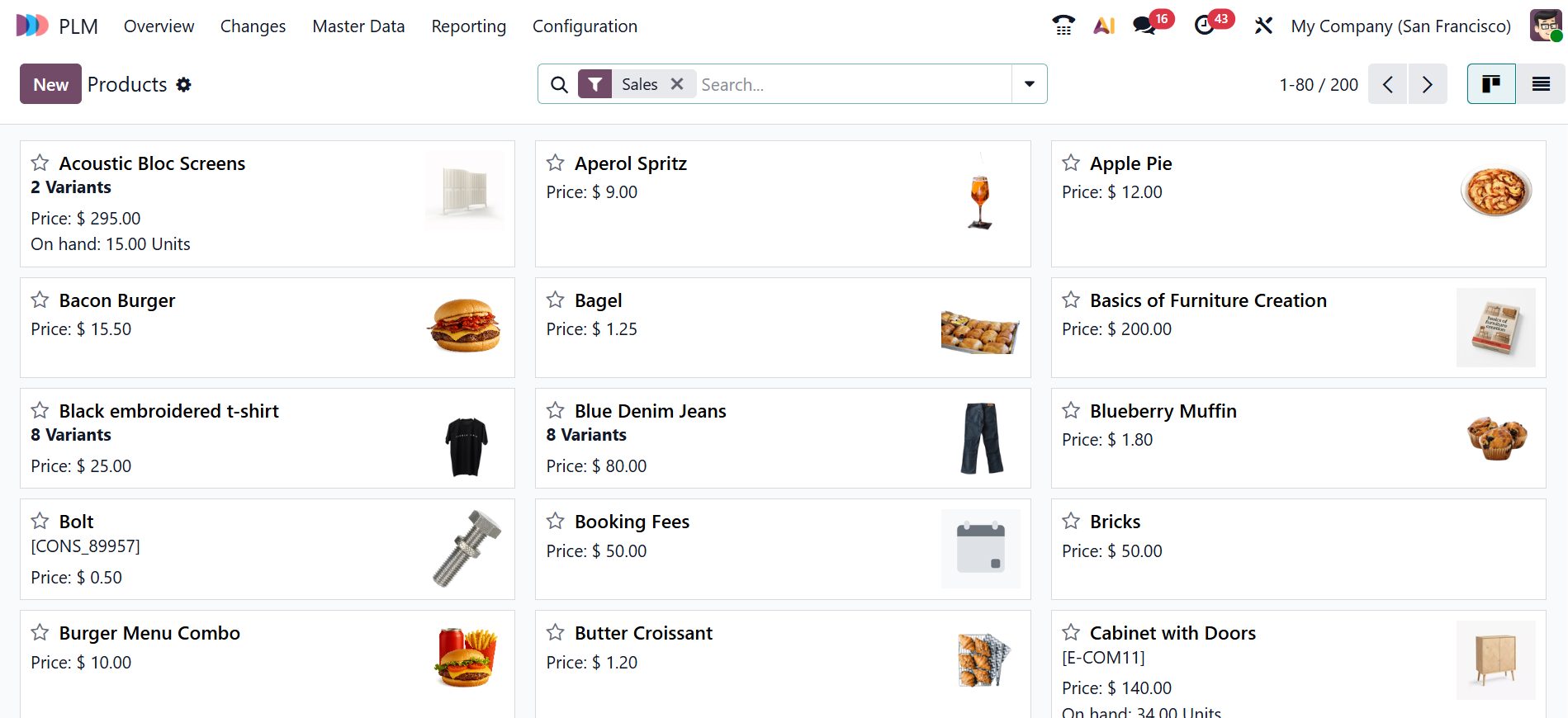
La opción Productos en el menú Datos maestros del módulo PLM de Odoo 19 almacena todos los detalles del producto vinculados a la ingeniería y la fabricación. Ayuda a los equipos a gestionar variantes de productos, listas de materiales y documentos de ingeniería relacionados. Puede ver la opción Productos en las vistas Kanban o Lista.
Haga clic en el botón Nuevo para crear un nuevo producto. Luego, puede agregar detalles del producto como se ilustra a continuación:
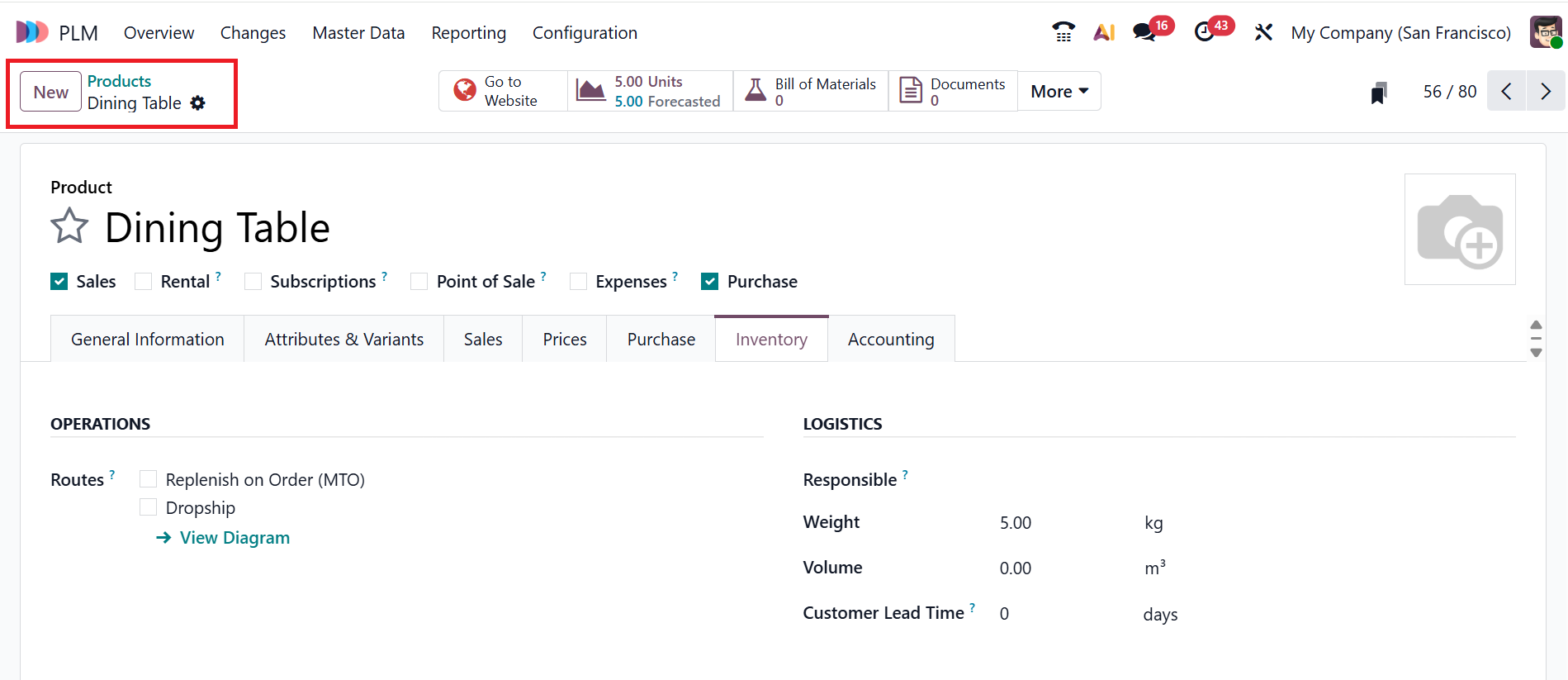
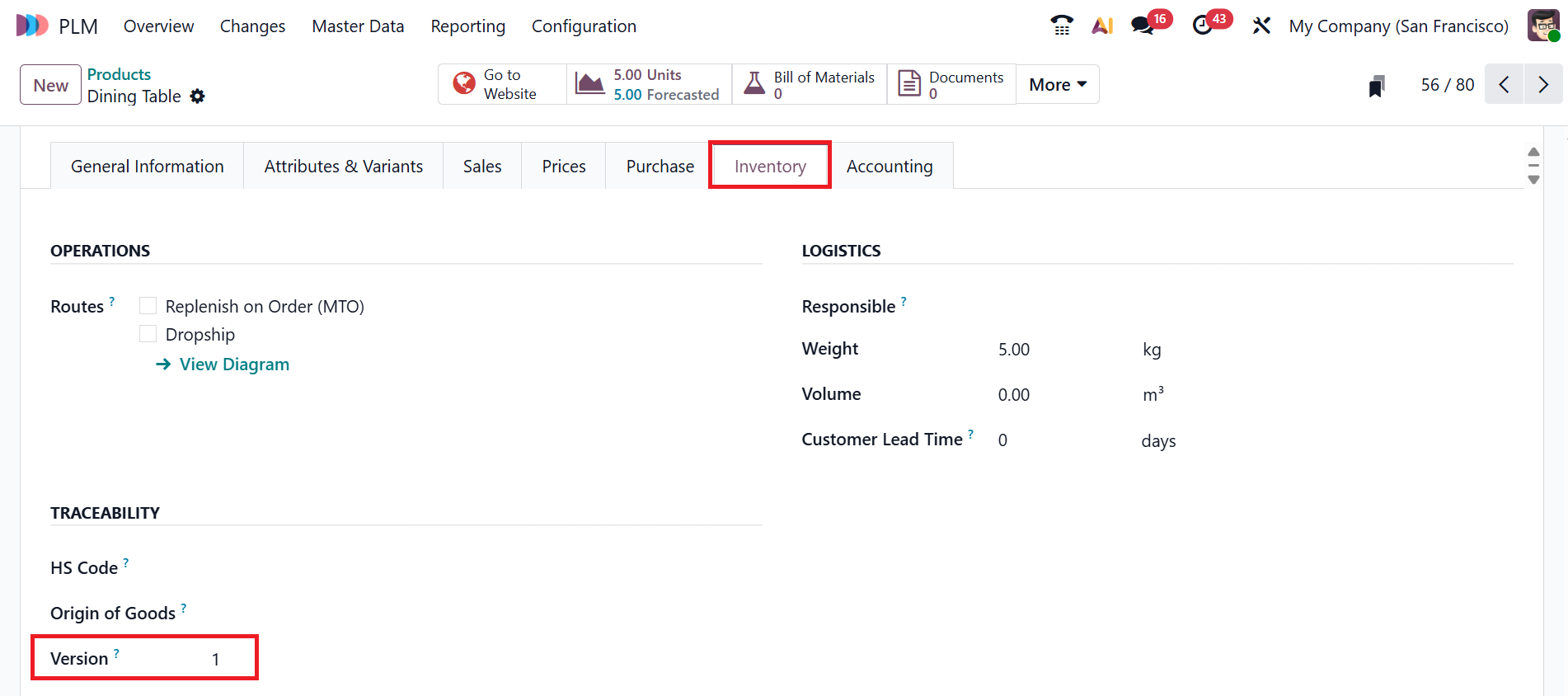
En la pestaña Inventario, puede ver la versión del producto en el campo Versiones. Cuando se crea una nueva ECO para un producto, Odoo actualiza automáticamente la versión del producto. Aquí puede ver la versión del producto como 1, ya que el producto en particular no tiene ningún producto ECO.
3.2 Lista de materiales:
En Odoo 19 PLM, la Lista de Materiales (BoM) describe todos los productos, materiales y operaciones necesarios para fabricar un producto. Se puede ver tanto en la vista Kanban como en la de Lista. Aquí puede ver los detalles de la lista de materiales como producto, referencia, tipo de lista de materiales y empresa.
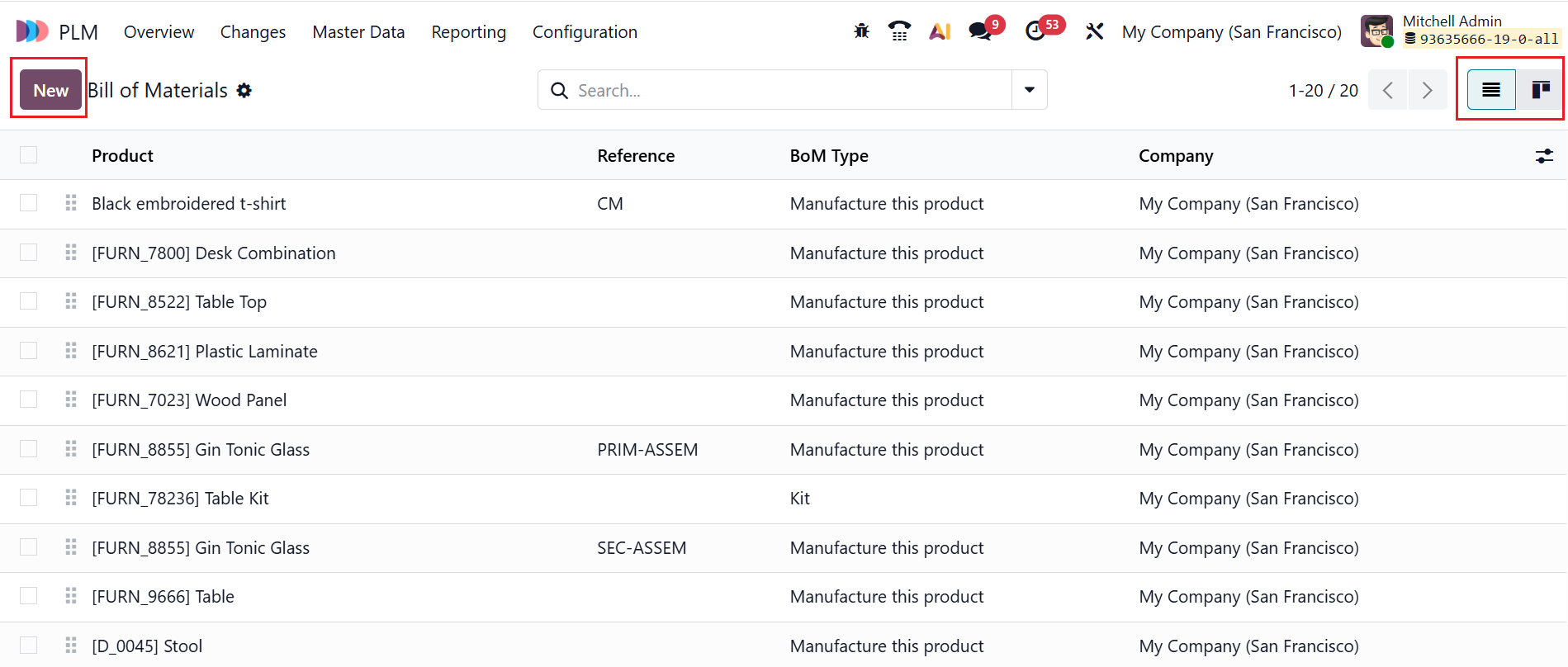
Haga clic en el botón Nuevo para crear una nueva lista de materiales. Luego agregue los detalles de la lista de materiales, incluido el producto, la variante del producto, la cantidad, la referencia y la empresa. En esta sección podrá elegir el Tipo de BoM: Fabricar el producto, Kit o Subcontratación.
- Fabricar el producto: El artículo se crea internamente a través de procesos de producción internos.
- Kit: El producto se vende a clientes en grupos sin ensamblar.
- Subcontratación: Un proveedor externo realiza la fabricación del producto.
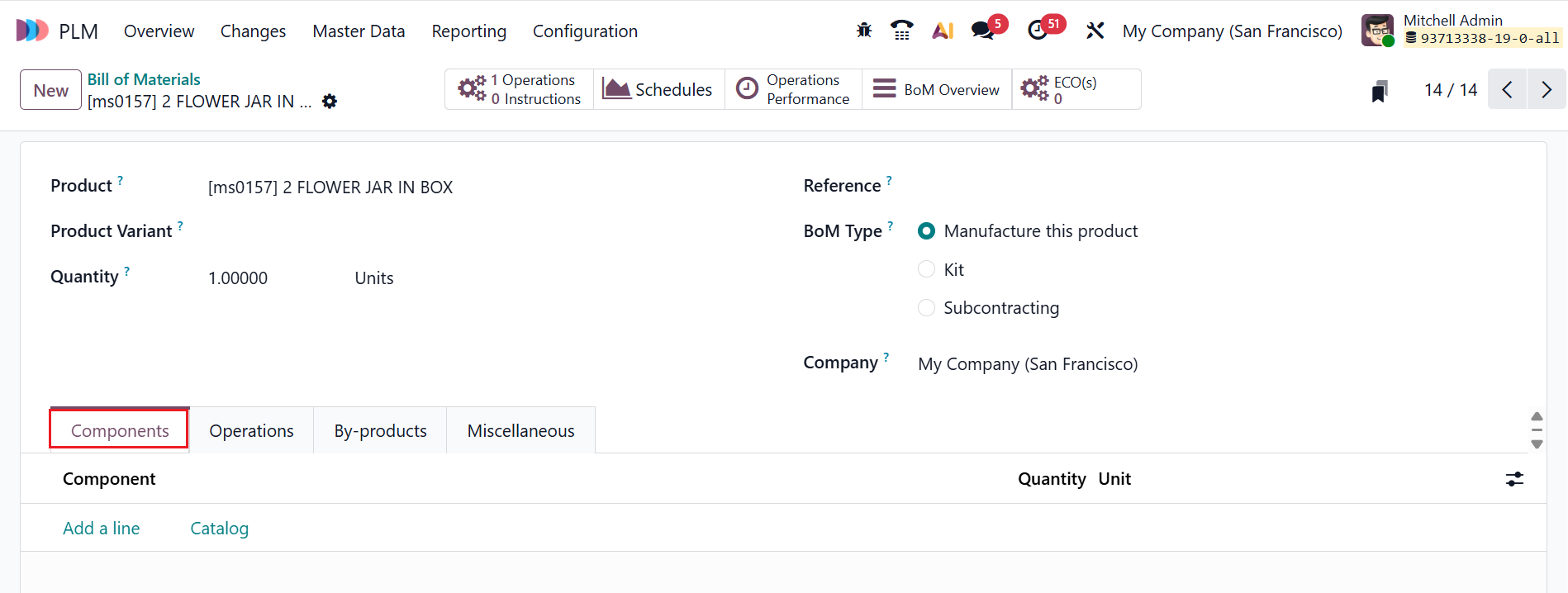
La lista de materiales contiene cuatro pestañas: Componentes, Operaciones, Subproductos y Varios.
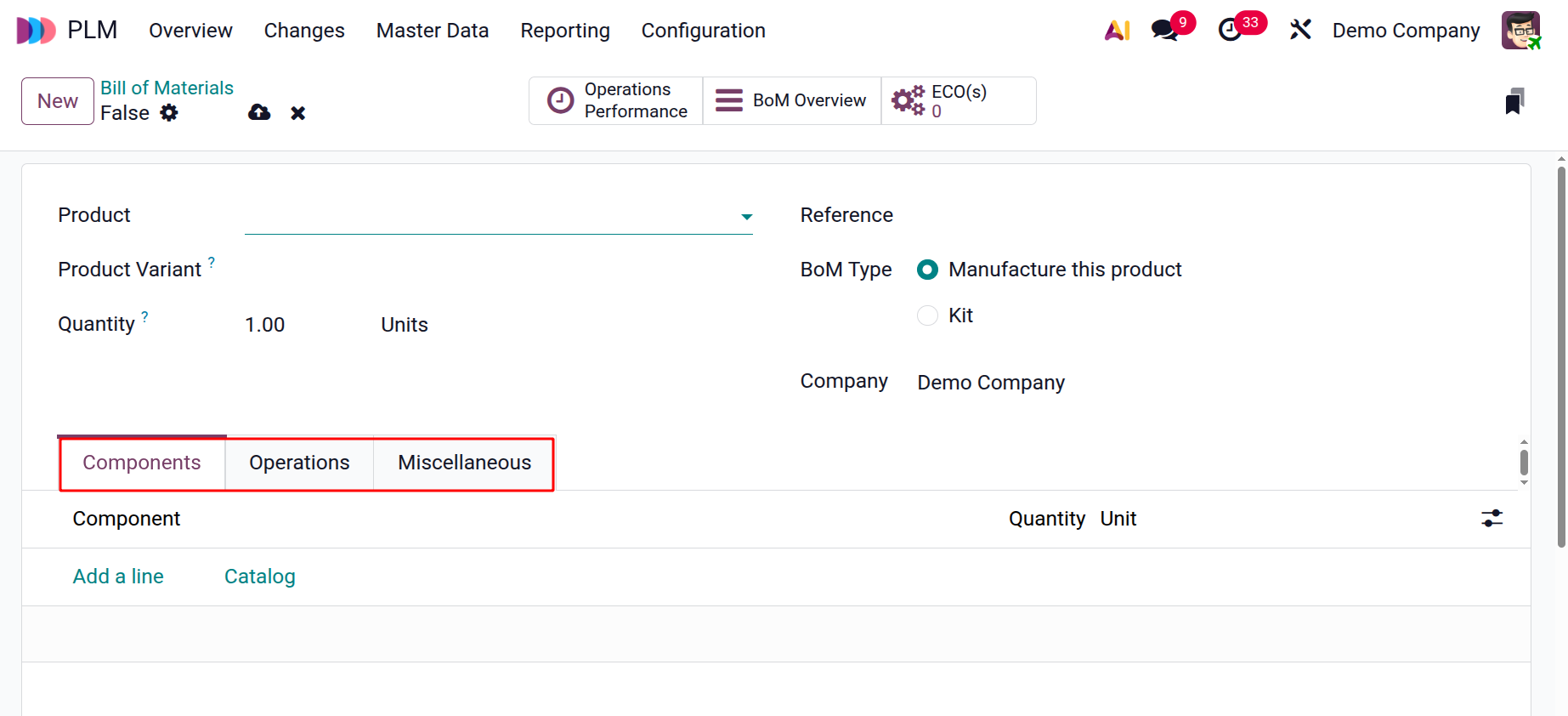
Para agregar un componente necesario para fabricar el producto, vaya a la pestaña Componentes y haga clic en Agregar una línea. También puede hacer clic en el botón Catálogo para seleccionar un componente.
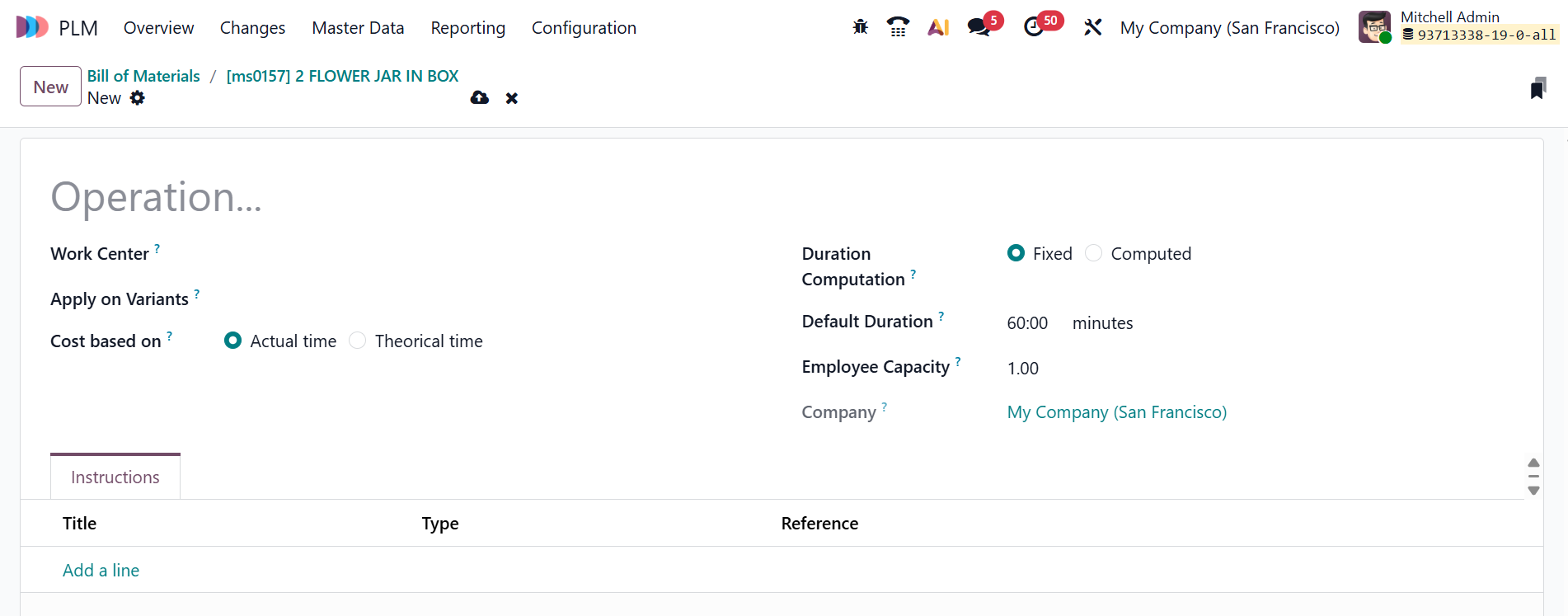
Haga clic en el botón Agregar operación en la pestaña Operaciones. Aparecerá una nueva ventana emergente, como se ilustra a continuación. Allí podrá agregar un nombre para la Operación y seleccionar un Centro de Trabajo de la lista. En el campo Aplicar en variantes, agregue la variante del producto BoM si es necesario. Seleccione el campo Costo basado en como Tiempo real (costo calculado según el tiempo registrado y el tiempo real de los empleados) o Tiempo teórico (costo calculado según el tiempo y el costo estimados). Seleccione el campo Cálculo de la duración como Fijado manualmente o Calculado por Odoo. La duración predeterminada se muestra automáticamente. El campo Capacidad de empleados especifica la cantidad de empleados necesarios para la operación. Seleccione la empresa donde está disponible la lista de materiales.
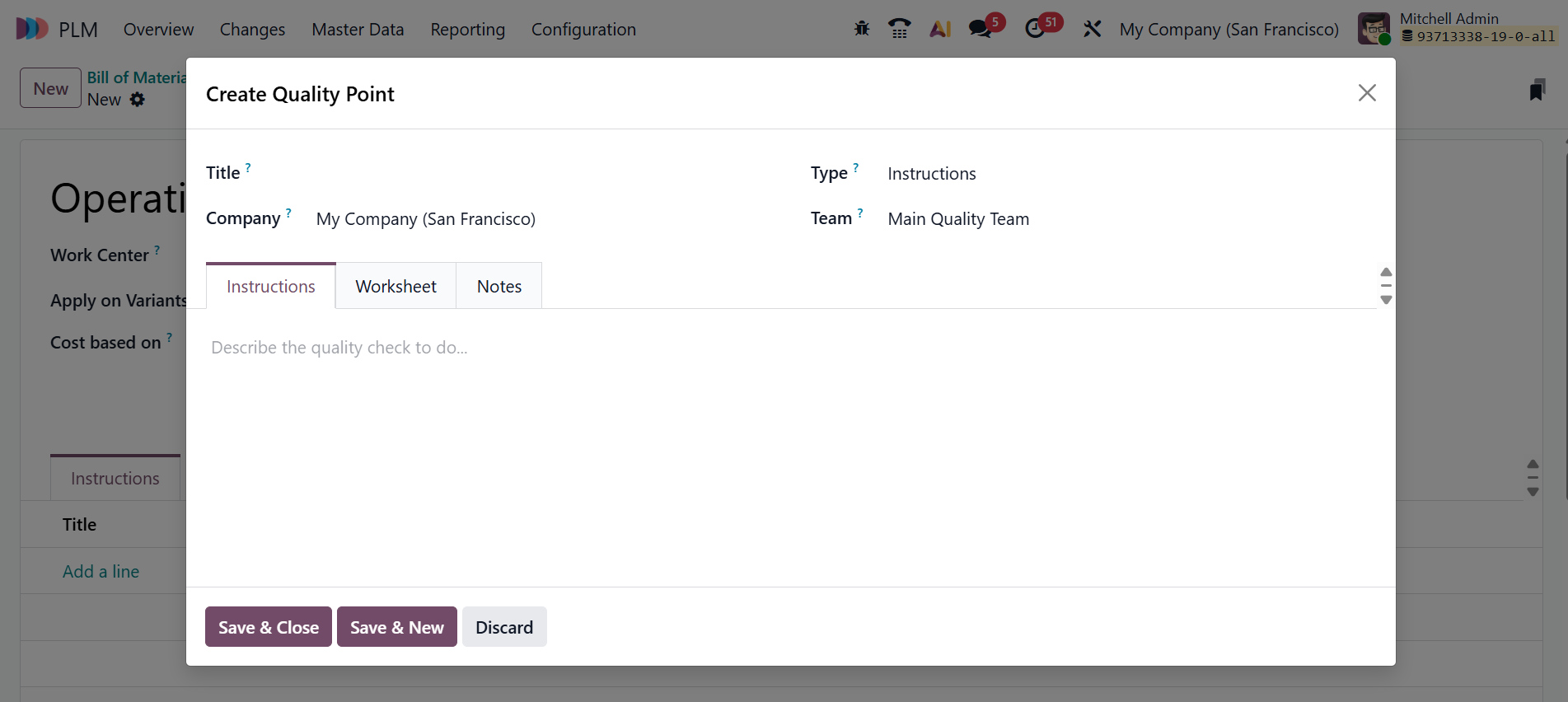
Cuando hace clic en el botón Agregar una línea en la pestaña Instrucciones, aparece una nueva ventana emergente como se muestra a continuación. Allí, agregue detalles como Título, Empresa, Tipo y Equipo. En la pestaña Instrucciones, puede describir el control de calidad a realizar. En la pestaña Hoja de trabajo, puede cargar el archivo. En la pestaña Notas, agregue una nota breve para describir el motivo del control de calidad.
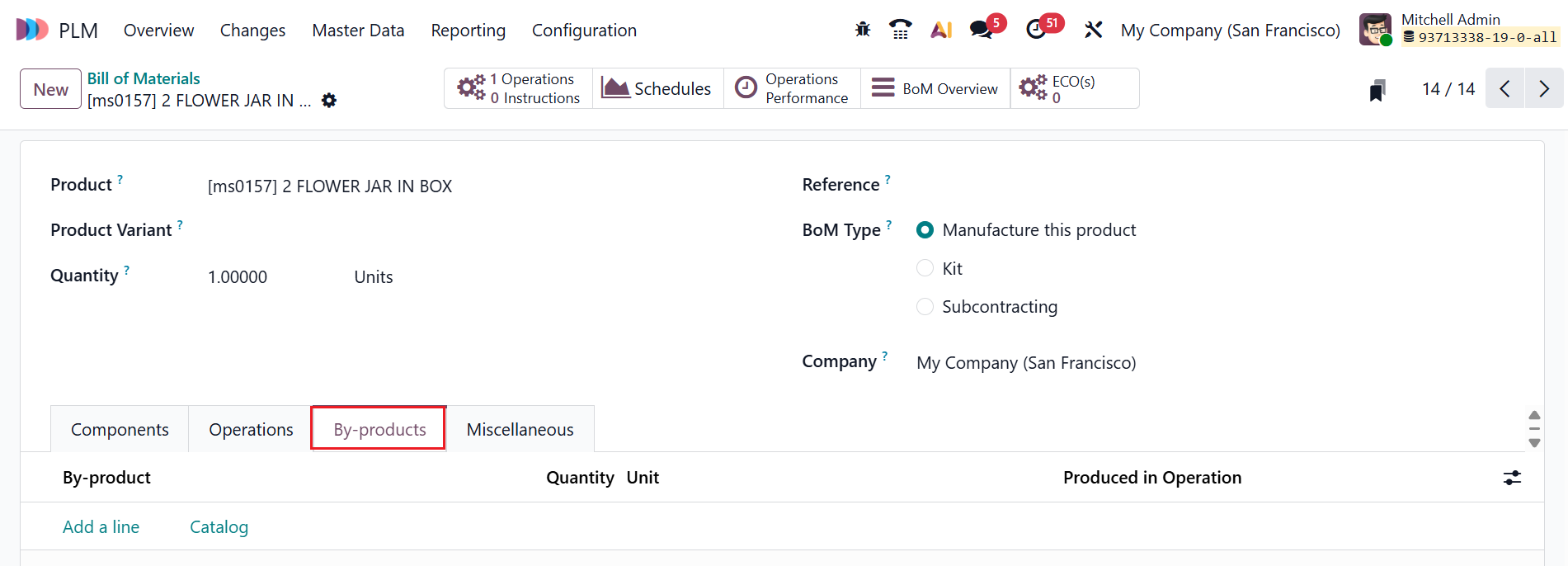
En la pestaña Subproducto, haga clic en el botón Agregar una línea para agregar un producto residual creado durante la producción, como se muestra a continuación:
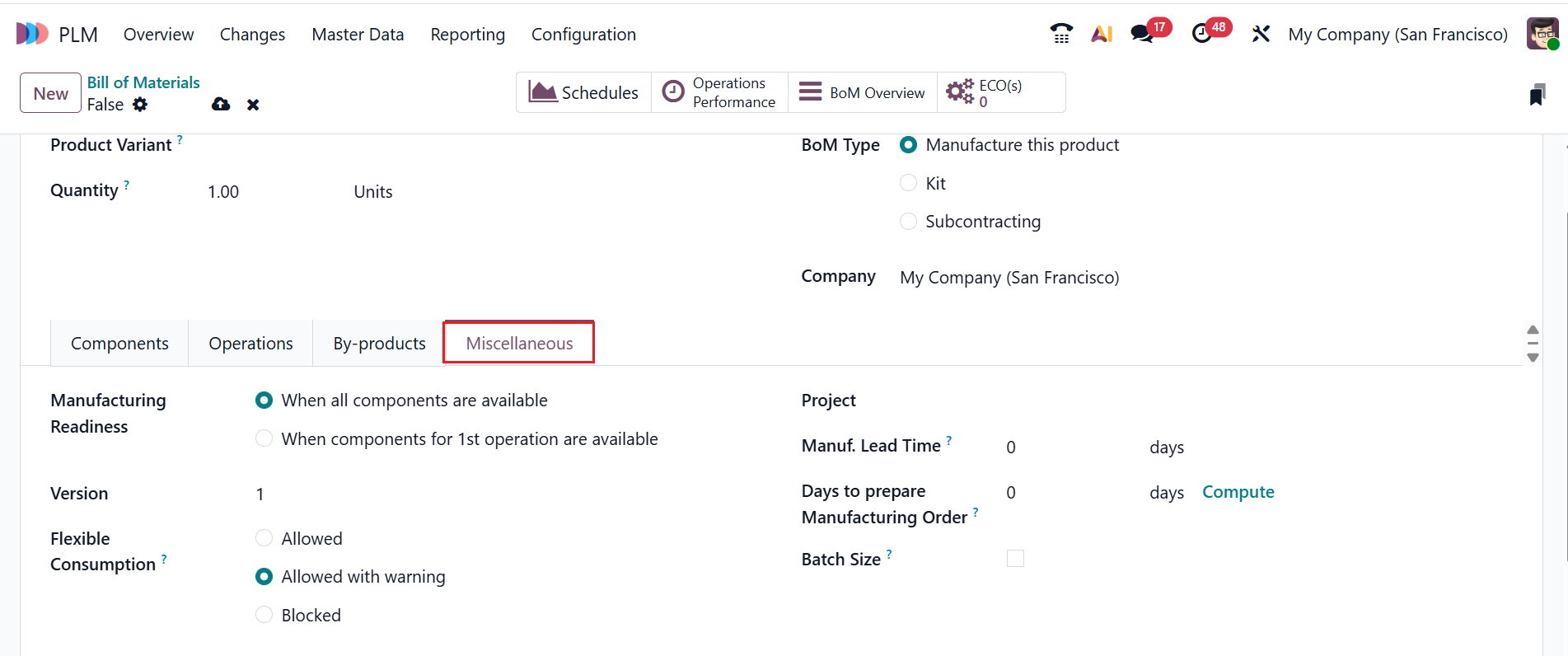
En la pestaña Varios, puede personalizar la adquisición, calcular costos y definir cómo se consumen los componentes en la lista de materiales. En el campo Preparación de fabricación, seleccione Cuando todos los componentes estén disponibles (la producción comenzó cuando todos los componentes estén listos) o Cuando los componentes para la primera operación estén disponibles (la producción comenzó cuando los componentes de la primera operación estén en stock). El campo Versión muestra la versión actual de la lista de materiales para gestionar los cambios. Seleccione el campo Consumo flexible como Permitido (permitido para todos los usuarios de fabricación), Permitido con advertencia (permitido para todos los usuarios de fabricación con un resumen de la diferencia de consumo al cerrar un pedido) o Bloqueado (solo el gerente puede cerrar el pedido) para usar más o menos componentes que la cantidad definida en la lista de materiales.
En el campo Proyecto, puede agregar un tipo de operación de fabricación para los productos que produce. En el campo Plazo de entrega de fabricación, puede agregar la cantidad de días para fabricar el producto. El campo Días para preparar la orden de fabricación le permite especificar con cuántos días de antelación se debe crear y procesar la orden de fabricación. Habilite el campo Tamaño de lote para agregar la cantidad producida por lote de fabricación para la lista de materiales.
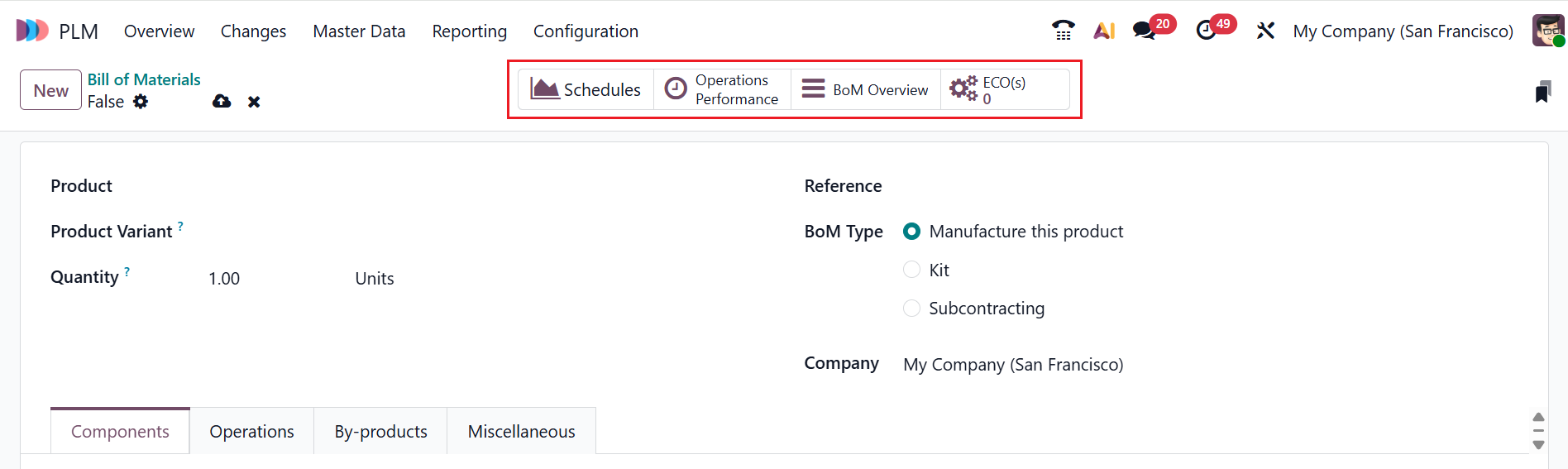
Aquí puede ver cuatro pestañas inteligentes: Programaciones, Rendimiento de la operación, Descripción general de la lista de materiales y ECO(s). La pestaña inteligente Programaciones muestra los detalles de programación del producto. La pestaña inteligente Rendimiento de la operación muestra métricas de rendimiento de las operaciones de producción. La pestaña inteligente Descripción general de la lista de materiales muestra una vista estructural completa de la lista de materiales. La pestaña inteligente ECO(s) muestra las Órdenes de cambio de ingeniería asociadas con el producto.
3.3 Centros de Trabajo:
En el módulo PLM de Odoo 19, los Centros de Trabajo representan las máquinas o áreas de producción donde se llevan a cabo las operaciones de fabricación relacionadas con la ingeniería.
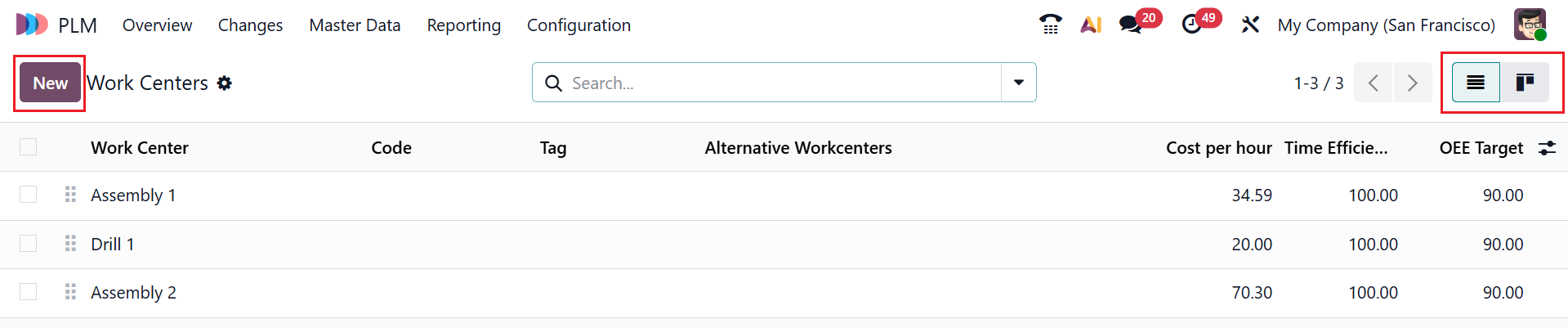
Aquí puede ver los detalles del centro de trabajo, incluido el centro de trabajo, el código, la etiqueta, los centros de trabajo alternativos, el costo por hora, la eficiencia del tiempo y el objetivo de OEE. También puede ver los centros de trabajo en las vistas Kanban y Lista. Haga clic en el botón Nuevo para crear un nuevo centro de trabajo.
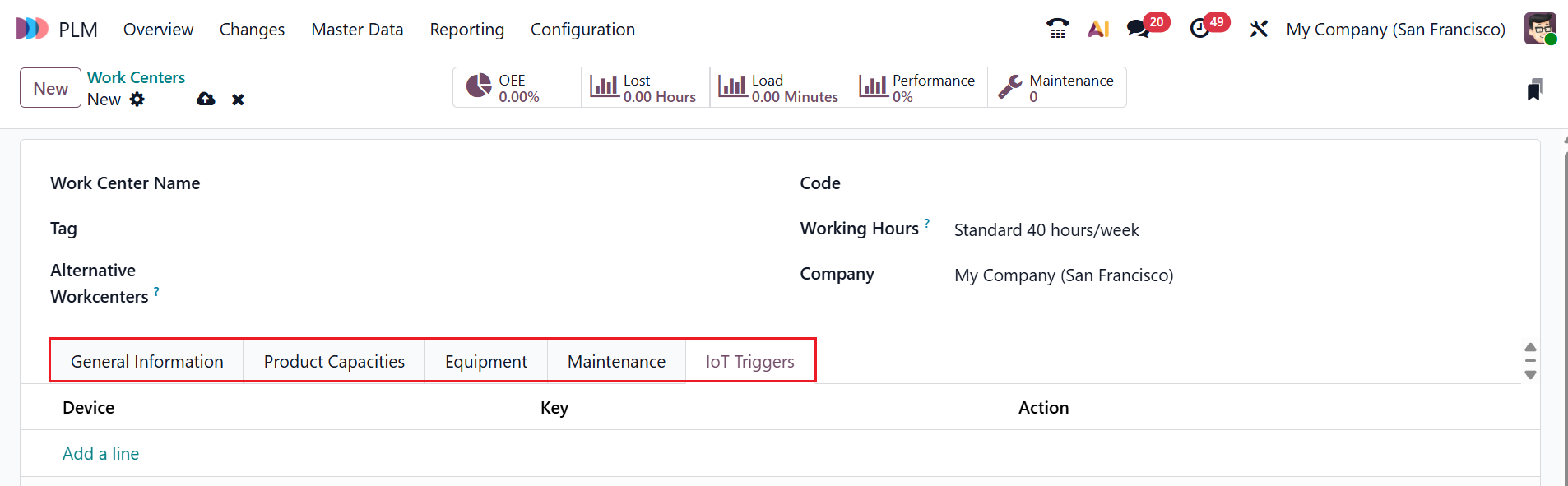
Aquí puede agregar detalles como el nombre del centro de trabajo, la etiqueta, los centros de trabajo alternativos, el código, las horas de trabajo y la empresa. Para una configuración completa, el formulario tiene cinco pestañas: Información general, Capacidades del producto, Equipo, Mantenimiento y Activadores de IoT.
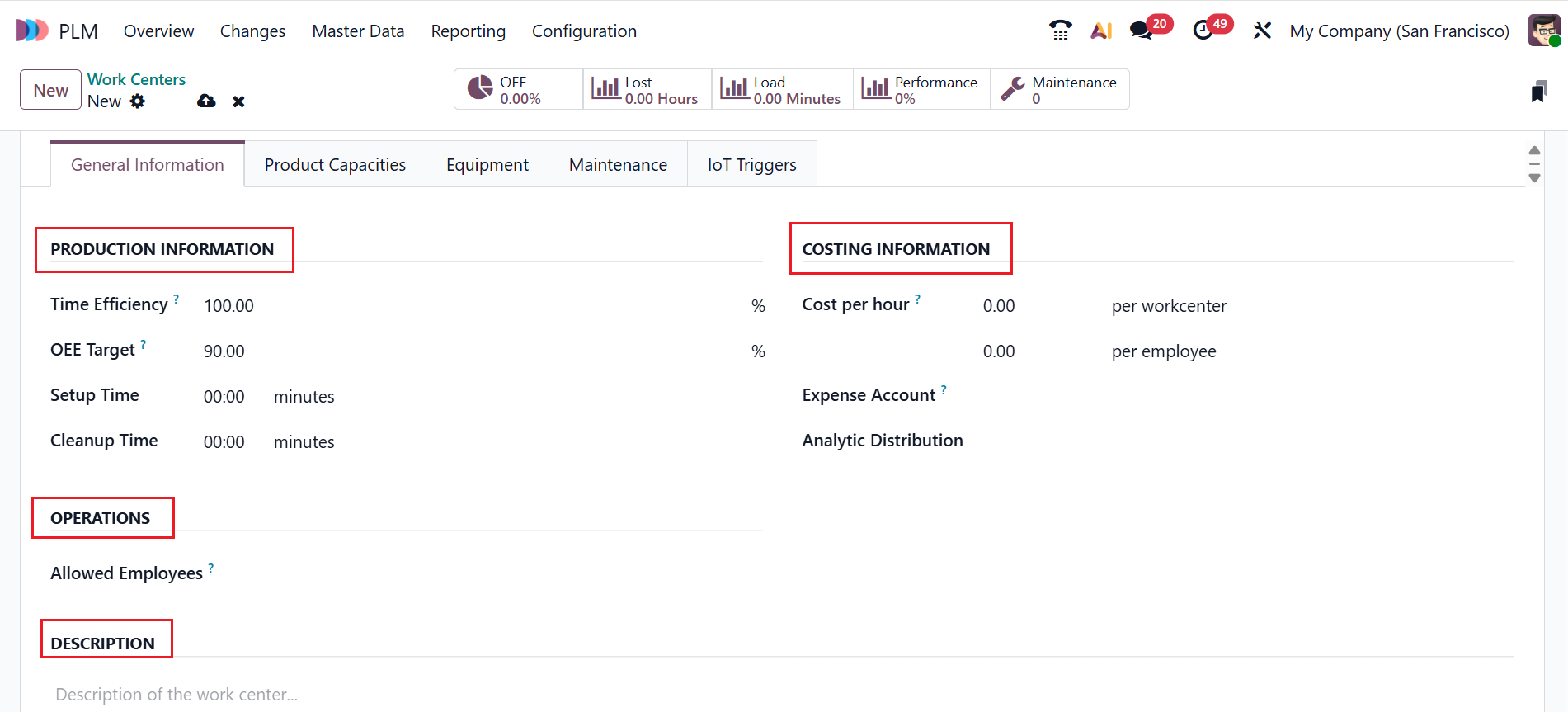
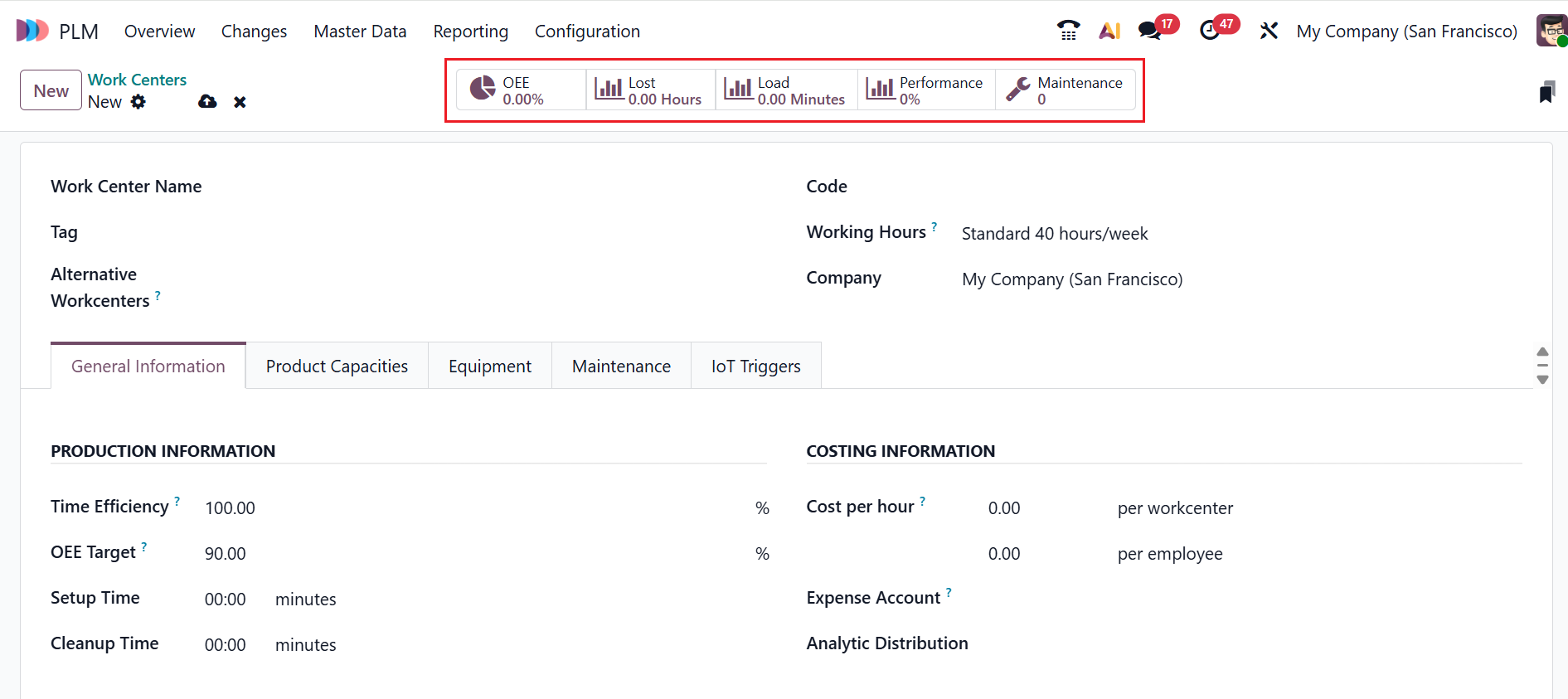
En la pestaña Información general, puede ver cuatro opciones: Información de producción, Información de costos, Operaciones y Descripciones. Puede agregar eficiencia de tiempo, objetivo de OEE, tiempo de configuración y tiempo de limpieza de una orden de trabajo en este centro de trabajo en la opción Información del producto. Puede agregar Costo por hora, Cuenta de gastos y Distribución analítica en la opción Información de costos. En la opción Operaciones, agregue los empleados que pueden iniciar sesión en el centro de trabajo en el campo Empleados permitidos. En la opción Descripción, agregue una descripción del centro de trabajo.
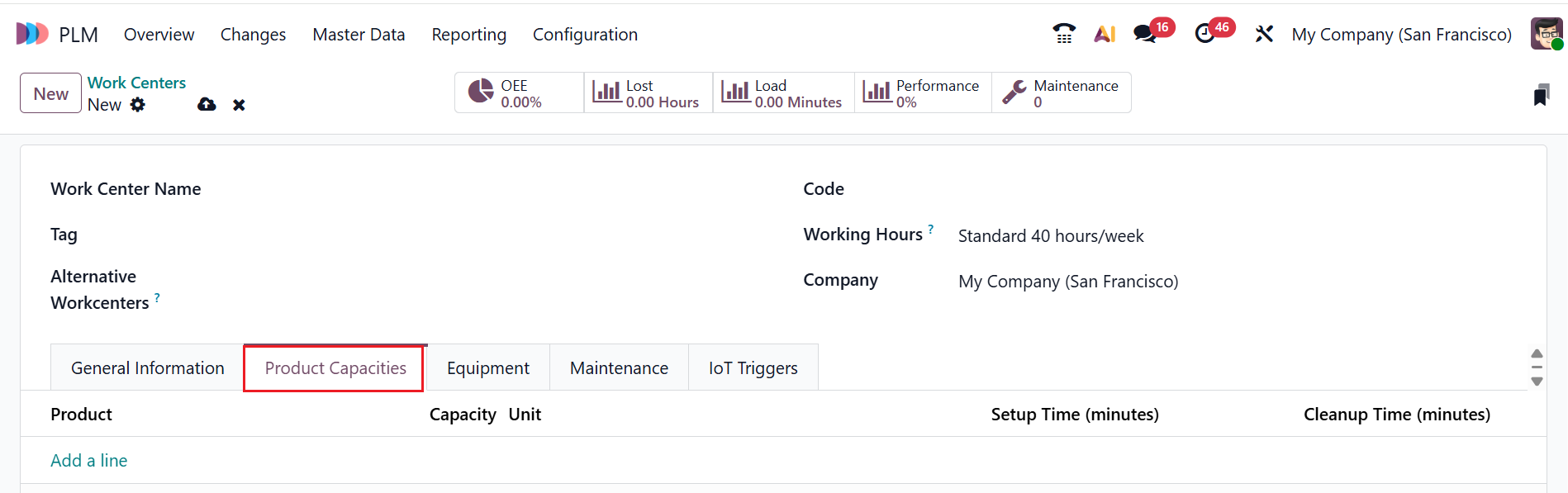
En la pestaña Capacidades del producto, haga clic en el botón Agregar una línea para agregar una capacidad del centro de trabajo para cada producto, que se utiliza para agregar nuevos equipos.
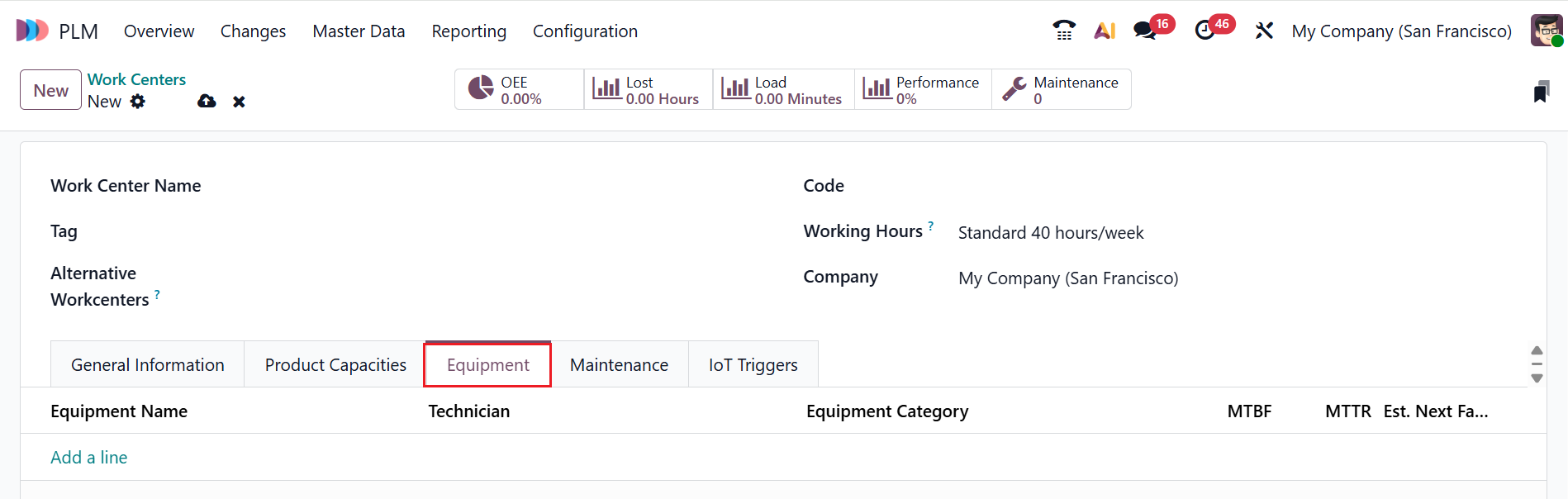
En la pestaña Equipo, haga clic en el botón Agregar una línea para agregar equipo y realizar un seguimiento del mantenimiento.
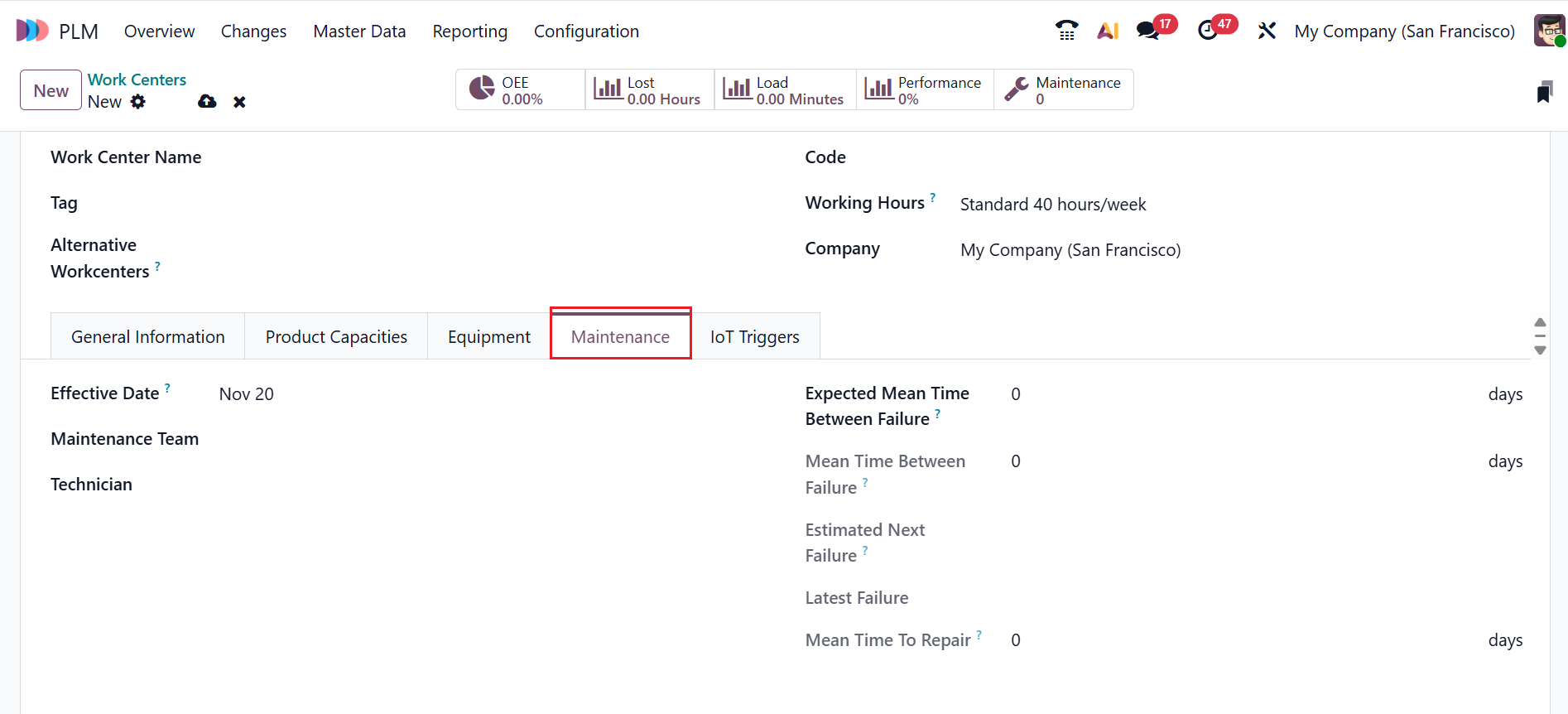
La pestaña Mantenimiento le permite determinar el equipo de mantenimiento y los detalles del técnico.
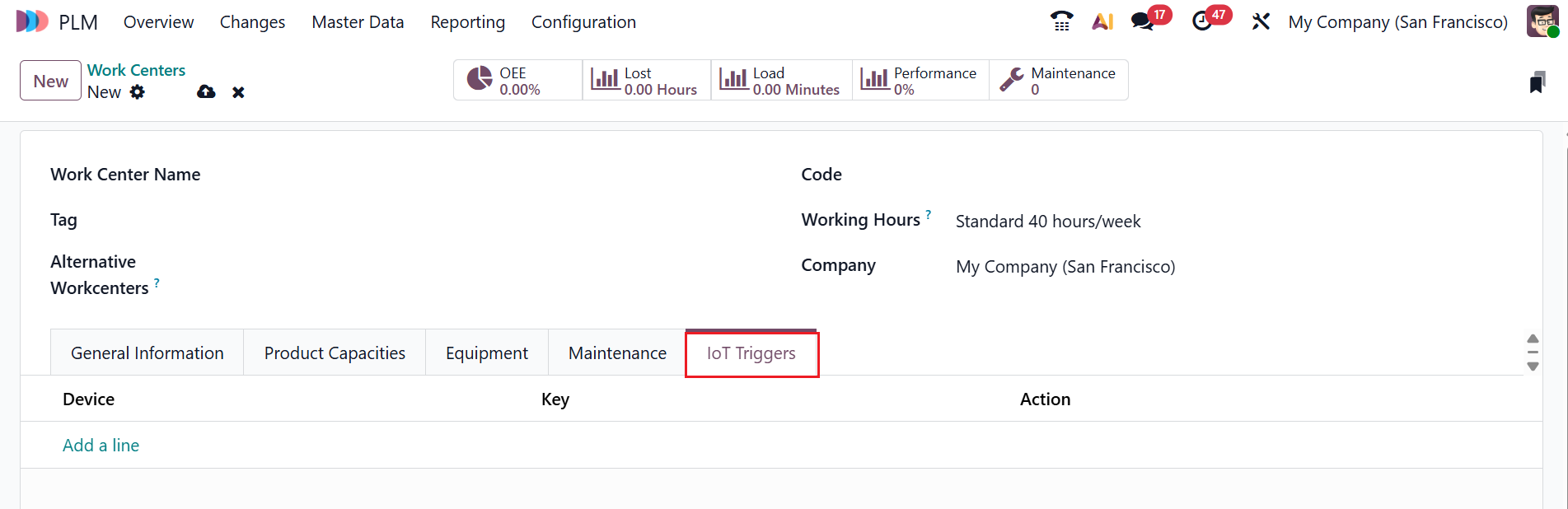
En la pestaña Activadores de IoT, puede cambiar la configuración de IoT, incluidos Dispositivo, Clave y Acción.
Aquí encontrará cinco pestañas inteligentes: OEE, Pérdida, Carga, Rendimiento y Mantenimiento. La pestaña inteligente OEE muestra la eficiencia con la que se está ejecutando un centro de trabajo. La pestaña inteligente Perdido muestra el tiempo perdido debido a averías u otras interrupciones de producción. La pestaña inteligente Cargar indica la carga de trabajo total o la capacidad asignada a un centro de trabajo. La pestaña inteligente Rendimiento refleja la rapidez y eficacia con la que el centro de trabajo completa las operaciones. La pestaña inteligente Mantenimiento realiza un seguimiento de las actividades de mantenimiento necesarias o realizadas para mantener operativo el centro de trabajo.
Después de guardar todos los detalles del centro de trabajo, puede utilizarlos tanto para futuras operaciones de PLM como de fabricación.
4. Configuración:
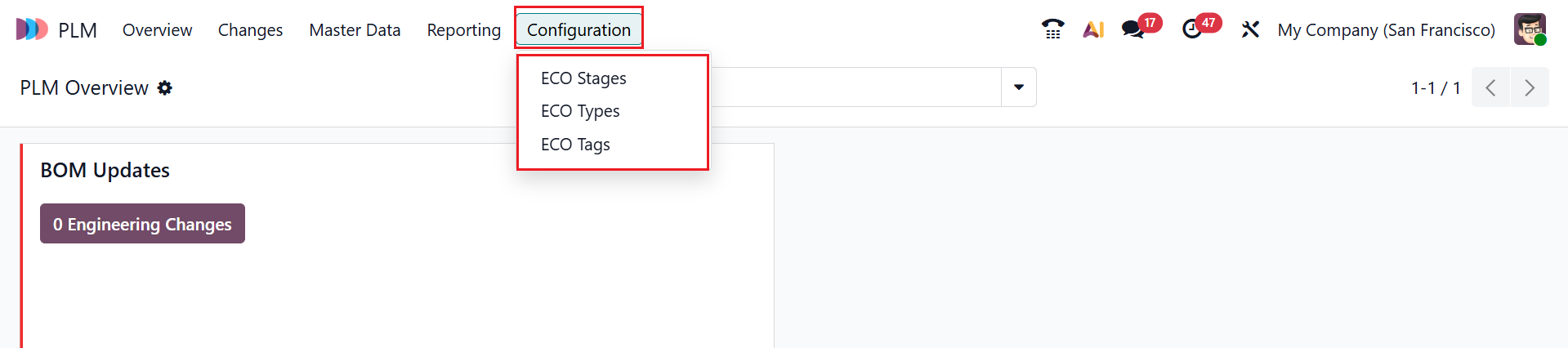
El menú Configuración en el módulo PLM de Odoo 19 ayuda a personalizar y controlar cómo se gestionan los cambios de ingeniería, los documentos de productos y los procesos de producción en todo el sistema. En el menú Configuración, puede ver tres opciones: Etapas ECO, Tipos ECO y Etiquetas ECO.
4.1 Etapas ECO:
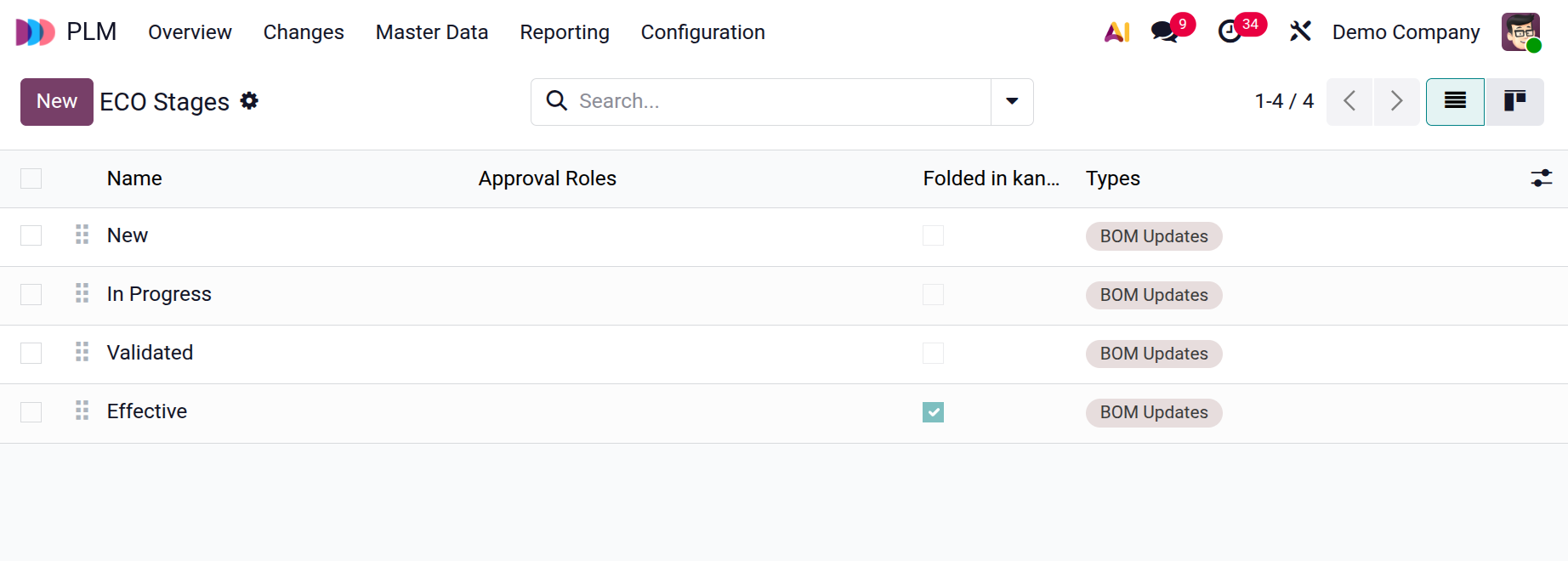
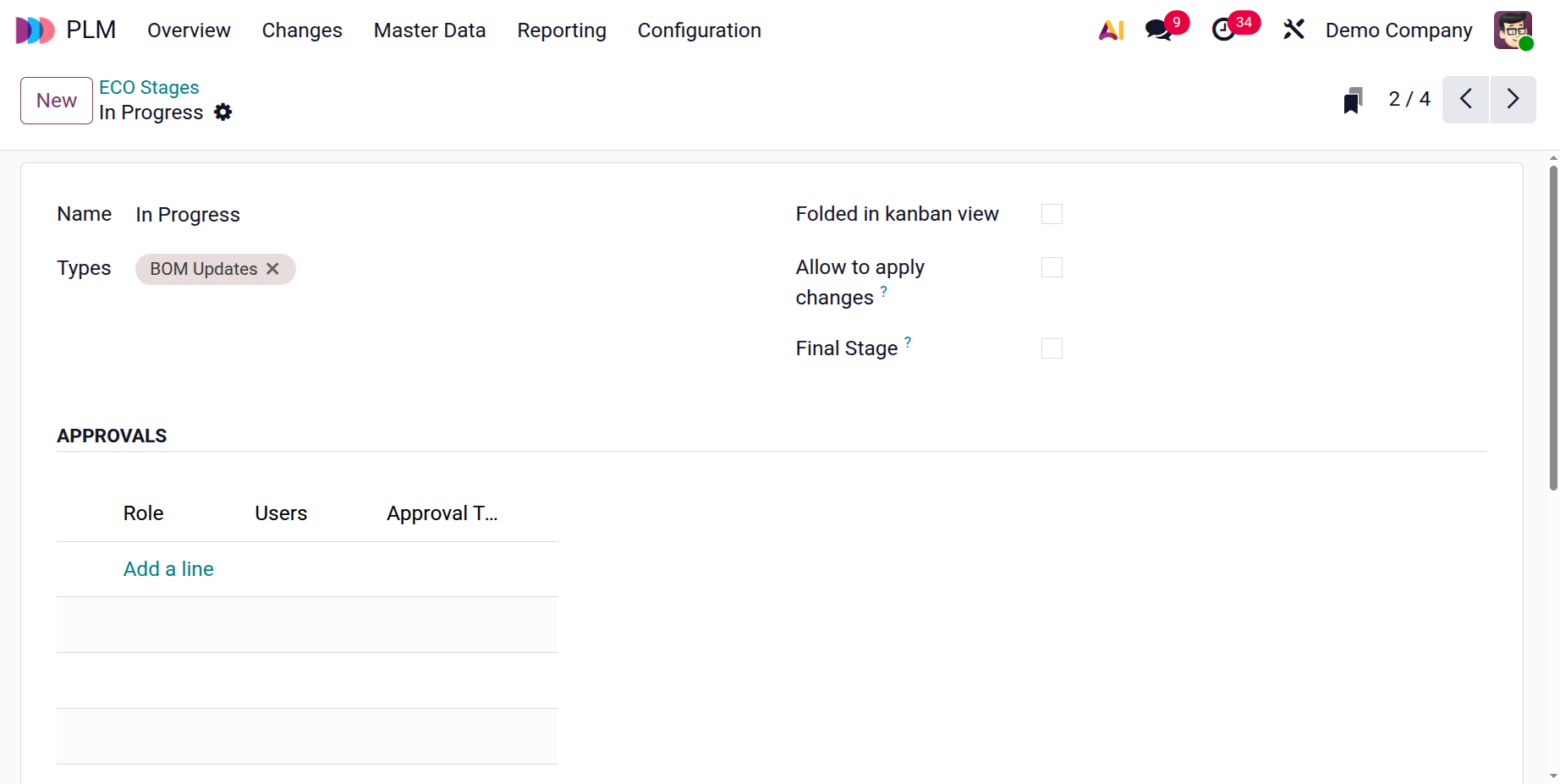
Las etapas ECO son las fases por las que pasa una Orden de Cambio de Ingeniería. Aquí puede ver detalles de las etapas de ECO, incluido el nombre, las funciones de aprobación, el plegado en kanban y los tipos. También puede ver las Etapas ECO como vistas de Lista o Kanban. Para crear una nueva etapa ECO, haga clic en el botón Nuevo como se muestra a continuación:
En primer lugar, agregue un nombre para su nueva etapa ECO. En el campo Tipos, seleccione un tipo de ECO apropiado. Habilite la opción Plegado en vistas kanban para ocultar la visibilidad del escenario en la vista Kanban. Habilite el campo Permitir aplicar cambios para aplicar cambios desde esta etapa. Si esta etapa representa el paso final en el proceso de orden de cambio de ingeniería, habilite el campo Etapa final.
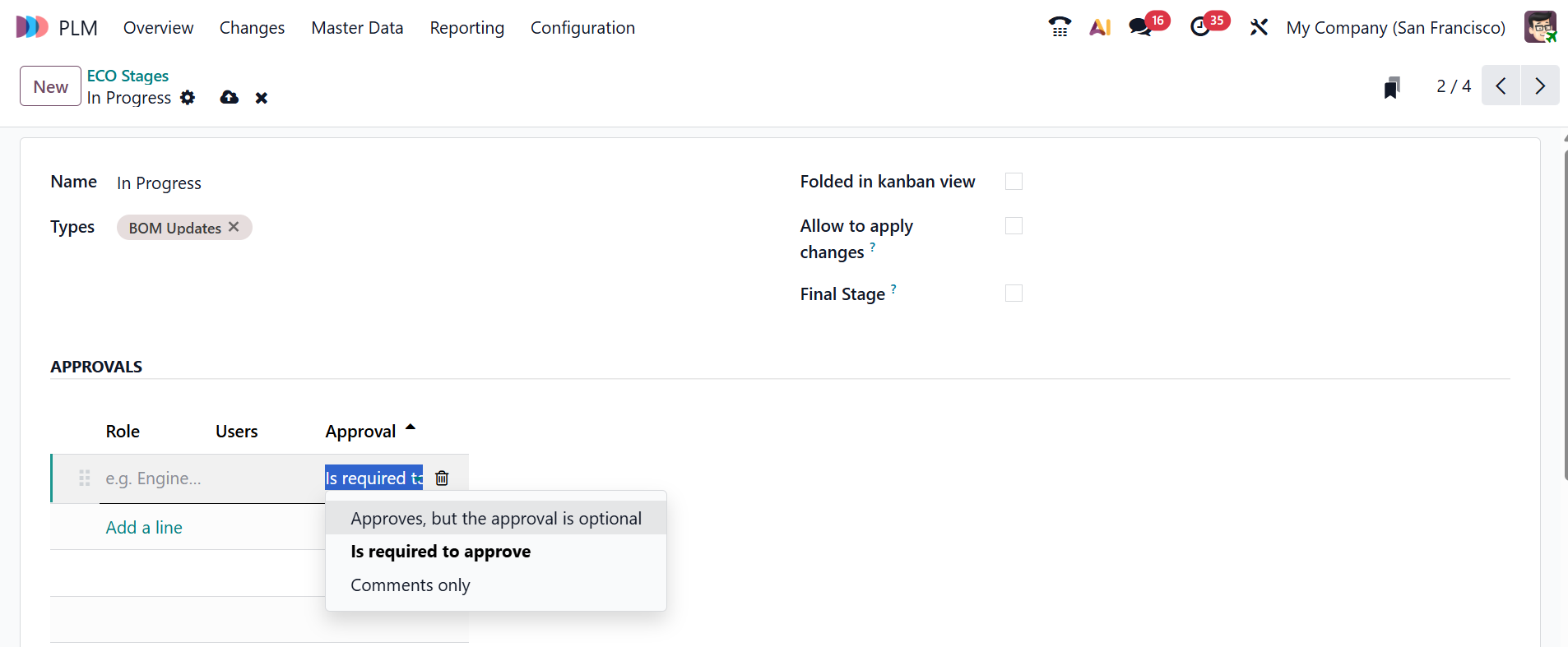
En la pestaña Aprobaciones, haga clic en el botón Agregar una línea para especificar un puesto para el aprobador en la opción Roles y luego seleccione un usuario de la lista en el campo Usuario.
En el campo Tipos de aprobación, puede seleccionar
- Aprueba, pero la aprobación es opcional: Los aprobadores pueden revisar y aprobar la ECO, pero el proceso puede continuar incluso si no la aprueban.
- Se requiere aprobación: La ECO no puede pasar a la siguiente etapa a menos que el aprobador asignado dé su aprobación formal.
- Solo comentarios: Los aprobadores pueden agregar comentarios o sugerencias, pero su aprobación no afecta el flujo de trabajo de ECO.
4.2 Tipos ECO:
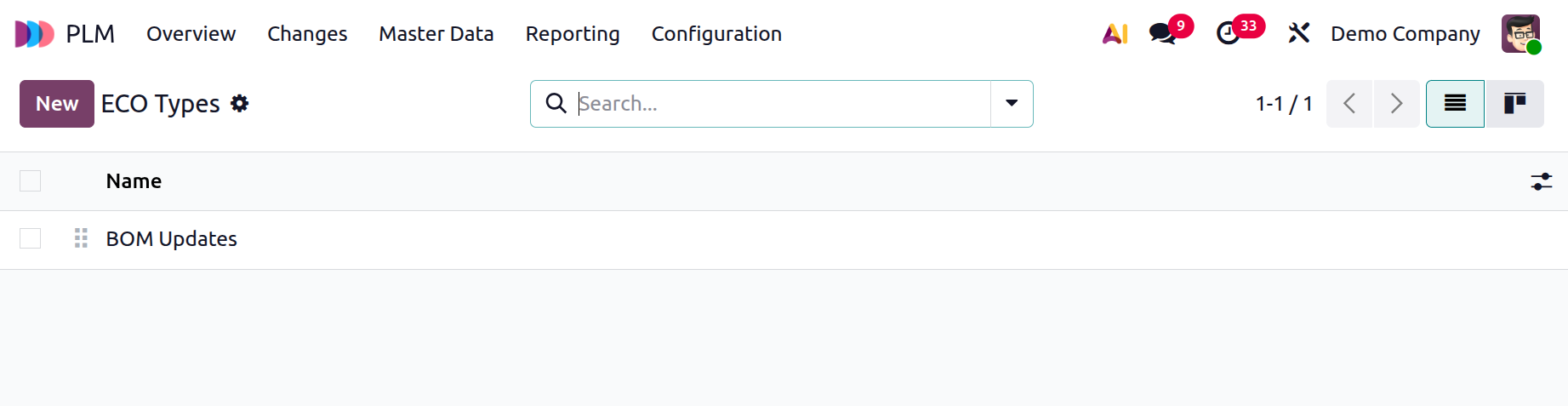
Los tipos ECO son categorías utilizadas para agrupar diferentes tipos de órdenes de cambio de ingeniería. Aquí puede ver los tipos de ECO existentes y, para crear un nuevo tipo de ECO, haga clic en el botón Nuevo como se muestra a continuación:
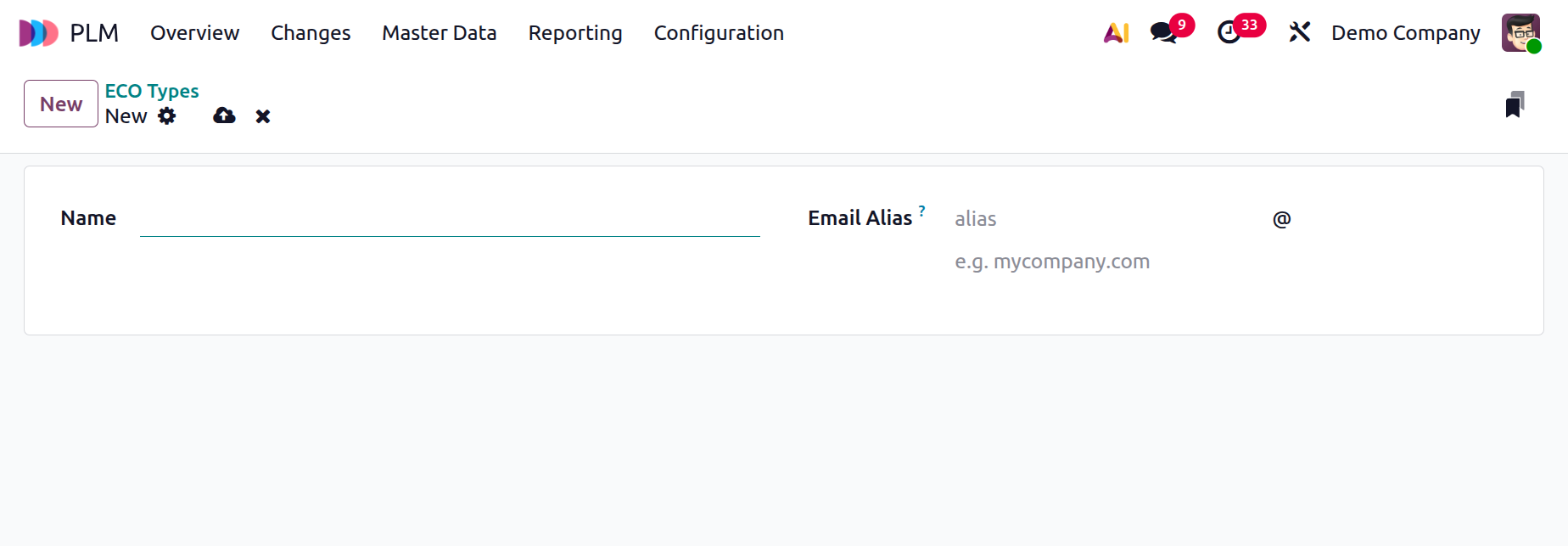
Puede agregar un nombre apropiado para su tipo de ECO en el campo Nombre y agregar un alias de correo electrónico para generar automáticamente los ECO a partir de correos electrónicos.
4.3 Etiquetas ECO:
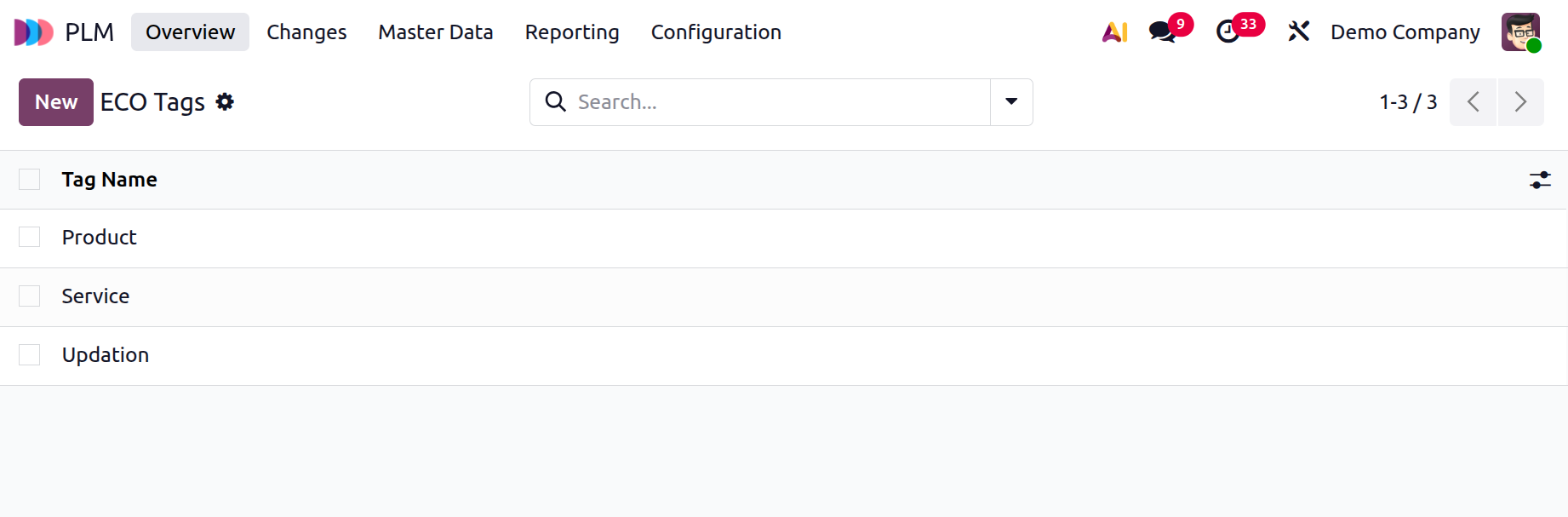
Las etiquetas ECO son etiquetas que puede agregar a las ECO para identificarlas o filtrarlas rápidamente. Para crear una etiqueta ECO, haga clic en el botón Nuevo, agregue un nombre de etiqueta y guárdelo.
5. Informes:
Los informes en Odoo 19 PLM le brindan informes visuales y paneles que lo ayudan a rastrear y medir sus procesos de cambios de ingeniería. Navegue al menú Informes y seleccione ECO como se muestra a continuación:

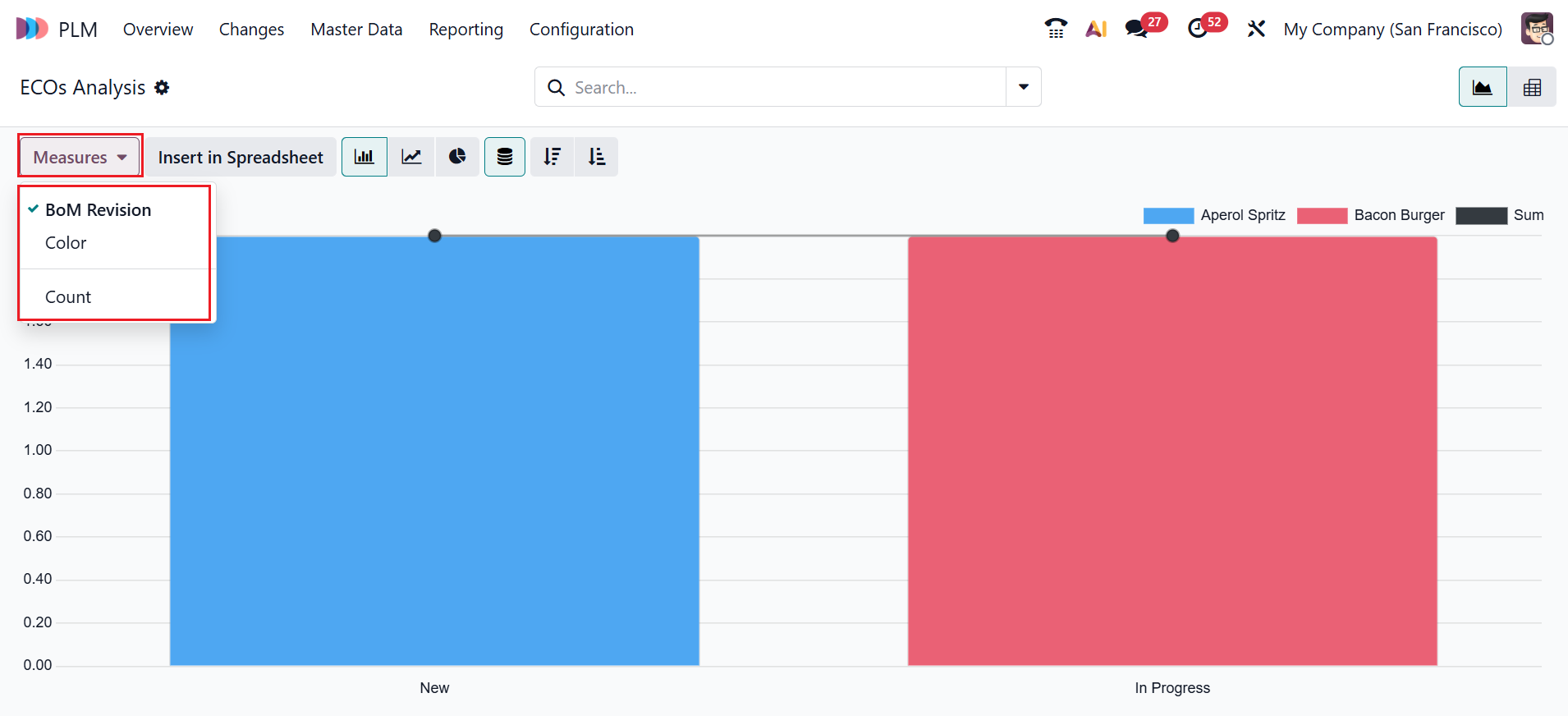
En el análisis de ECO, el eje X muestra la etapa de ECO y el eje Y muestra el recuento de ECO. La opción Medidas incluye Revisión de lista de materiales, Color y Conteo, que se pueden usar para personalizar la interfaz de informes. Puede cambiar los formatos del informe a Gráfico circular, Gráfico de líneas, Orden ascendente y descendente y Apilado. Puede ver el análisis de ECO como un gráfico y un pivote.
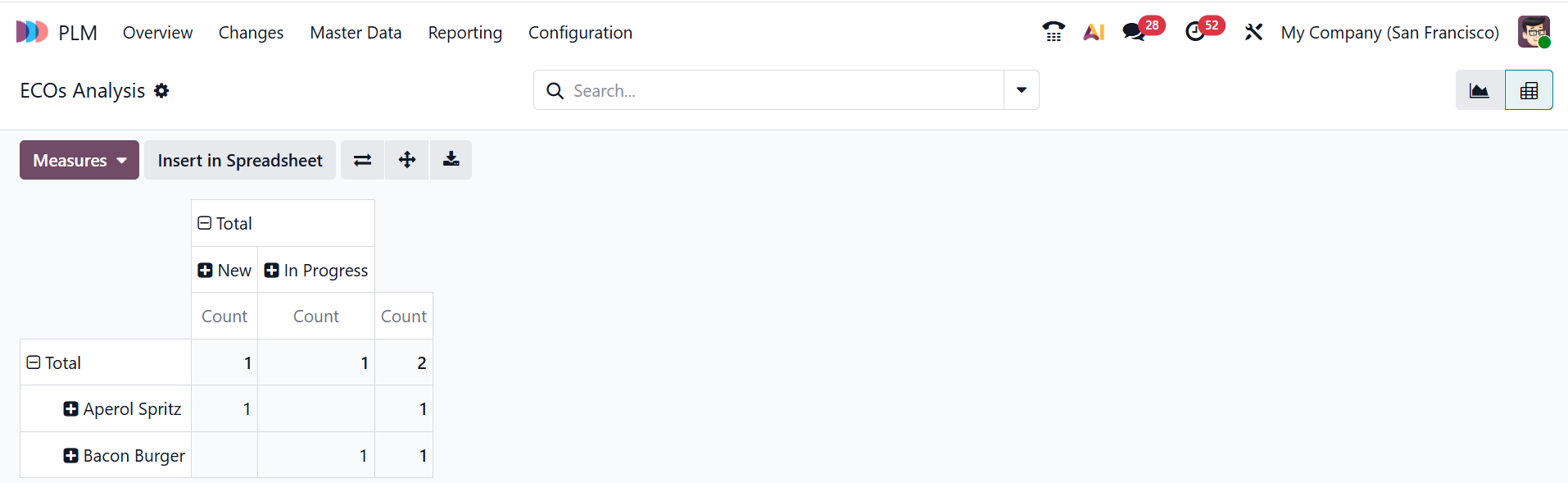
En la vista dinámica del análisis de ECO, puede analizar datos en una tabla de resumen para compararlos y agruparlos fácilmente.
Al integrar ingeniería, fabricación y documentación en un único entorno, el módulo PLM de Odoo 19 simplifica el desarrollo de productos. Utiliza órdenes de cambio de ingeniería (ECO) organizadas con procedimientos transparentes de revisión y aprobación para gestionar versiones de productos, actualizaciones de listas de materiales y revisiones de planos. Los equipos pueden trabajar juntos en tiempo real, monitorear historiales de revisiones y adjuntar archivos directamente a operaciones y productos. Desde el concepto hasta la fabricación, el módulo ayuda a las empresas a mantener datos de diseño bien organizados, acelerar los ciclos de innovación y garantizar una calidad constante del producto.