Libro Odoo v19 Enterprise Edition: Planificación
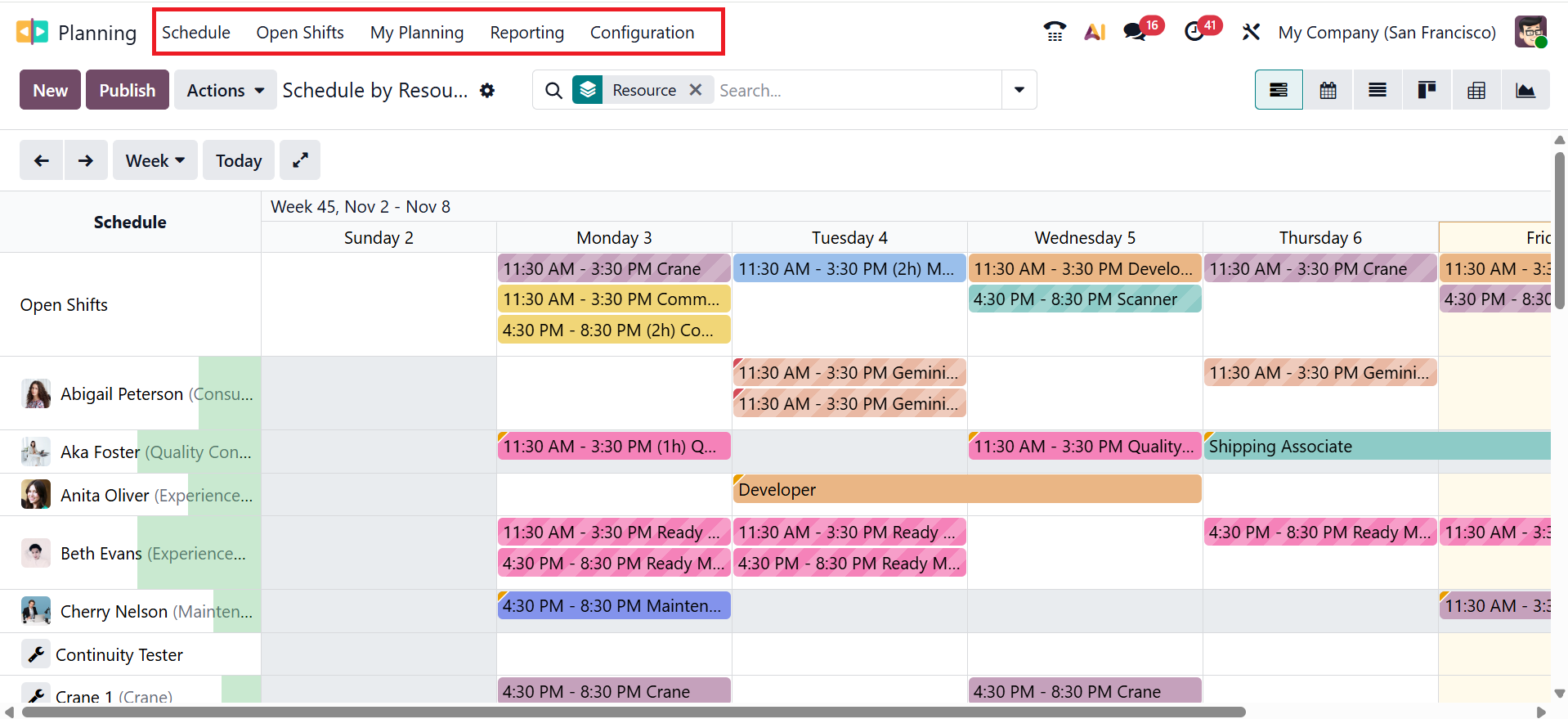
El módulo de Planificación tiene cinco menús: Horario, Turnos abiertos, Mi planificación, Informes y Configuración.
1. Horario:
1. Horario:
De forma predeterminada, el menú Programación muestra el panel principal del módulo de Planificación. La interfaz de calendario del panel facilita la organización de actividades. Ayuda a organizar los turnos, tareas o recursos de los empleados en un cronograma claro para fechas y franjas horarias específicas. El menú Programación tiene cuatro opciones: Por recurso, Por función, Por proyecto y Por orden de venta.
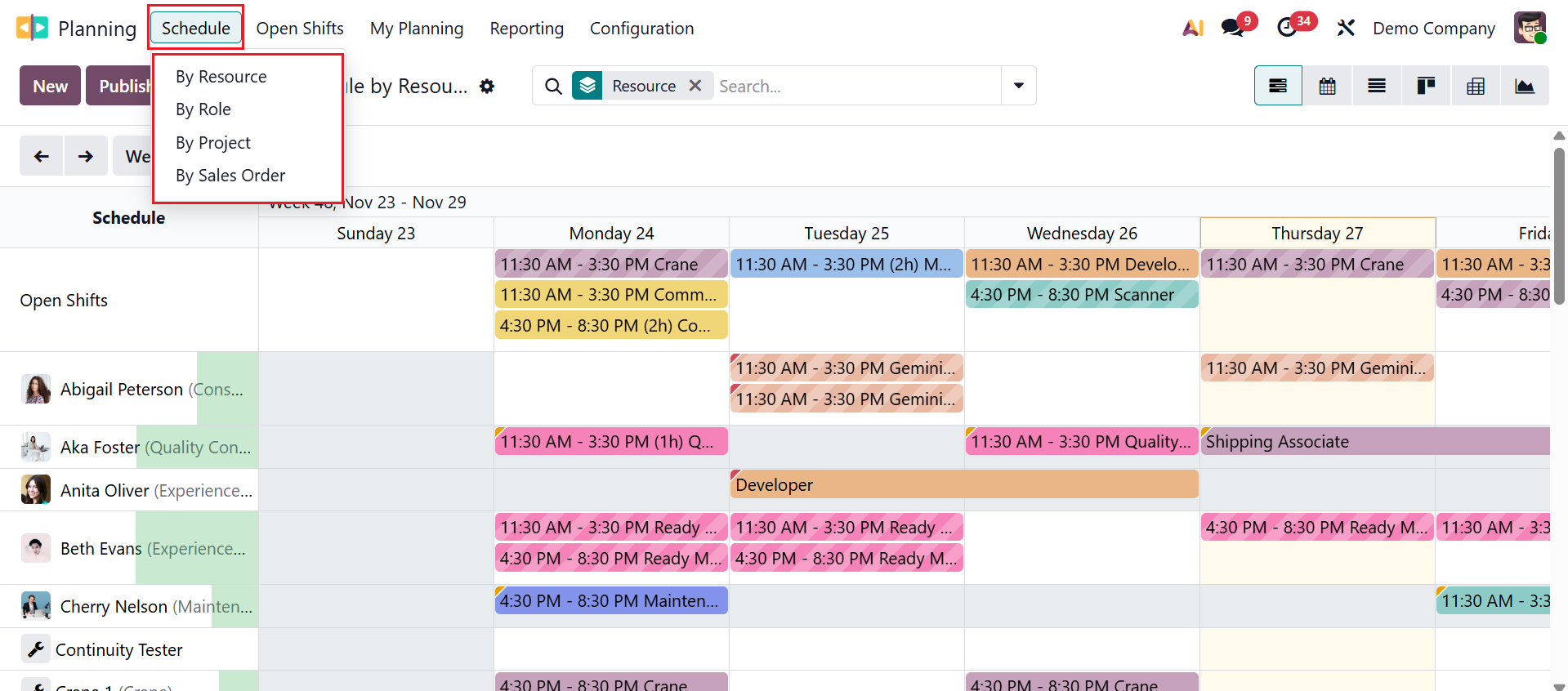
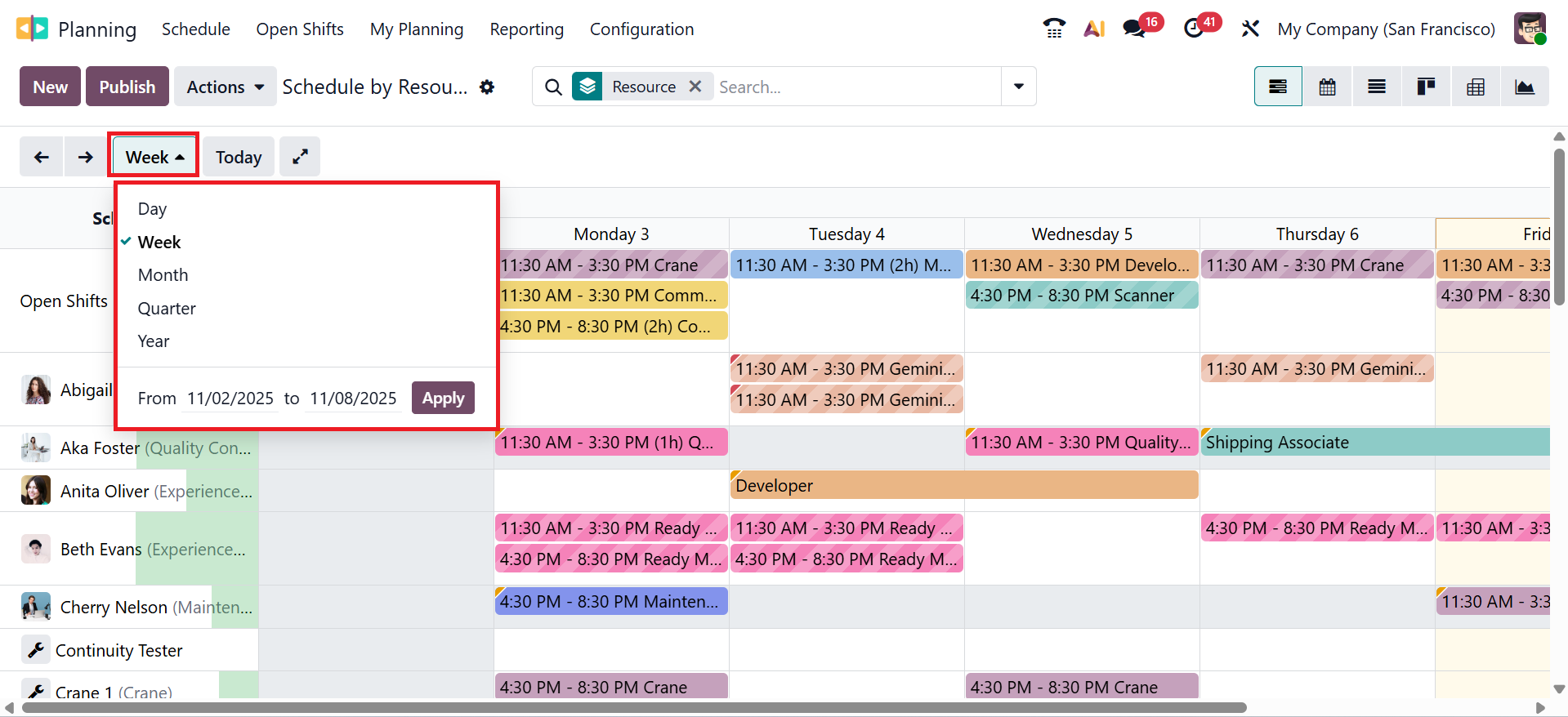
Puede organizar los horarios según el día, semana, mes, trimestre, año o seleccionar un rango de fechas para ver los horarios y luego hacer clic en el botón Aplicar como se muestra a continuación:
Aquí puede ver una descripción completa del horario de una persona, lo que ayuda a tomar decisiones planificadas. El módulo de Planificación ofrece un alto grado de flexibilidad a la hora de planificar sus actividades.
Cuando pasa a cada programa, puede ver una vista previa de ese programa en particular, como se muestra a continuación. Allí podrá ver la hora programada y el recurso. También puede optar por editar o eliminar el programa. Cuando un empleado programa varios turnos, aparece una pequeña etiqueta roja en la esquina superior izquierda del horario.
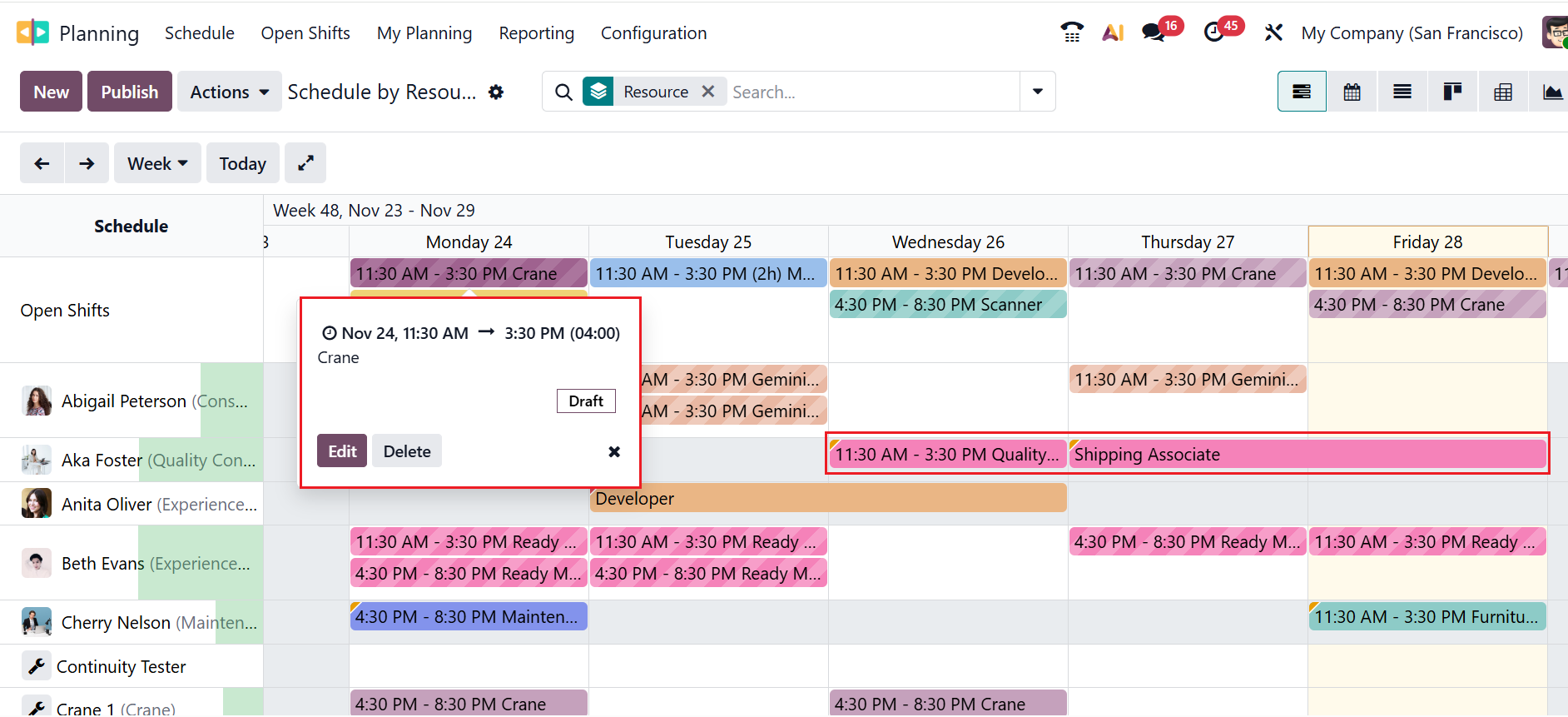
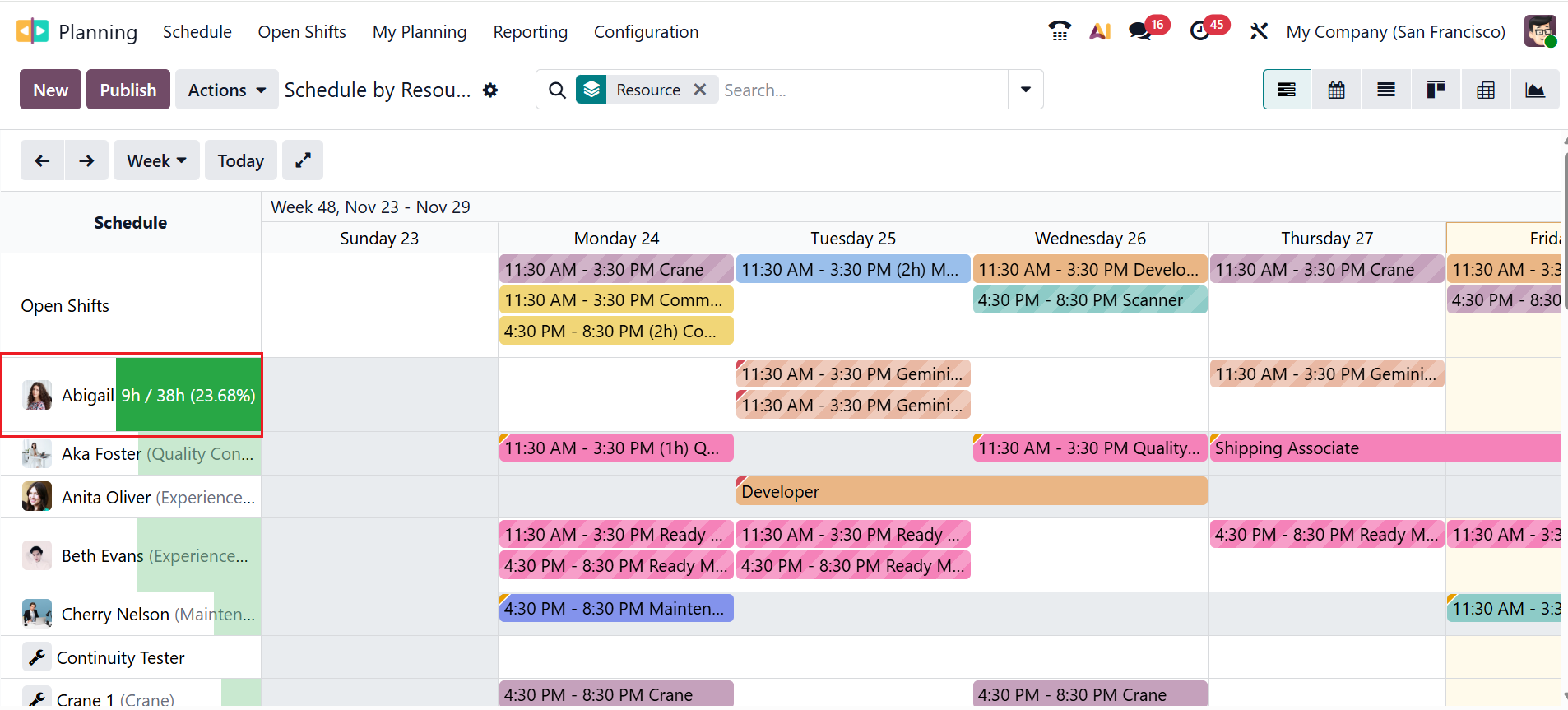
Cuando se desplaza por el campo de cada persona, puede ver la cantidad de horas que trabajó el empleado durante el período seleccionado.
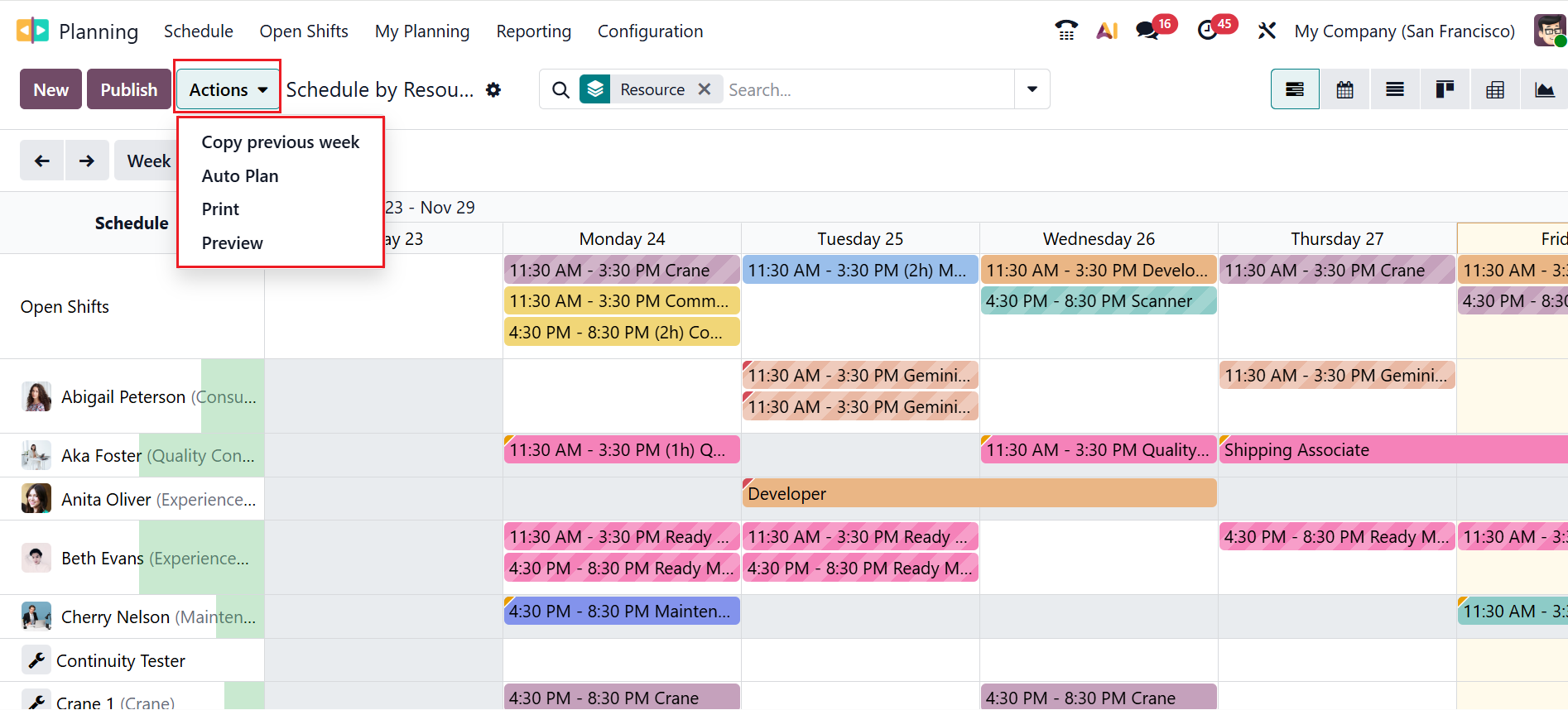
Haga clic en el botón Acciones para ver opciones como Copiar la semana anterior, Planificación automática, Imprimir y Vista previa. La opción Copiar semana de vista previa ayuda a copiar el turno de la semana anterior. La opción Auto Plan programa automáticamente turnos para los empleados según su disponibilidad. La opción Imprimir genera una impresión del cronograma. La opción Vista previa muestra cómo aparecerá el cronograma para los empleados antes de su publicación.
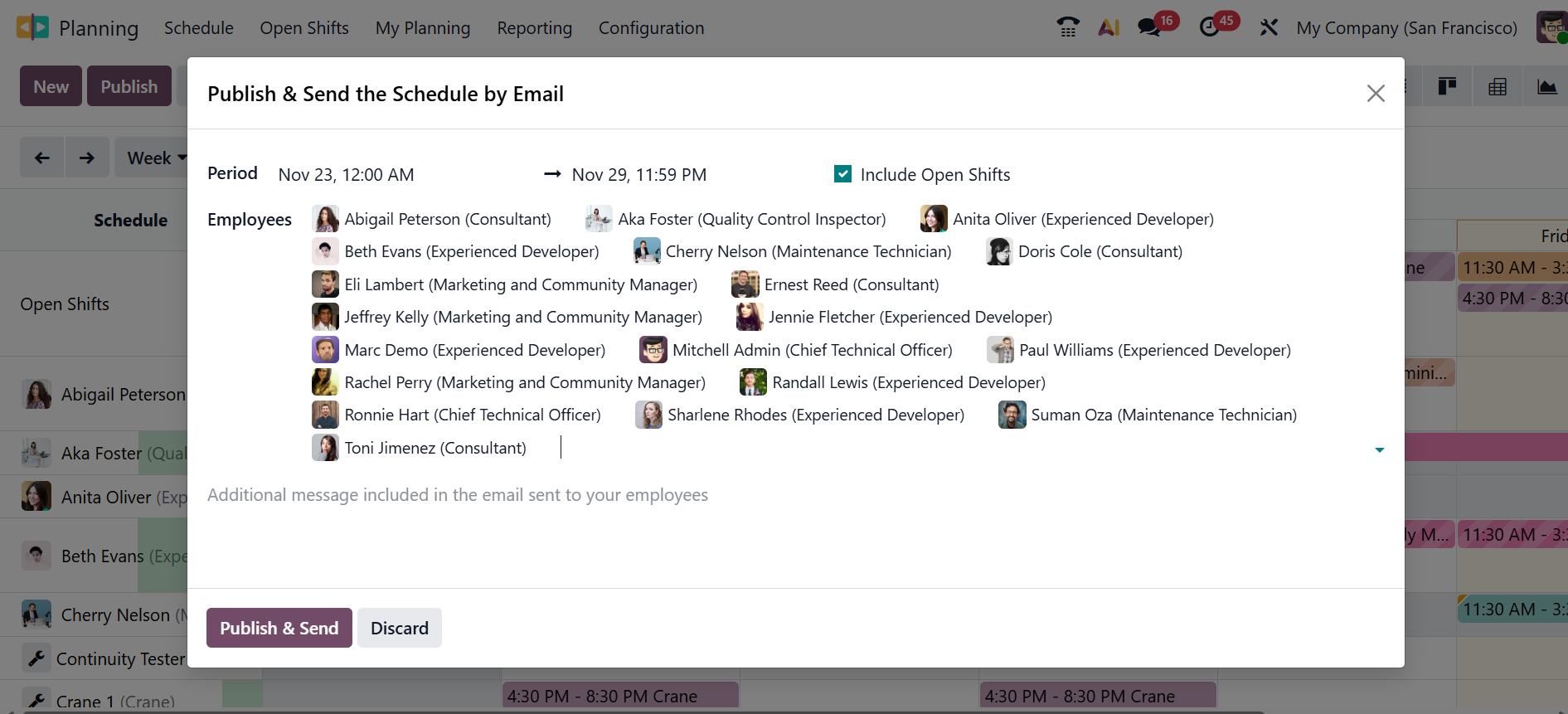
Al hacer clic en el botón Publicar, aparecerá una ventana emergente, como se muestra a continuación. Aquí puede enviar la solicitud programada al empleado seleccionado por correo electrónico. Puede elegir el rango de fecha y hora en el campo Período. Si es necesario, puede habilitar la opción Incluir turnos abiertos. Luego seleccione Empleados, agregue mensajes adicionales al empleado y haga clic en el botón Publicar y enviar.
Los siguientes elementos visuales muestran los cambios en los horarios:
- A todo color:turnos que se publican y planifican.
- Rayas diagonales: turnos que no están publicados, pero ya planificados.
- Fondo atenuado: Empleados que se toman tiempo libre.
- Barra de progreso: turnos actualmente en curso, con una hoja de horas vinculada.
- Turno atenuado: cuando se copian los turnos, aparecen temporalmente atenuados, pero los turnos recién copiados aparecen a todo color. Los cambios originales vuelven a ser a todo color o a rayas diagonales cuando se actualiza la página o se elimina el filtro.
Haga clic en el botón Nuevo para abrir una ventana emergente, como se muestra a continuación. Esta función le ayuda a crear un nuevo turno con un solo clic.
En el campo Recursos, agregue empleado o material como recurso. Seleccione una función para que la realice el recurso asignado. En el campo Proyecto, puede vincular un proyecto a un turno para realizar un seguimiento del cambio según el proyecto seleccionado. El campo Artículo de pedido de ventas le permite vincular el pedido de ventas al cambio. Luego seleccione la Fecha, el Tiempo asignado y la Compañía, y agregue las notas adicionales que se enviarán al empleado.
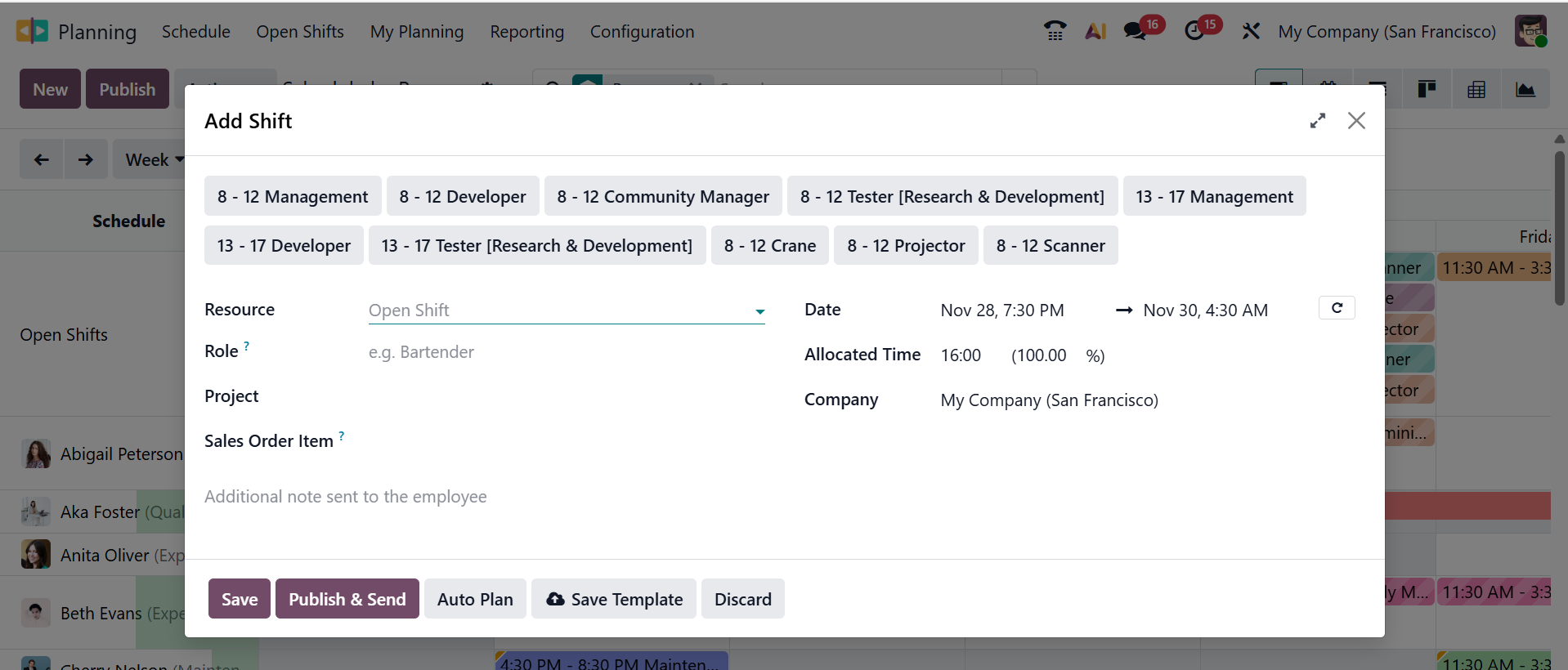
Puede guardar la nueva plantilla o elegir las plantillas preexistentes en la sección superior de la ventana. Haga clic en el botón Publicar y enviar para recibir las notificaciones. Al utilizar el botón Planificación automática, puede asignar turnos abiertos (turnos sin un recurso asignado) y generar y asignar turnos vinculados a pedidos de ventas o proyectos.
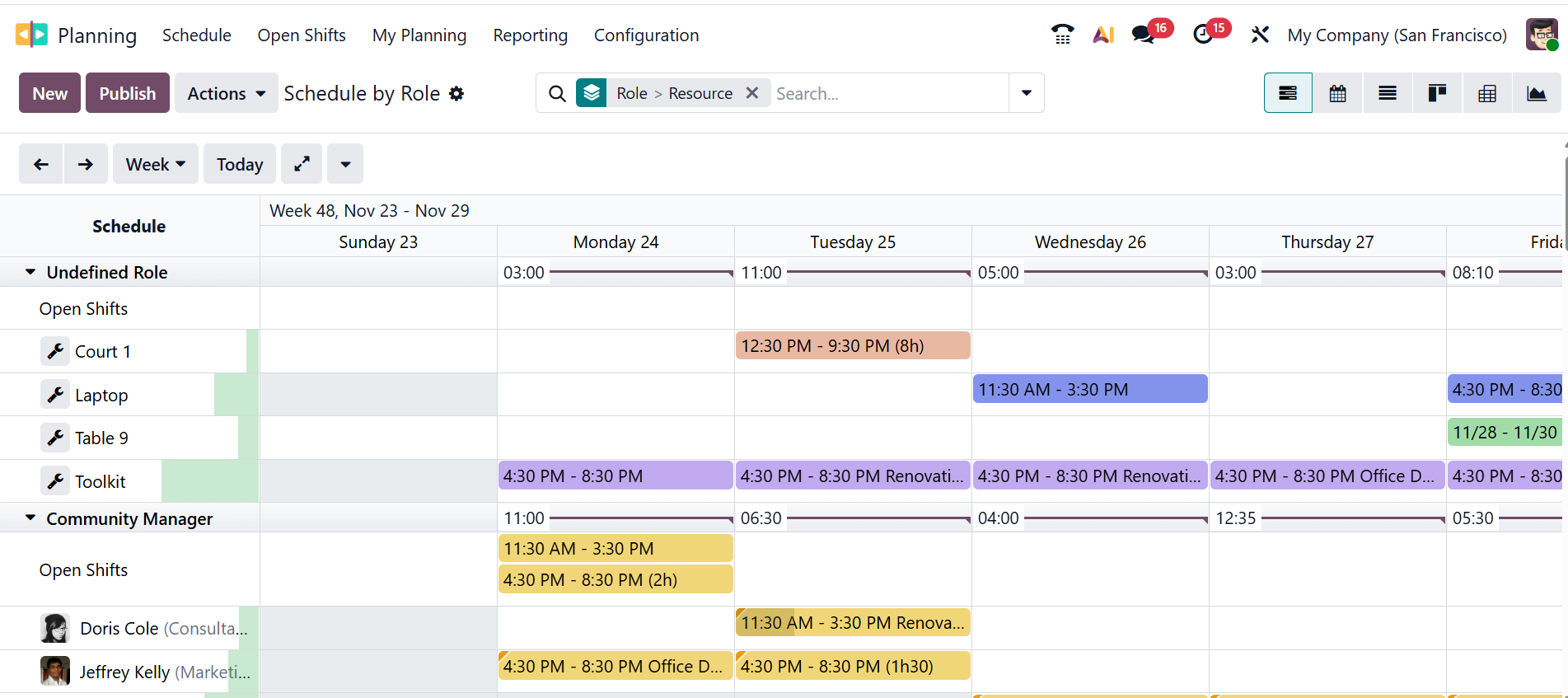
*Horario por rol:
En Odoo 19 Planning, puedes asignar turnos a un rol en lugar de asignar directamente a un empleado. Esto permite a los gerentes planificar las necesidades de personal incluso cuando aún no se conoce a la persona específica. Más tarde, Odoo ayuda a unir a los empleados con el mejor turno basado en roles disponible. Seleccione el botón Nuevo para crear un nuevo horario basado en el rol.
*Calendario por Proyecto:
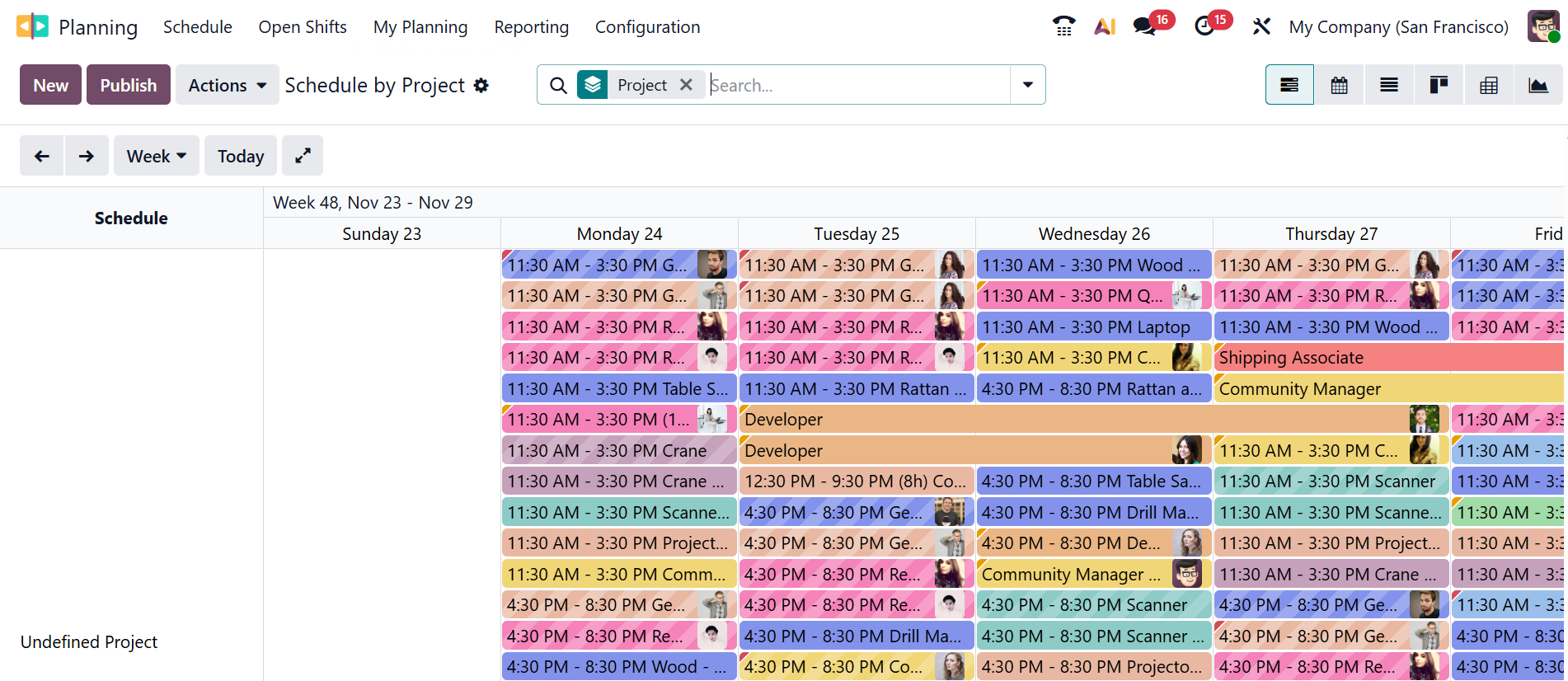
Puede organizar y asignar el trabajo de los empleados en función de proyectos específicos en lugar de tareas individuales únicamente. Proporciona un cronograma visual claro que muestra quién está programado para trabajar en qué proyecto y cuándo. Esto ayuda a los equipos a equilibrar las cargas de trabajo, evitar conflictos y asignar los recursos del proyecto de manera eficiente.
*Programar por Orden de Venta:
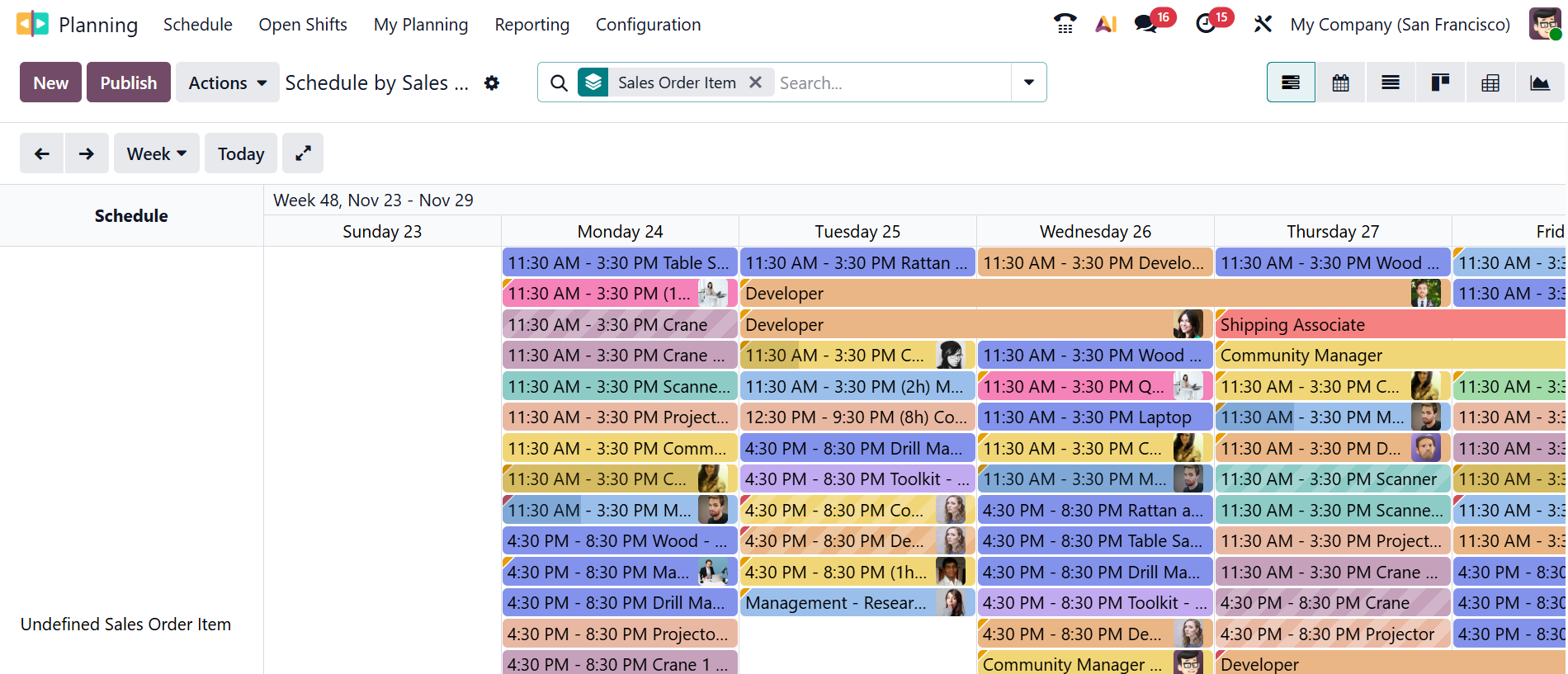
Puede planificar el trabajo directamente en función de los pedidos de ventas confirmados en lugar de proyectos o tareas. Cada artículo del pedido de ventas puede generar turnos planificados o asignaciones de tiempo, lo que facilita la asignación de recursos tan pronto como se realiza una venta. Esto garantiza una planificación de entrega fluida al vincular a su equipo.
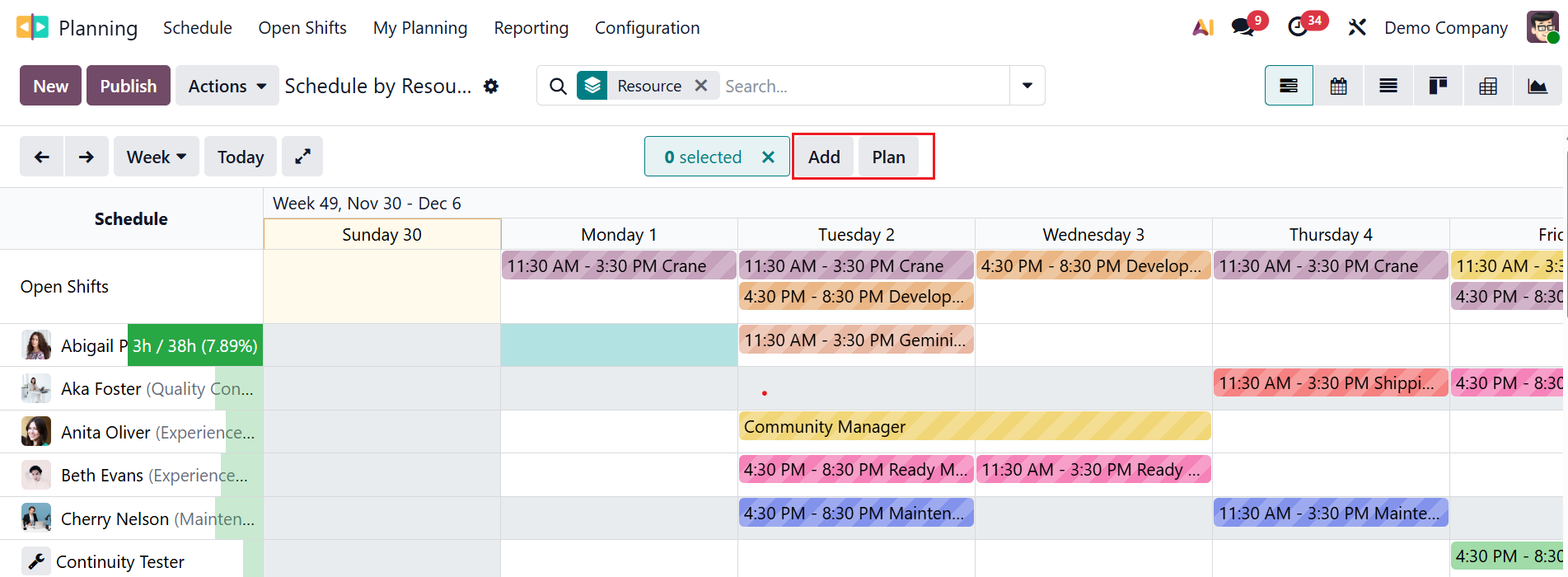
Los botones Agregar y Planificar le permiten crear y programar un nuevo turno en un solo paso. Esta función ayuda a insertar nuevos horarios sin tener que navegar por varios menús.
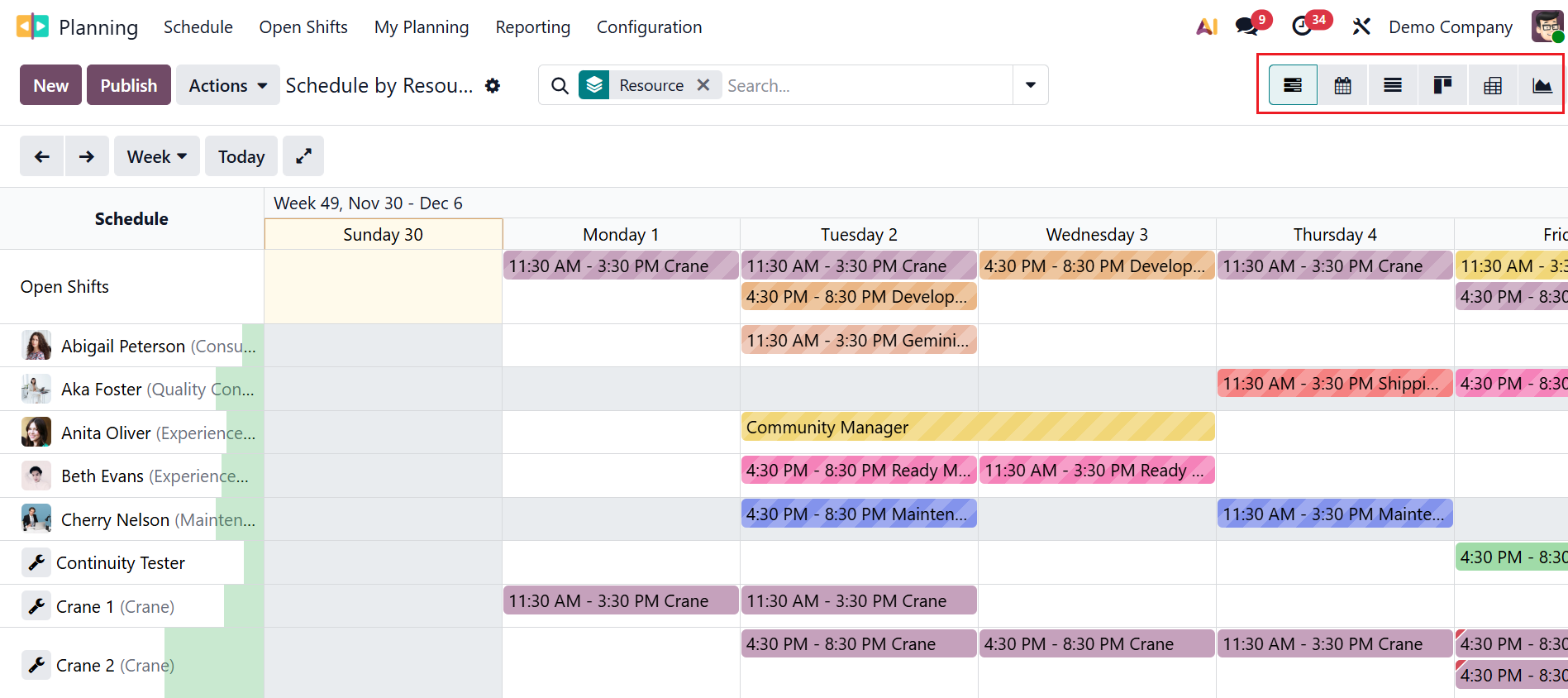
De forma predeterminada, puede ver el módulo de planificación de Odoo 19 en la vista Gantt. También puede cambiar la vista a Calendario, Lista, Kanban, Pivote o Gráfico.
Puede ver las opciones Filtros, Agrupar por y Favoritos cuando hace clic en el menú desplegable en la barra de búsqueda. En la sección Filtros, puede ver opciones como Turnos abiertos, Mis turnos, Mi equipo, Mi departamento, Solicitudes de cambio, Mis funciones, Mis proyectos, Mis órdenes de venta, Turnos en conflicto, Empleado con tiempo libre, Empleados, Materiales, Facturable, No facturable, Borrador, Publicado, Fecha de inicio, Fecha de finalización y Filtro personalizado.
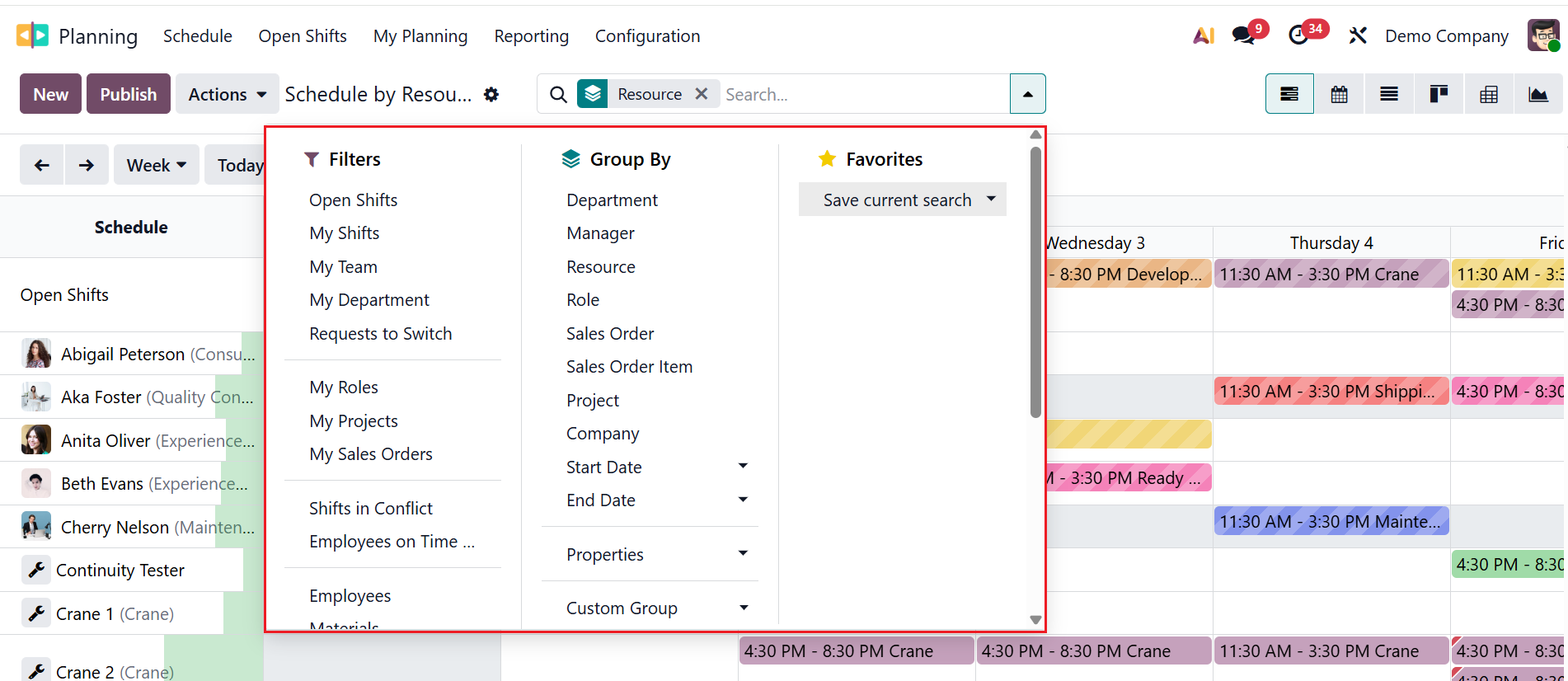
En la sección Agrupar por, puede elegir entre opciones como Departamento, Gerente, Recurso, Función, Orden de venta, Artículo de orden de venta, Proyecto, Empresa, Fecha de inicio, Fecha de finalización, Propiedades y Grupo personalizado. También puede utilizar la función Favoritos para guardar búsquedas para su uso posterior.
2. Turnos abiertos:
Los turnos abiertos son turnos de trabajo no asignados que aún no tienen un empleado asignado. Los Gerentes pueden crear turnos con anticipación incluso si no han decidido quién los trabajará. Esto ayuda a visualizar las necesidades de la fuerza laboral e identificar brechas de personal.
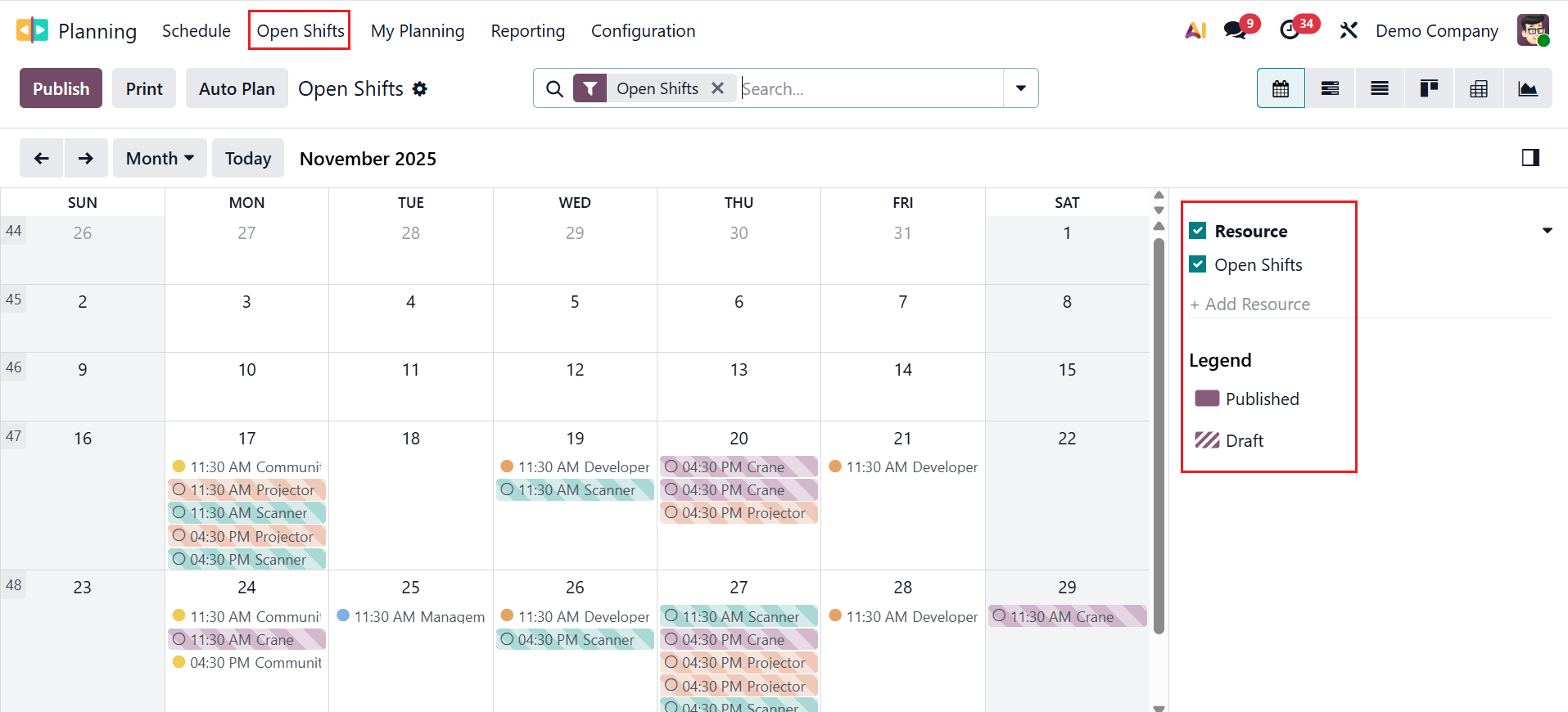
De forma predeterminada, puede ver los turnos abiertos en la vista Calendario, que muestra todos los turnos abiertos para el mes/semana/día seleccionado. Cada bloque de color representa un turno abierto. Puede hacer clic en +Agregar recurso para agregar filtros de recursos como empleado, rol o departamento. La sección Leyenda muestra los colores y patrones de los turnos. Los cambios de color sólido aparecen como Publicado y los cambios de fondo rayado aparecen como Borrador.
El botón Publicar hace que todos los turnos sean visibles para los empleados y los borradores de turnos se publican. El botón Imprimir crea una vista imprimible del cronograma de planificación. El botón Plan automático ayuda a asignar empleados automáticamente según la disponibilidad y el rol.
3. Mi planificación:
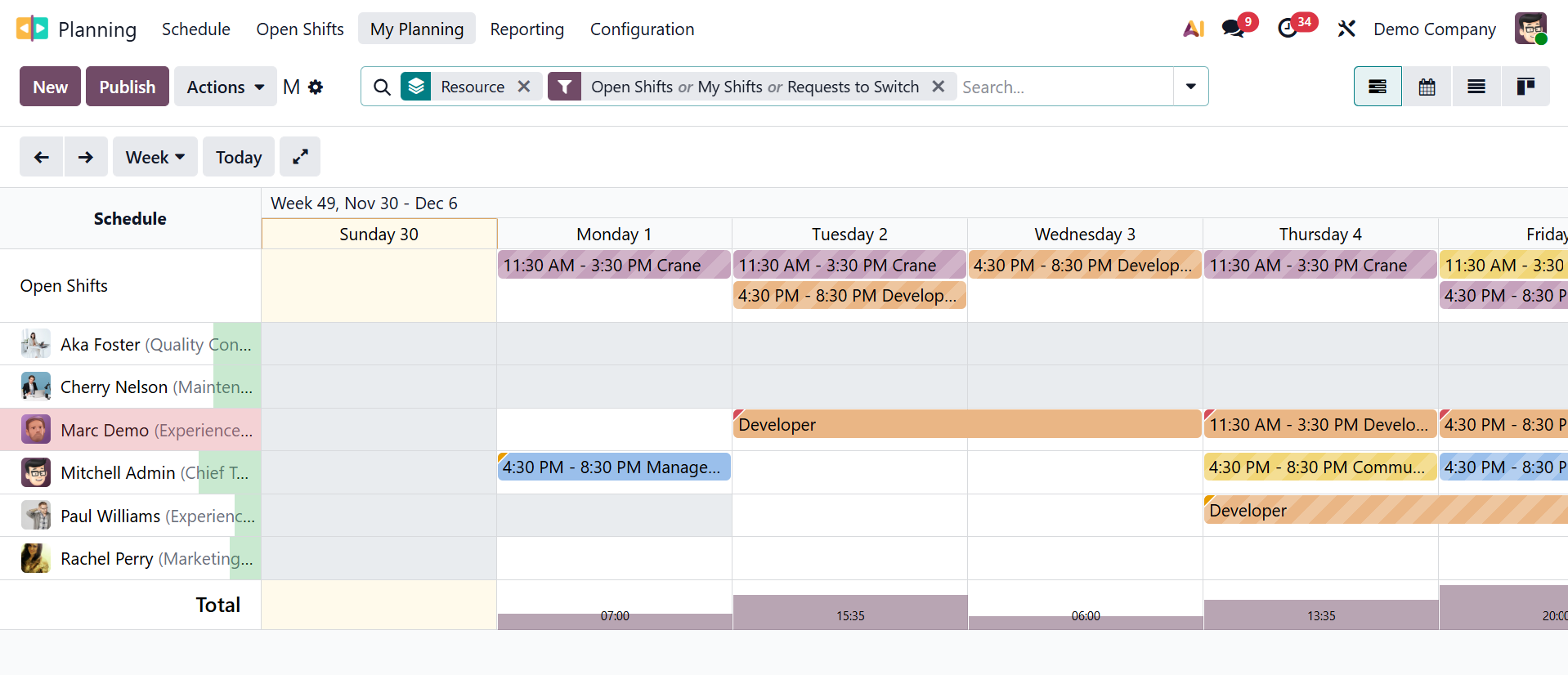
El menú Mi planificación en Odoo 19 es un espacio de trabajo personal diseñado para empleados. Muestra solo los turnos asignados al usuario que inició sesión, ayudándole a ver claramente su horario de trabajo para la semana, mes o día.
En Odoo 19, la opción Mi planificación es un diario de turnos personal que ayuda a verificar los próximos turnos, identificar turnos abiertos, solicitar cambios, comprender la carga de trabajo y planificar previamente el trabajo.
4. Configuración:
En el menú Configuración, puede ver opciones como Configuración, Empleados, Materiales, Roles y Plantillas de turnos.
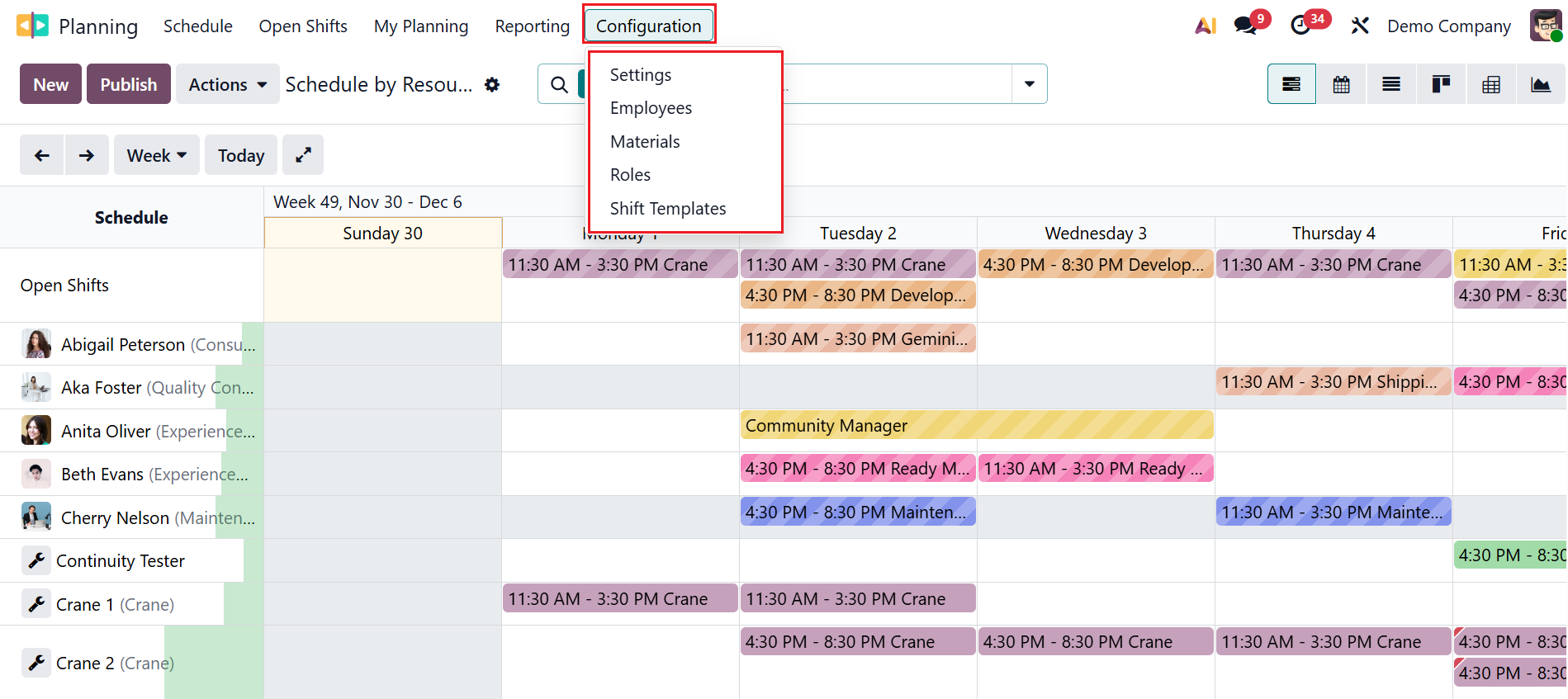
4.1 Configuración:
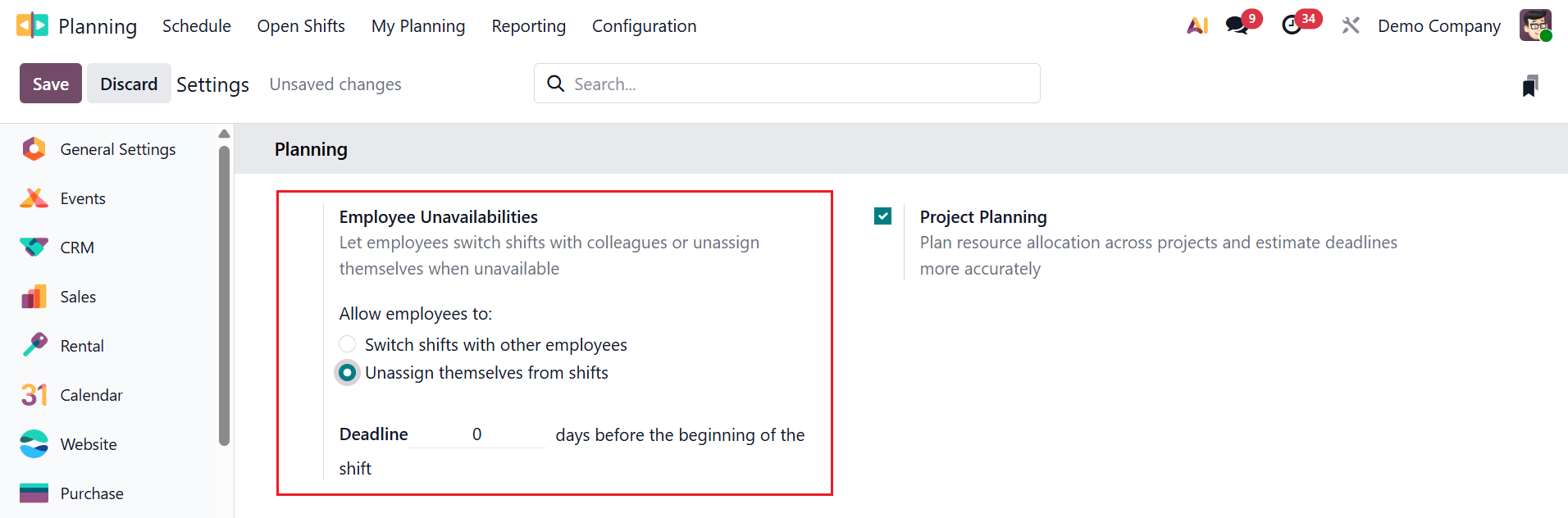
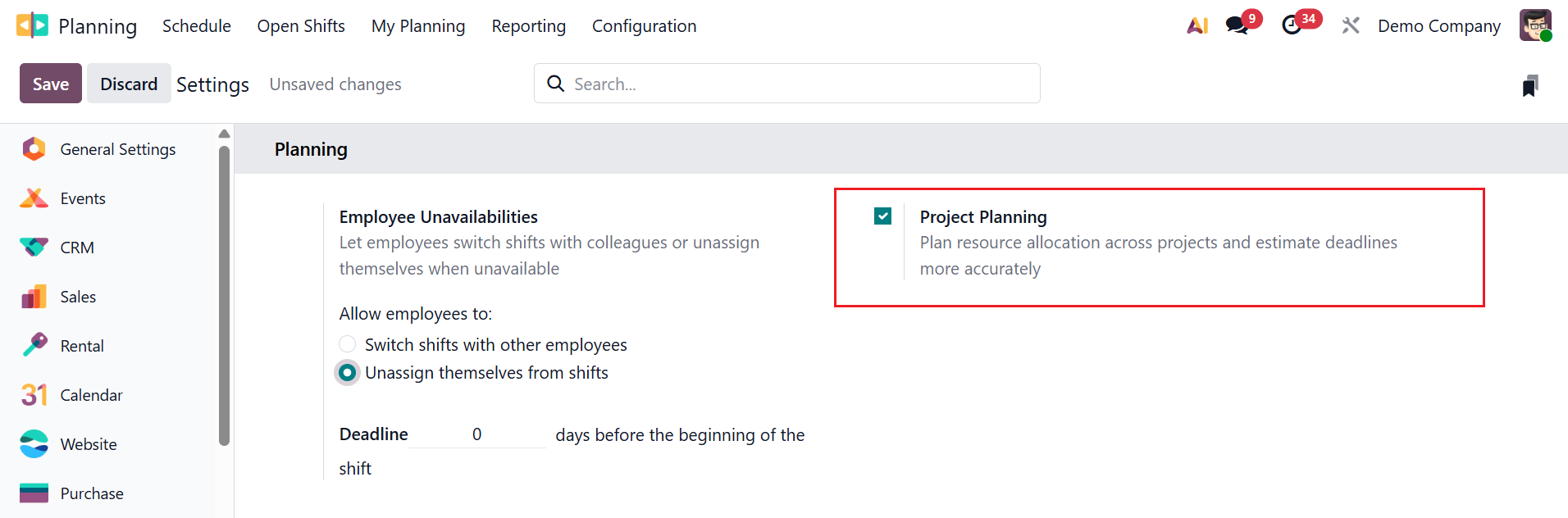
La opción Configuración permite al administrador decidir cómo deben funcionar la programación, los turnos, los recursos y la planificación en la empresa. En la opción Configuración, puede ver dos funciones: Indisponibilidad de empleados y Planificación de proyectos.
- * Indisponibilidad de empleados:Esta opción controla cómo el sistema maneja los momentos en que los empleados no pueden trabajar. Permite registrar y gestionar los periodos en los que un empleado no puede realizar turnos. Aquí, los empleados pueden cambiar de turno con otros empleados o desasignarse de turnos.
La opción Fecha límite aparecerá cuando seleccione la opción "Desasignarse de turnos", como se muestra a continuación. En la opción Fecha límite, puede establecer el número de días antes de que comience el turno.
- *Planificación de proyectos: Esta función le ayuda a organizar tareas, asignar recursos y programar fases de trabajo para garantizar que un proyecto se ejecute sin problemas. Proporciona una vista clara del cronograma para gestionar los plazos de manera eficiente.
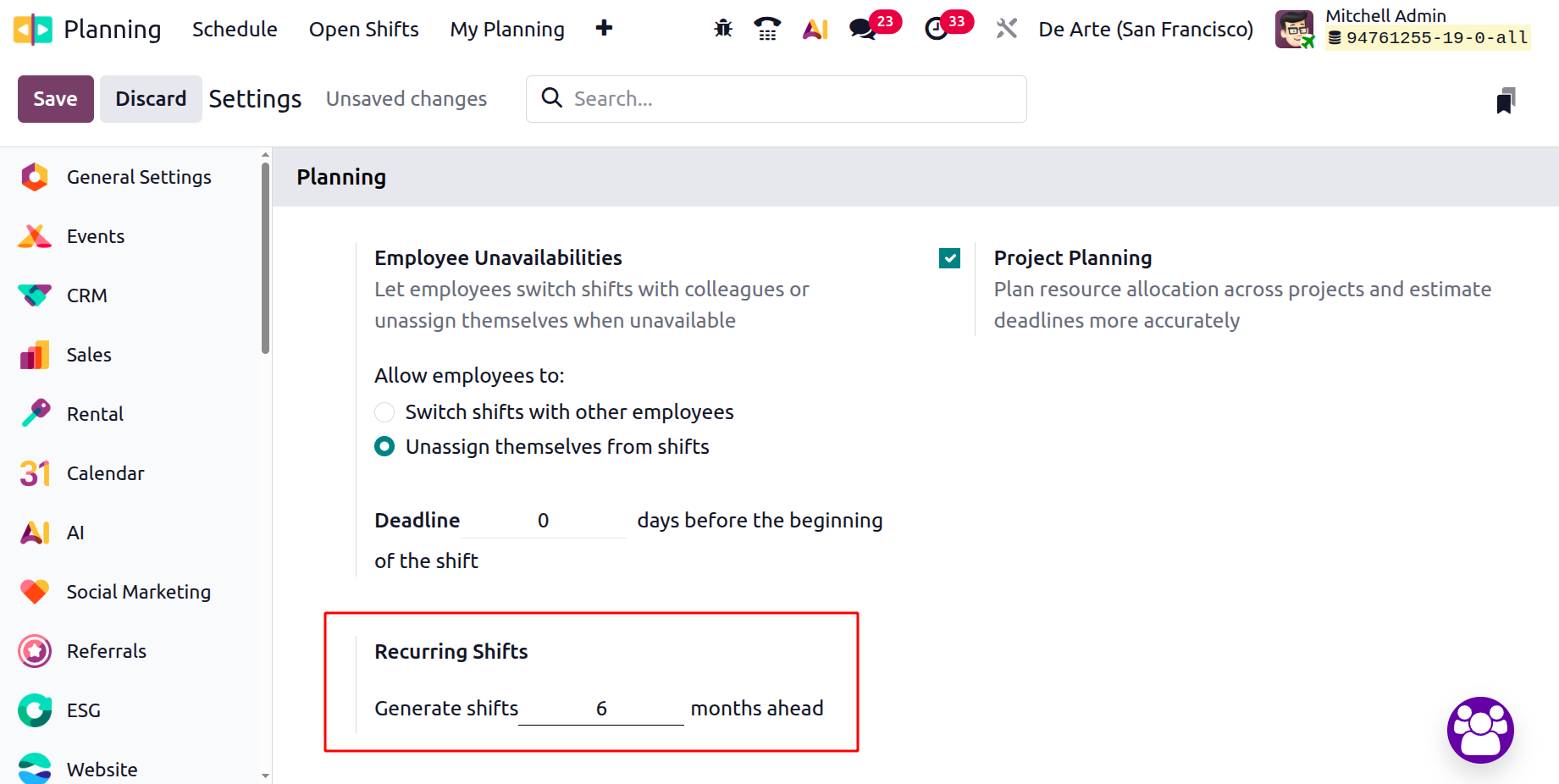
- *Turnos recurrentes: Cuando activas el modo de desarrollador, puedes ver una nueva opción llamada Turnos recurrentes en Configuración, como se muestra a continuación. Los turnos recurrentes son los turnos que se repiten automáticamente durante un período seleccionado de meses. En lugar de crear el mismo turno una y otra vez, puede configurarlo una vez y Odoo generará turnos basados en el patrón de recurrencia.
4.2 Empleado:
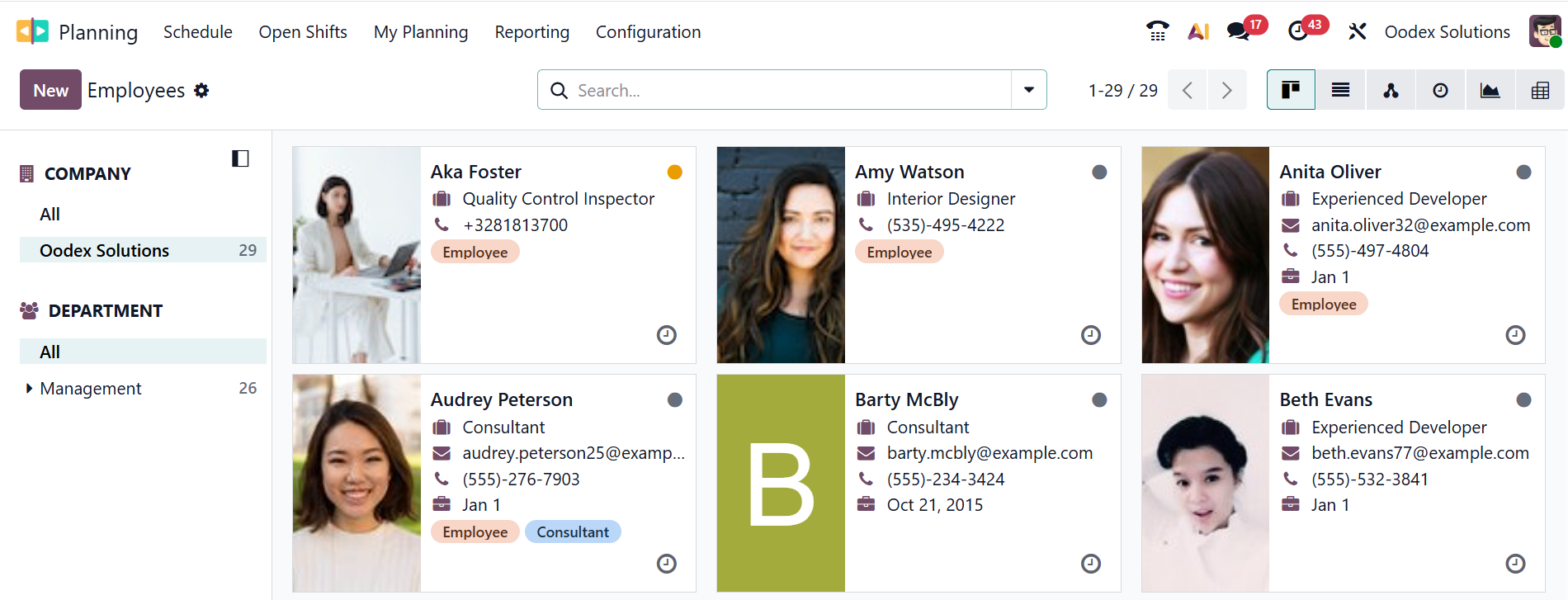
En el módulo de Planificación de Odoo 19, el menú Empleados enumera todos los empleados que pueden ser programados para turnos o tareas. Le permite al gerente ver la función de cada empleado, las horas de trabajo, la disponibilidad y las configuraciones relacionadas con la planificación necesarias para una programación adecuada. Haga clic en el botón Nuevo para agregar empleados a la lista.
4.3 Materiales:
En el módulo de Planificación de Odoo 19, los Materiales son los recursos o elementos necesarios para realizar los turnos planificados o las actividades requeridas por los empleados durante su trabajo programado. Esta opción le permite crear, definir y administrar materiales, para que pueda vincularlos a turnos y garantizar que los recursos adecuados estén disponibles en el momento adecuado.
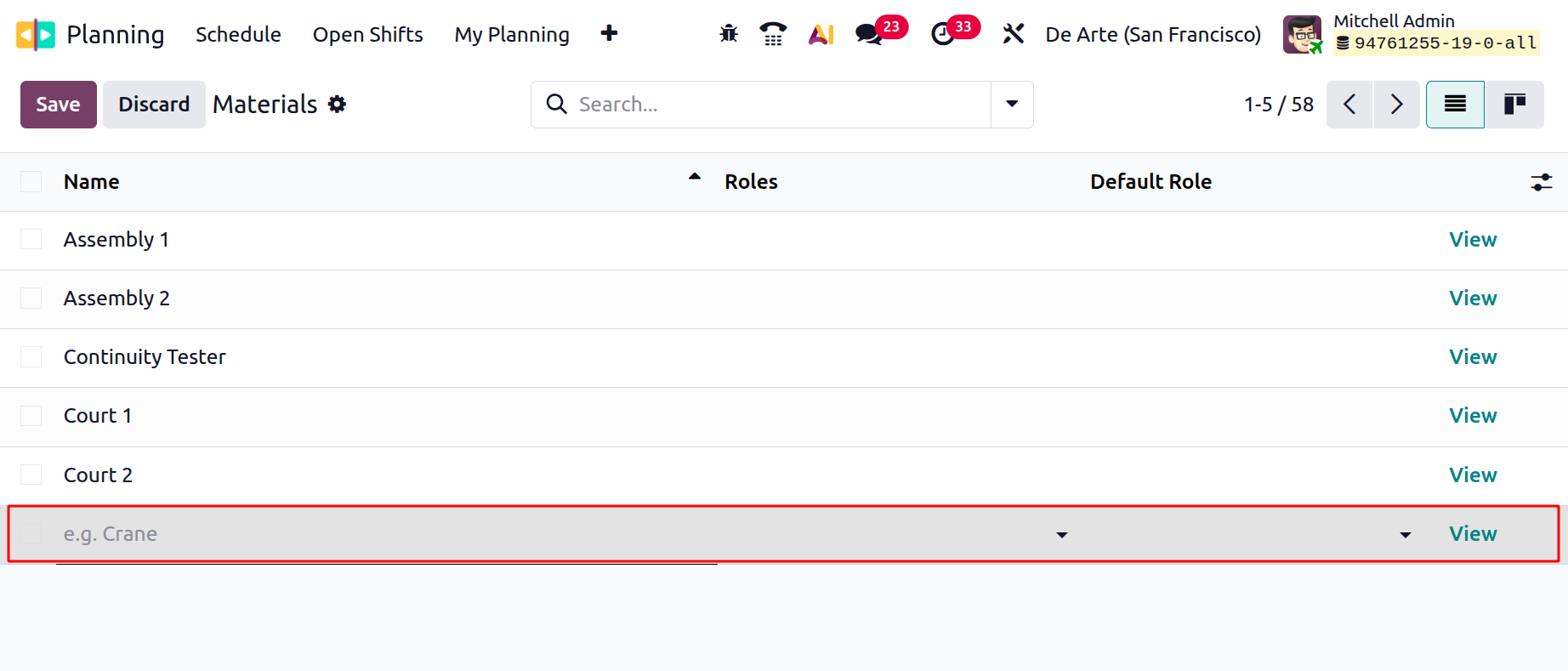
En la vista de lista, puede ver los detalles de los materiales, incluidos nombre, funciones, función predeterminada, empresa, horario de trabajo, zona horaria y color. Para agregar un nuevo material a la lista, haga clic en el botón Nuevo. Aparecerá una nueva línea donde podrás agregar los detalles del nuevo material.
4.4 Funciones:
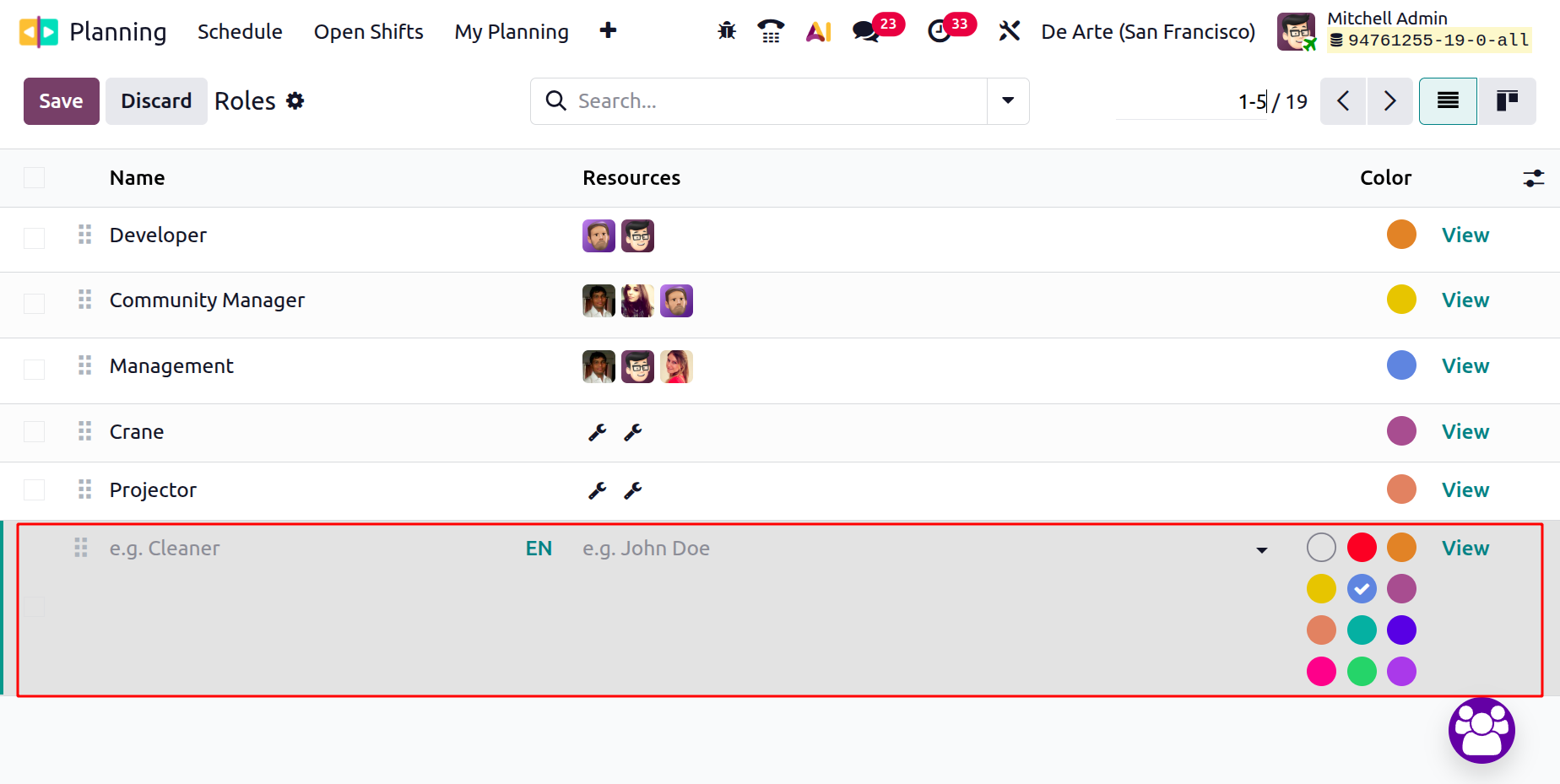
En el módulo de Planificación de Odoo 19, los Roles representan el tipo de trabajo o puesto que realiza un empleado durante un turno. Ayuda a definir qué tipo de tarea representa un turno y ayuda a los gerentes a asignar al empleado adecuado con las habilidades adecuadas. En la vista de Lista, puede ver los detalles de los roles, incluidos Nombre, Recurso y Color, como se muestra a continuación. Para agregar un nuevo rol, haga clic en el botón Nuevo. Aparecerá una nueva línea para ingresar los detalles del rol y guardarlos.
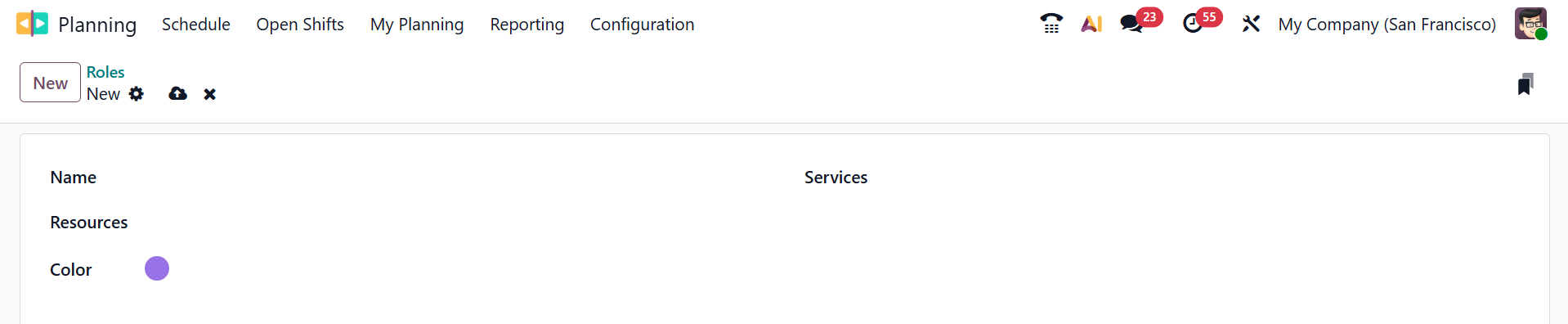
Al hacer clic en el botón Ver, se abrirá una nueva ventana, como se muestra a continuación. Luego, agregue un nombre para su campo en el campo Nombre. Agregue un recurso para desempeñar el rol seleccionado. Seleccione un color apropiado para la función y especifique qué funciones son necesarias para realizar los servicios en el campo Servicios.
4.5 Plantilla de turno:
En el módulo de Planificación de Odoo 19, la Plantilla de Turno es un modelo de turno predefinido que define la hora de inicio, hora de finalización, función y otros detalles de un turno. Ayuda a ahorrar tiempo y garantizar la coherencia al permitir a los gerentes generar turnos instantáneamente con un solo clic, utilizando tiempos y roles estándar.
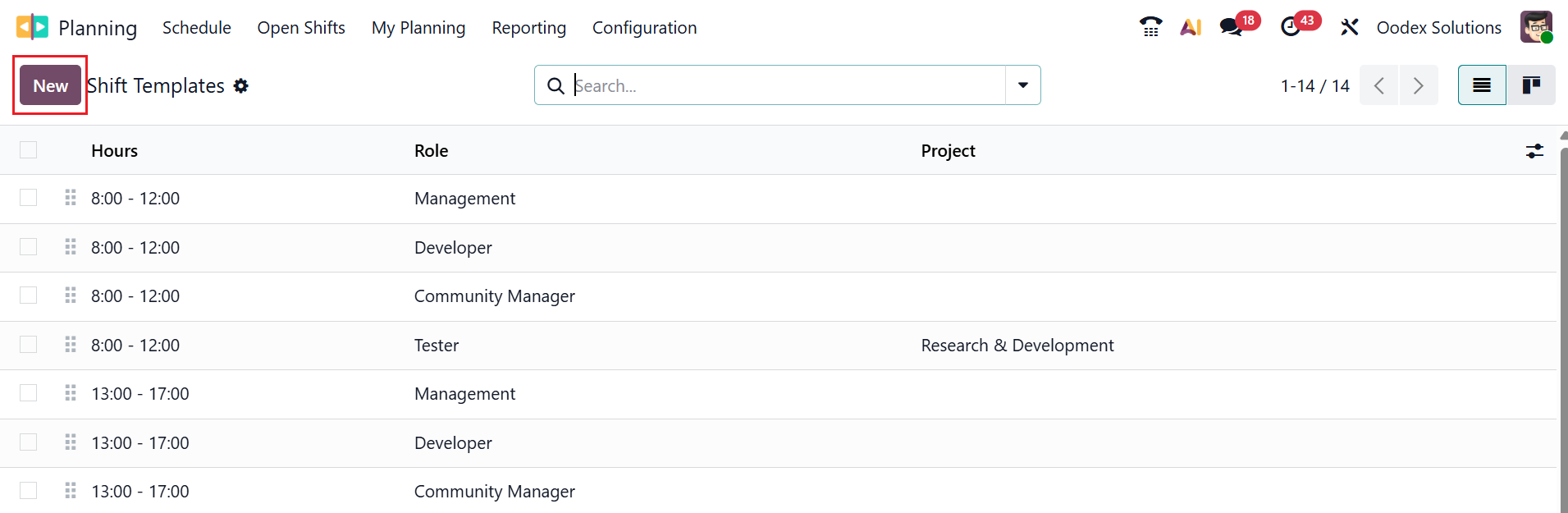
En la vista de Lista, puede ver los detalles de las plantillas de turnos, incluidas Horas, Roles y Proyecto. Para crear una nueva plantilla de turno, haga clic en el botón Nuevo, como se muestra a continuación.
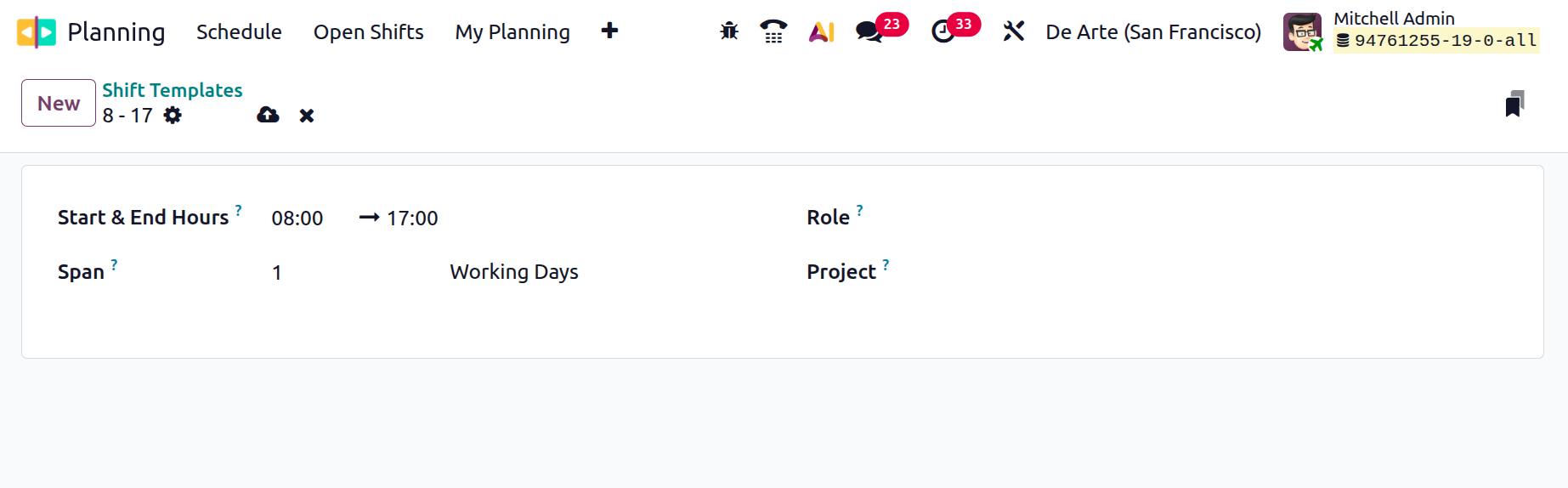
Luego, ingrese las Horas de inicio y finalización según el horario de trabajo y, en el campo Intervalo, especifique el número de días hábiles. En el campo Rol, vincule el turno al rol específico. También puede monitorear los cambios en un proyecto en particular.
5. Informes:
Los informes en el módulo de planificación de Odoo 19 proporcionan vistas analíticas que muestran cómo se distribuyen los turnos, las cargas de trabajo y las asignaciones de empleados a lo largo del tiempo.
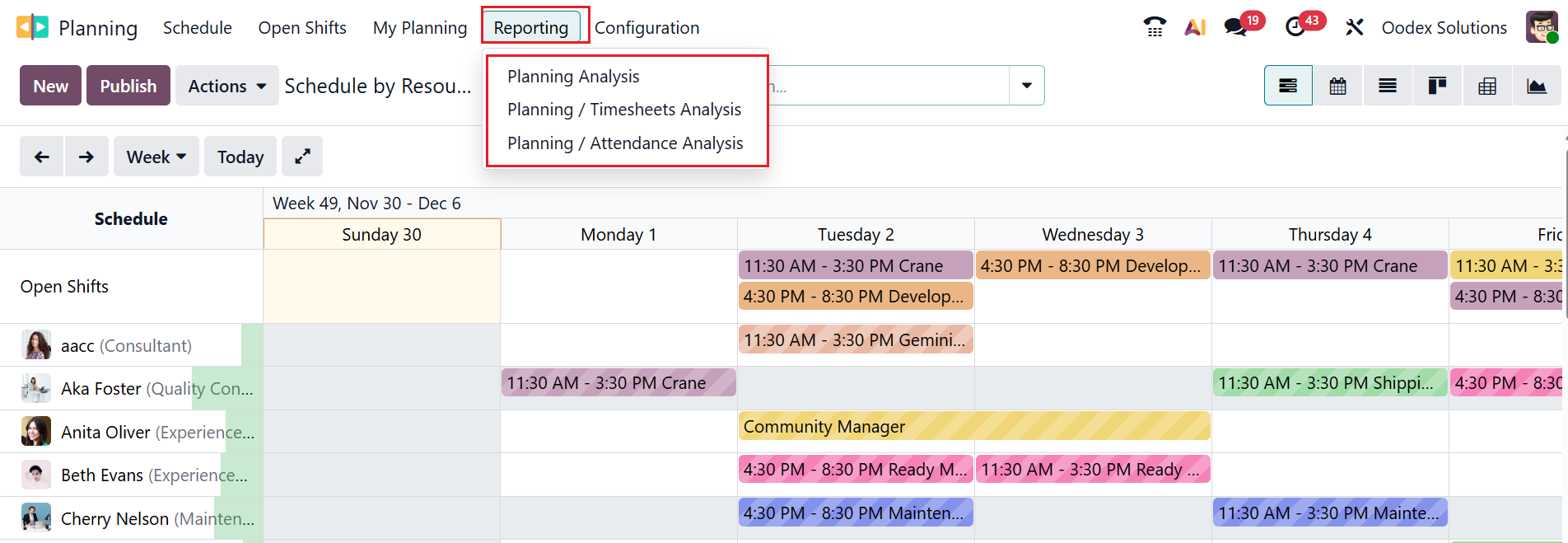
En el menú Informes, puede ver tres opciones: Análisis de planificación, Análisis de planificación/hojas de horas y Análisis de planificación/asistencia.
5.1 Análisis de planificación:
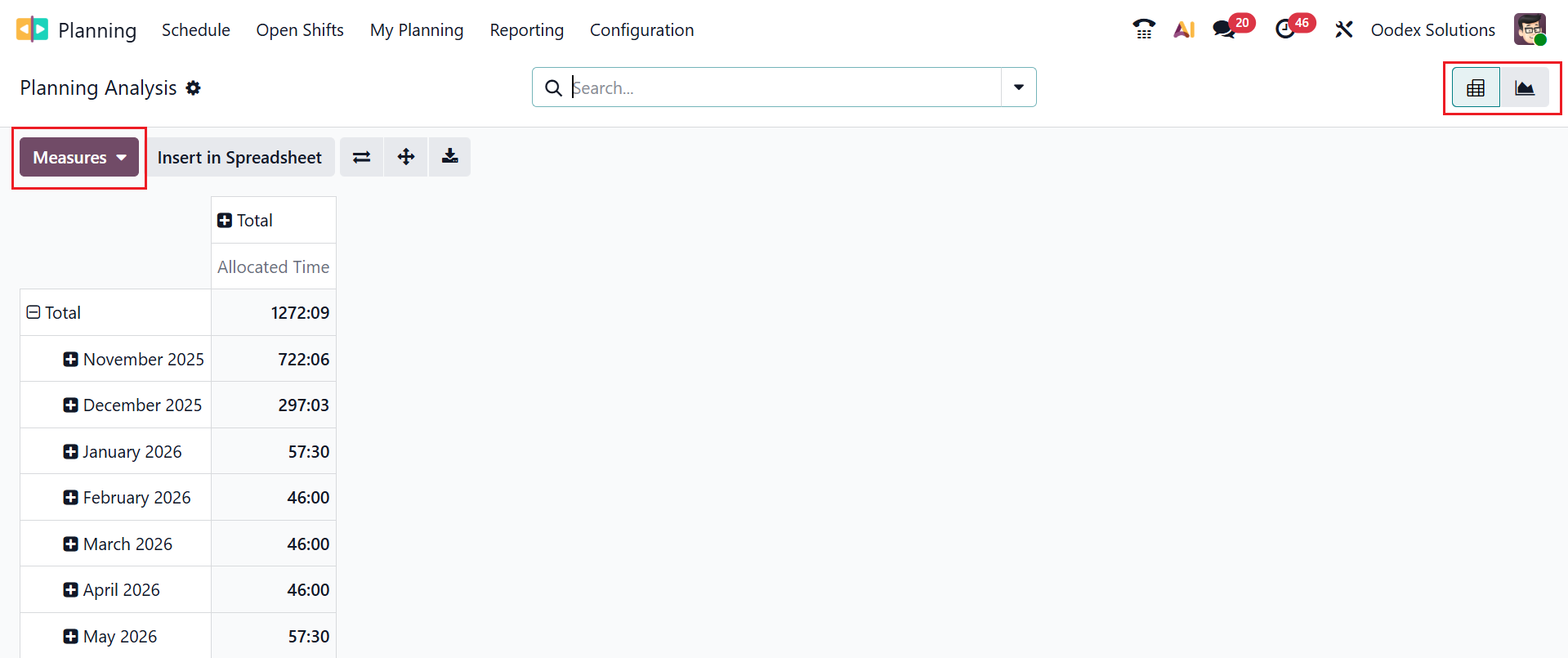
En el menú Informes de Odoo 19, Análisis de planificación proporciona una vista analítica detallada de turnos programados, roles, proyectos, empleados, ventas, fechas de inicio y finalización en vistas dinámicas o gráficas. Haga clic en el botón Medidas para agregar valores numéricos como Tiempo asignado, Tiempo asignado (%), Costo de tiempo asignado, Tiempo facturable asignado, Tiempo efectivo, Costo de tiempo efectivo, Tiempo asignado no facturable, Progreso, Tiempo restante (%) y Conteo.
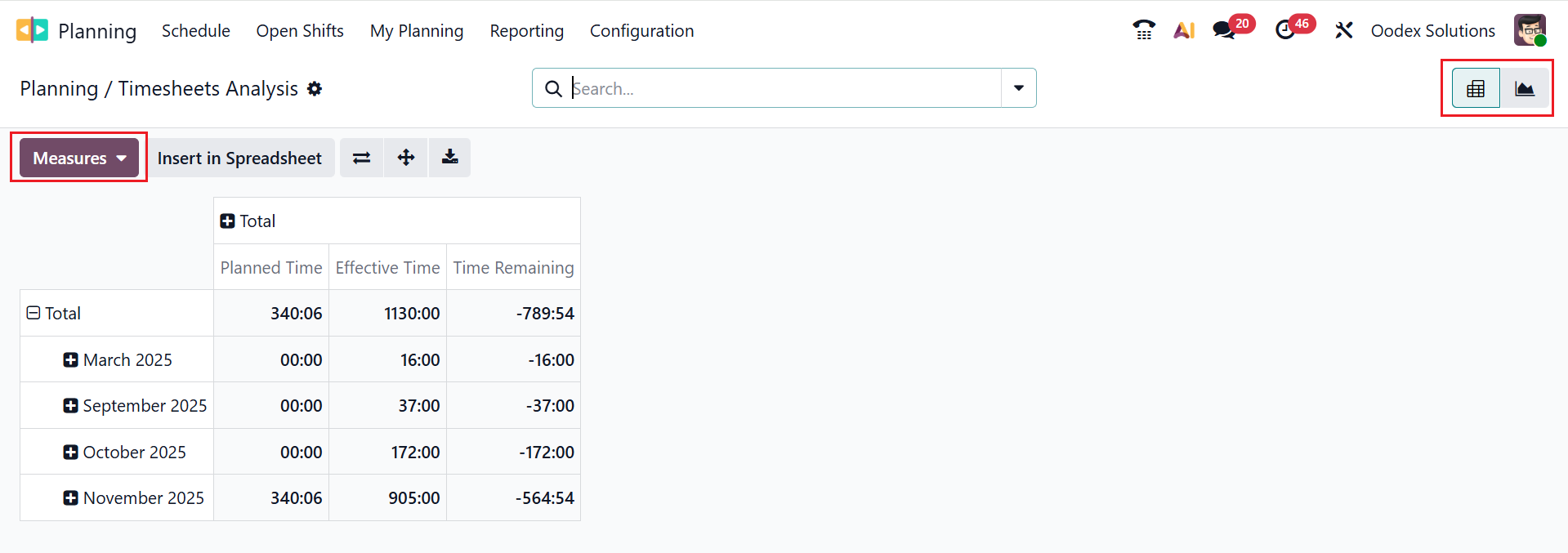
5.2 Planificación/Análisis de hojas de horas:
En el menú Informes de Odoo 19, la sección Planificación/Análisis de hojas de horas ayuda a realizar un seguimiento de las horas de trabajo planificadas y reales por empleado, proyecto y fecha, en una vista dinámica o gráfica. Haga clic en el botón Medidas para agregar valores numéricos, como Tiempo efectivo facturable, Costos efectivos, Margen efectivo, Tiempo efectivo no facturable, Ingresos efectivos, Tiempo efectivo, Tiempo planificado facturable, Costos planificados, Margen planificado, Tiempo planificado no facturable, Ingresos planificados, Tiempo planificado, Tiempo restante y Conteo.
5.3 Planificación/Análisis de Asistencia:
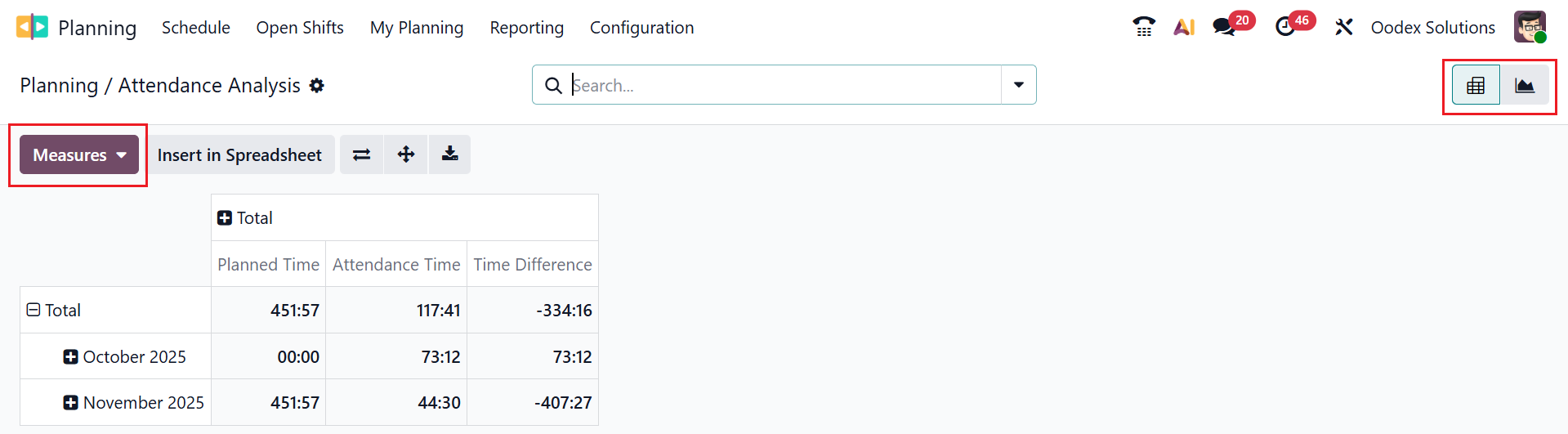
En el menú de Informes de Odoo 19, Planificación/Análisis de Asistencia compara los turnos planificados para los empleados con su asistencia real, registrando quién estuvo presente, ausente, tarde o trabajó extra.
Haga clic en el botón Medidas para agregar valores numéricos, como Costo de asistencia, Tiempo de asistencia, Diferencia de costo, Costo planificado, Tiempo planificado y Conteo.
El módulo de planificación de Odoo 19 agiliza la programación de la fuerza laboral con mayor claridad, automatización y colaboración. Su interfaz fácil de usar ayuda a los gerentes a anticipar los requisitos de capacidad, minimizar los conflictos y asignar recursos de manera efectiva. En última instancia, Odoo 19 Planning permite a las organizaciones optimizar las cargas de trabajo, respaldar la toma de decisiones informadas y operaciones eficientes, lo que lo convierte en un activo valioso para equipos de cualquier tamaño o industria.