Libro empresarial de Odoo 19: Automatización de marketing
El módulo de Automatización de Marketing de Odoo 19 se ha mejorado para facilitar a las empresas el desarrollo de campañas de marketing más inteligentes y orientadas a objetivos. Todo el proceso de marketing se optimiza mediante tecnologías de automatización mejoradas, que aumentan la productividad y ahorran tiempo. Al permitir recorridos fluidos de un extremo a otro de los clientes, el módulo permite a las empresas mantener una comunicación constante con su mercado objetivo.
Sin la participación humana, los usuarios pueden crear plantillas de correo electrónico únicas, iniciar campañas específicas y automatizar tareas de marketing. Además, Odoo 19 agrega tipos de acciones más adaptables que permiten a los clientes probar y mejorar fácilmente sus planes de marketing. Considerando todo esto, aumentar la participación del cliente y escalar el crecimiento empresarial en Odoo 19 depende en gran medida de la automatización del marketing. Antes de comenzar, instale el módulo de Automatización de marketing desde el menú de aplicaciones de Odoo 19.
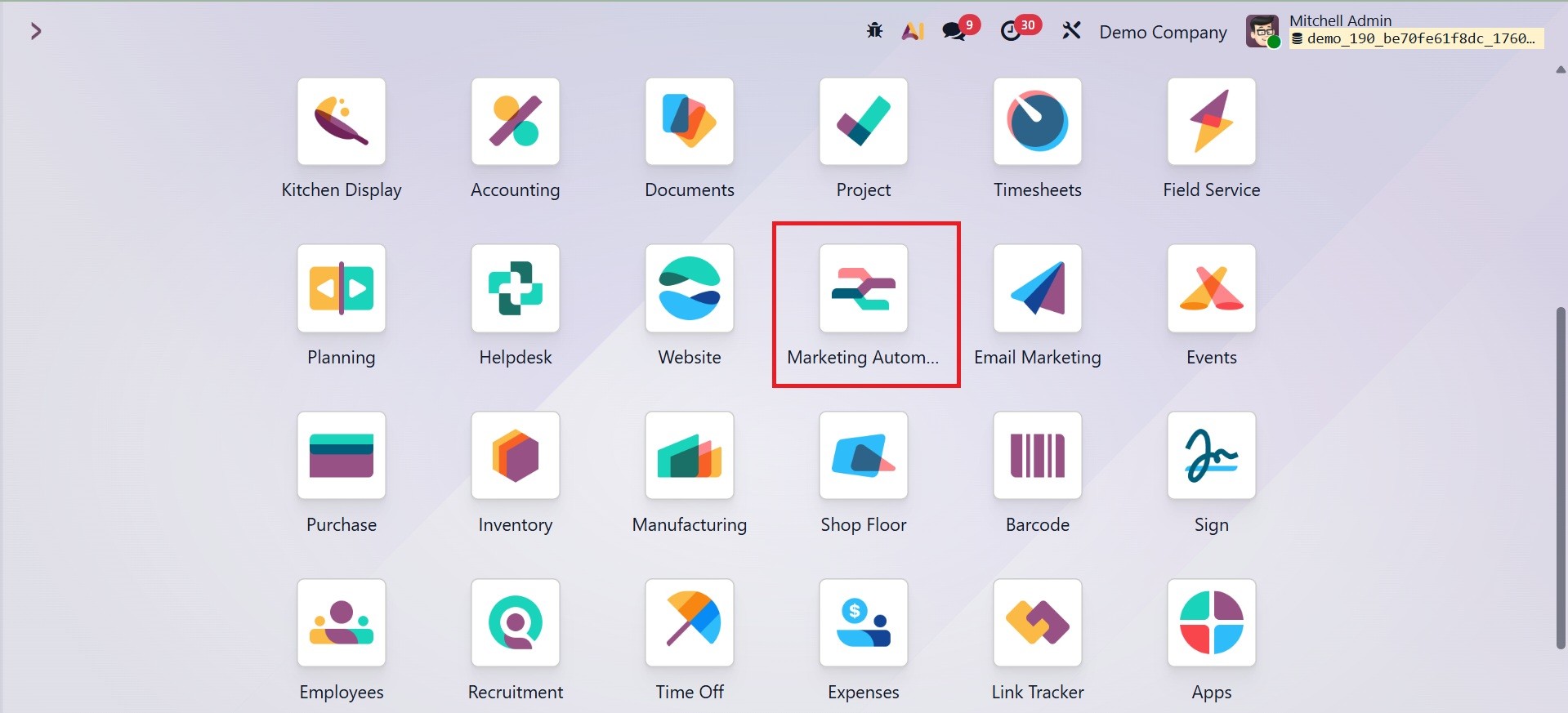
Creación de campaña
Para ver el panel, haga clic en la aplicación ahora mismo.
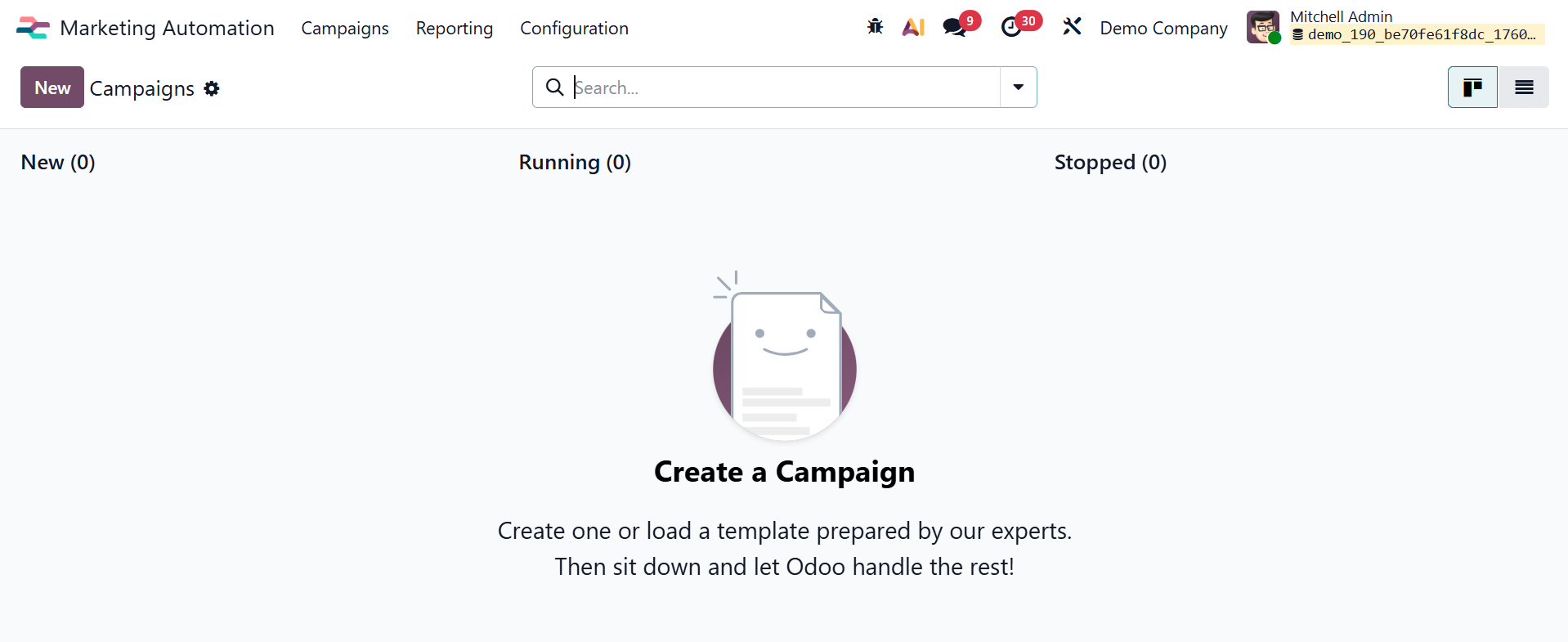
Los usuarios pueden iniciar una campaña desde cero o utilizar una plantilla de campaña prediseñada para comenzar con Odoo 19 Marketing Automation. En este contexto, una campaña es una serie de acciones de marketing automatizadas que se llevan a cabo según intervalos de tiempo, desencadenantes y filtros predeterminados. Estos procedimientos están hechos para interactuar de manera efectiva y metódica con una audiencia determinada.
Para lanzar una nueva campaña, utilice la aplicación Marketing Automation desde el panel principal de Odoo. Se abrirá un formulario de campaña en blanco cuando haga clic en el botón "Nuevo", lo que le permitirá personalizar su proceso de marketing según las necesidades de su empresa.
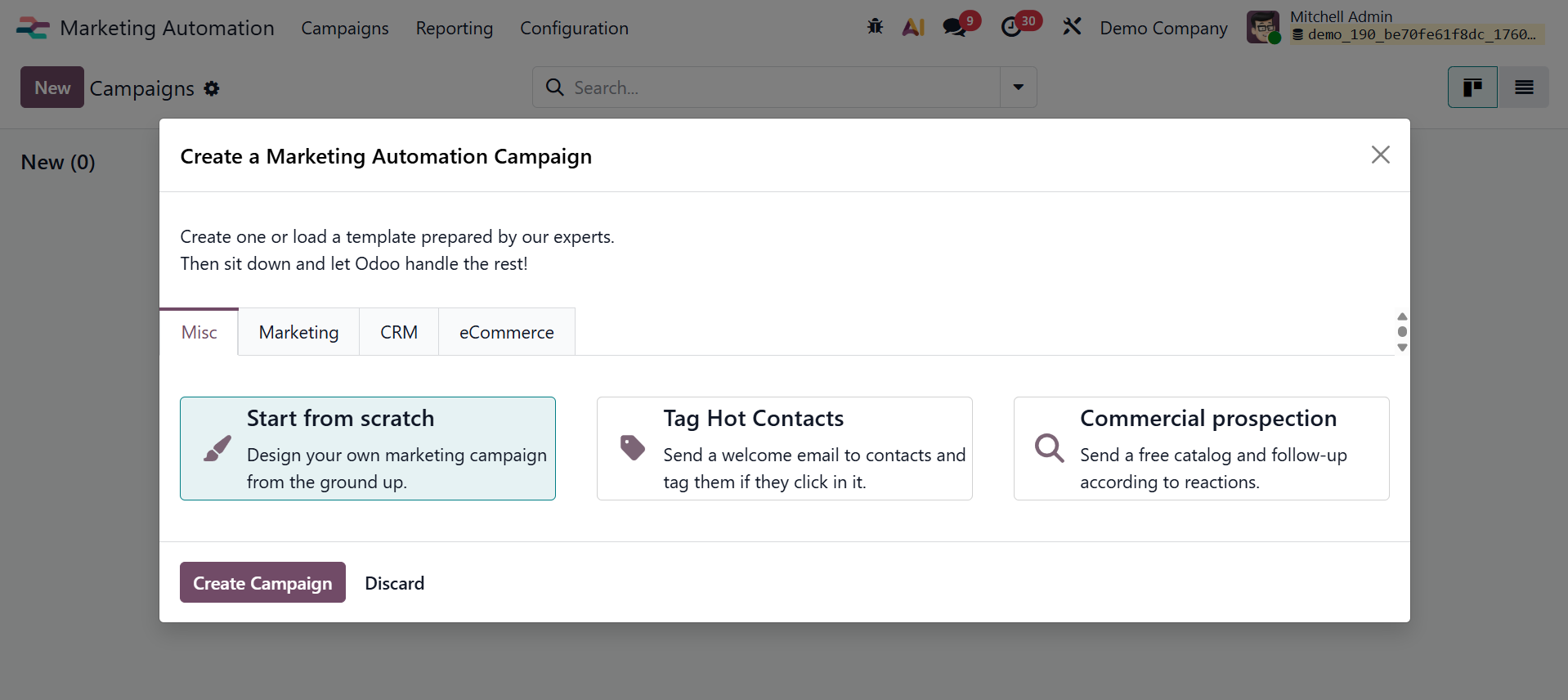
Odoo ofrece seis plantillas de campaña prediseñadas para usuarios que prefieren comenzar con un marco predefinido. Estas plantillas son muy útiles para los usuarios que son nuevos en la automatización del marketing y brindan un lugar útil para comenzar. Tenga en cuenta que estas tarjetas de plantilla solo se muestran en el panel de Campañas cuando el sistema aún no ha generado ninguna campaña. El panel cambia a una vista Kanban, que muestra campañas activas y archivadas, tan pronto como se crea una campaña.
Las seis tarjetas de plantilla de campaña que se muestran a continuación aparecerán si no hay campañas en la base de datos:
- Etiquetar contacto activo
Les envía un correo electrónico de bienvenida y, si hacen clic en él, se aplica una etiqueta. - Flujo de bienvenida
Los nuevos suscriptores deben recibir un correo electrónico de bienvenida y las direcciones que generen rebotes de entrega deben eliminarse. - Doble suscripción
Solicita a los nuevos destinatarios por correo electrónico que confirmen que desean recibir comunicaciones futuras. - Prospección Comercial
Los prospectos reciben un catálogo y dependiendo de su respuesta se inician acciones de seguimiento. - Programar llamadas
Cuando se genera un cliente potencial para un contacto existente, se programa automáticamente una llamada con el vendedor. - Priorizar clientes potenciales
Envía a los nuevos clientes potenciales un correo electrónico de presentación y, si lo abren, los etiqueta como de alta prioridad. - Seguimiento de compras
Cuando un cliente completa una transacción, se inicia esta campaña. Fomenta la venta cruzada y la interacción recurrente mediante el envío de un correo electrónico de seguimiento, generalmente para expresar gratitud u ofrecer productos similares. - Crear clientes recurrentes
Esta campaña vuelve a atraer a los consumidores existentes con descuentos únicos o recomendaciones de productos personalizadas basadas en su comportamiento de compra anterior, con el objetivo de convertir compras únicas en mecenas dedicados.
Al agilizar el proceso de diseño de campañas, estas plantillas permiten a las empresas ejecutar planes de marketing exitosos con poco tiempo de preparación.
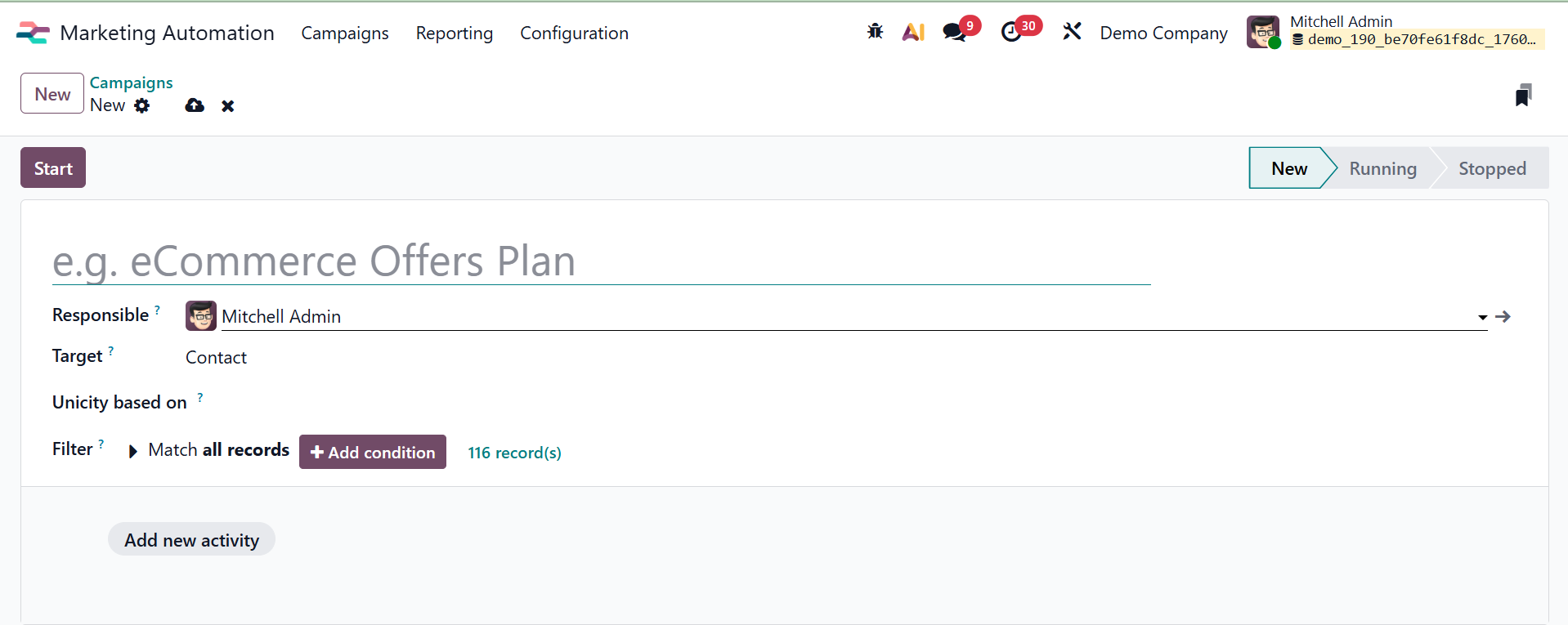
Se muestra al usuario un formulario estructurado destinado a recopilar datos cruciales para la configuración de la campaña cuando crea una nueva campaña en Odoo 18 Marketing Automation. Los campos principales de este formulario son los siguientes:
Responsable: El título de la campaña se especifica en este campo. Ayuda a diferenciar la campaña de otras del sistema y actúa como un identificador único.
Objetivo: Describe los tipos de registros, como prospecto/oportunidad, registro de evento y contacto, que se pueden utilizar en la campaña. Los campos a los que se puede acceder durante toda la campaña, incluidos los de la sección Filtro y los marcadores de posición dinámicos, se especifican mediante el modelo de registros asignados.
La unicidad se basa en: Indica el campo Modelo de destino donde se debe evitar la duplicación. Aunque se puede utilizar cualquier campo disponible, normalmente se utiliza el campo Correo electrónico.
Filtro: Para ajustar la configuración de orientación dentro del modelo de destino designado, viene con un formulario interactivo con lógica programable. Consulte la sección Definición de filtros para obtener más información.
Agregar una nueva actividad: Los usuarios pueden configurar una o más acciones que se llevarán a cabo dentro de la campaña al elegir esta opción.
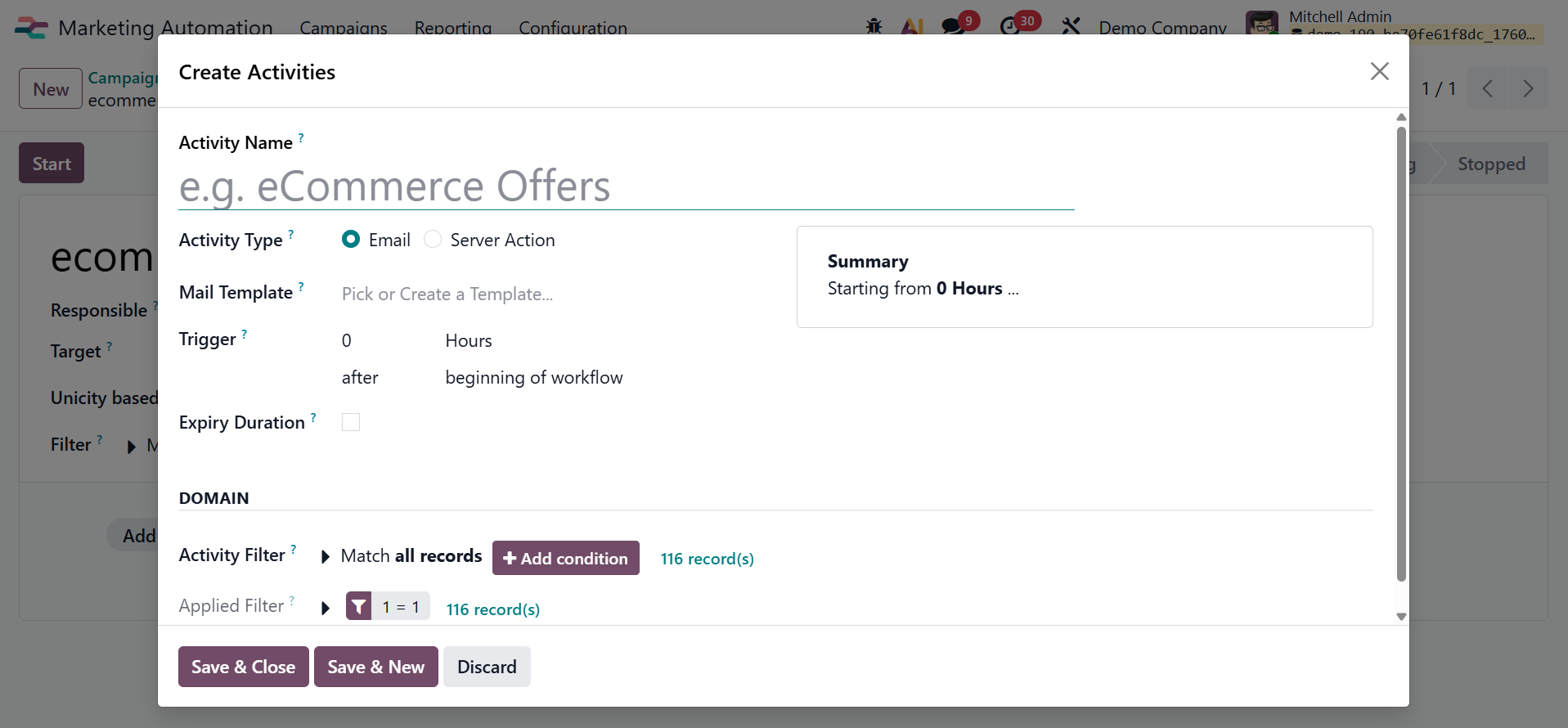
Se pueden utilizar filtros, retrasos y desencadenantes para personalizar cada actividad para que se ajuste a la estrategia de participación prevista. Cada acción, como enviar un correo electrónico, asignar una tarea o aplicar una etiqueta, representa una etapa distinta en el flujo de trabajo de marketing. El software Marketing Automation ofrece dos tipos principales de actividades:
Correo electrónico: un mensaje enviado al destinatario previsto.
Acción del servidor: Es una operación interna de la base de datos que se realiza.
Las otras opciones aquí incluyen:
Filtro: Puedes elegir ver solo las entradas que siguen una regla específica usando el filtro.
Activador: Un período de tiempo, ya sea una hora, una semana o un mes, es un desencadenante. Puede establecer activadores en varios períodos de tiempo, incluidas horas, días, semanas y meses, visualizando la opción Activador.
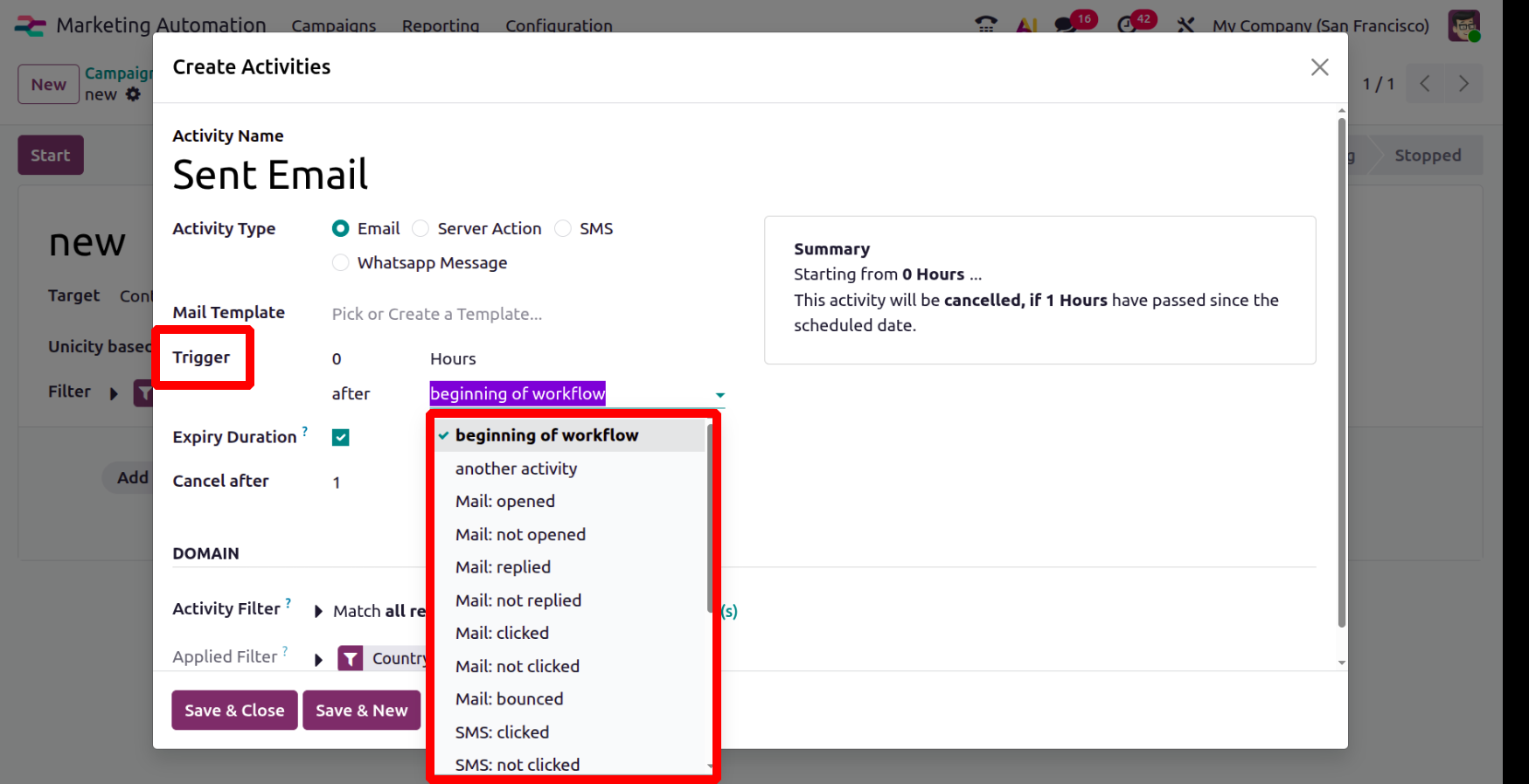
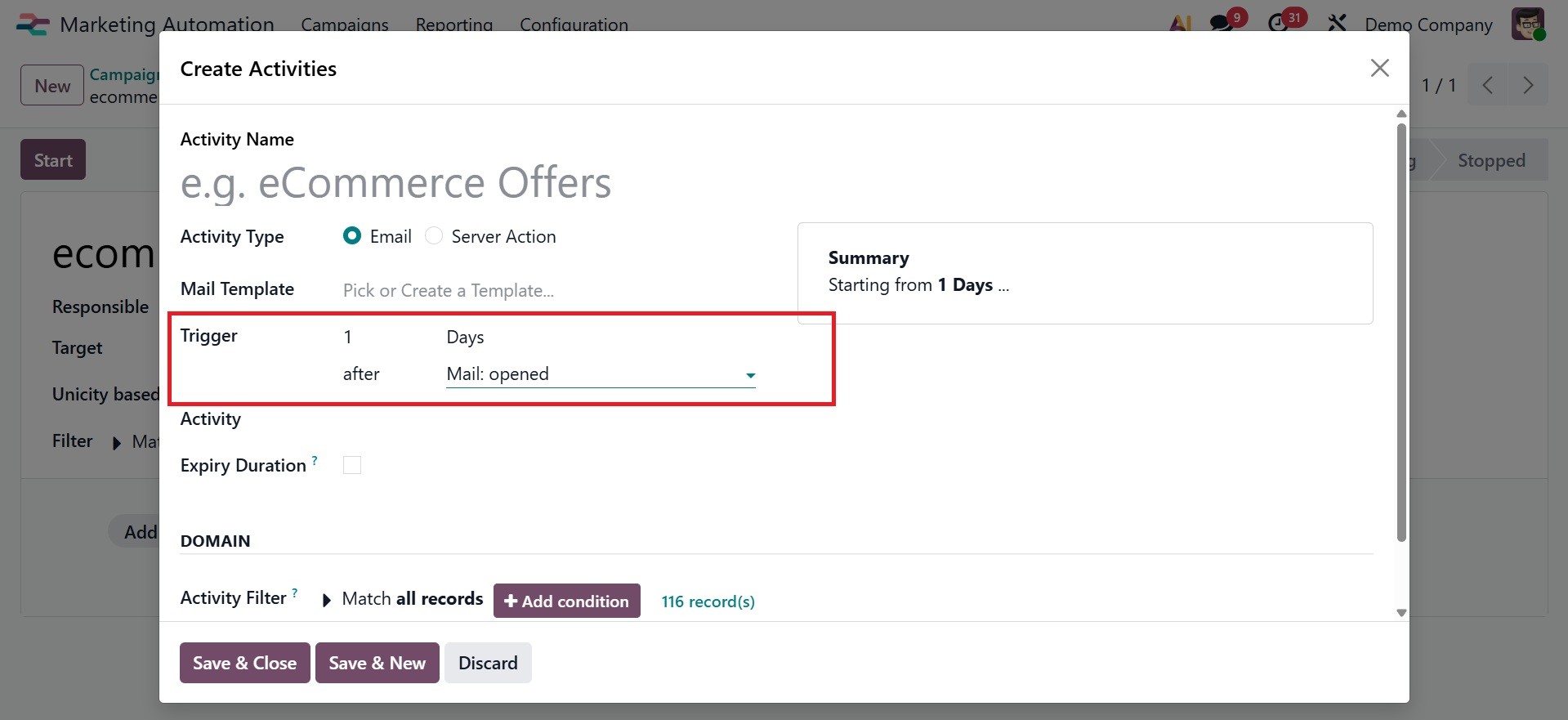
Aquí, por ejemplo, podemos especificar una hora después de que comience la campaña, un día después de que se abra el correo y muchas cosas más.
Duración de vencimiento: La hora y fecha en que vence la campaña se conoce como duración de vencimiento.
Dominio: El dominio pertenece a una categoría distinta.
Filtro de actividad: Facilita la elección de registros.
Filtro aplicado: El filtro aplicado es la regla que coincide con el documento filtrado.
Al hacer clic en el botón Agregar condición se mostrará una nueva fila con parámetros de regla ajustables, que se pueden usar para ajustar las reglas de filtrado de una campaña. Para obtener más información sobre la creación de reglas de filtro, consulte la documentación de Búsqueda, filtro y registros de grupo. Un botón registro(s) en la parte inferior de las reglas de filtrado muestra a cuántos registros se dirige este dominio en total. Los registros de destino se pueden ver en una ventana emergente Registros seleccionados que se abre cuando selecciona el botón de registros.
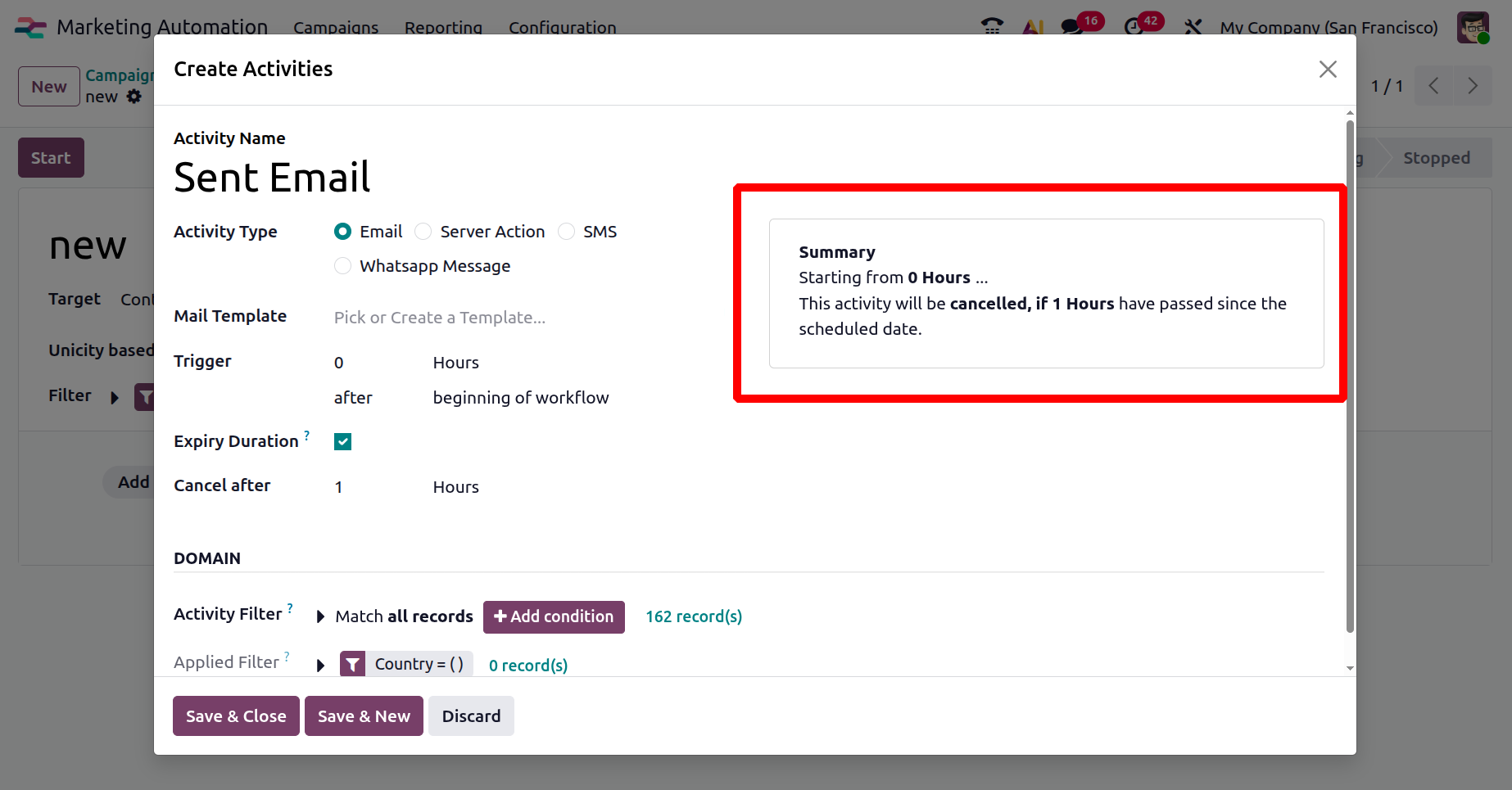
Luego, hay una sección Resumen, como se muestra a continuación. Sin tener que recorrer toda la configuración del plan, el área Resumen presenta dinámicamente un resumen del plan seleccionado, brindando una breve comprensión de sus detalles y objetivos.
Con el fin de brindar claridad y facilidad de revisión antes de programar o confirmar la actividad, esta sección sirve para recopilar información importante sobre la actividad propuesta.
Configuración de plantilla de correo
Puede elegir una plantilla en la sección Plantilla de correo si elige Correo electrónico como Tipo de actividad.
Comience a escribir el título de la nueva plantilla en el cuadro Plantilla de correo, luego elija Crear y editar para abrir una ventana emergente Crear plantilla de marketing. Esto creará una nueva plantilla directamente desde el campo Plantilla de correo. Cree y configure la nueva plantilla de correo electrónico ahora. Abre una ventana emergente donde puede elegir o crear una nueva plantilla de correo electrónico para su actividad.
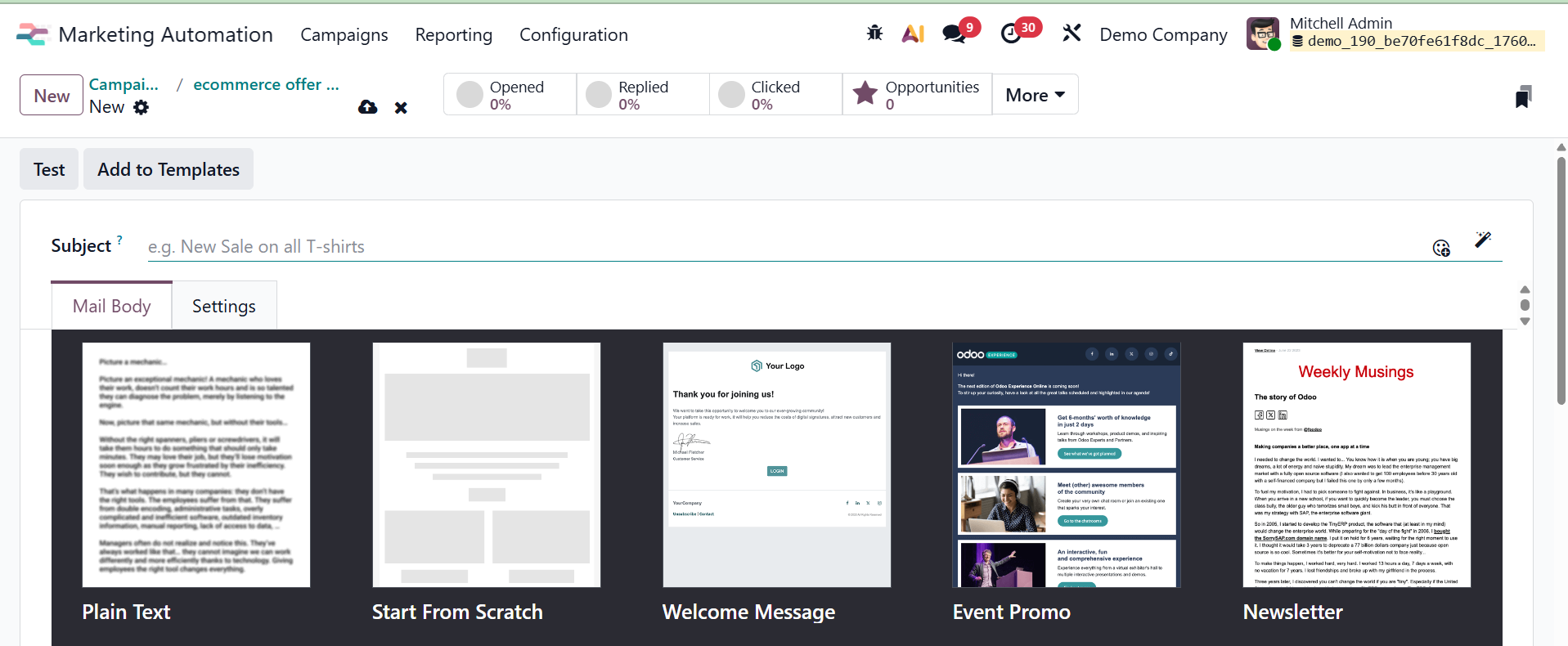
El lado izquierdo de la pantalla mostrará una gran variedad de bloques de construcción. Para organizar su material, simplemente arrastre y suelte estos bloques en el cuerpo del correo electrónico.
Puede configurar funciones adicionales, como adjuntar archivos, seleccionar una dirección de correo electrónico para responder y modificar otras opciones de envío, cuando el contenido del correo electrónico esté completo. Una vez completada la configuración, haga clic en Guardar y cerrar para completar la creación y programación de la actividad de correo electrónico.
Después de eso, se le dará la opción de Guardar y cerrar para volver al formulario principal de la campaña o Guardar y nuevo para agregar otra actividad de inmediato.
Para finalizar la configuración, haga clic en Guardar después de seleccionar el tipo de actividad infantil (correo electrónico, SMS o acción del servidor) y configurar su activador. La condición que elija determinará cómo opera la actividad infantil. Después de agregar todos los valores, puede hacer clic en Guardar.
Creación de actividad infantil
En la parte Flujo de trabajo de un formulario de campaña de marketing, también puede hacer clic en Agregar actividad infantil, que se encuentra en la parte inferior de cada bloque de actividad, para agregar una actividad infantil.
Una actividad secundaria es una subactividad que está vinculada e iniciada por su actividad principal, que es la actividad que se encuentra por encima de ella. Debido a que tiene una ligera sangría debajo de su acción principal, una actividad secundaria es fácil de identificar.
Haga clic en el botón "Agregar actividad infantil" ubicado en la parte inferior del cuadro de actividad para agregar una actividad apta para niños. Depende de usted determinar cuándo debe comenzar la acción secundaria, como cuándo se hace clic en el primer correo electrónico, cuándo se abre o no. Si se especifica un correo electrónico para padres y se agrega una acción para niños "2 días después de enviar el padre", Odoo determinará cuándo se envió el padre y luego completará automáticamente la actividad del niño dos días después.
Para iniciar una actividad secundaria, Odoo ofrece una variedad de opciones de activación, todas las cuales dependen de las configuraciones de activación asociadas con la actividad principal. Pase el cursor sobre Agregar actividad infantil debajo de la actividad principal seleccionada para abrir un menú con opciones para activadores de actividad infantil, como se muestra a continuación.
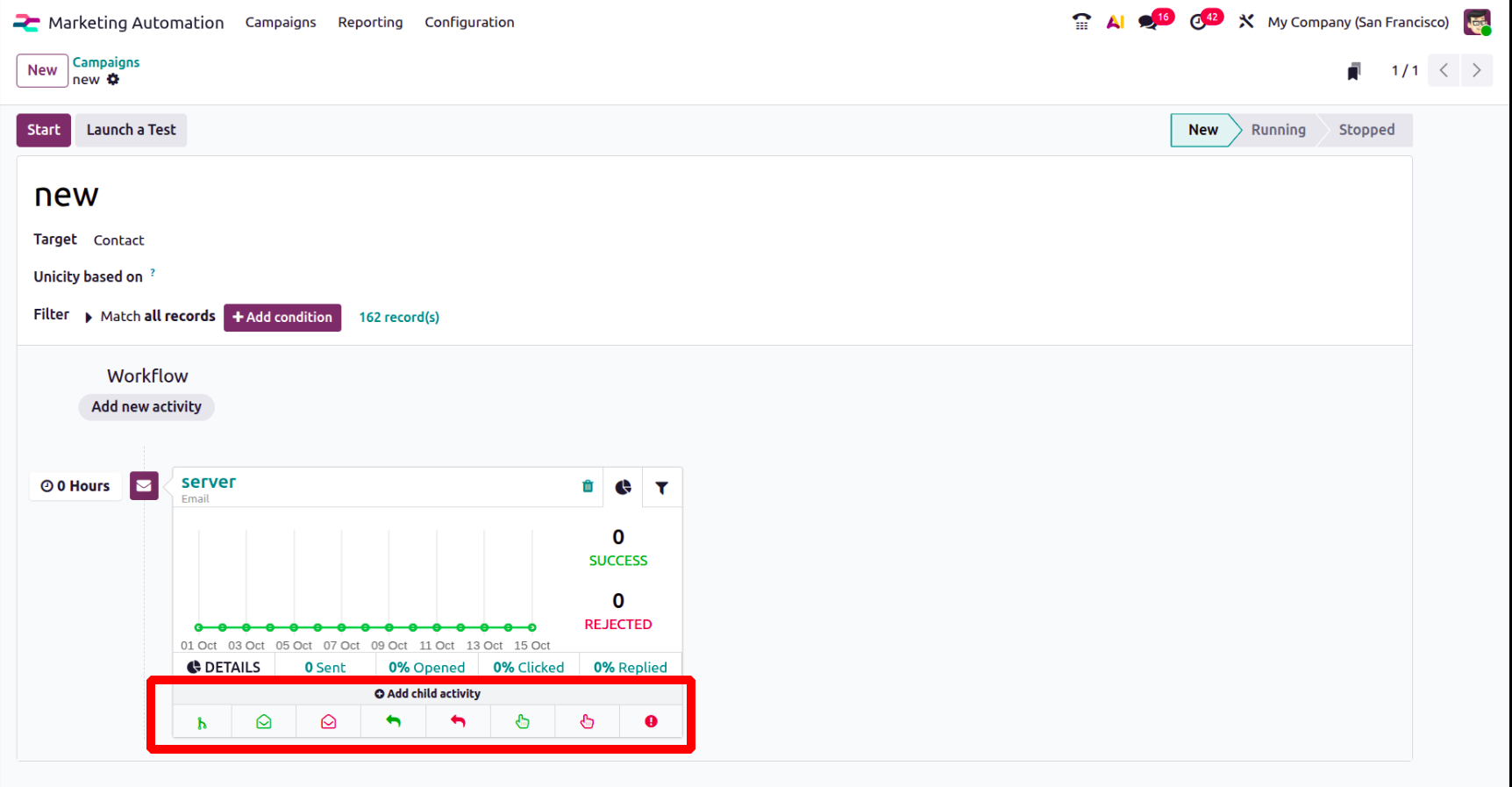
Elija entre cualquiera de los siguientes desencadenantes de la actividad infantil:
Agregar otra actividad: Agrega una actividad adicional de inmediato.
Abierto: Si el destinatario abre el correo, comenzará la acción posterior.
No abierto: Si el receptor no puede abrir el correo, se iniciará la acción posterior.
Respondido: Si el receptor responde al correo electrónico, se iniciará la acción posterior.
No respondido: Si el receptor no responde al correo electrónico, se iniciará la acción posterior.
Se hace clic: Si el destinatario hace clic en un enlace del correo electrónico, se iniciará la acción posterior.
No se hace clic: Si el destinatario no hace clic en un enlace del correo electrónico, se iniciará la acción posterior.
Rebotada: Si la carta es devuelta (no enviada), se iniciará la acción posterior.
El usuario puede configurar la actividad secundaria de la misma manera que lo haría para una actividad de flujo de trabajo estándar después de elegir un activador.
La ventana para crear la actividad secundaria es muy similar a la actividad primaria, como ya se explicó. Hay tres tipos de actividad disponibles para que los usuarios elijan: acción del servidor, SMS y correo electrónico. Para decidir cuándo se debe realizar la actividad infantil, se puede establecer la condición desencadenante adecuada.
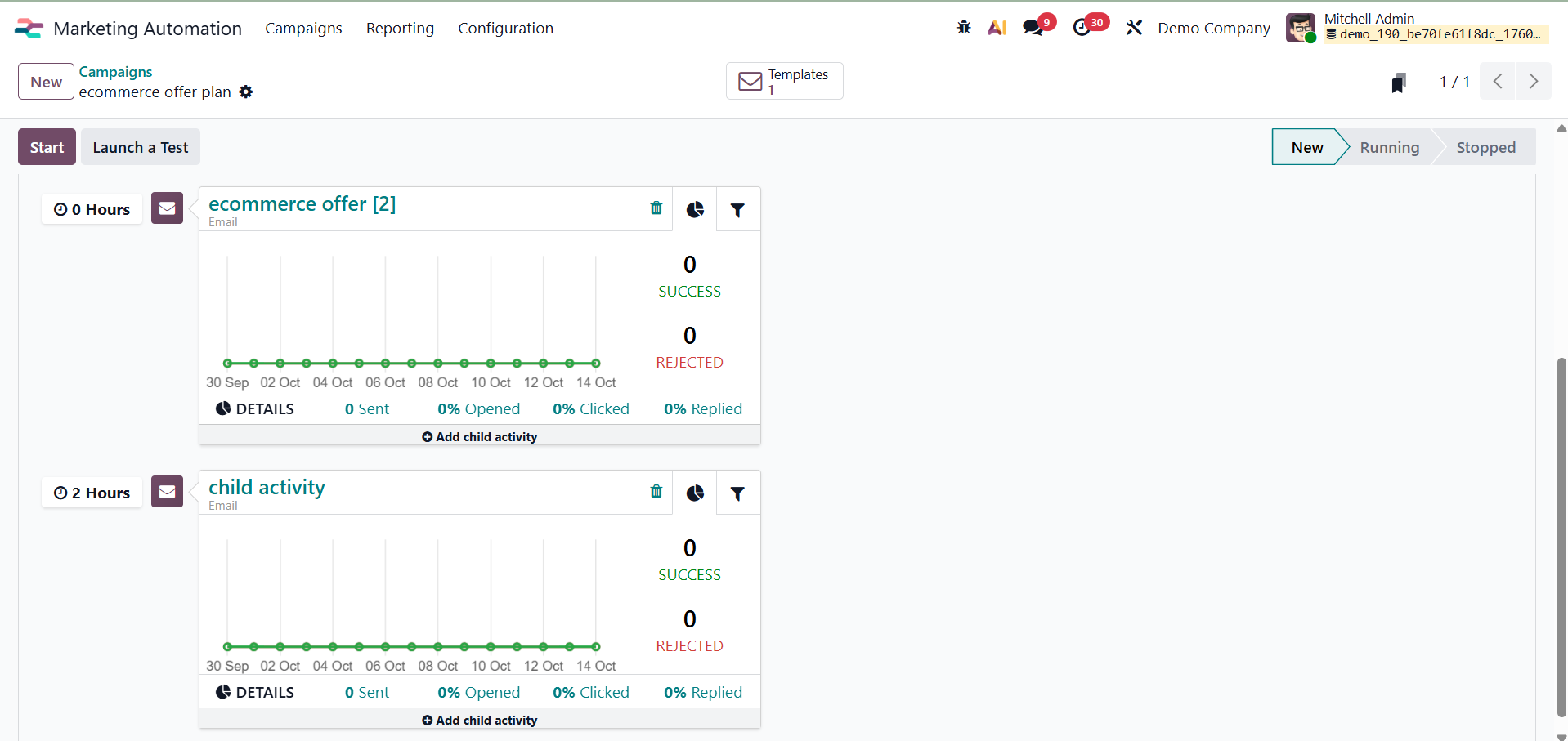
Haga clic en Guardar para completar la actividad secundaria una vez finalizada toda la configuración. La actividad anterior se continuará con la incorporación de ésta. Por ejemplo, se podría planificar que la tarea del niño comience una hora después de que el receptor abra el primer correo electrónico.
Para iniciar la campaña, haga clic en el botón Iniciar. De acuerdo con las actividades especificadas y las condiciones de activación, esto iniciará el flujo de trabajo automatizado.
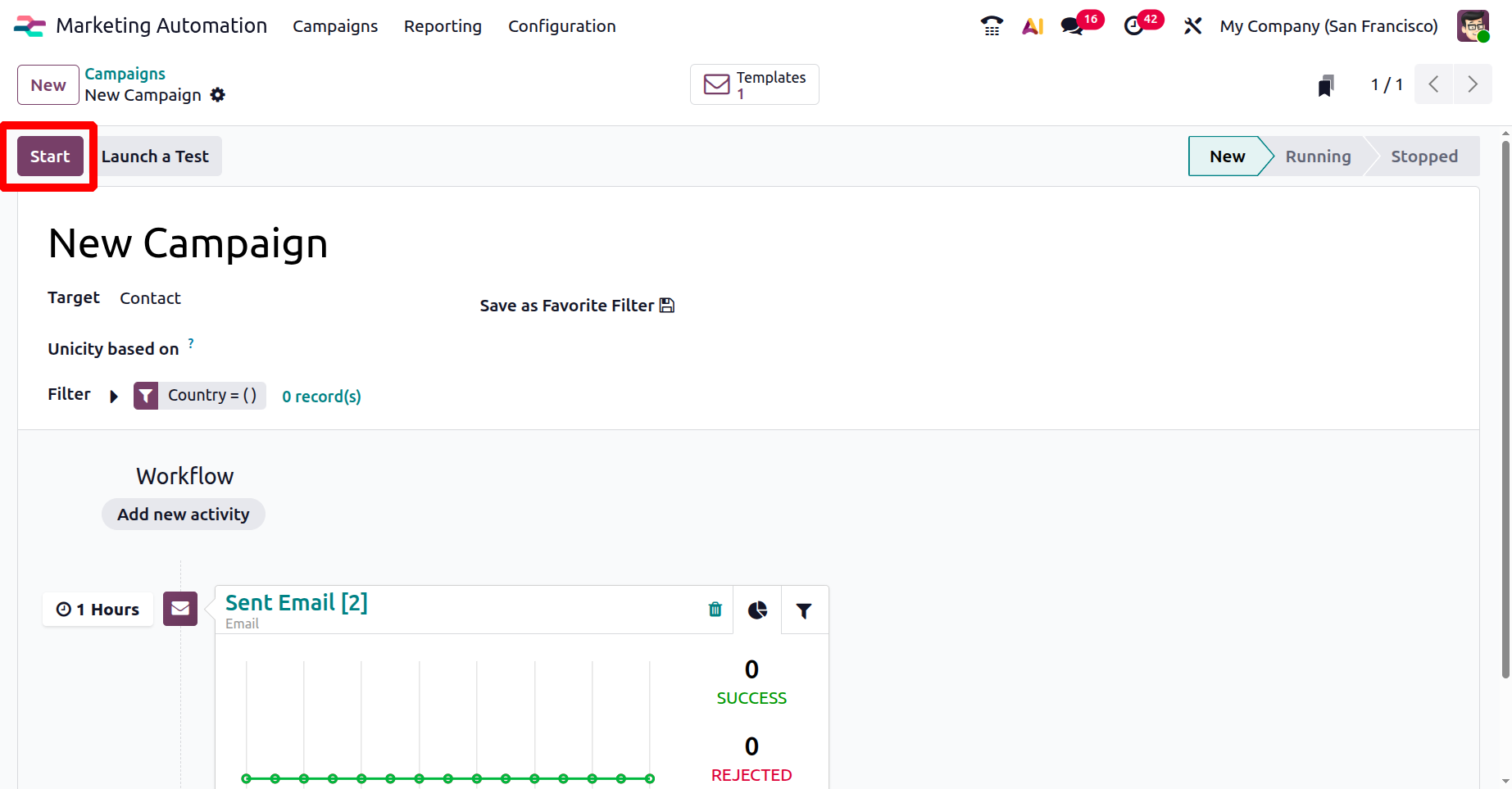
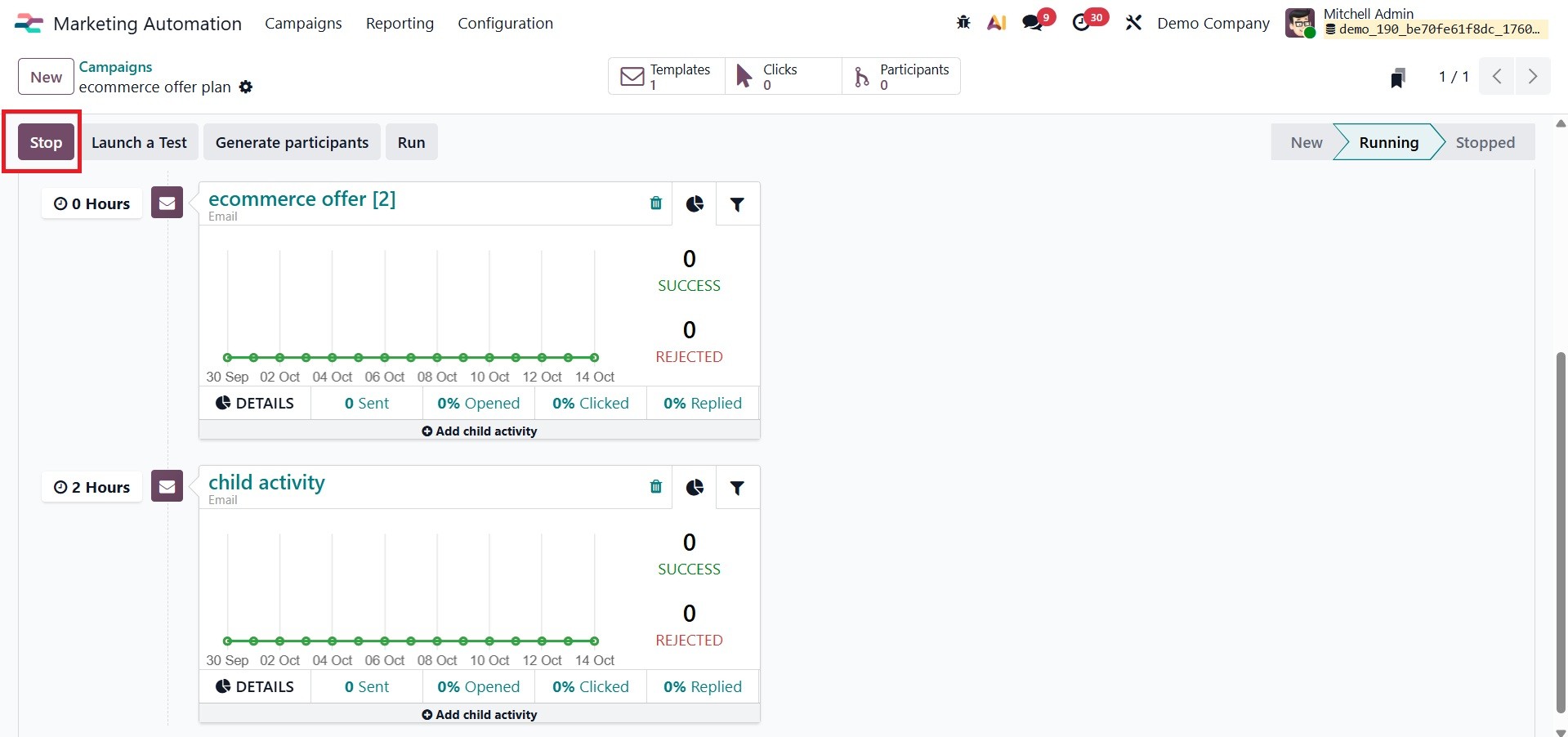
Haga clic en el botón Detener para finalizar la campaña. Como resultado, todas las actividades planificadas y en curso relacionadas con la campaña llegarán a su fin.
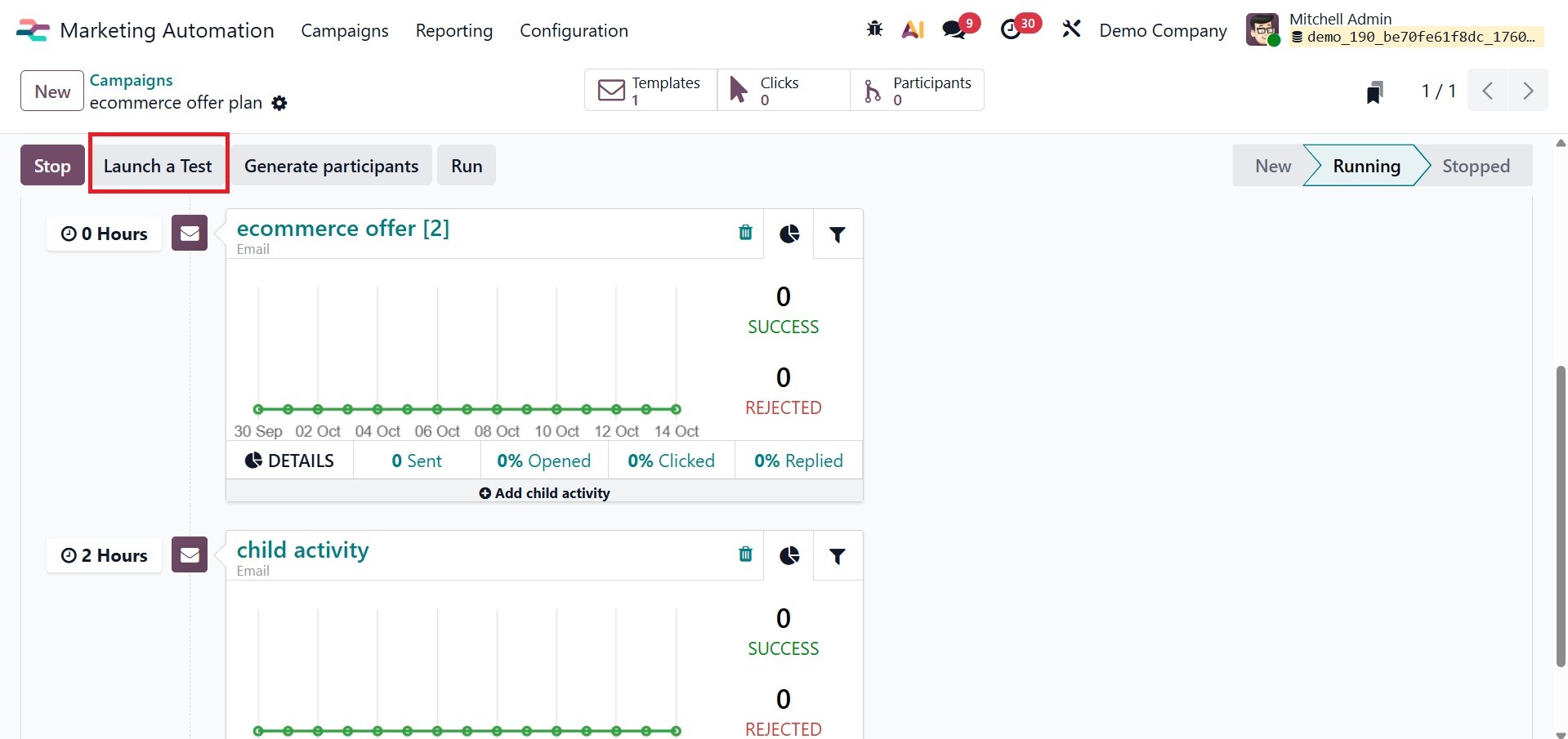
Haga clic en el botón Iniciar una prueba para probar la campaña. Los usuarios ahora pueden imitar el flujo de actividad gracias a esto.
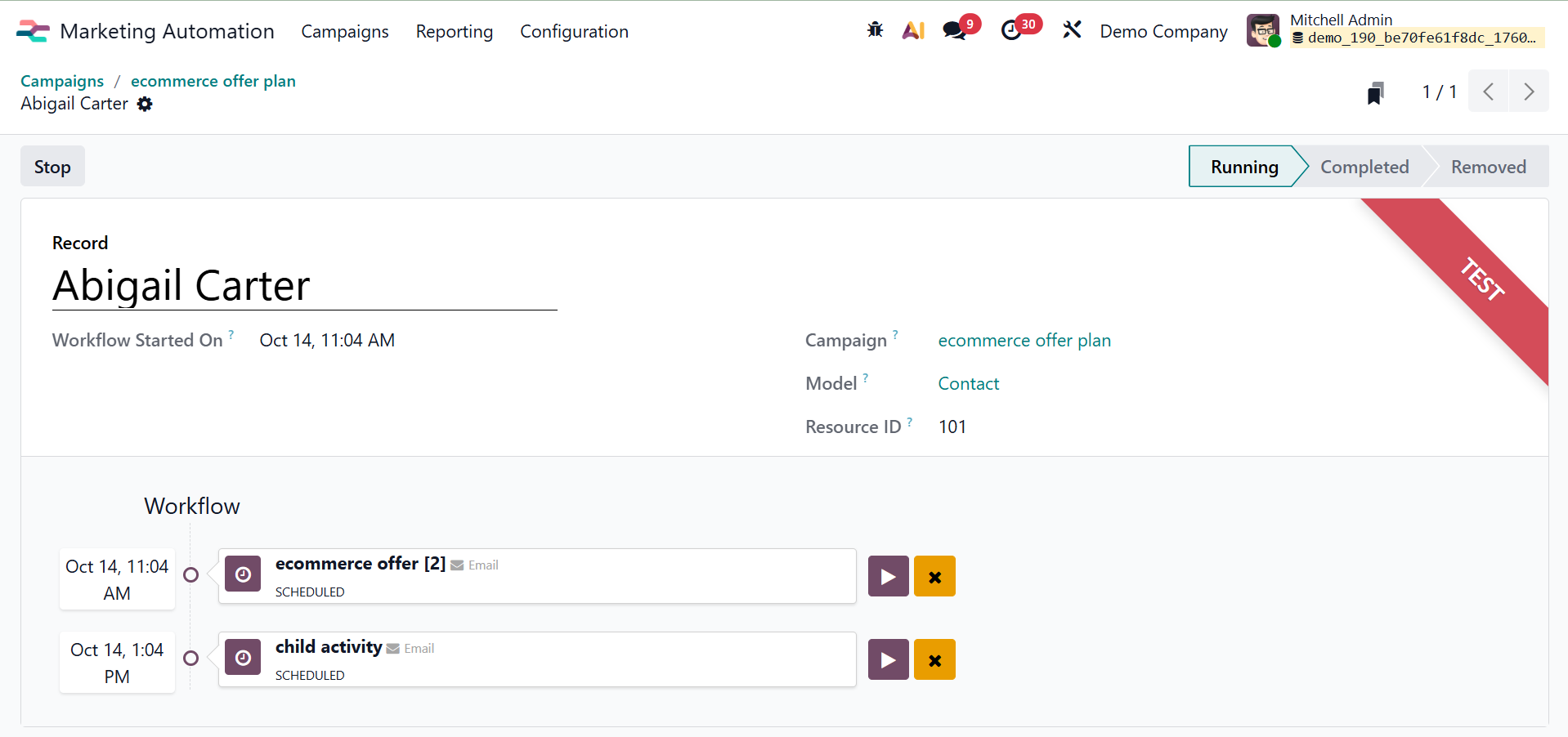
Haga clic en el botón Reproducir para iniciar la actividad para una determinada persona.
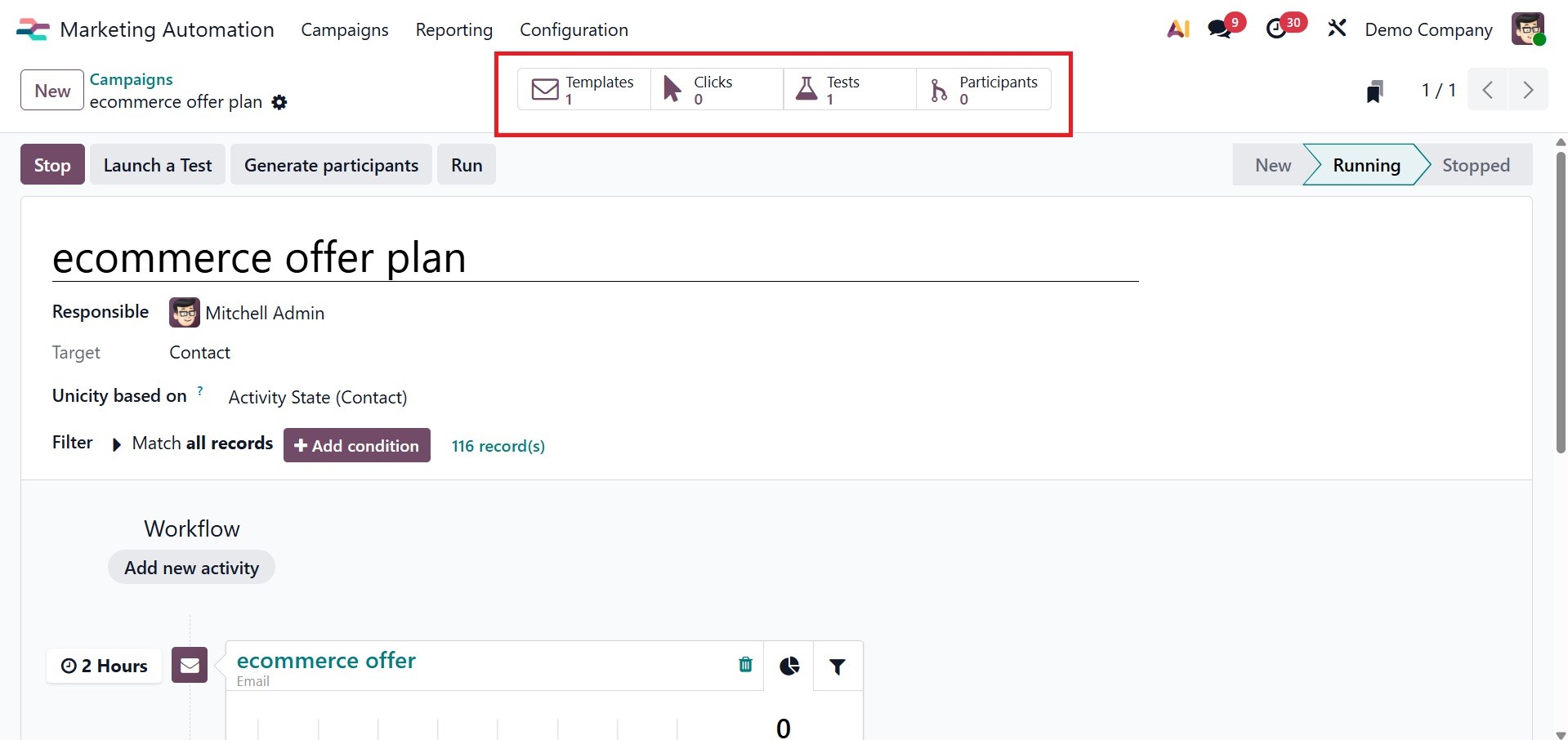
Puede obtener una lista de todos los participantes de la campaña eligiendo la opción Participantes. Las actividades particulares planificadas para una persona se pueden ver haciendo clic en su nombre.
Generación de informes
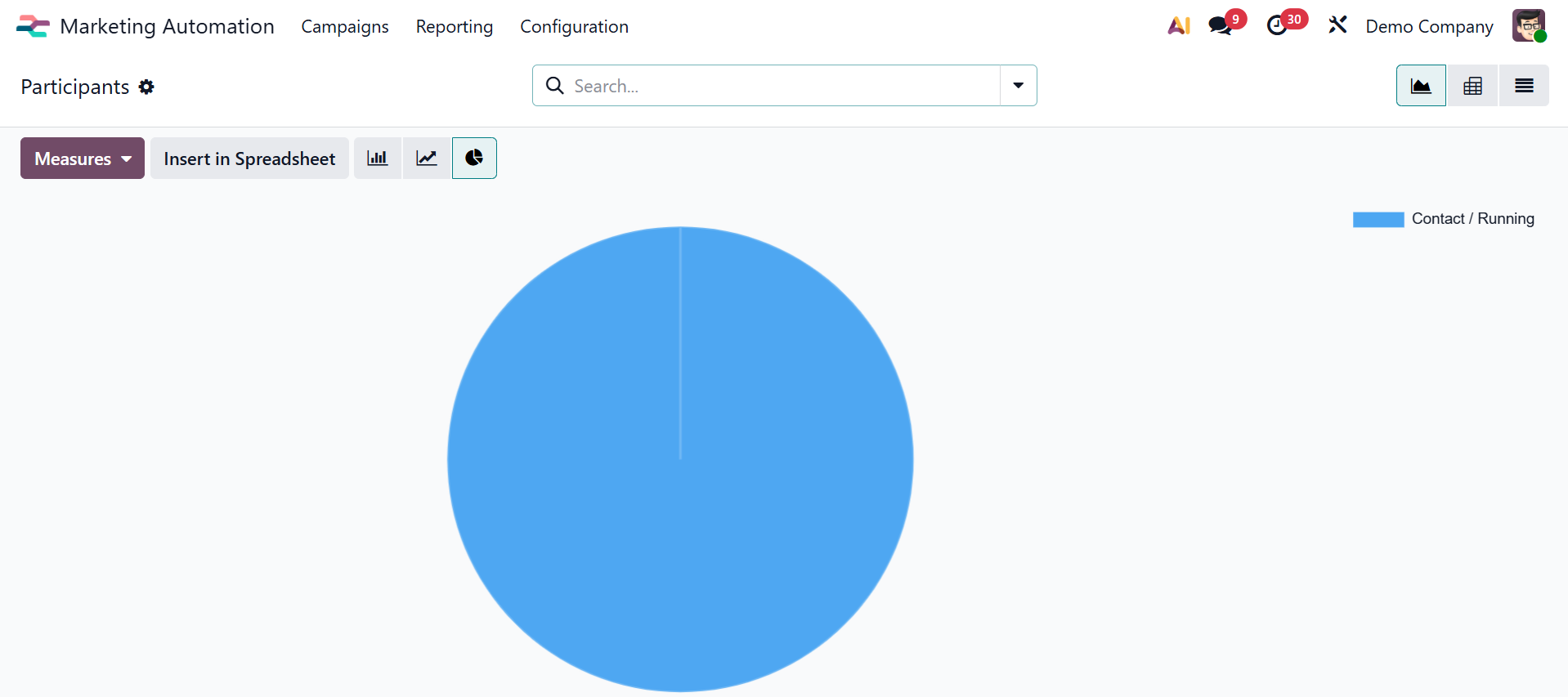
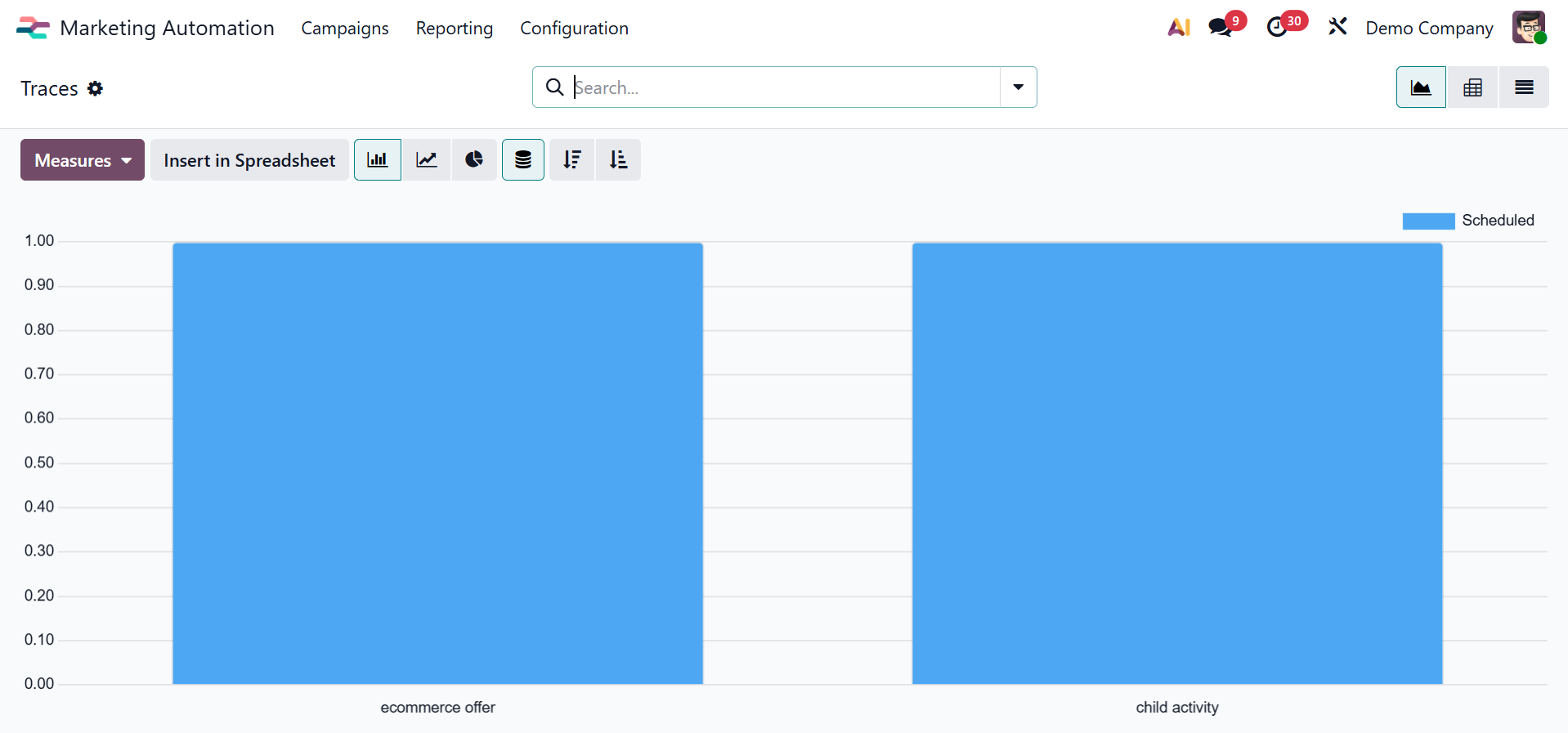
Las herramientas de informes en Odoo 19 Marketing Automation permiten a los usuarios evaluar qué tan bien se están desempeñando las campañas de marketing. Para crear informes se puede utilizar una variedad de indicadores, como datos de participantes, seguimientos y seguimiento de enlaces.
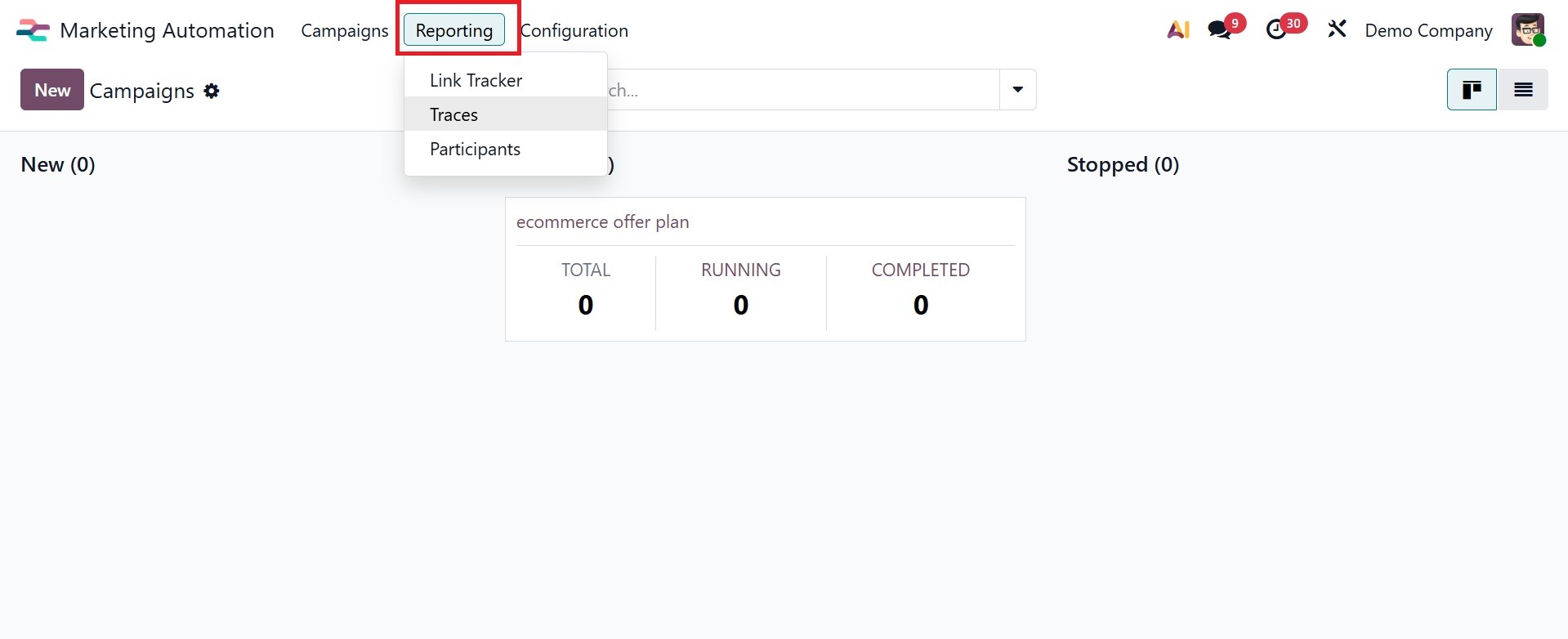
Los usuarios pueden crear informes sobre la cantidad de clics en enlaces de campaña utilizando la herramienta Link Tracker de Odoo 18 Marketing Automation, que ofrece información sobre la participación de los destinatarios.
El Informe de participantes ayuda a los usuarios a realizar un seguimiento de la participación individual clasificando los datos por ID de registro y recuento total.
Pueden realizar un seguimiento de la progresión y la implementación de las acciones de marketing gracias al Informe de seguimiento, que muestra datos por ID de documento y recuento.
Configuración
Además, los usuarios pueden guardar y acceder rápidamente a los criterios de búsqueda más utilizados en la opción Guardar como filtros favoritos del menú Configuración.
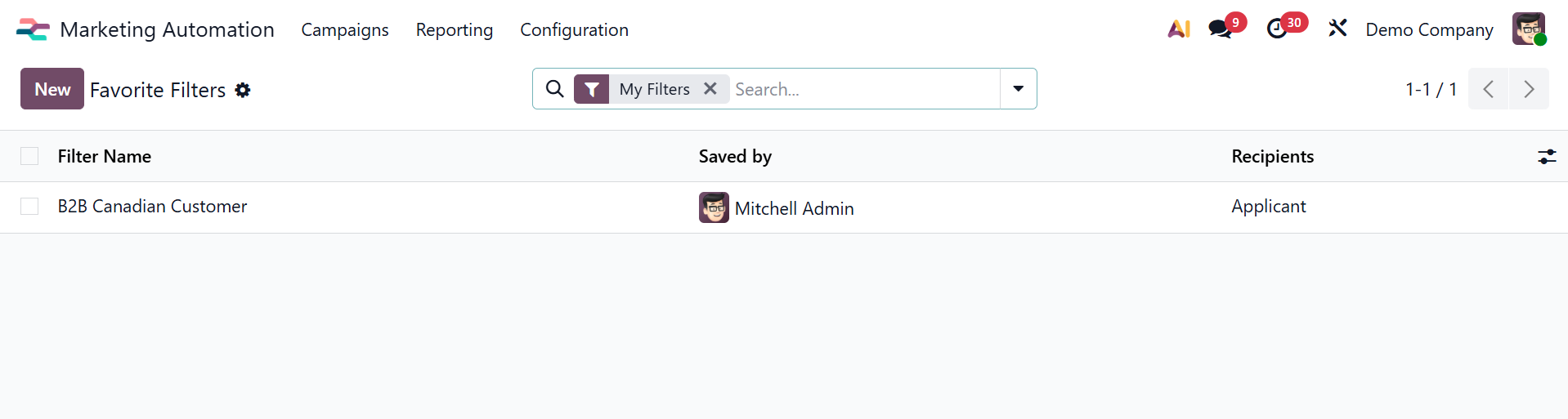
Esto facilita la administración de muchas campañas y aumenta la productividad al ofrecer vistas de informes consistentes y navegación rápida.
En conclusión, al automatizar y agilizar los procedimientos críticos, el módulo de Automatización de Marketing de Odoo 19 brinda a las empresas más control sobre sus campañas de marketing. A través de una gestión eficaz de campañas y una comunicación personalizada y dirigida, mejora la participación del consumidor y fomenta la expansión empresarial.