Libro Empresarial Odoo 19: Mantenimiento
El módulo de mantenimiento de Odoo 19 Enterprise es una potente herramienta que ayuda a las empresas a programar tareas de mantenimiento, administrar equipos y minimizar el tiempo de inactividad. Realiza un seguimiento del rendimiento de la máquina, centraliza todas las solicitudes de mantenimiento y utiliza reglas de programación inteligentes para automatizar el mantenimiento preventivo. Los usuarios pueden monitorear la vida útil, el historial de reparaciones y el estado del equipo con información en tiempo real. Los flujos de trabajo de producción están garantizados por la perfecta integración del módulo con Fabricación, Inventario y Calidad. El módulo de Mantenimiento facilita operaciones efectivas y aumenta la productividad general al mejorar la planificación, reducir las fallas no planificadas y maximizar la utilización de recursos.
Tipos de gestión de mantenimiento
- Mantenimiento preventivo:Planeado para mantener el equipo funcionando de manera eficiente y reducir el riesgo de mal funcionamiento no planificado. Para garantizar que las máquinas reciban servicio antes de que ocurran problemas, utiliza intervalos predeterminados o activadores predictivos.
- Mantenimiento correctivo:Cuando se informa un mal funcionamiento o falla a través de una solicitud de mantenimiento, se lleva a cabo un mantenimiento correctivo. Se concentra en resolver rápidamente el problema para que el equipo pueda reanudar su funcionamiento normal.
1. Panel de control:
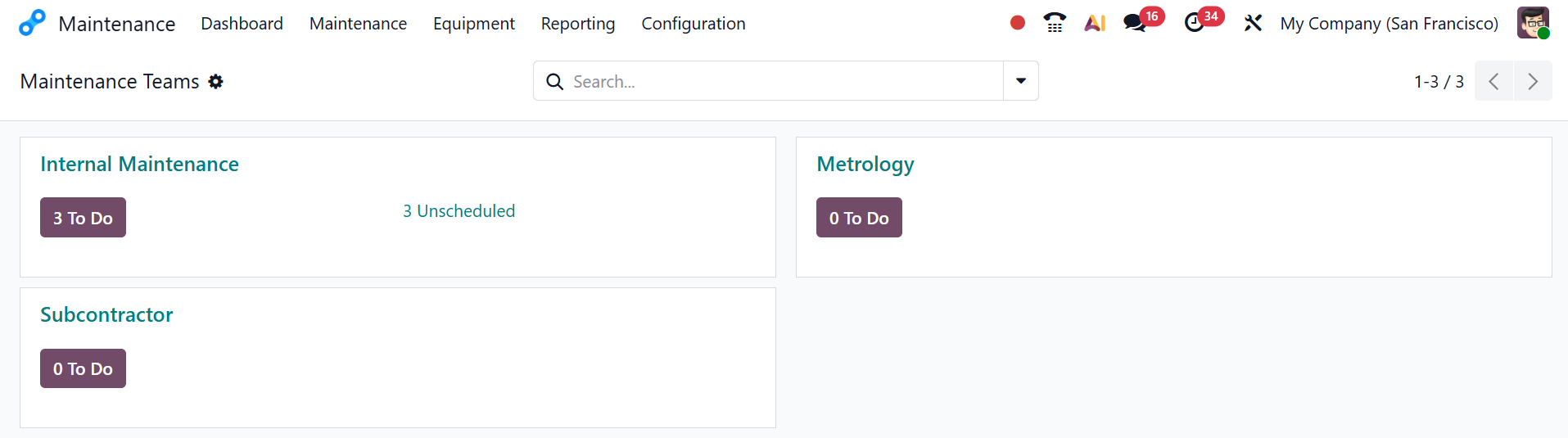
Cuando abres el módulo de Mantenimiento en Odoo 19, ves un panel de estilo kanban que proporciona una descripción general de todos los equipos responsables de las actividades de mantenimiento dentro de la empresa, permitiéndoles organizar el trabajo por habilidad, responsabilidad y carga de trabajo. Este panel le ayuda a comprender cuántas tareas tiene cada equipo, qué tareas están programadas o no programadas y cómo se distribuyen las actividades de mantenimiento en toda la organización.
Aquí puedes ver tres equipos de mantenimiento, donde cada equipo tiene su propia sección y contadores de tareas:
- Mantenimiento interno:Esta categoría es el equipo predeterminado responsable de manejar todas las solicitudes de mantenimiento interno creadas en el sistema. Gestiona tareas como reparaciones correctivas, cronogramas de mantenimiento preventivo y problemas de equipos asignados a los técnicos de la empresa.
- Metrología: Esta categoría es el mantenimiento especializado relacionado con la calibración, la exactitud de las mediciones y los instrumentos de precisión. Odoo lo trata como un equipo separado para garantizar que las actividades relacionadas con la calibración no se mezclen con el trabajo de reparación general, mejorando el seguimiento y el cumplimiento.
- Subcontratista: En esta categoría, las tareas se asignan a proveedores de servicios externos en lugar de a empleados internos. Las empresas pueden realizar un seguimiento de las reparaciones que se realizan externamente, controlar los costos y separarlas de las tareas internas.
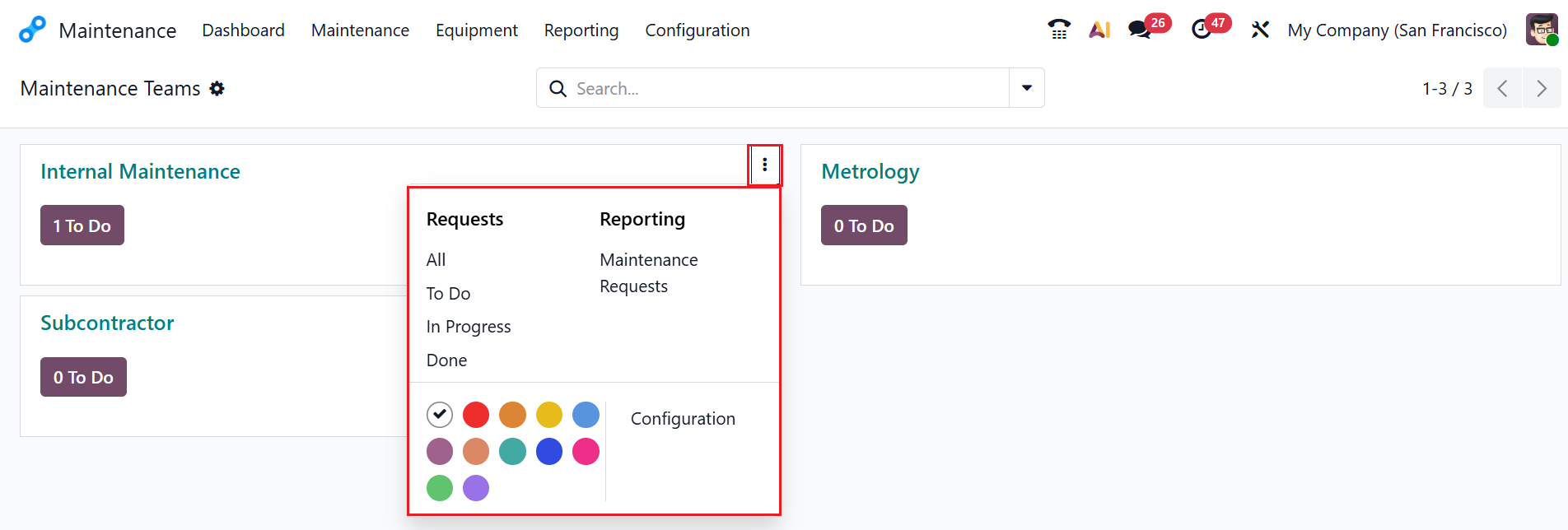
Haga clic en el menú vertical de tres puntos en cada equipo de mantenimiento, como se muestra a continuación. Aparecerá una nueva sección donde podrá ver opciones como Solicitudes, Informes y Configuración.
En la opción Solicitudes, puede ver el estado de las solicitudes de mantenimiento: Todas, Por hacer, En curso y Listo. La opción Informes le proporciona un análisis de las solicitudes de mantenimiento del equipo de mantenimiento. Utilice la opción Configuración para actualizar los detalles del equipo de mantenimiento elegido. Odoo 19 presenta una nueva característica que te permite asignar un color único a cada equipo.
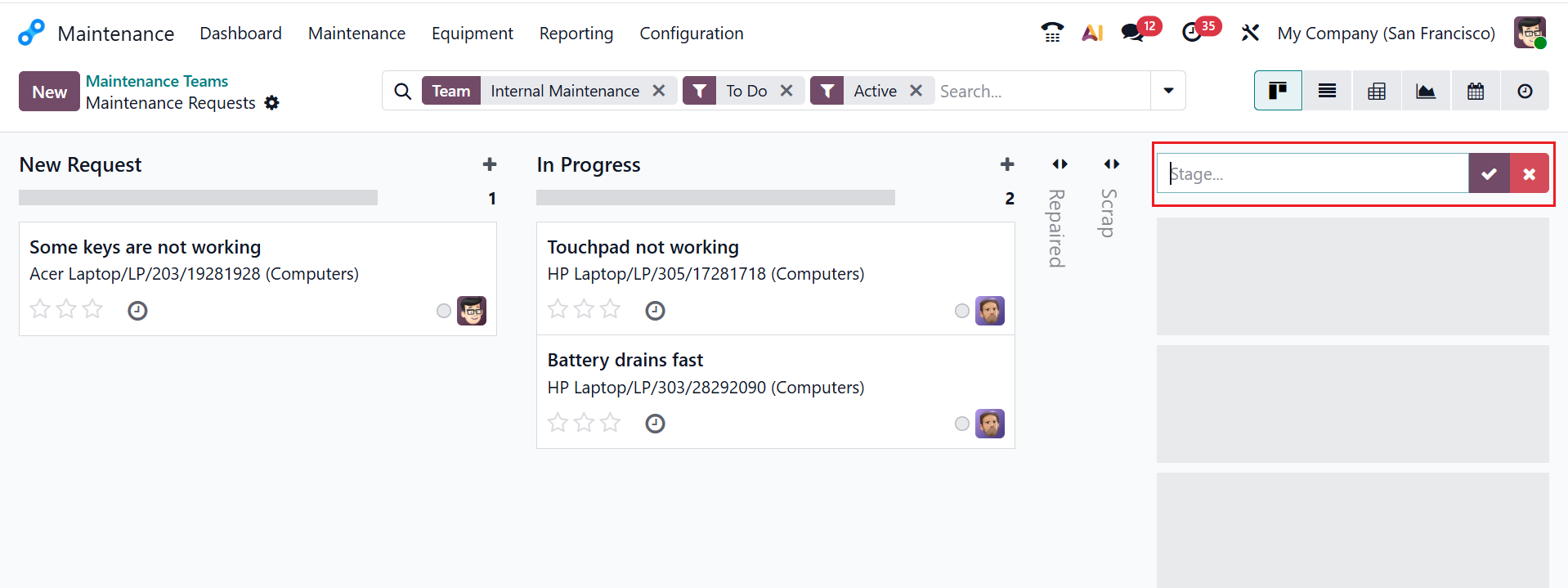
Haga clic en el botón Tareas pendientes de cada equipo de mantenimiento para ver todas las solicitudes de mantenimiento. De forma predeterminada, las solicitudes de mantenimiento se pueden ver como Kanban. También puede cambiarlo a vistas de Lista, Pivote, Gráfico, Calendario o Actividad. También puede ver que las solicitudes de mantenimiento se encuentran en diferentes etapas, como Nueva solicitud, En curso, Reparada y Desecha, como se muestra a continuación. Para crear una nueva etapa, haga clic en >>Agregar etapa, luego ingrese un título.
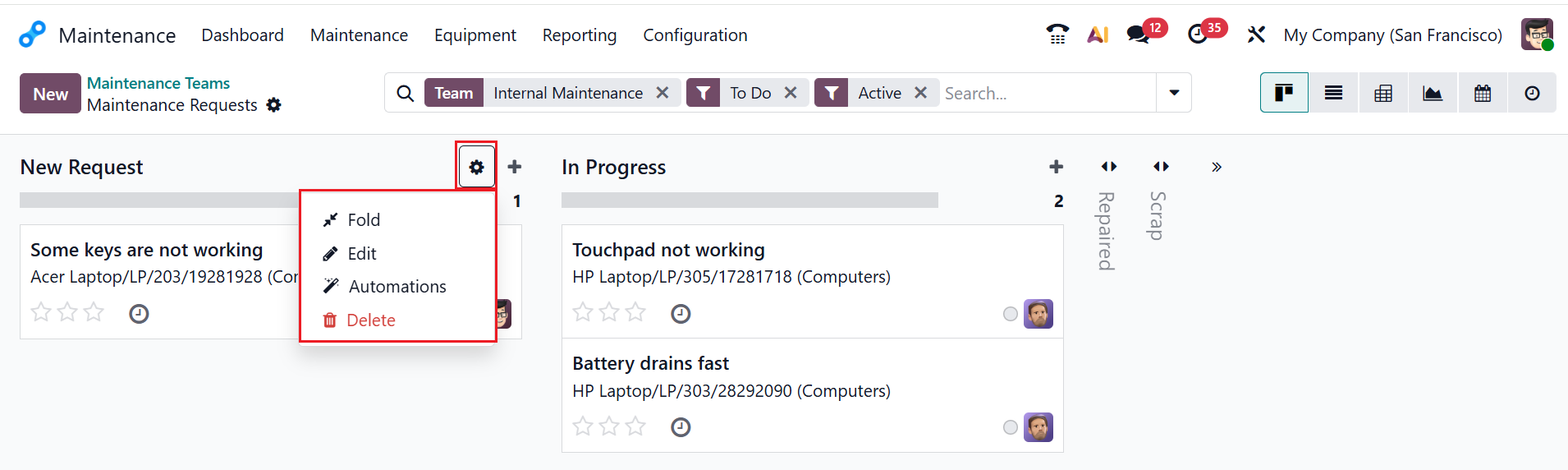
Haga clic en el ícono de ajustes en la esquina superior derecha de un escenario para acceder a opciones como Plegar, Editar, Automatizaciones y Eliminar. El botón Plegar le ayuda a ocultar o minimizar las etapas. Utilice el botón Eliminar para eliminar permanentemente el escenario.
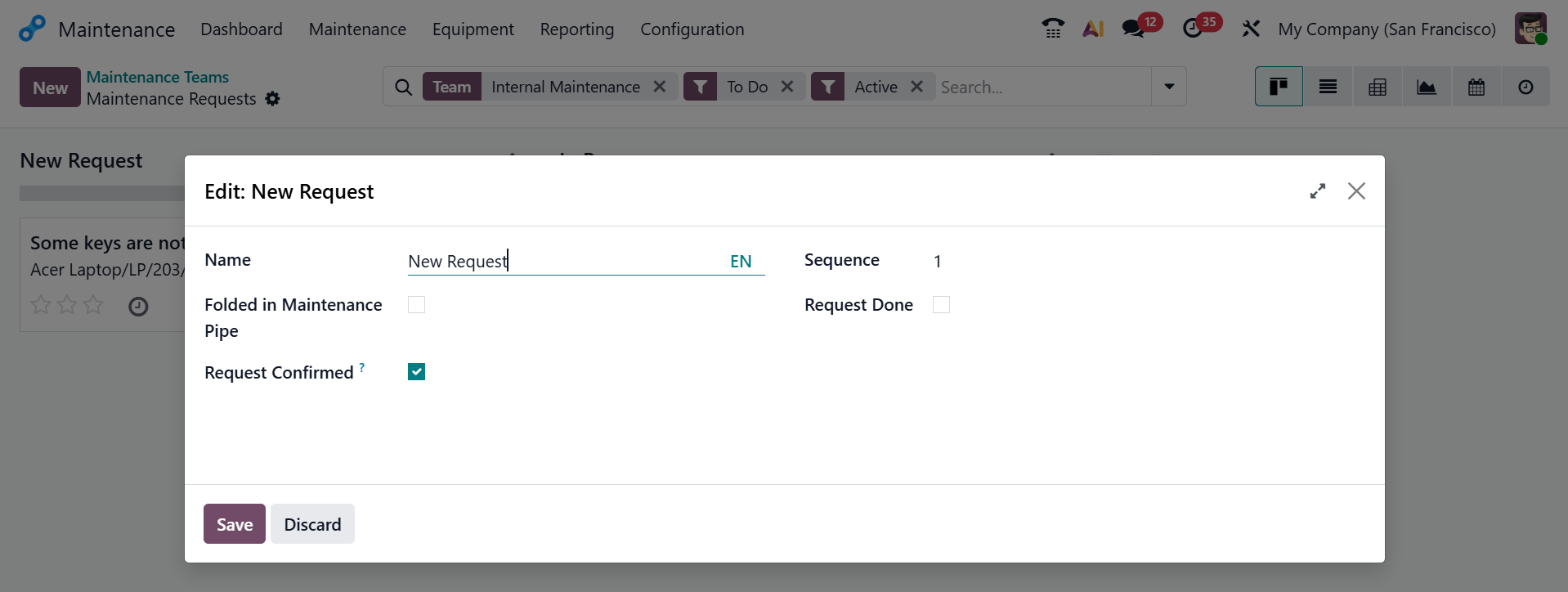
Al hacer clic en el botón Editar, se abre una nueva ventana emergente, como se muestra a continuación. Si es necesario, puedes cambiar el nombre de tu etapa en el campo Nombre. Puede habilitar la opción Plegado en tubería de mantenimiento para ocultar la etapa y la opción Solicitud confirmada para marcar la solicitud de mantenimiento como oficialmente aprobada y lista para su procesamiento. La opción Secuencia ayuda a establecer el orden de la solicitud en la lista. Una vez que el trabajo de mantenimiento esté completamente completado o cerrado, también puede habilitar la opción Solicitud realizada.
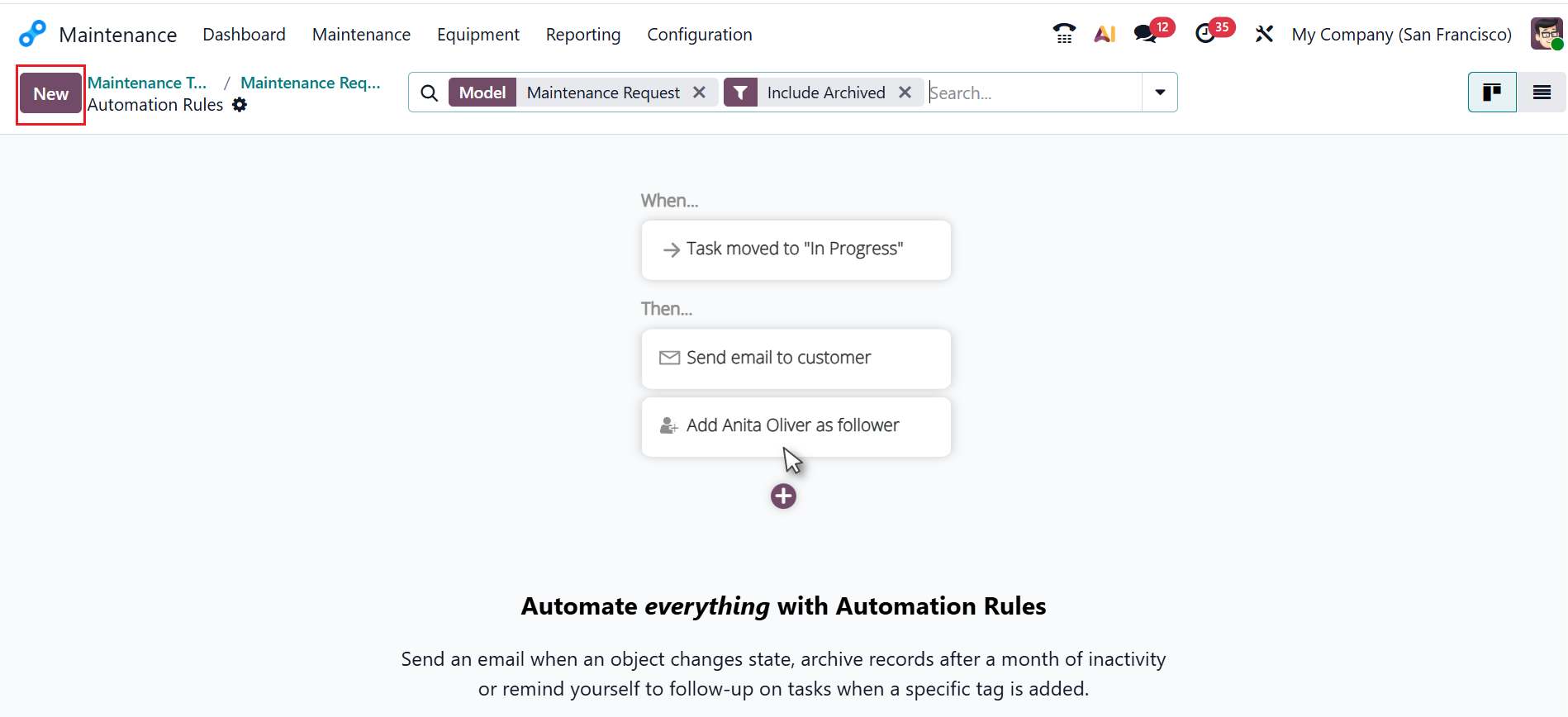
Las etapas de las solicitudes de mantenimiento se pueden automatizar según reglas y especificaciones preestablecidas. Haga clic en el botón Automatizaciones para abrir una nueva ventana, luego haga clic en el botón Nuevo como se muestra a continuación.
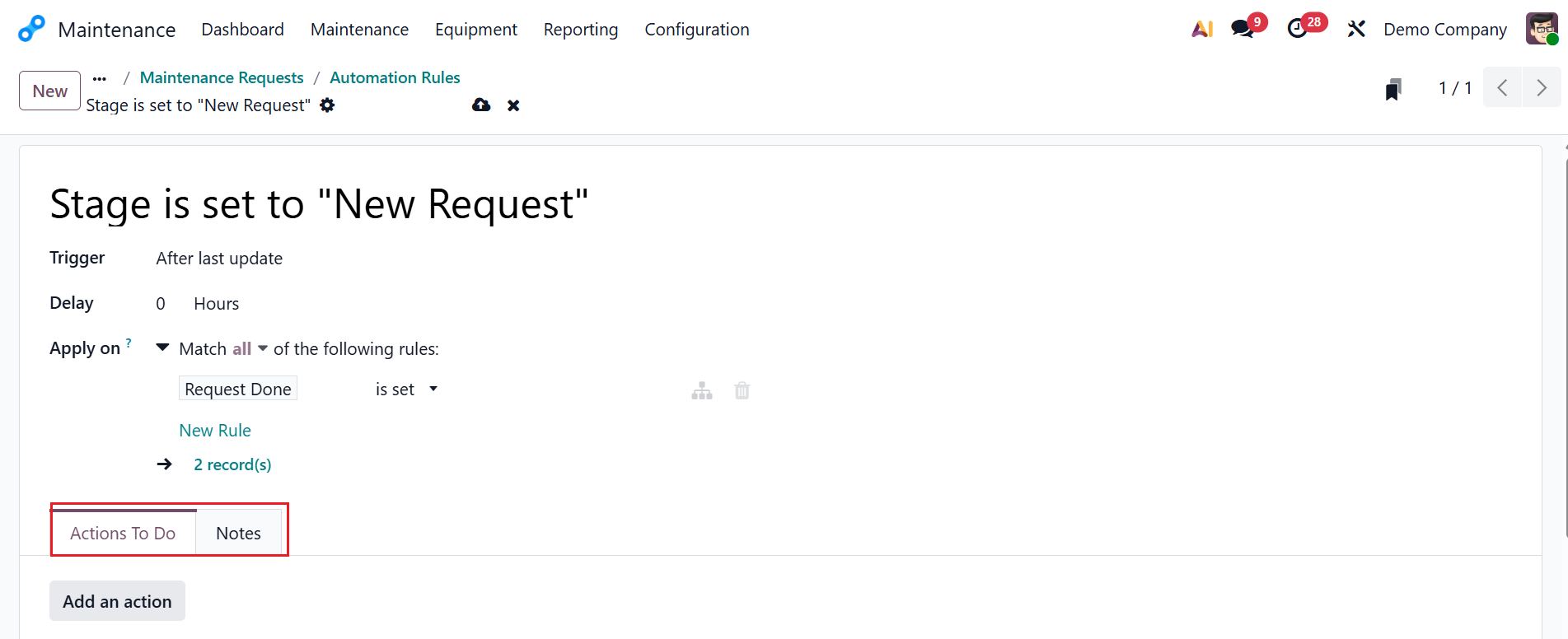
Utilice la nueva ventana para crear una regla y especificar condiciones. El título de la regla de automatización se actualizará automáticamente. Puede establecer una acción de activación adecuada. En el campo Retraso, puede configurar el tiempo para actualizar a la nueva etapa después de la última actualización. En el campo Aplicar en, puede seleccionar una condición para especificar la automatización de etapas según sus reglas o filtros haciendo clic en el botón +Agregar condición. Aquí, elegí una regla simple en este ejemplo, ya que la columna "Solicitud realizada" está "establecida". Puede ver dos pestañas: Acciones por hacer y Notas.
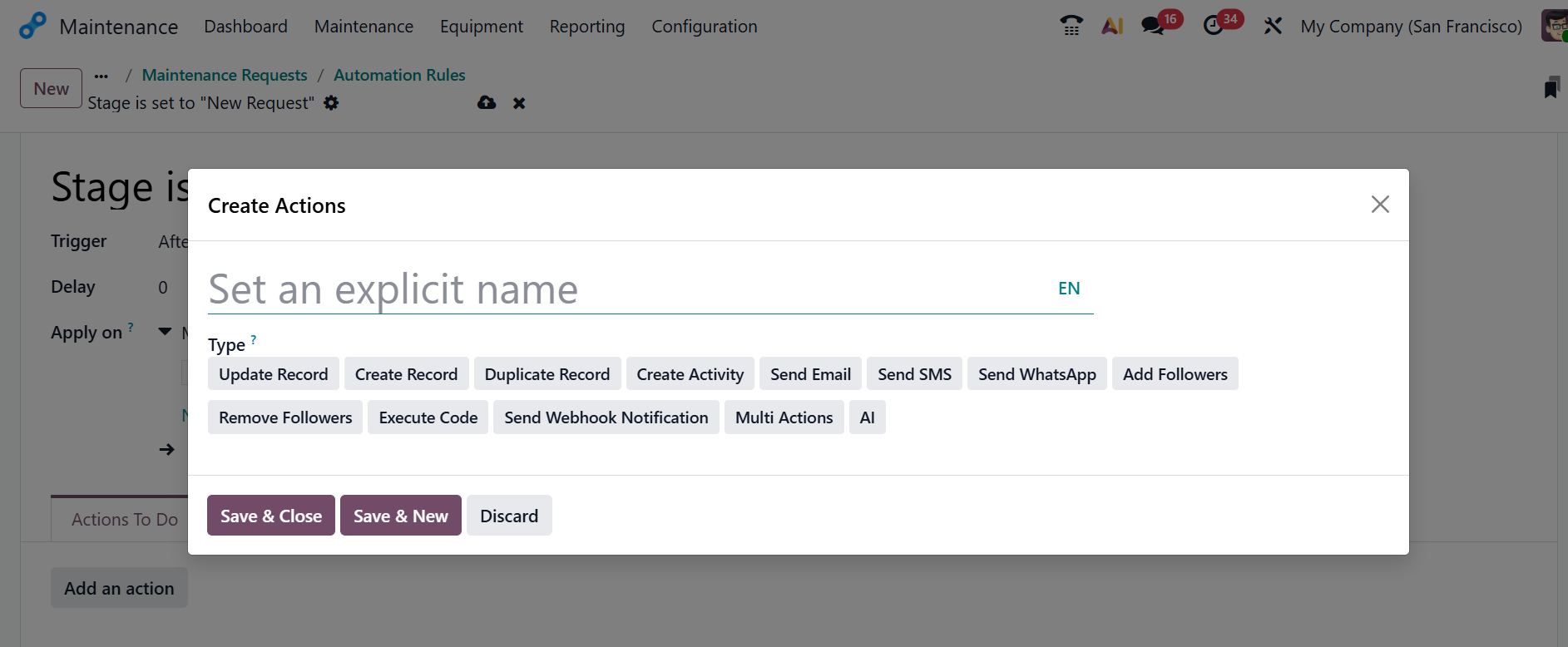
En la pestaña Acciones por hacer, use el botón Agregar una acción para definir qué debe suceder cuando ocurre la acción desencadenante seleccionada. En la ventana emergente, puede definir un nombre para la condición y elegir el tipo de acción apropiado, como Actualizar registro, Crear actividad, Enviar correo electrónico, Enviar SMS, Enviar WhatsApp, Agregar seguidor, Eliminar seguidor, Ejecutar código, etc., como se ilustra en la captura de pantalla siguiente.
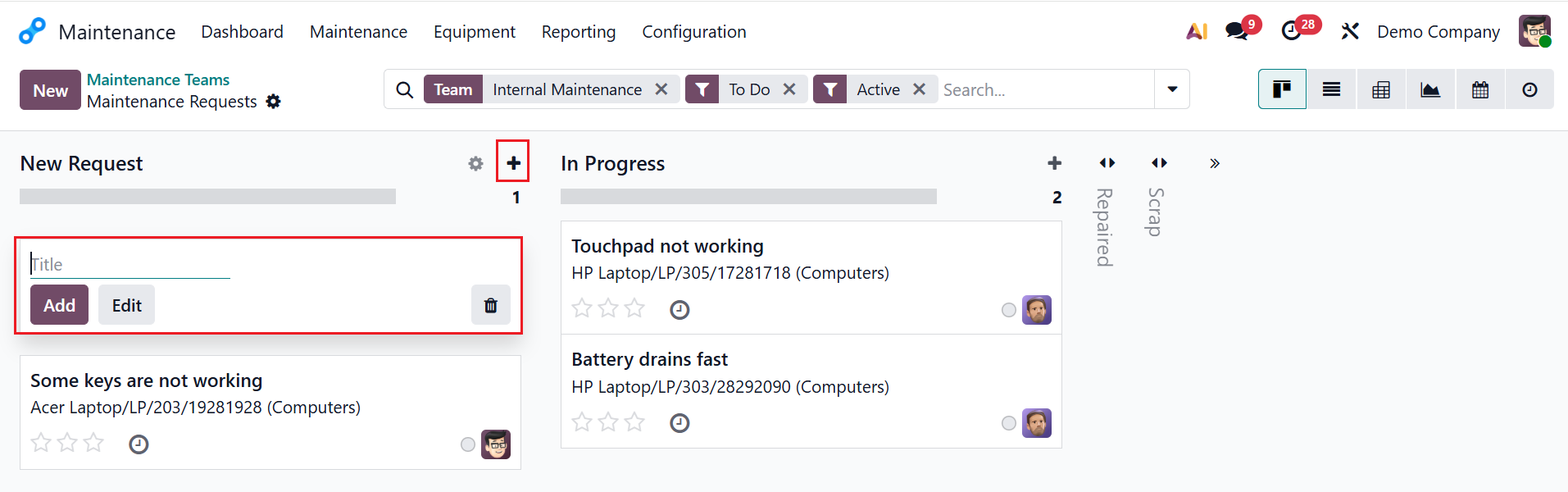
Haga clic en el botón + en la esquina superior derecha de una etapa para crear una nueva solicitud de mantenimiento. Proporcione un título y haga clic en el botón Agregar para iniciar la solicitud. Utilice el botón Editar para realizar cambios.
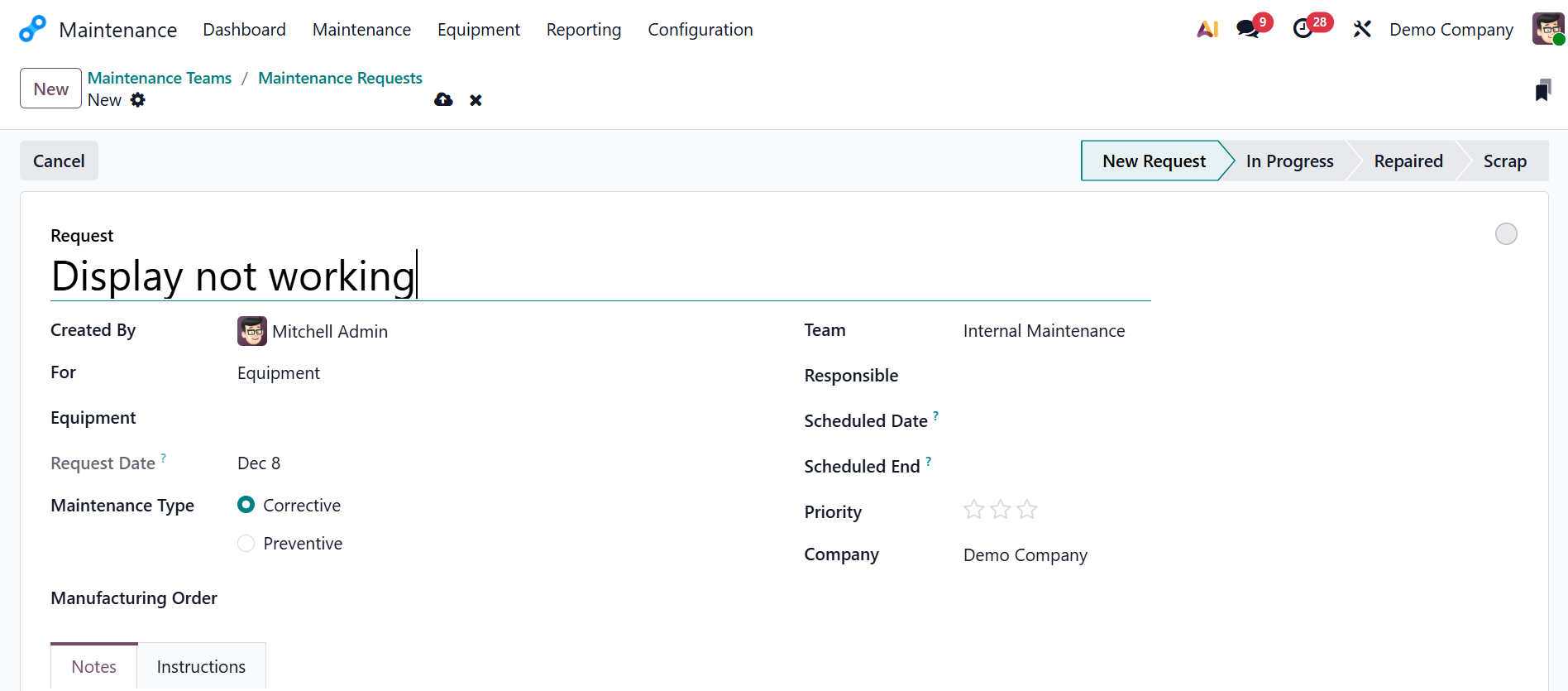
Al hacer clic en la tarjeta Kanban de cada solicitud, aparecerá una nueva ventana donde podrá agregar más detalles sobre la solicitud de mantenimiento, que se explicará en las secciones siguientes.
2. Mantenimiento:
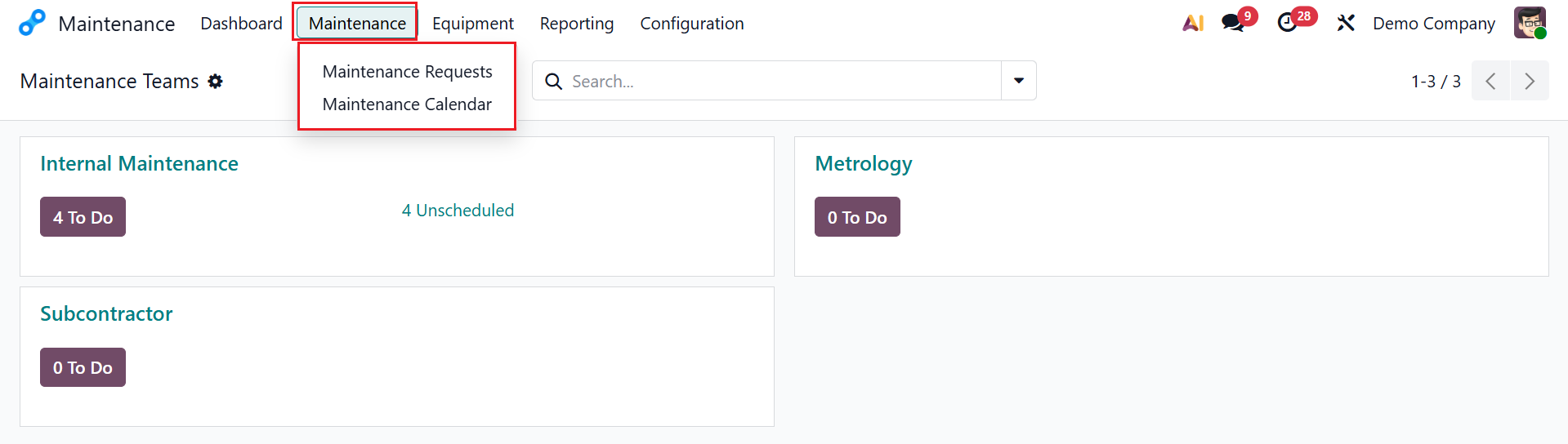
El menú Mantenimiento es el lugar central para gestionar todas las solicitudes de mantenimiento y actividades de mantenimiento en Odoo 19. Puede usarlo para realizar un seguimiento del estado de la máquina, gestionar solicitudes y supervisar el progreso de las tareas. Puede ver dos opciones en Solicitudes de mantenimiento: Solicitudes de mantenimiento y Calendario de mantenimiento.
2.1 Solicitudes de Mantenimiento:
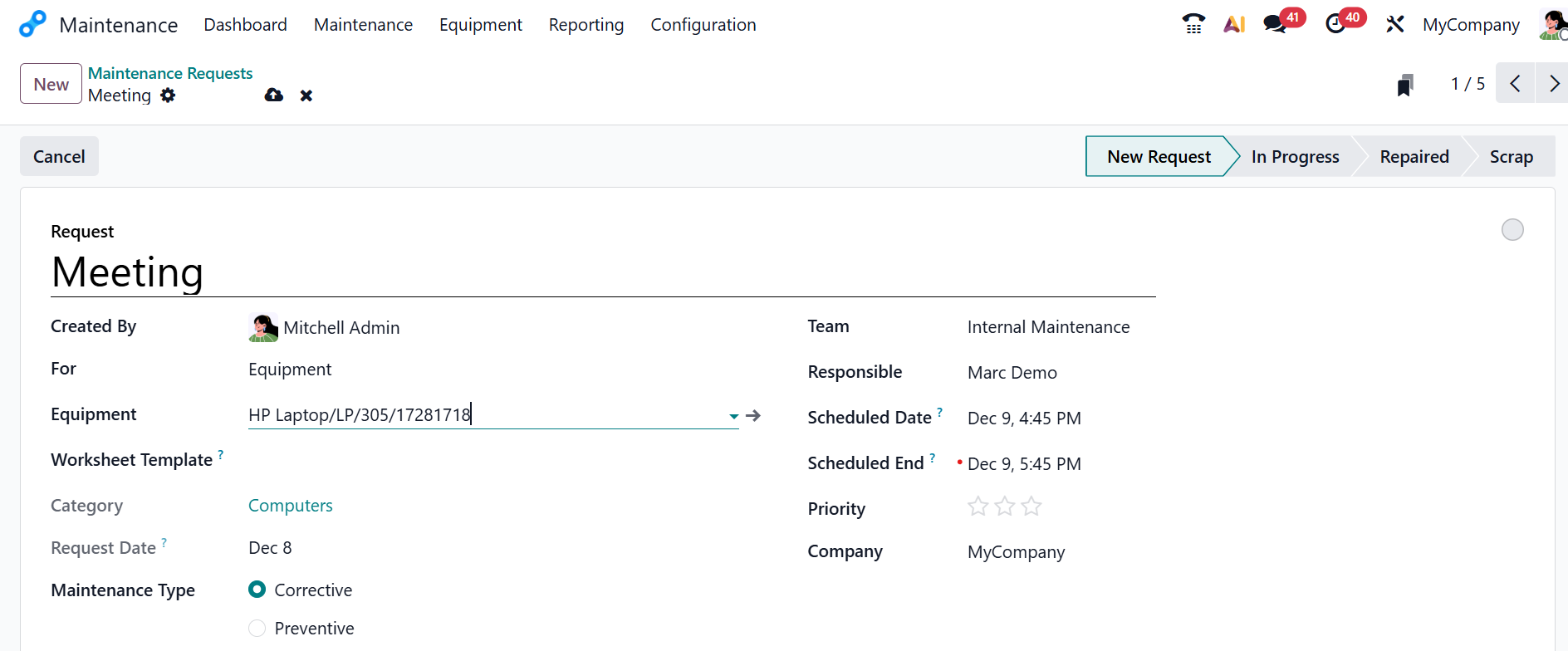
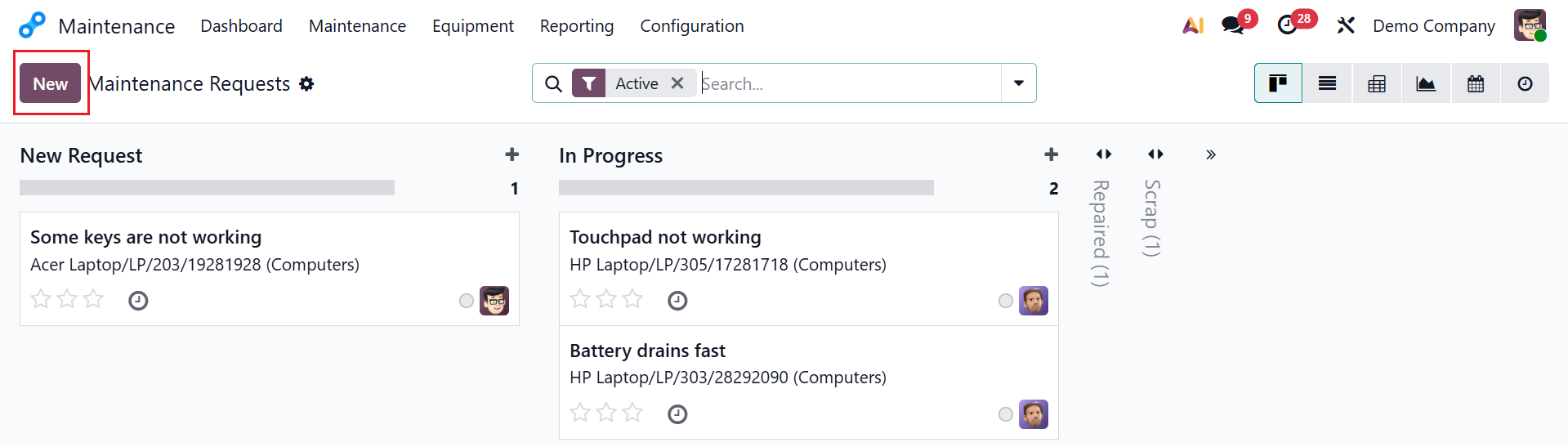
La opción Solicitudes de Mantenimiento le ayuda a reportar problemas o programar mantenimiento preventivo para cualquier equipo. Le permiten registrar el problema, asignarlo a un equipo de mantenimiento y seguir su estado. En el panel de solicitudes de mantenimiento, puede ver todas las solicitudes activas y su estado. Haga clic en cualquier solicitud activa o haga clic en el botón Nuevo.
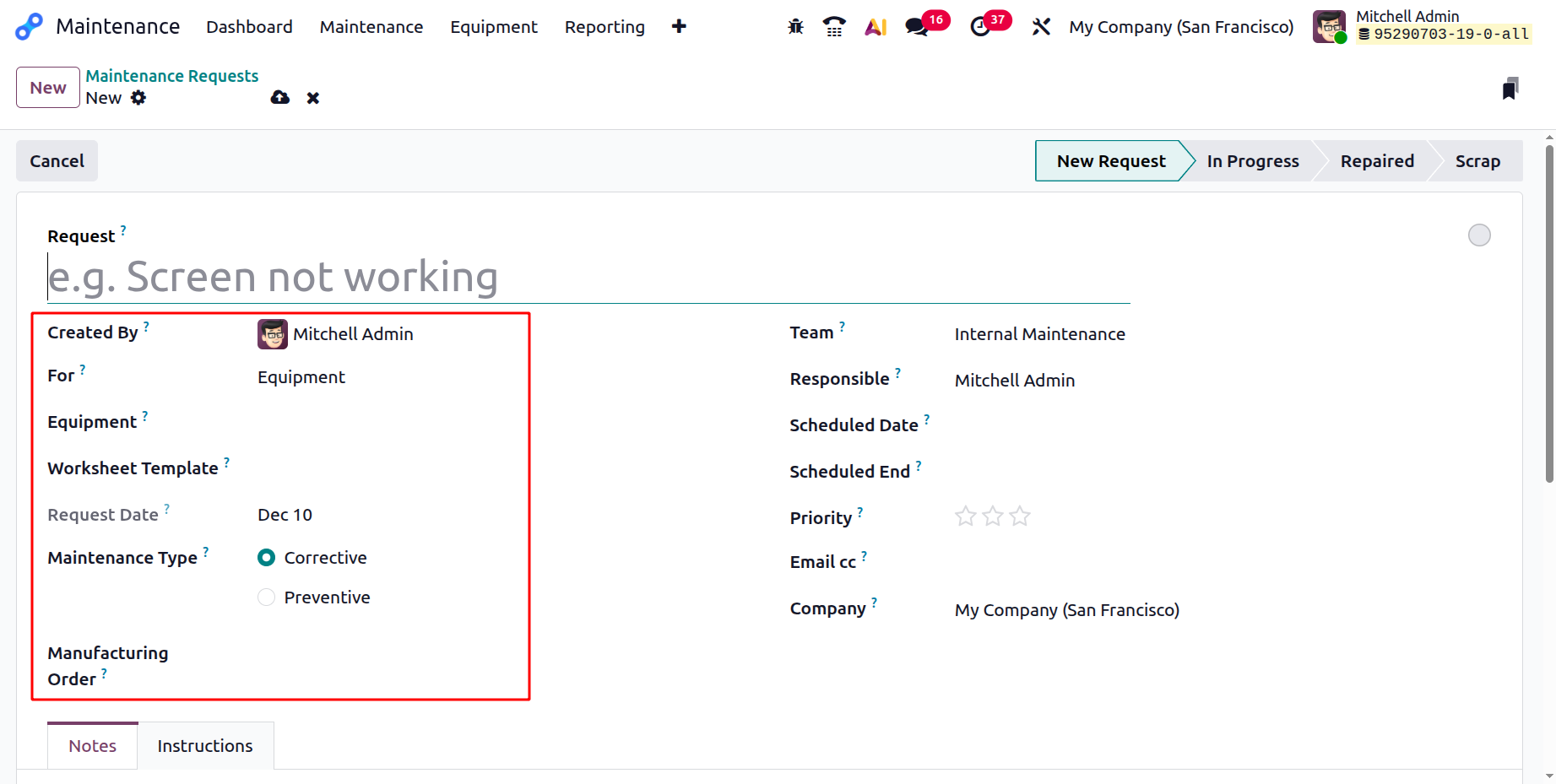
En el campo Solicitud, agregue un título para la solicitud. El usuario se agregará automáticamente al campo Creado por y también puede agregar otro usuario desde el menú desplegable. En el campo Para, seleccione Equipo o Centro de trabajo. Según el campo Para, el siguiente campo aparecerá como Centro de trabajo o Equipo. En el campo Plantilla de hoja de trabajo, puede seleccionar una hoja de trabajo para que la complete el empleado. La categoría y la fecha de solicitud se generarán automáticamente en función de los campos del formulario y la fecha de solicitud en los campos relevantes. En el campo Tipo de mantenimiento, seleccione Correctivo o Preventivo. En el campo Orden de fabricación, seleccione un MO específico si la solicitud se dirige a un problema.
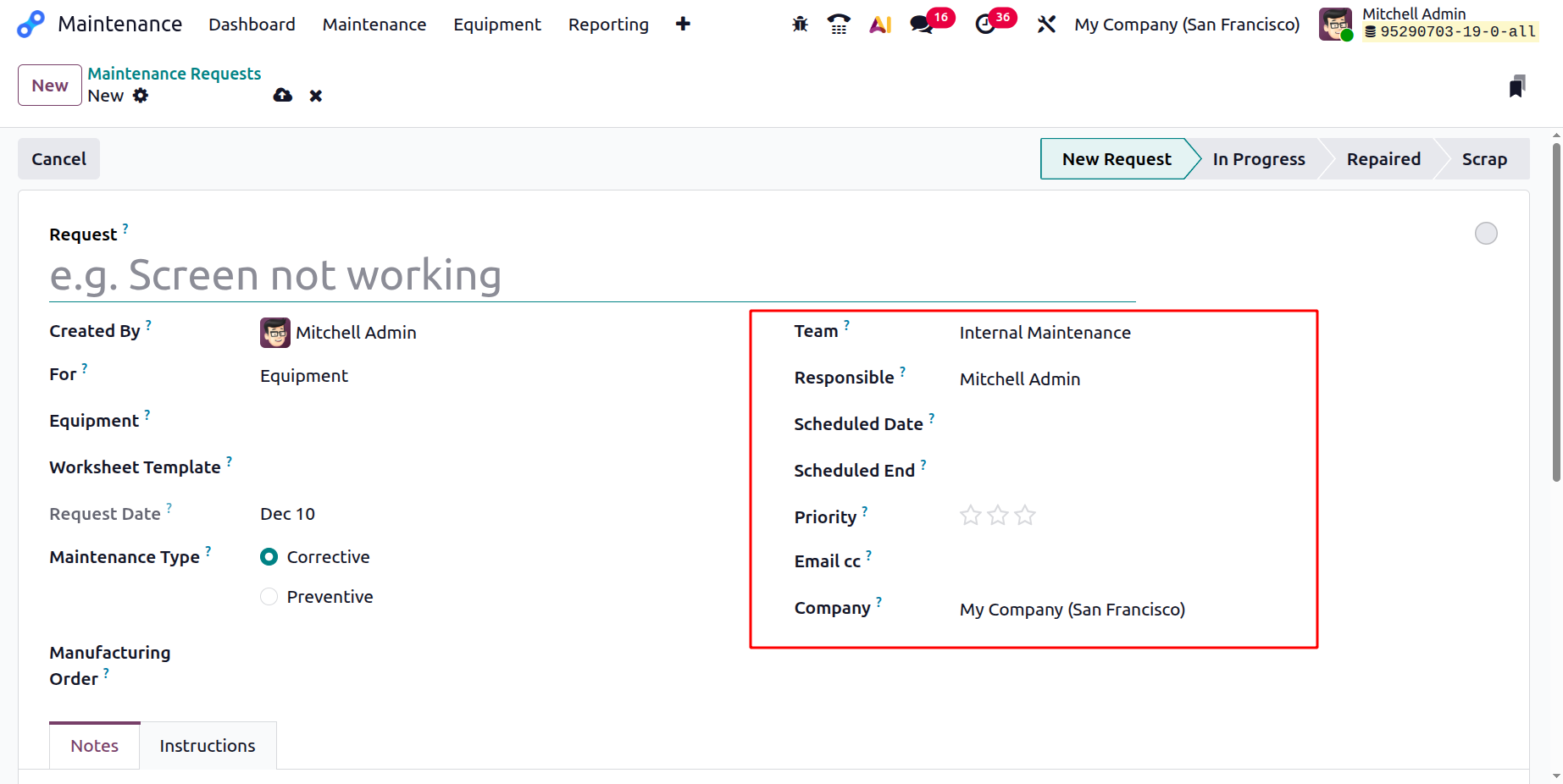
Seleccione el equipo de mantenimiento responsable de gestionar las solicitudes en el campo Equipo. Elija el miembro del equipo apropiado en el campo Responsable para asignar la responsabilidad de la solicitud. En el campo Fecha programada, agregue la fecha y hora en que se debe realizar el mantenimiento. Especifique la hora a la que se completará el mantenimiento en el campo Fin programado. En el campo Prioridad, marque la estrella según la importancia de la solicitud de mantenimiento.
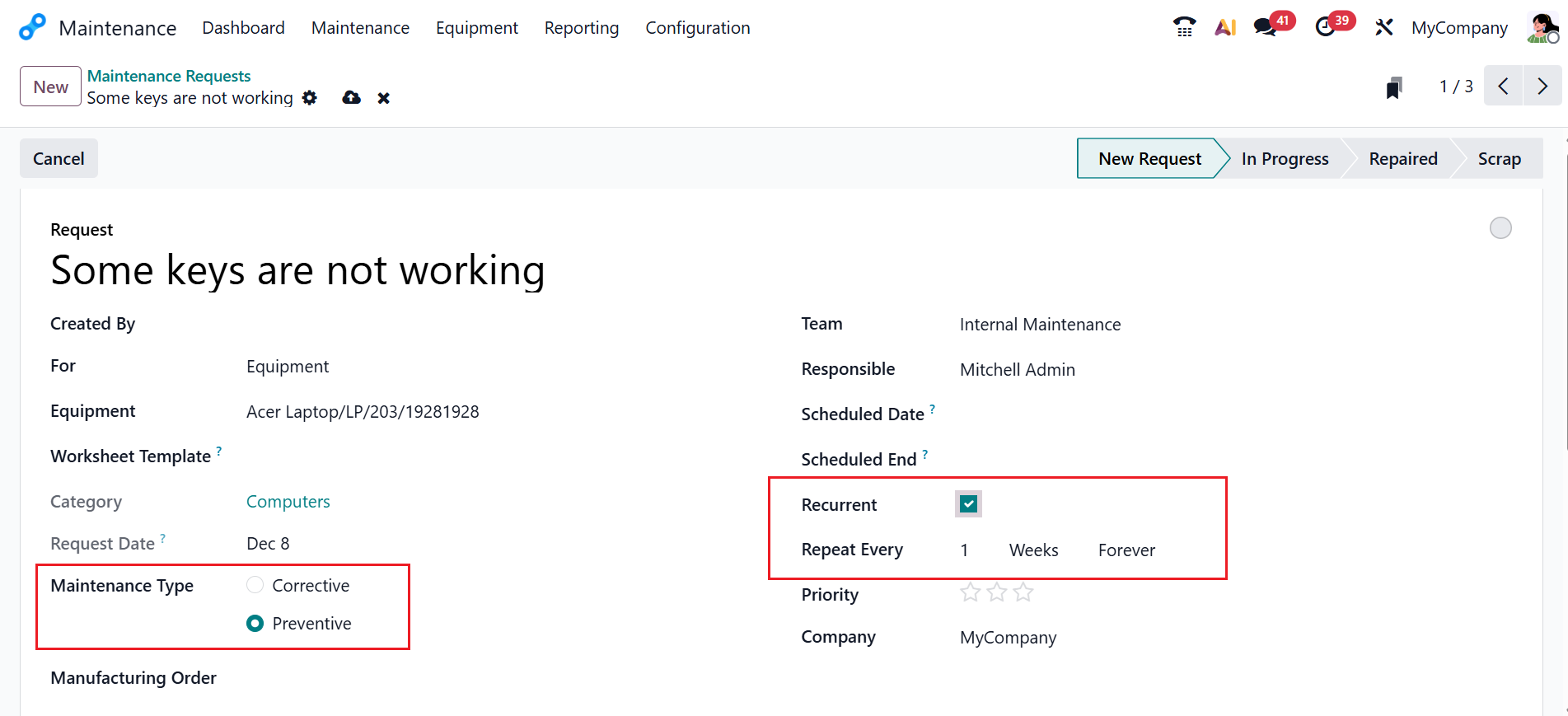
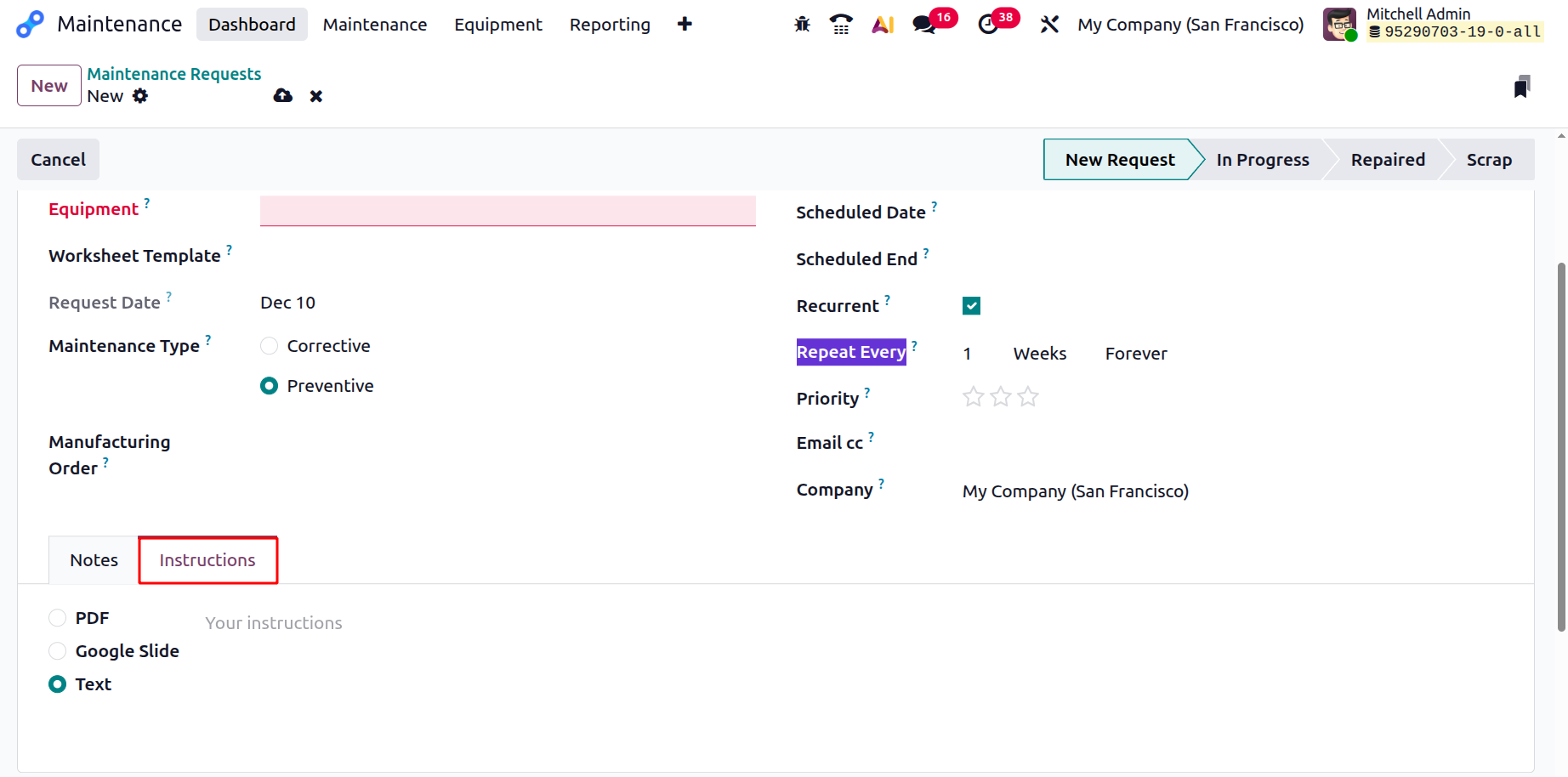
Cuando selecciona el Tipo de mantenimiento como Preventivo, puede ver dos campos adicionales: Recurrente y Repetir cada. Habilite el campo Recurrente para crear automáticamente la misma solicitud de mantenimiento. En el campo Repetir cada, puede agregar con qué frecuencia se debe repetir la solicitud. Una vez agregados todos los detalles, la solicitud de mantenimiento pasará por las etapas En curso, Reparado y Desecho.
Aquí puede ver dos pestañas: Notas e Instrucciones. En el campo Notas, agregue información breve sobre la solicitud de mantenimiento.
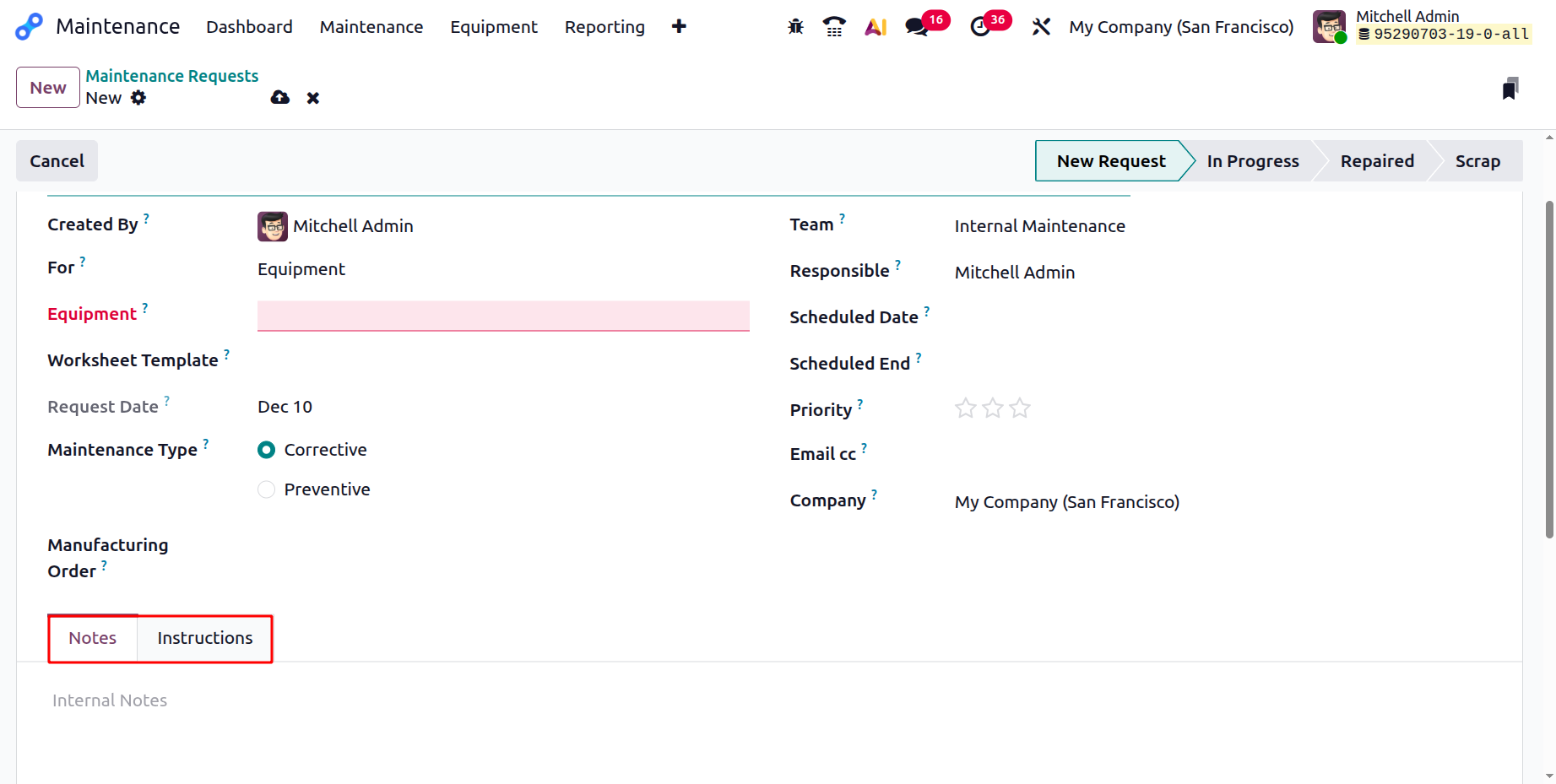
En la pestaña Instrucciones, puede agregar instrucciones para realizar el mantenimiento. También puedes ver tres opciones:
- PDF:Puede cargar un archivo desde el sistema haciendo clic en el botón Cargar su archivo.
- Google Slide: Puedes agregar un enlace de Google Slide de las instrucciones.
- Texto: Puede ingresar instrucciones en el campo.
2.2 Calendario de Mantenimiento:
El Calendario de mantenimiento muestra todas las actividades de mantenimiento programadas, tanto preventivas como correctivas, en una vista de calendario clara. Le permite visualizar tareas por día, semana o mes, facilitando la planificación y ayudando a prevenir conflictos.
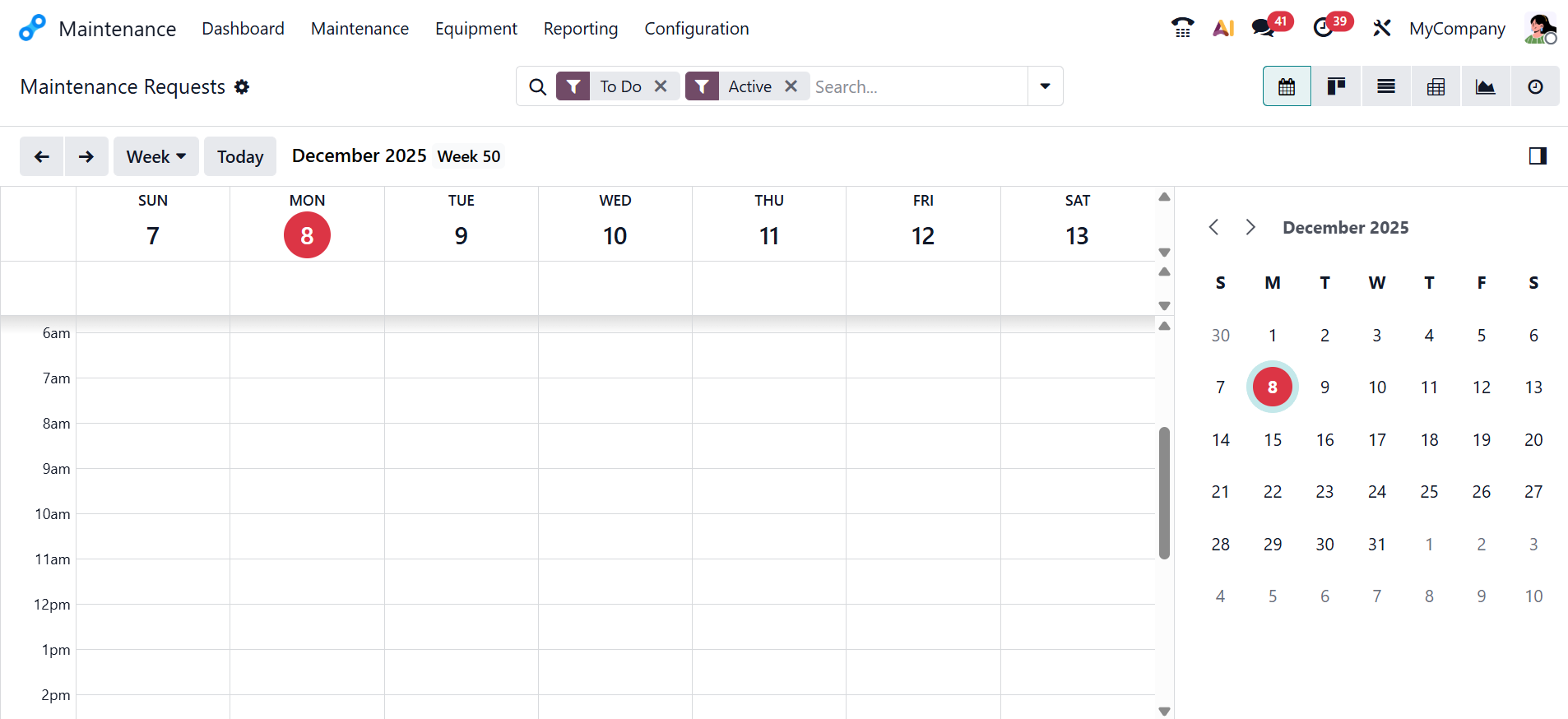
Puede hacer clic en cualquier fecha para ver los detalles de la tarea programada. También puede editar o reasignar funciones desde la vista de calendario, como se muestra a continuación:
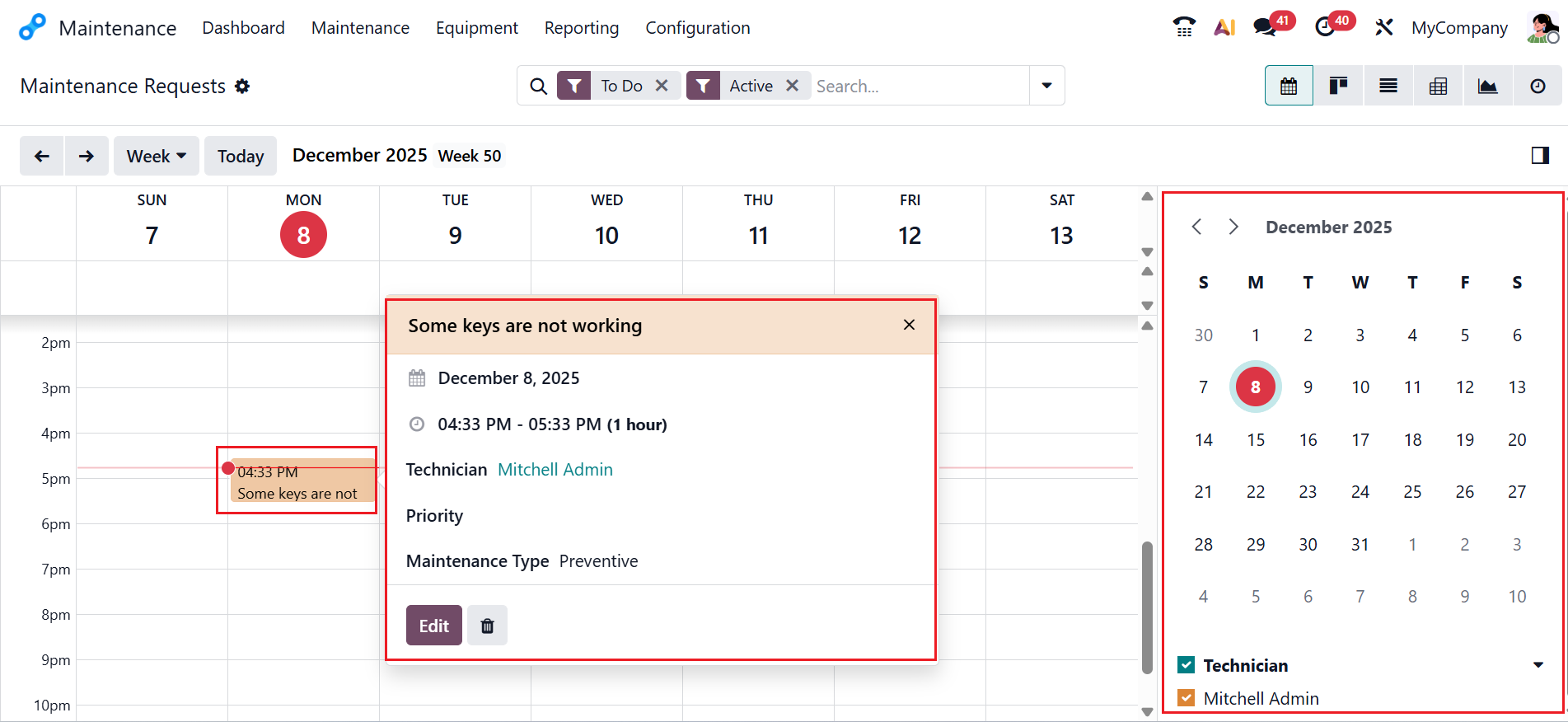
Aquí puede crear una nueva solicitud de mantenimiento seleccionando una fecha en la vista del calendario. Aparecerá una pantalla emergente y allí podrá agregar un nombre de evento y hacer clic en el botón Crear.
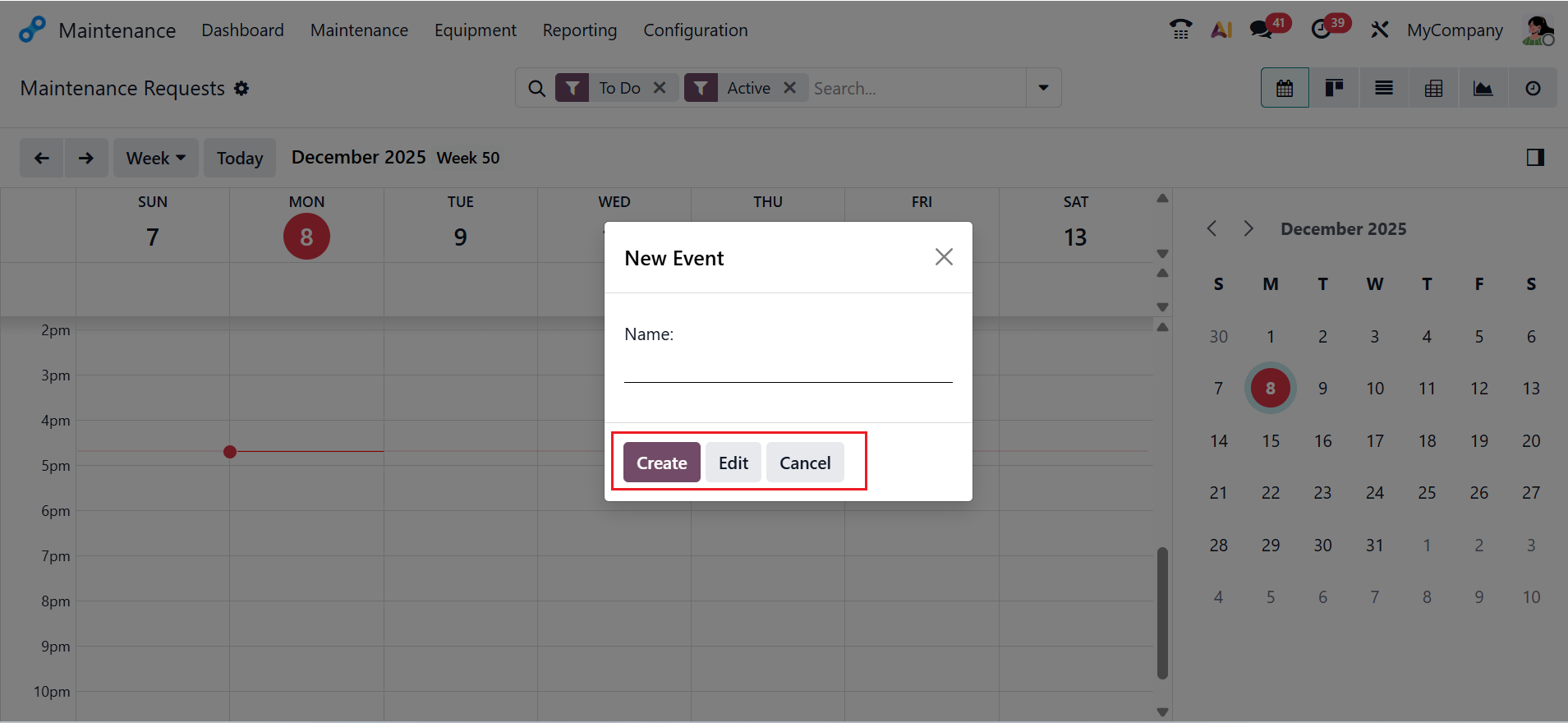
Una vez creado un evento, utilice el botón Editar para modificarlo. Luego, pasará a la nueva ventana donde podrá ver los detalles de la solicitud de mantenimiento como se muestra a continuación: