Libro Empresarial Odoo 19: Conocimiento
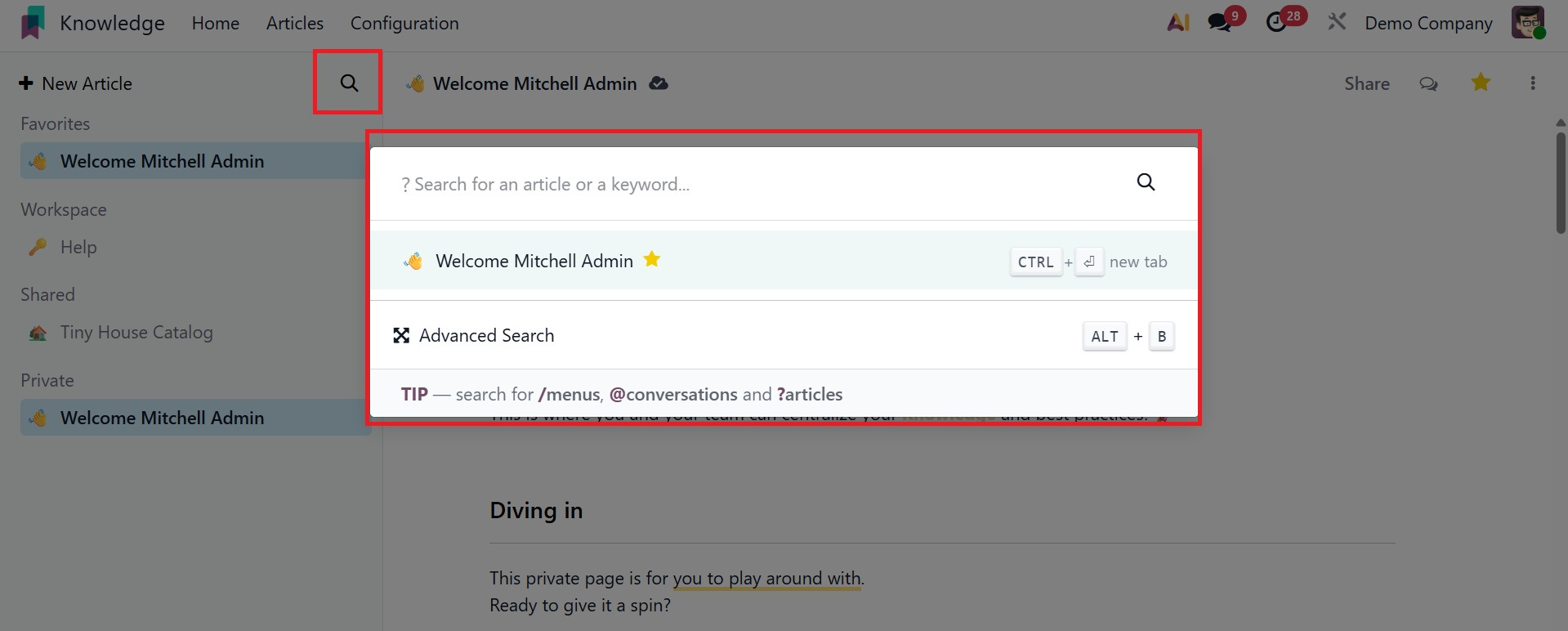
La pantalla de inicio de su módulo de Conocimiento se muestra en la captura de pantalla anterior. Todos los menús del módulo están ubicados en el lado izquierdo de la pantalla. Para buscar elementos en este módulo, utilice el cuadro de búsqueda. Aparecerá una nueva ventana emergente, como la siguiente, cuando haga clic en el botón de búsqueda.
Para satisfacer sus demandas, el nuevo módulo Conocimiento puede funcionar como una biblioteca colaborativa. El propósito de este módulo es consolidar todos los datos y documentos comerciales dispersos en una sola ubicación para un acceso conveniente en caso de emergencia.
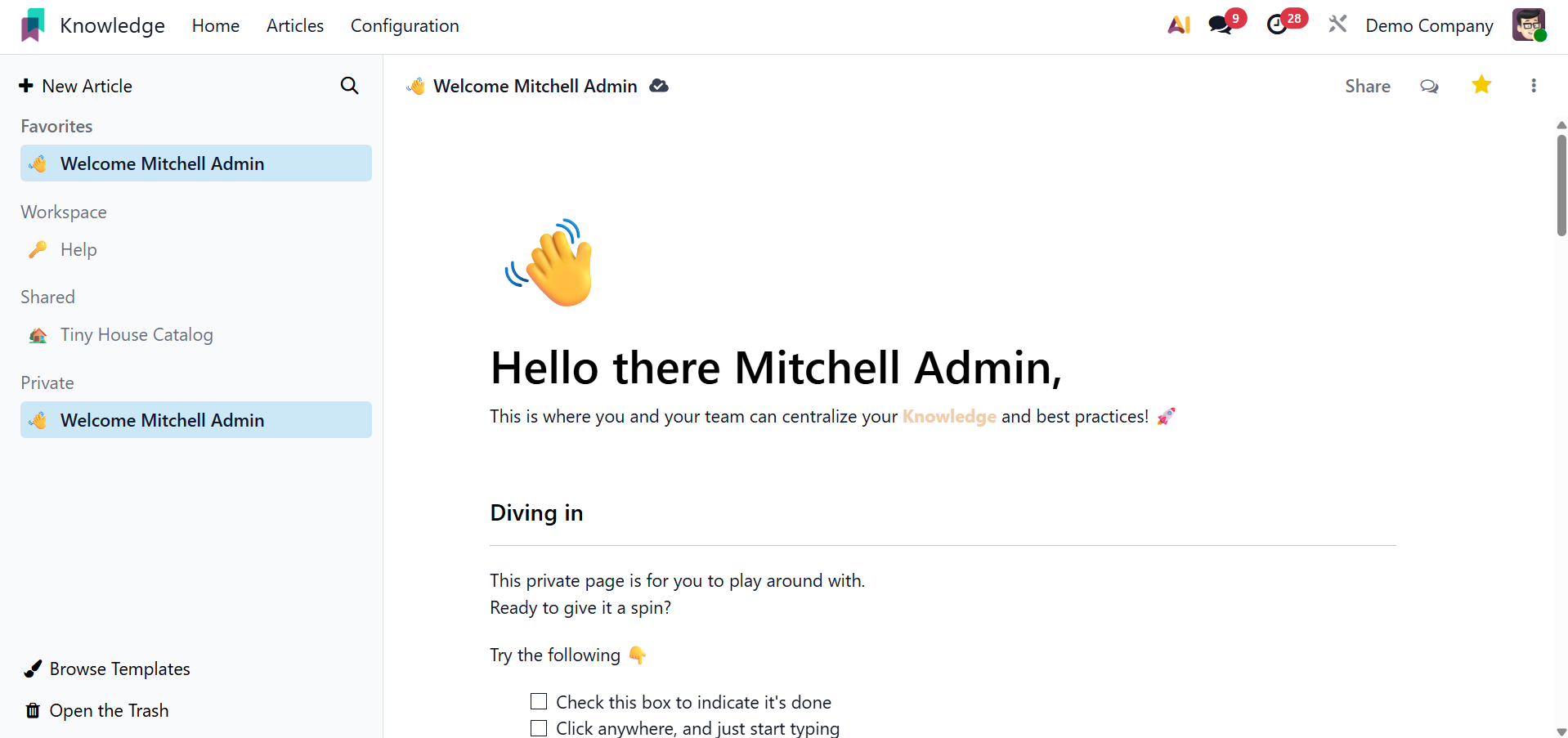
La pantalla de inicio de su módulo de Conocimiento se muestra en la captura de pantalla anterior. Todos los menús del módulo están ubicados en el lado izquierdo de la pantalla. Para buscar elementos en este módulo, utilice el cuadro de búsqueda. Aparecerá una nueva ventana emergente, como la siguiente, cuando haga clic en el botón de búsqueda.
La pantalla de inicio de su módulo de Conocimiento se muestra en la captura de pantalla anterior. Todos los menús del módulo están ubicados en el lado izquierdo de la pantalla.
1. Buscar
Para buscar elementos en este módulo, utilice el cuadro de búsqueda. Aparecerá una nueva ventana emergente, como la siguiente, cuando haga clic en el botón de búsqueda.
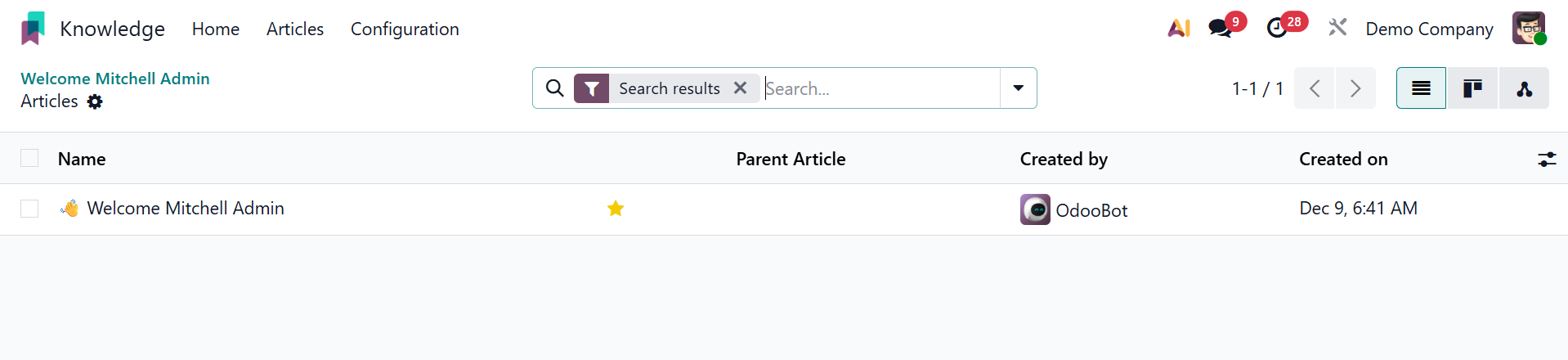
Los detalles de Nombre de los artículos, Artículo principal, Creado por y Creado el se muestran en la vista de lista. Al elegir la opción Buscar en la barra de menú principal del módulo, puede abrir esta ventana.
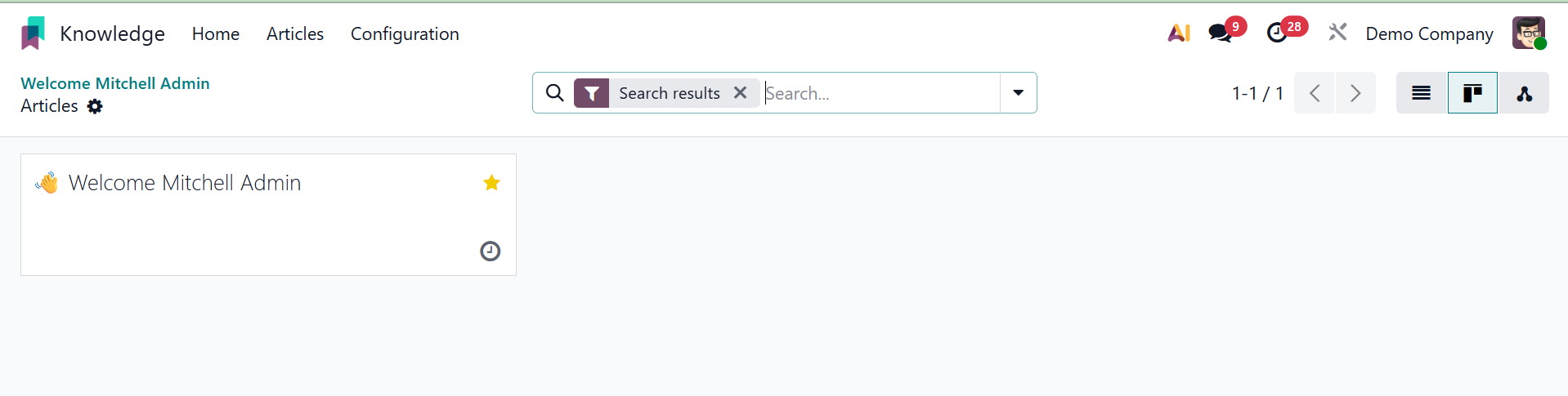
Las vistas de lista, Kanban y jerárquica también están disponibles para la página. La vista kanban se verá como la imagen a continuación.
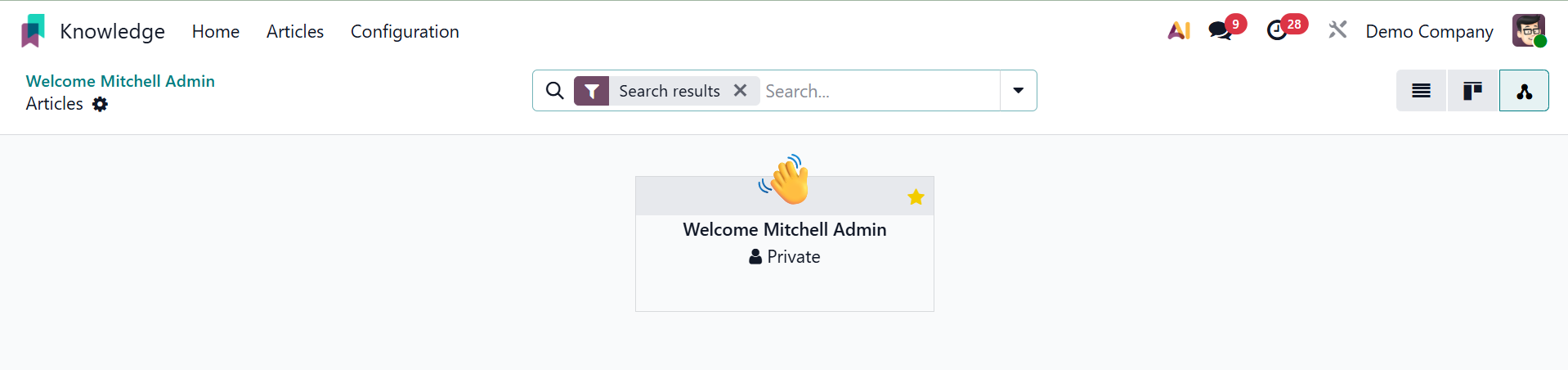
Además, la vista de jerarquía se verá como la captura de pantalla siguiente.
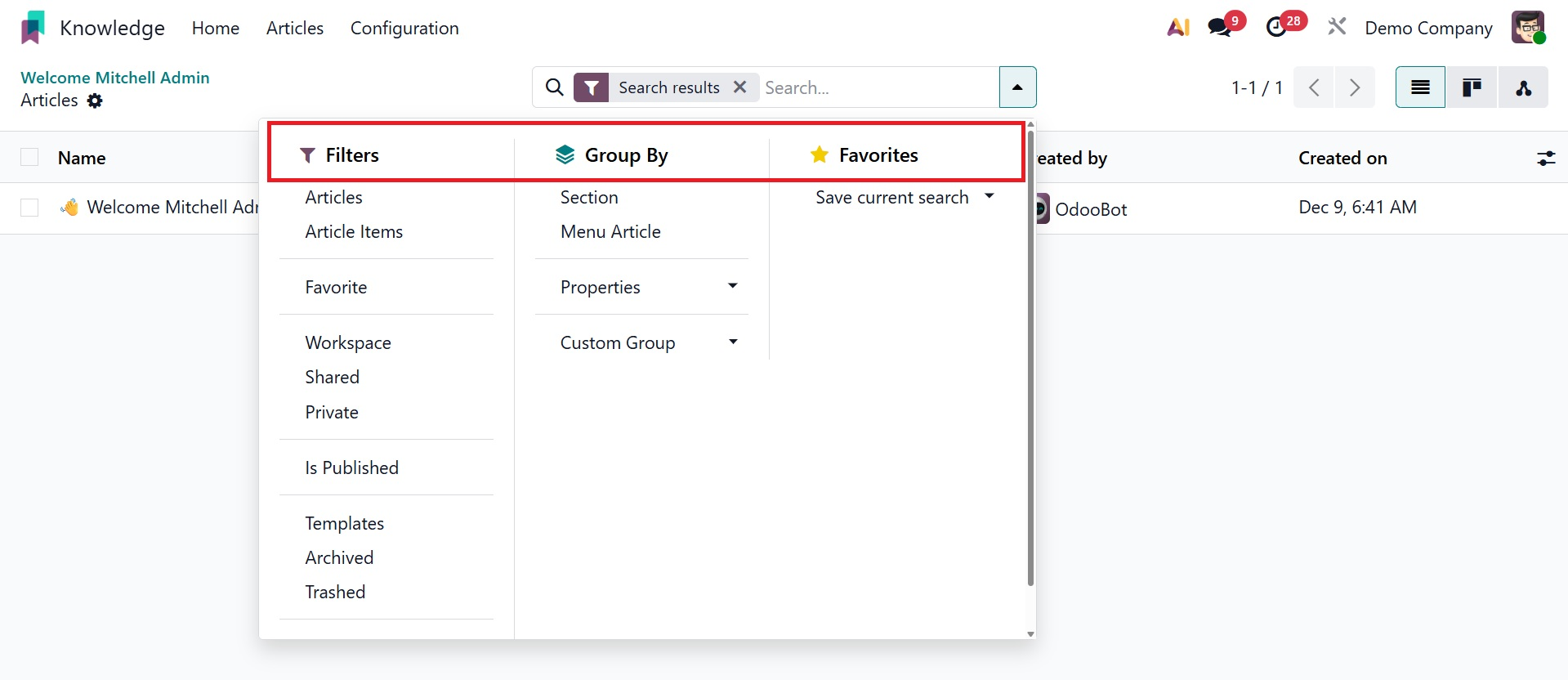
Para localizar artículos, utilice la barra de búsqueda. Elementos de artículo, Favorito, Espacio de trabajo, Compartido, Privado y Papelera son algunos de los filtros de artículos. Al seleccionar el botón Agregar filtro personalizado, también puede agregar más de un filtro personalizado a los artículos. La opción predeterminada Agrupar por se puede utilizar para organizar los artículos por sección y artículo de menú. Para darle a los artículos una opción de agrupación personalizada, haga clic en el botón Agregar grupo personalizado.
Puede agregar artículos a su lista de favoritos haciendo clic en el ícono de estrella que aparece en cada elemento. Desde la propia página de inicio, puede ver una lista de sus artículos favoritos. Cada artículo que haya elegido se mostrará con el ícono de estrella en el menú Favoritos en el lado izquierdo de la pantalla, como se ve en la imagen a continuación.
Además, habrá distintas opciones para artículos privados, compartidos y de espacio de trabajo.
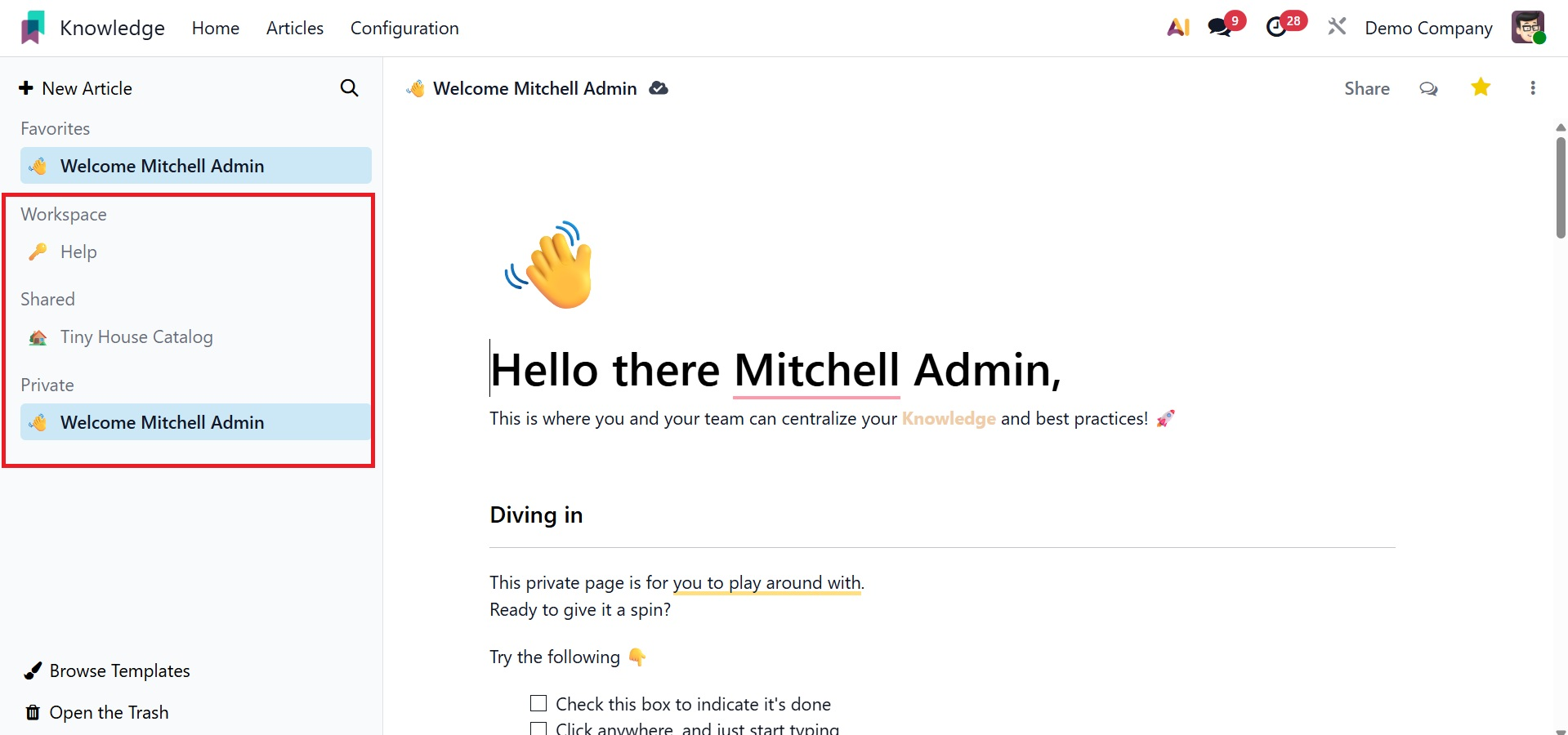
Además, puede acceder a las opciones de basura y utilizar la plantilla de exploración. Mientras que Abrir la Papelera le brinda acceso a una lista de artículos eliminados que se pueden restaurar, Explorar plantillas le permite elegir plantillas de artículos prediseñadas para utilizarlas como punto de partida para artículos nuevos.
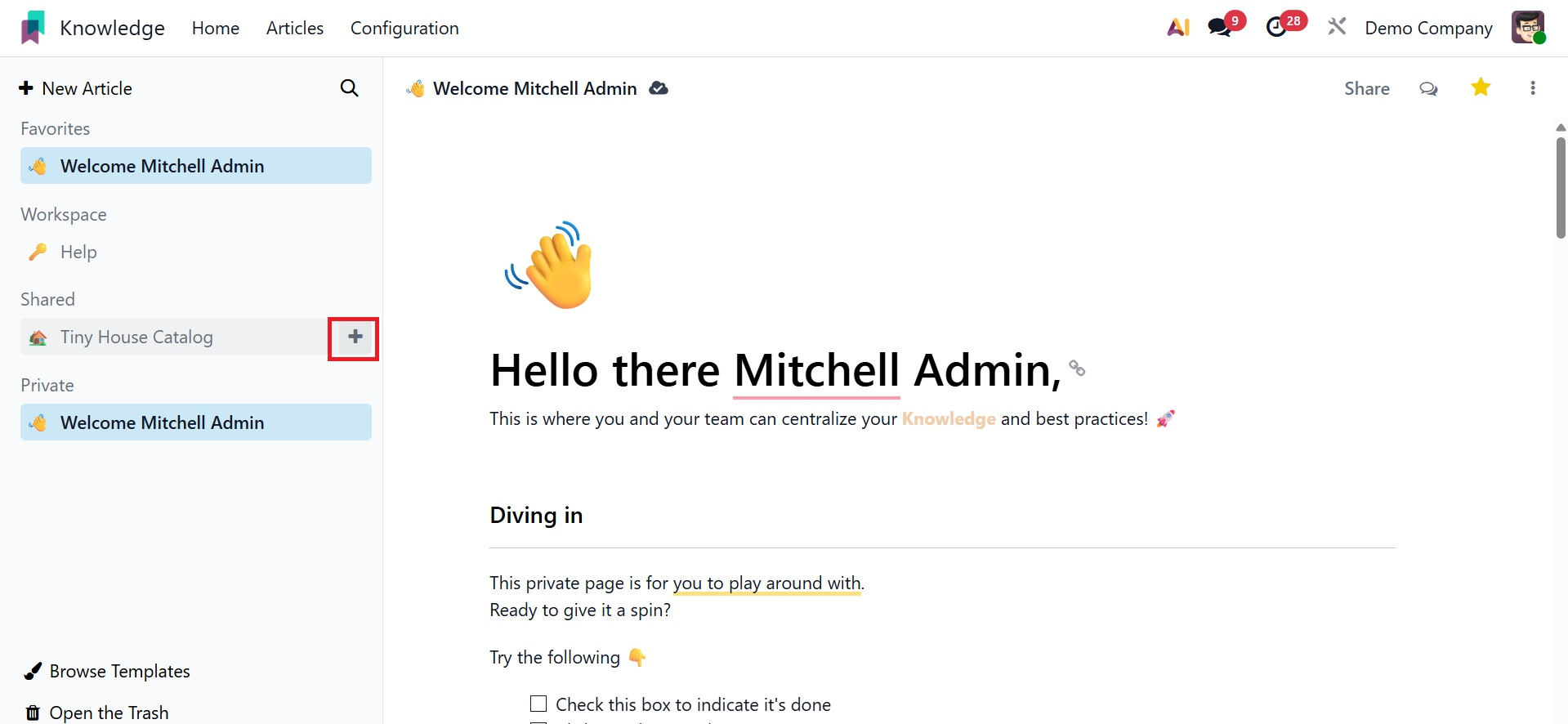
Todo está bien organizado en este módulo. Mueva el cursor cerca del menú del espacio de trabajo para comenzar un nuevo artículo para su espacio de trabajo. Como puede ver a continuación, aparecerá un ícono más que abrirá una nueva ventana donde podrá comenzar a crear un nuevo artículo.
Este cuadro le permite crear un nuevo artículo según sus requisitos. Dentro del cuadro del artículo, los usuarios pueden agregar otras funciones. Estos son algunos de ellos: cargar una plantilla, crear un calendario de artículos, crear un Kanban de artículos, generar un artículo con IA y crear una lista de artículos.
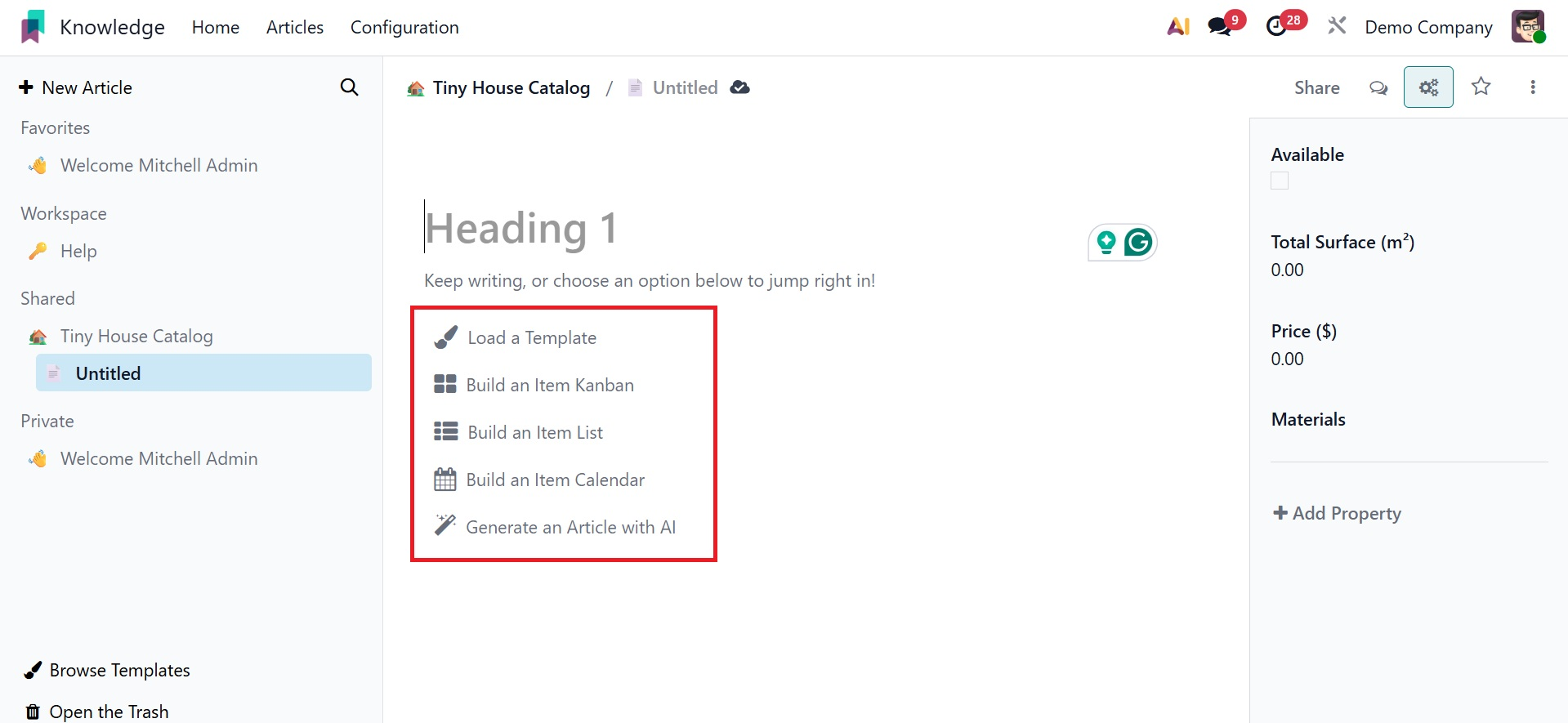
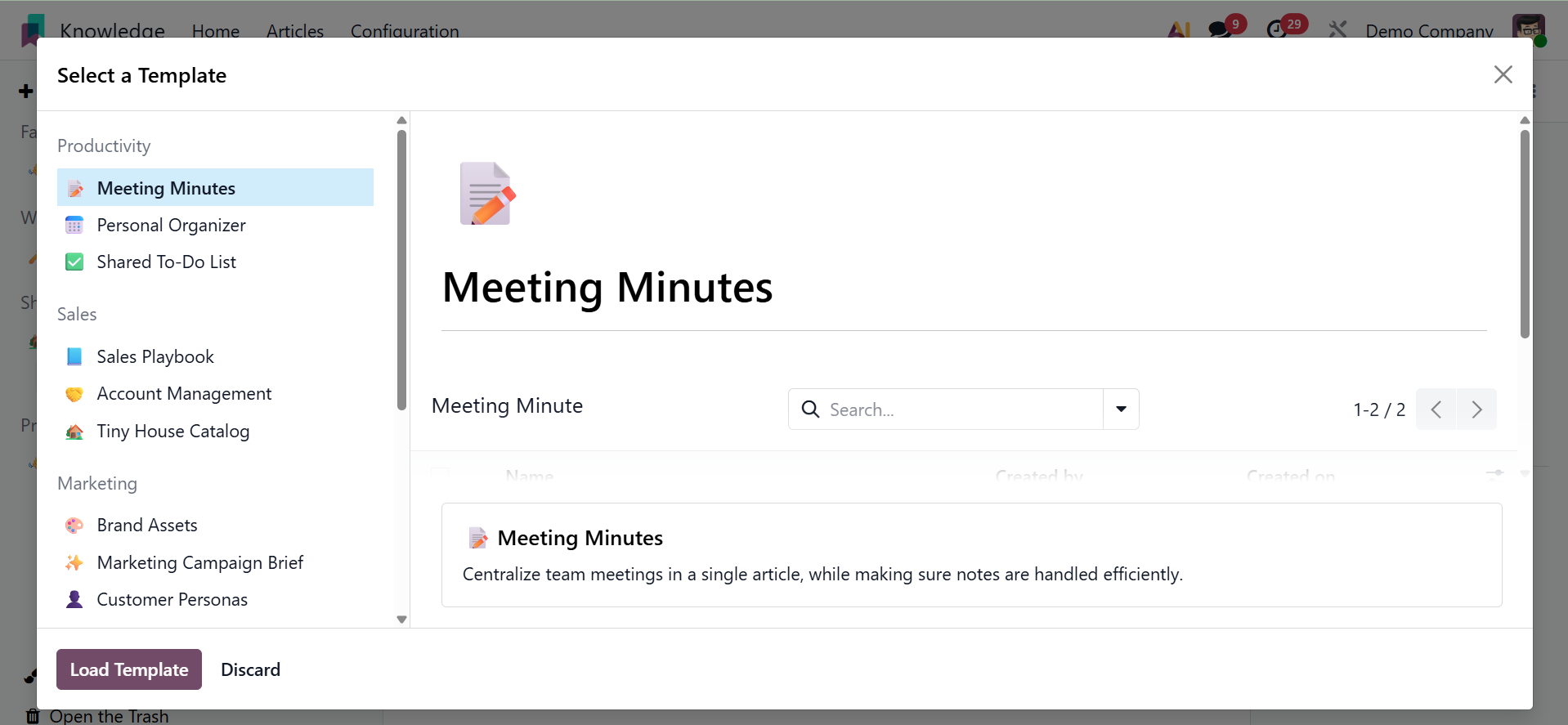
Aparecerá una nueva ventana emergente cuando elija la opción Cargar plantilla. Se muestran varias categorías de plantillas en el lado izquierdo de la ventana. Al hacer clic en la opción Cargar plantilla, los usuarios pueden agregar una plantilla que hayan elegido de la categoría correspondiente.
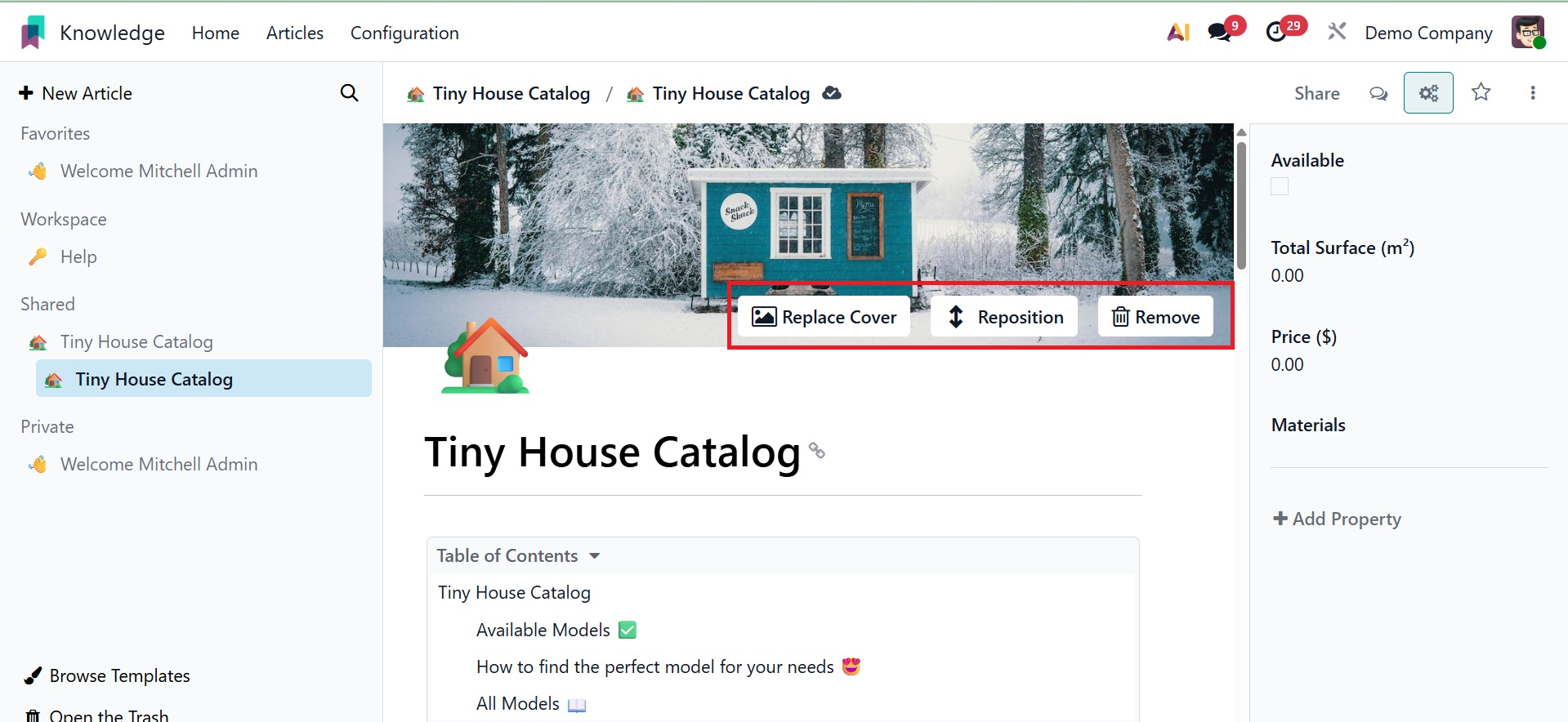
Luego, el artículo se ampliará automáticamente utilizando la plantilla elegida. La imagen y el contenido del artículo se pueden mover, cambiar o eliminar.
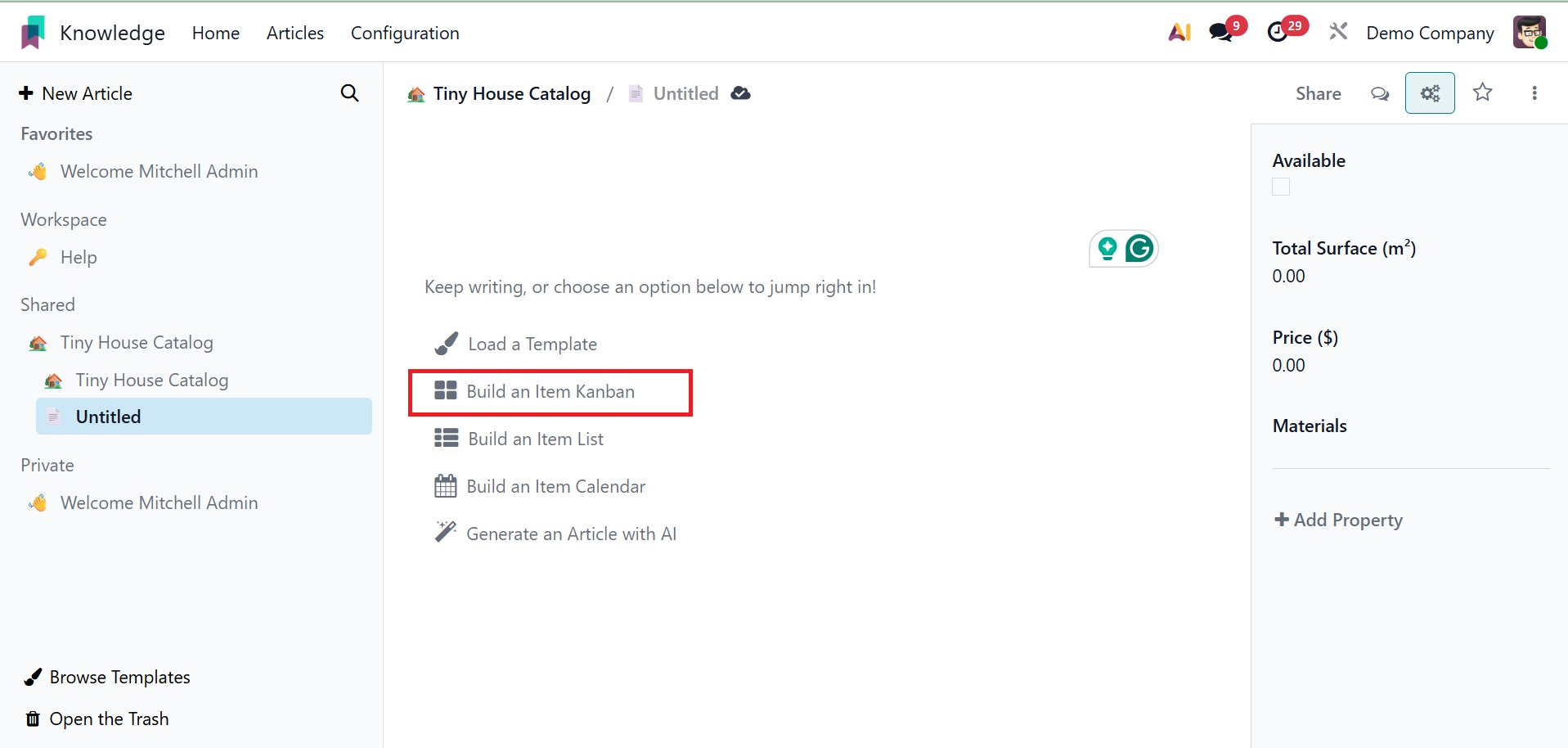
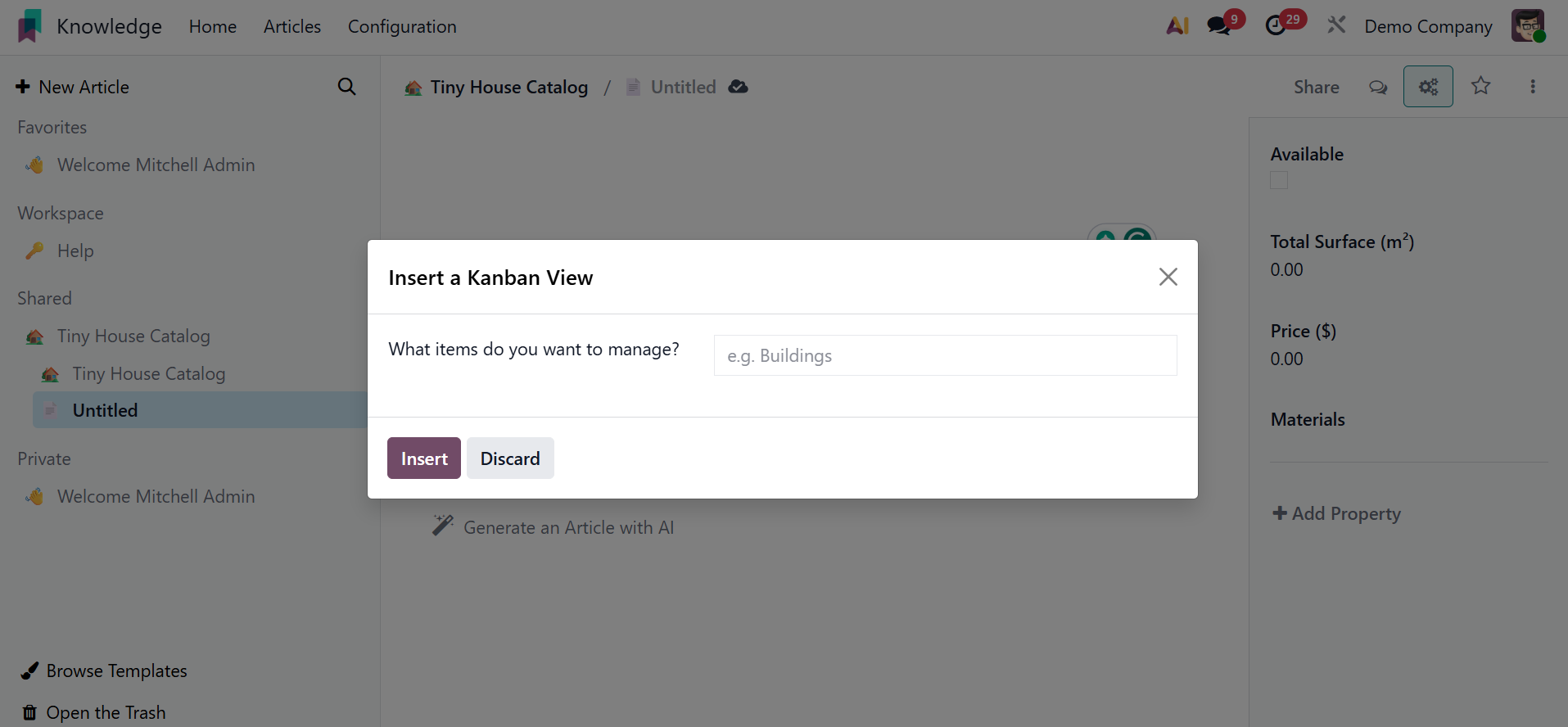
Aparecerá un cuadro de diálogo que le pedirá que agregue los elementos que desea administrar cuando haga clic en el botón Crear un elemento Kanban.
En consecuencia, cuando agrega un artículo, la vista Kanban se agregará dependiendo de ese artículo. Haga clic en el botón Insertar después de eso.
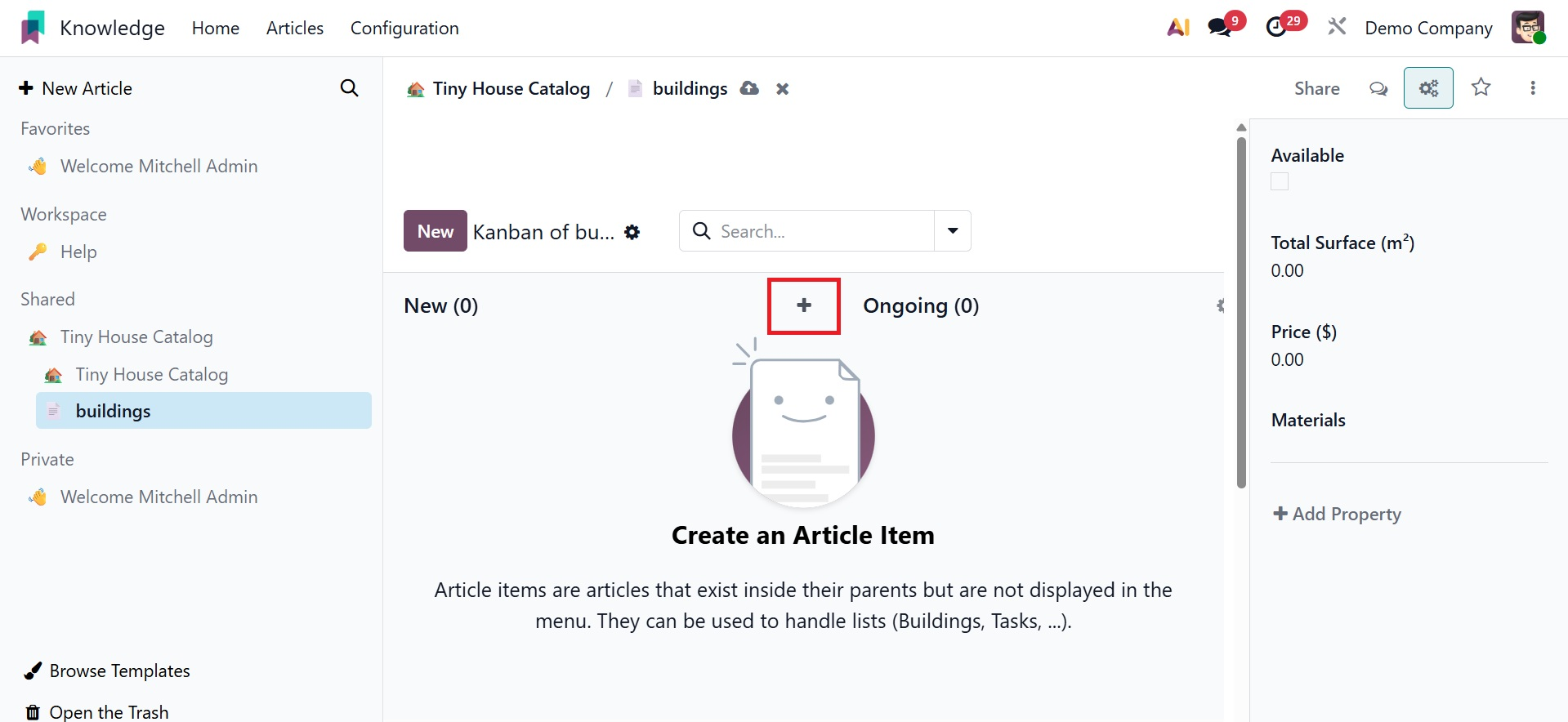
Luego, el artículo incorporará la perspectiva Kanban. De forma predeterminada, la ventana emergente muestra el nombre que ingresó el usuario. El botón Abrir se puede utilizar para cambiarle el nombre y abrirlo en modo de pantalla completa. Haga clic en el signo más para agregar más etapas a la visualización Kanban.
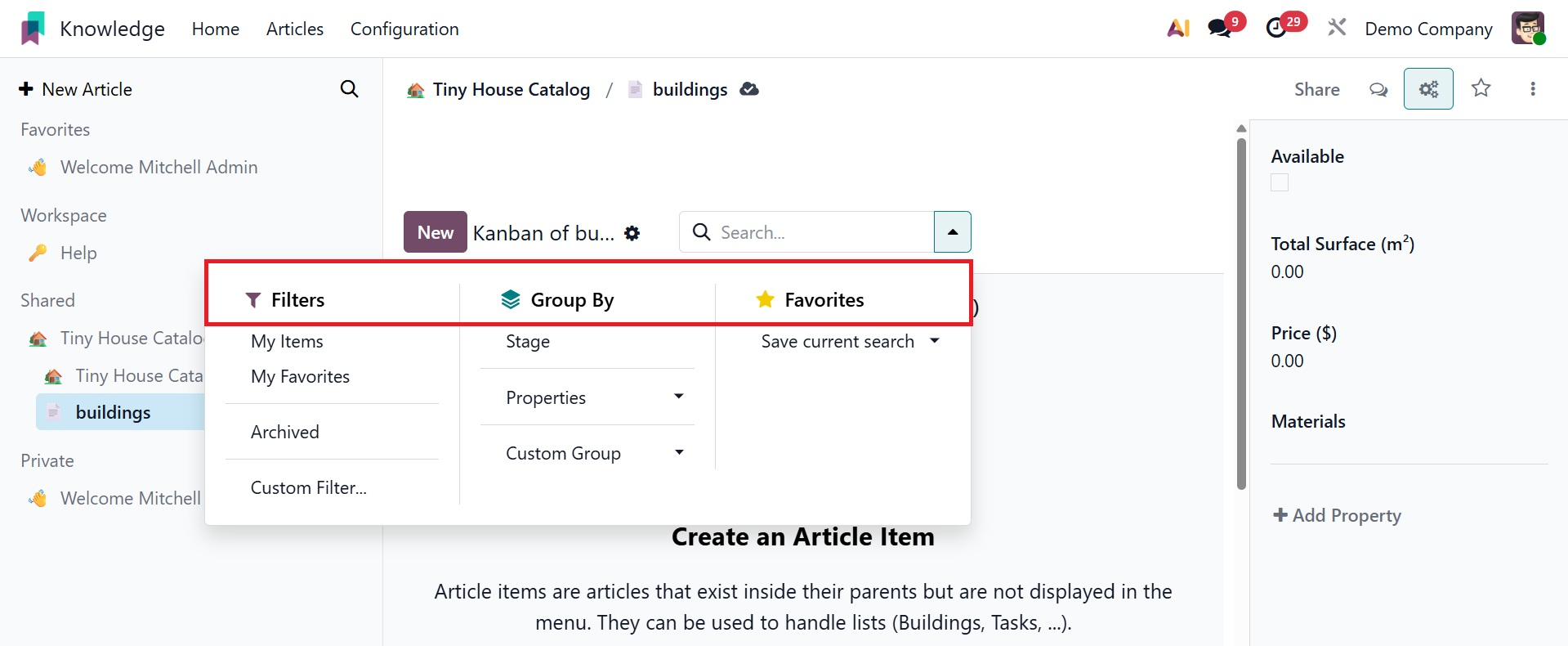
Puede seleccionar las opciones Filtrar, Agrupar por y Favoritos directamente desde el campo Buscar.
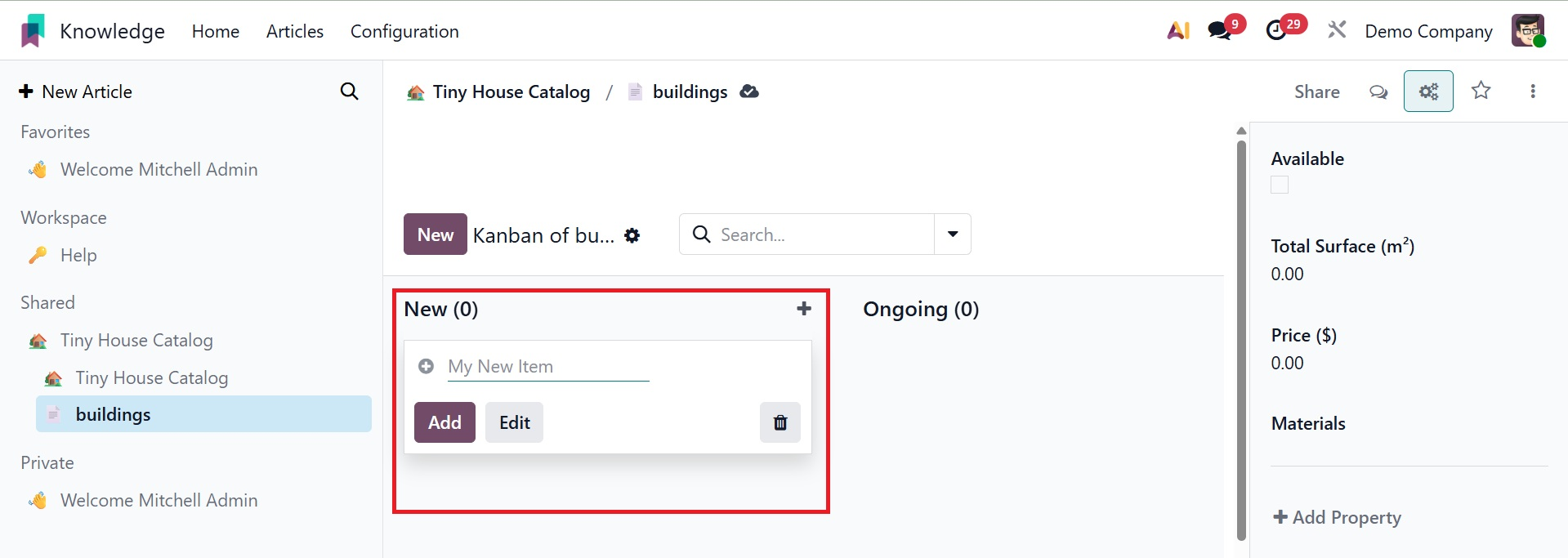
Luego, para agregar cosas nuevas, haga clic en el botón Nuevo. Al hacer clic en el botón Nuevo durante el primer paso, podrá agregar un nuevo objeto, como se ilustra a continuación.
Como se mencionó anteriormente, el usuario puede agregar una nueva vista de lista especificando el elemento que desea agregar en el cuadro emergente. Seleccione la opción Crear una lista de artículos.
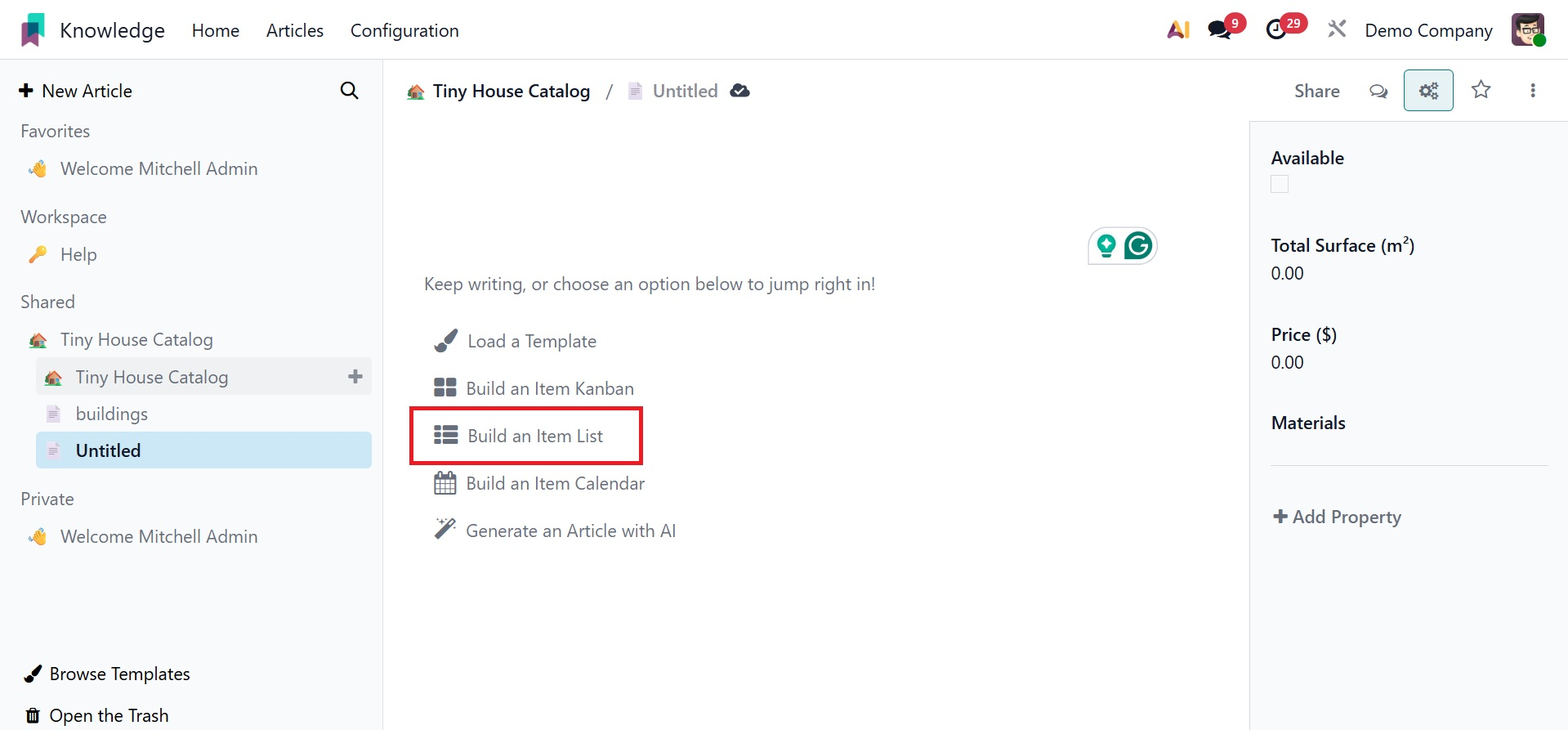
Haga clic en el botón Insertar después de eso.
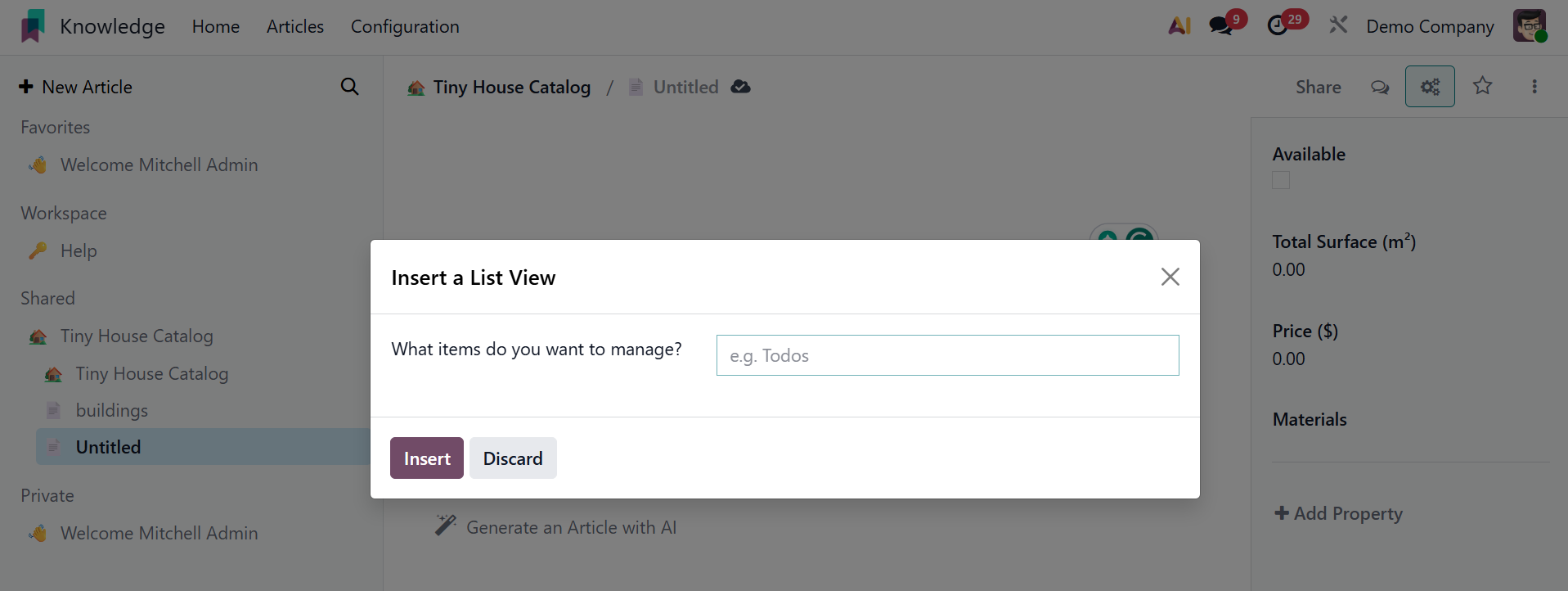
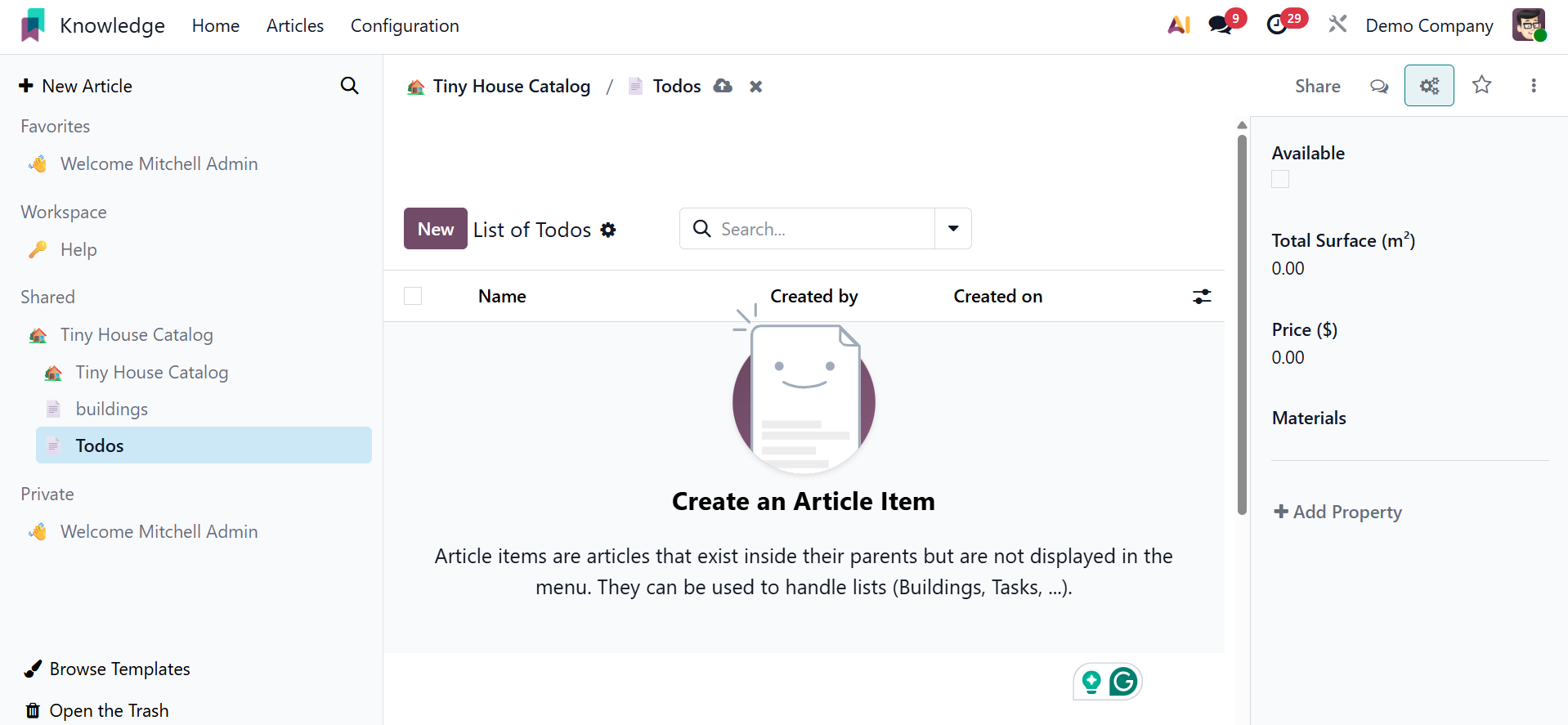
Allí, se construyó una vista de lista con capacidades de visualización en pantalla completa y cambio de nombre. Puede agregar cosas nuevas eligiendo el botón Nuevo. Esta pantalla también muestra las opciones Buscar, Agrupar por y Favoritos.
La apariencia del calendario dependerá del elemento recién insertado. A continuación, presione el botón Insertar.
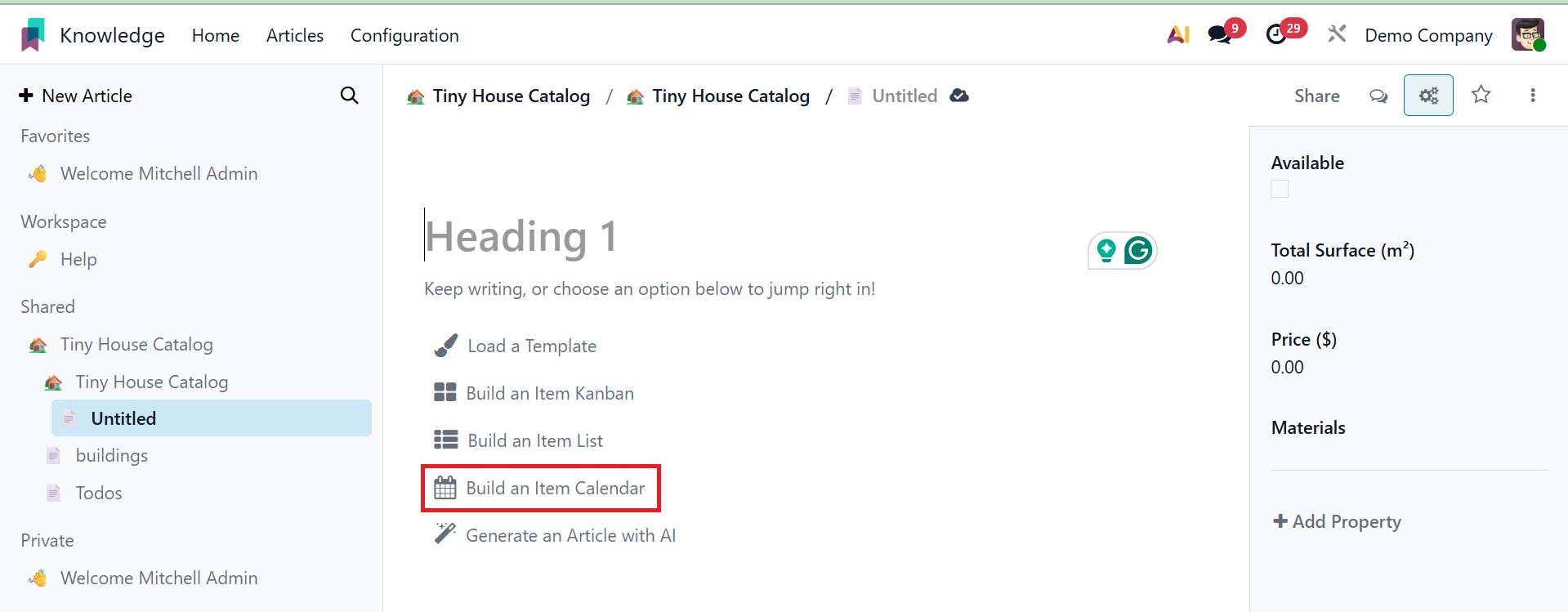
La apariencia del calendario dependerá del elemento recién insertado. A continuación, presione el botón Insertar.
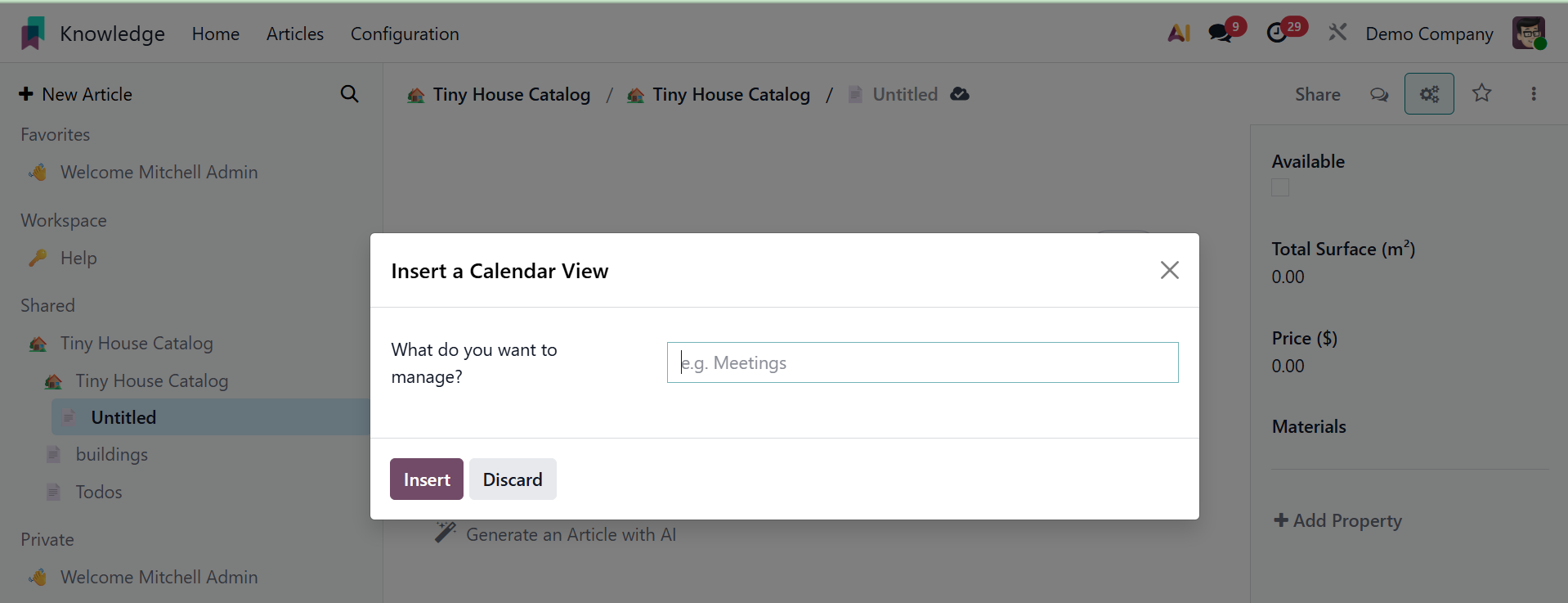
La pantalla mostrará entonces un nuevo calendario. La visualización del calendario se puede configurar para que aparezca diariamente, mensualmente o anualmente. Haga clic en el botón Nuevo para agregar una nueva reunión.
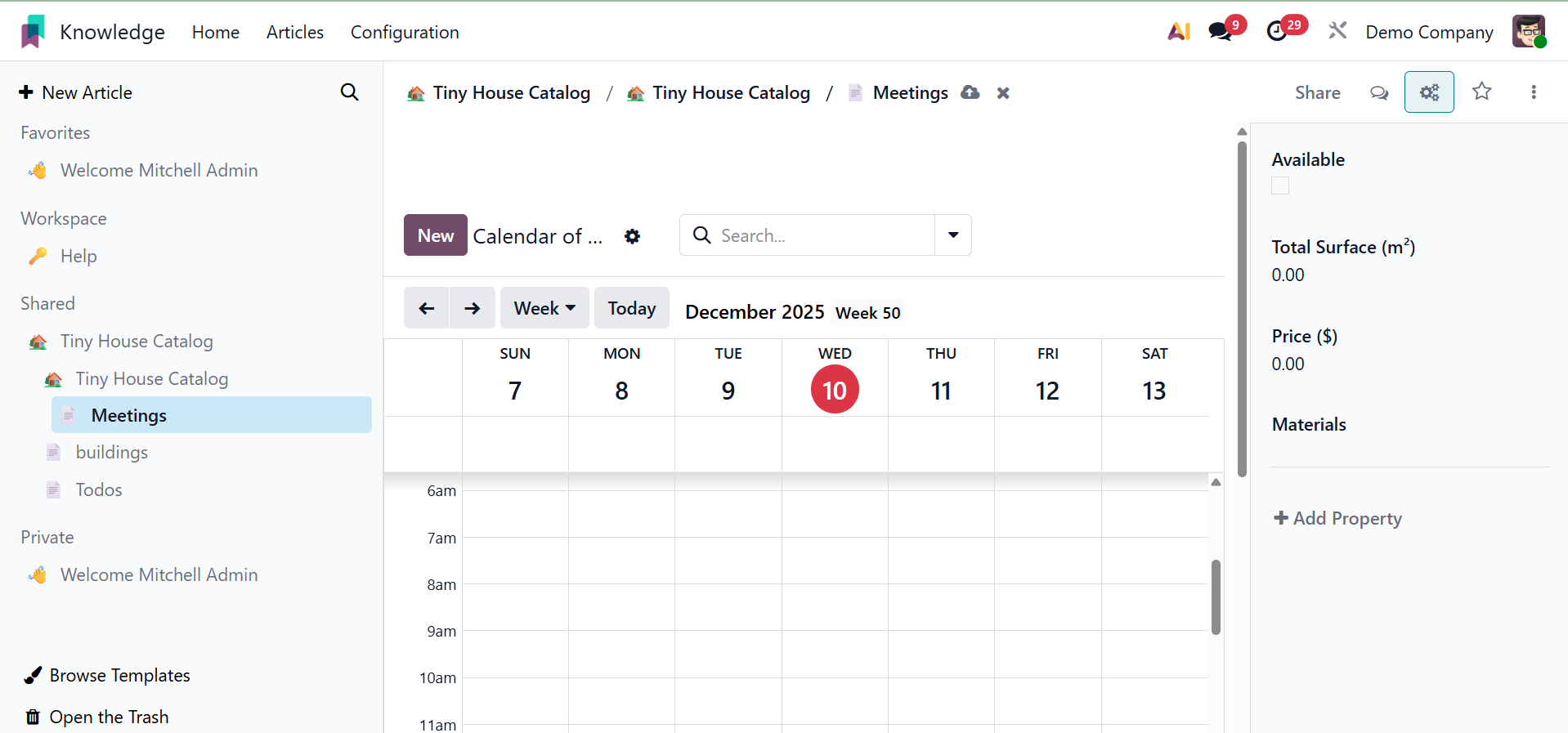
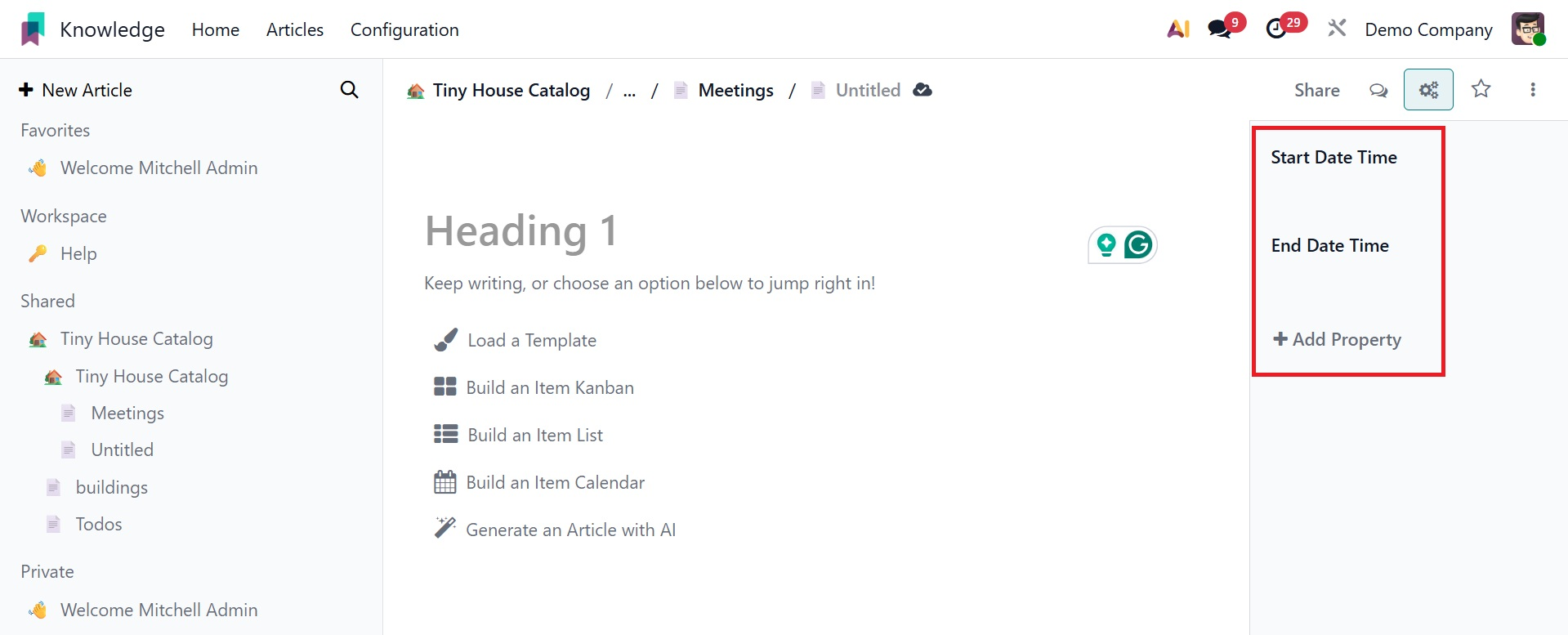
A continuación, agregue el título y las horas y fechas de inicio y finalización. Haga clic en el botón Agregar propiedades para agregar propiedades.
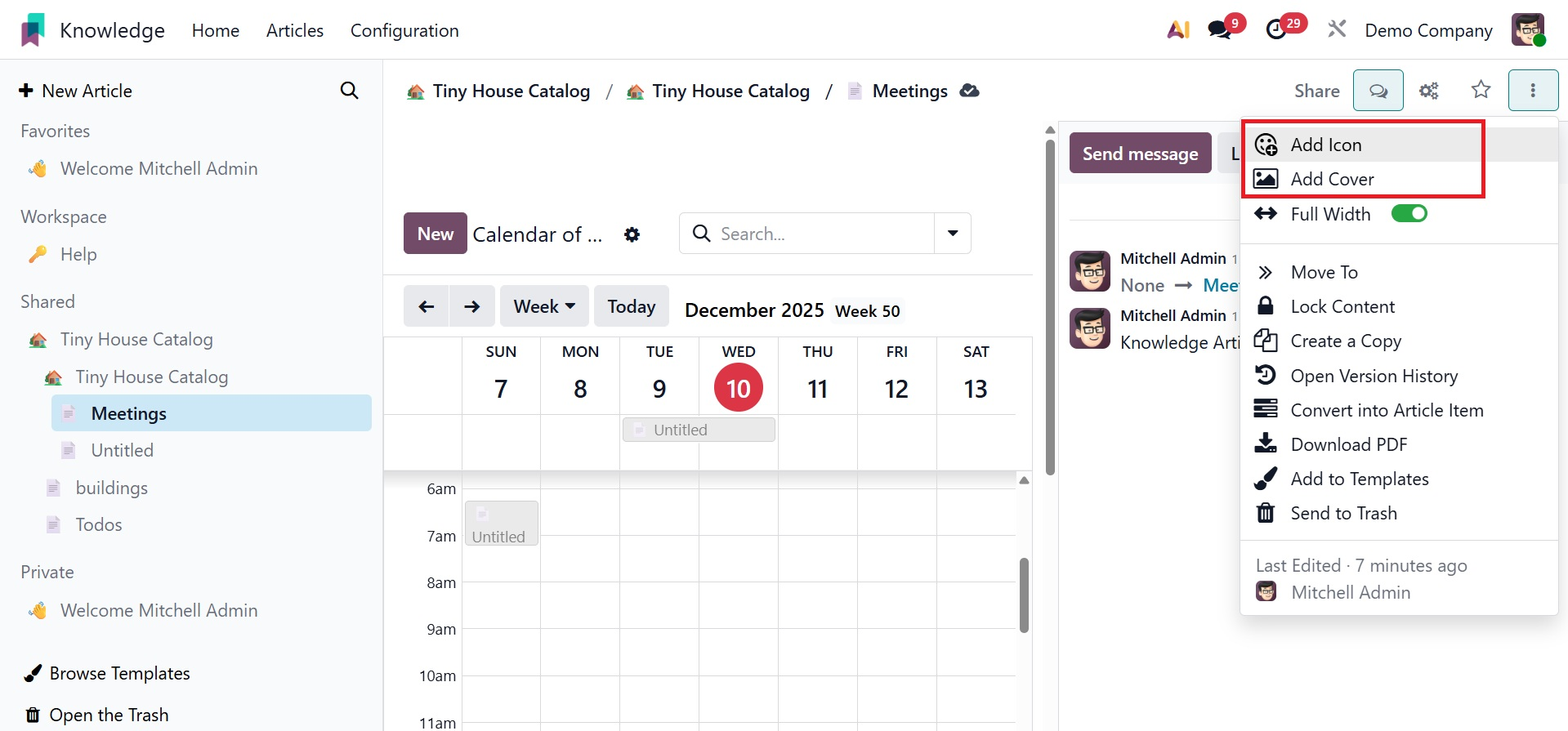
La reunión generada aparecerá en el calendario con el ícono y la imagen adicionales una vez que se haya guardado.
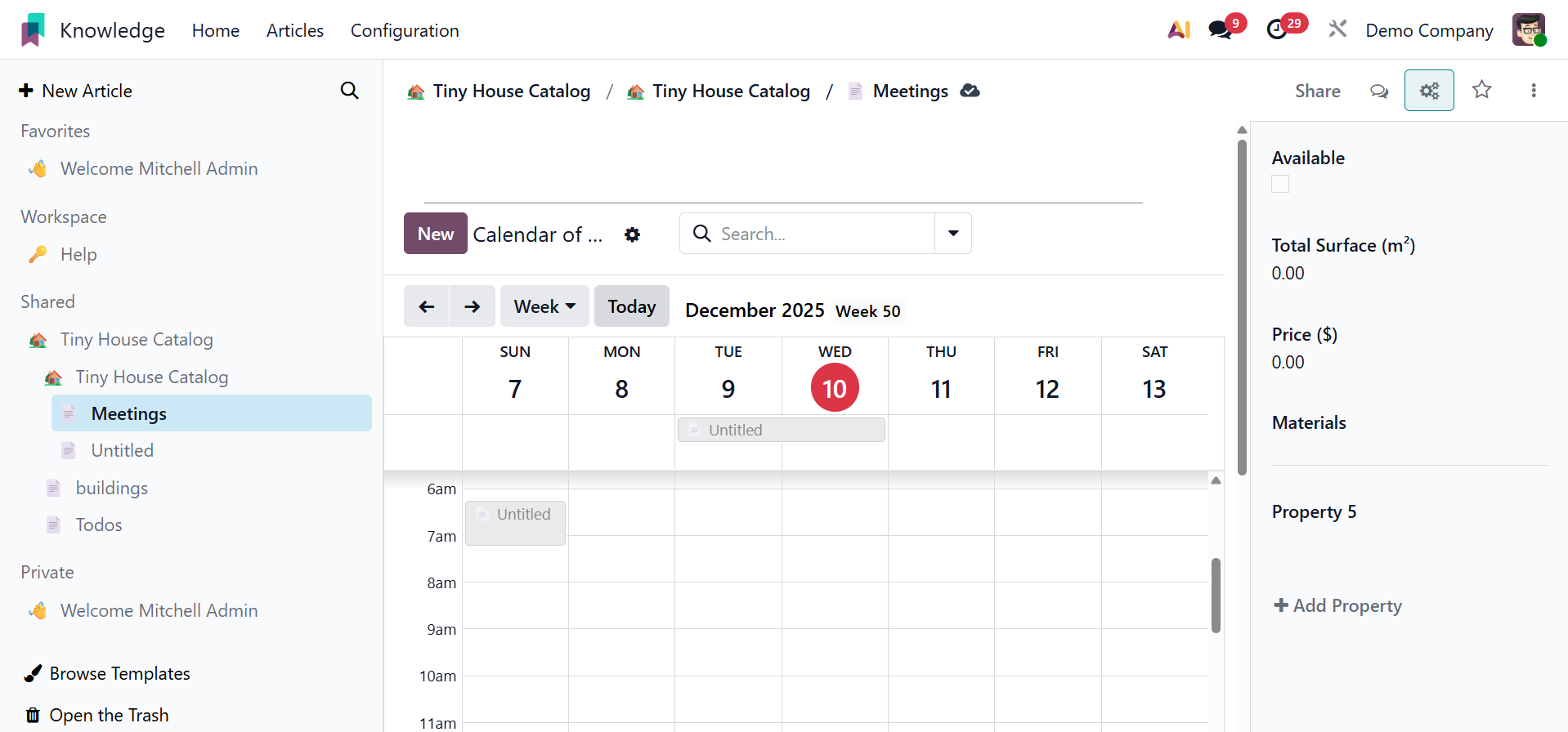
Puede haber un título para el artículo. A ese nuevo artículo se le pueden agregar sus propiedades, ícono y foto de portada.
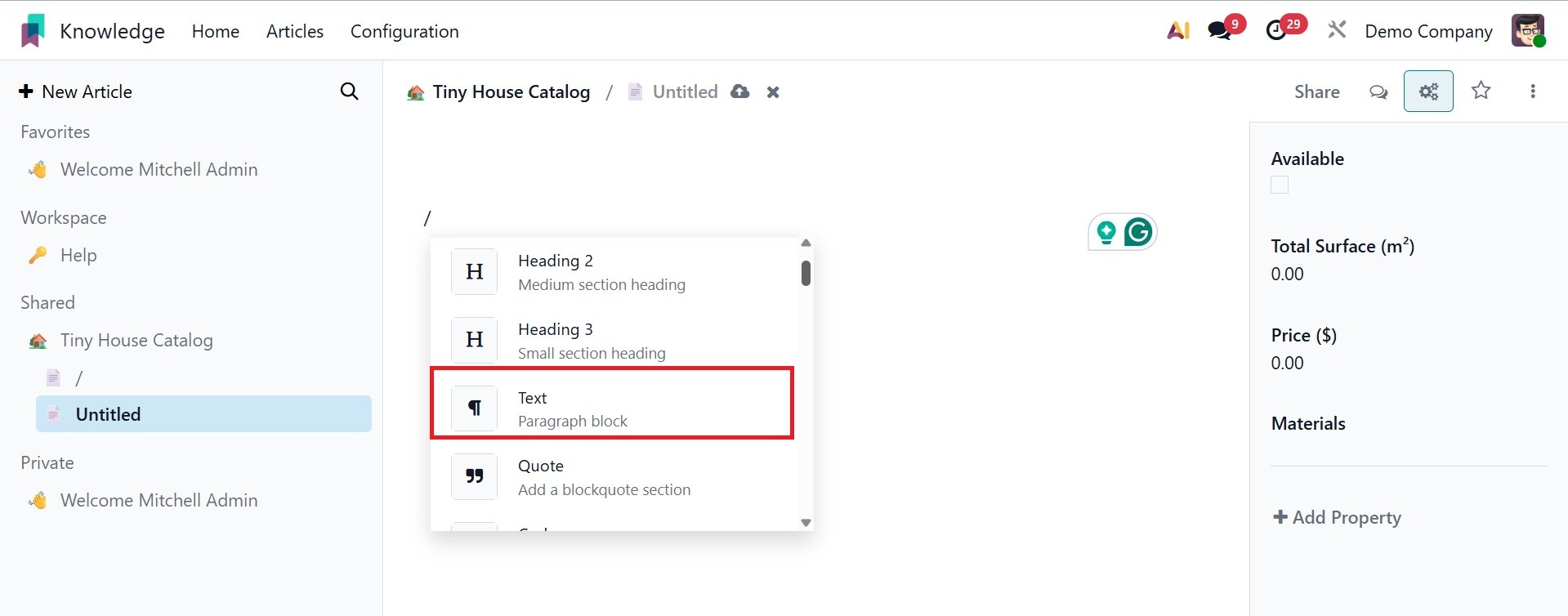
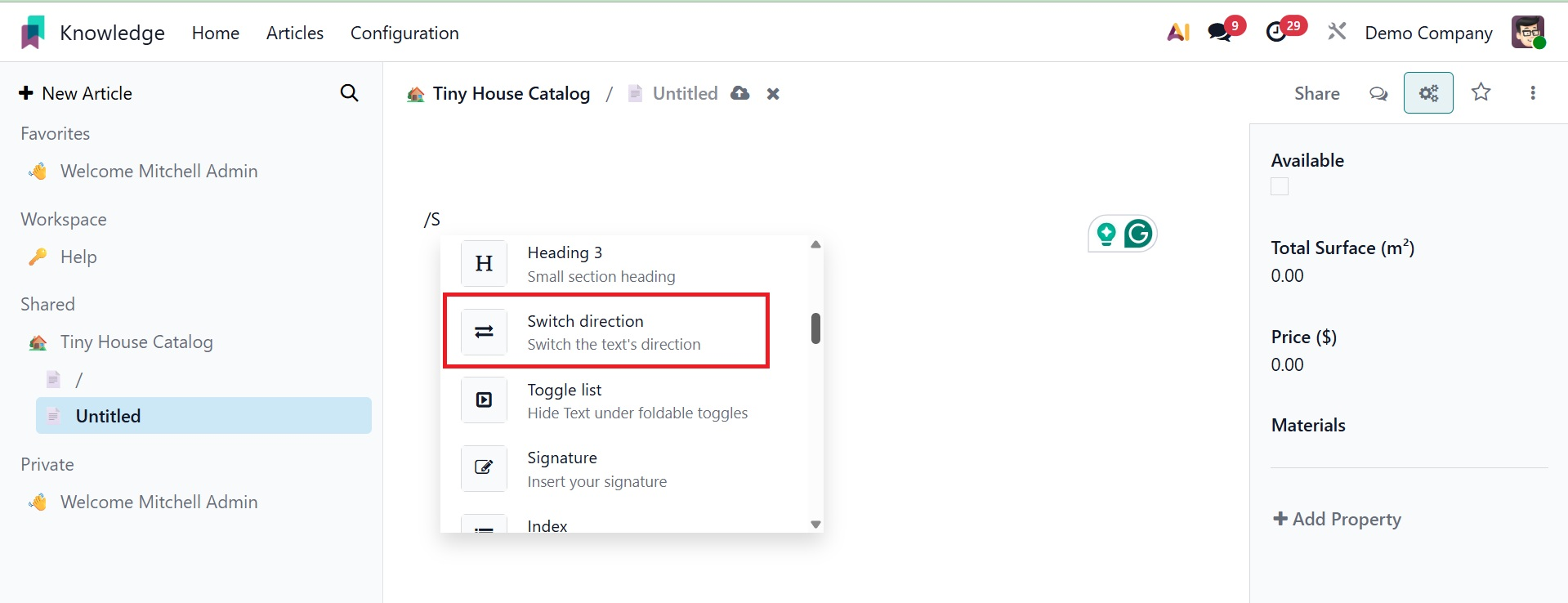
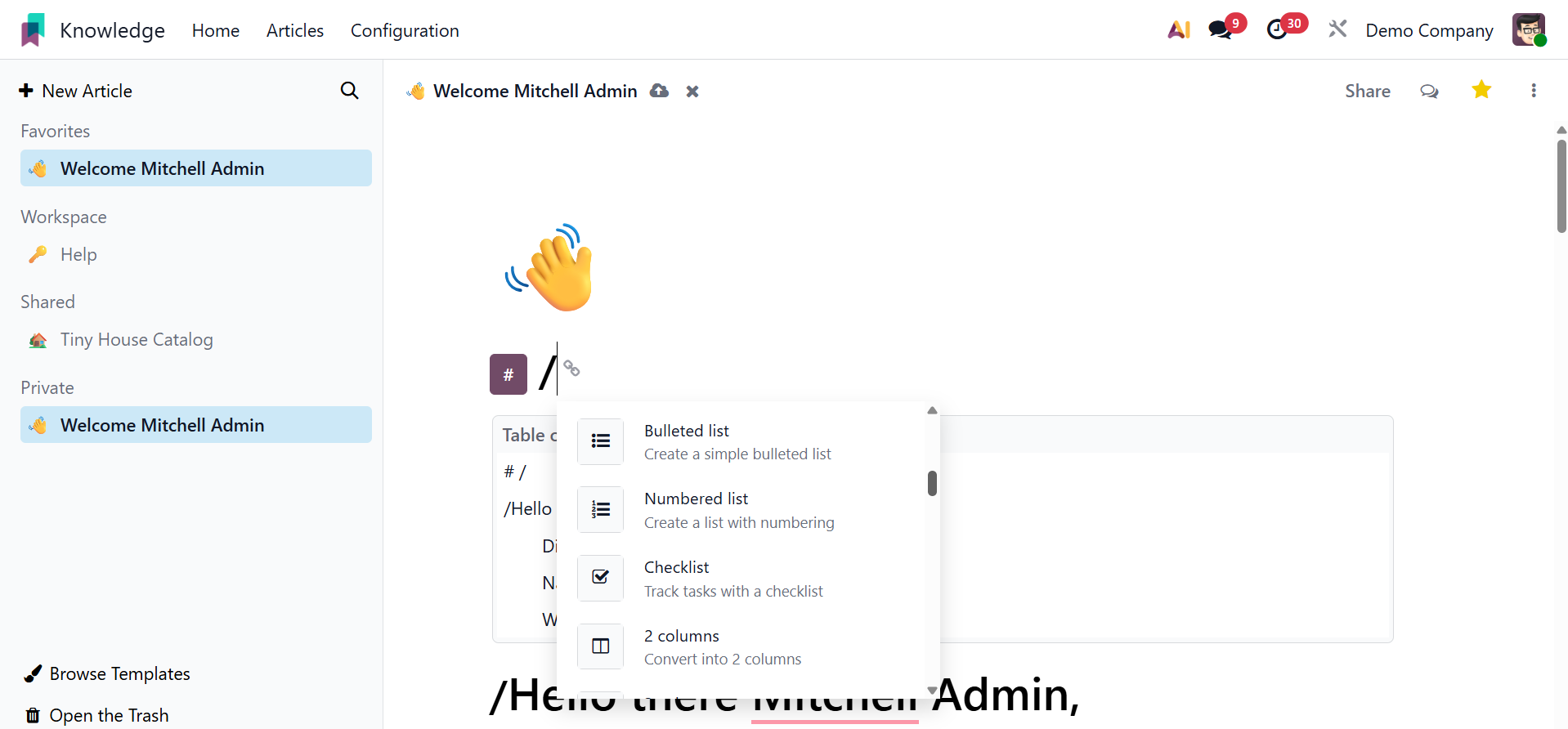
Puede mejorar su escritura mientras agrega contenido a su artículo usando el ícono /, que ofrece varias alternativas. Puede obtener el historial utilizando la opción abrir historial.
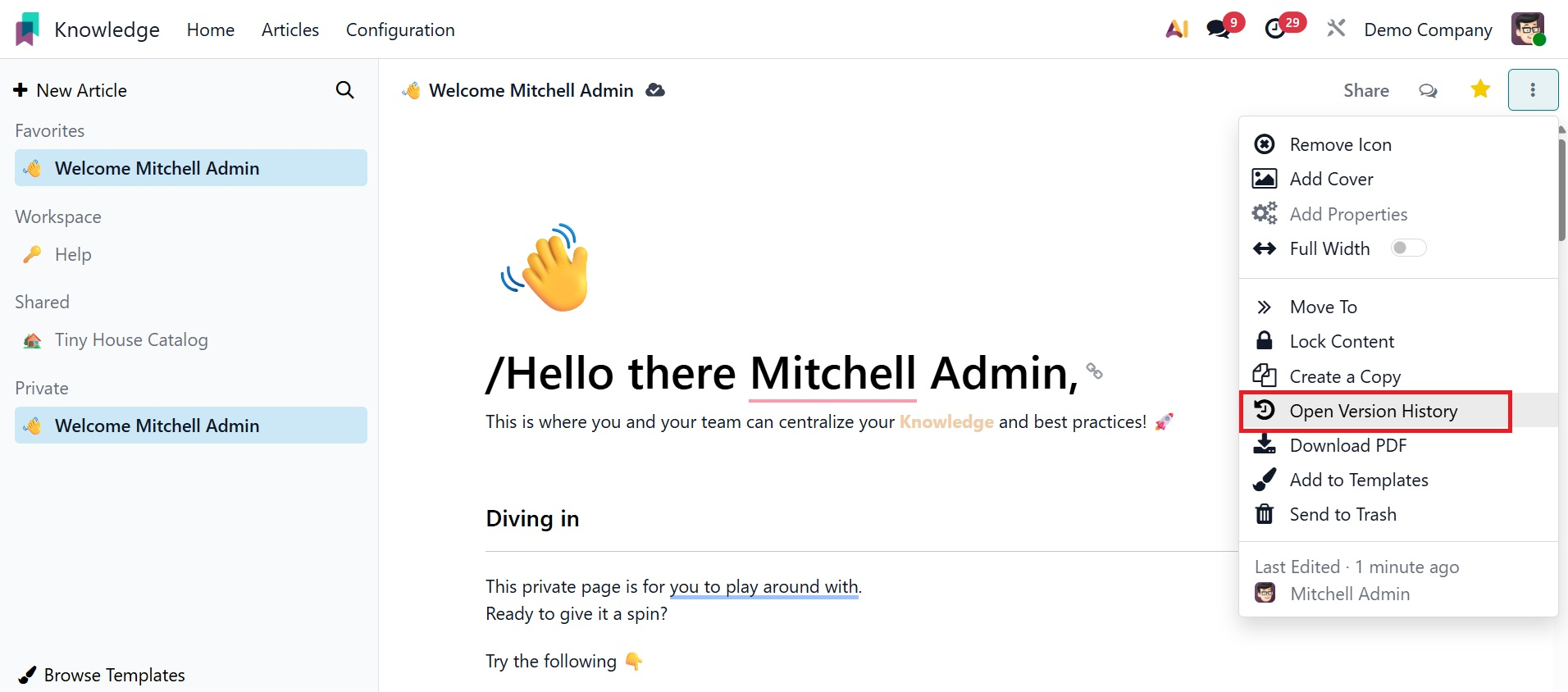
Recibirá los detalles después de elegir la opción, como se ve en la imagen a continuación.
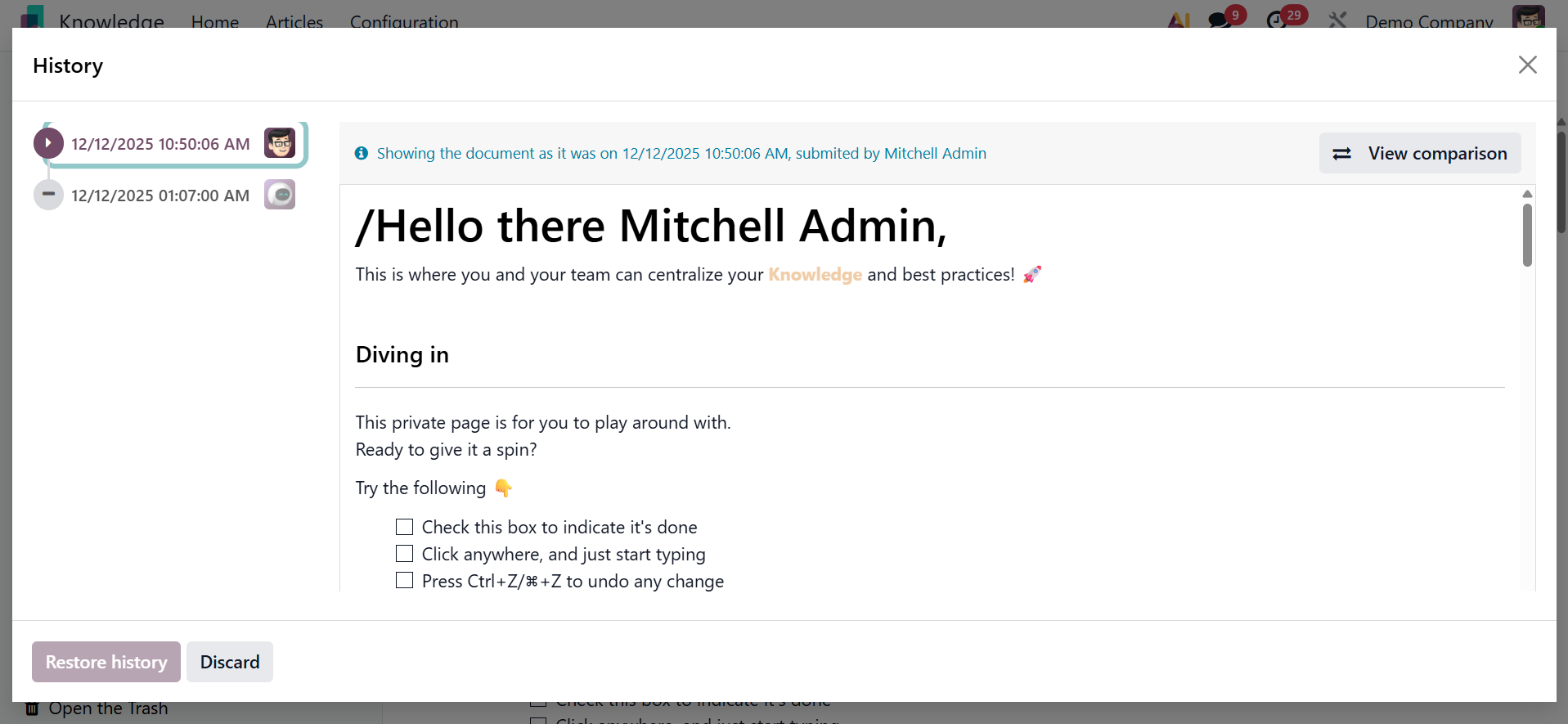
La opción de restaurar historial le permite restaurar el pasado.
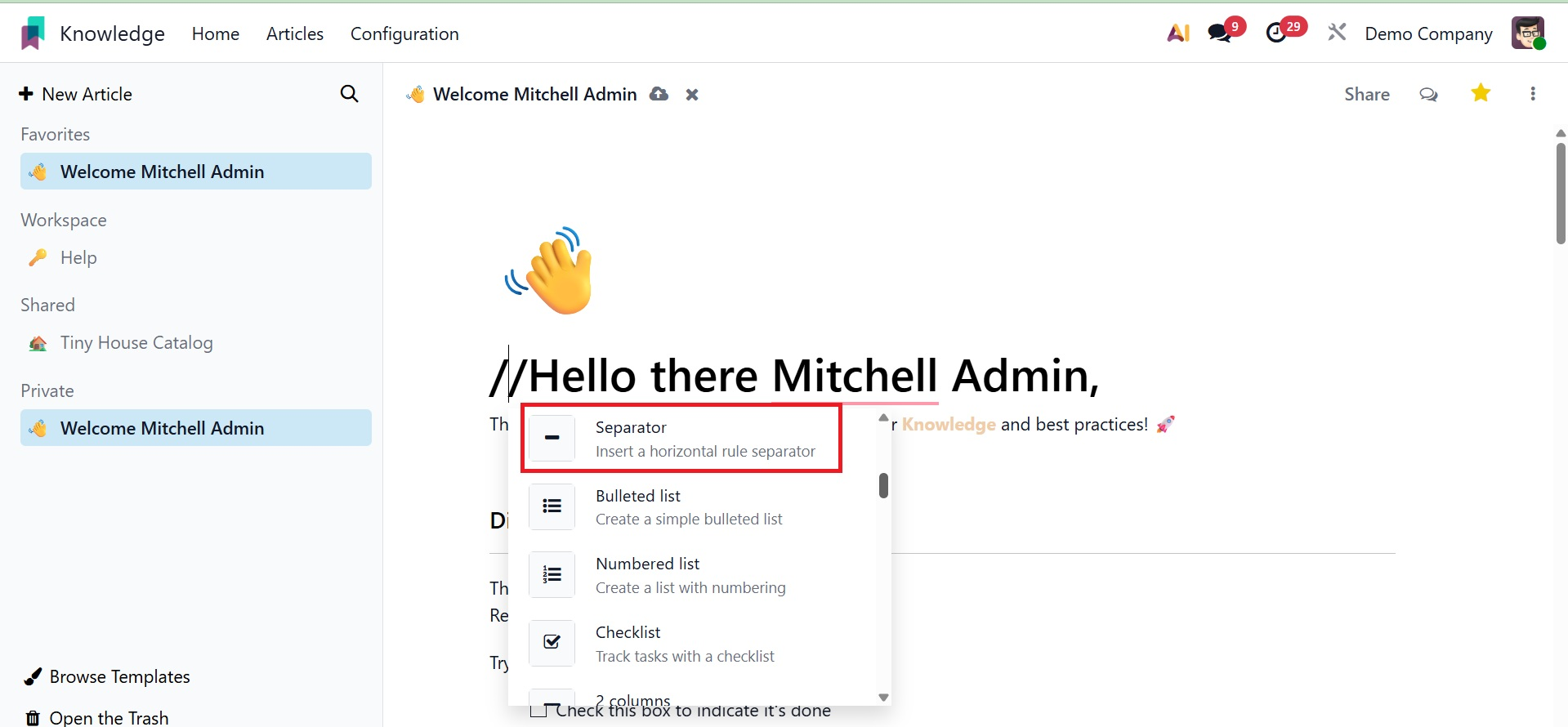
Las herramientas separadoras utilizan una línea separadora para dividir las dos porciones. Los usuarios pueden agregar una línea de separación a un artículo usando el separador '/'.
Columnas: los artículos pueden tener dos, tres, cuatro y más columnas.
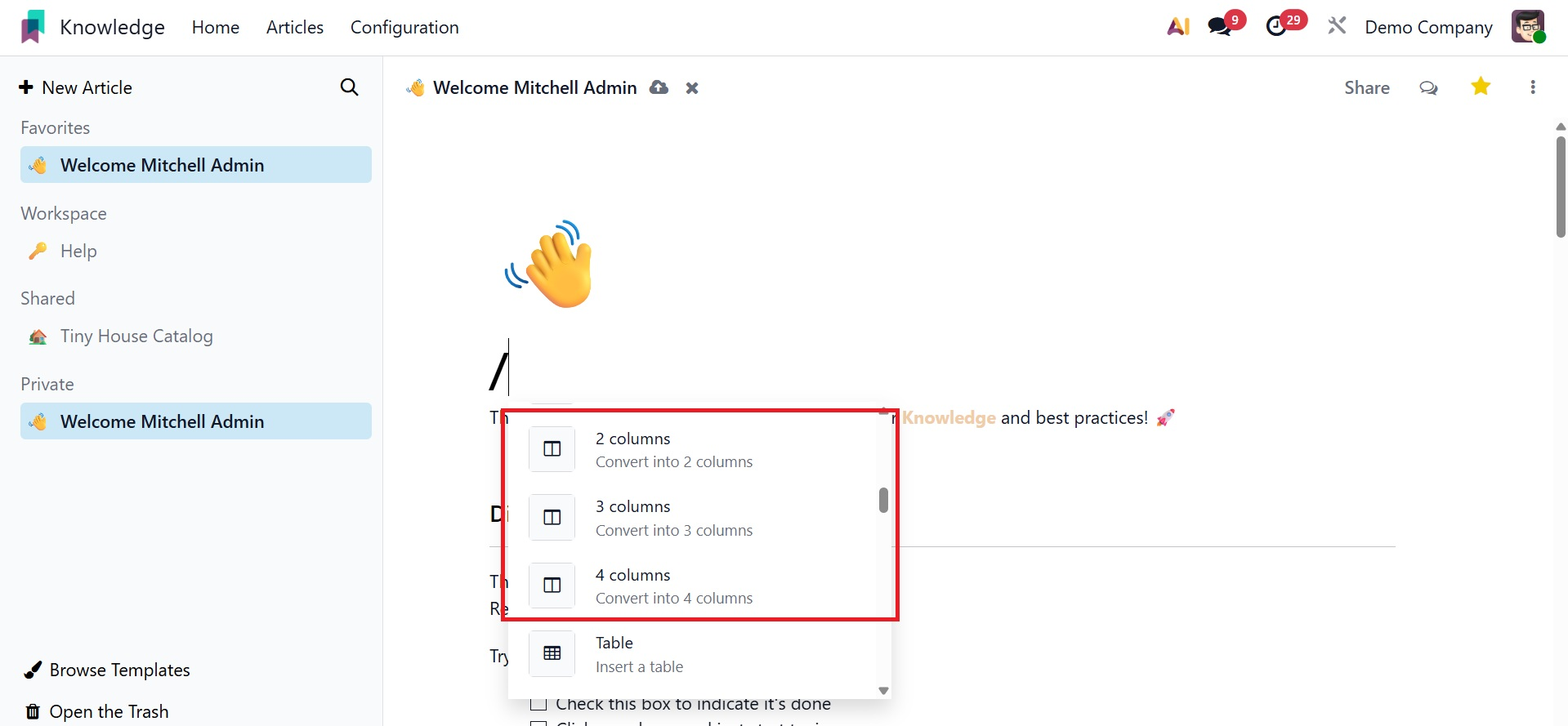
Tabla: dado que parte de la información debe registrarse en formato tabular, una tabla es una herramienta adicional para agregar una tabla con filas y columnas a su contenido. Agregar una tabla al artículo se hace más fácil con la ayuda de la tabla '/'.
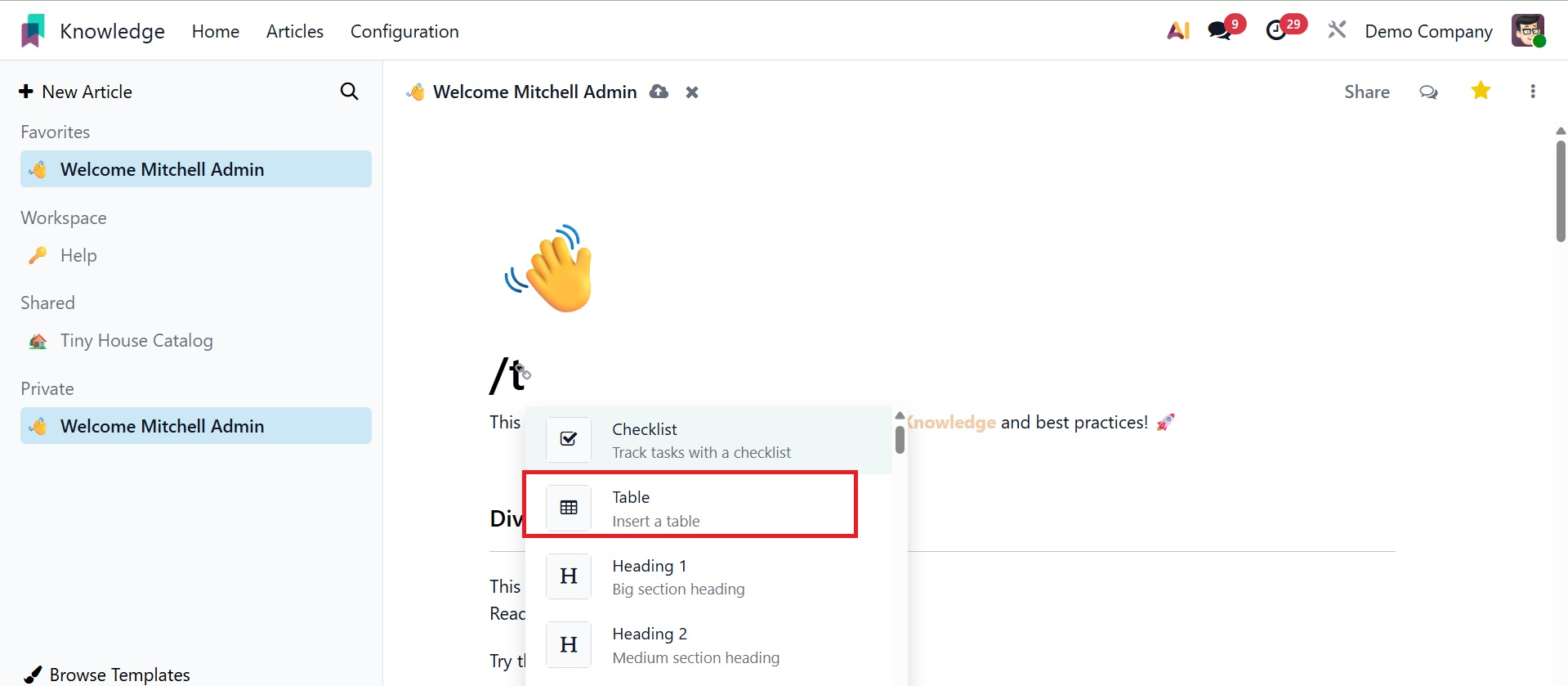
Después de eso, se debe decidir el número de filas y columnas necesarias para la tabla.
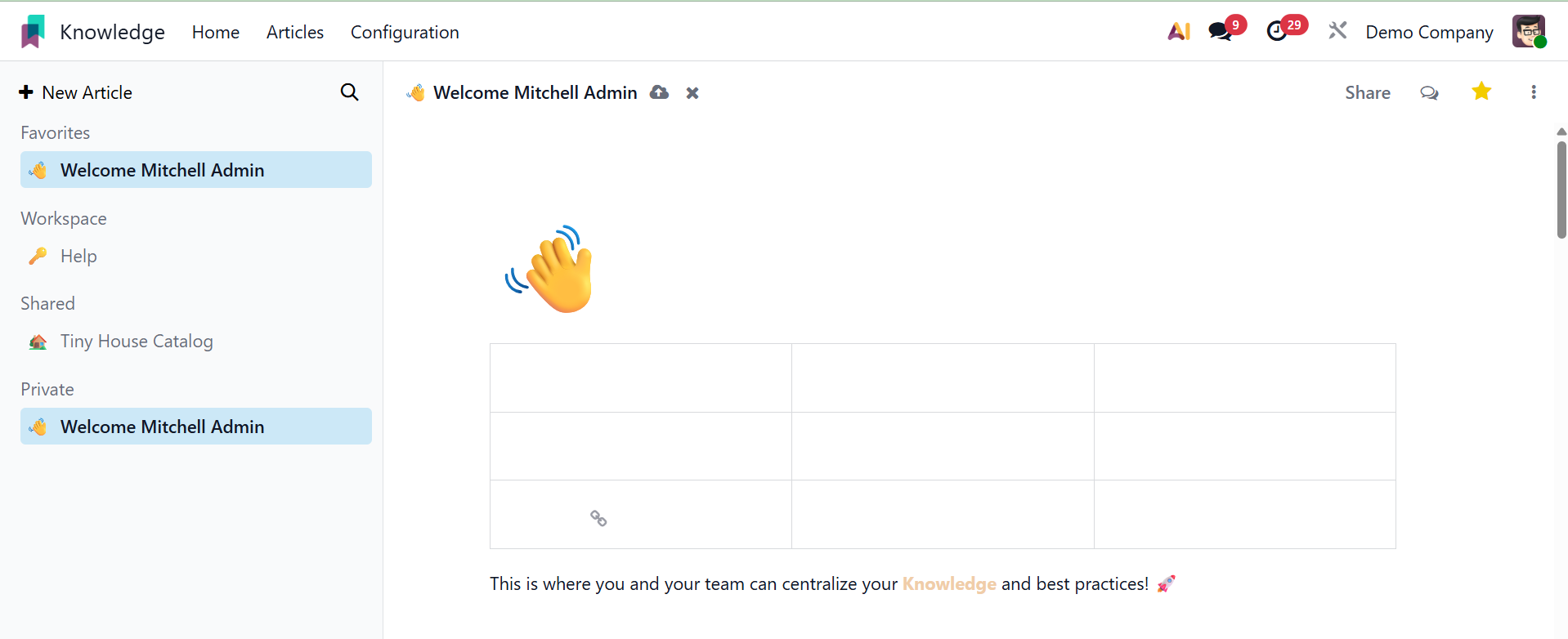
La estructura de esta tabla incluirá las filas y columnas designadas.
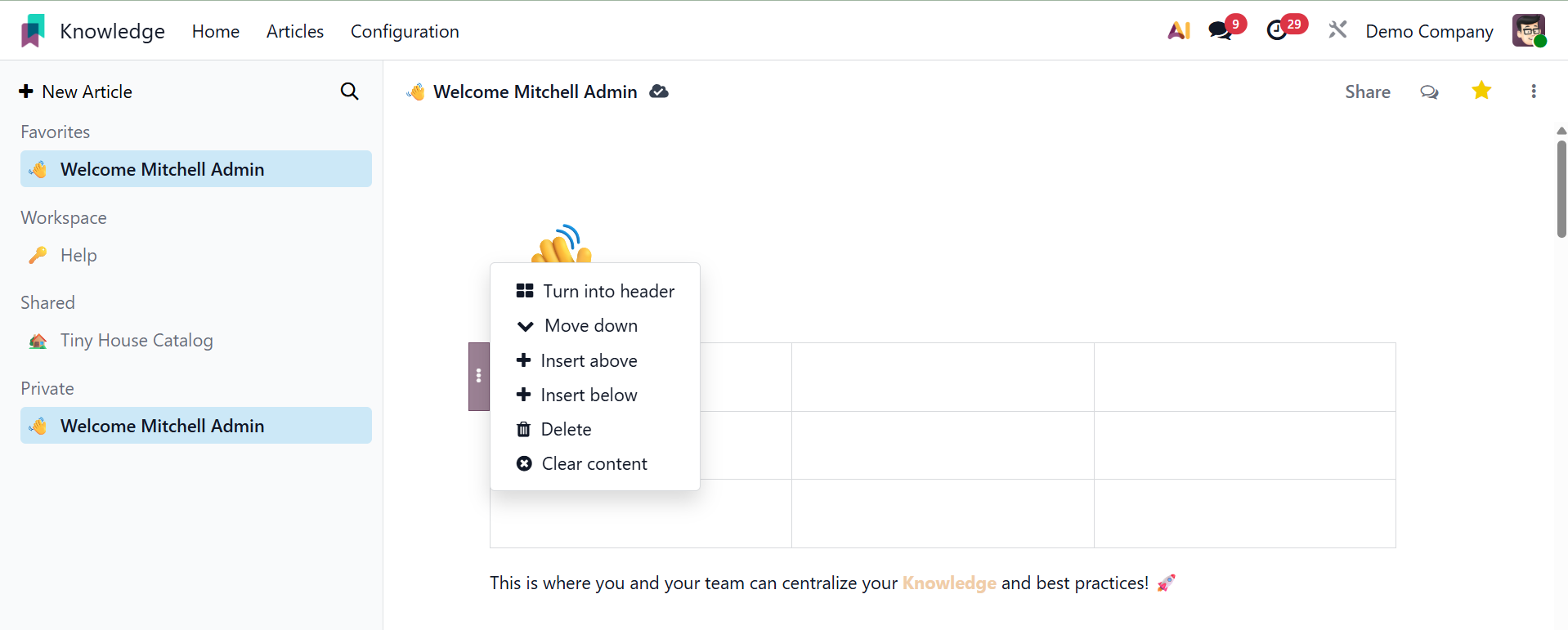
Se pueden insertar nuevas filas arriba o abajo, y las filas existentes se pueden mover hacia arriba o hacia abajo. Asimismo, columnas.
Índice: el comando /index solo muestra el primer nivel de artículos si un artículo contiene subartículos. No mostrará el artículo anidado incluso si está anidado con otros artículos.
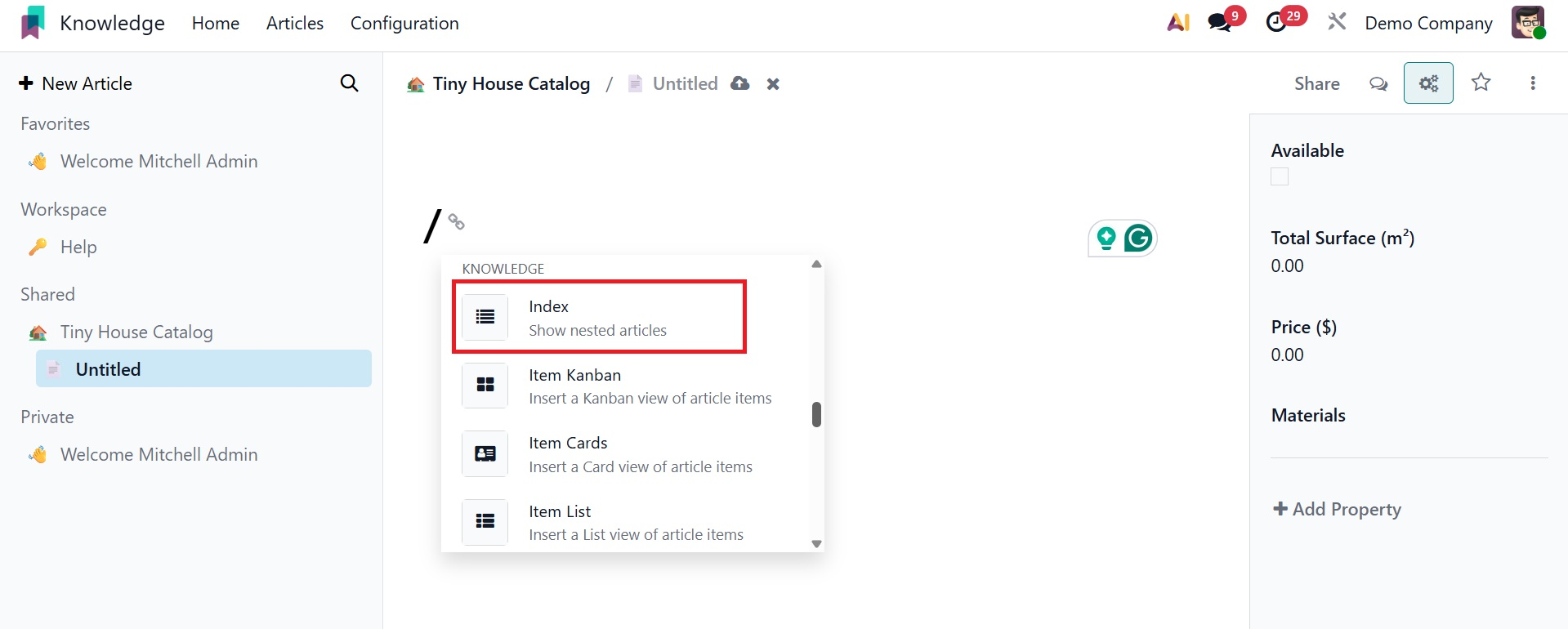
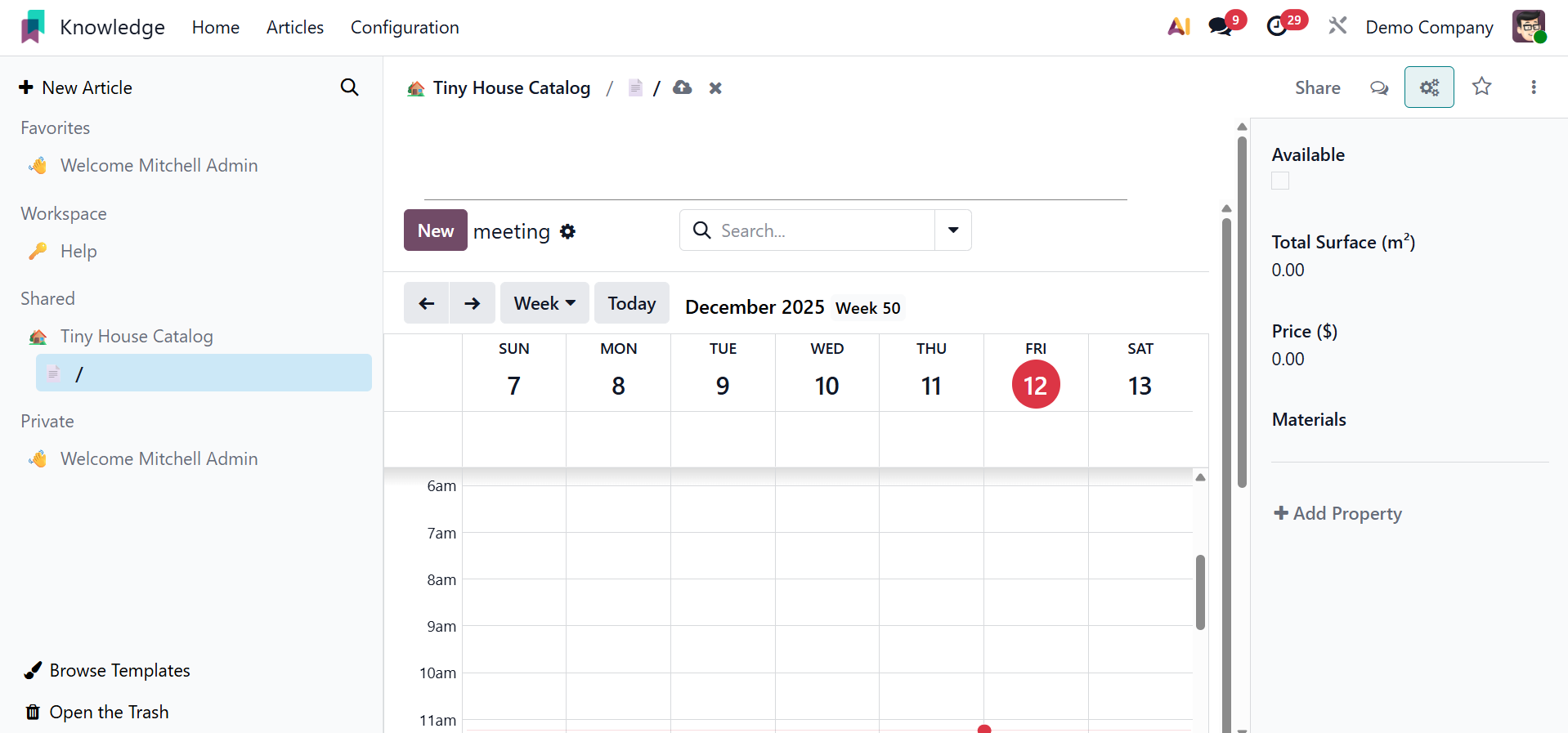
Calendario de artículos: esta función le permite agregar la vista de calendario de un artículo, como se ve en la imagen a continuación.
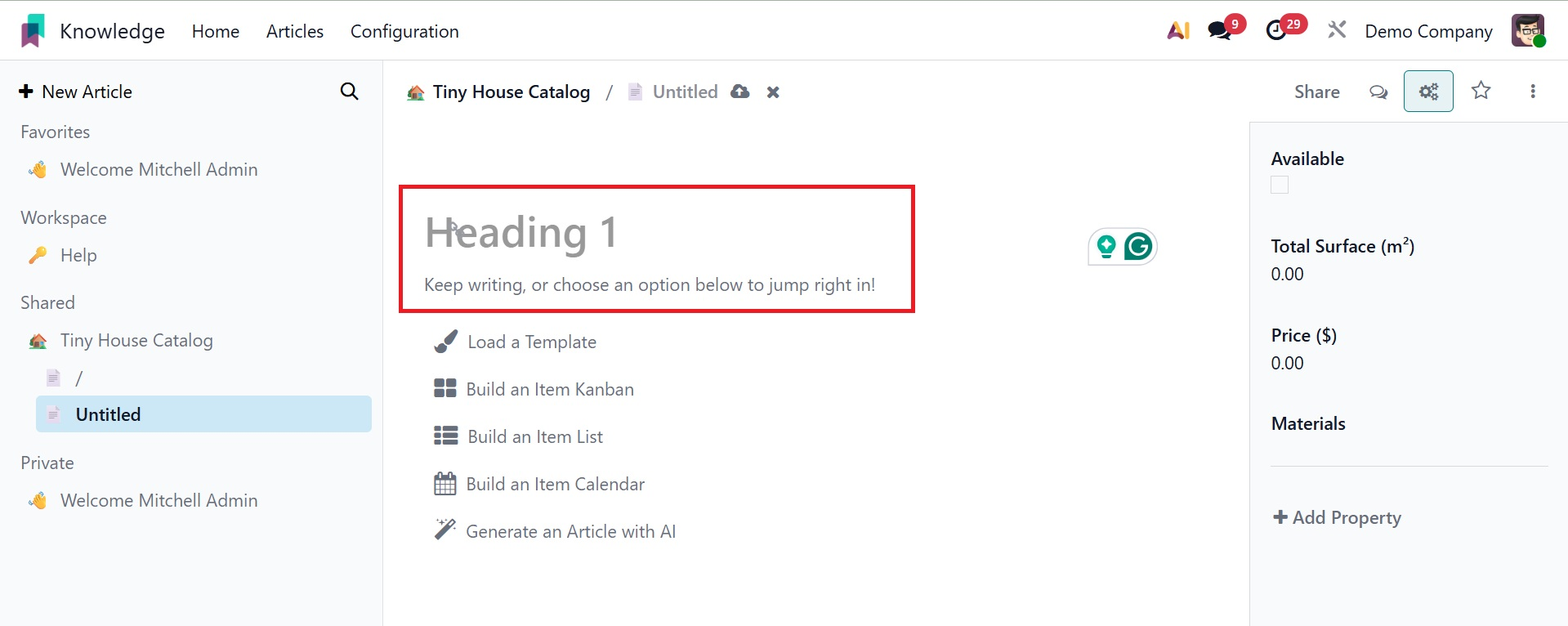
Título 1: puede agregar encabezados grandes usando esta opción.
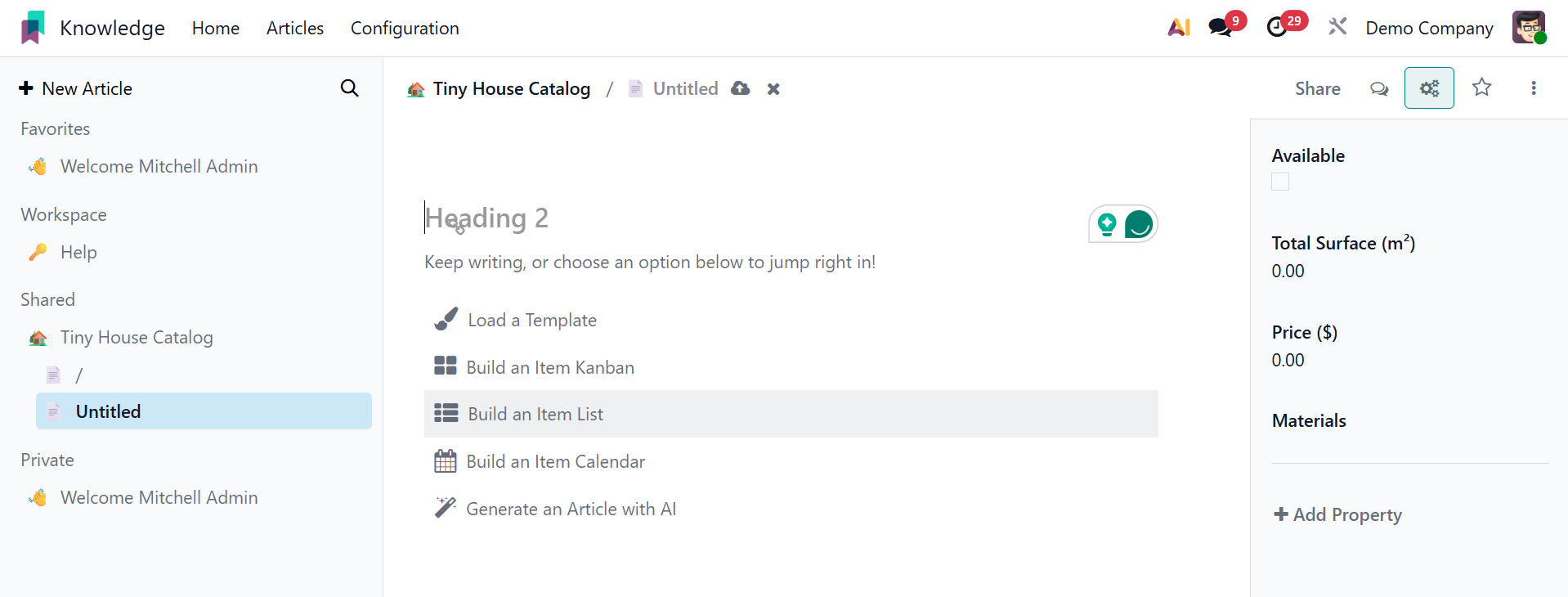
Título 2: Puede agregar títulos de tamaño mediano con esta opción.
Título 3: Puedes escribir títulos breves con esta opción.
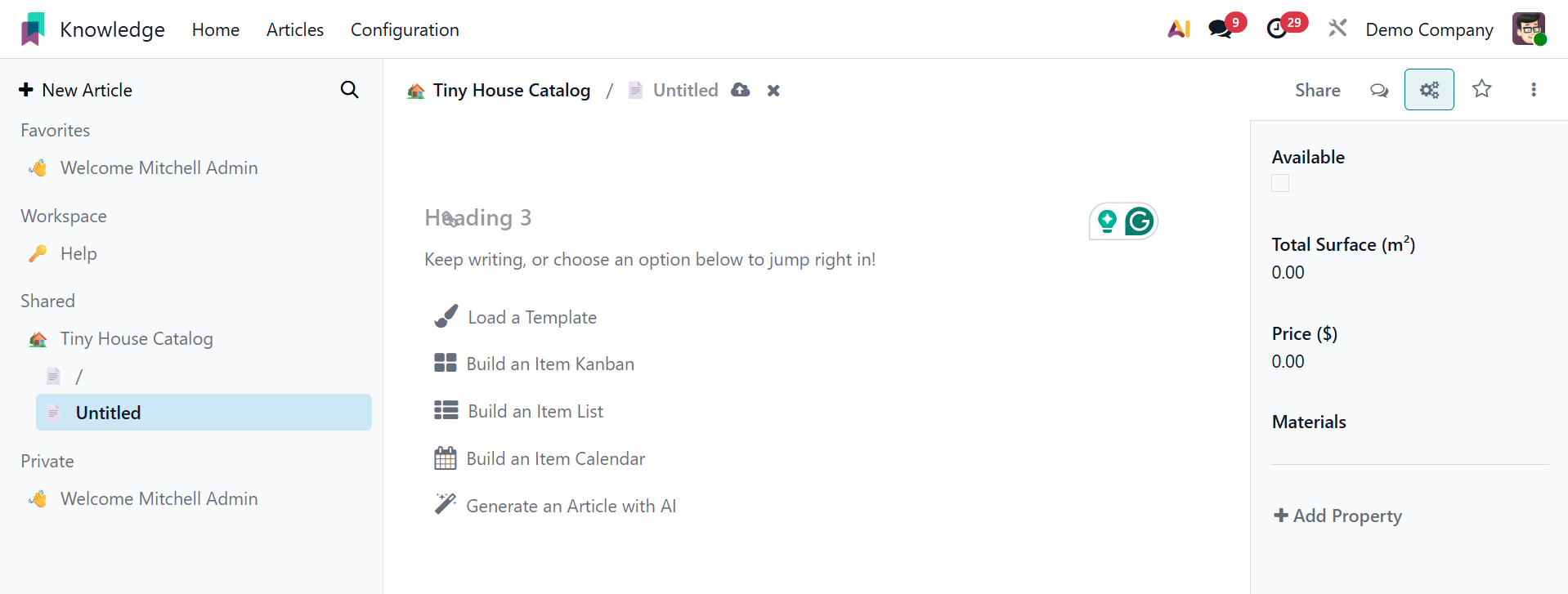
Texto: Puede agregar bloques de párrafos con esta opción.
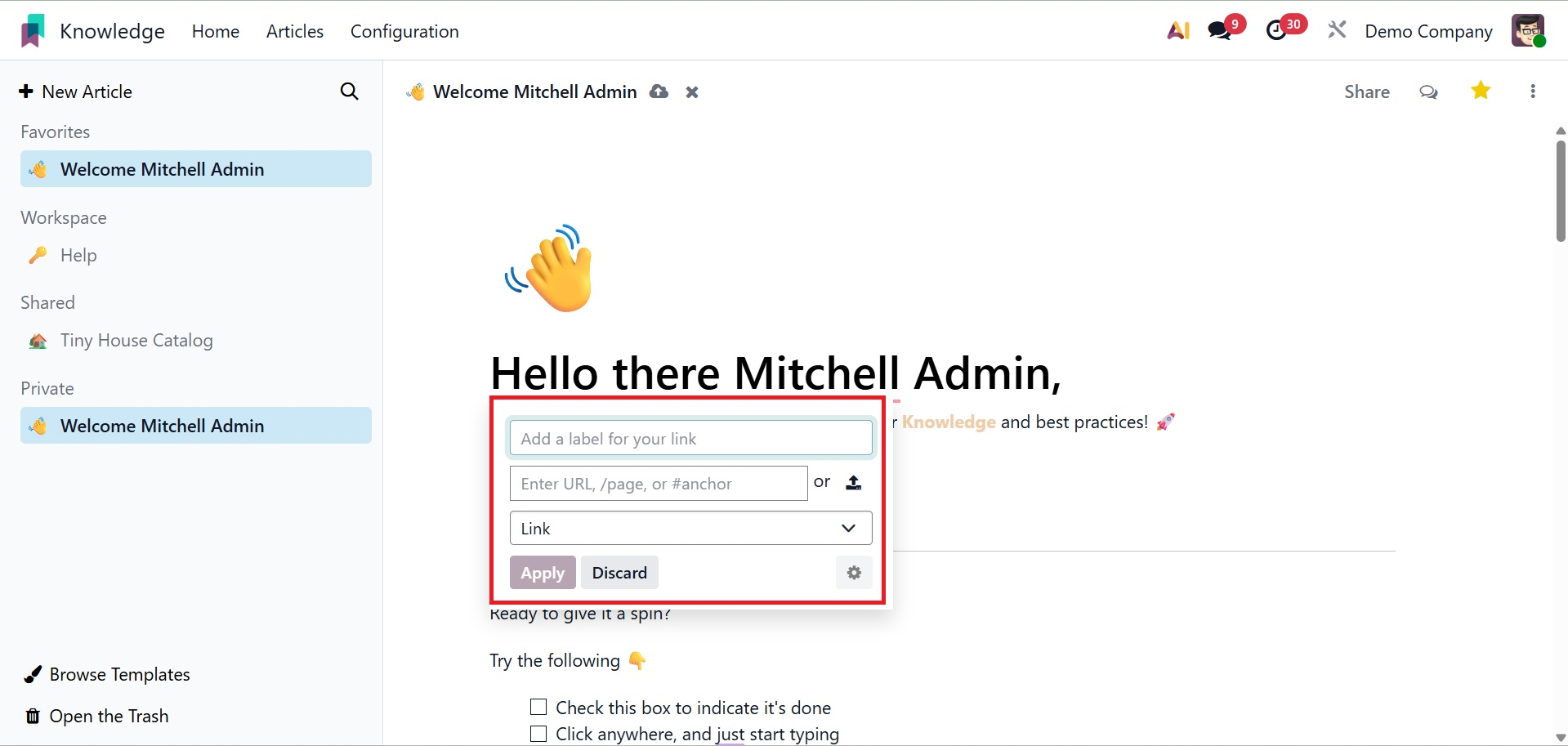
Enlace: como se ve en la imagen a continuación, la opción le permite agregar el enlace a través de la ventana emergente.
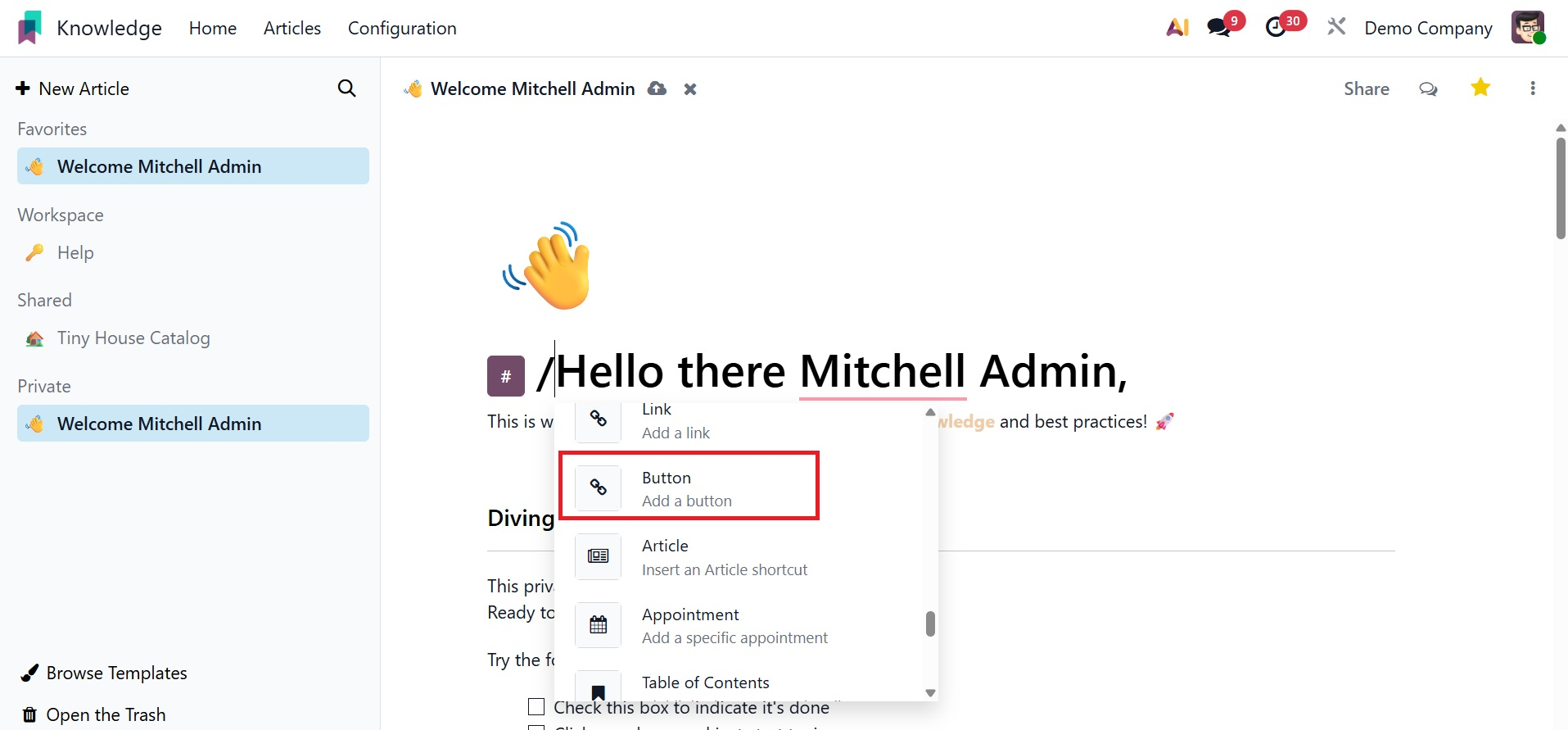
Botón: aquí puede utilizar el icono para agregar botones a la página.
Artículo: Puede agregar un acceso directo al artículo aquí.
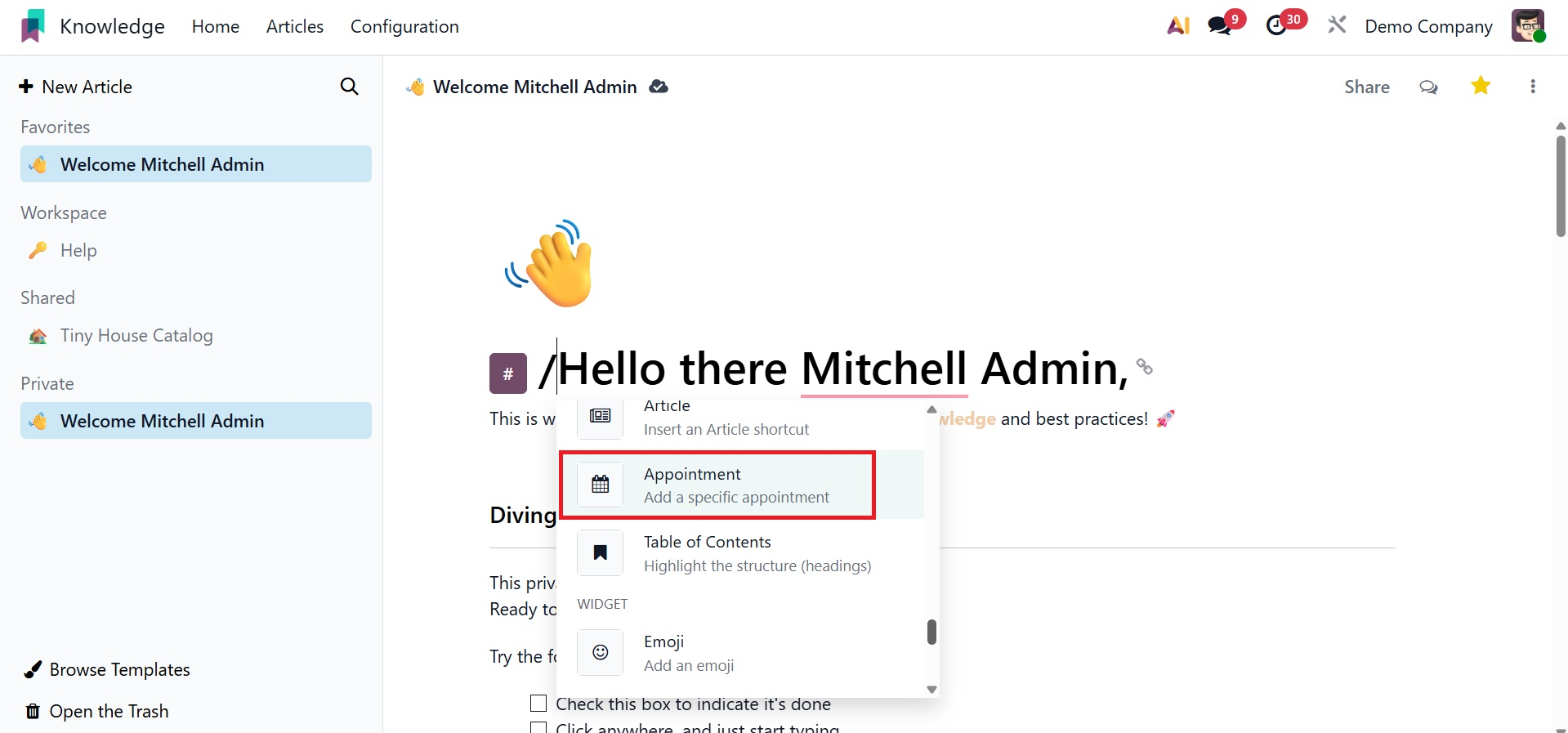
Cita: utilice este icono para agregar una cita específica.
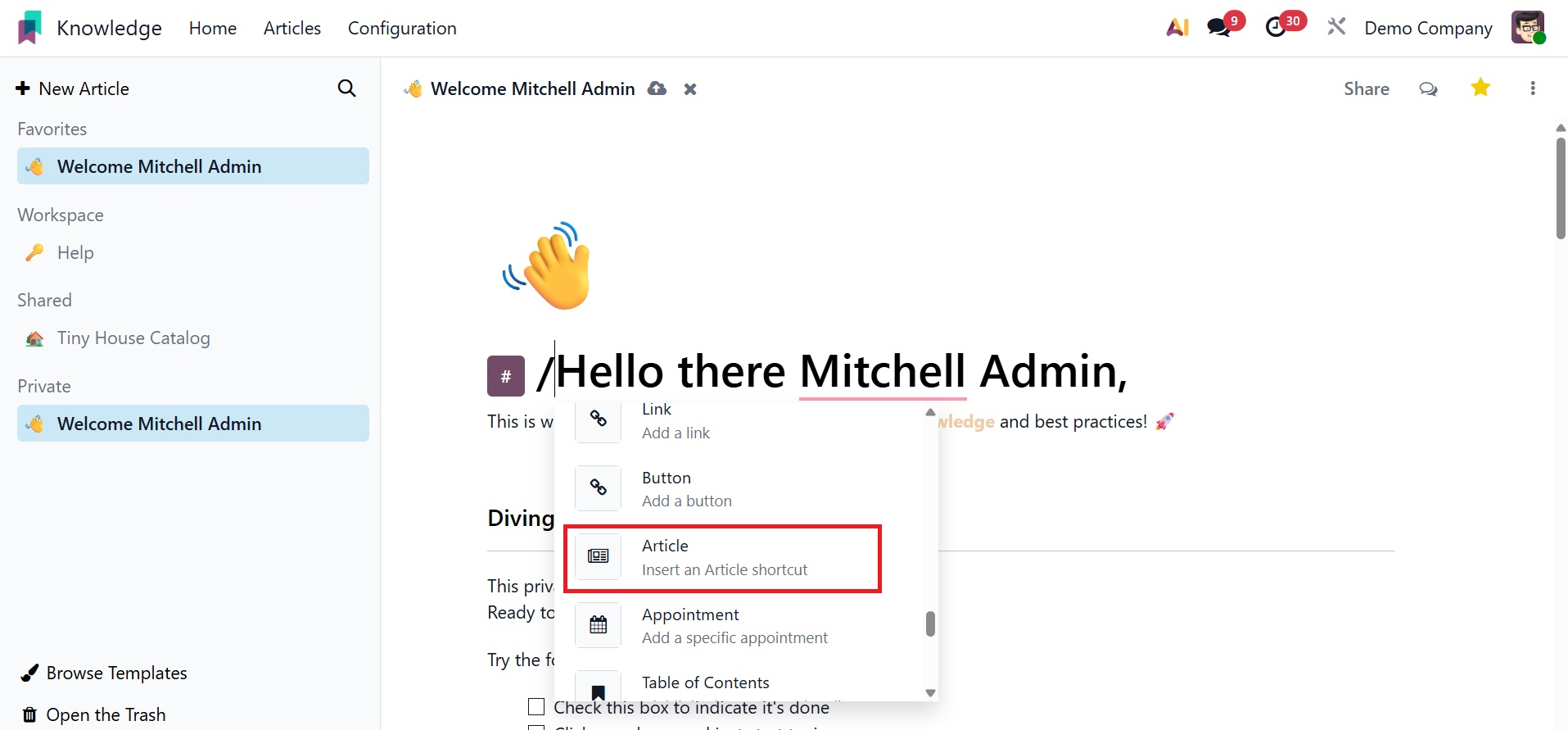
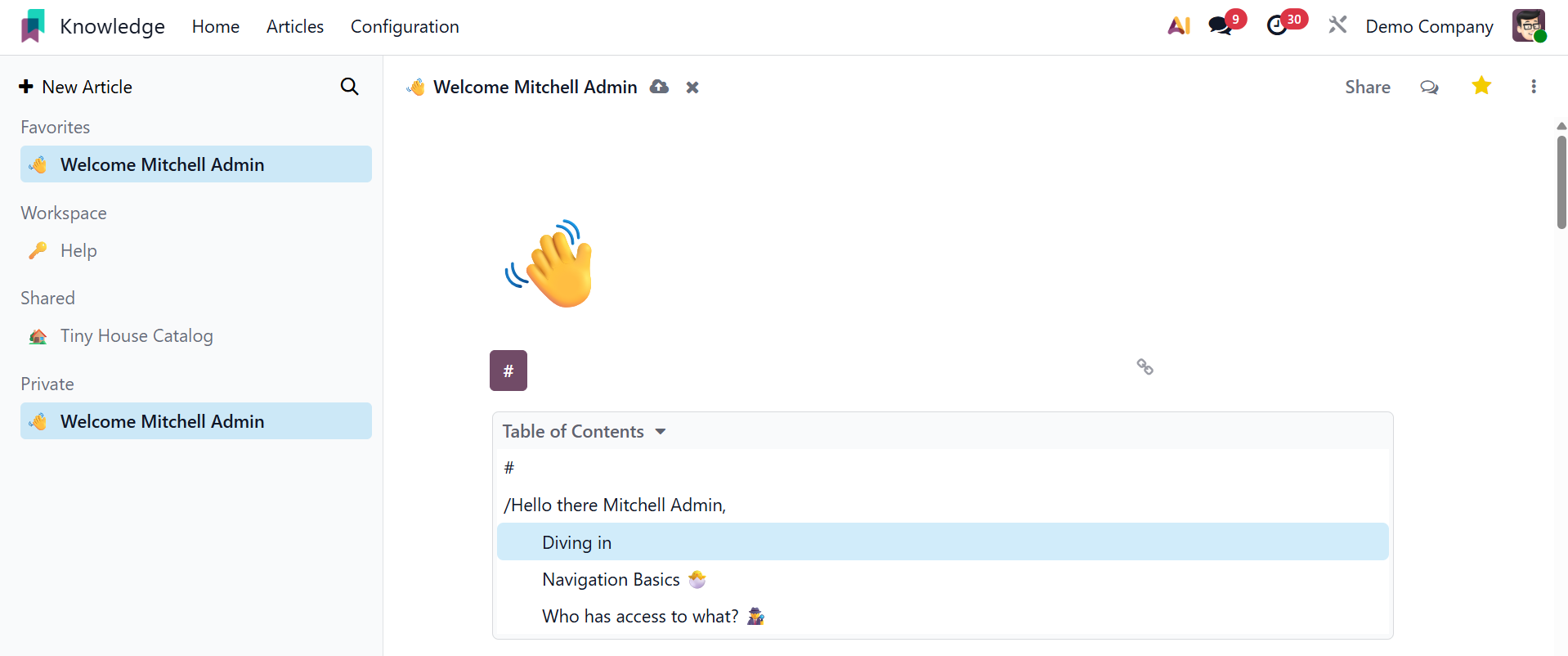
Tabla de contenidos: enfatiza la estructura del campo del encabezado.
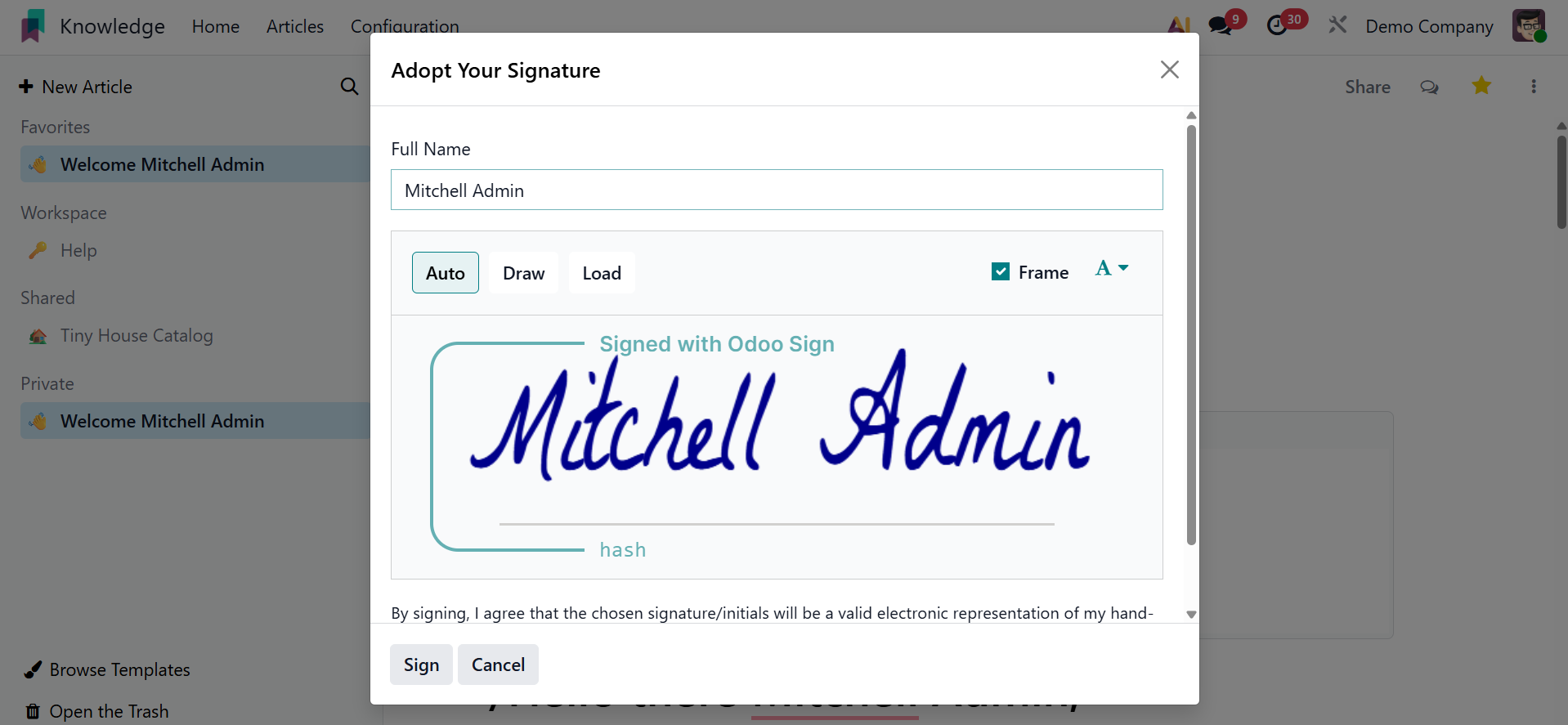
Firma: Puede agregar su firma.
Los usuarios pueden incluir una variedad de estructuras con / adjunto, como una lista con viñetas, una lista numerada, una lista de verificación, una tabla, una cita, un separador y columnas, como se muestra en la imagen a continuación.
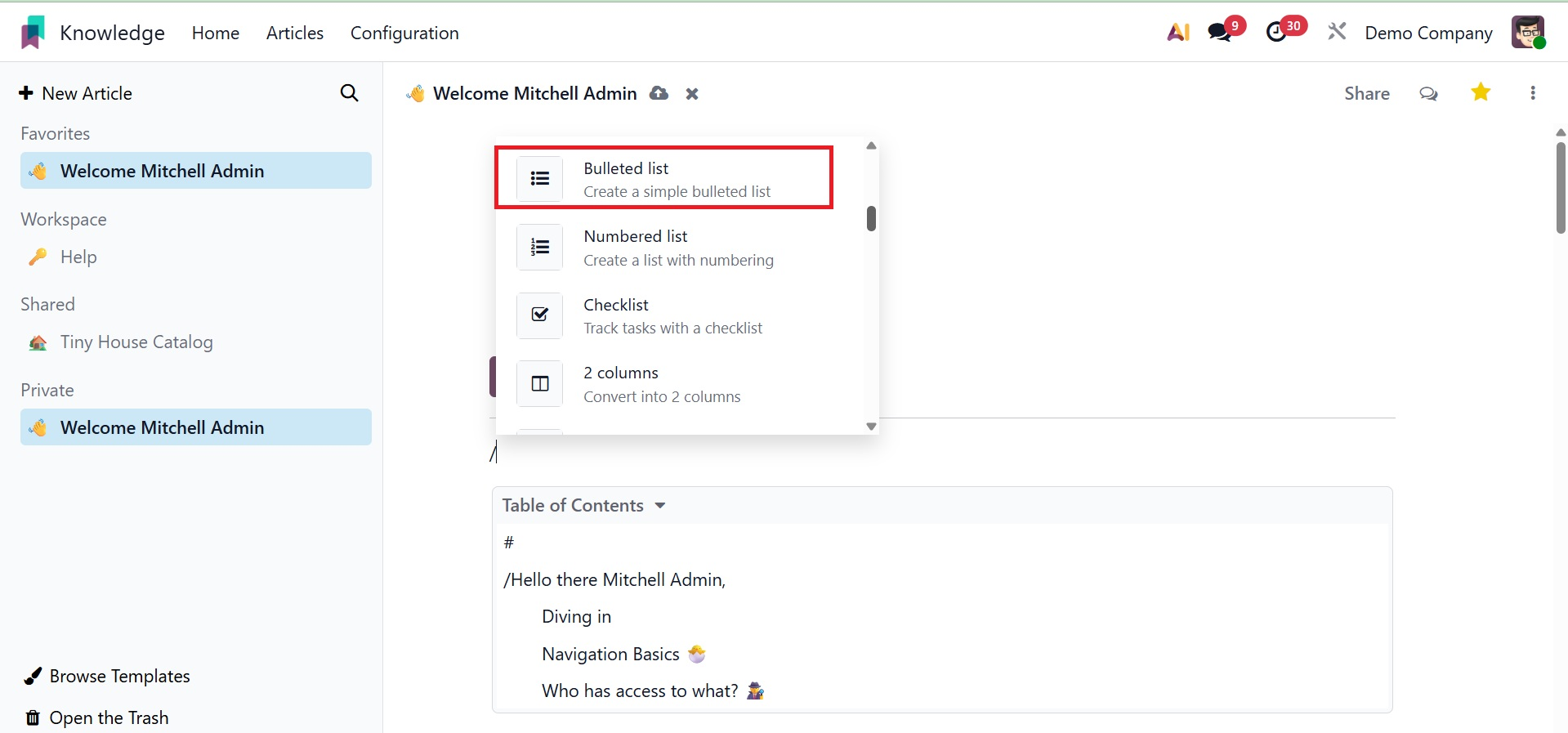
Puede agregar viñetas cuando elige la lista de viñetas, como se ve en la imagen a continuación.
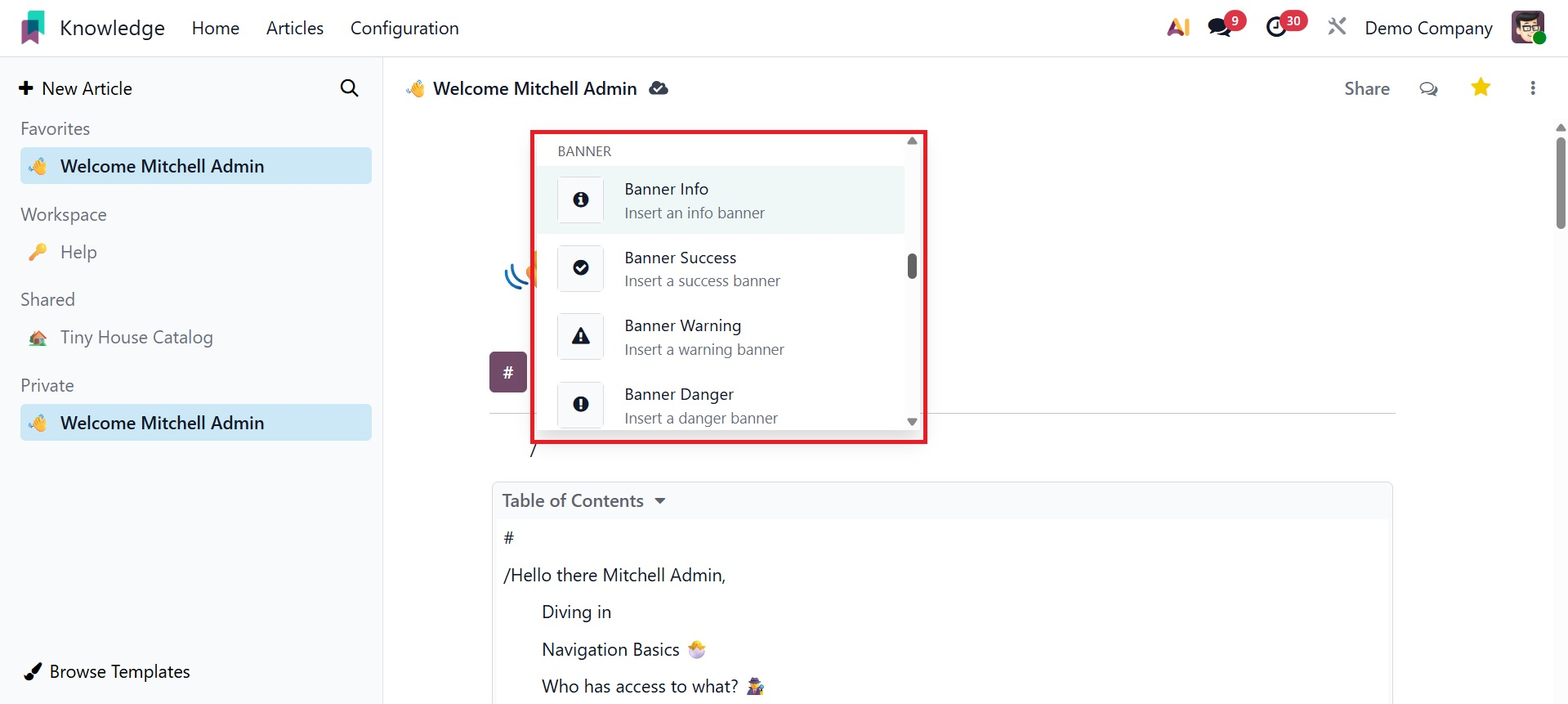
Puede agregar números después de elegir la lista numerada. Puede agregar una lista de verificación utilizando la opción de lista de verificación. Puede utilizar la página para agregar ciertas citas. Además, la opción de código se puede utilizar para especificar códigos específicos. A continuación, cree un banner informativo seleccionando Información del banner en la sección Banners.
Se puede agregar un banner de éxito usando Banner Success. Se puede agregar una bandera de victoria usando la bandera Advertencia. Se puede agregar un banner de riesgo usando Banner Danger. El ícono de barra diagonal '/' se puede usar para agregar medios, como fotos, videos y artículos, después de los títulos y el contenido.
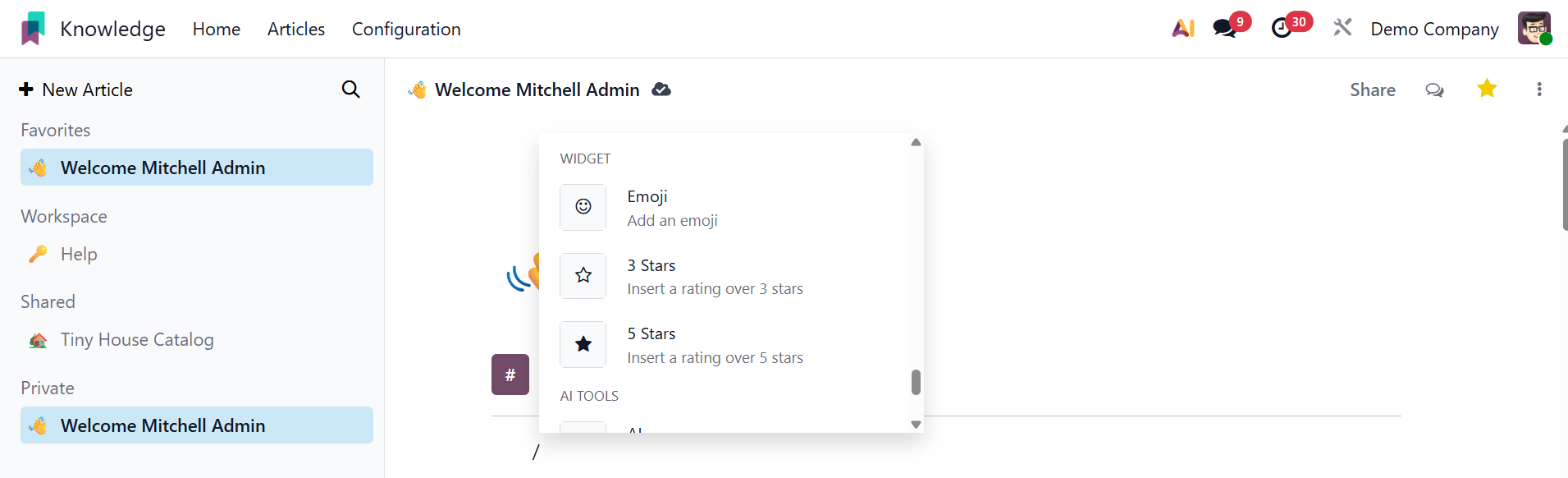
El artículo puede contener widgets como estrellas y emoticones.
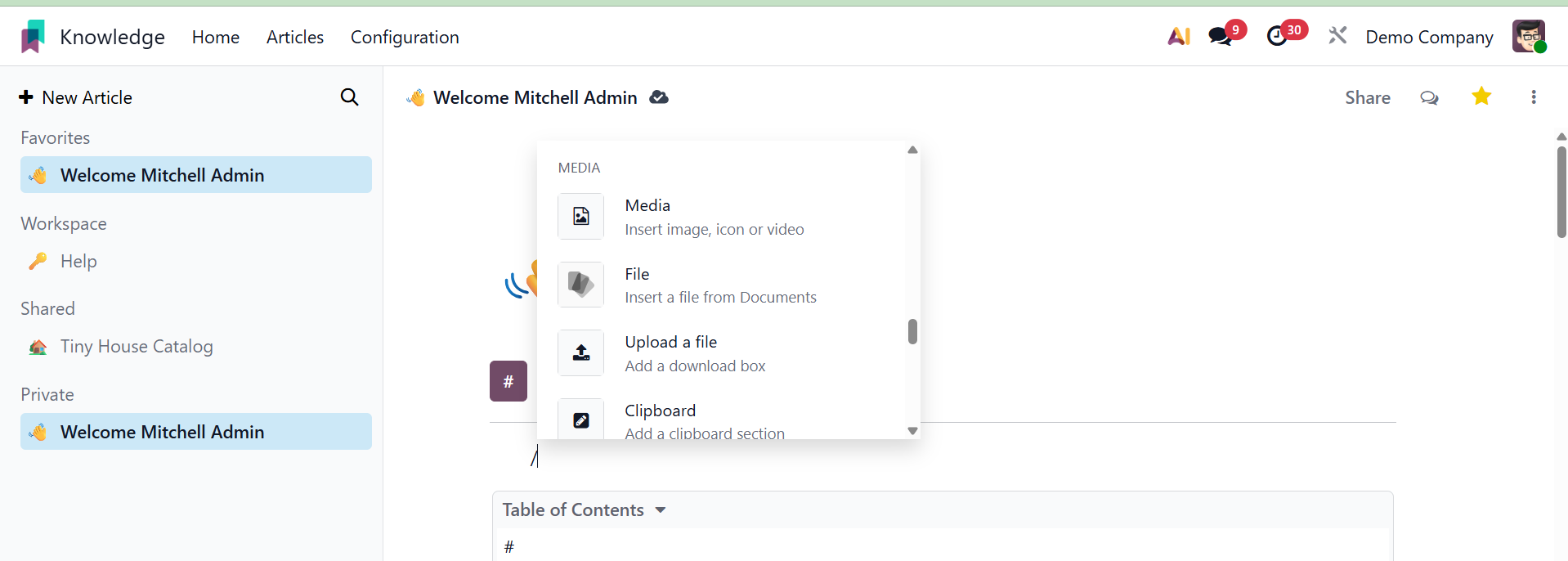
Una vez que se haya ingresado el tema necesario en la sección de búsqueda, el material se puede agregar al artículo.
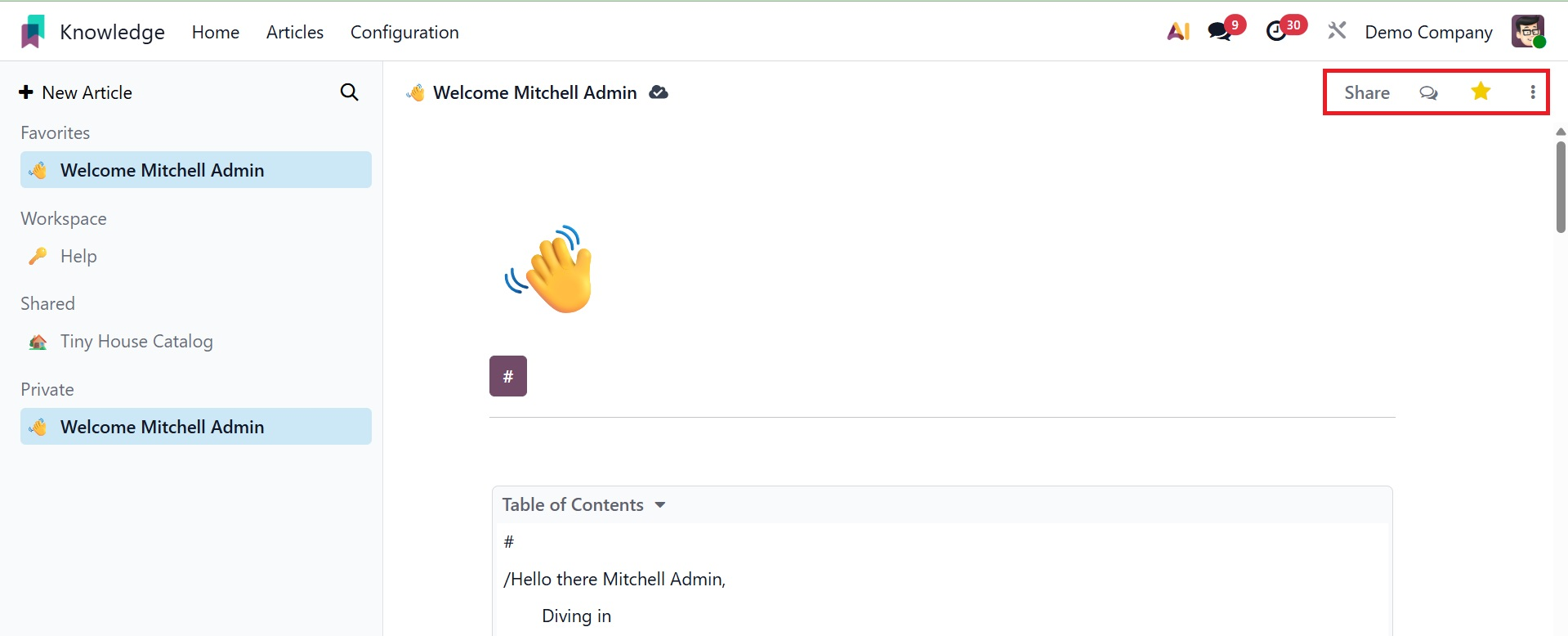
Puede utilizar el icono de estrella para marcar un artículo como favorito una vez creado.
El artículo de la plataforma Workspace será accesible para todos los usuarios internos de la base de datos. Configurar los derechos de acceso de un artículo en el Módulo de conocimiento es simple. Cuando termine el artículo, puede hacer clic en el ícono Compartir en la esquina superior derecha de la pantalla.
Los permisos iniciales establecidos para artículos o espacios de trabajo recién producidos, que especifican quién puede ver, editar o administrar el contenido de forma predeterminada, se denominan opción de derechos de acceso predeterminado. Puede elegir leer, modificar o no tener acceso a eso.
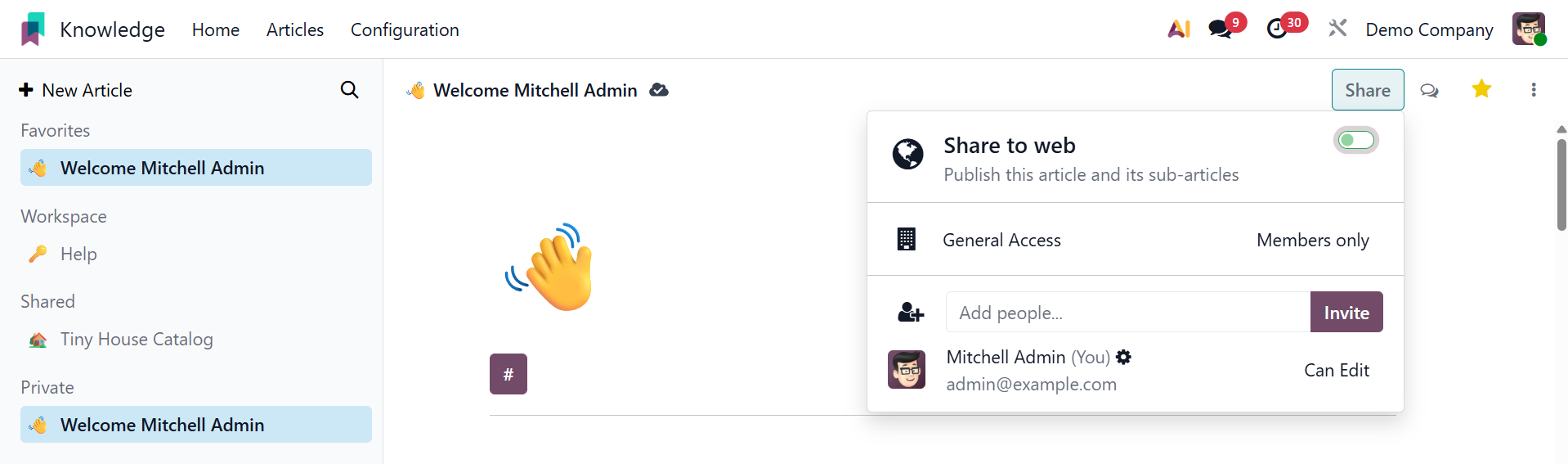
- Solo miembros:El artículo o espacio de trabajo están completamente ocultos para el usuario o grupo.
- Puede leer:El usuario o grupo puede ver el artículo o el espacio de trabajo, pero no se pueden realizar modificaciones.
- Puede editar:El usuario o grupo puede editar el contenido. La opción Mostrar en el espacio de trabajo aparece cuando elige la opción Puede editar, como se muestra en la imagen a continuación.
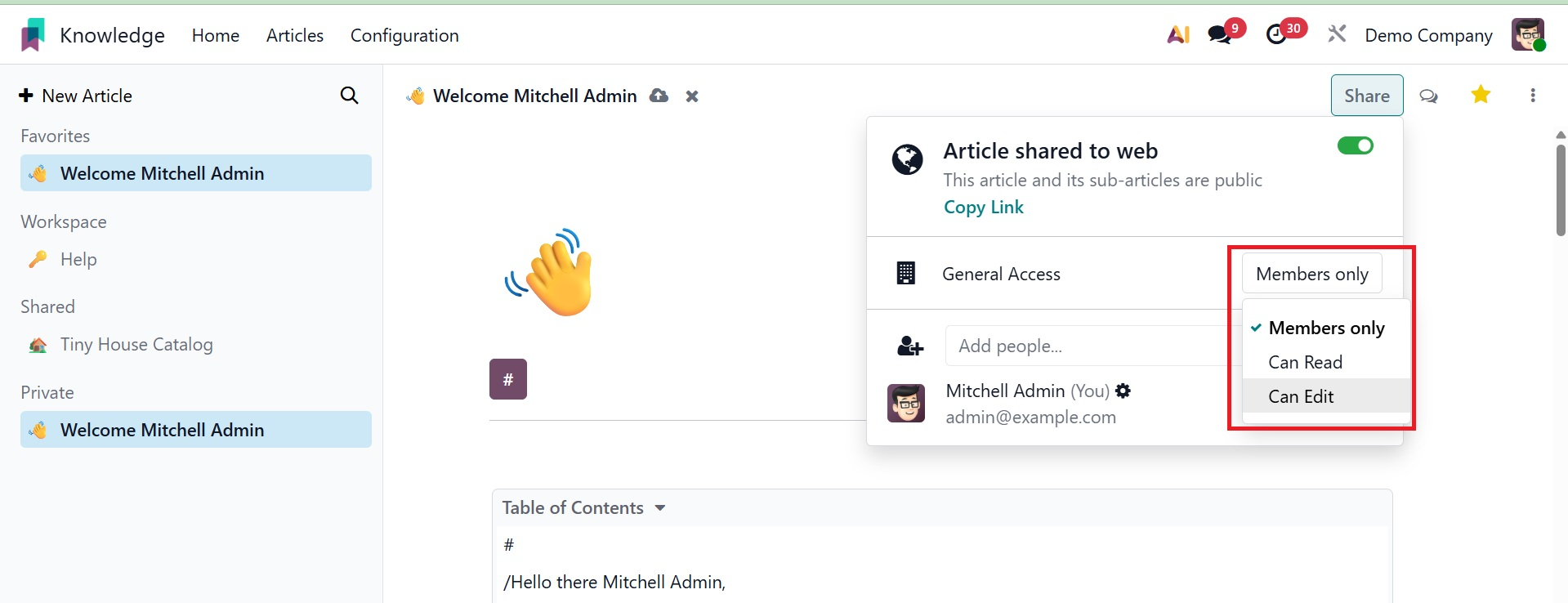
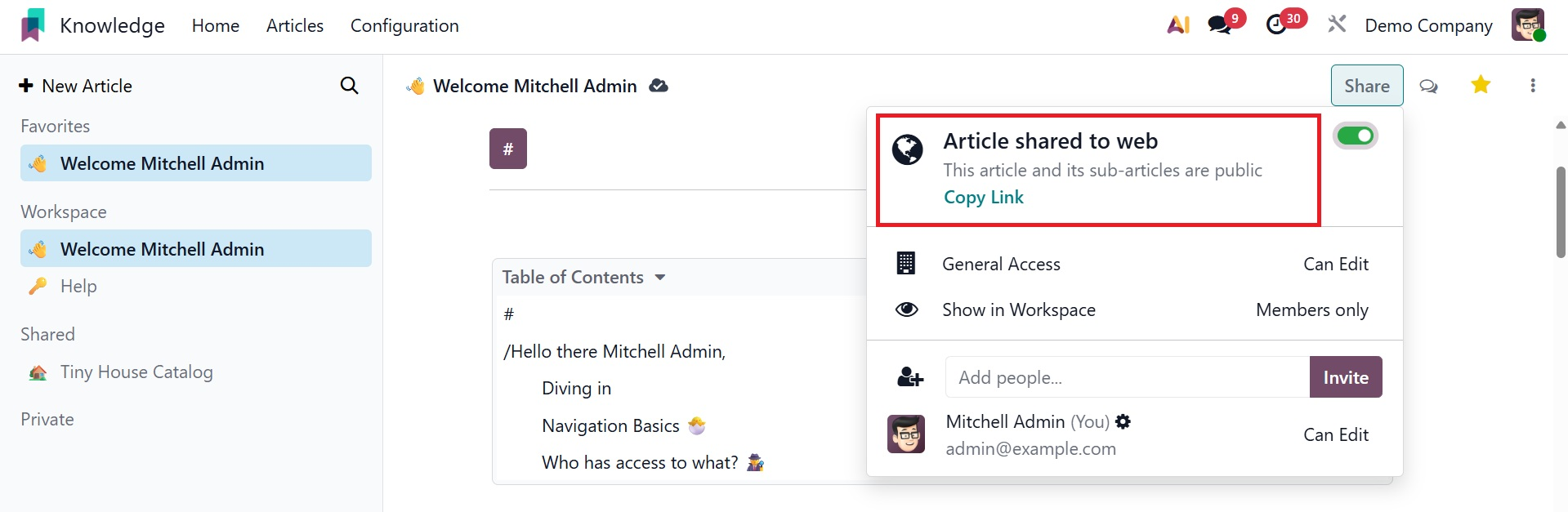
Para administrar quién puede ver y editar artículos, los derechos de acceso predeterminados y la configuración de mostrar en el espacio de trabajo funcionan juntos. "Miembros" o "Todos" pueden ser la visibilidad. Puede hacer que el elemento esté disponible para todos publicándolo en el sitio web y activando la función Compartir en la Web.
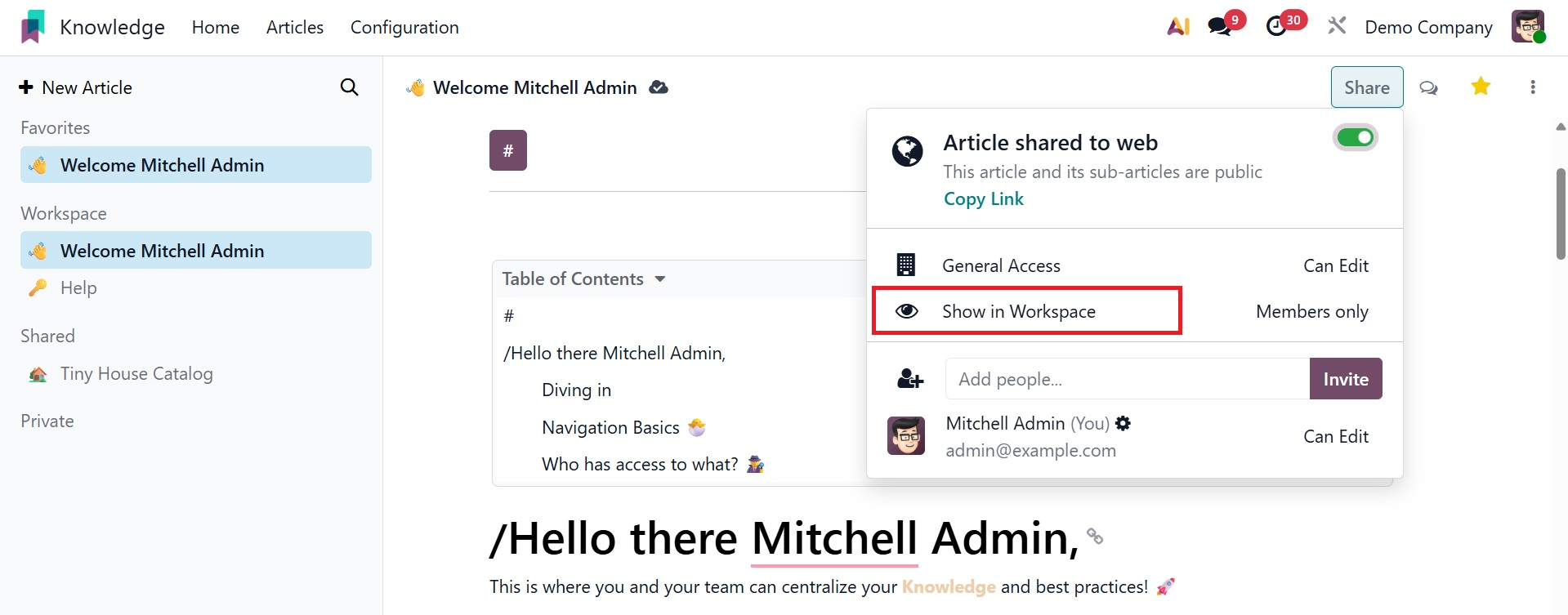
Se le enviará un enlace a un artículo que puede copiar y distribuir en otros sitios web. Además, puede invitar a los editores o lectores del artículo utilizando el botón Invitar. Como se ve aquí, surgirá un nuevo asistente.
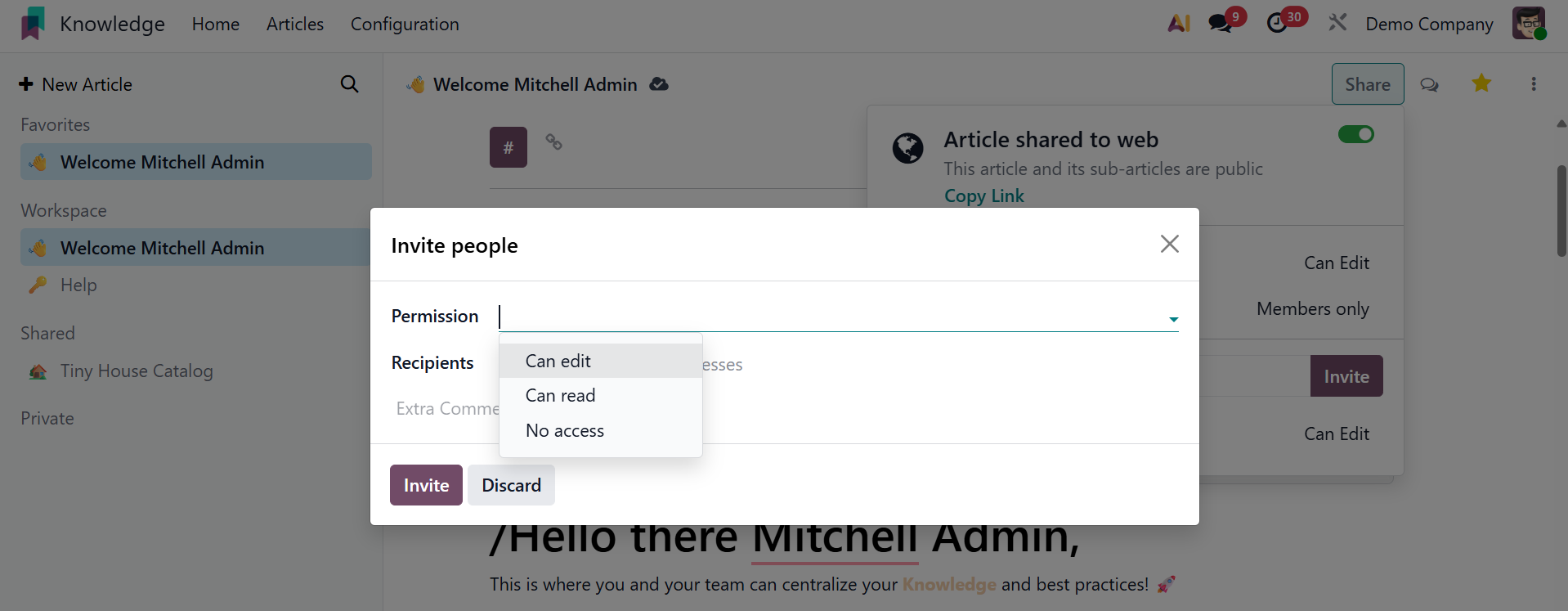
Puedes configurar los derechos de acceso de alguien cuando lo invitas. Puede marcar la opción Puede leer en la columna Permiso para permitir solo el acceso de lectura y prohibir modificaciones de cualquier tipo. Los usuarios podrán leer y editar el artículo si eligen la opción Puede escribir. Si las personas antes mencionadas eligen la opción Sin acceso, no podrán leer ni cambiar esta página.
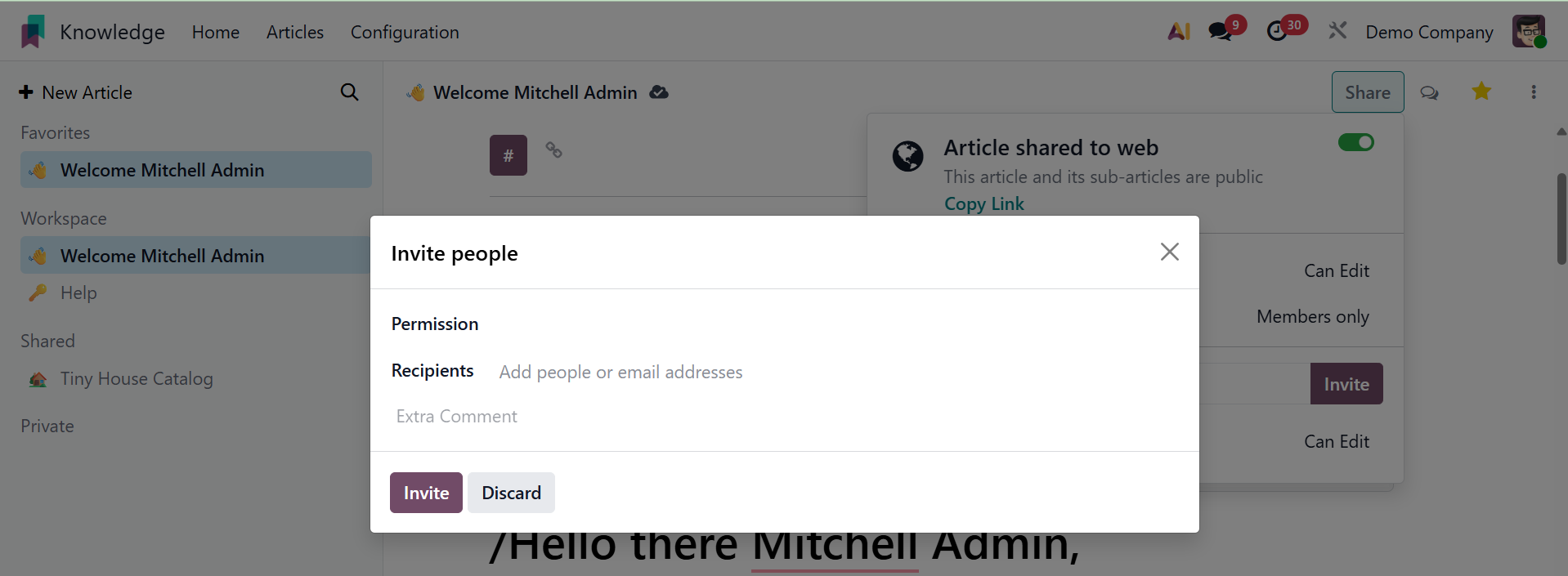
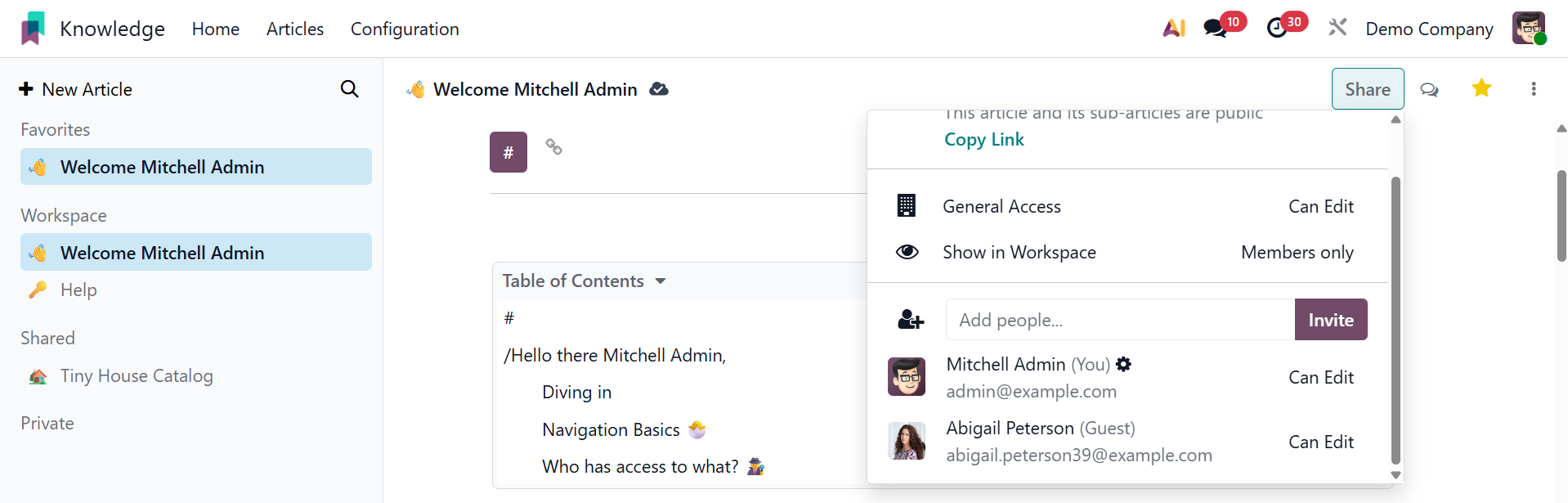
Una vez que los destinatarios hayan sido enumerados en el área Destinatarios, haga clic en el botón Invitar para extender una invitación. La lista de usuarios que tienen acceso a esta publicación ahora aparecerá cuando haga clic en el botón Compartir, como se ve en la captura de pantalla a continuación.
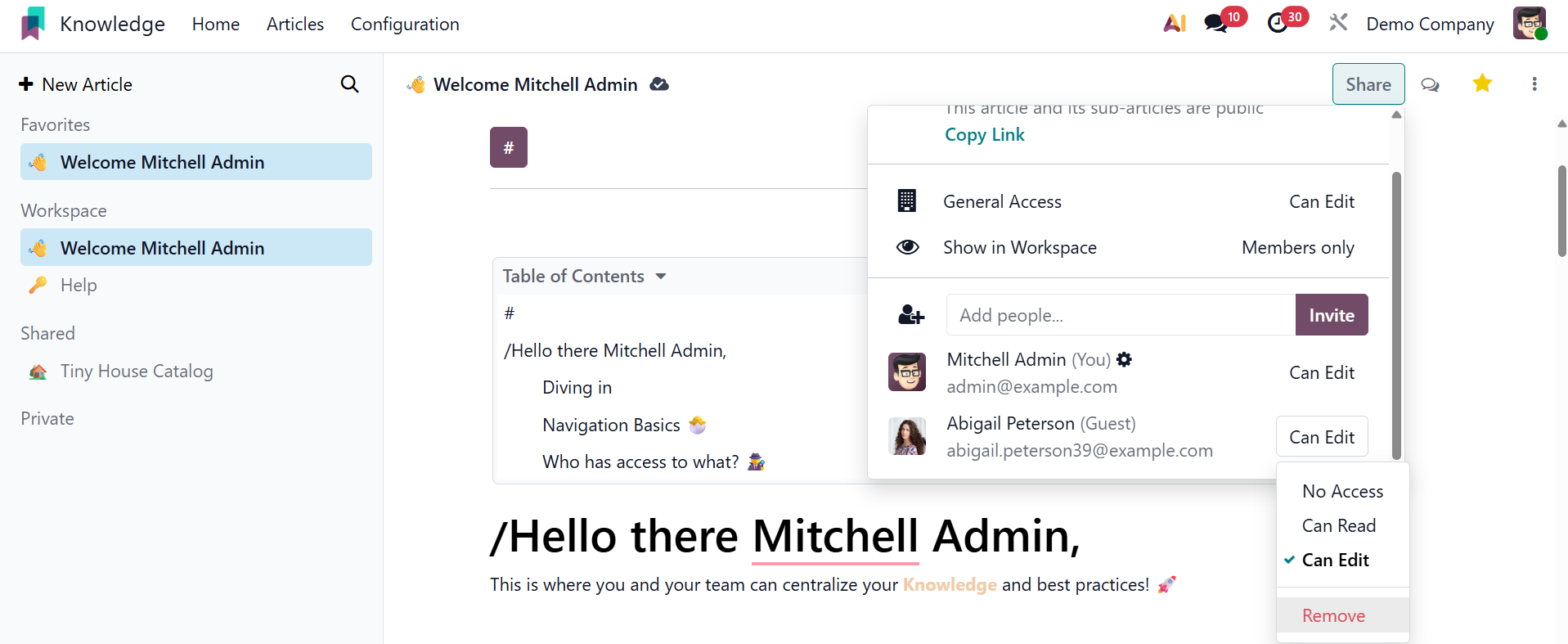
Al hacer clic en el icono de eliminación se eliminarán los usuarios de la lista.
Los tres puntos verticales en la esquina superior derecha de la pantalla representan las diversas herramientas operativas que Odoo proporciona para un artículo. Estas herramientas tienen varias aplicaciones.
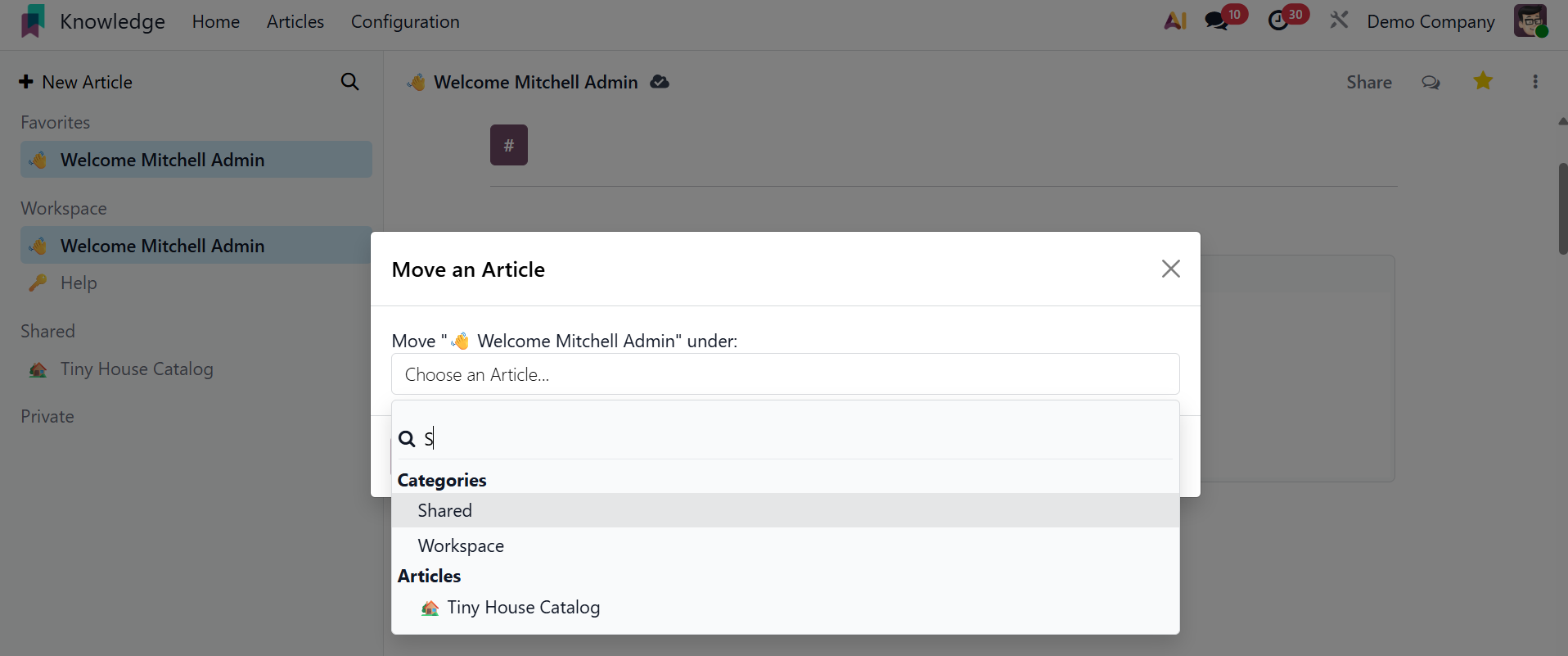
Elija la opción Mover a para mover este artículo a una carpeta diferente. Esto dará como resultado un cuadro emergente donde puede elegir un artículo o carpeta principal alternativo, como se muestra a continuación.
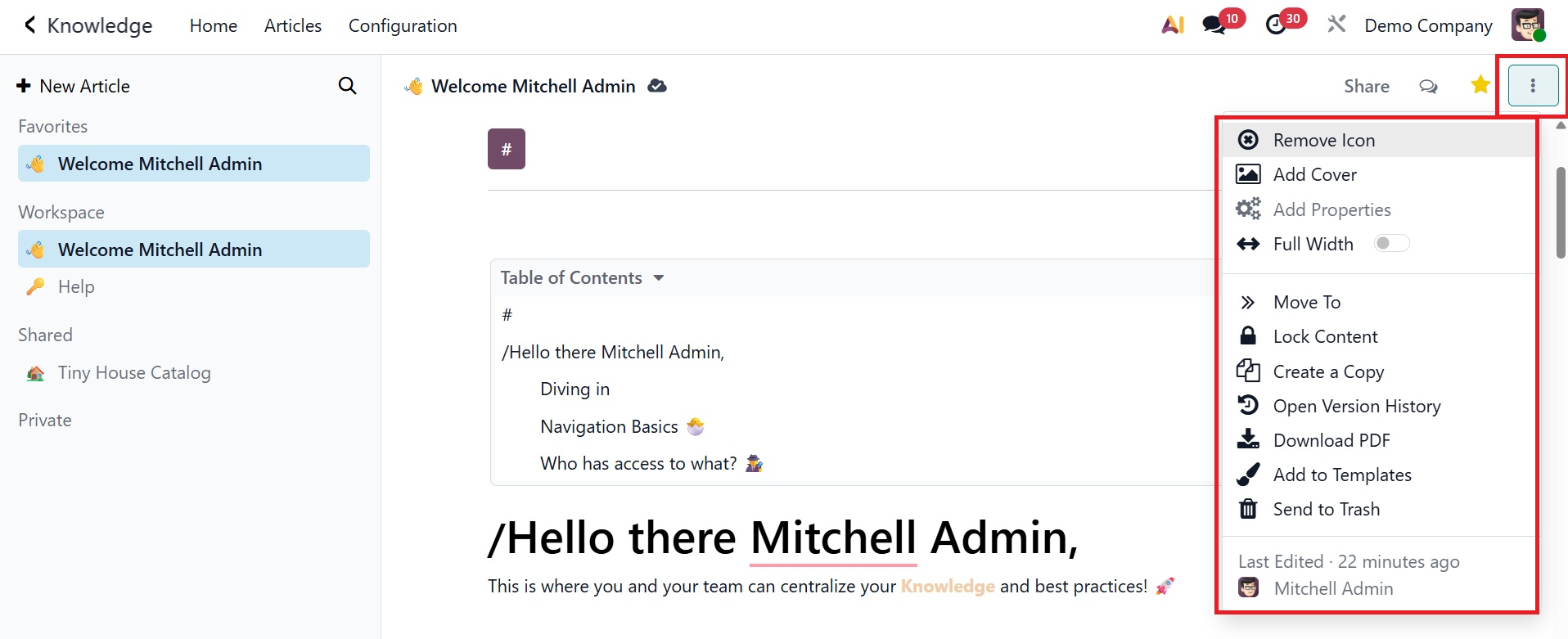
Puede mover este artículo de la carpeta actual a la carpeta especificada haciendo clic en el botón Mover artículo después de ingresar el nombre de la carpeta.
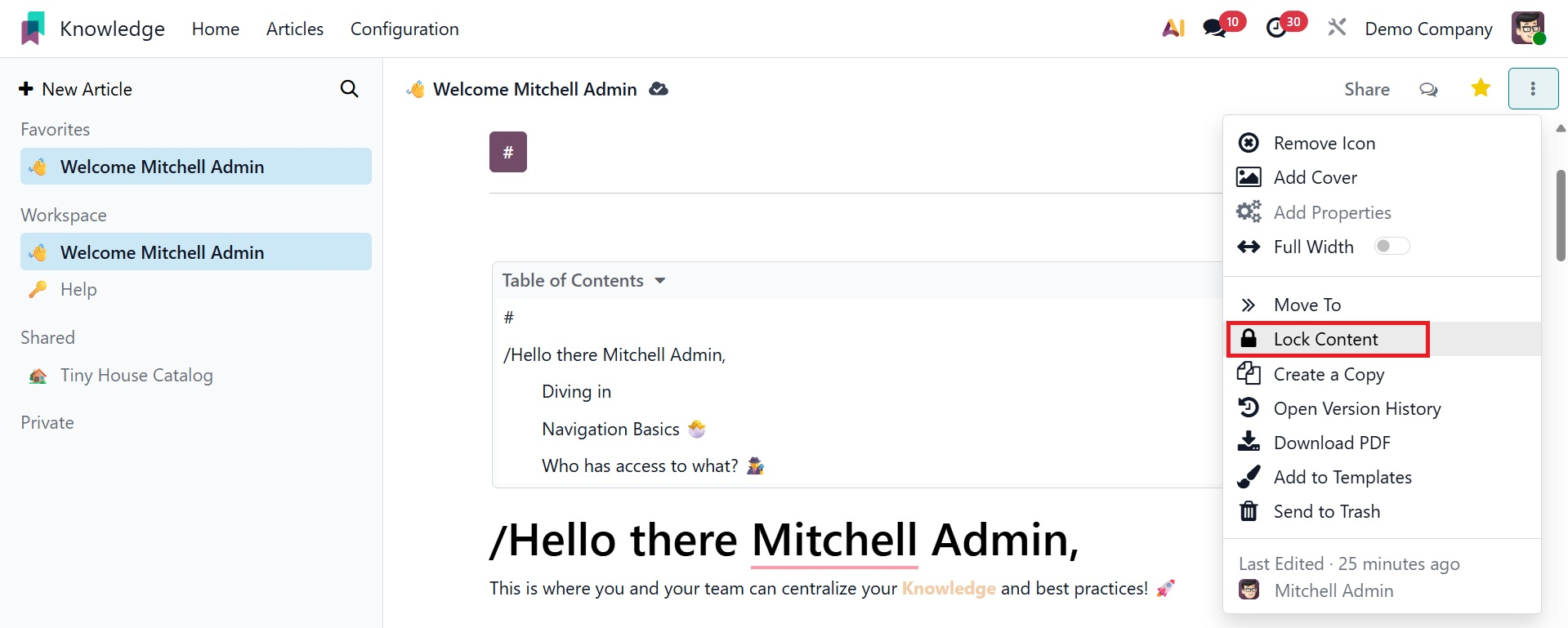
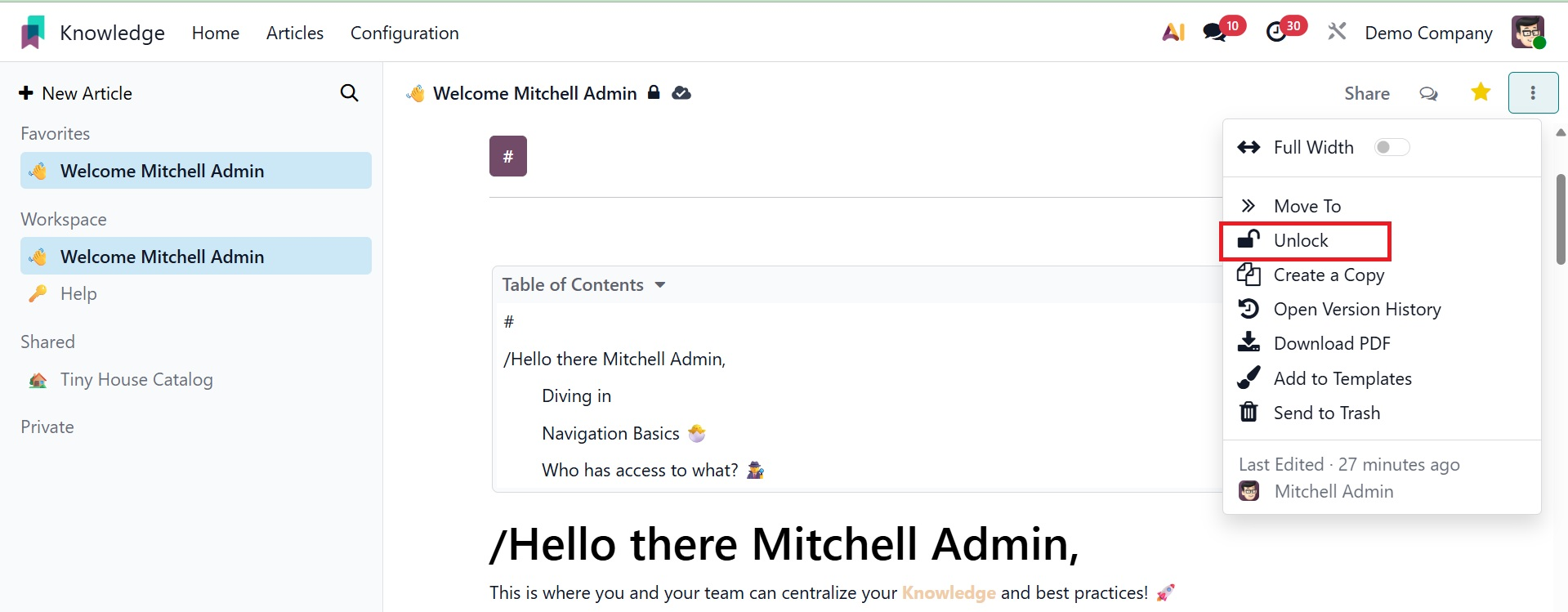
Para proteger su contenido, seleccione la opción Bloquear. Un artículo bloqueado no se puede editar de ninguna manera usando Odoo19. Estos elementos se pueden desbloquear usando el botón Desbloquear.
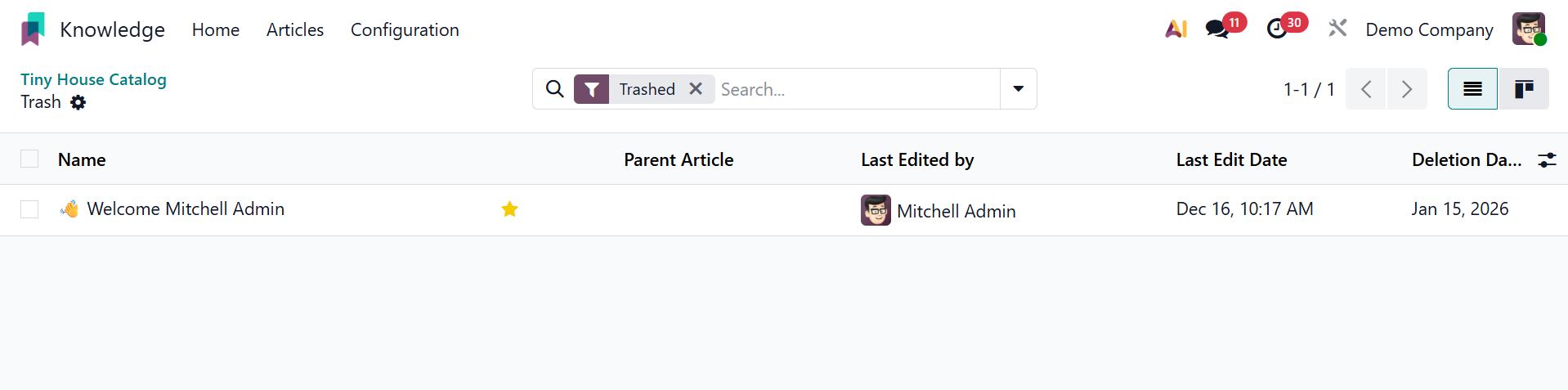
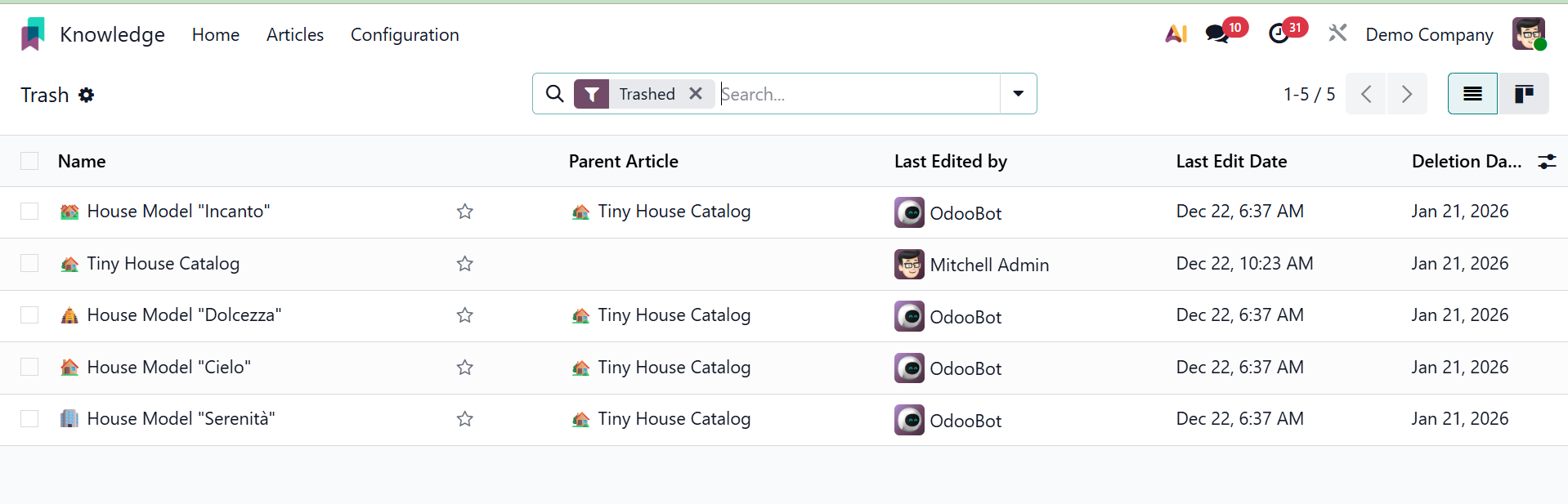
Puede eliminar el artículo haciendo clic en el botón "enviar a la papelera". Se transferirá a la carpeta Papelera, que se puede ver desde el menú Configuración, una vez que haga clic en el botón Eliminar.
El nombre de cada artículo eliminado, el artículo principal, la última edición, la fecha de la última edición y la fecha de eliminación se incluirán en la lista.
Si desea eliminar el artículo correspondiente de la papelera, haga clic en él.
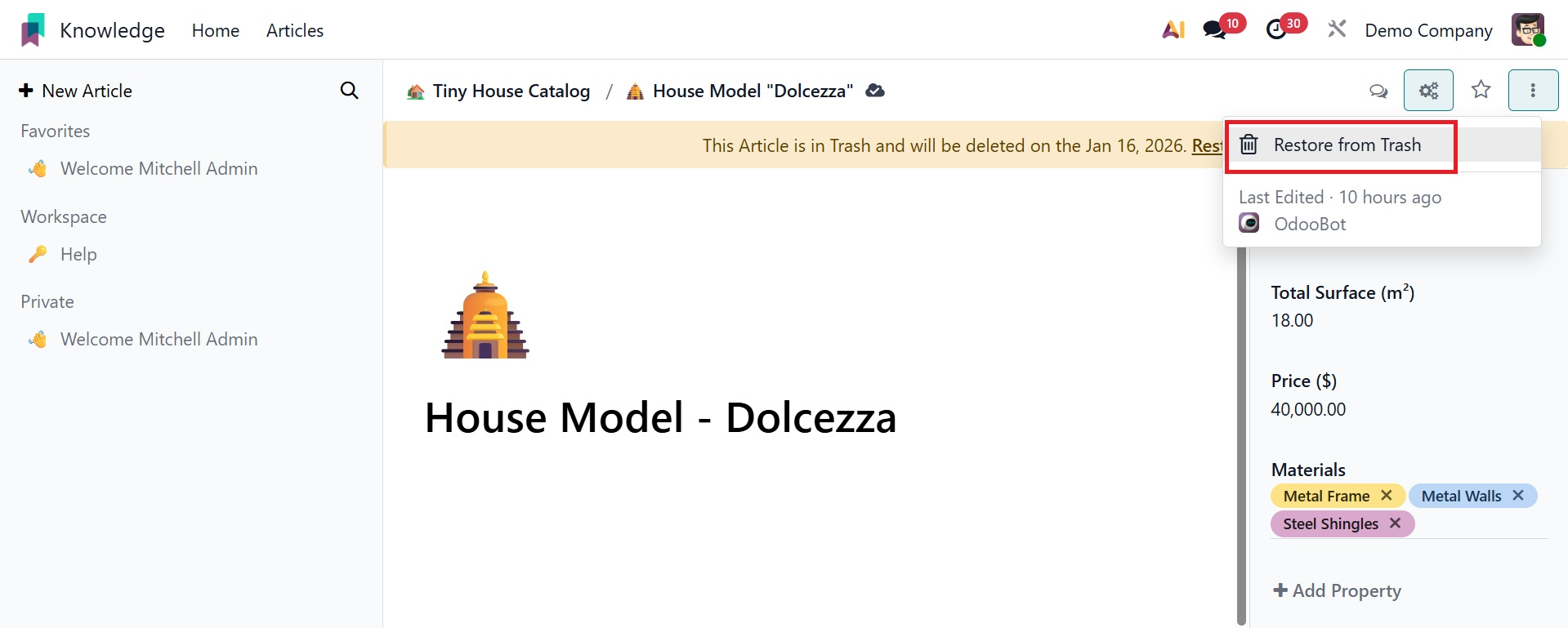
Odoo19 recuperará el material si se selecciona la opción "Restaurar desde la Papelera".
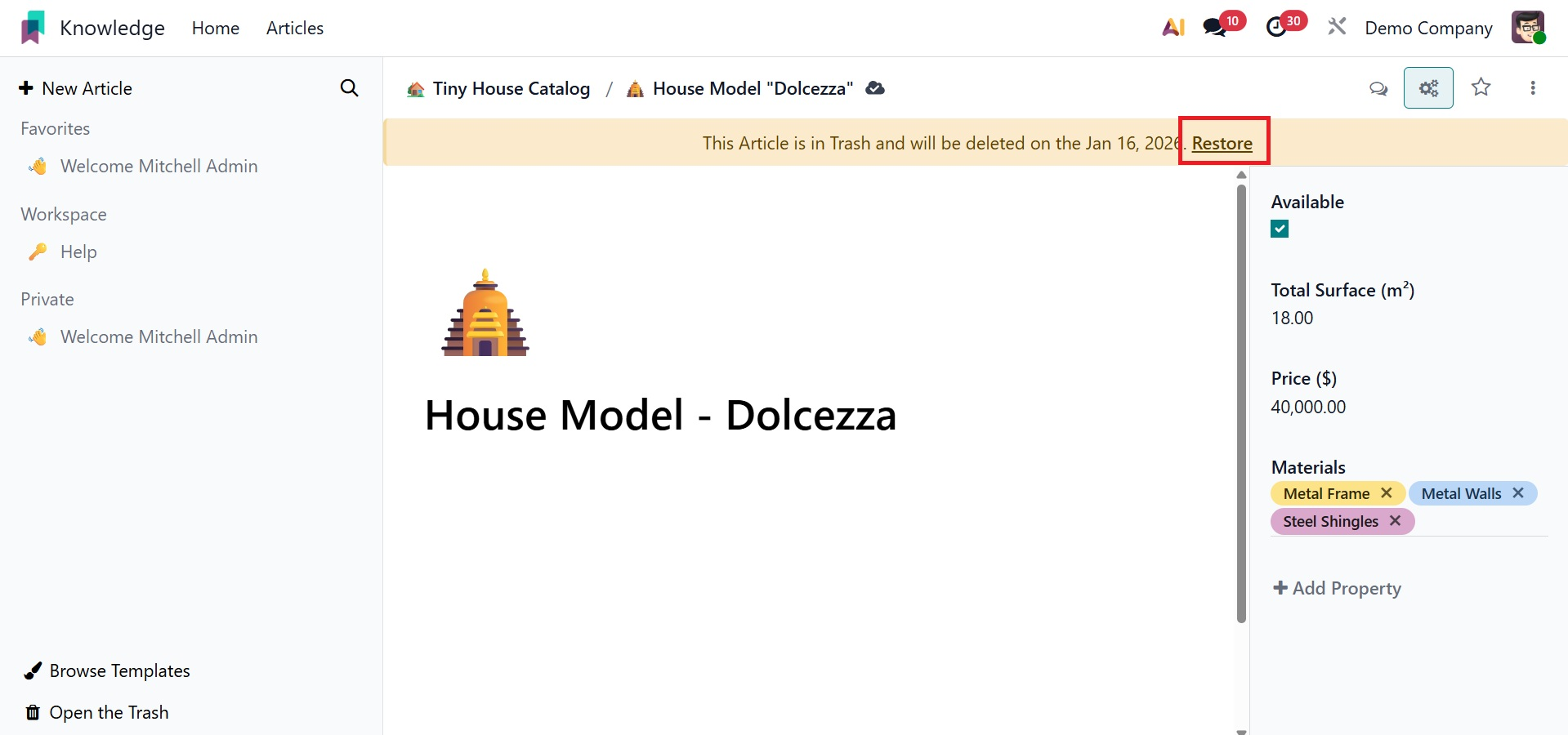
Antes de borrarse por completo de su base de datos, los artículos eliminados permanecerán en su papelera durante treinta días adicionales.
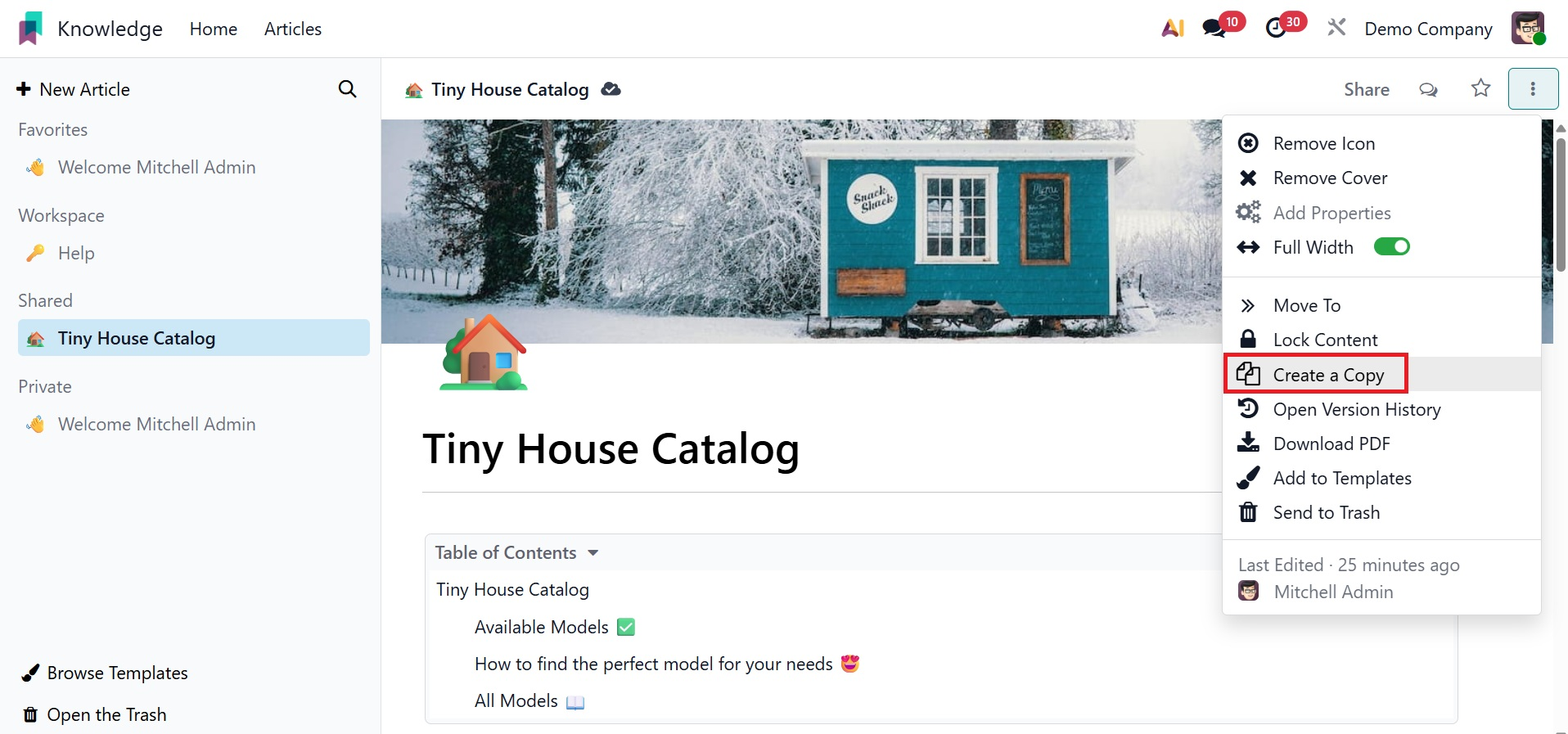
Haga clic en la opción Crear una copia para hacer una copia del artículo y guardarla en su carpeta privada.
El artículo aparecerá en todo su ancho si se utiliza la opción Ancho completo. Este menú de herramientas de operación también contiene los detalles de Creado por y Última edición del artículo.
Configuración
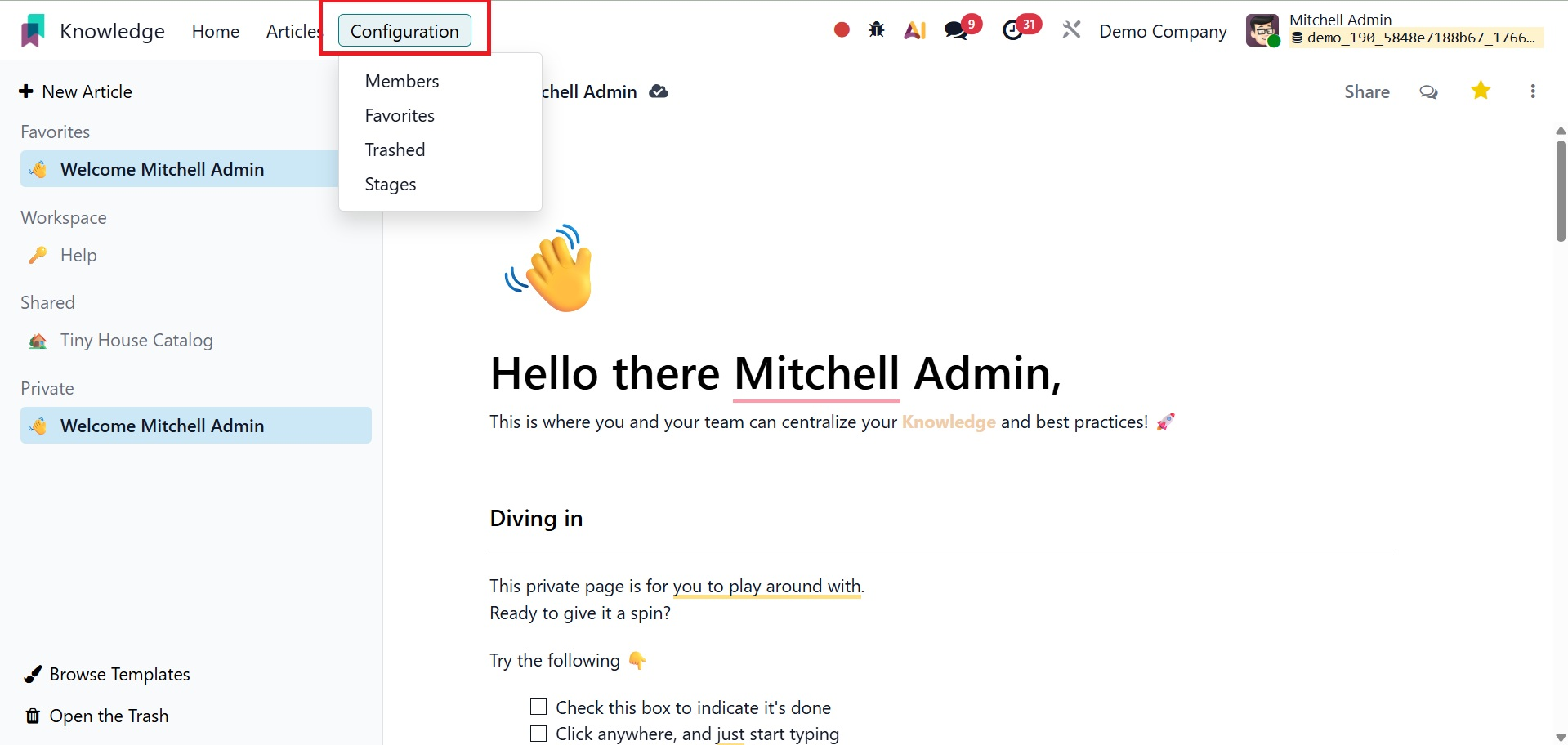
En la configuración, tienes algunas opciones como miembros, favoritos, papelera. Y etapas.
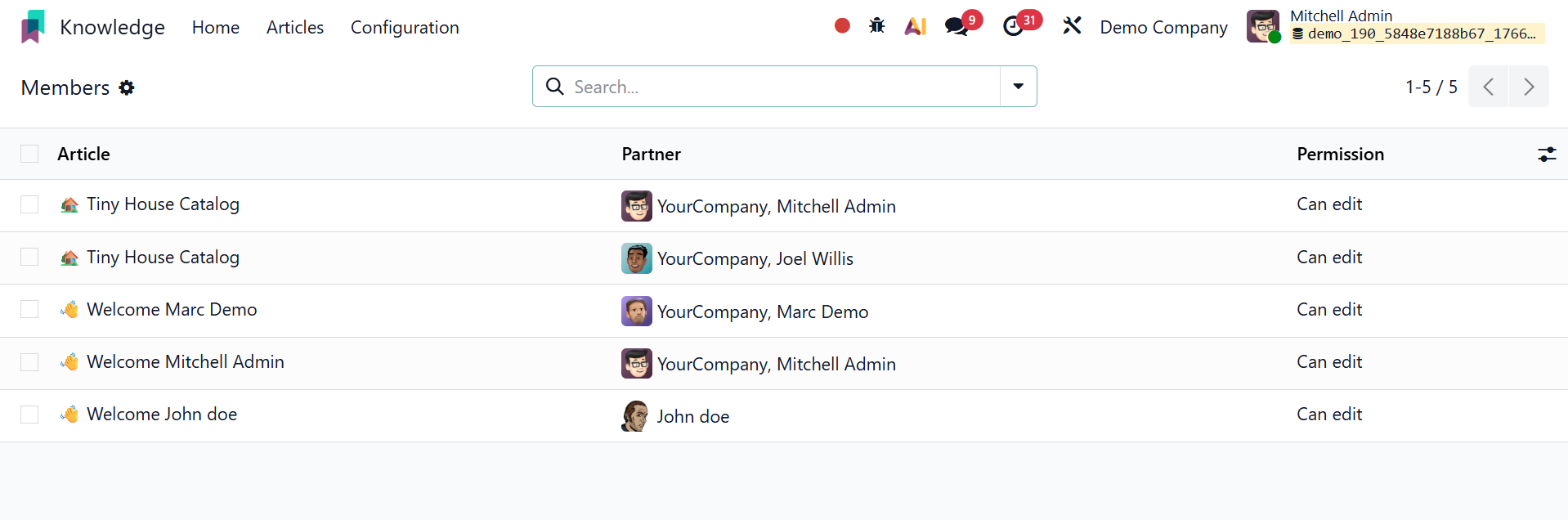
Miembros
Los administradores pueden regular quién puede ver, producir, modificar o administrar documentos dentro del espacio de trabajo de Conocimiento utilizando la opción Miembros en el menú Configuración del módulo de Conocimiento de Odoo19.
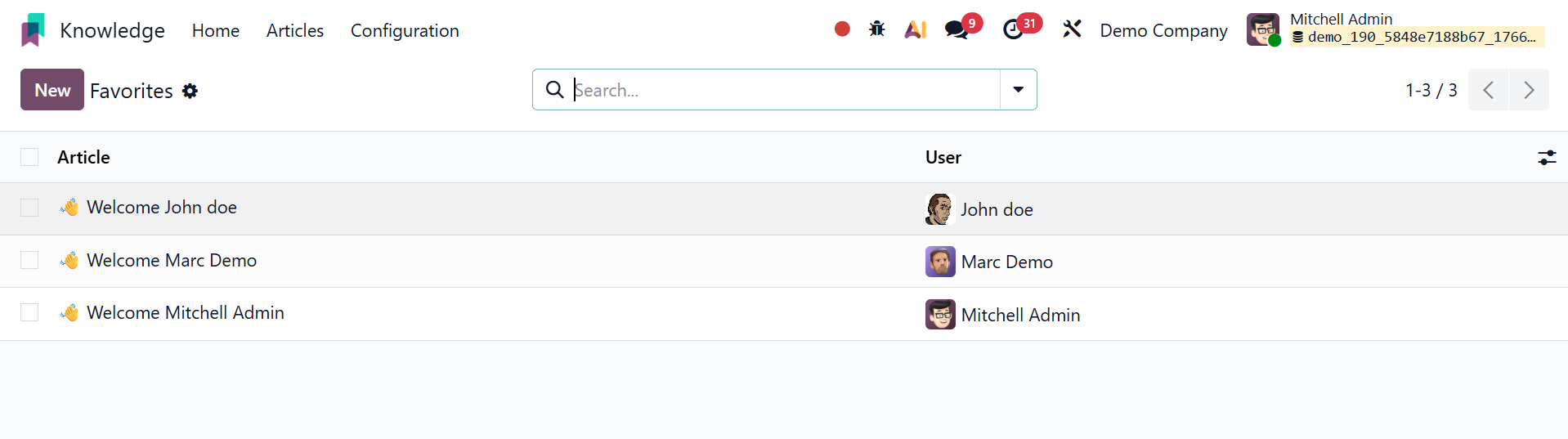
Favoritos
Los usuarios pueden mejorar la eficiencia de la navegación y la productividad dentro del espacio de trabajo de Conocimiento marcando, organizando y accediendo rápidamente a los artículos de conocimiento utilizados con frecuencia utilizando la opción Favoritos que se encuentra en el menú Configuración del módulo de Conocimiento de Odoo.
Destrozado
Los usuarios autorizados pueden examinar, restaurar o borrar permanentemente elementos del espacio de trabajo de Conocimiento usando la opción Papelera que se encuentra en el menú Configuración del módulo Conocimiento de Odoo.
Etapas
Los equipos pueden monitorear el ciclo de vida y el estado de publicación de los artículos de conocimiento creando y administrando etapas de artículos (como Borrador, En revisión o Publicado) usando la opción Etapas en el menú Configuración del módulo Conocimiento de Odoo 19.
Puede producir y compartir información fácil y metódicamente con sus colegas utilizando el nuevo sistema de gestión del conocimiento de Odoo 19.