Libro empresarial de Odoo 19: servicio de asistencia
Una vez que un cliente envía un ticket de servicio, el equipo de asistencia técnica de su organización puede tomar las acciones necesarias utilizando este módulo para resolver el problema informado. En este capítulo, exploraremos cómo funciona este módulo y las diferentes características que proporciona.
Una vez que un cliente envía un ticket de servicio, el equipo de asistencia técnica de su organización puede tomar las acciones necesarias utilizando este módulo para resolver el problema informado. En este capítulo, exploraremos cómo funciona este módulo y las diferentes características que proporciona.
1. Descripción general del servicio de asistencia técnica
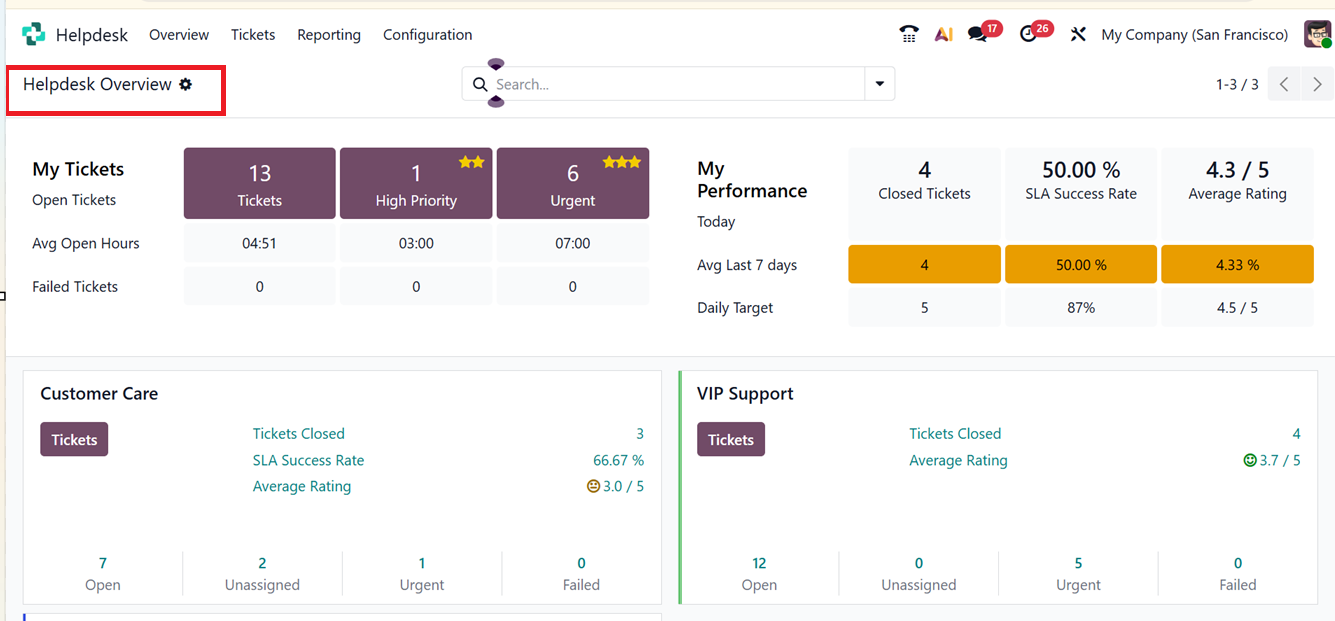
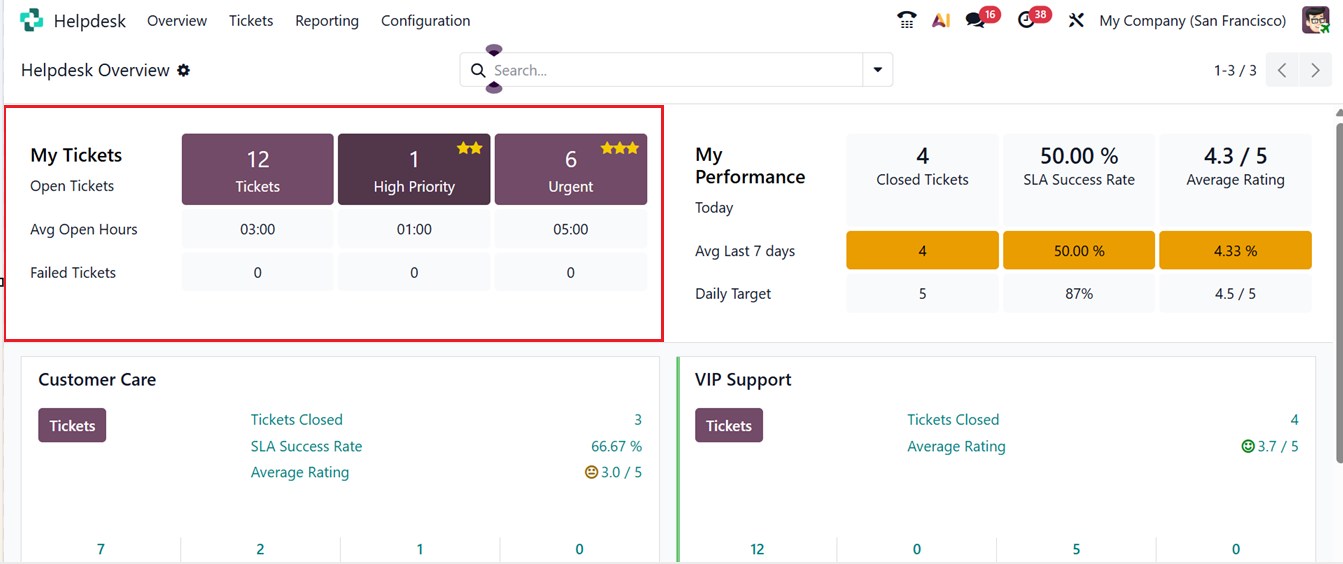
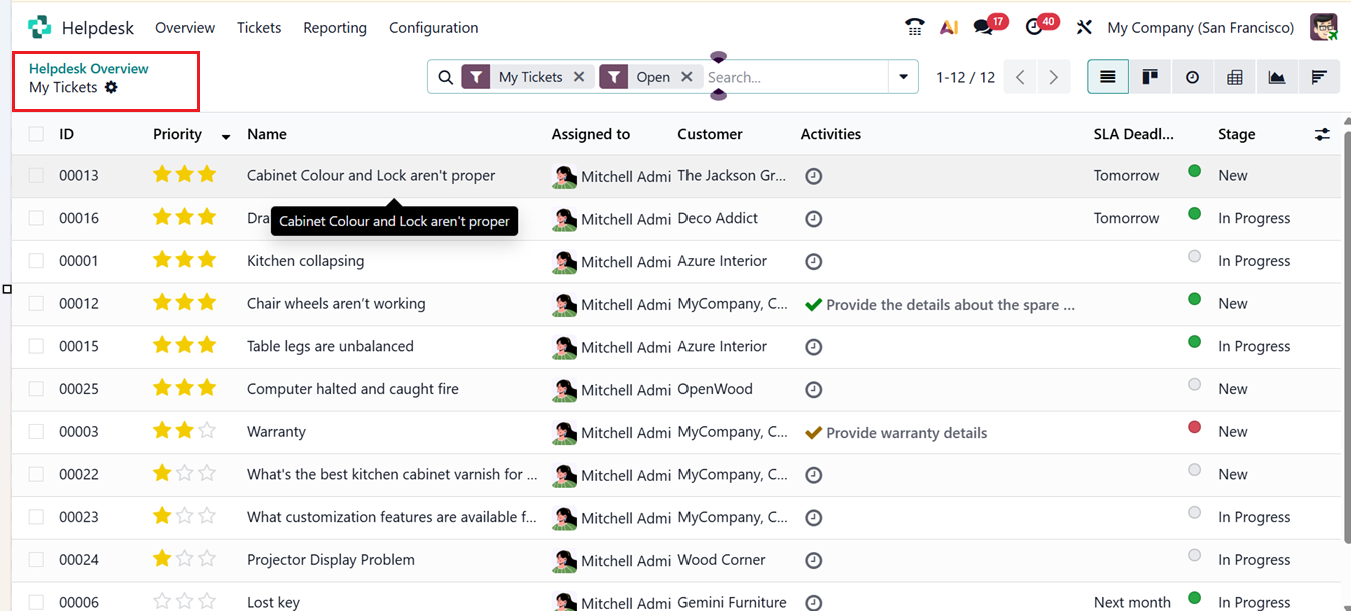
Cuando active el módulo por primera vez, verá el panel principal, como se muestra en la captura de pantalla correspondiente. Esta área se conoce como Descripción general del servicio de asistencia técnica. Le brinda un resumen rápido de las características e indicadores de rendimiento más importantes del módulo. Desde esta pantalla, puede acceder a las secciones Mis entradas, Atención al cliente, Mi actuación y Soporte VIP, como se muestra en la siguiente captura de pantalla.
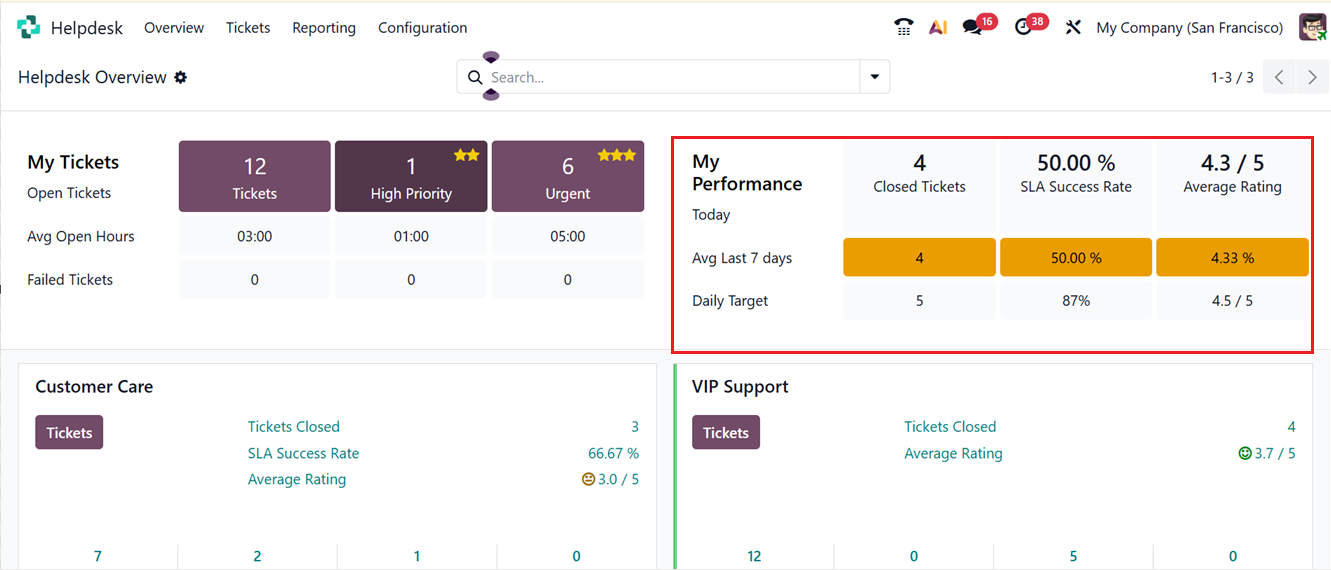
En el área Mi rendimiento, puede analizar su rendimiento general. Proporciona detalles como la calificación promedio de sus clientes durante los últimos siete días, la cantidad de tickets cerrados y su tasa de éxito para el día actual. Esta sección también muestra su "Objetivo diario", lo que le ayuda a controlar si se están cumpliendo sus objetivos.
En el área Mi rendimiento, puede analizar su rendimiento general. Proporciona detalles como la calificación promedio de sus clientes durante los últimos siete días, la cantidad de tickets cerrados y su tasa de éxito para el día actual. Esta sección también muestra su "Objetivo diario", lo que le ayuda a controlar si se están cumpliendo sus objetivos.
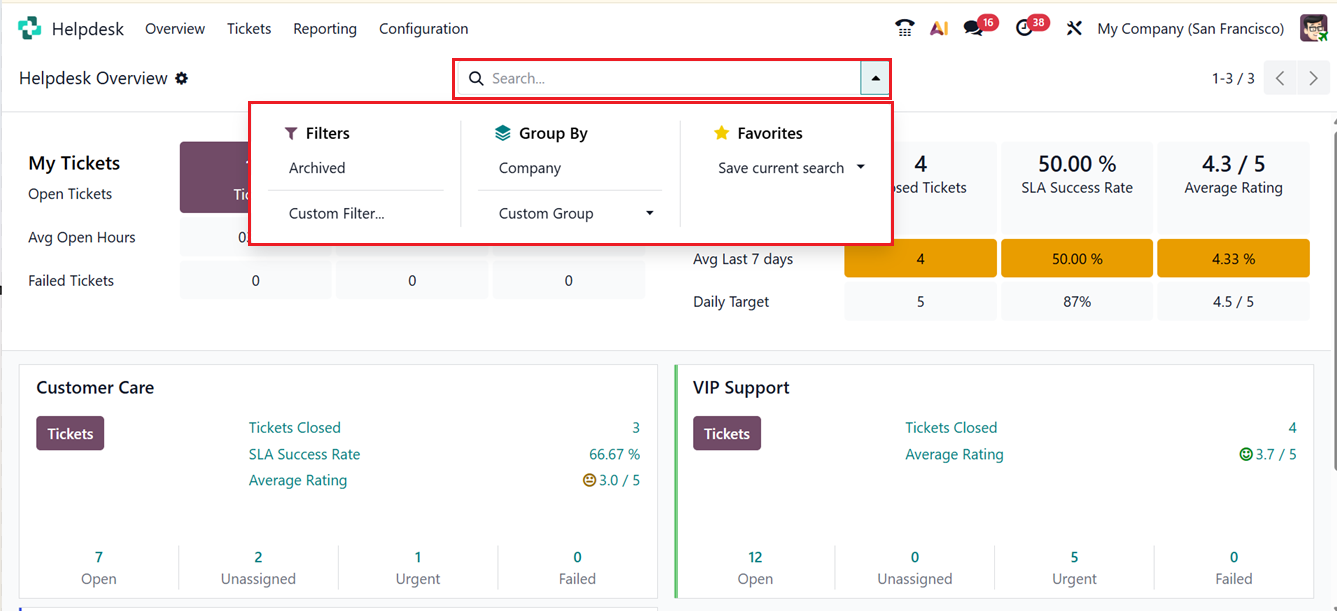
Puede refinar los datos mostrados usando filtros como Archivado o agregando sus propios filtros personalizados. En el menú Agrupar por, puede optar por agrupar datos por empresa o agregar un grupo personalizado de su elección. Dentro del módulo Odoo Helpdesk, puede crear fácilmente filtros y agrupaciones personalizados utilizando las opciones "Filtro personalizado" y "Grupo personalizado" que se encuentran en la vista de búsqueda. Luego, puede guardar las búsquedas recientes utilizando la opción "Guardar búsqueda actual" de la sección "Favoritos". Estas herramientas facilitan la organización y el análisis de sus registros en función de condiciones o clasificaciones específicas, como se muestra en la captura de pantalla siguiente.
Al hacer clic en los tres puntos verticales en la esquina superior derecha de la tarjeta del equipo de asistencia técnica se abre un nuevo menú. Este menú proporciona diferentes opciones de visualización. Por ejemplo, puede seleccionar la opción Ver tickets para ver los detalles del ticket o elegir Informes para acceder a las funciones Análisis de estado de SLA y Análisis de tickets. Estas opciones le permiten revisar qué tan bien está funcionando el sistema de asistencia técnica, como se muestra en la captura de pantalla a continuación.
Al hacer clic en los tres puntos verticales en la esquina superior derecha de la tarjeta del equipo de asistencia técnica se abre un nuevo menú. Este menú proporciona diferentes opciones de visualización. Por ejemplo, puede seleccionar la opción Ver tickets para ver los detalles del ticket o elegir Informes para acceder a las funciones Análisis de estado de SLA y Análisis de tickets. Estas opciones le permiten revisar qué tan bien está funcionando el sistema de asistencia técnica, como se muestra en la captura de pantalla a continuación.
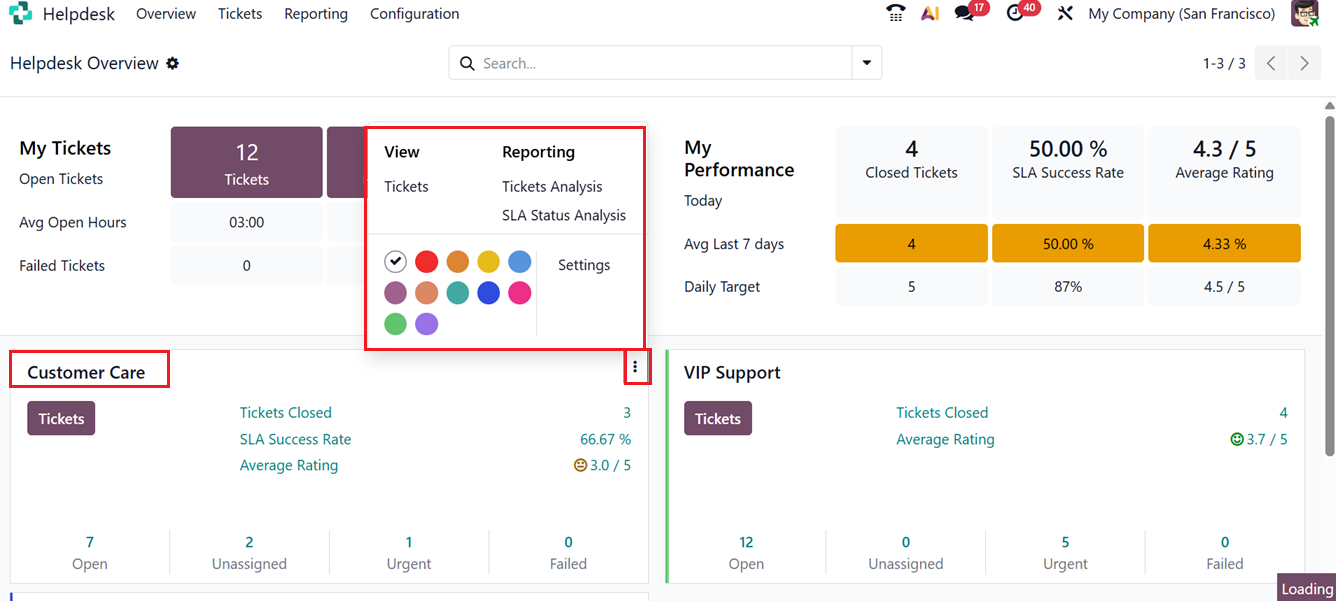
En general, este panel le brinda una vista clara y resumida de las actividades de su servicio de asistencia técnica y sirve como un centro central para administrar sus operaciones de servicio al cliente de manera efectiva.