Odoo 19 Libro Empresarial: Flota
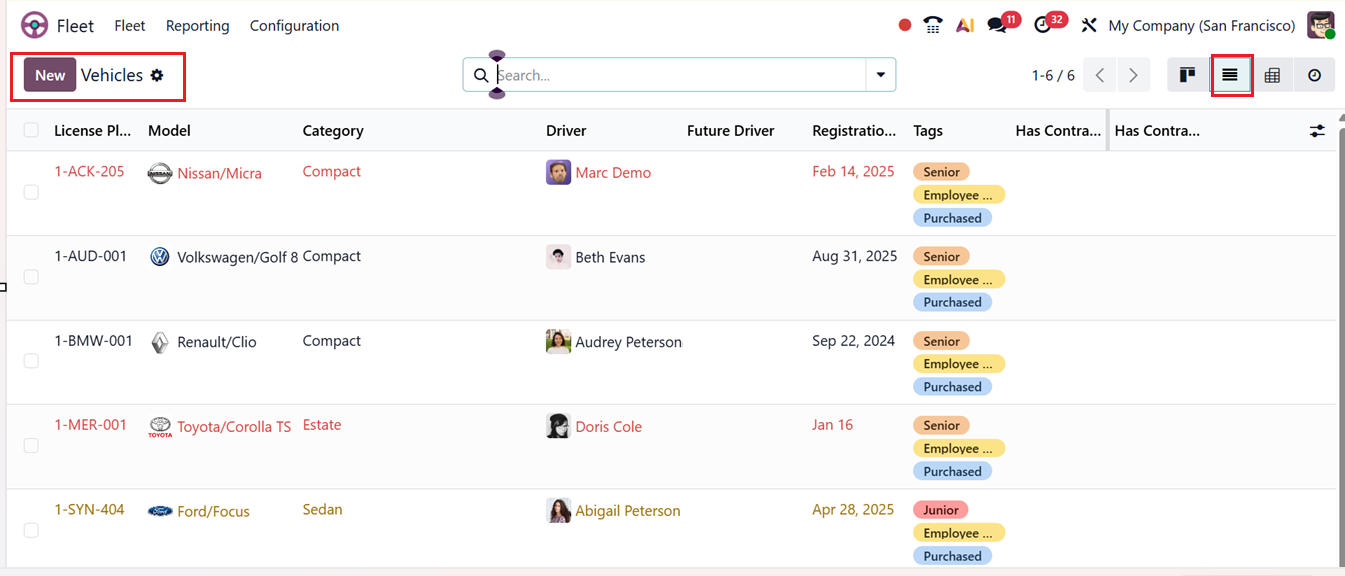
Además de la vista Kanban predeterminada, el módulo Flota también admite vistas de Lista, Pivote y Actividad, lo que permite a los usuarios elegir la forma más conveniente de administrar y analizar sus datos. La vista de lista muestra el tablero de vehículos con su número de placa, modelo, categoría, conductor, futuro conductor, fecha de registro, etiquetas, tiene contratos para renovar y tiene contrato vencido, como se muestra en la captura de pantalla a continuación.
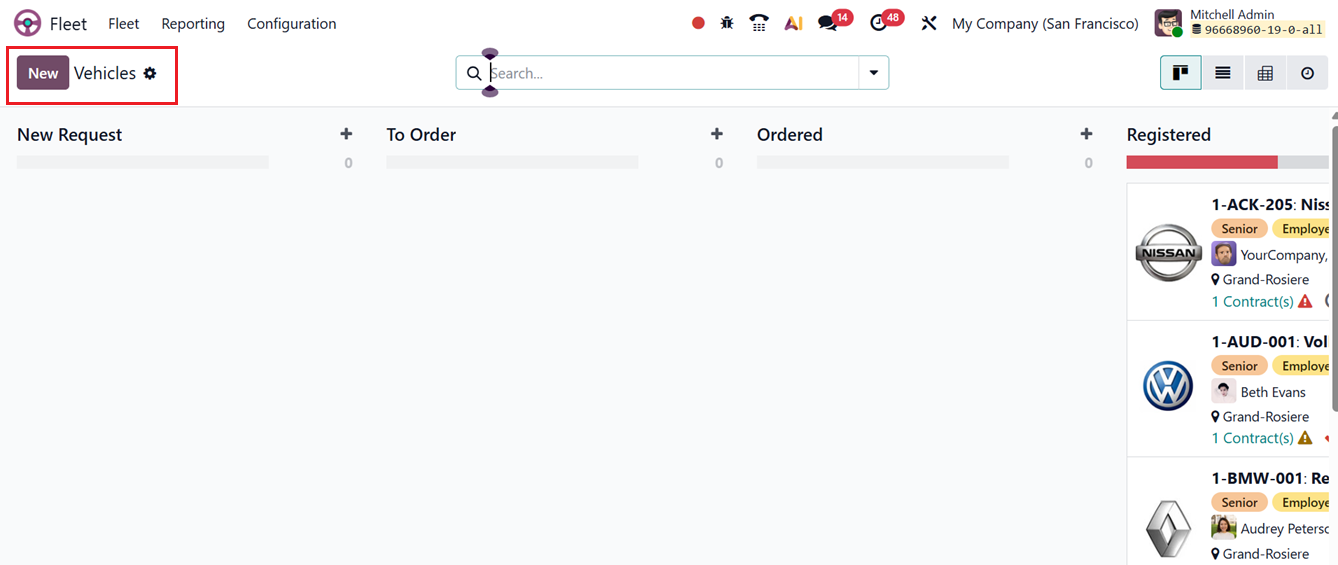
El módulo Flota cuenta con un panel de "Vehículos" dedicado que muestra los vehículos en múltiples etapas, como Nueva solicitud, Para ordenar, Ordenado, Registrado, Reserva, Degradado, Lista de espera y otros. Esta descripción visual ayuda a los usuarios a monitorear fácilmente el estado actual de cada vehículo de la flota.
Además de la vista Kanban predeterminada, el módulo Flota también admite vistas de Lista, Pivote y Actividad, lo que permite a los usuarios elegir la forma más conveniente de administrar y analizar sus datos. La vista de lista muestra el tablero de vehículos con su número de placa, modelo, categoría, conductor, futuro conductor, fecha de registro, etiquetas, tiene contratos para renovar y tiene contrato vencido, como se muestra en la captura de pantalla a continuación.
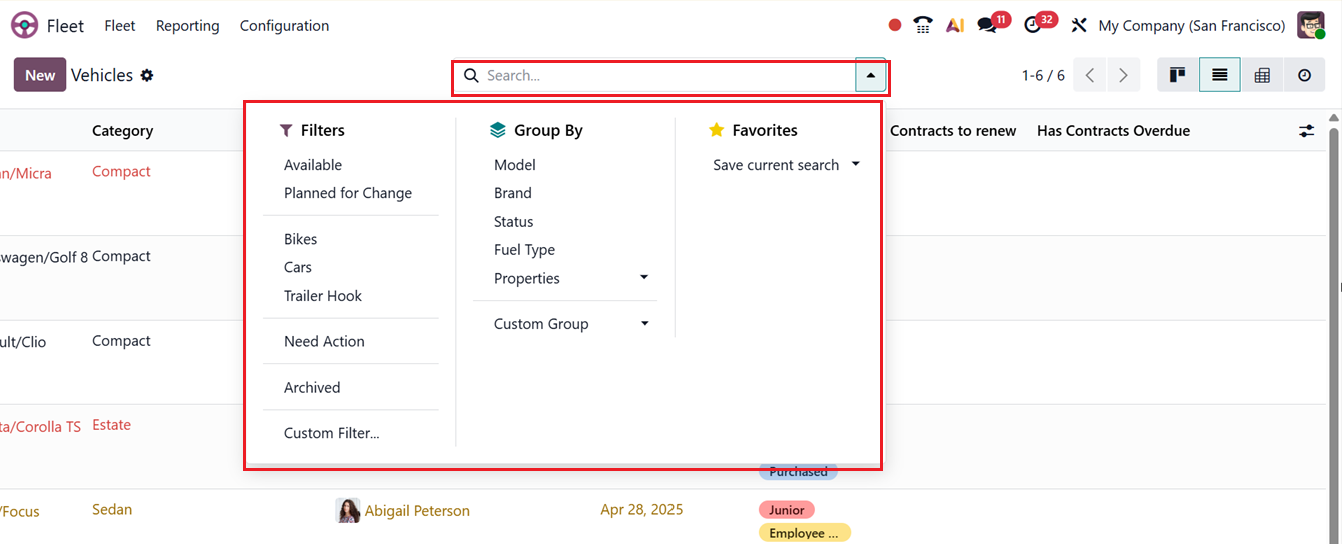
Puede utilizar las opciones de la barra de búsqueda avanzada para filtrar, agrupar por y guardar la búsqueda actual en Favoritos. También puede crear filtros y grupos personalizados utilizando las opciones Filtro personalizado y Grupo personalizado, como se muestra en la captura de pantalla siguiente.
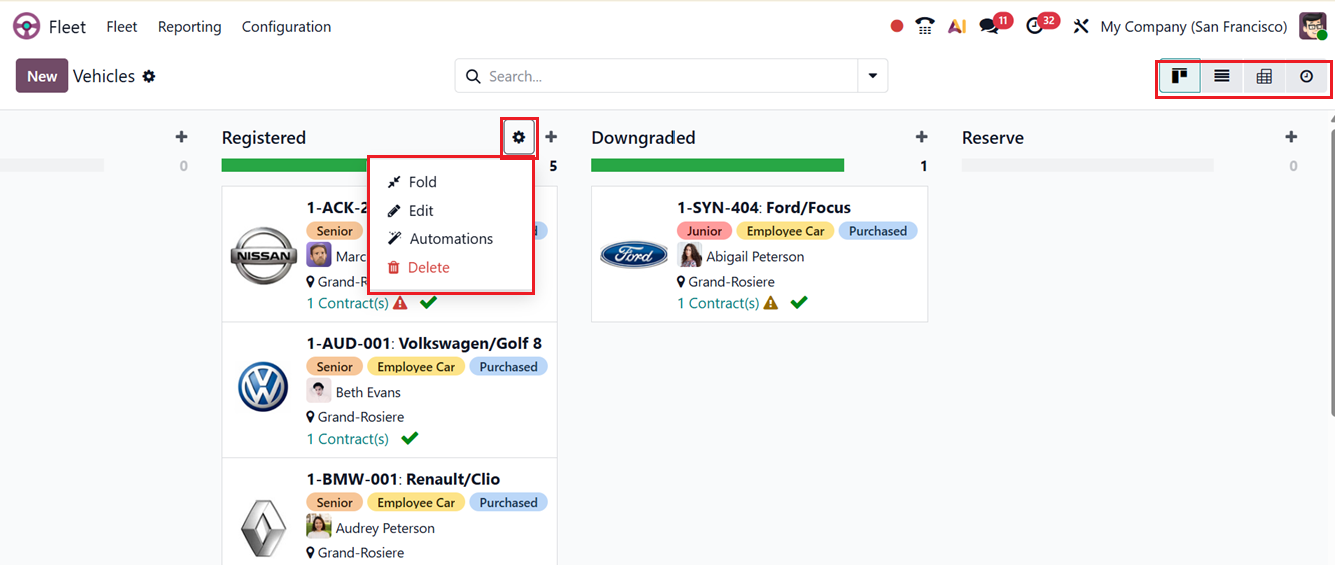
Cada etapa incluye un menú de configuración que permite a los usuarios plegar etapas en la vista Kanban, editar detalles de la etapa, eliminar etapas y aplicar acciones automatizadas según sea necesario, como se muestra en la captura de pantalla a continuación.
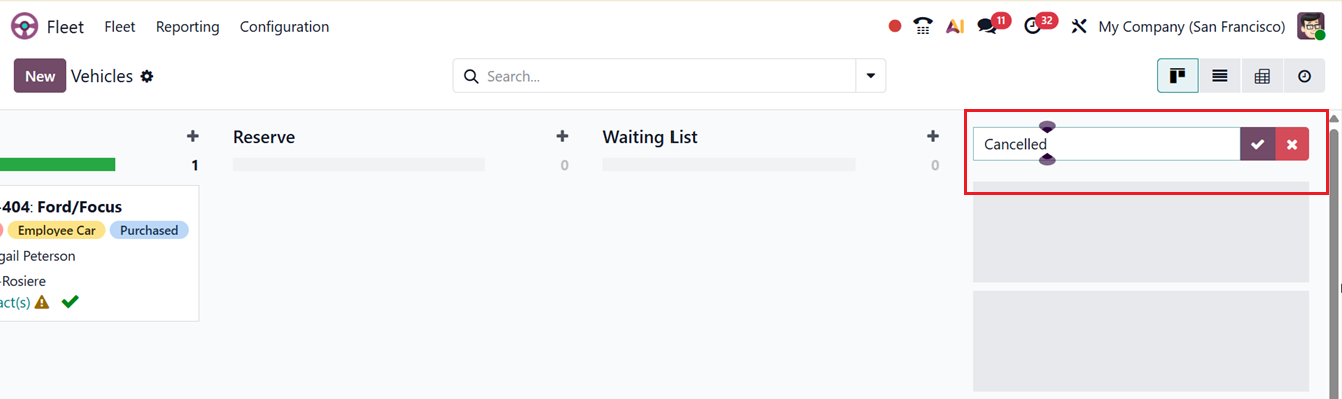
Se pueden agregar etapas personalizadas para flujos de trabajo de vehículos específicos usando la opción "Agregar estado". Luego, edite el nombre artístico dentro del campo mostrado y guarde el nombre usando el ícono (Marca). Además, puede editar las etapas usando la opción "Editar", como se muestra a continuación.
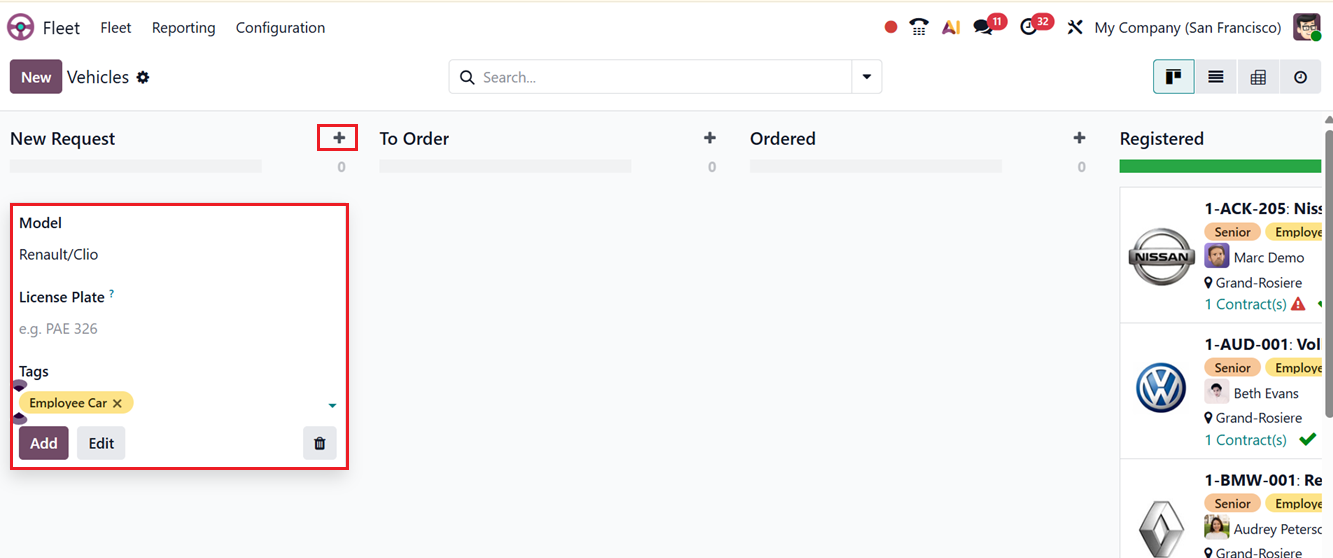
Las entradas de solicitudes de vehículos nuevos se pueden crear a través del botón Nuevo o haciendo clic en el ícono + de la tarjeta kanban de la etapa correspondiente. Luego, mencione el modelo del vehículo, el número de placa, las etiquetas y agregue la solicitud del vehículo usando el botón "Agregar", como se muestra en la captura de pantalla a continuación.
Al agregar un vehículo nuevo, debe ingresar detalles esenciales como el número de placa y el modelo del vehículo. En la sección Conductor, puede registrar el nombre del Conductor junto con los detalles de la tarjeta de movilidad. Si está programado que el vehículo sea asignado a otro conductor más adelante, la dirección del futuro conductor se puede ingresar en la sección Futuro conductor. También puede especificar la Fecha de Asignación, que representa la fecha a partir de la cual el vehículo estará disponible para su uso. Esta fecha se trata como la fecha de disponibilidad oficial del vehículo dentro del sistema. El nombre de la empresa se mostrará automáticamente en el campo correspondiente, como se muestra en la captura de pantalla siguiente.
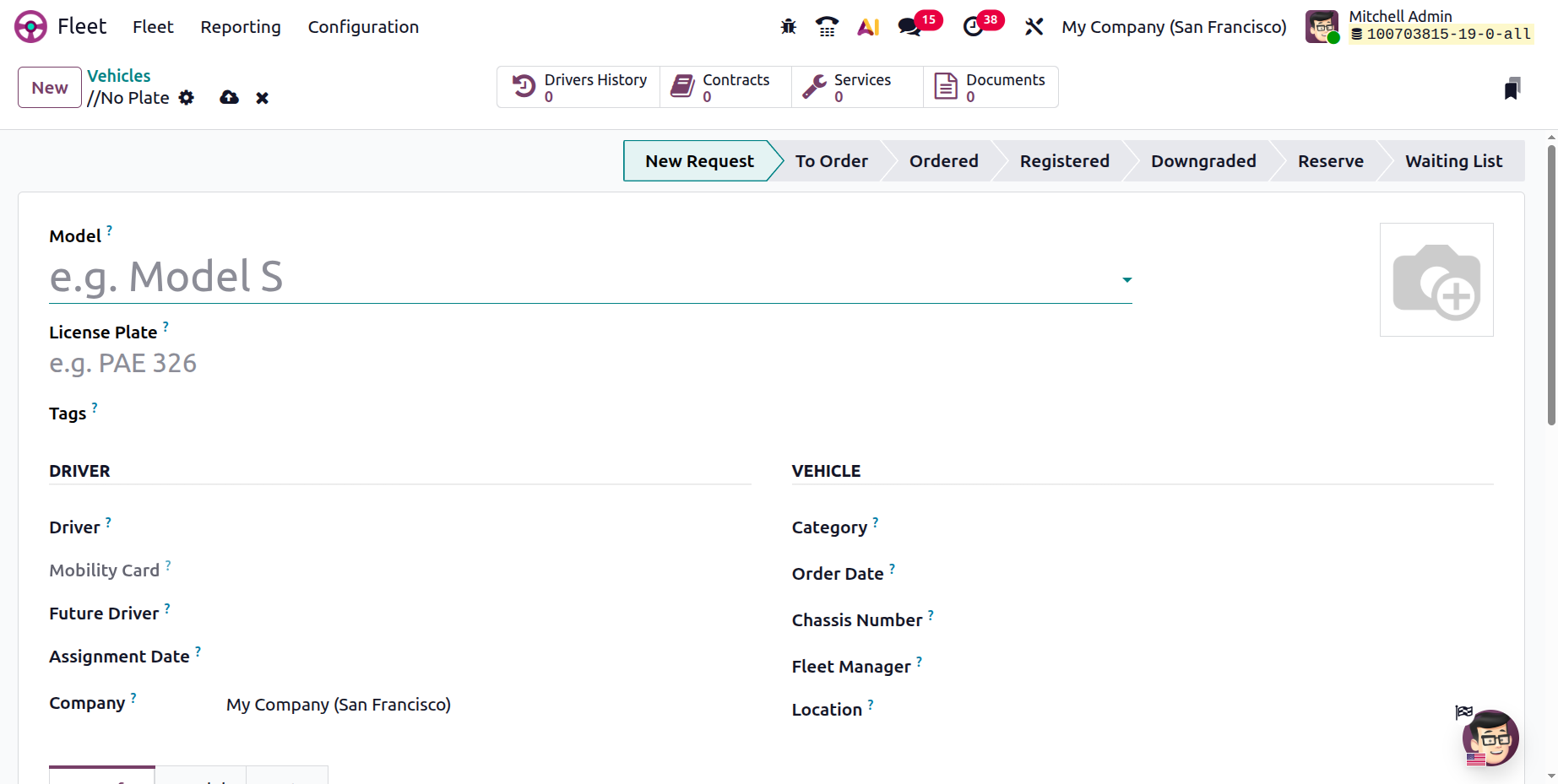
La sección VEHÍCULO le permite ingresar detalles importantes como la categoría del vehículo y la fecha del pedido del vehículo. Luego, mencione el número único mencionado en el motor del vehículo en el campo Número de chasis.
En el campo Último Odómetro, edite la medida del Odómetro del vehículo al momento de este registro. Además, puede especificar la persona responsable de la asignación de este vehículo en el campo Administrador de flota. Finalmente, mencione la Ubicación del vehículo y active la opción Hacer que el vehículo esté disponible para que este vehículo sea seleccionable para el configurador de salario.
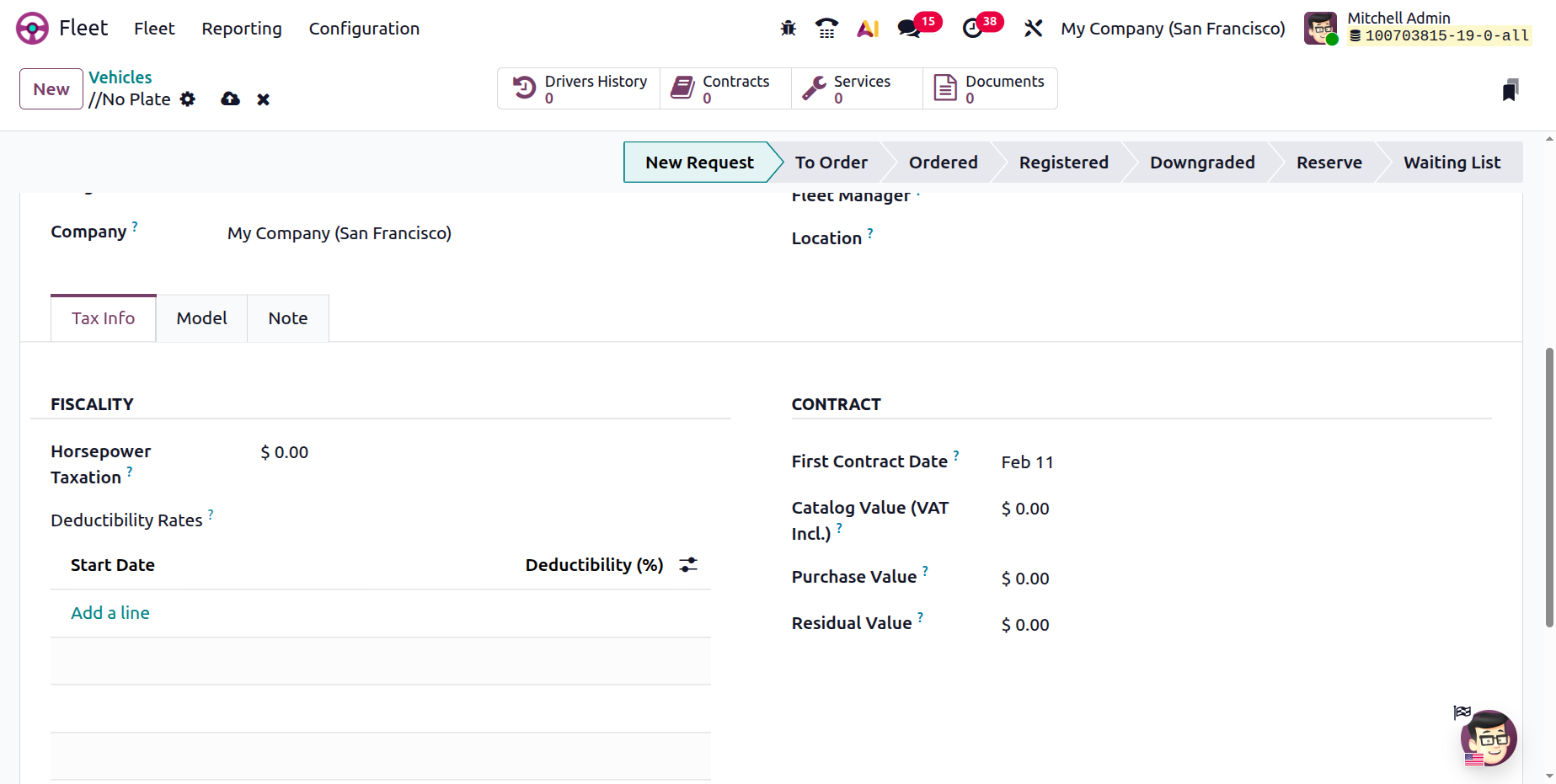
En la pestaña Información Fiscal, puede editar las especificaciones FISCALIDAD y CONTRATO. La sección FISCALIDAD le permite definir valores como Impuestos sobre caballos de fuerza, una función utilizada para calcular los impuestos sobre vehículos en función de los caballos de fuerza del motor, según lo exigen las regulaciones fiscales locales. Ayuda a las empresas a aplicar las normas fiscales correctas para los vehículos de la flota y garantiza el cumplimiento de las políticas fiscales. Luego, puede establecer las Tasas de Deducibilidad con la Fecha de Inicio junto con su porcentaje de Deducibilidad aplicable. Se pueden agregar registros fiscales adicionales haciendo clic en el botón Agregar una línea disponible, como se muestra en la captura de pantalla a continuación.
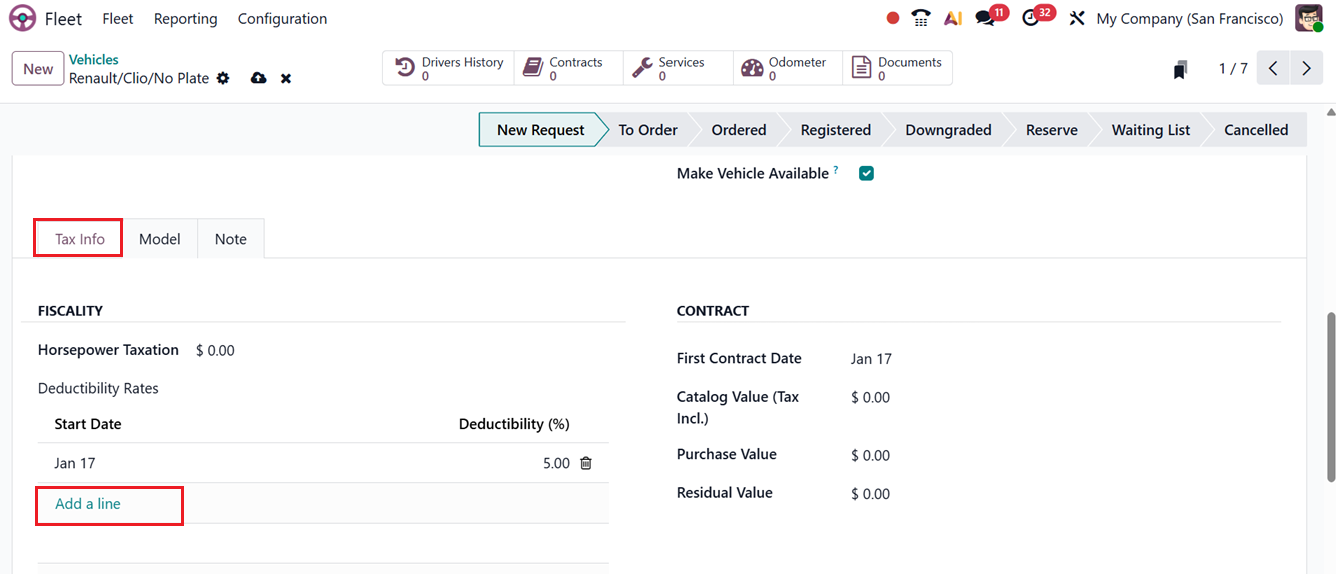
Dentro de la sección CONTRATO de la pestaña Información fiscal, puede registrar información como la fecha del primer contrato, el valor del catálogo (impuestos incluidos), el valor de compra y el valor residual. Estos detalles ayudan a realizar un seguimiento de los aspectos financieros y contractuales del vehículo.
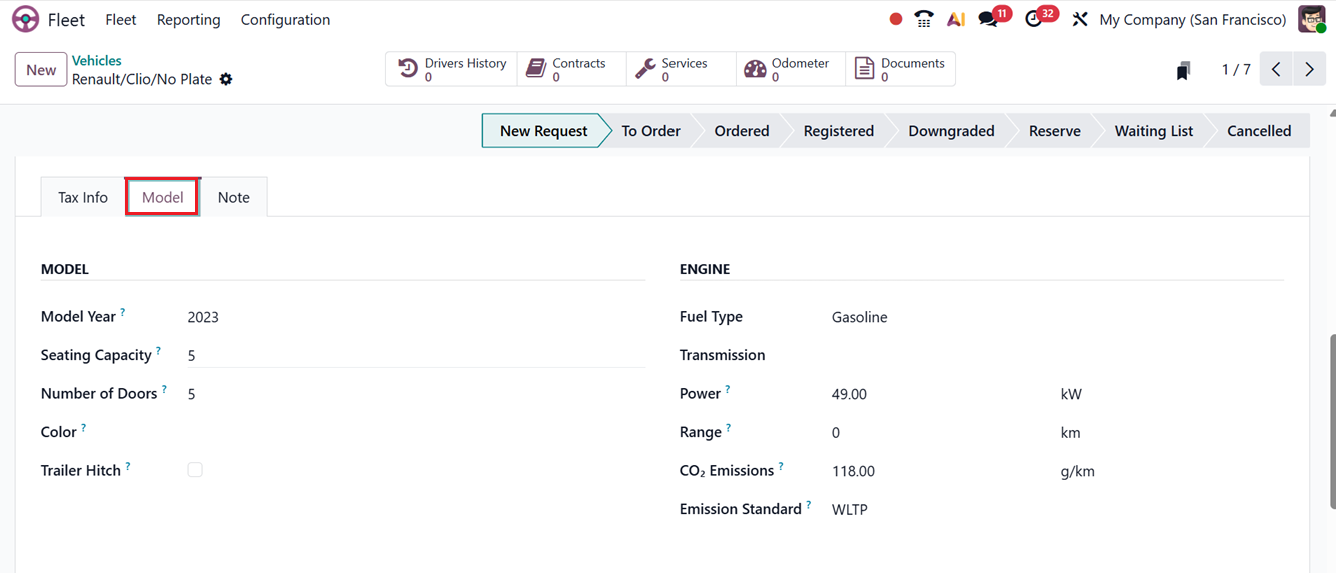
[T_0_START]Tipo de combustible:[T_0_END]Especifica el tipo de combustible que utiliza el vehículo, como gasolina, diésel, eléctrico o híbrido. Esto ayuda a realizar un seguimiento del consumo de combustible, planificar el reabastecimiento o la carga y analizar los costos relacionados con el combustible.
- Tipo de combustible:Especifica el tipo de combustible que utiliza el vehículo, como gasolina, diésel, eléctrico o híbrido. Esto ayuda a realizar un seguimiento del consumo de combustible, planificar el reabastecimiento o la carga y analizar los costos relacionados con el combustible.
- Transmisión: Indica si el vehículo tiene transmisión manual o automática. Esta información es útil para asignar vehículos a conductores, planificar el mantenimiento y hacer coincidir los vehículos con los requisitos de conducción.
- Potencia: Representa la potencia de salida del motor, generalmente medida en caballos de fuerza o kilovatios. Ayuda a evaluar el rendimiento del vehículo y su idoneidad para tareas específicas, como cargas pesadas o viajes de larga distancia.
- Alcance: Muestra la distancia máxima que el vehículo puede recorrer con el tanque lleno o con carga de batería. Esto es especialmente importante para los vehículos eléctricos e híbridos a la hora de planificar rutas y horarios de carga.
- Emisiones de CO₂: Registra la cantidad de dióxido de carbono producido por el vehículo. Estos datos respaldan los informes ambientales, el seguimiento de la sostenibilidad y el cumplimiento de las regulaciones de emisiones.
- Estándar de emisiones: Define el estándar regulatorio de emisiones que cumple el vehículo (como Euro 6). Garantiza el cumplimiento de los requisitos legales y ayuda a gestionar la sostenibilidad de la flota y el impacto medioambiental, como se muestra en la captura de pantalla siguiente.
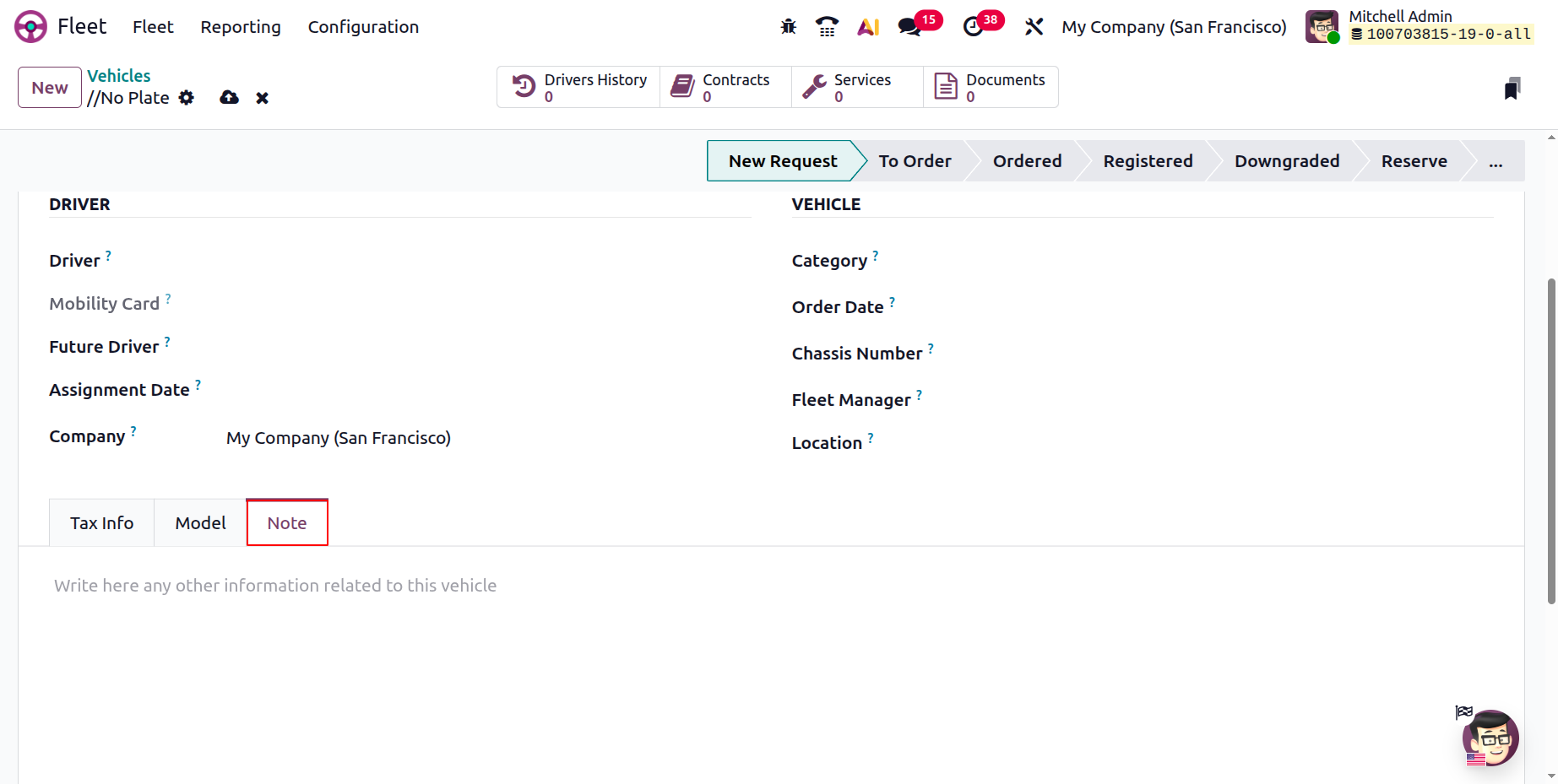
Cualquier información adicional o descriptiva relacionada con el vehículo se puede documentar en la pestaña Nota, lo que garantiza que todos los detalles relevantes se almacenen en un solo lugar.
Luego, puede ver las etapas del contrato de vehículo creado, como Nueva solicitud, Para realizar el pedido, Ordenado, Registrado, Degradado, Reserva, Lista de espera y Cancelado, desde el área de etapas de la canalización, como se muestra en la captura de pantalla a continuación.
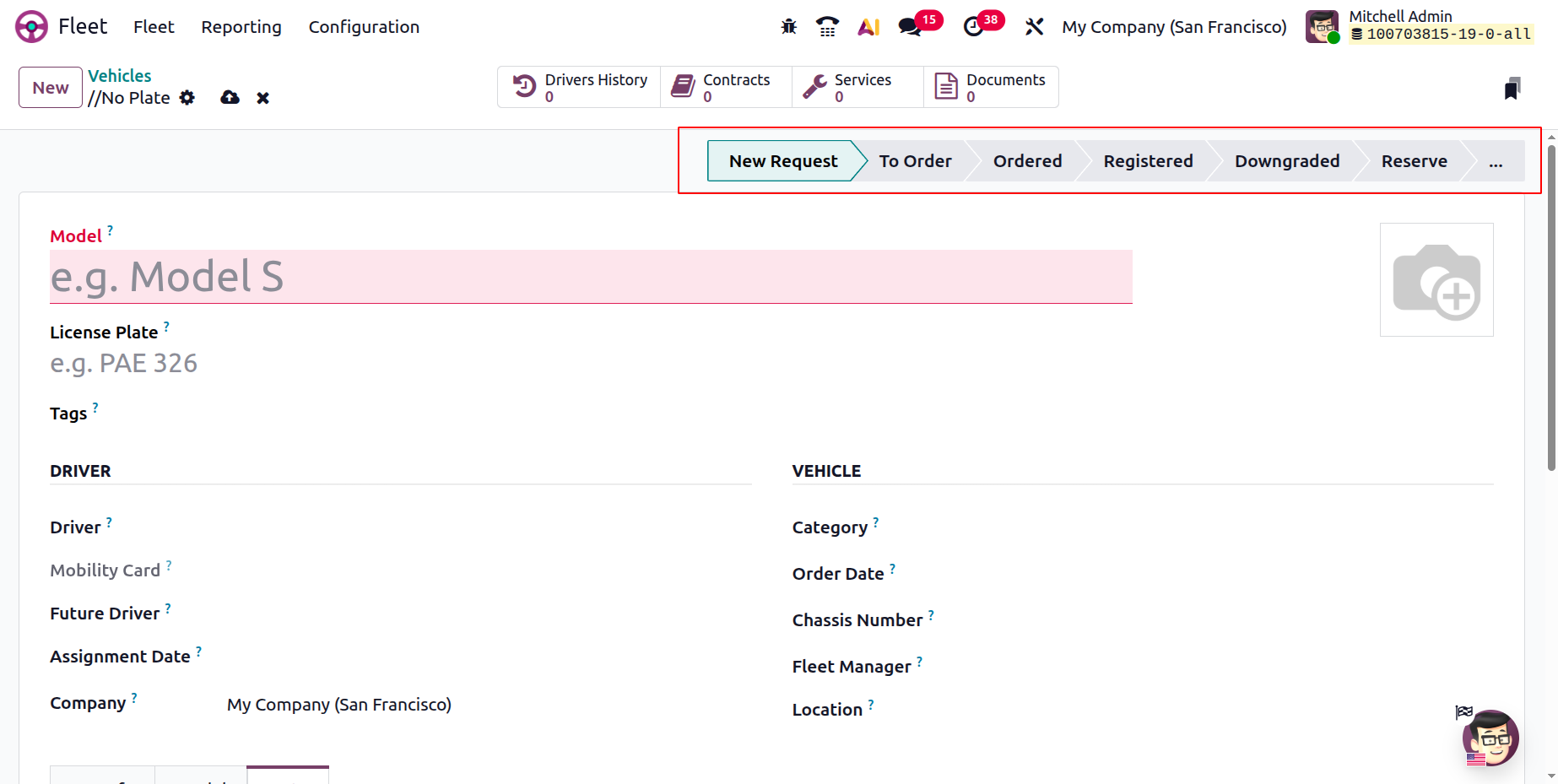
Dependiendo de los módulos instalados en el sistema, el formulario del vehículo también puede mostrar varios botones inteligentes. Estos botones brindan acceso rápido a registros y acciones relacionados. En este caso, podrás ver botones inteligentes como; El Historial del conductor para revisar asignaciones de conductores anteriores, los Contratos para gestionar acuerdos relacionados con el vehículo, los Registros de servicios para realizar un seguimiento de los registros de mantenimiento, los Registros del odómetro para controlar el kilometraje y la pestaña Documentos se pueden utilizar para almacenar y gestionar información y documentos relacionados con el vehículo.
El botón inteligente Contratos permite a los usuarios revisar y actualizar datos relacionados con contratos. Accesible desde el menú Flota, esta función muestra detalles clave del contrato, como el nombre del contrato, fechas de inicio y finalización, información vinculada del vehículo y del conductor, detalles del proveedor, costos recurrentes y estado actual. Los datos del contrato se pueden ver en formatos Actividad, Gráfico, Pivote o Kanban.

Contratos
En Odoo 19 Fleet Module, la ventana Contratos se puede utilizar para gestionar y realizar un seguimiento de acuerdos relacionados con vehículos, como arrendamiento, seguros y mantenimiento. Ayudan a monitorear fechas, costos, renovaciones y garantizar seguimientos oportunos.
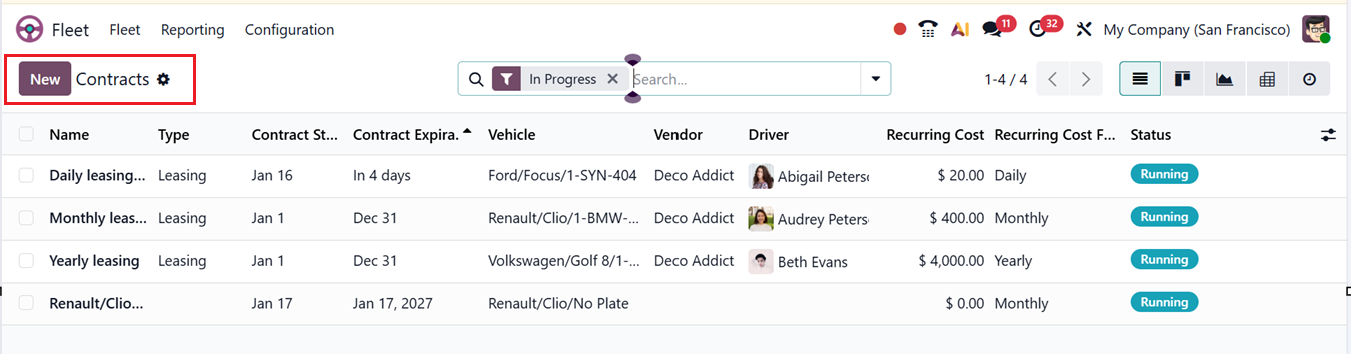
En la ventana de vista de lista que se muestra, puede ver los detalles de Nombre, Tipo, Fecha de inicio del contrato, Fecha de vencimiento del contrato, Vehículo, Proveedor, Conductor, Costo recurrente, Frecuencia de costo recurrente y Estado de los contratos disponibles, como se muestra en la captura de pantalla siguiente.
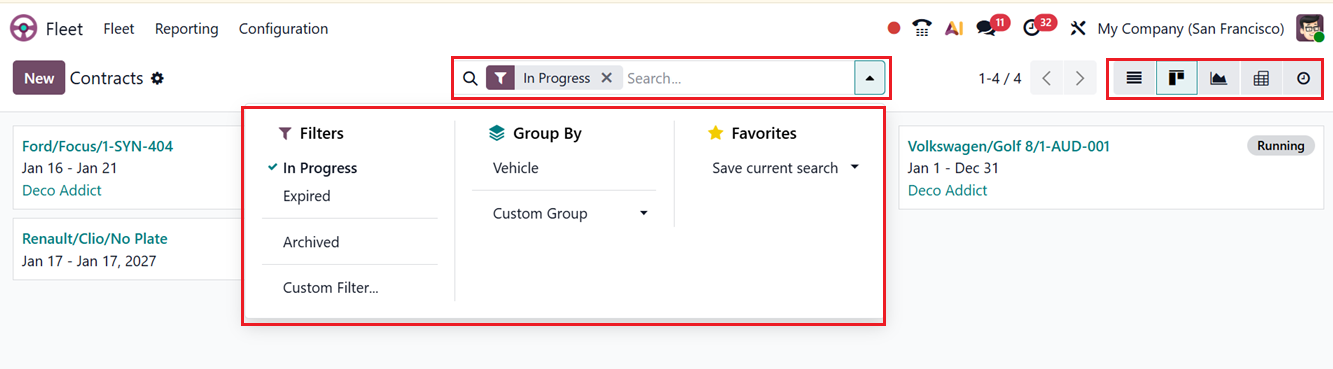
El sistema ofrece diferentes opciones de visualización para mostrar los datos de forma clara y flexible. Estas incluyen vistas de Lista, Kanban, Gráfico, Pivote y Actividad. Odoo también proporciona varios filtros integrados junto con una opción de filtro personalizado. Los filtros predeterminados incluyen En curso, Caducado, Archivado y también puede crear filtros personalizados utilizando la opción "Filtro personalizado". En la sección "Agrupar por", puede utilizar la opción Vehículo para agrupar contratos basados en un vehículo en particular o crear grupos personalizados utilizando la opción Grupo personalizado. Finalmente, la opción Favoritos se puede utilizar para guardar búsquedas recientes.
Todos los registros que se muestran en la ventana se pueden importar o exportar a un archivo de Excel usando la opción Importar registros y Exportar todo incluida en el menú "Acción" junto al botón Nuevo. También puede crear documentos o cualquier artículo usando la interfaz de Conocimiento, Agregar datos al Panel y vincular el menú a la hoja de cálculo usando la opción Hoja de cálculo.
Para crear un nuevo contrato, los usuarios pueden hacer clic en el ícono Nuevo y completar los campos obligatorios, incluido el Nombre del contrato, y editar la información del vehículo en la pestaña INFORMACIÓN, como se muestra en la captura de pantalla a continuación.
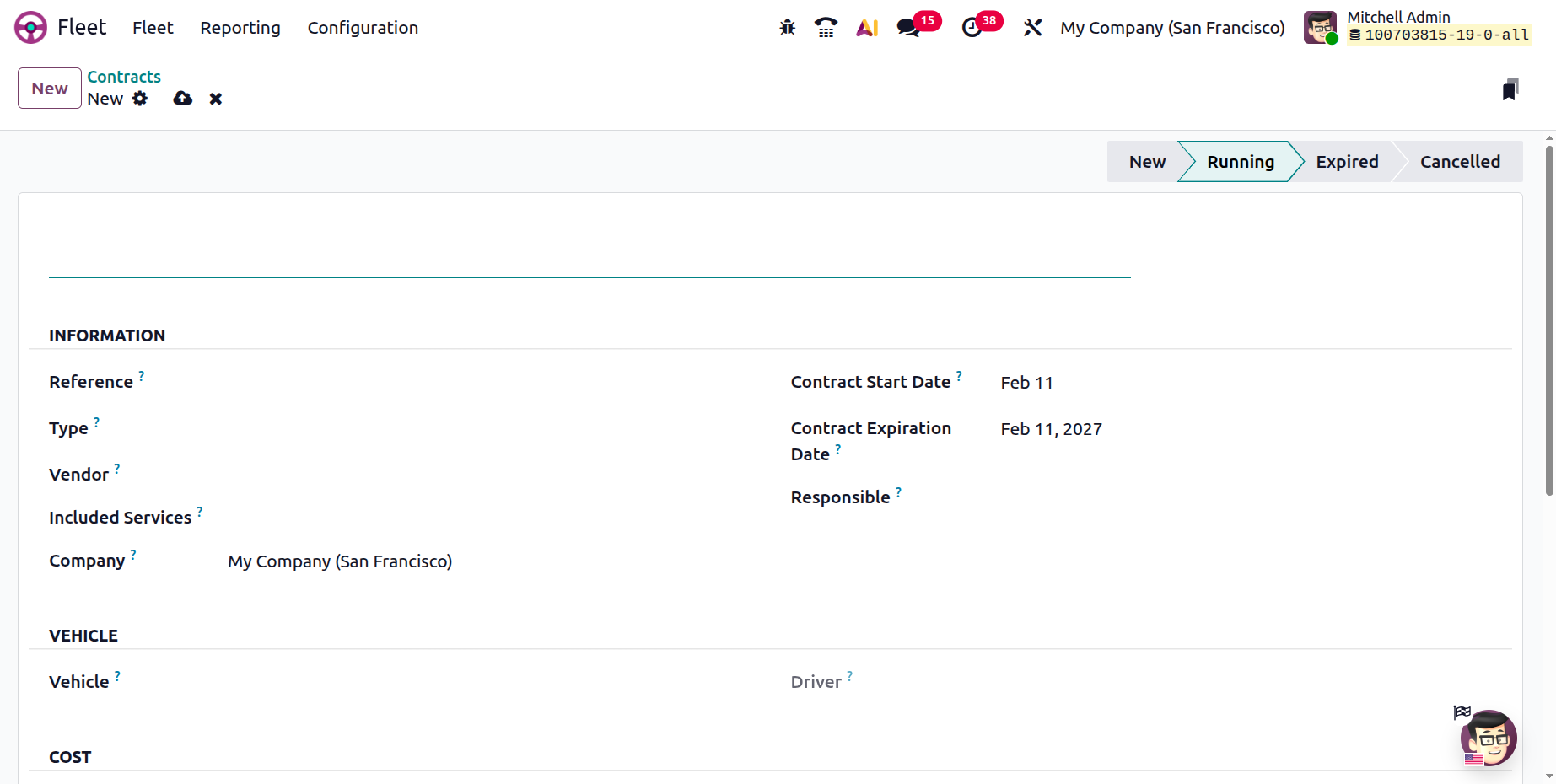
En la pestaña INFORMACIÓN, especifique que el campo Referencia registra un identificador único para el contrato, mientras que el Tipo especifica la naturaleza del acuerdo, como arrendamiento, omnium o reparación. El campo Proveedor identifica al proveedor de servicios y Servicios incluidos enumera los servicios cubiertos por el contrato. El campo Empresa asigna el contrato a una empresa específica en una configuración multiempresa. La Fecha de inicio del contrato y la Fecha de vencimiento del contrato definen el período de validez del contrato, y el campo Responsable designa al empleado encargado de gestionar y supervisar el contrato.
La pestaña VEHÍCULO se utiliza para especificar el número de modelo del vehículo y el conductor registrado como responsable del vehículo. La sección COSTO se utiliza para configurar el Costo de Activación del contrato, que se paga cuando se activa el contrato. También le permite establecer el Costo recurrente en función de intervalos diarios, semanales, mensuales o anuales, o elegir No para contratos sin cargos recurrentes.
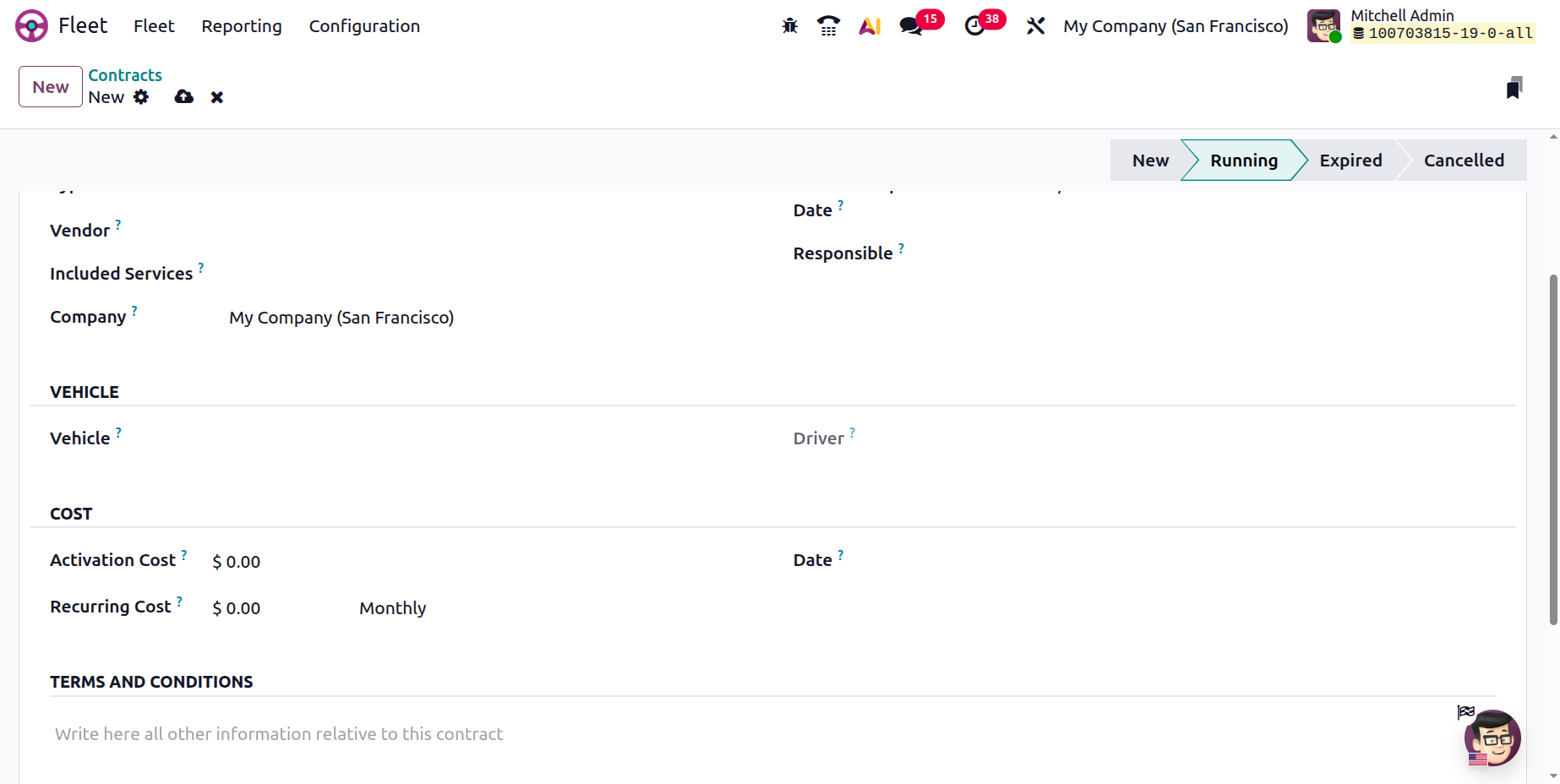
Finalmente, puede especificar la Fecha en la que se aplica el costo recurrente. Luego, cualquier nota o condición adicional relacionada con el contrato se puede registrar en la pestaña TÉRMINOS Y CONDICIONES.
Una vez completado, el contrato se puede guardar para uso futuro. El botón inteligente Empleados muestra todo el personal involucrado en el contrato del vehículo, incluidos conductores y gerentes, lo que ayuda a realizar un seguimiento de las responsabilidades y mantener la rendición de cuentas.
Servicios
En Odoo 19 Fleet Module, el menú Servicios ayuda a administrar y rastrear todas las actividades de servicio y mantenimiento del vehículo. Le permite programar mantenimiento de rutina, mantener un historial de servicio completo con fechas, costos y proveedores, asignar proveedores de servicios, monitorear gastos y garantizar el estado general de su flota. Esto centraliza la gestión del mantenimiento, lo que facilita la planificación, el seguimiento y el control eficiente de todas las tareas relacionadas con el servicio.
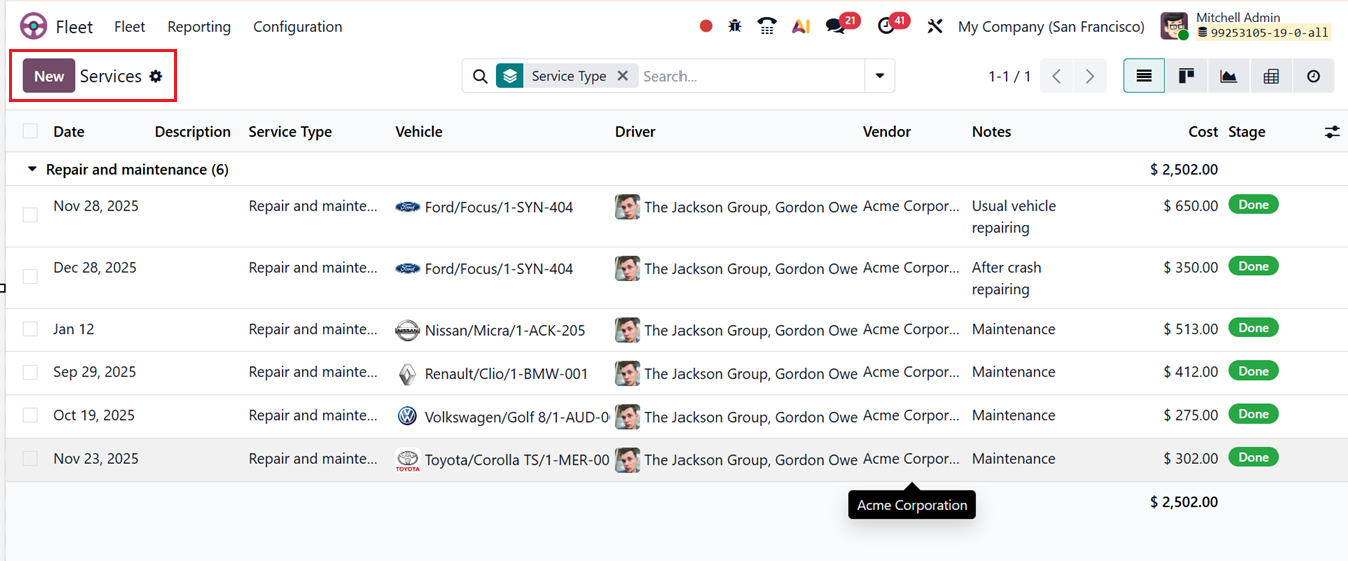
La ventana Servicio proporciona una descripción general completa de todos los registros de servicio del vehículo, mostrando información como Fecha del servicio, Descripción, Tipo de servicio, Vehículo, Conductor, Proveedor, Notas, Costo y Etapa, como se muestra en la captura de pantalla a continuación.
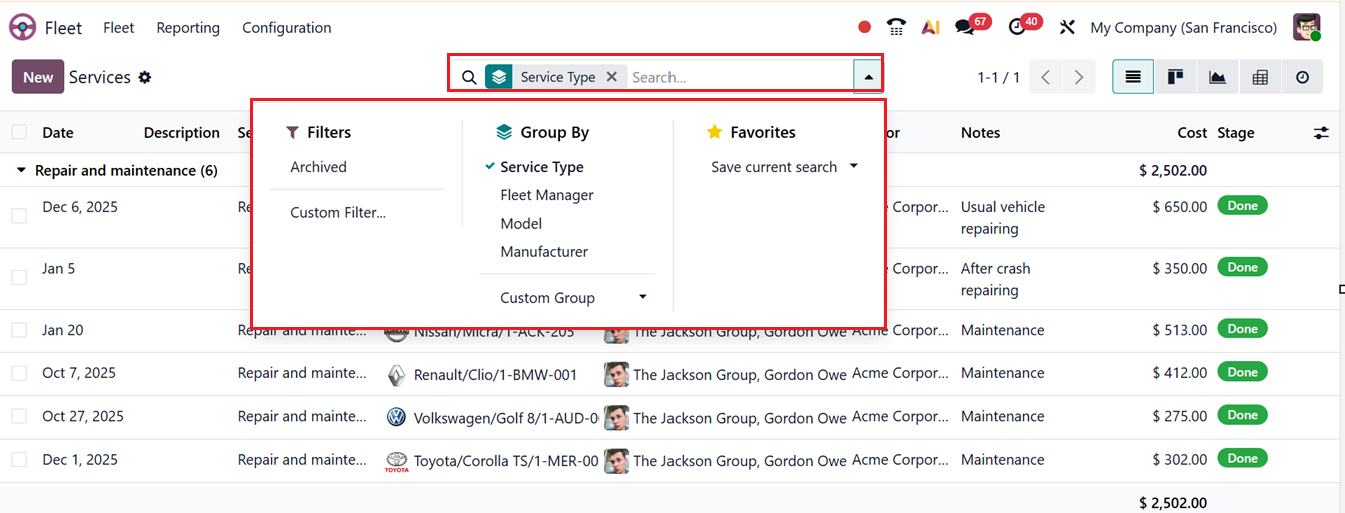
El panel se puede ver en diferentes formatos, incluidas vistas de lista, Kanban, gráfico, pivote y actividad. Usando la barra de búsqueda avanzada, puede filtrar y agrupar datos con opciones predefinidas o crear los suyos propios usando la función de filtro personalizado. En la sección Agrupar por, los datos se pueden agrupar por tipo de servicio, administrador de flota, modelo, fabricante o grupos personalizados utilizando la opción Grupo personalizado. Además, la función Favoritos le permite guardar búsquedas recientes para un acceso más rápido y un mejor análisis, como se muestra en la captura de pantalla a continuación.
Al crear una entrada de servicio utilizando el formulario de configuración "Nuevo", comience con una breve "Descripción" que explique la naturaleza del trabajo. Luego, debe elegir un "Tipo de servicio", que es una categoría predefinida que se utiliza para clasificar y agrupar servicios y reparaciones de vehículos, lo que permite organizar registros para facilitar el seguimiento y análisis, como se muestra en la captura de pantalla a continuación.
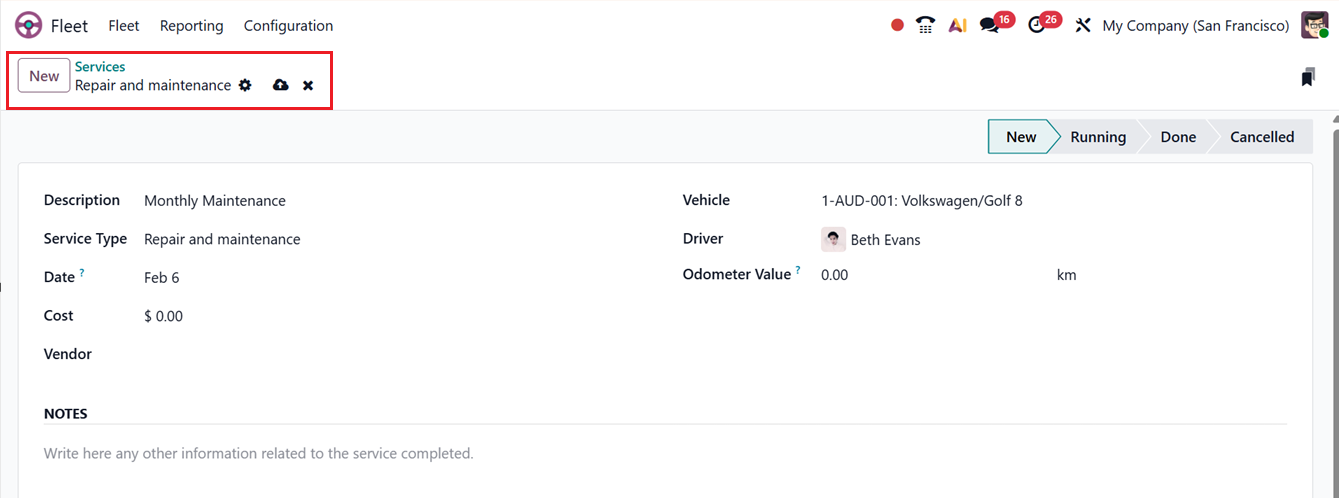
Cada entrada de servicio presenta un conjunto completo de detalles para documentar claramente el trabajo involucrado. Luego, mencione la “Fecha” en que se realizó o programó el servicio o reparación. Luego elija el "Vehículo" en el que se completó el trabajo y el "Conductor" asignado a ese vehículo en ese momento. La información sobre el "Proveedor" responsable de realizar el servicio se puede incluir en el campo correspondiente.
El gasto total por el servicio o reparación se puede agregar en el área 'Costo' respaldado por el 'Valor del odómetro' del vehículo en este momento del registro. Luego, también puede agregar cualquier 'NOTA' adicional que ofrezca más contexto o aclaración en el área de NOTAS.
Después de guardar los detalles del Servicio, puede verificar su estado de progreso actual, que puede estar marcado como Nuevo, En ejecución, Listo o Cancelado, como se muestra en la captura de pantalla a continuación.
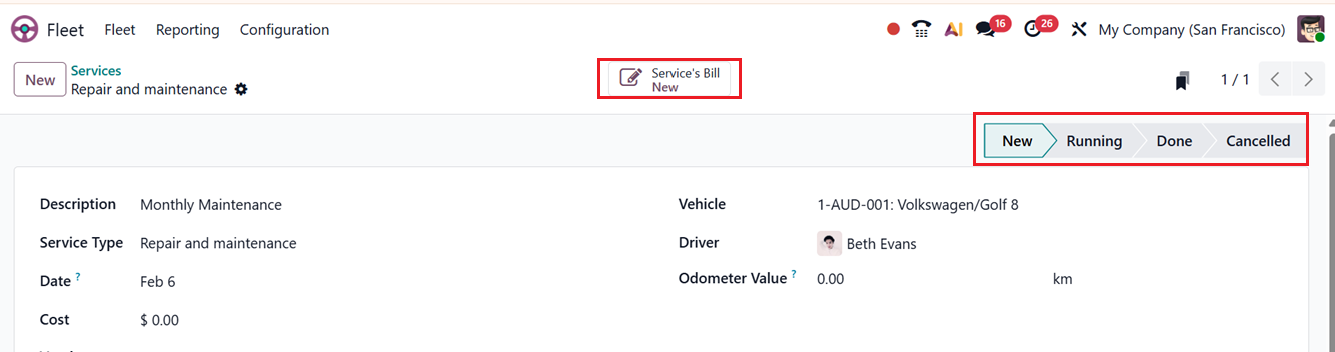
Dentro del botón inteligente "Factura de servicios", puede ver el registro de un borrador de factura de este servicio de vehículo en particular junto con el proveedor, el número de referencia de la factura, la fecha de la factura, la fecha de contabilidad, la referencia de pago que se utiliza para establecer las entradas del diario, los detalles del banco destinatario, la fecha de vencimiento de la factura y la entrada del diario de la factura, como se muestra en la captura de pantalla a continuación.
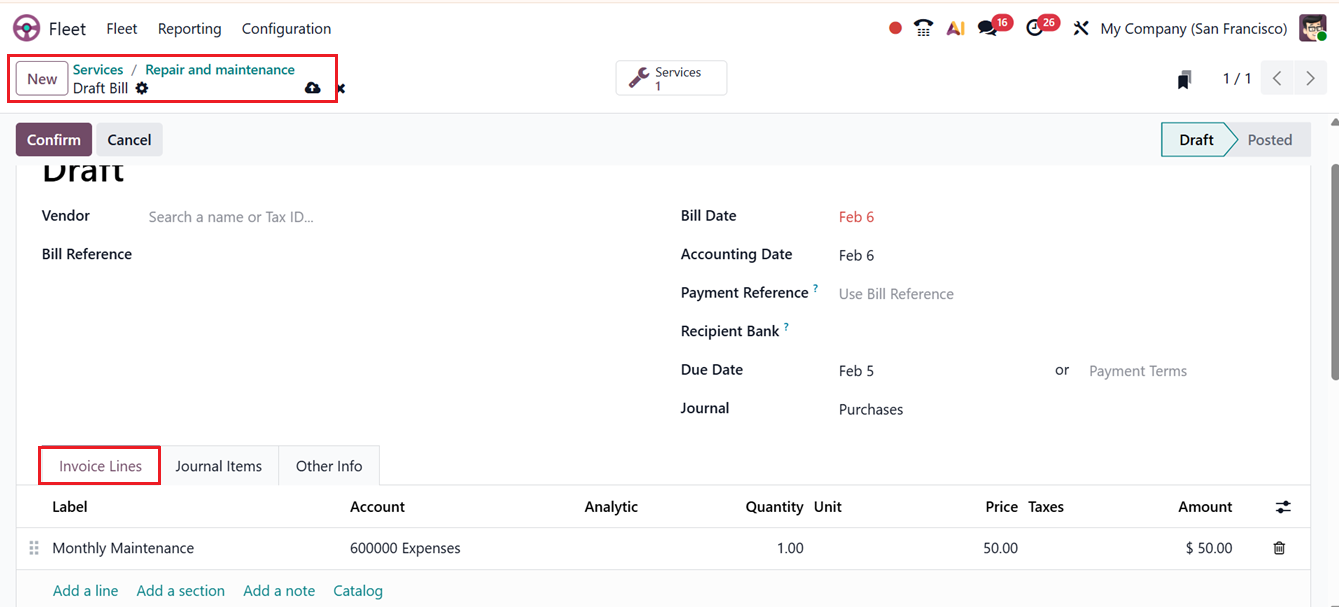
Dentro de la pestaña "Líneas de factura", puede ver la etiqueta (Descripción) del servicio con su cuenta de gastos, cuenta analítica, cantidad, precio, impuestos y los detalles del monto total. También puede agregar entradas de factura adicionales en la pestaña Líneas de factura usando el botón "Agregar una línea".
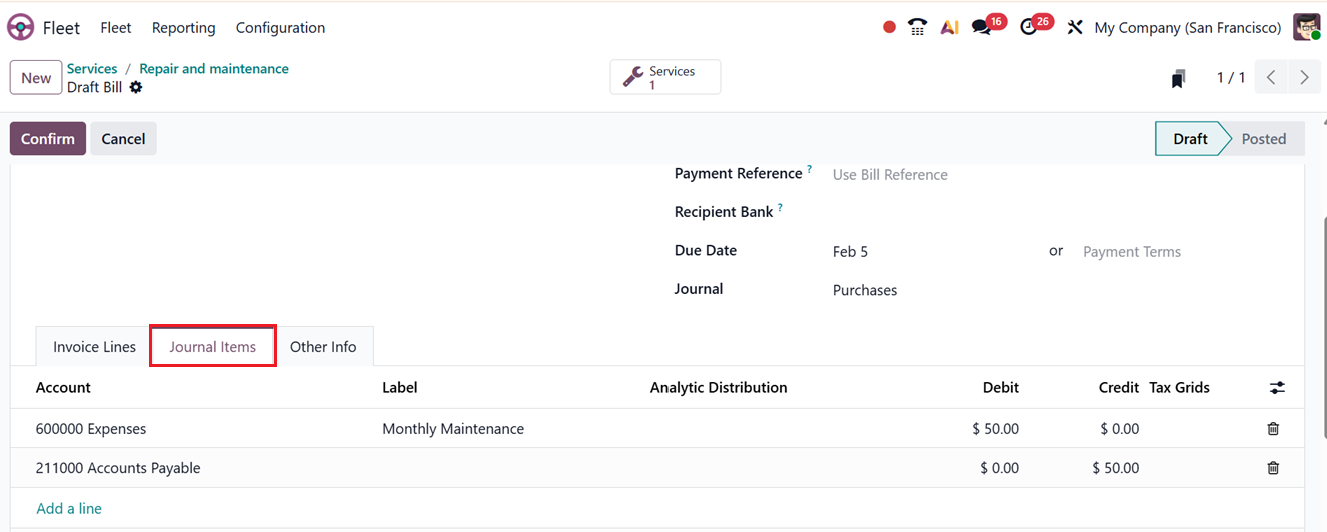
La pestaña "Elementos del diario" mostrará los detalles de esta factura, incluida la cuenta, la etiqueta, la distribución analítica, el débito y el crédito, junto con los detalles de la cuadrícula impositiva, como se muestra en la captura de pantalla siguiente.
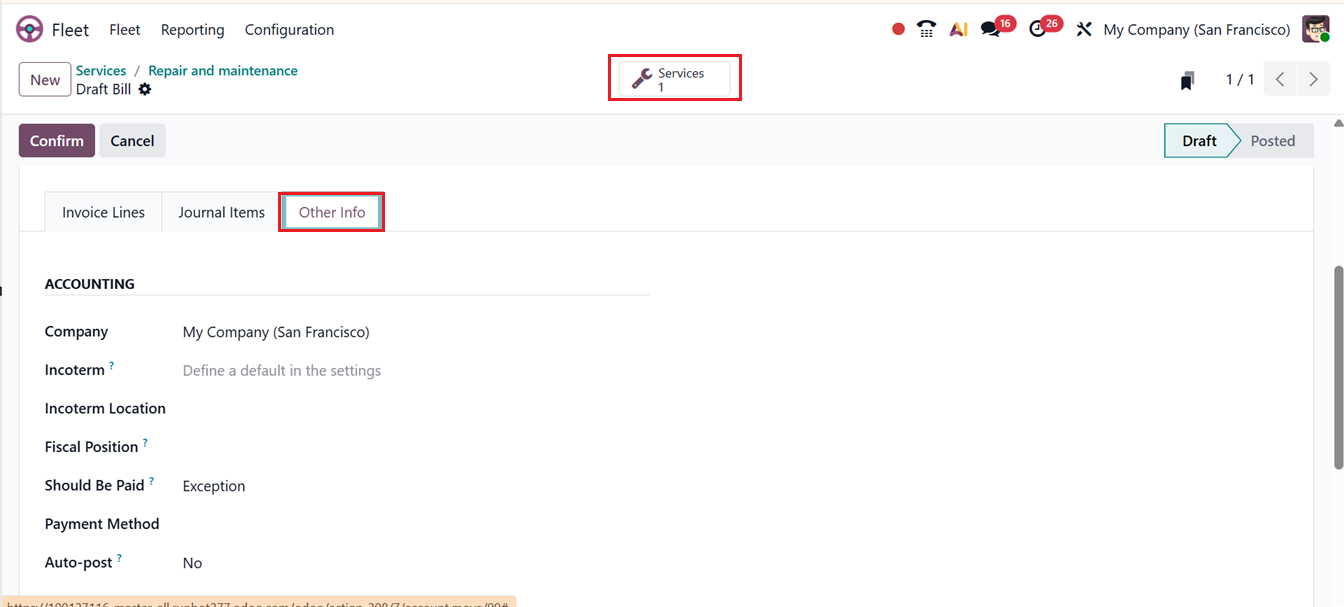
La pestaña "Otra información" mostrará la información contable que incluye;
- Empresa:Especifica la empresa a la que pertenece el registro de servicio.
- Incoterm: Define los términos comerciales internacionales que determinan las responsabilidades por los costos de envío y los riesgos entre la empresa y el proveedor; Se puede establecer un Incoterm predeterminado en la configuración del sistema para mantener la coherencia.
- Ubicación del Incoterm: Indica la ubicación específica asociada al Incoterm seleccionado, aclarando hacia dónde se transfiere la responsabilidad por los bienes o servicios.
- Posición fiscal: Determina las reglas de asignación de impuestos aplicadas al servicio según el proveedor o la transacción, lo que garantiza que los impuestos se calculen correctamente de acuerdo con las regulaciones locales.
- ¿Se debe pagar?: Indica si el gasto del servicio requiere procesamiento de pago, lo que ayuda a distinguir entre servicios facturables y aquellos que no generan un monto pagadero. Puede elegir entre las opciones Sí, No y Excepción según el tipo de servicio y otras condiciones.
- Método de pago: Especifica cómo se pagará el costo del servicio, como efectivo, transferencia bancaria u otra opción de pago configurada, lo que respalda un seguimiento financiero preciso.
- ¿Contabilización automática?: Controla si el asiento contable relacionado se contabiliza automáticamente una vez creado o en cualquier factura recurrente.
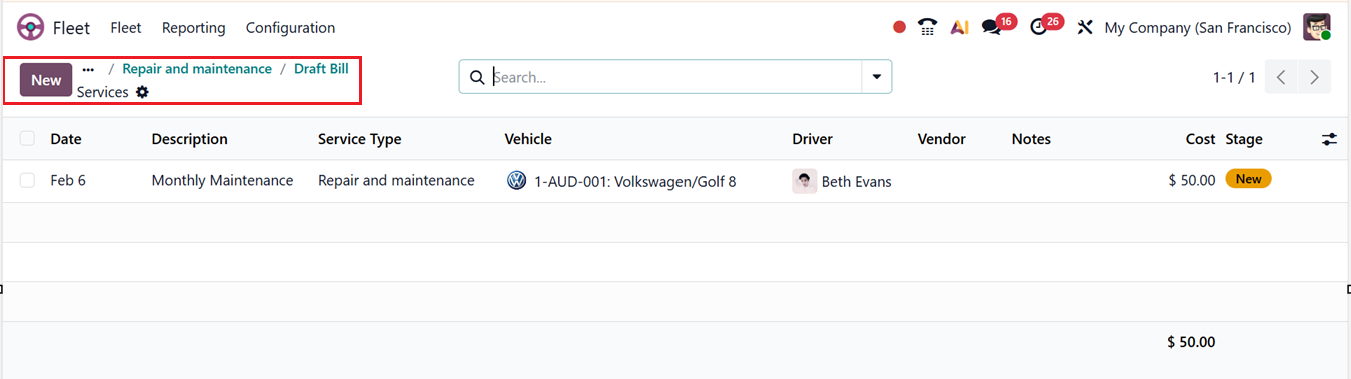
Después de administrar todos los detalles, puede ver las tareas de servicio individuales relacionadas con el servicio de este vehículo usando el botón inteligente "Servicios".
Dentro del panel de Servicios, puede agregar manualmente tareas de servicio adicionales y sus costos asociados que surgen durante la ejecución del trabajo ya asignado usando el botón Nuevo, como se muestra a continuación.
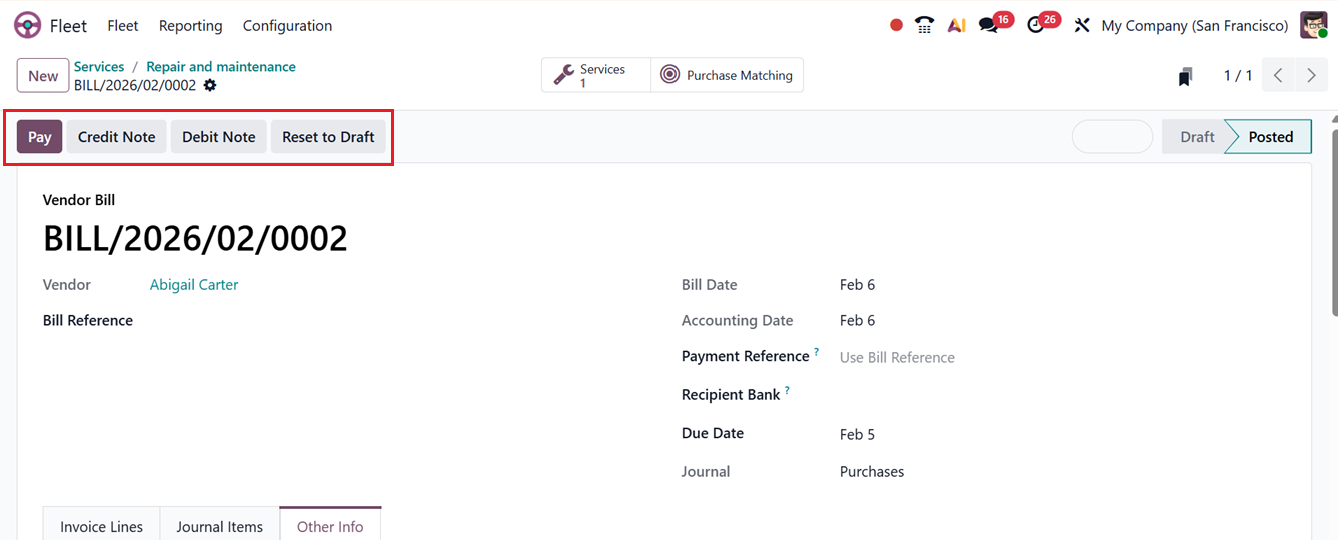
Después de verificar todos los detalles, puede confirmar el borrador de la factura del servicio usando el botón "Confirmar". Esto lo llevará al siguiente procedimiento de pago. Esto se puede hacer a través del botón "Pagar".
Los botones Nota de débito y Nota de crédito permitirán ajustar las facturas o recibos sin modificar los registros originales, con las Notas de crédito reduciendo o revirtiendo los montos de reembolsos o sobrefacturaciones y con las Notas de débito aumentando los montos de los cargos adicionales o no cumplidos, lo que garantiza una contabilidad precisa y un seguimiento de auditoría claro. También puede cancelar el proceso de pago y restablecer la factura al modo borrador usando el botón "Restablecer al borrador".
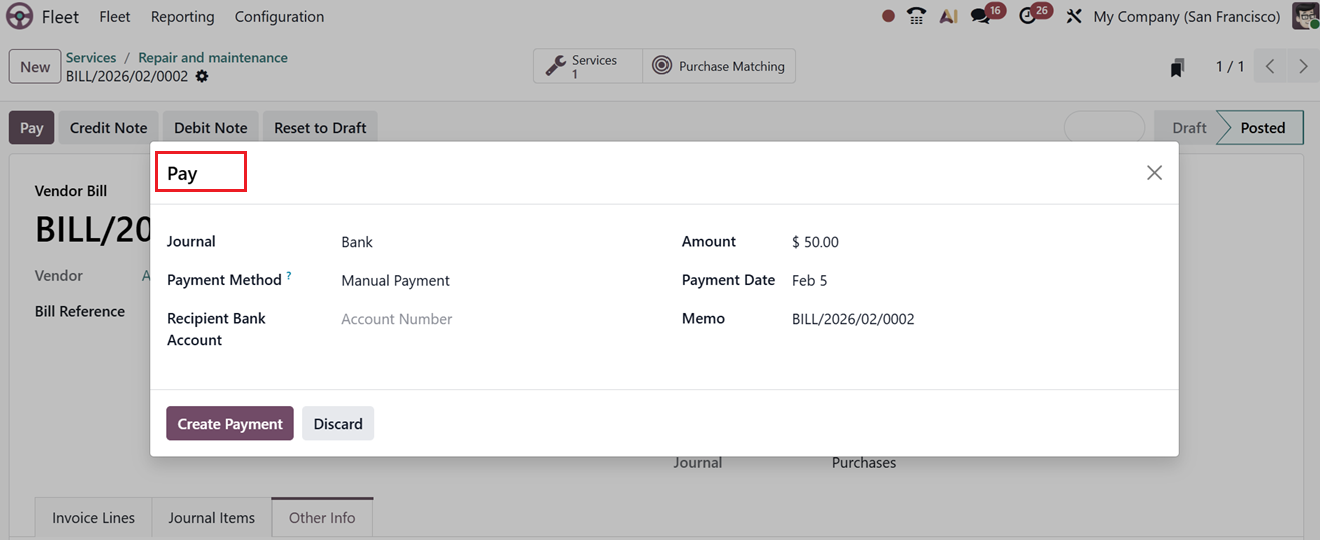
Después de continuar con el botón "Pagar", puede administrar el diario, el método de pago, el número de cuenta bancaria del destinatario, el monto, la fecha de pago y los detalles del memorando. Finalmente, haga clic en el botón "Crear pago", como se muestra en la captura de pantalla a continuación.
Luego, los pagos se publicarán en la factura del servicio y podrá ver la cinta "EN PAGO". Para confirmar completamente el pago, dirígete al botón inteligente 'Pago'.
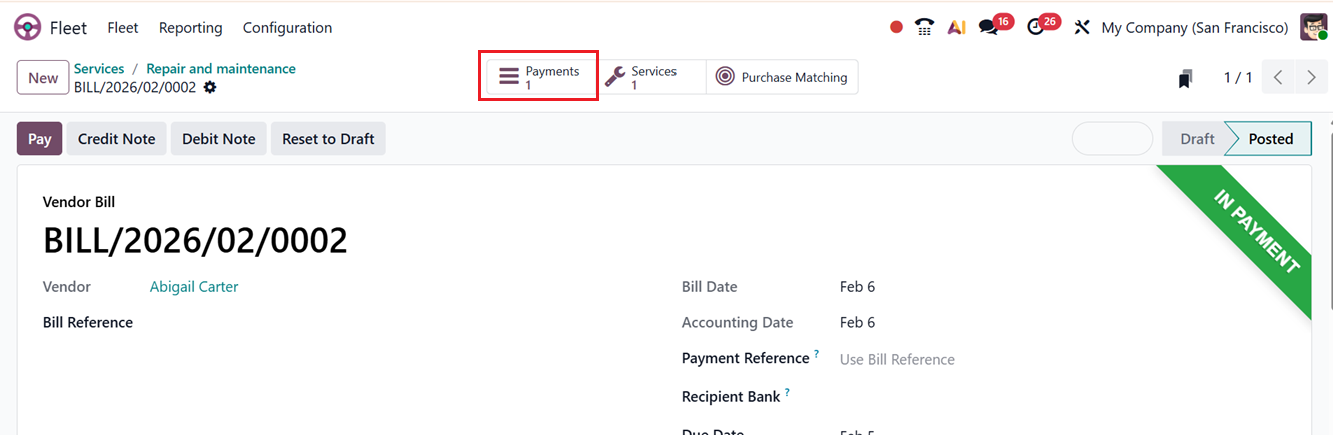
Desde el formulario de 'Pago' valida el pago mediante el botón 'Validar'.
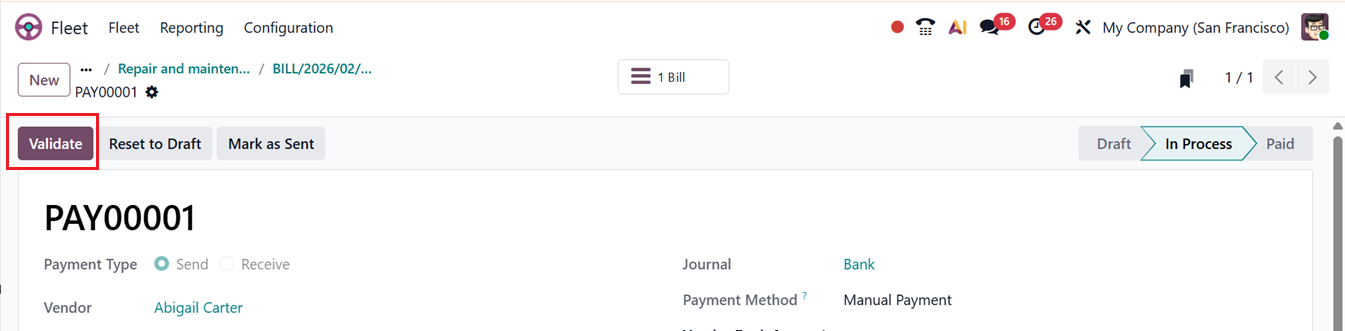
Finalmente se confirmará el pago y se pagará la factura.
Odómetros
En Odoo 19 Fleet, el menú Odómetros se utiliza para registrar y rastrear el kilometraje o el uso del vehículo a lo largo del tiempo. Permite a los usuarios registrar lecturas del odómetro de forma manual o automática, lo que ayuda a controlar la distancia que ha recorrido cada vehículo. Estos registros son esenciales para programar el mantenimiento preventivo, rastrear el rendimiento del vehículo, calcular los costos de funcionamiento y analizar las tendencias de uso para garantizar un servicio oportuno y una gestión eficiente de la flota.
Puede ver la vista de lista de las lecturas de odómetro disponibles de las flotas de su empresa junto con la fecha de registro, el nombre del vehículo, el conductor, el valor del odómetro y los detalles de la unidad, como se muestra en la siguiente captura de pantalla.
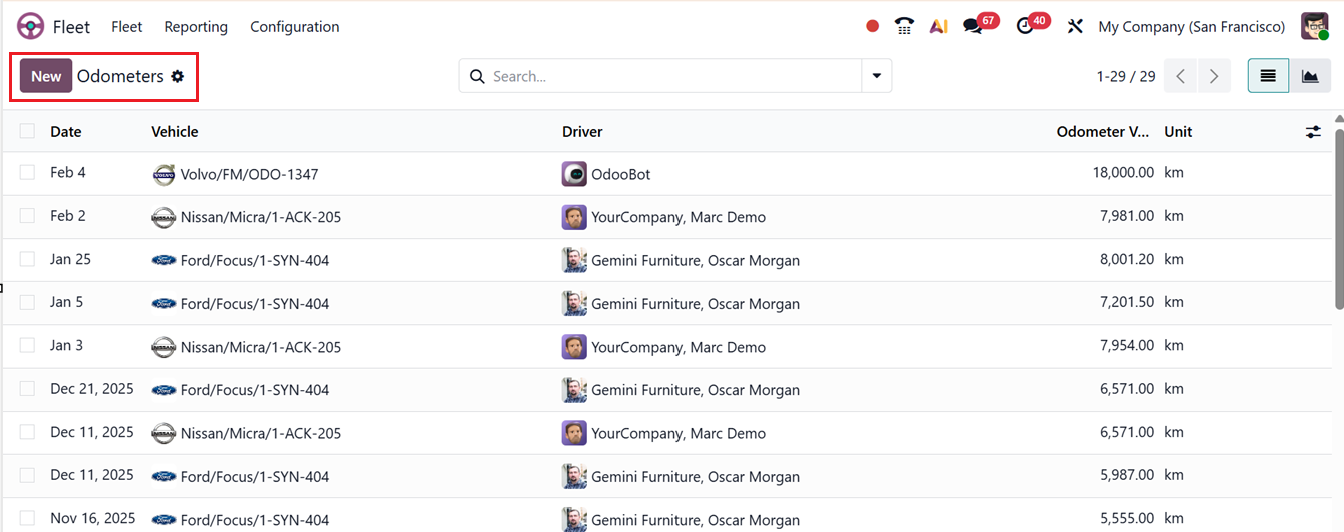
El panel también se puede mostrar en vistas Lista y Kanban. La barra de búsqueda avanzada le permite filtrar y agrupar registros usando opciones predefinidas o creando filtros personalizados y opciones de grupos personalizados. Además, la función Favoritos le permite guardar búsquedas utilizadas con frecuencia para un acceso más rápido y un análisis más eficiente.
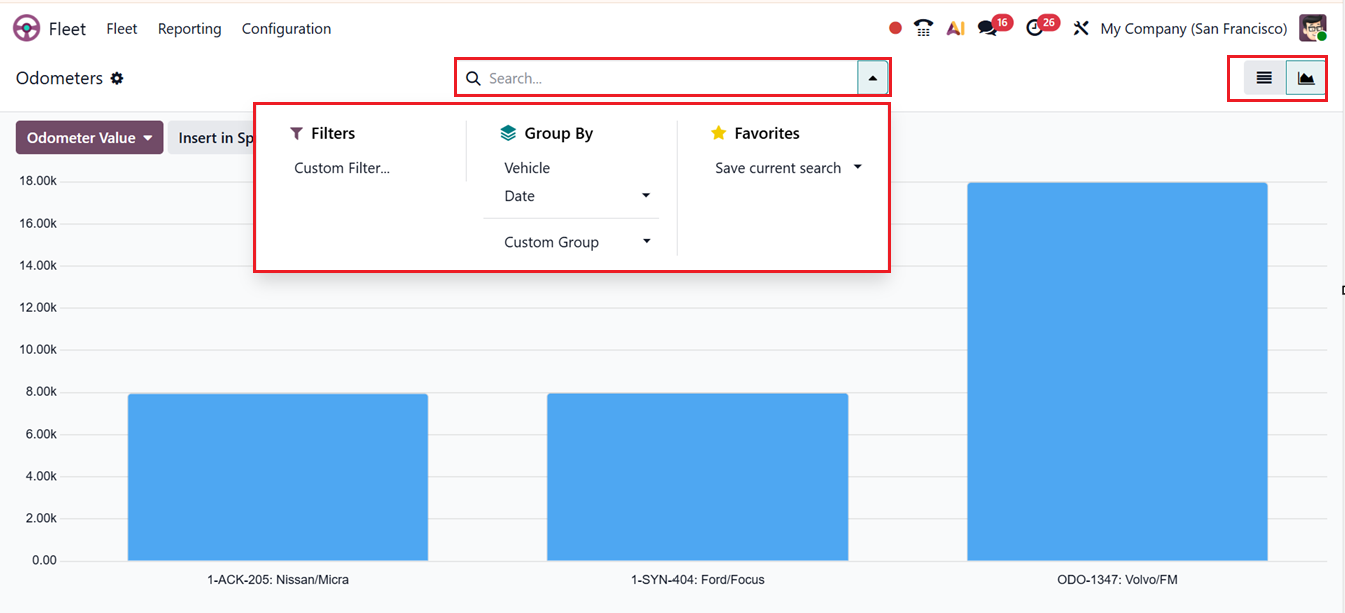
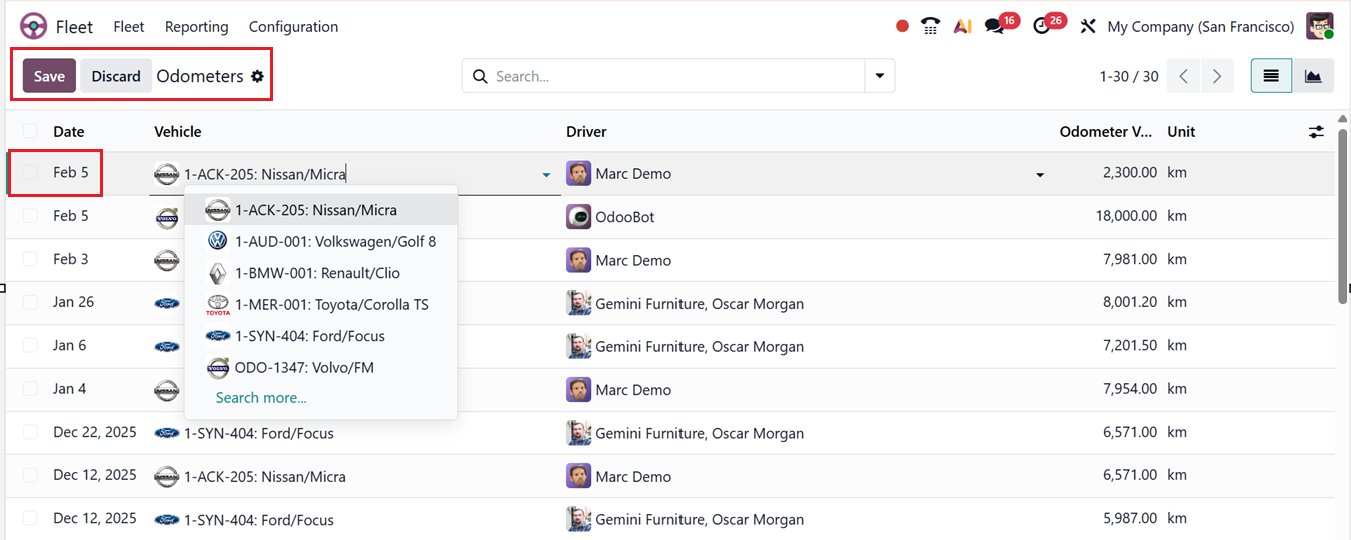
En la vista de Lista, puede agregar una nueva entrada de odómetro usando el botón Nuevo. Cuando se abre un nuevo registro de odómetro, aparece una línea editable en el tablero. Luego, simplemente puede actualizar los campos obligatorios y hacer clic en el botón Guardar para registrar el kilometraje en la base de datos de la flota, como se muestra en la captura de pantalla a continuación.