Odoo 19 Libro Empresarial: Eventos
Gestión de eventos
Gestión de eventos
Serás llevado al panel principal después de iniciar el módulo Eventos, que muestra todos los eventos designados de la plataforma. La plataforma de eventos le proporcionará vistas Kanban, Pivot, Lista, Gantt, Calendario, Mapa y Gráfica.
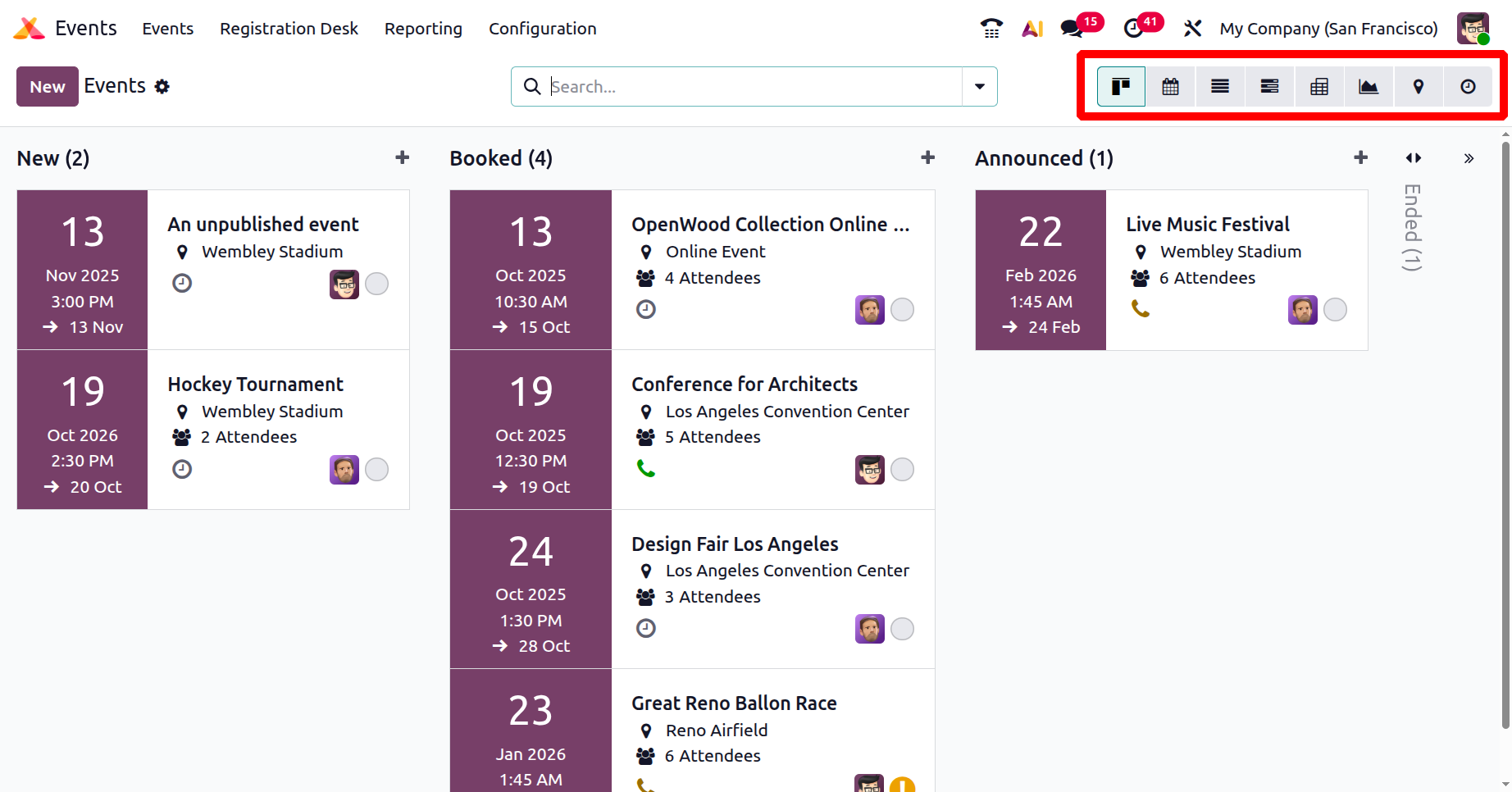
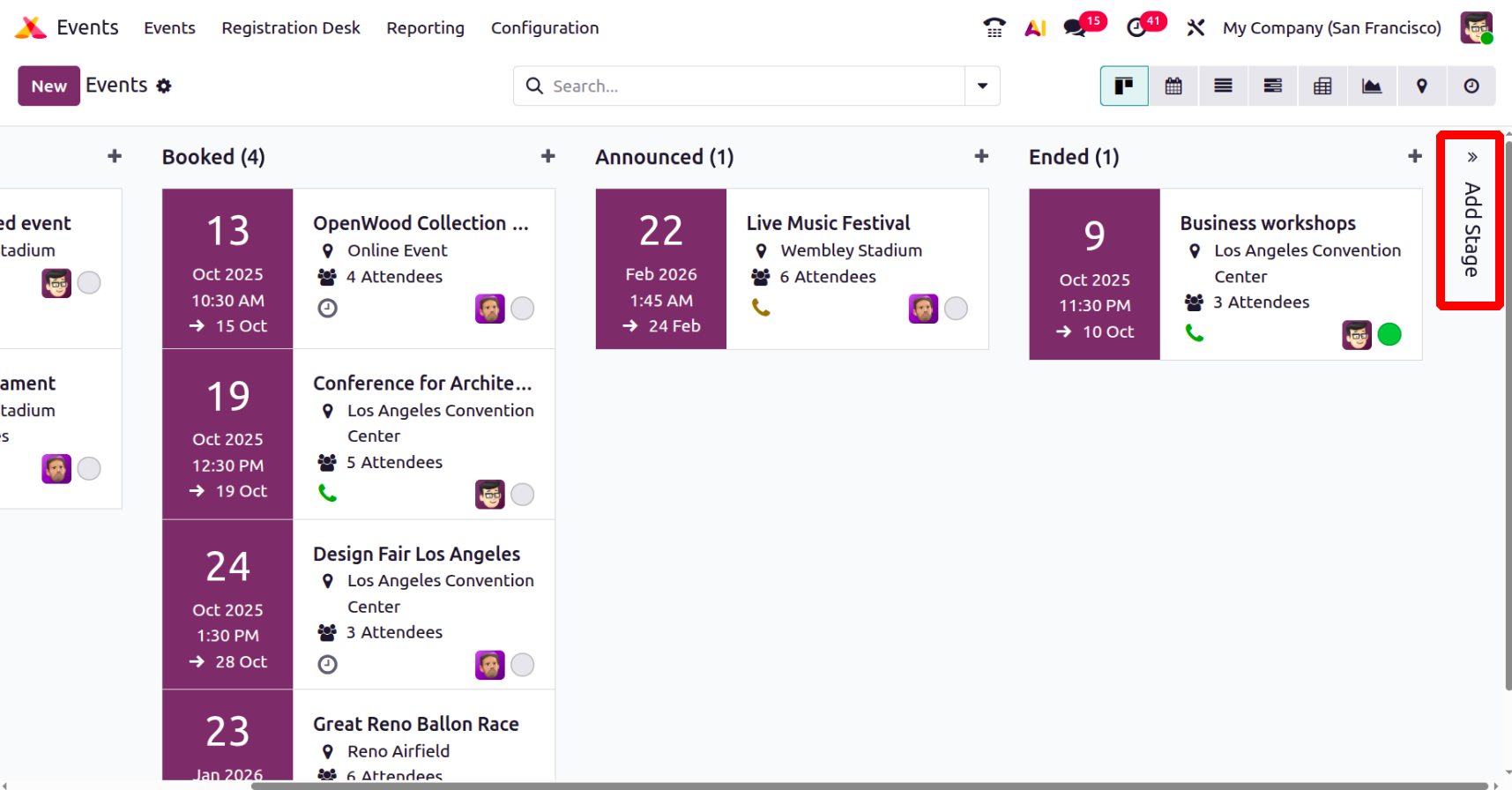
Los eventos están organizados en la vista Kanban en múltiples etapas, como se ve en la captura de pantalla anterior. Si los organizas en las etapas adecuadas tendrás una imagen clara de cómo se desarrolla el evento. Al seleccionar Agregar etapa junto a Agregar una columna, puede asignar rápidamente una nueva etapa para eventos.
2.10 Banco
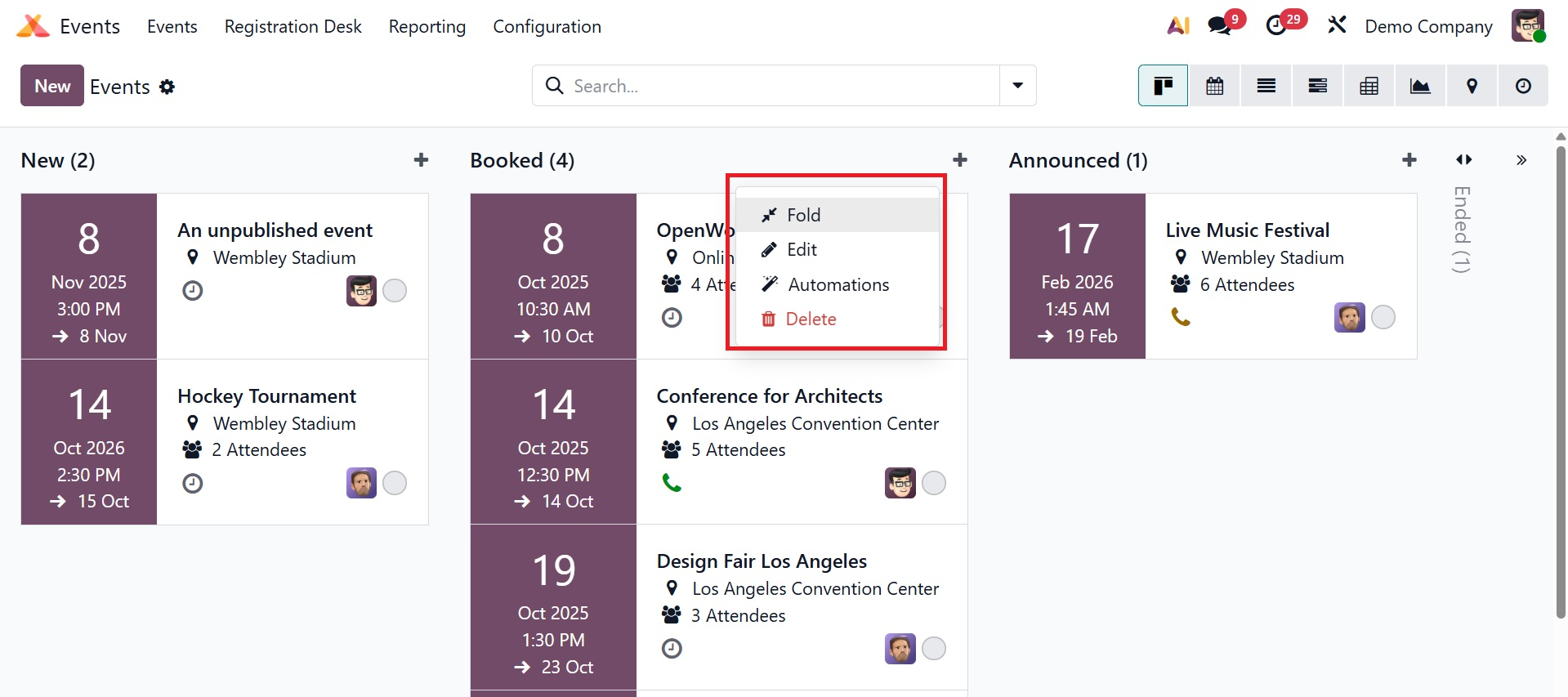
Puede utilizar Plegar, Editar, Automatizar y Eliminar en el ícono de opciones al lado del título de la etapa.
- Plegar: Elimina el evento sin eliminarlo de la pantalla principal.
- Editar: Le permite modificar los parámetros o la información del evento.
- Automatización:Le permite programar correos electrónicos o acciones para que se envíen automáticamente cuando ocurra.
- Eliminar: Elimina el evento de Odoo de forma permanente.
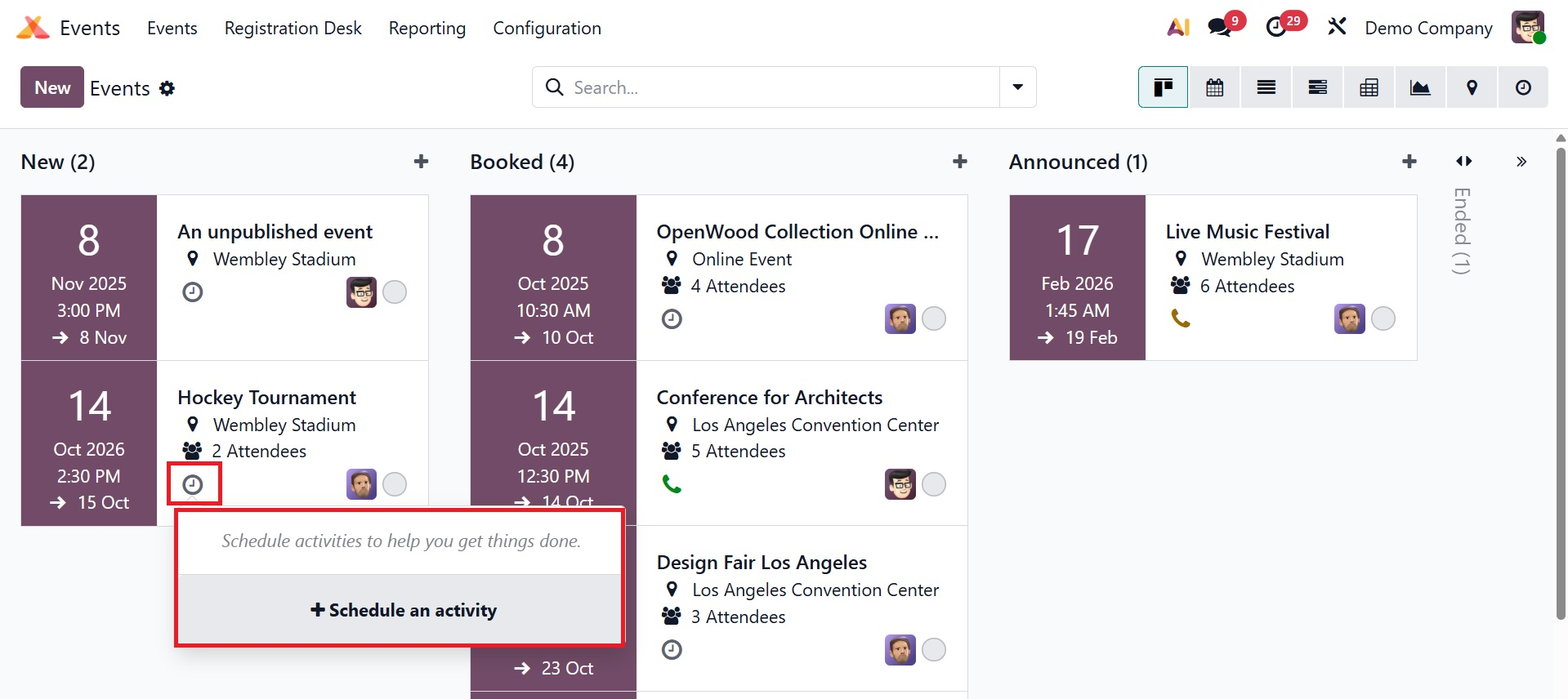
El nombre, la ubicación, la fecha, la hora y el número previsto de asistentes se incluirán en la vista previa del evento. En la captura de pantalla se muestra el empleado que inició el evento. El indicador de reloj para cada evento le ayudará a planificar su horario para ese evento específico.
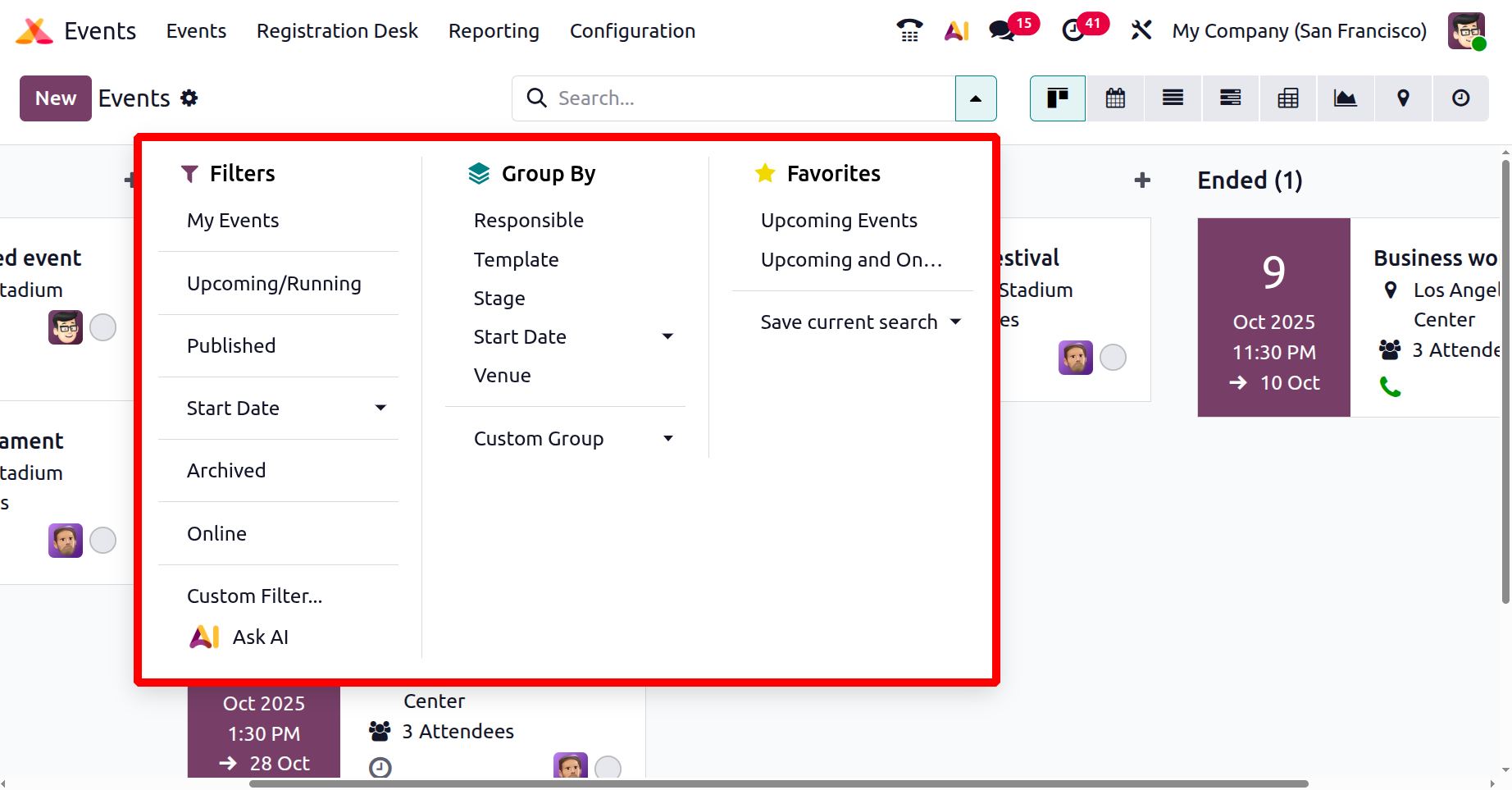
Para ordenar y encontrar la información pertinente entre los eventos mostrados, puede utilizar las opciones Filtros y Agrupar por predeterminadas y de tamaño variable.
Haga clic en el símbolo más al lado del título de la etapa, como se ve en la captura de pantalla a continuación, si desea agregar inmediatamente un nuevo evento en una etapa determinada. En los espacios provistos, puede ingresar el nombre del evento junto con las fechas de inicio y finalización.
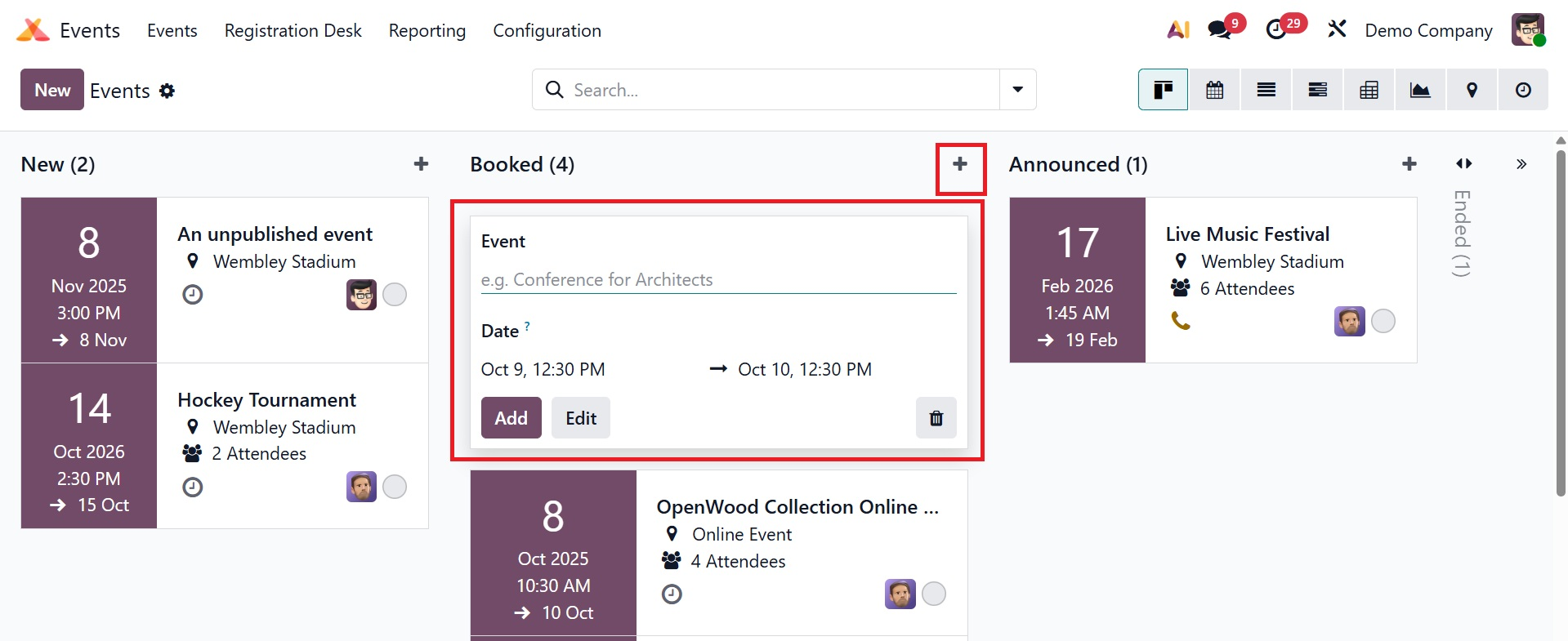
El evento se agregará a la etapa correspondiente haciendo clic en los botones Agregar o Editar, respectivamente. Al seleccionar el botón Nuevo, también puede crear nuevos eventos.
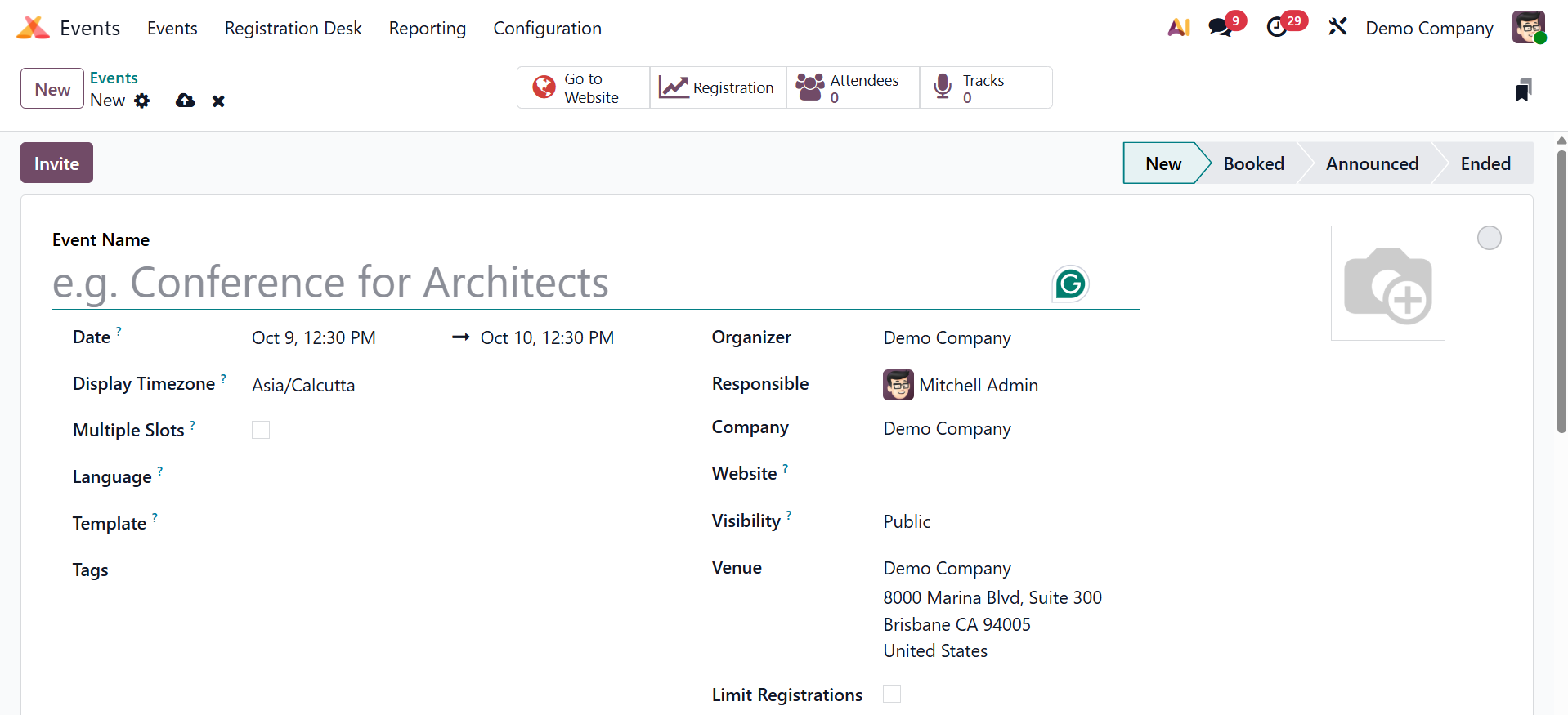
En el campo Nombre del evento, puede escribir el nombre del evento. Los menús específicos de eventos se pueden mostrar y administrar en el sitio web activando la opción Submenú del sitio web. Las pestañas Registro de stand, Pistas de exhibición, Permitir propuesta de pista, Expositores de exhibición y Comunidad son parte del submenú.
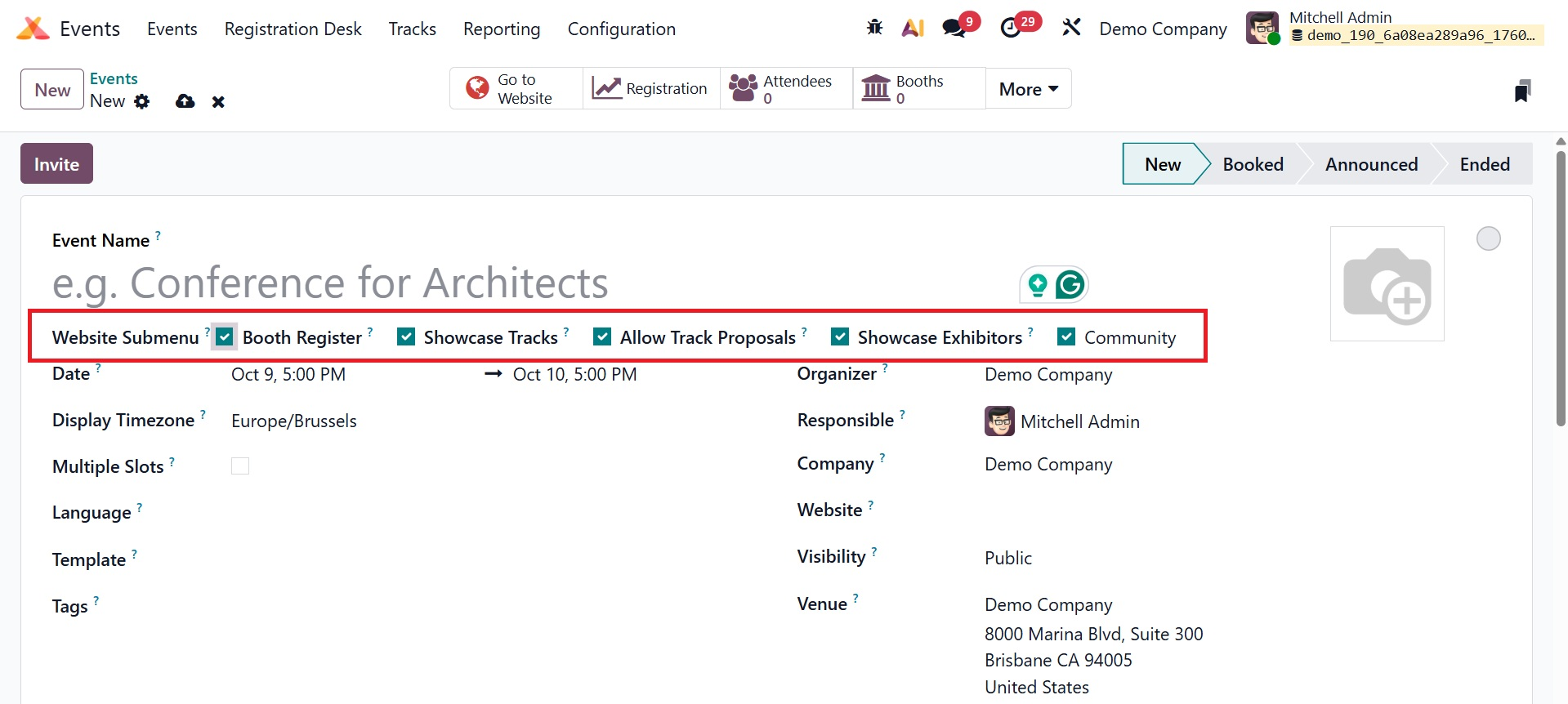
Los menús específicos del sitio web se pueden organizar y mostrar utilizando el submenú del sitio web. El menú para el registro del stand. Puede registrarse para eventos utilizando el Registro de stand. Se invita a los presentadores públicos a enviar propuestas de charlas mediante Permitir seguimiento de propuestas. Los organizadores decidirán más tarde si aceptan o rechazan esto en función de la pertinencia de las conversaciones propuestas. Aparecerá en el sitio web en "Conversaciones" una vez aprobado. La pestaña de comunidad del sitio web se mostrará cuando seleccione la opción Comunidad. Debe estar en modo de depuración para poder acceder a estos booleanos.
Las opciones de plantilla, etiquetas, visibilidad y lugar se encuentran debajo. Puede reutilizar configuraciones para eventos relacionados utilizando la opción de plantilla. Los eventos se clasifican y filtran mediante etiquetas. La opción de lugar es para la ubicación del evento y la visibilidad determina quién puede ver o registrarse para el evento.
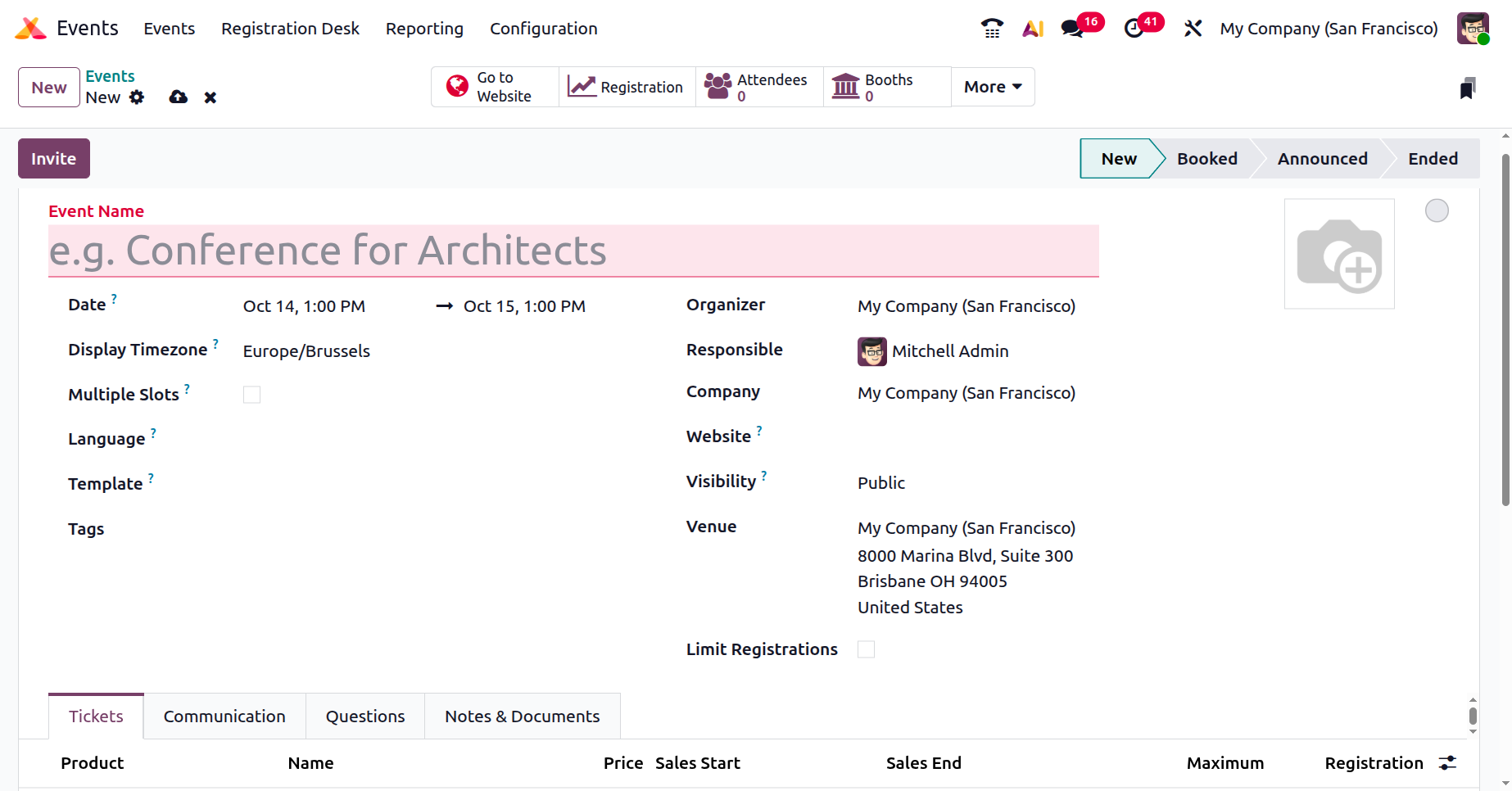
En las áreas correspondientes, ingrese las fechas de inicio y finalización del evento, la zona horaria, la plantilla de evento adecuada, las etiquetas, el organizador del evento, el empleado responsable del evento, la empresa, el sitio web para restringir la publicación del evento en el sitio web elegido y el lugar.
- Mostrar zona horaria: Indica la fecha y hora del evento según la zona horaria que se ha elegido.
- Varias franjas horarias: Esta función te permite configurar y supervisar múltiples sesiones o franjas horarias dentro de un solo evento.
- Idioma: Define el idioma en el que se mostrarán los correos electrónicos y la información del evento.
- Plantillas: Le permite utilizar un formato o diseño preestablecido para correos electrónicos o páginas de eventos.
- El término "Organizador": se refiere a la persona o empresa a cargo del evento.
- Sitio web: Si hay varios sitios web, elija aquel donde se publicará el evento.
- Visibilidad: Regula la audiencia del evento (público, usuarios registrados o grupos designados).
- Lugar: Indica la dirección o ubicación donde se llevará a cabo el evento.
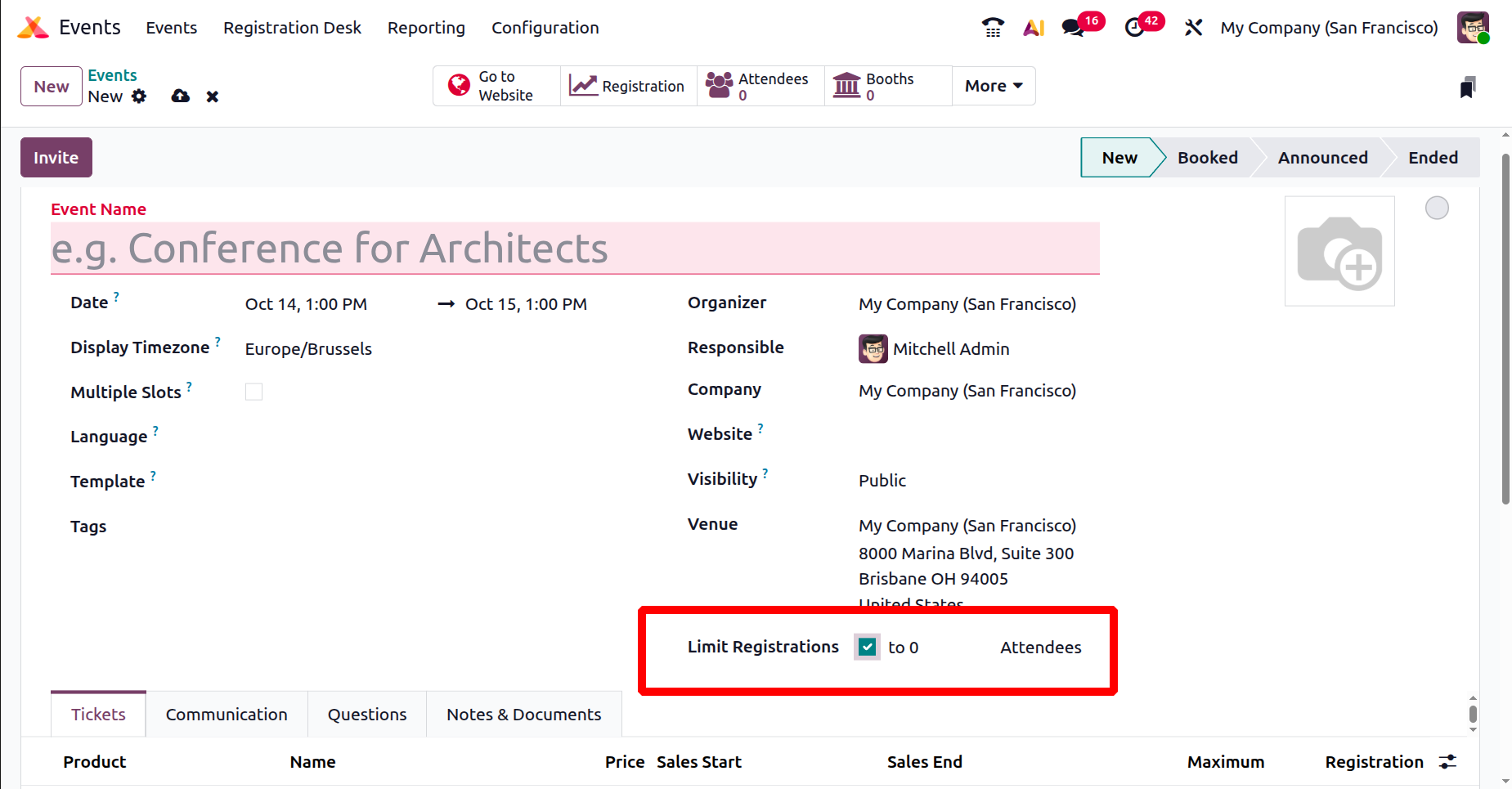
- Límite de registro: Define el límite superior de personas que pueden registrarse para el evento.
Al hacer clic en la opción Limitar registro se abre una nueva área donde puede ingresar el número máximo de invitados.
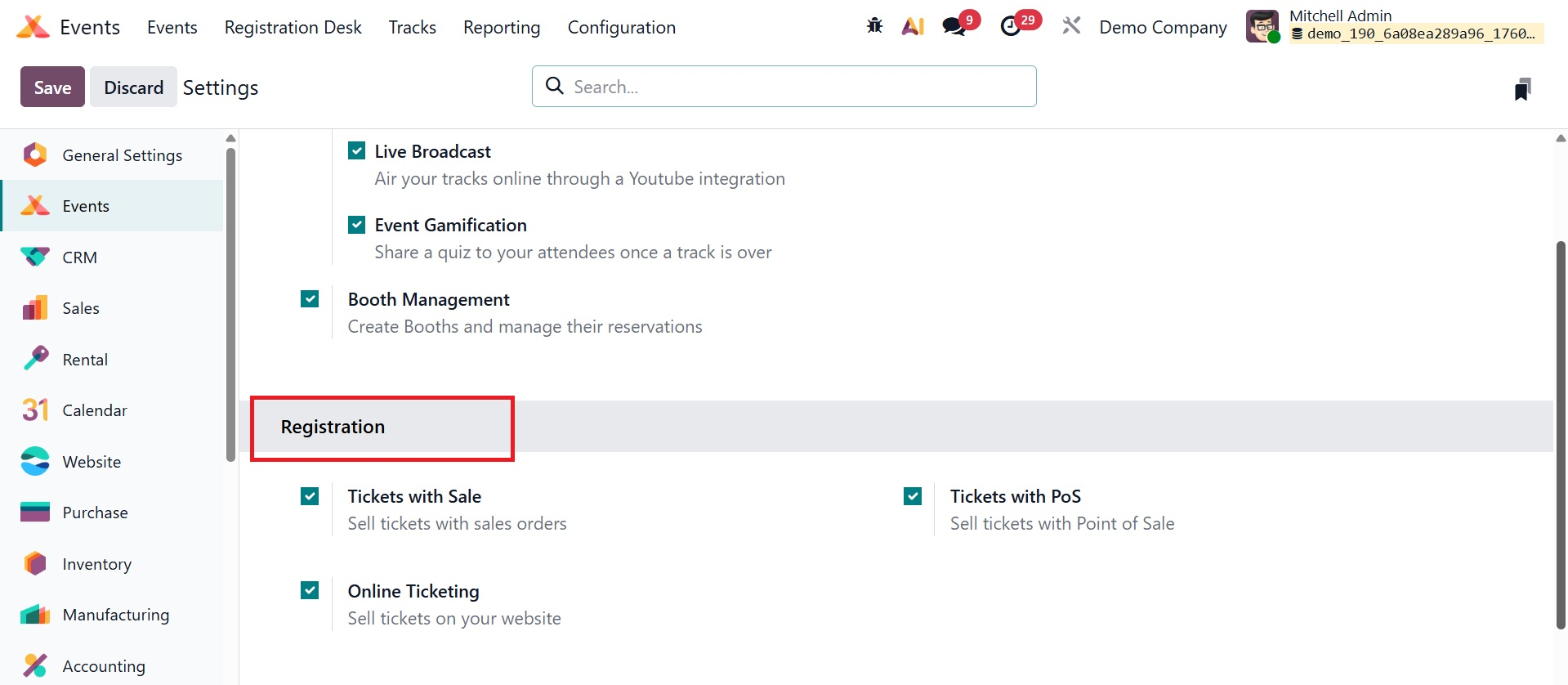
Puede activar las funciones de Boletos y Boletos en línea en el menú Configuración del módulo. Para la venta de boletos en línea y pedidos de venta, respectivamente, estas opciones están disponibles.
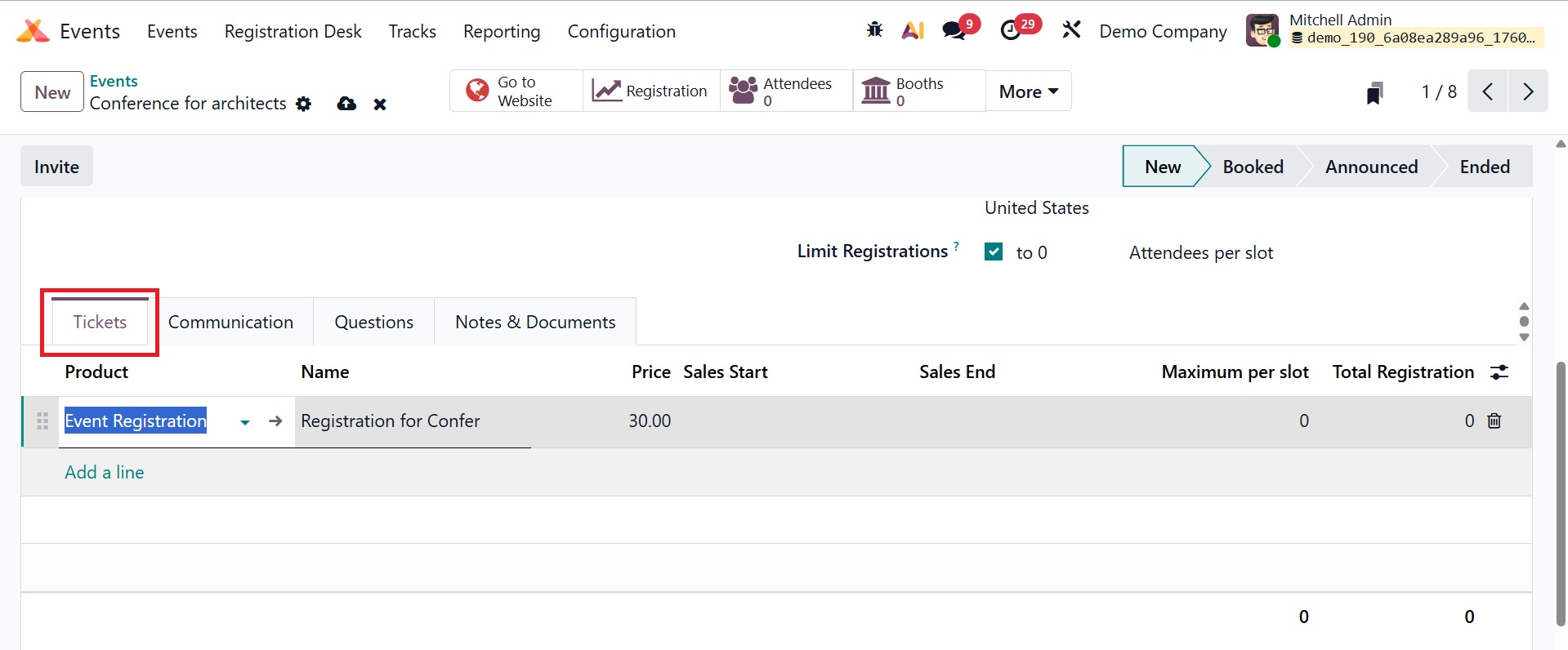
En la opción Entradas en el cuadro de creación de eventos, ahora puede crear entradas para los eventos.
Puede elegir las entradas para el evento que desee haciendo clic en el botón Agregar una línea. En Odoo 19, inicialmente puedes configurar el boleto del evento como un producto de servicio. Para crear el boleto, seleccione Crear en pedido como registro de evento durante la configuración del boleto. Estos boletos se pueden agregar a través de la pestaña Boletos, como se muestra a continuación. En los campos correspondientes introduce el precio, las fechas de inicio y finalización de la venta y el número máximo de entradas que estarán disponibles. Cuando los clientes compran boletos en su sitio web, pueden ver la cantidad de boletos confirmados y no confirmados en esta pestaña.
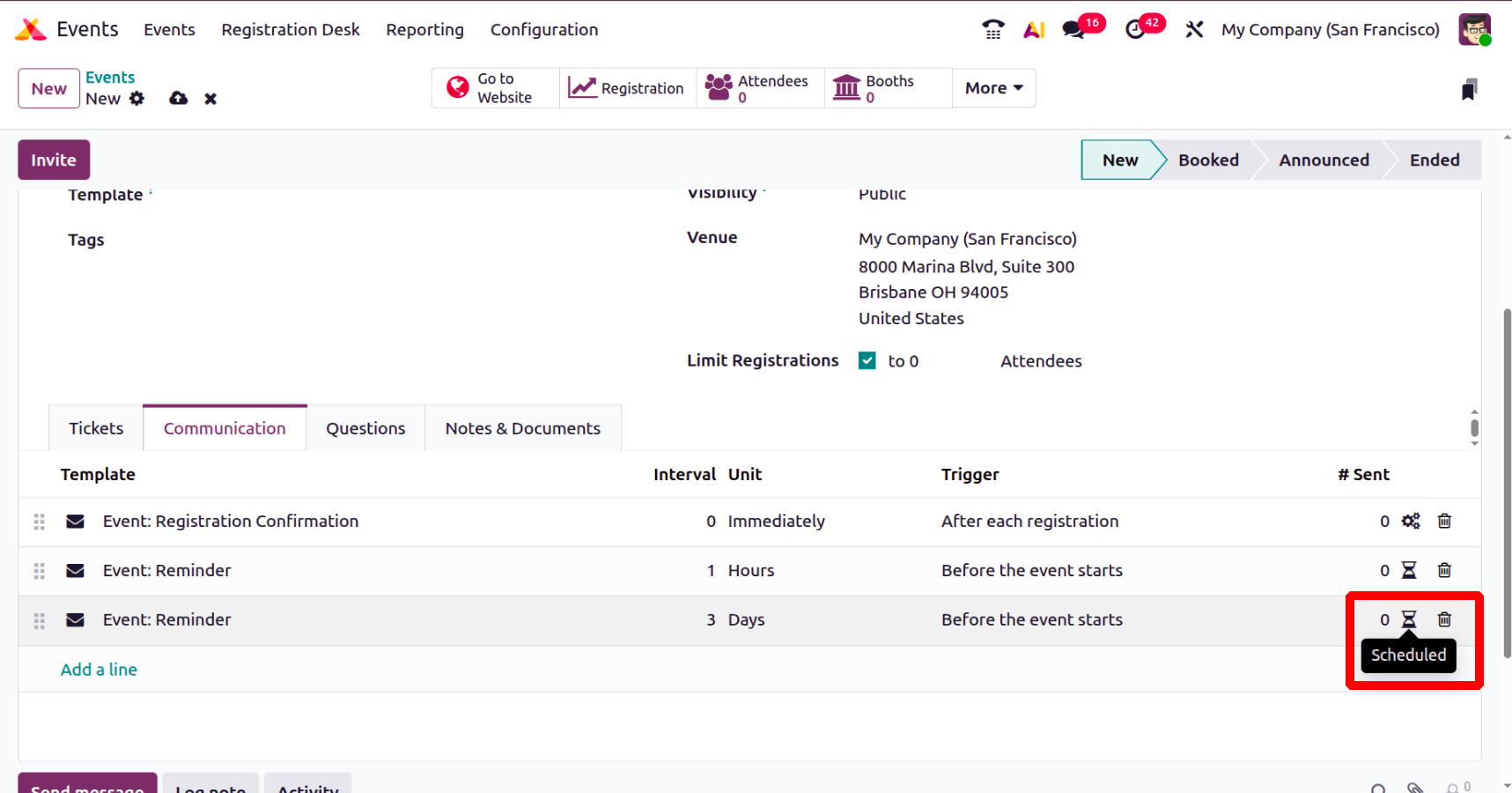
Puede optar por comunicarse por SMS o correo utilizando la opción Agregar una línea en la pestaña Comunicación. En el área Plantilla, elija una plantilla adecuada para el correo electrónico o SMS. Los participantes pueden recibir un correo o un SMS de inmediato o una cantidad predeterminada de horas, días, semanas o meses antes o después del evento, como se muestra en la captura de pantalla a continuación.
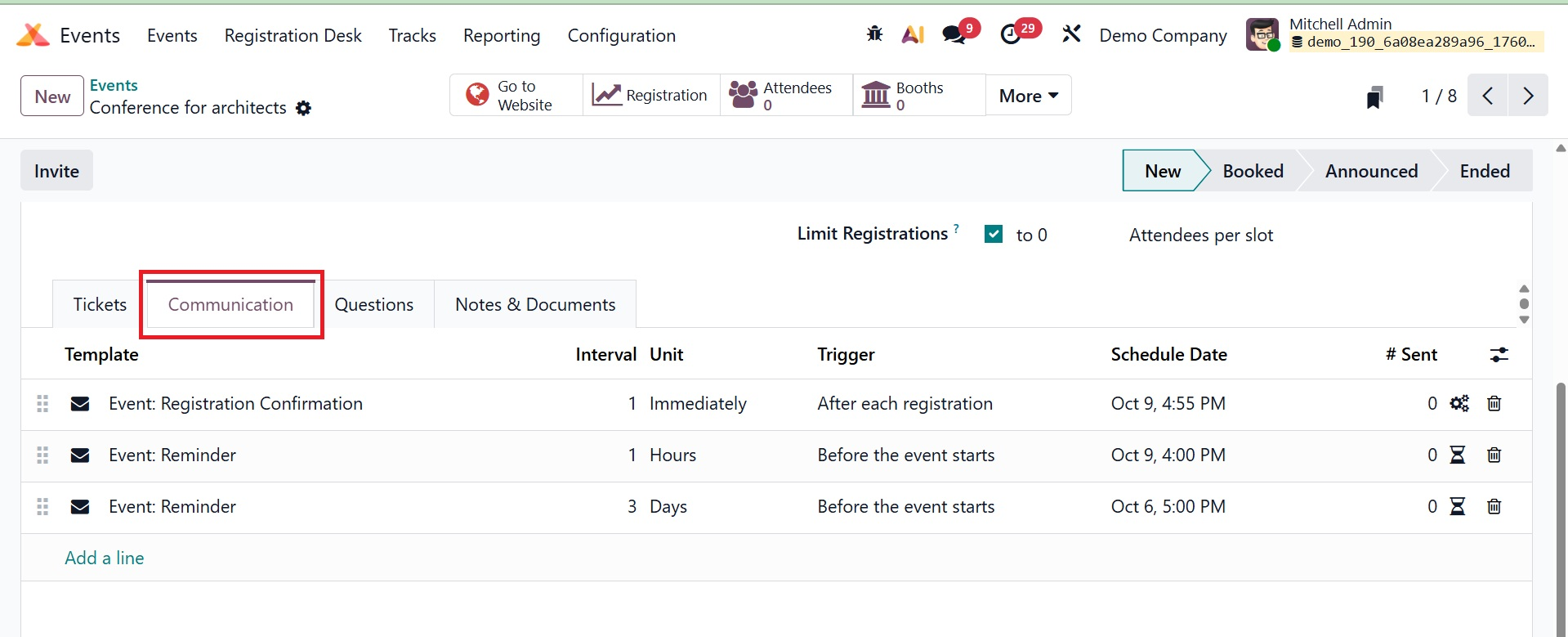
Al brindar a los participantes información oportuna, estos correos electrónicos mejoran su experiencia, reducen el trabajo manual al automatizar tareas repetitivas, aumentan las tasas de participación y asistencia al enviar recordatorios y ayudan con la recopilación de comentarios y la promoción de eventos.
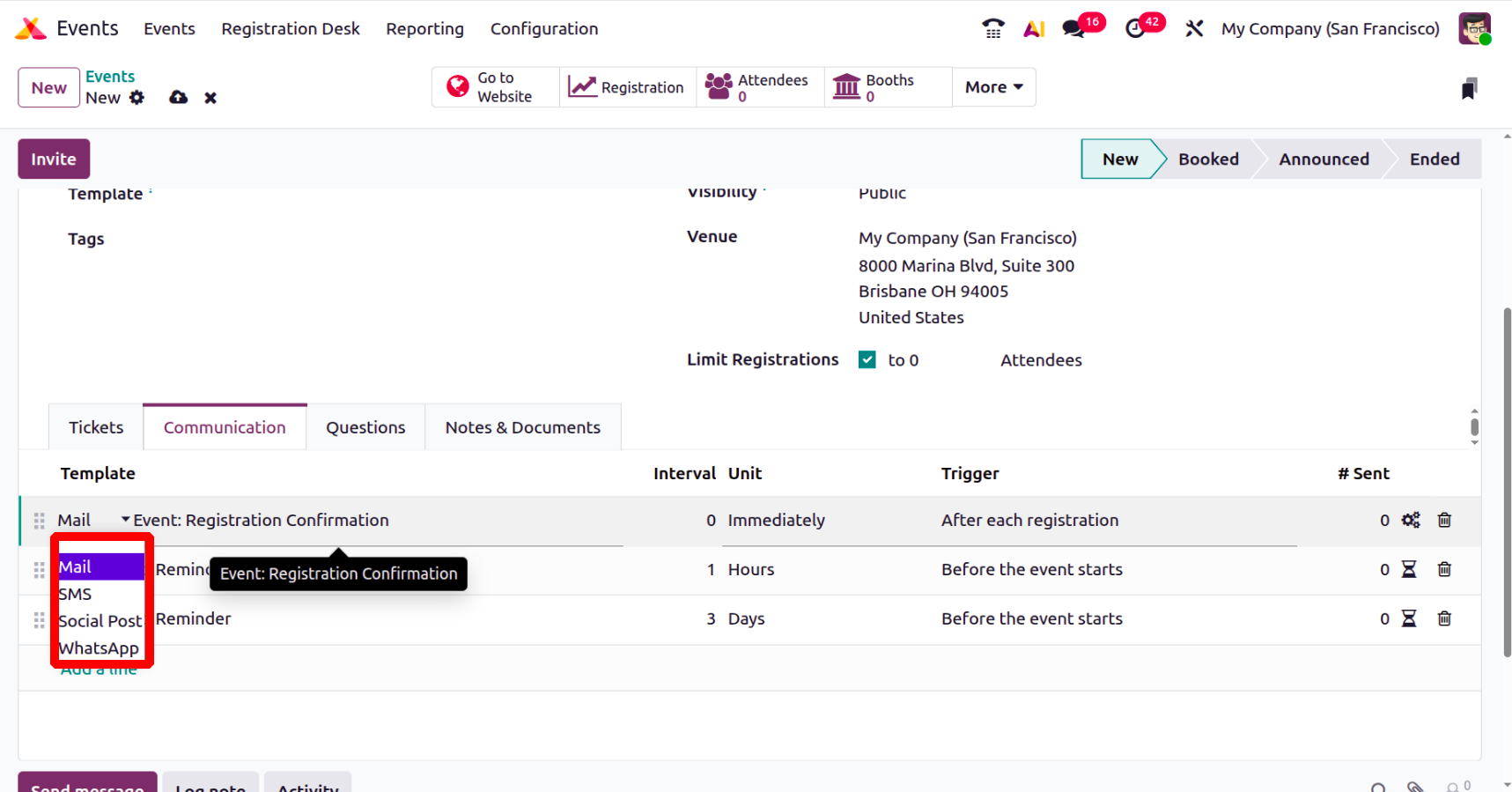
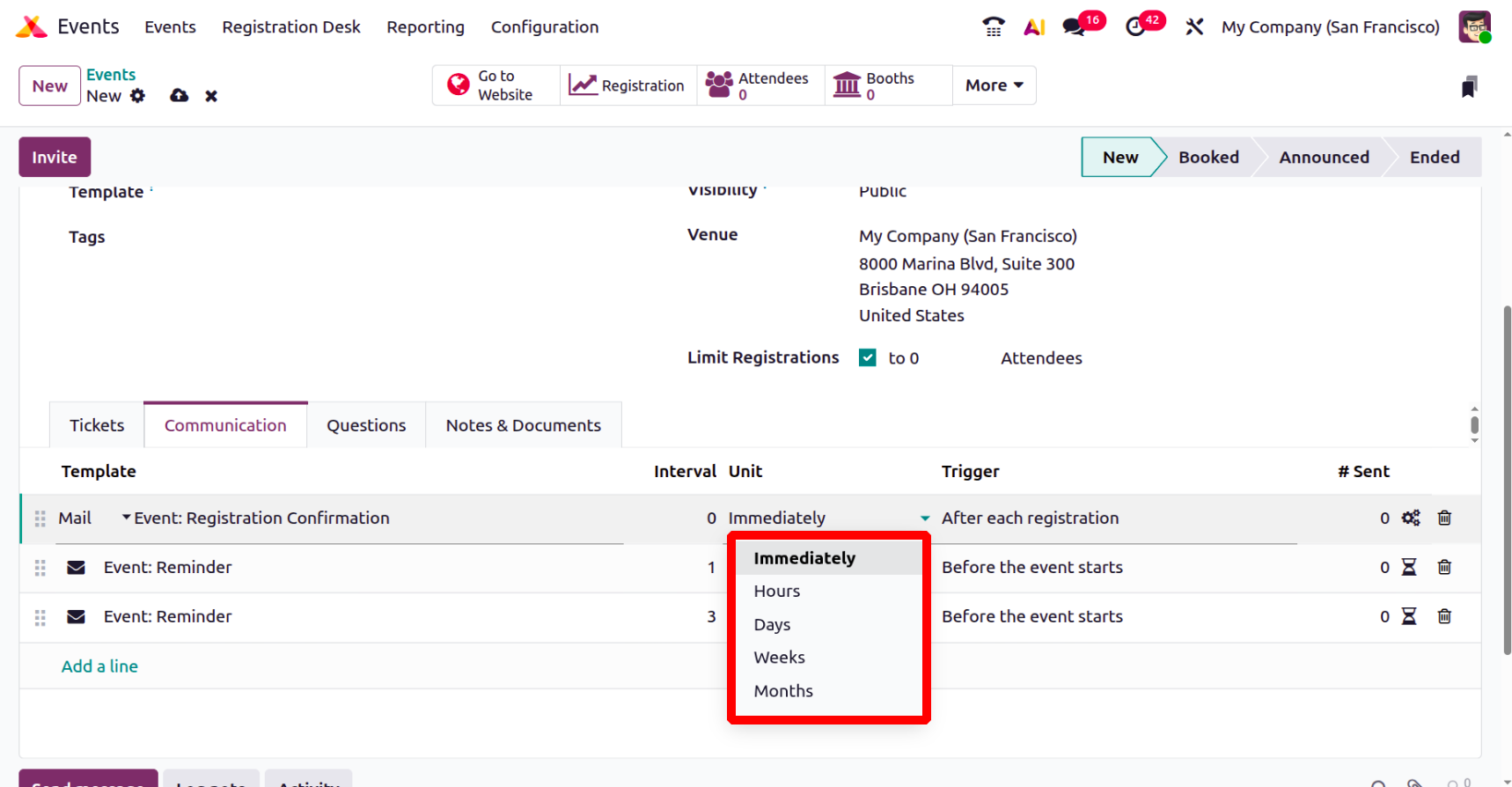
Es para informar a los invitados que su registro se realizó correctamente. Esta página también puede mostrar la fecha programada y la cantidad total de correos electrónicos o mensajes SMS entregados. En el campo Unidades, puede determinar el tipo, como por ejemplo:
- Inmediato:transmite el mensaje inmediatamente.
- Horas: El mensaje se envía una cantidad predeterminada de horas antes o después del evento.
- Días: Notifica al destinatario una cantidad predeterminada de días antes o después del evento.
- Semanal: según el horario predeterminado, envía el mensaje una vez por semana.
- Mensualmente: según el horario predeterminado, envía el mensaje una vez al mes.
Dependiendo de estas configuraciones, las alertas de eventos automatizadas se pueden enviar inmediatamente o después de un período de tiempo predeterminado: horas, días, semanas o meses.
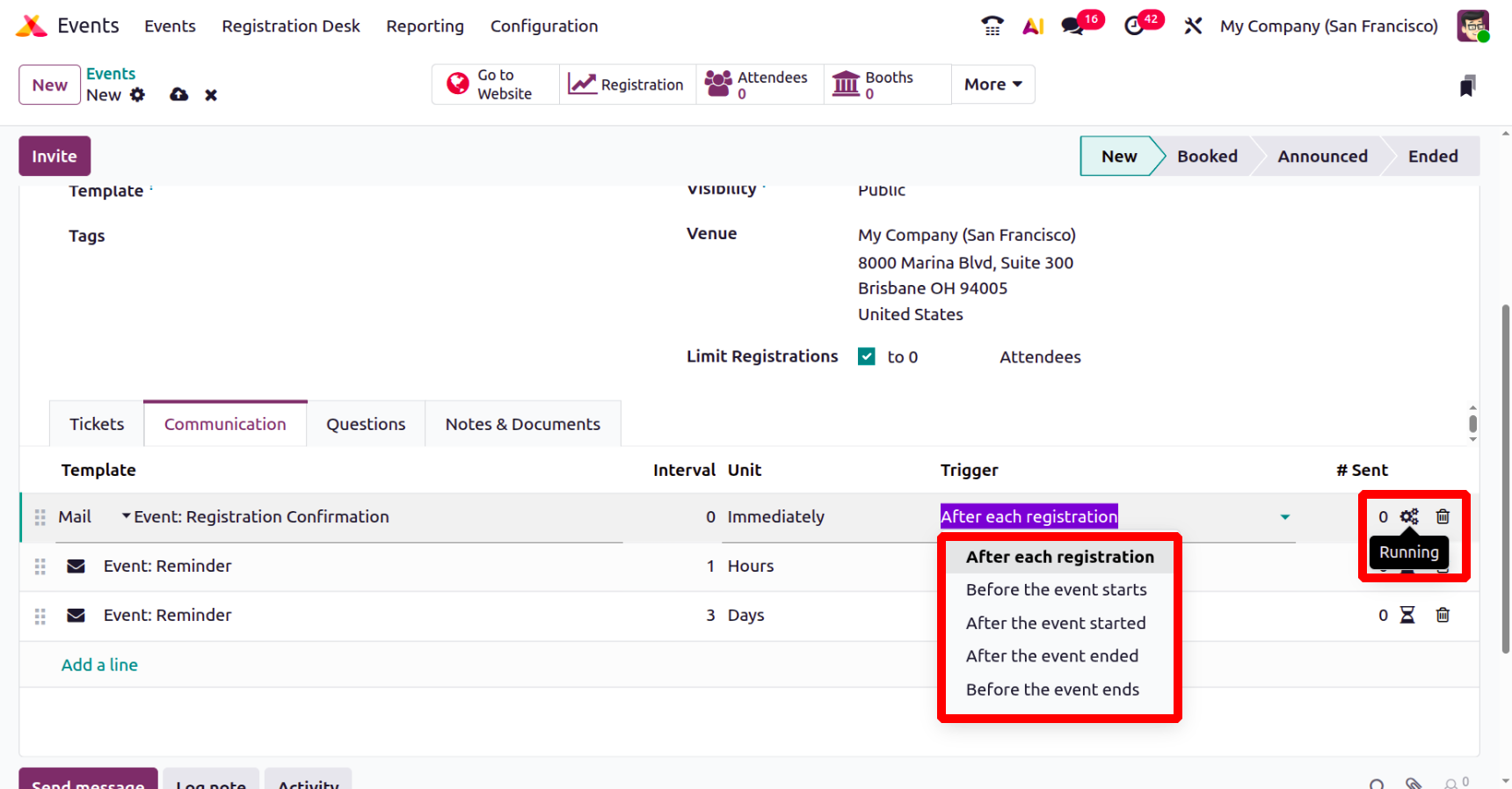
La hora precisa en la que Odoo transmite la comunicación del evento programado se gestiona mediante la opción Trigger, como se muestra a continuación. Las opciones aquí incluyen: Después de cada registro, antes de que comience el evento, después de que comience el evento, después de que finalice el evento y antes de que finalice el evento, respectivamente. De manera similar, en el campo Enviado, puede ver la cantidad de correos enviados, en ejecución y eliminados, como se muestra a continuación. Esto indica que los receptores están recibiendo activamente el mensaje.
En la siguiente captura de pantalla, utilizando los íconos marcados, puede ver el ícono programado aquí. Esto indica que el mensaje está programado para enviarse en una fecha u hora particular en el futuro.
Puede entrevistar a los asistentes cuando se registren en línea para el evento. Por ejemplo, si su empresa decide servir comida a los visitantes, puede utilizar el proceso de registro en línea para consultar sobre las necesidades dietéticas de los participantes. Puede mencionar estas preguntas en la pestaña Pregunta de la ventana de creación de eventos, como se muestra a continuación.
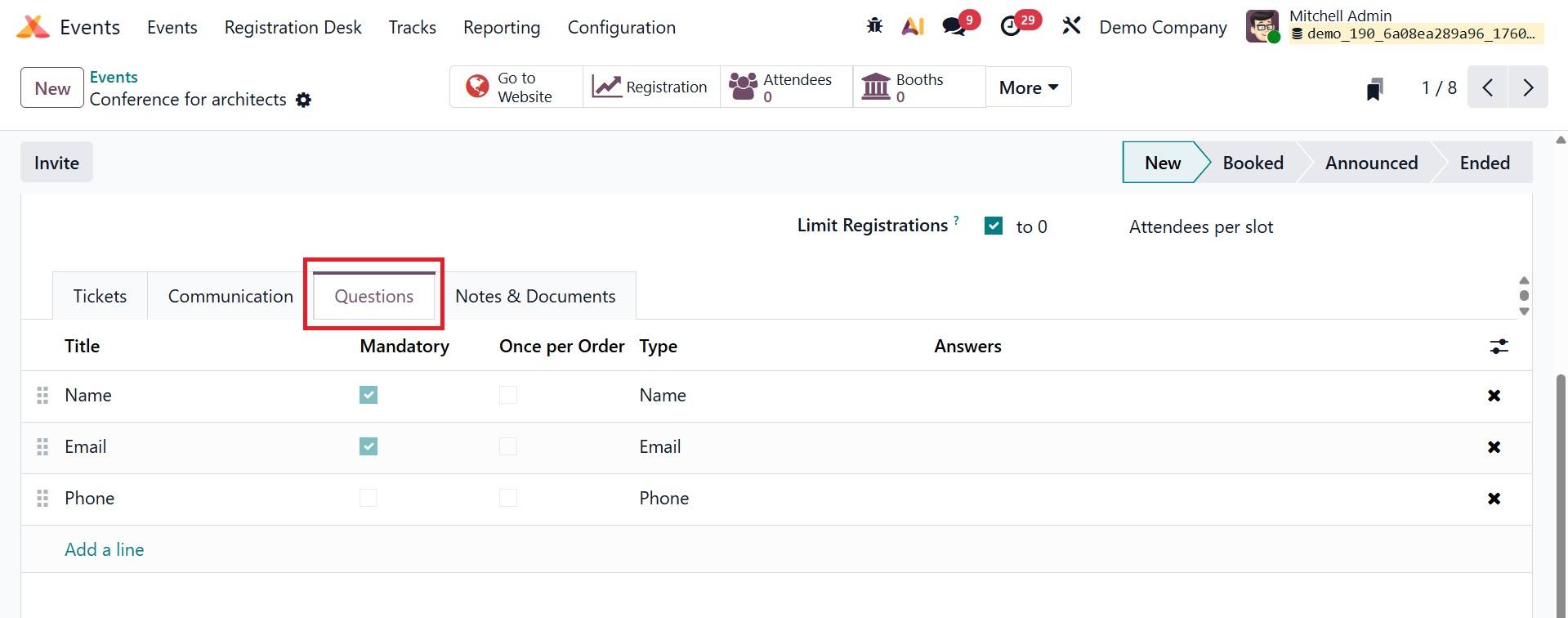
Cuando se selecciona esta opción, la ventana de creación de eventos mostrará la pestaña Pregunta, como se ve en la siguiente figura. Las preguntas de los asistentes se utilizan para recopilar información vital que ayuda a los organizadores de eventos a manejar la logística de manera efectiva y personalizar la experiencia del evento. Esto garantiza una mejor planificación, una comunicación más específica y participantes más felices.
Para agregar preguntas, seleccione la opción Agregar una línea. Verás aparecer una ventana emergente.
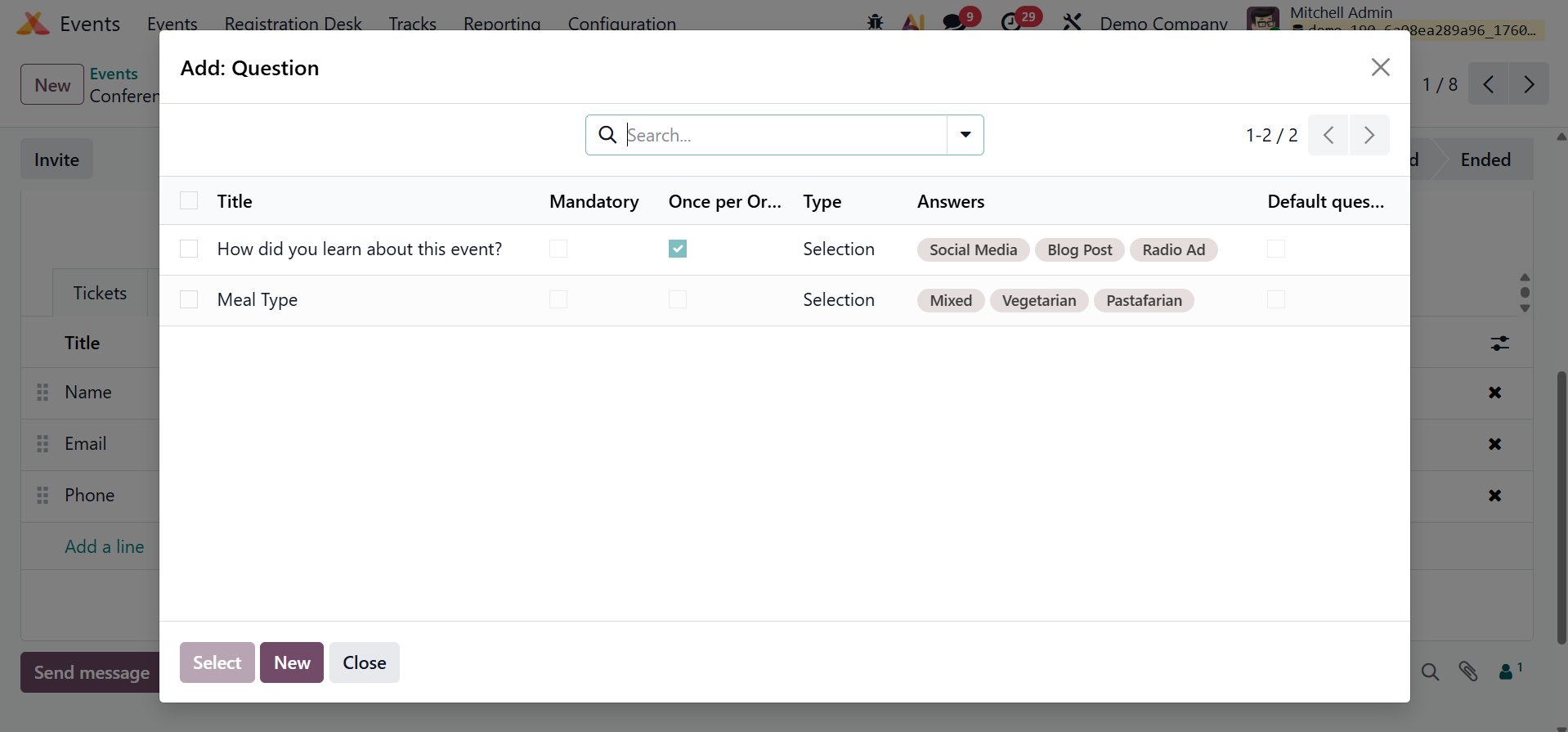
Escriba la pregunta en el espacio provisto. Cada participante será notificado del valor de la pregunta si se utiliza la opción "Una vez por pedido". La configuración Tipo de pregunta tiene dos opciones: Entrada de texto y Selección. Puede seleccionar las respuestas que desea utilizar en el tipo de Selección mirando la página de respuestas. Para guardar la pregunta, haga clic en el botón Guardar.
Se pueden encontrar detalles adicionales del evento y requisitos de boletos en la página de Notas y Documentos.
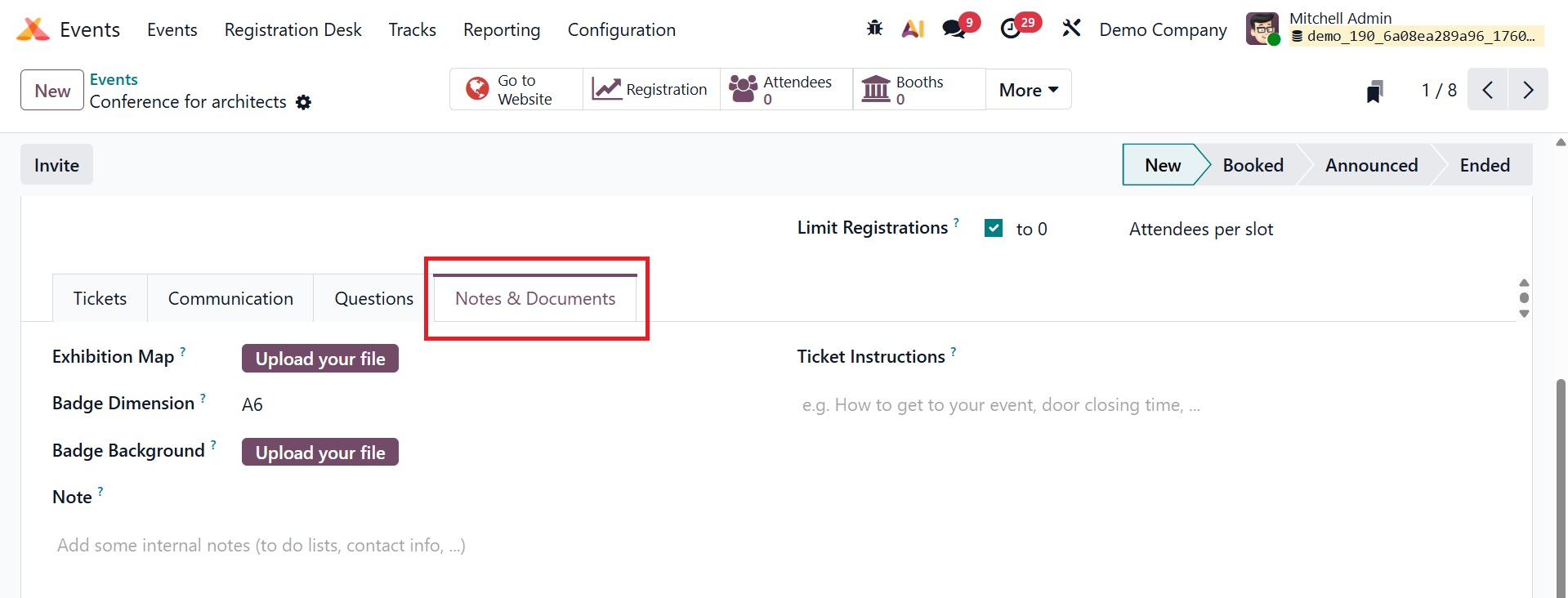
Aquí, utilizando la opción "Cargar su archivo", puede proporcionar un mapa del espectáculo en el campo Mapa de la exposición. En el cuadro correspondiente, puede mencionar la Dimensión de la Insignia y proporcionar un Fondo de la Insignia. Al elegir la opción Instrucciones de boleto en la pestaña Boletos en el módulo Eventos de Odoo, puede agregar comentarios o instrucciones específicas relevantes para cada tipo de boleto. Los huéspedes reciben estas instrucciones al registrarse y/o en su correo electrónico de confirmación, que les ayudan a comprender qué incluye el boleto, restricciones (como el código de vestimenta o verificación de identificación) o instrucciones especiales (como la hora de llegada o la información de estacionamiento). Puede guardar el nuevo evento haciendo clic en el botón Guardar después de ingresar todos los datos necesarios.
El botón Invitar aparecerá en la ventana y podrá usarlo para invitar a otras personas al evento.
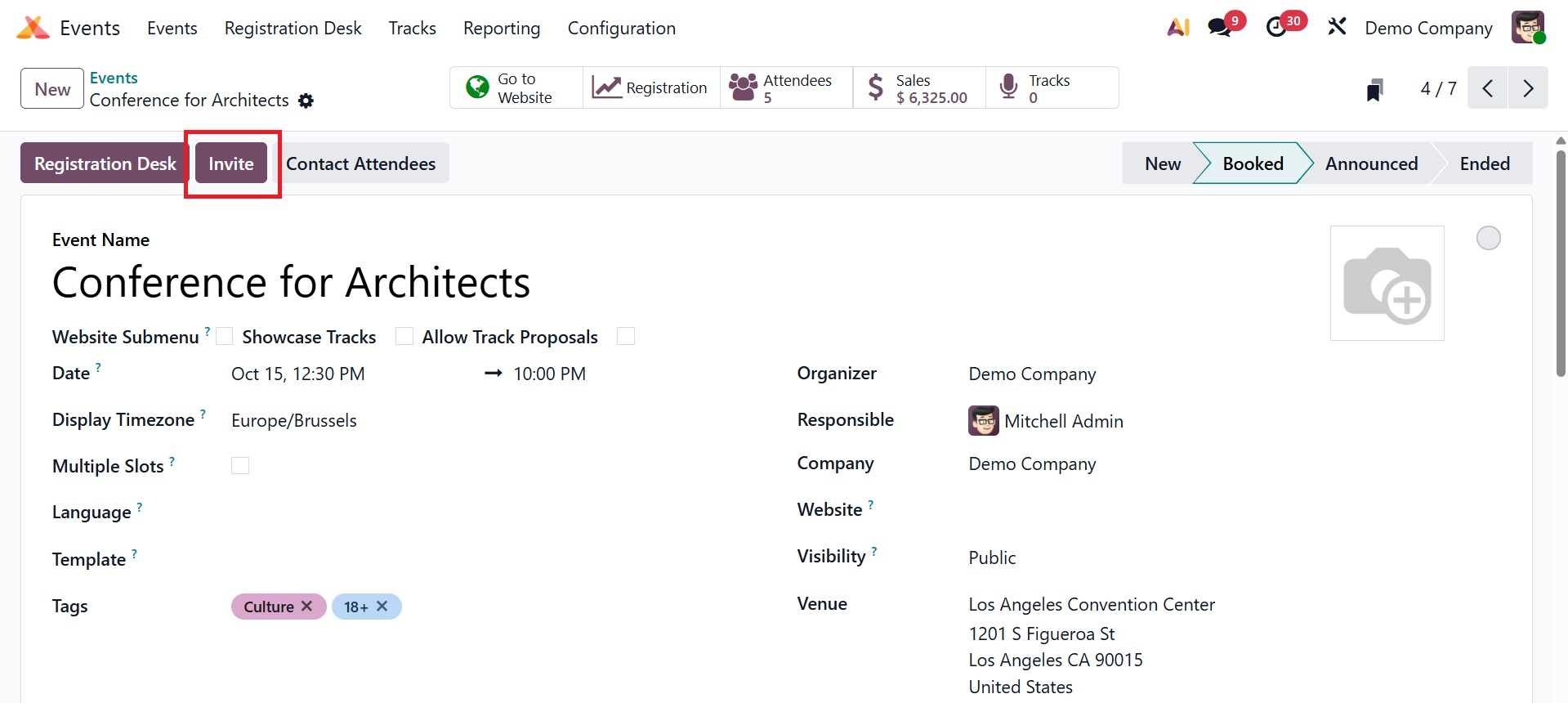
Al hacer clic en el botón Invitar se abre la ventana que ves a continuación.
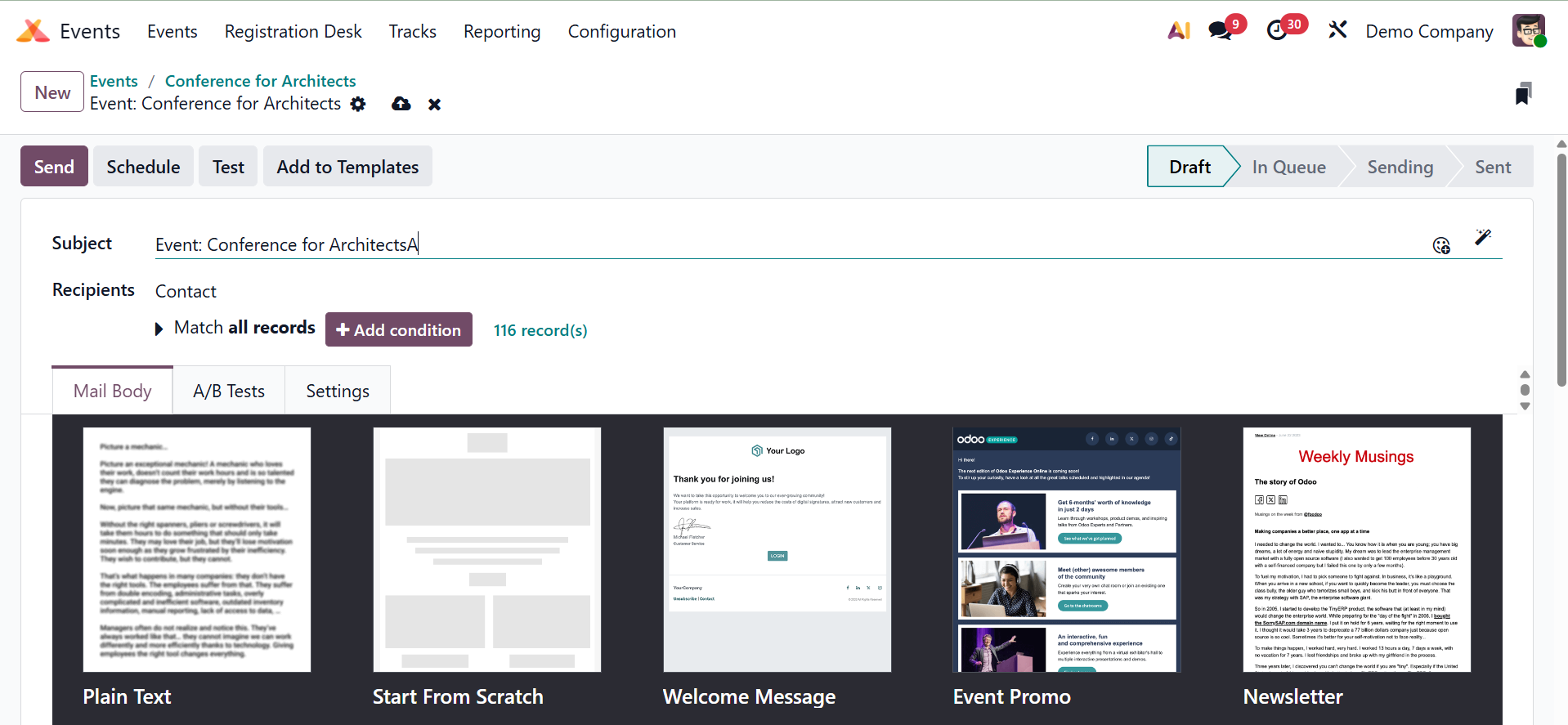
Esta plataforma le permite crear correos electrónicos de invitación o SMS, que es similar a lo que cubrimos en los cursos de Marketing por correo electrónico y SMS. Para obtener más información sobre la creación de correos electrónicos o SMS de marketing, consulte estos módulos en el Libro Empresarial de Odoo 19.
Como se ve en la captura de pantalla a continuación, el botón del mostrador de registro facilita la gestión de registros y registros en el sitio.
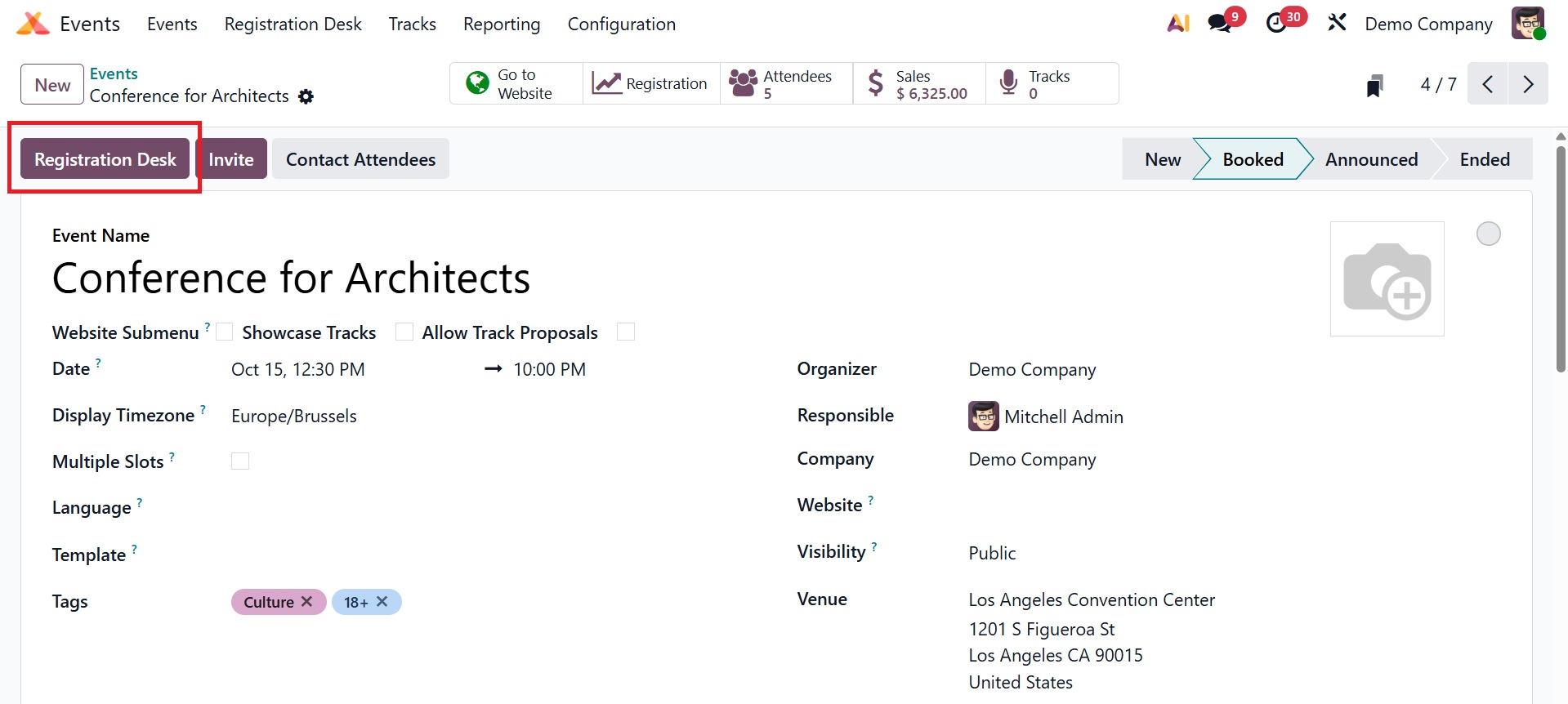
Recibirá el código de barras para registrarse después de elegir la opción.
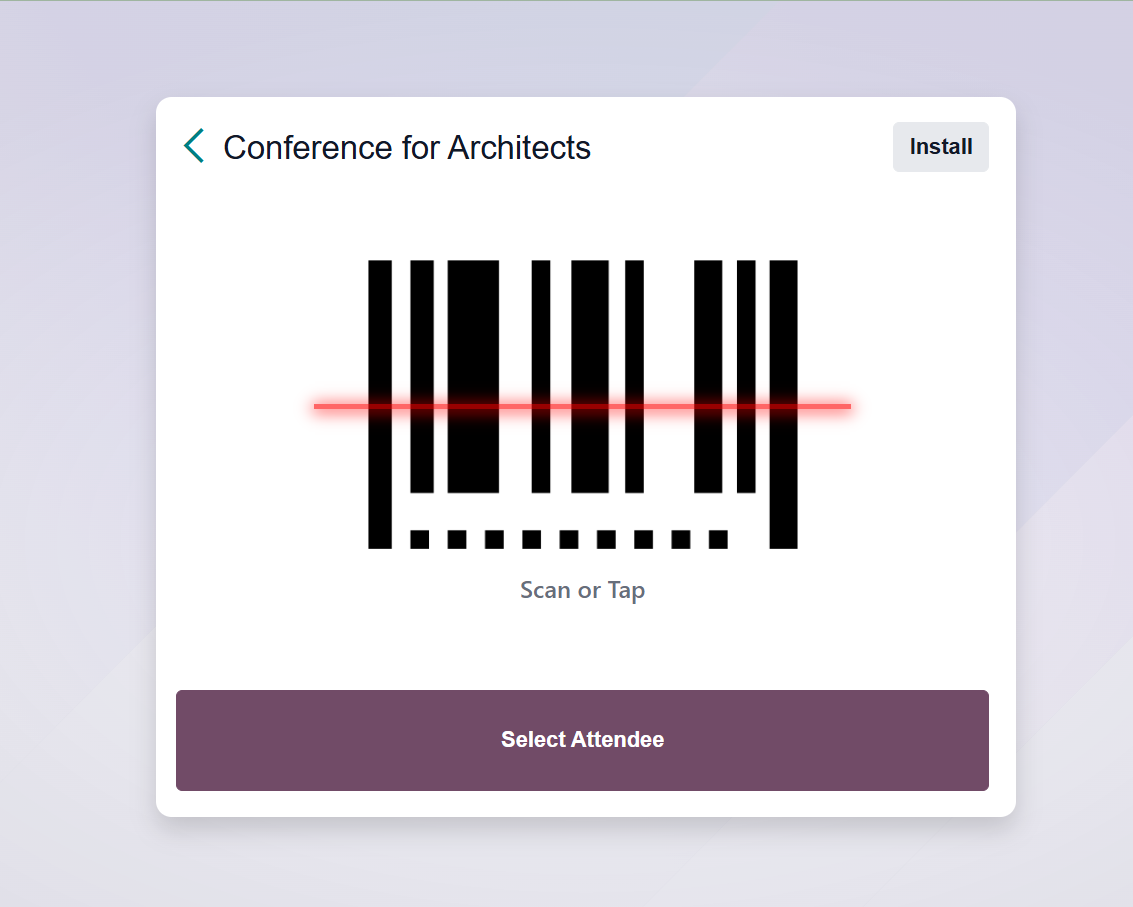
Contactar a los asistentes es la siguiente opción, como se ve en la imagen a continuación.
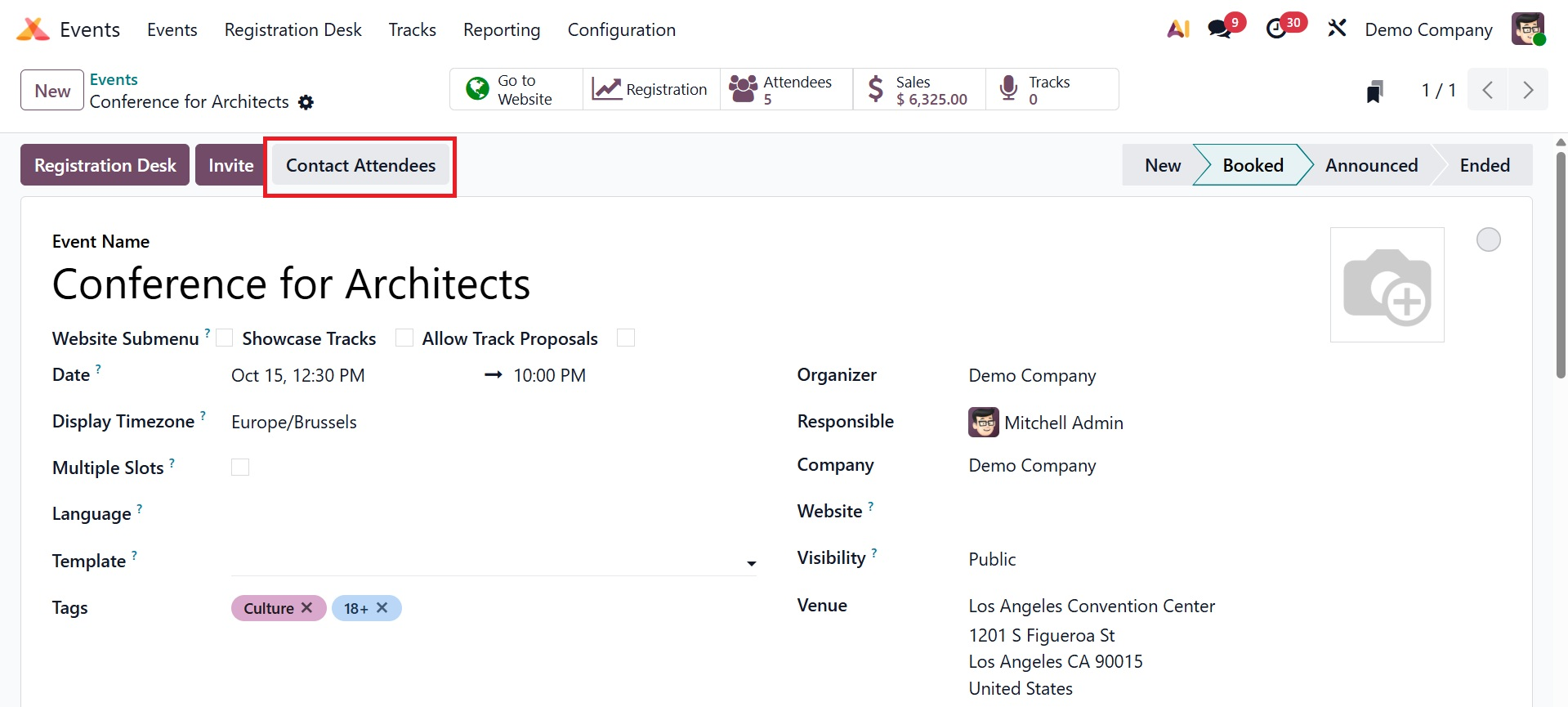
Cuando elija esta opción, accederá a una página donde podrá enviar un correo electrónico o un mensaje SMS a los asistentes elegidos o a todos.
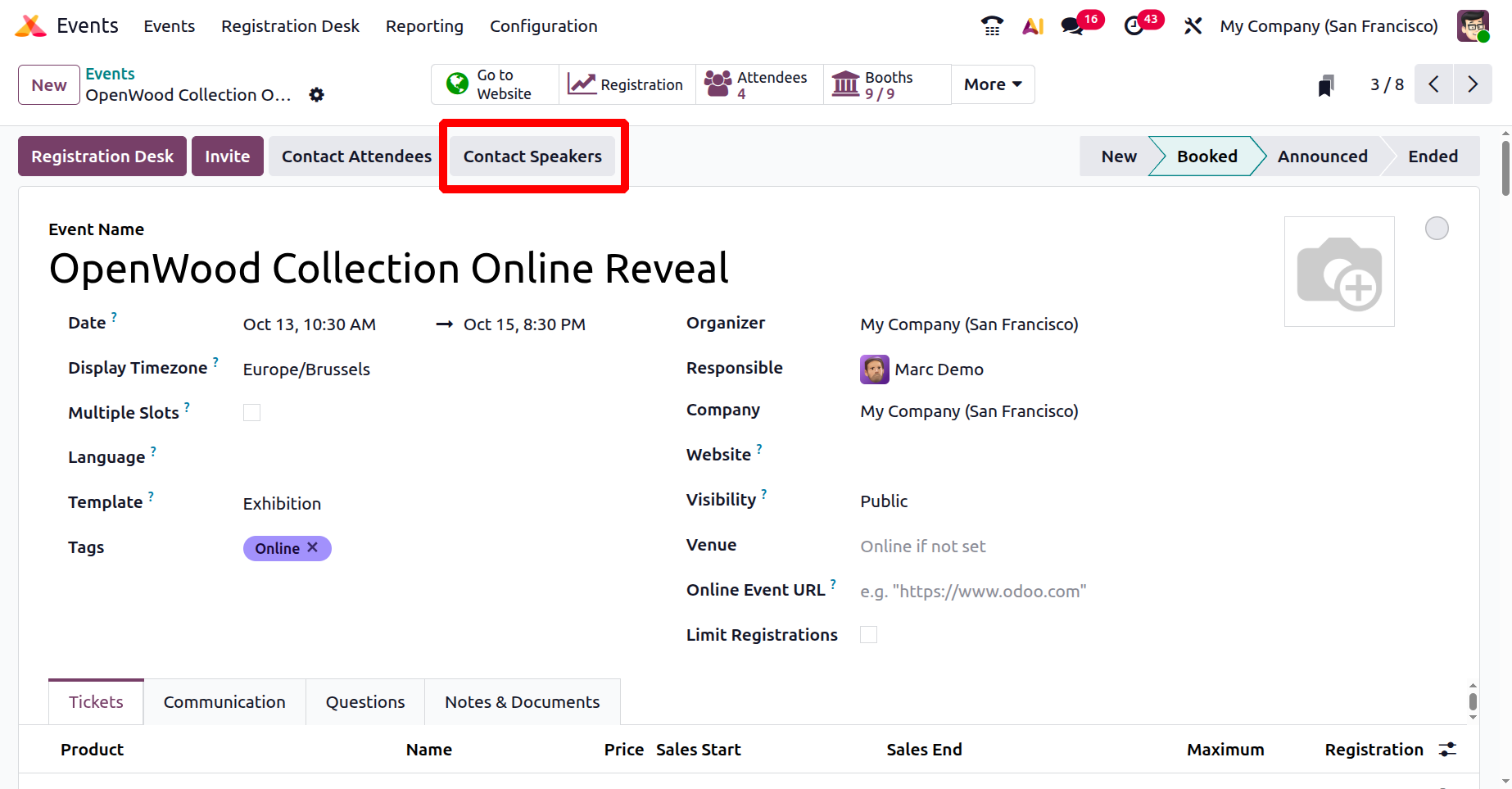
Puede ver y administrar los nombres, direcciones de correo electrónico y números de teléfono de los oradores en sus eventos seleccionando el ícono Contactar oradores en Odoo Events, como se muestra a continuación.
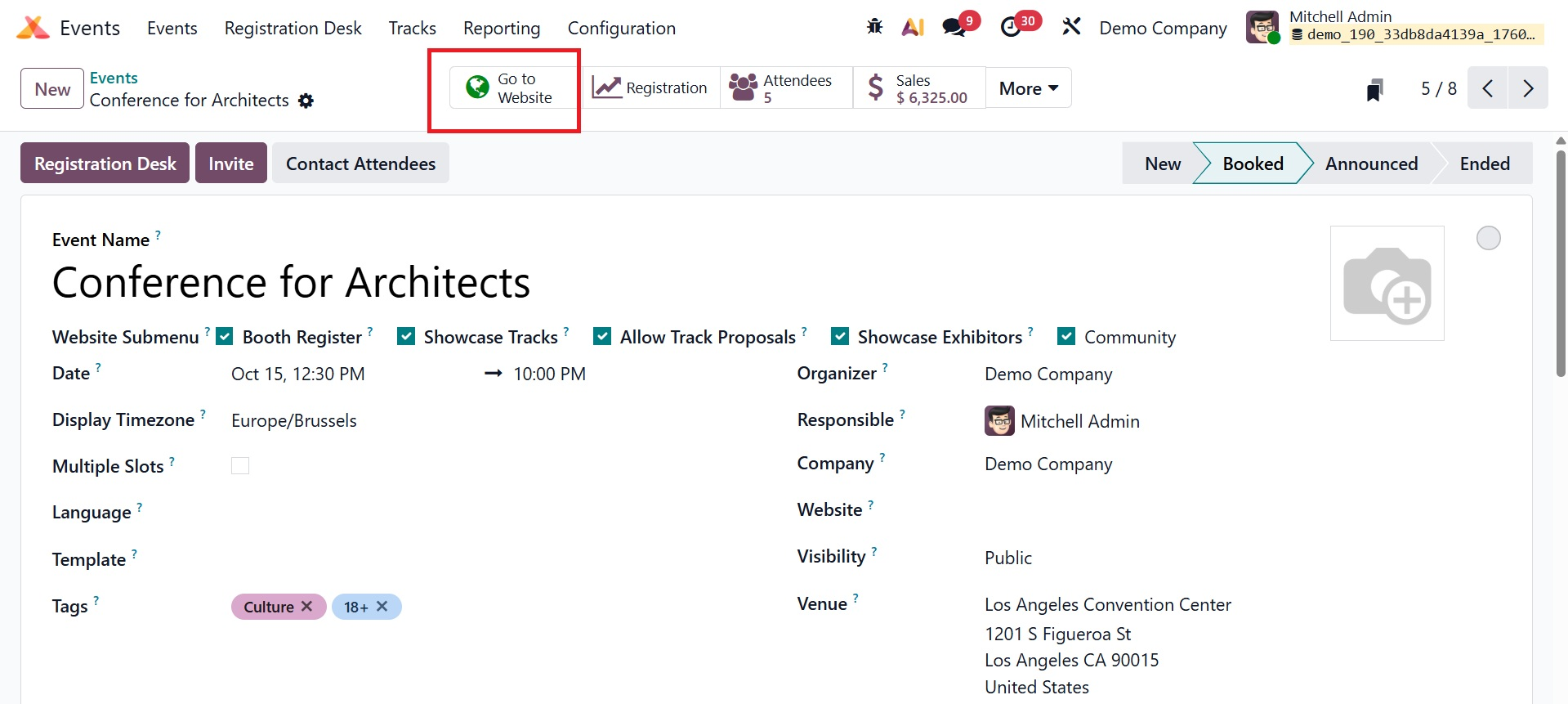
Ahora puede publicar el evento en su sitio web haciendo clic en el botón "Ir al sitio web".
La siguiente captura de pantalla muestra cómo aparece la página web. El sitio web ahora tiene los menús y el botón Registrarse, como se ve a continuación.
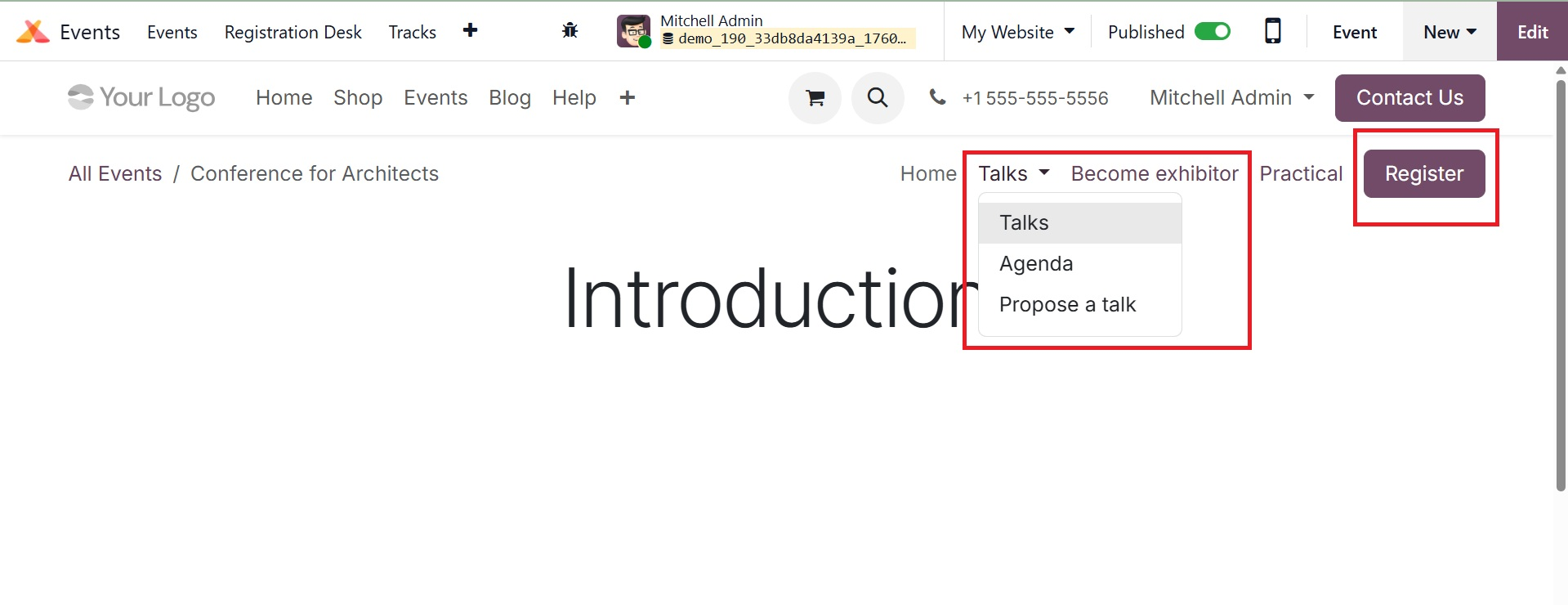
Todos los elementos habilitados del evento, como las charlas, propuestas de charlas, expositores y agenda, se mostrarán en el sitio web.
Para cambiar el estado del evento de "No publicado" a "Publicado", haga clic en el botón que coincida con el nuevo estado.
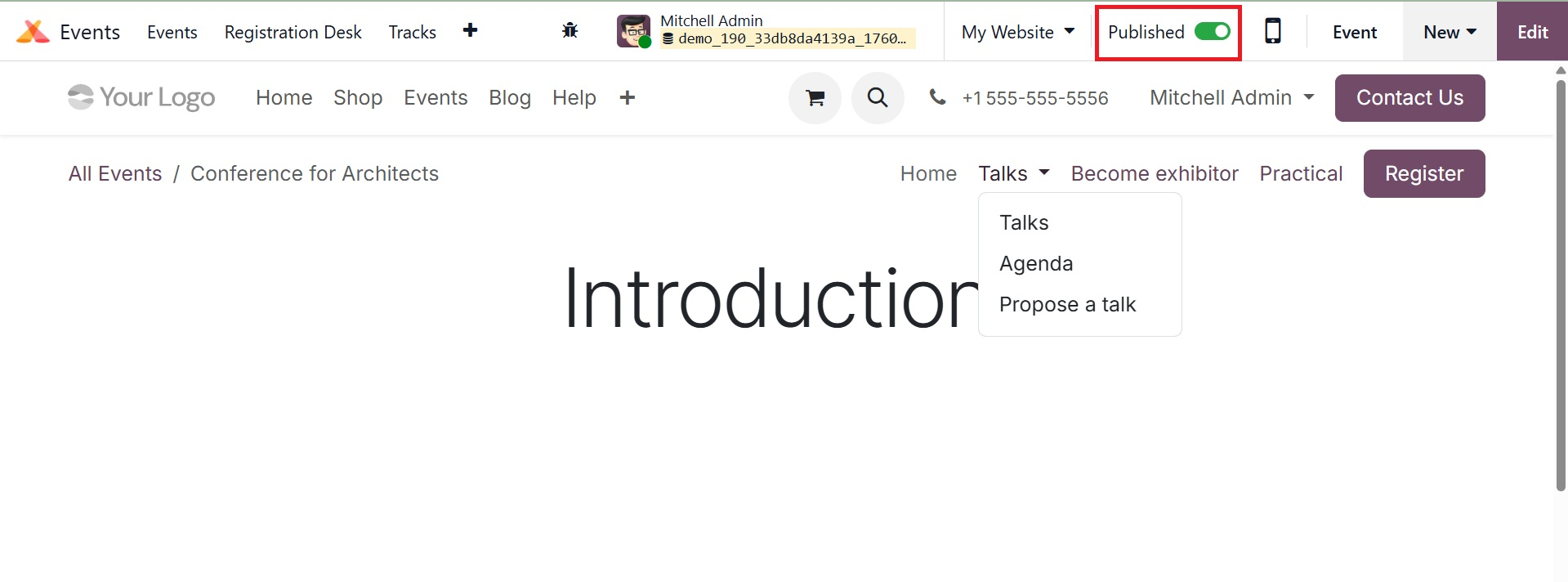
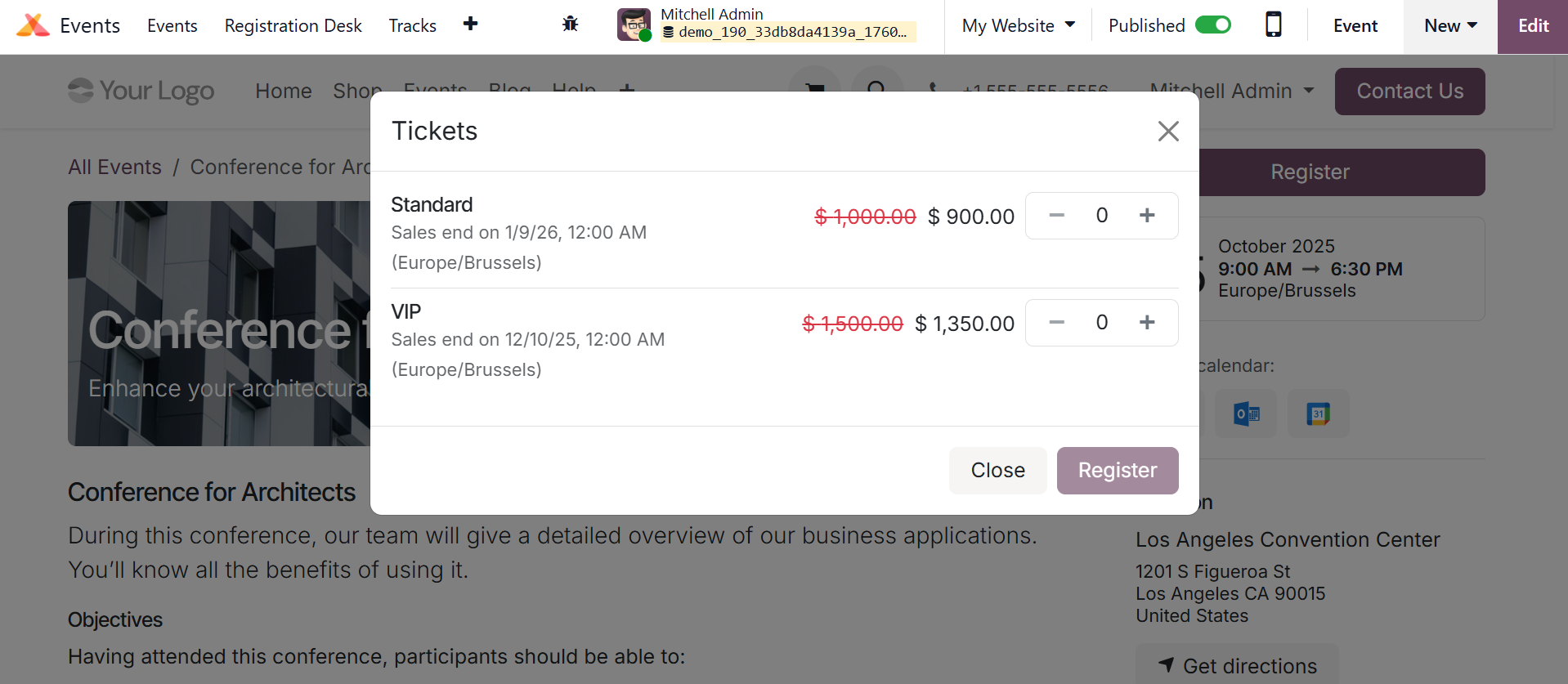
Los participantes pueden hacer clic en el botón 'Registrarse' para registrarse cuando el evento haya sido publicitado.
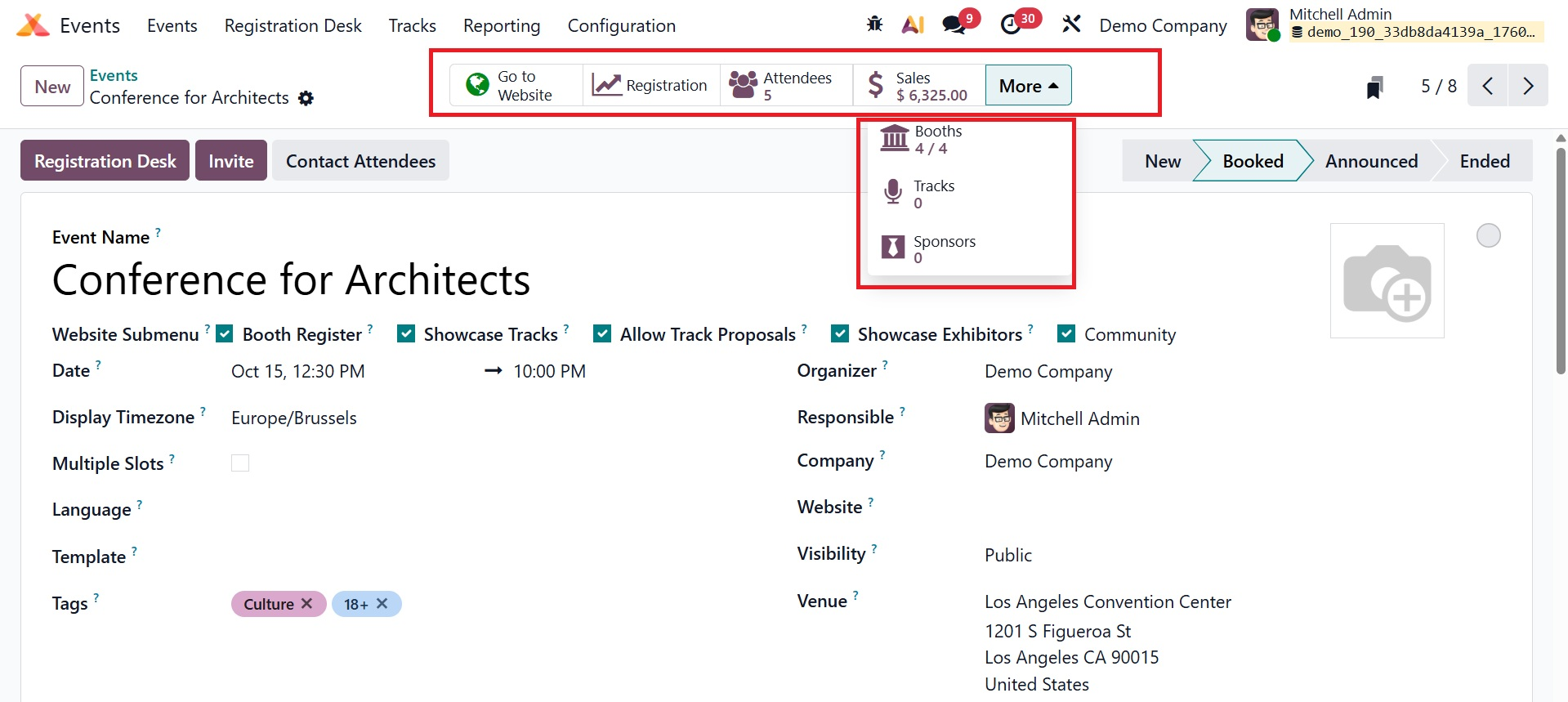
El cuadro de descripción del evento de un evento publicado tendrá varios botones inteligentes, como se ve en la siguiente figura.
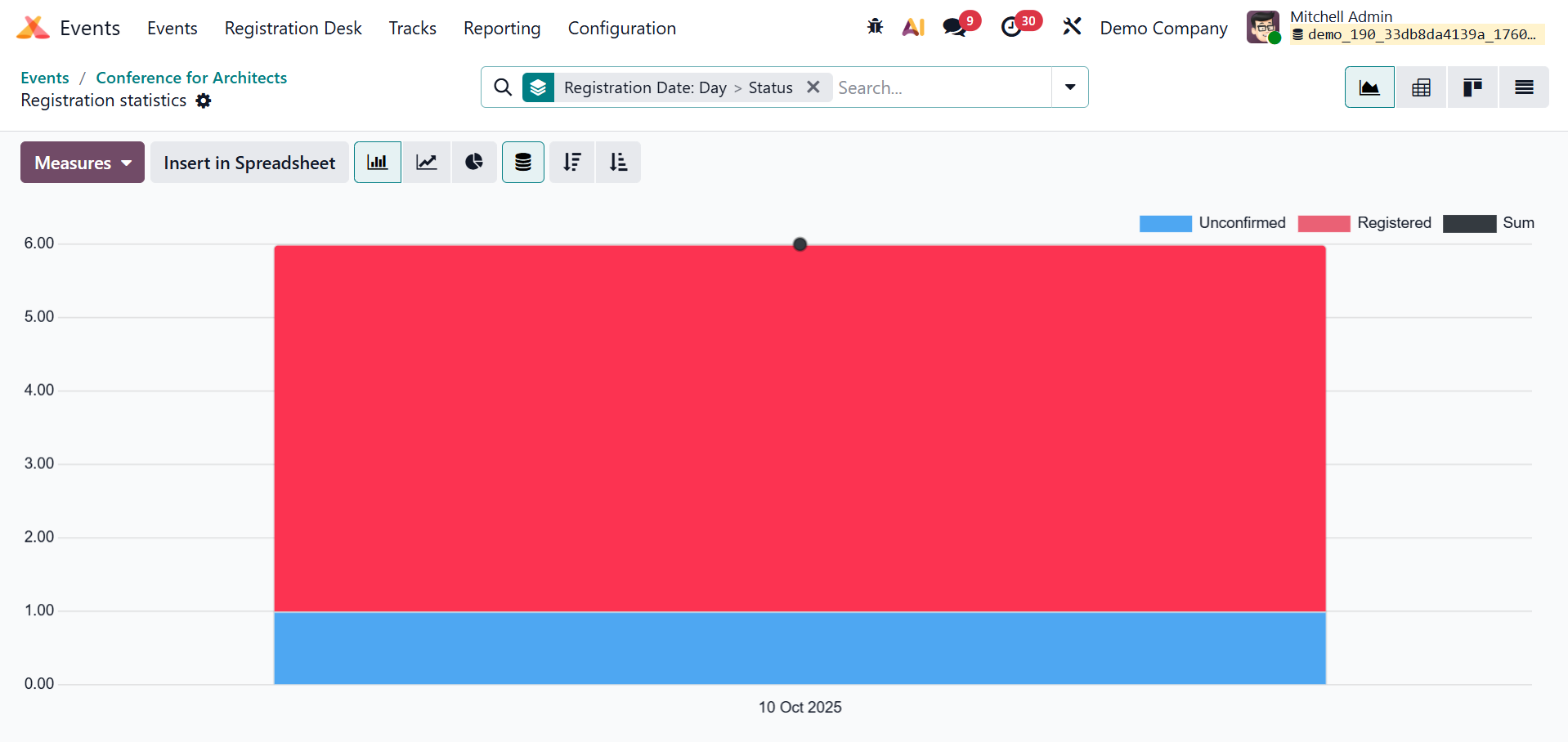
Al hacer clic en la pestaña Asistentes se mostrará la lista completa de asistentes a este evento. Este sitio web tiene una lista de todos los asistentes que se han registrado para el evento.
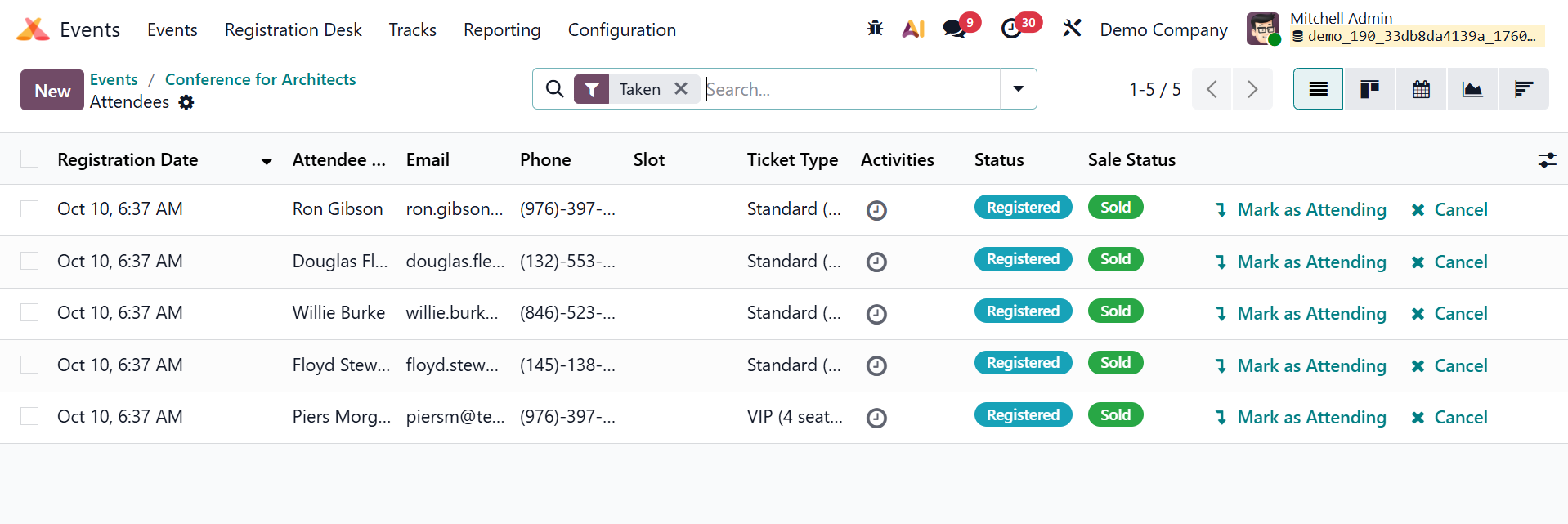
Este cuadro muestra los nombres de los asistentes, direcciones de correo electrónico, números de teléfono, entradas para eventos, fecha de registro y estado. Los botones Cancelar y Marcar como asistente también están visibles, como se ve en la figura.
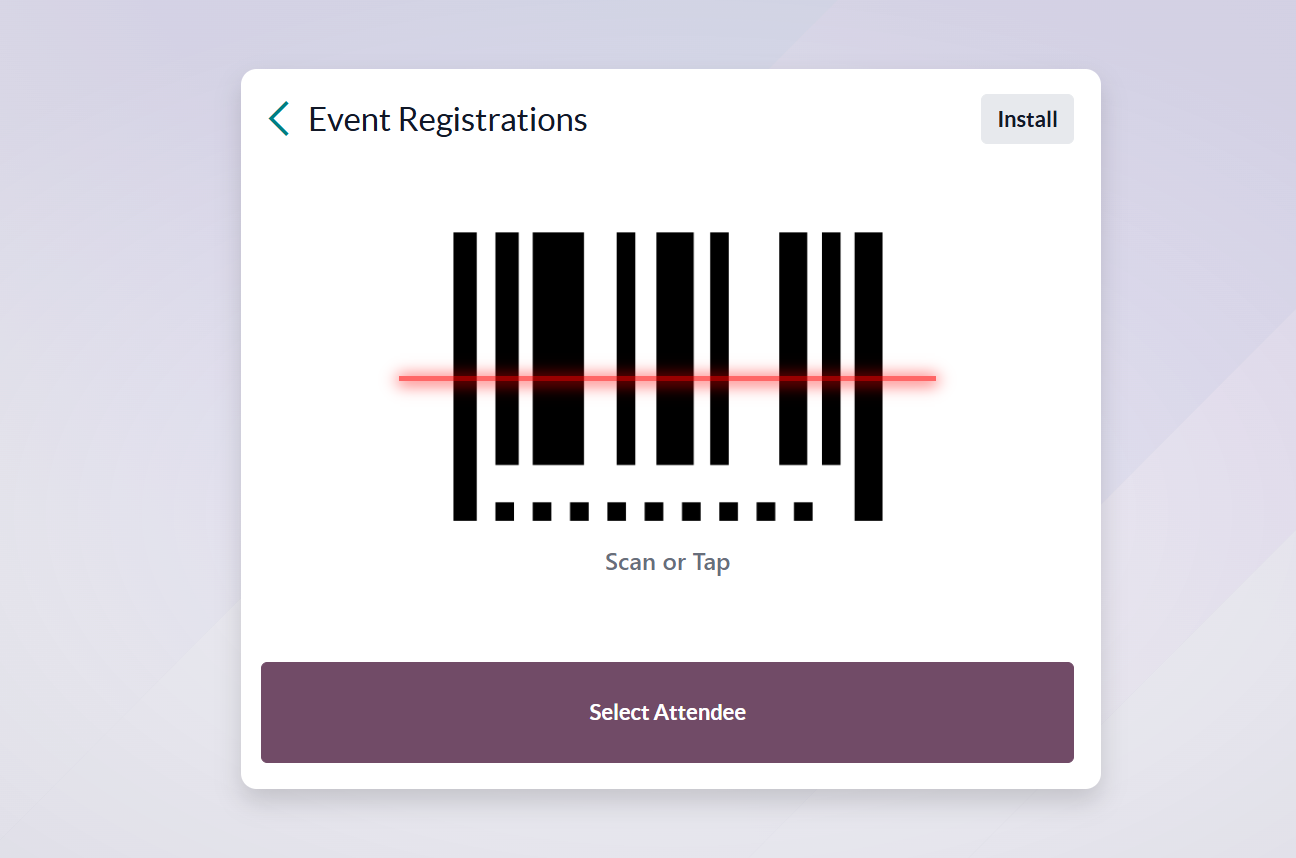
Aparecerá una nueva ventana cuando haga clic en el botón Registro, lo que permitirá a los invitados elegirse manualmente o escanear sus credenciales para confirmar que están registrados para el evento.
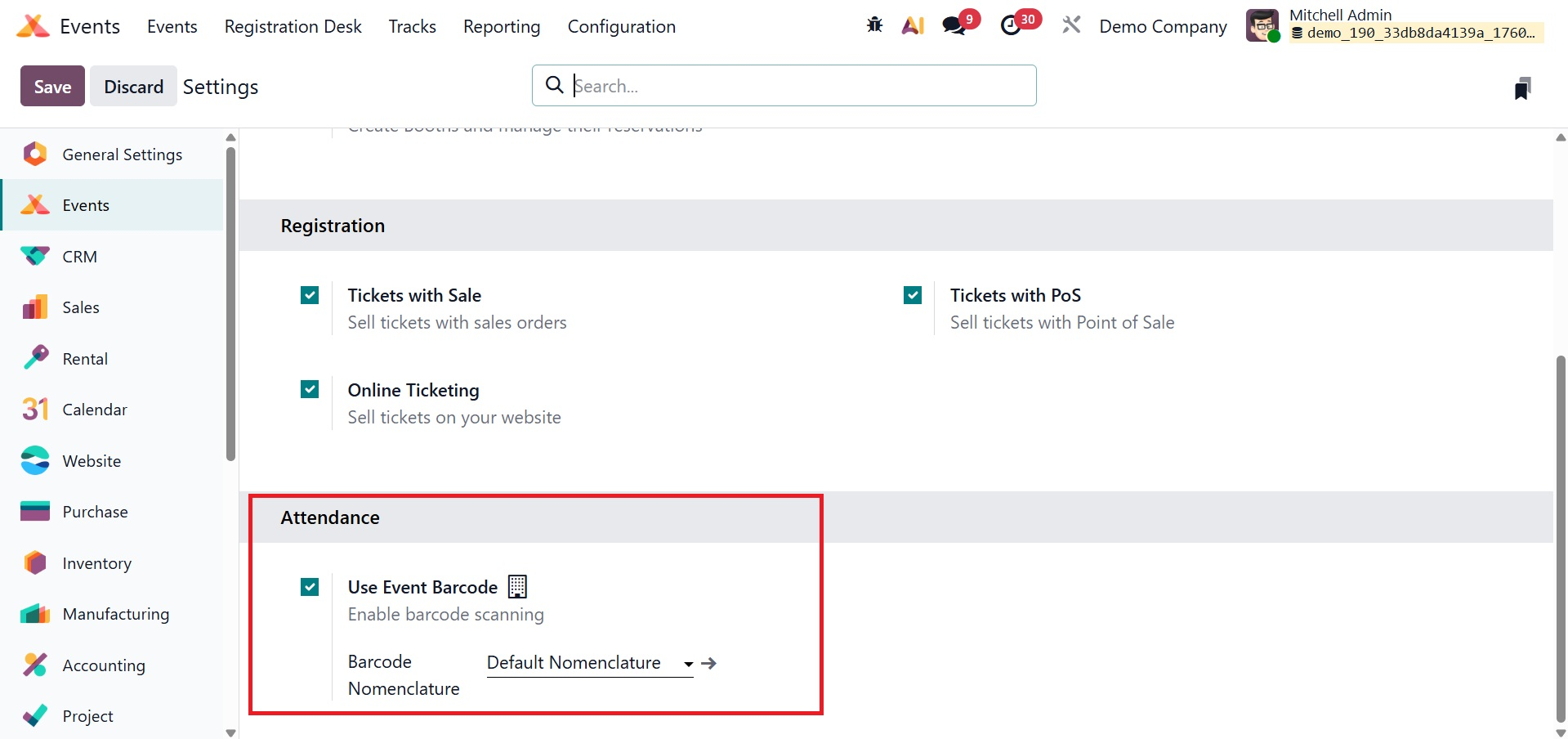
Primero debe habilitar la opción Usar código de barras de evento en la pestaña Asistencia en el menú Configuración para poder usar esta función.
Al utilizar esta función, puede escanear credenciales para verificar la asistencia.
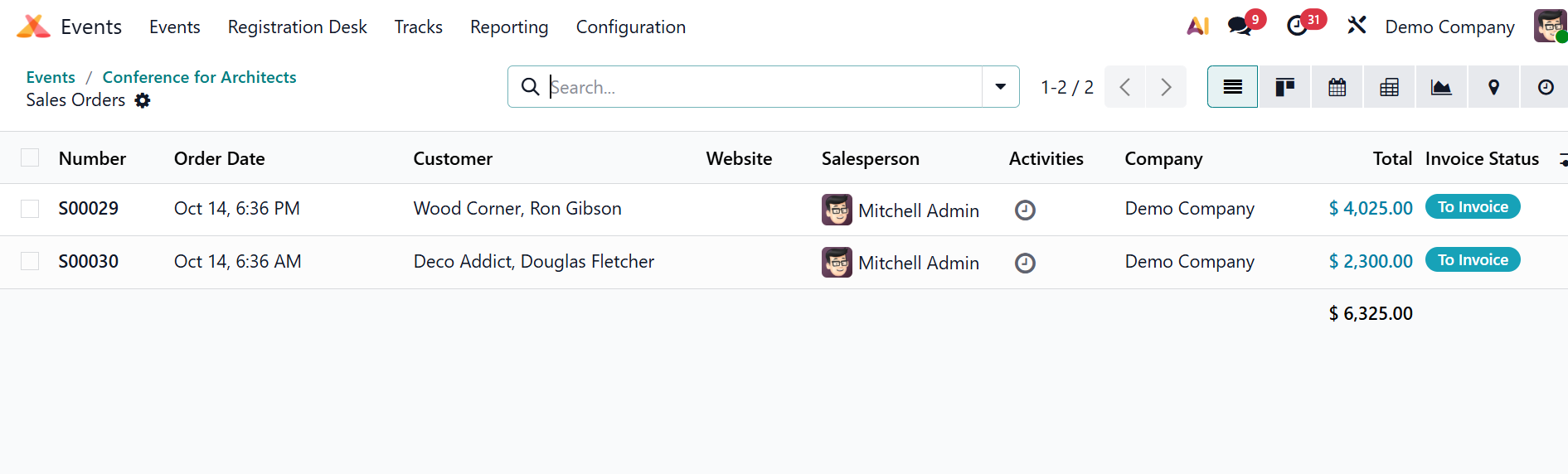
La siguiente pestaña inteligente es Orden de venta, que al seleccionar obtendrá los detalles sobre la orden de venta del evento, como se muestra a continuación.
Cerca de eso, obtendrá la pestaña inteligente del stand. Este muestra y supervisa los stands de exposición del evento, incluyendo información sobre ellos, su disponibilidad y los expositores.
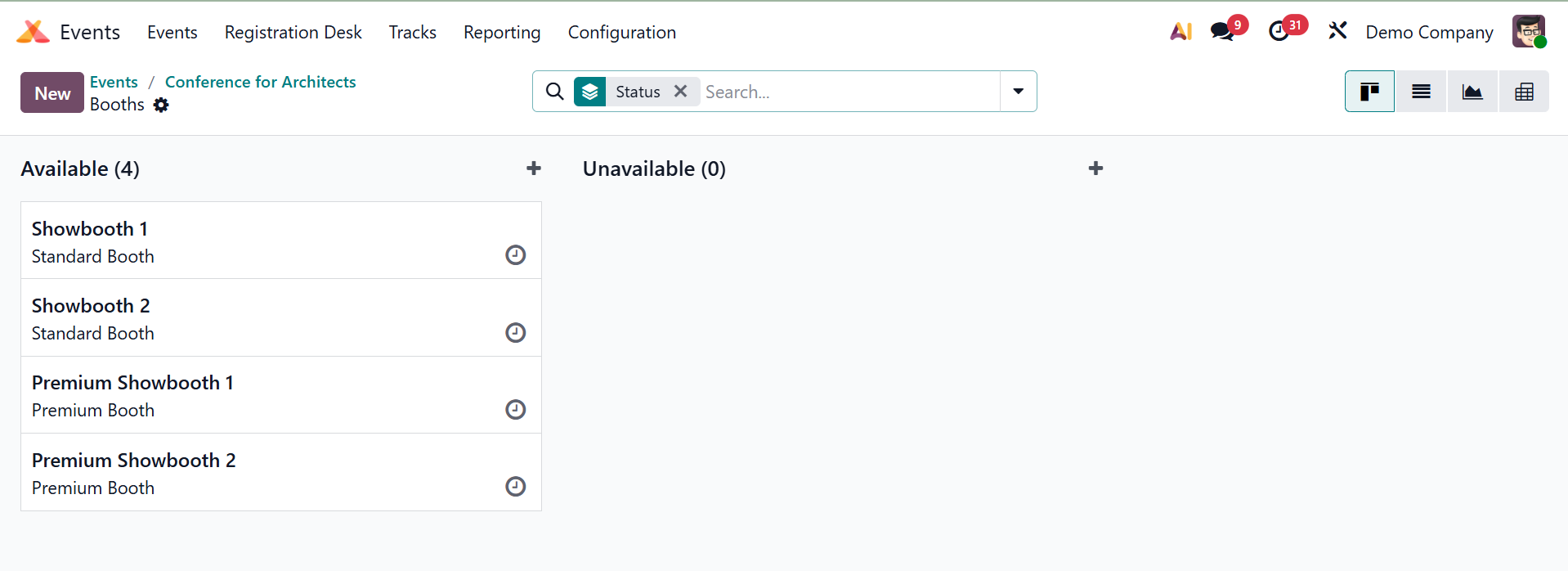
El siguiente es Track, que muestra las charlas o sesiones programadas (como talleres o presentaciones) para el evento. Y el último es Patrocinadores, que proporciona una lista de los patrocinadores del evento, su información y el monto que han aportado.