Odoo 19 Libro Empresarial: Contactos
Gestionar un negocio implica no sólo manejar productos y servicios, sino también establecer y mantener conexiones sólidas. Cada empresa interactúa con diferentes personas, como clientes, proveedores, socios y contratistas. Mantener organizada la información sobre todos estos contactos puede resultar un desafío si se hace manualmente, ya que requiere mucho tiempo y esfuerzo.
El módulo Contactos en Odoo 19 ofrece una solución inteligente y eficiente a este problema. Sirve como un lugar central donde puedes almacenar y gestionar todos los datos de contacto de forma organizada. Con este módulo, las empresas pueden acceder fácilmente a la información, mejorar la comunicación y fortalecer las relaciones profesionales, garantizando operaciones más fluidas y una mejor colaboración.
1. Gestión de contactos
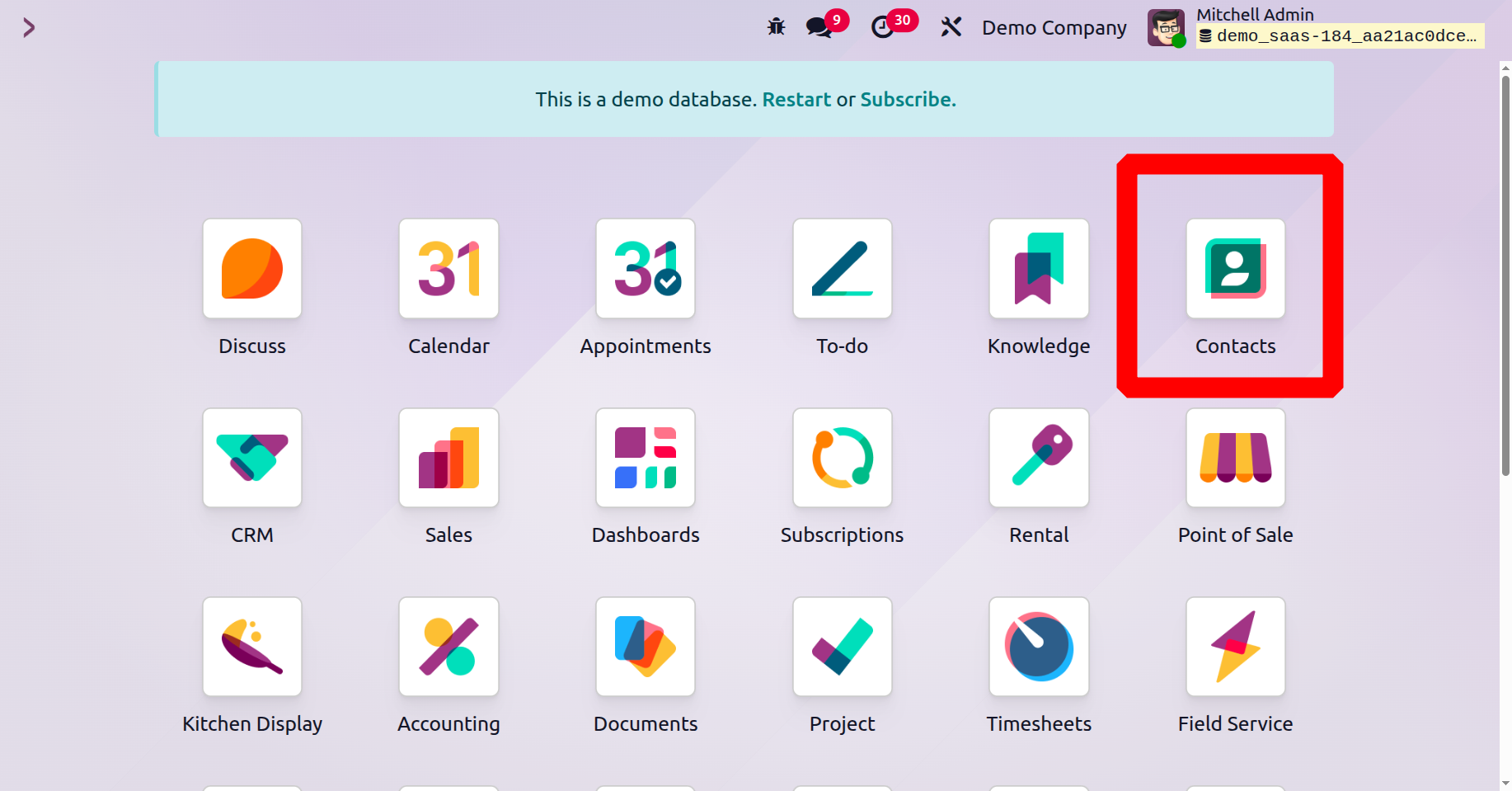
El módulo Contactos del sistema ERP Odoo 19 te ayuda a mantener todos tus contactos organizados en un solo lugar. Este módulo es una herramienta esencial para una gestión empresarial eficaz, ya que le permite gestionar clientes, proveedores, socios y otras conexiones profesionales con facilidad. Puede acceder al módulo Contactos directamente desde el panel principal de Odoo y, una vez abierto, proporciona una interfaz clara y fácil de usar.
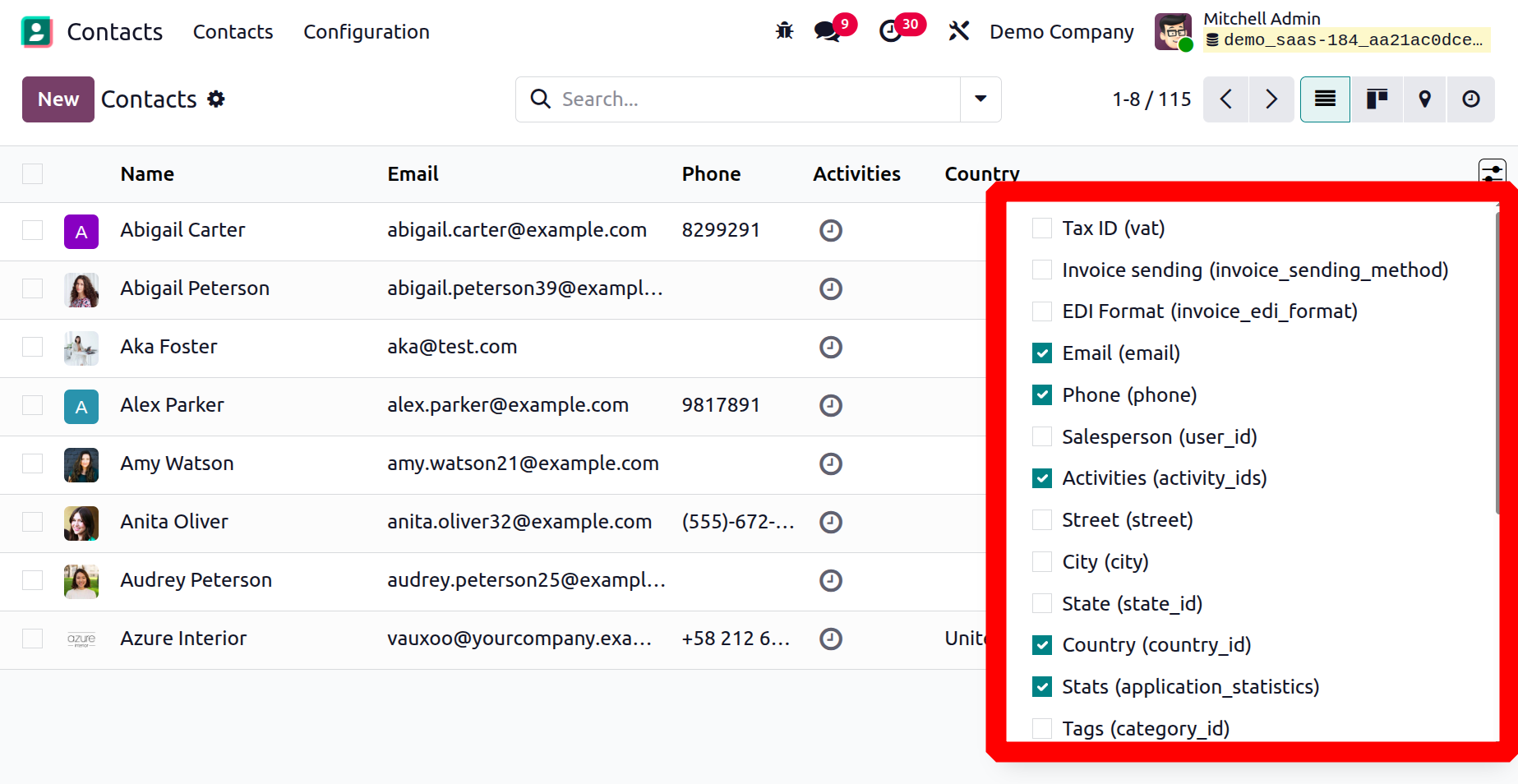
La vista de Lista del panel de Contactos en Odoo 19 muestra todos los contactos en un formato de tabla estructurada. Esta vista facilita el escaneo y filtrado rápido de información. Los campos principales que se muestran en la lista incluyen Nombre, Correo electrónico, Teléfono, Actividades y País.
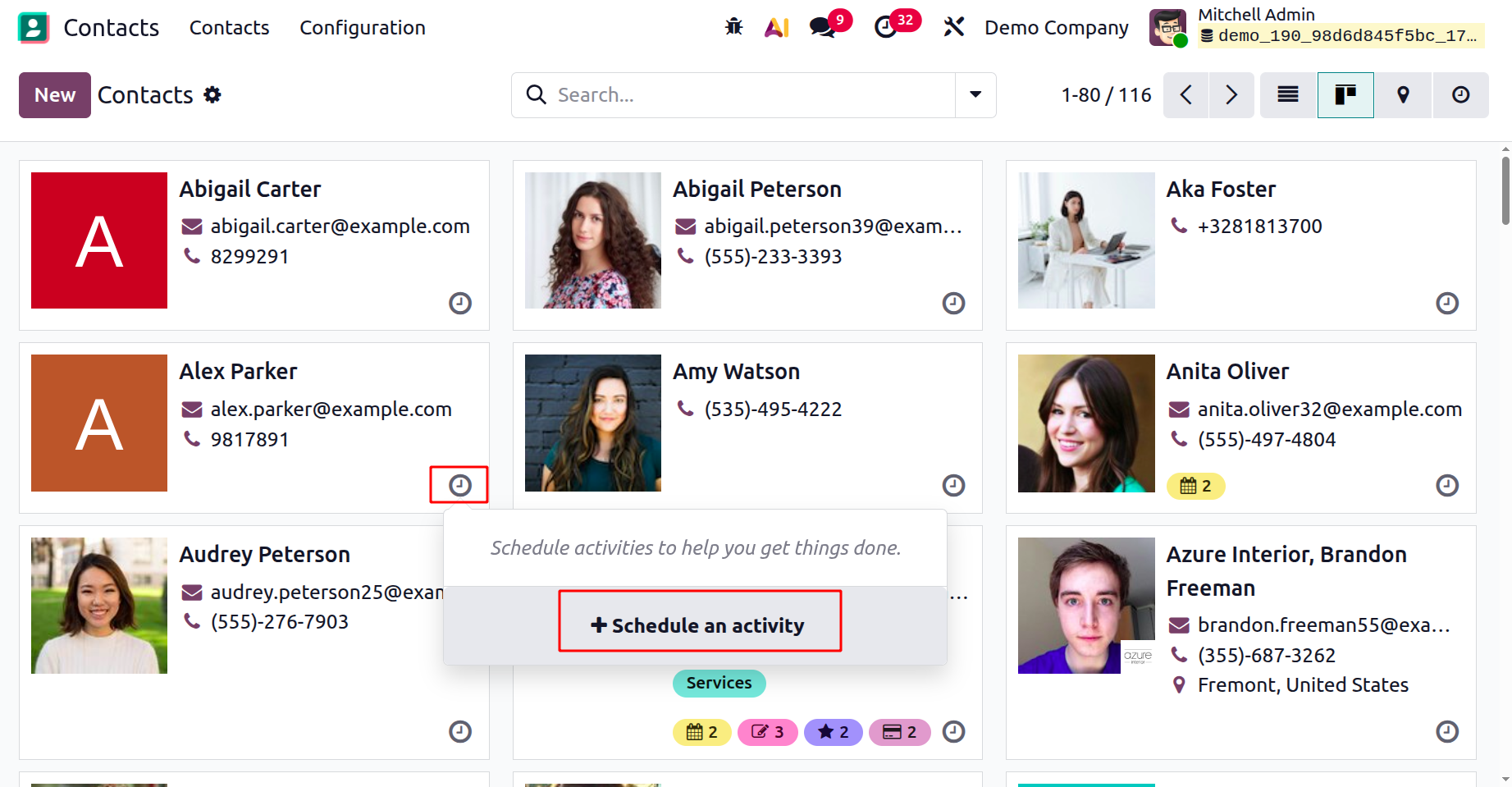
En Odoo 19, el panel de Contactos se puede ver en formato Kanban, ofreciendo una vista previa rápida de los contactos almacenados. Como se muestra en la imagen, cada tarjeta de contacto muestra detalles importantes, incluida la imagen del contacto y la información básica. La cantidad de Oportunidades, Actividades Planificadas, Órdenes de Venta, Carros de Compras y Compras en cada pestaña se puede indicar mediante pequeños íconos. Al hacer clic en el pequeño icono del reloj, podrás concertar una reunión con el contacto elegido, como en la imagen siguiente.
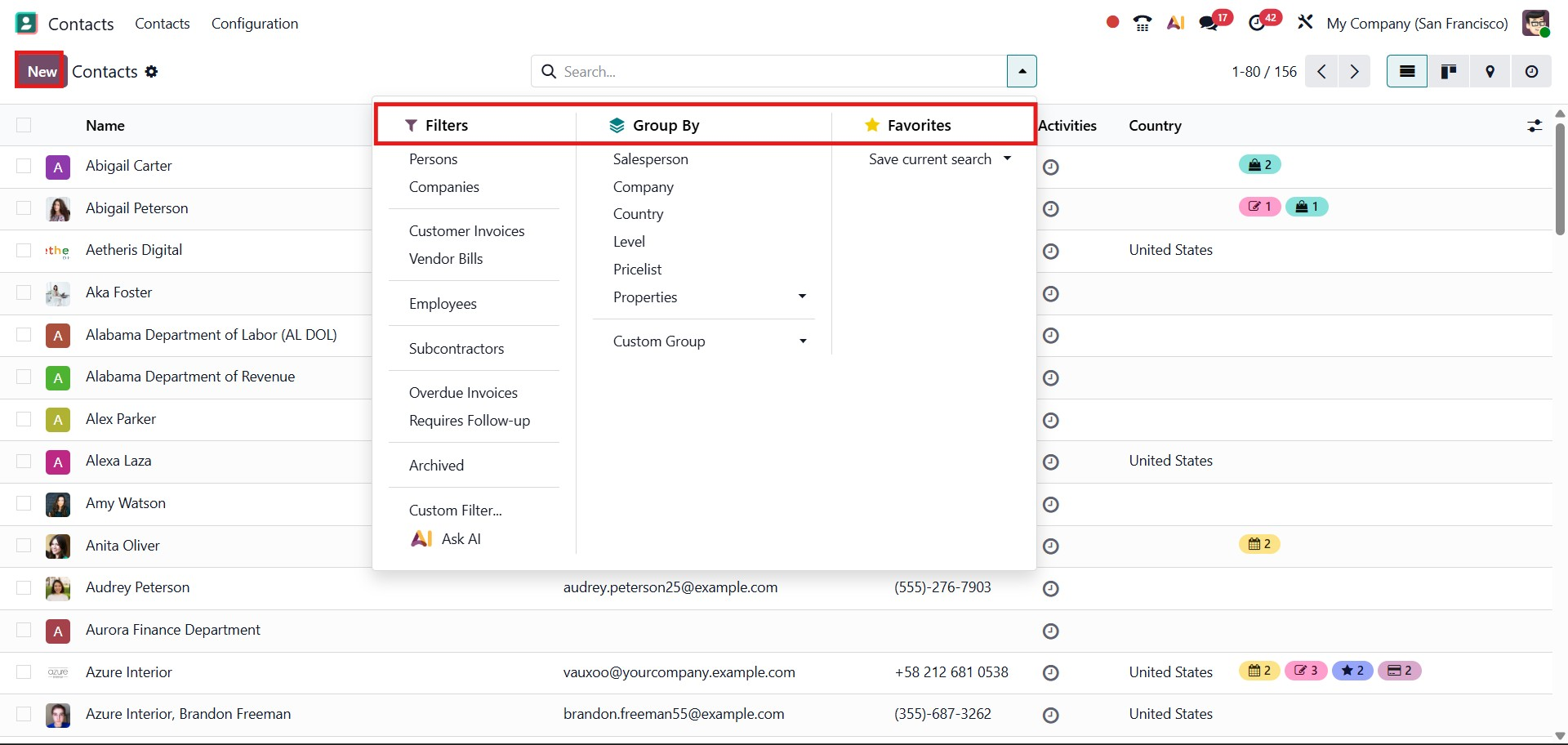
La opción Filtros en el módulo Contactos ofrece varias opciones para refinar los resultados de su búsqueda. Puede filtrar contactos como Personas, Empresas, Facturas de clientes, Facturas de proveedores, Empleados, Subcontratistas, Facturas vencidas, Requiere seguimiento, Archivado, Filtro personalizado o Preguntar a AI. Estos filtros simplifican la localización de registros específicos sin tener que navegar manualmente por toda la lista.
Además, la opción Agrupar por ayuda a organizar los contactos por categorías como Vendedor, Empresa, País, Nivel, Lista de precios o Propiedades. Esta característica es especialmente útil a la hora de analizar datos o gestionar grandes volúmenes de contactos, ya que permite agrupar y revisar información de una forma más estructurada.
La función Favoritos le permite guardar términos de búsqueda de uso común para acceder fácilmente cuando sea necesario.
En Odoo 19, la vista de lista de Contactos presenta nuevos indicadores de actividad que se muestran como íconos de colores al lado de cada contacto. Estos íconos brindan una descripción general rápida de los registros relacionados sin necesidad de abrir el perfil del contacto. Por ejemplo, el ícono de calendario muestra la cantidad de reuniones programadas, el ícono de nota representa facturas, facturas y mandatos, el ícono de estrella indica oportunidades vinculadas y el ícono de tarjeta resalta las compras. Esta mejora mejora la visibilidad entre aplicaciones, lo que permite a los usuarios evaluar instantáneamente los niveles de participación con cada contacto directamente desde el panel.
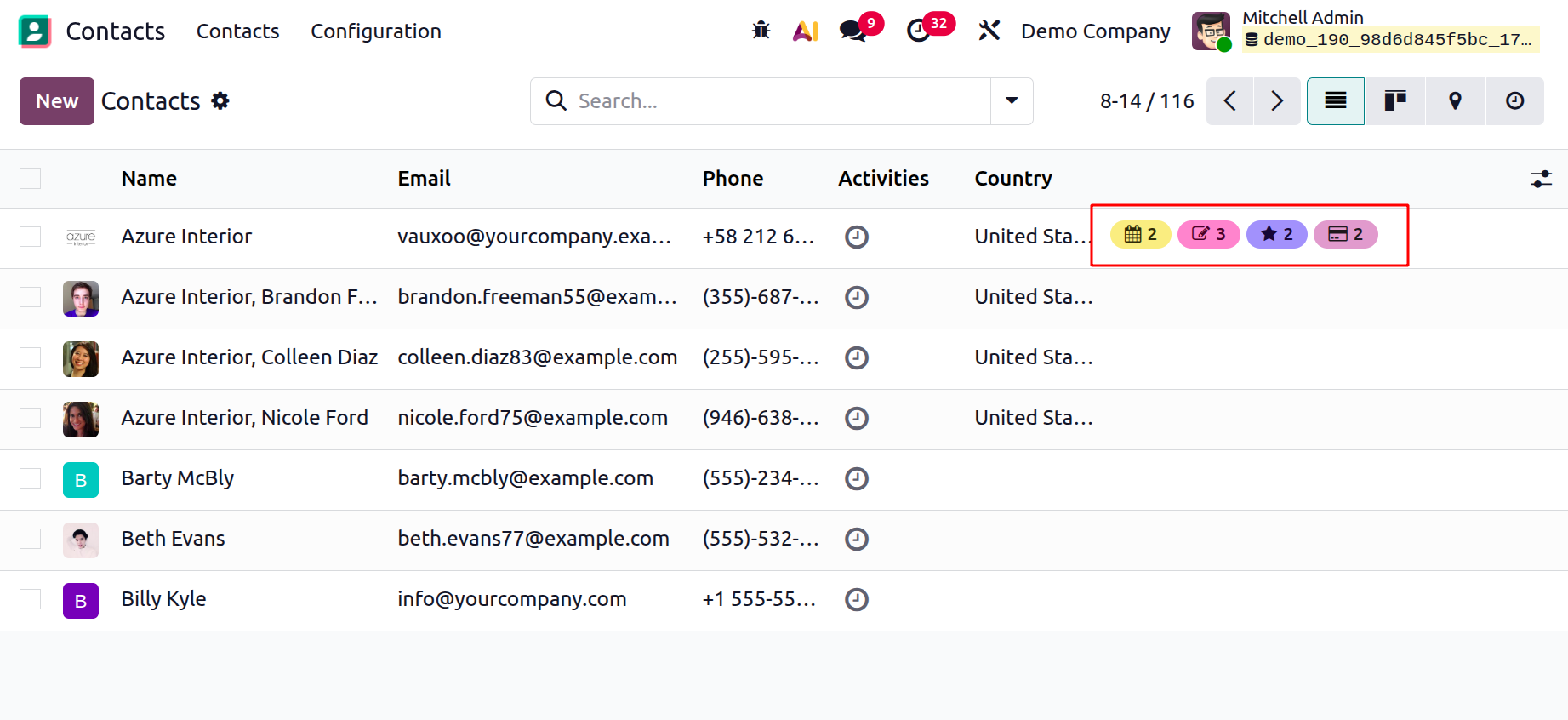
Para agregar un nuevo contacto, simplemente haga clic en el botón Nuevo, que abre un formulario donde puede ingresar todos los detalles necesarios y guardar el registro en el sistema.
Al hacer clic en el botón Nuevo, aparecerá una vista de formulario, como se ilustra en la captura de pantalla siguiente. Este formulario le permite proporcionar toda la información pertinente sobre el contacto. En Odoo 19, el proceso de crear un nuevo contacto es similar a agregar un nuevo cliente, con campos provistos para ingresar información personal y relacionada con la empresa.
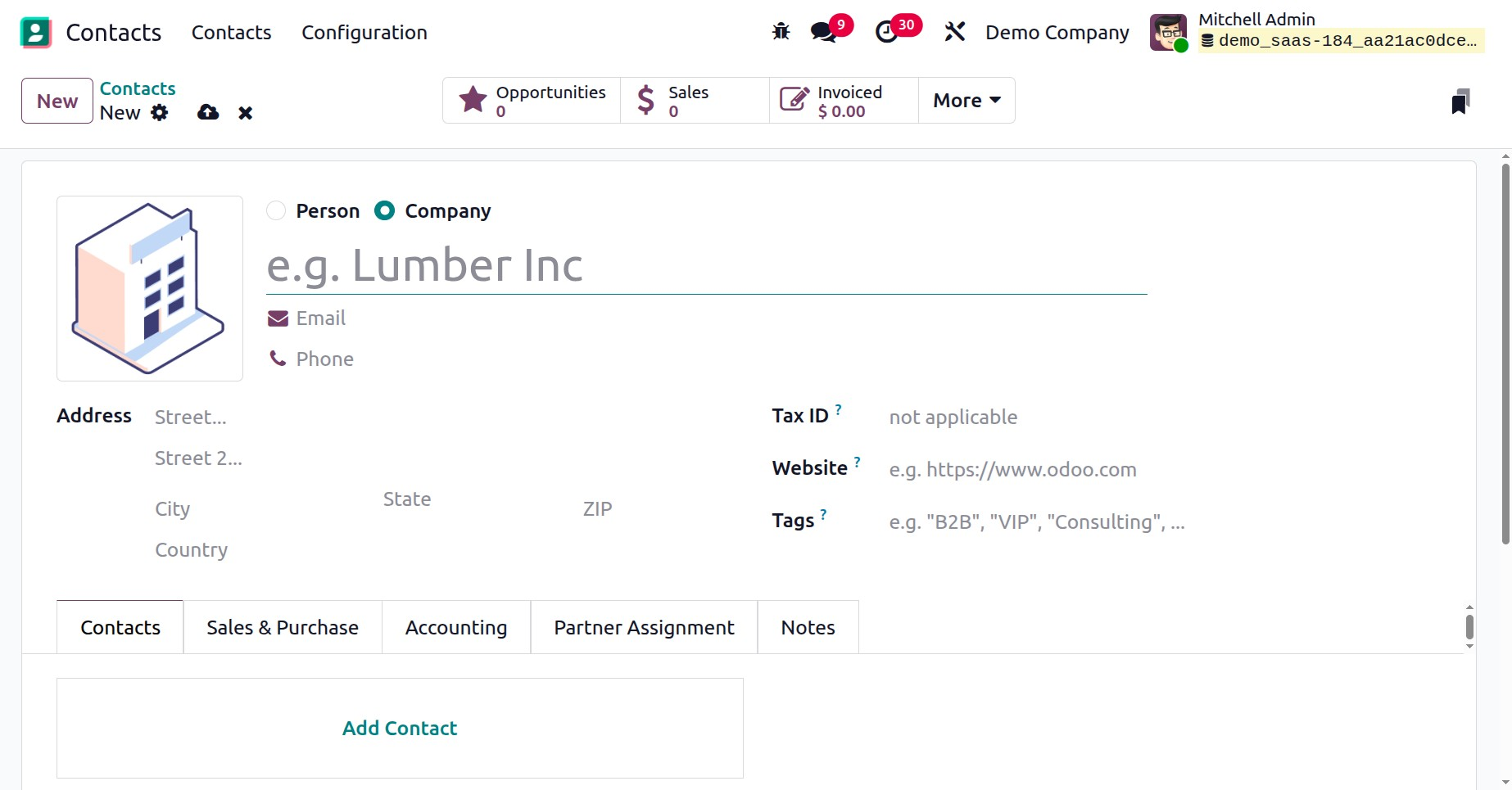
Para comenzar a crear un nuevo contacto, ingrese el nombre en el campo designado. Antes de guardar, Odoo 19 le permite elegir si desea guardar el registro como Persona o Empresa seleccionando una opción adecuada. El formulario también proporciona campos para ingresar detalles importantes como dirección de correo electrónico, número de teléfono, dirección, identificación fiscal (número de identificación fiscal), sitio web y etiquetas. Estas características sirven para garantizar que el registro de contacto esté completo y fácilmente disponible para las operaciones comerciales.
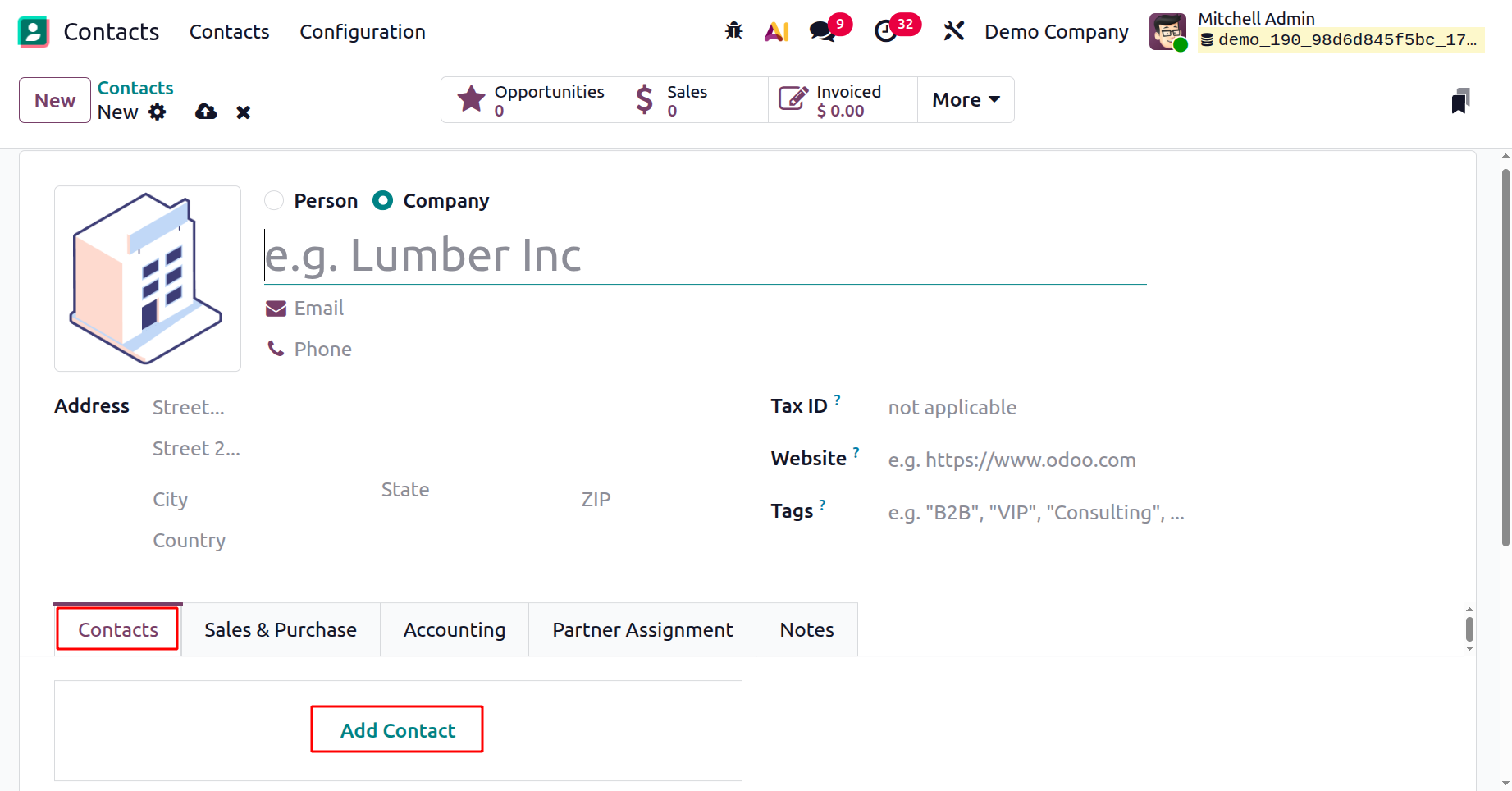
Además, puede agregar más contactos relacionados vinculados al registro principal haciendo clic en el botón Agregar contacto. Cuando se selecciona esta opción, aparecerá una ventana emergente (como se muestra en la captura de pantalla a continuación), que le permitirá ingresar los detalles de los contactos asociados. Esta característica es especialmente útil para gestionar estructuras empresariales donde varias direcciones o personas de contacto están conectadas a la misma organización.
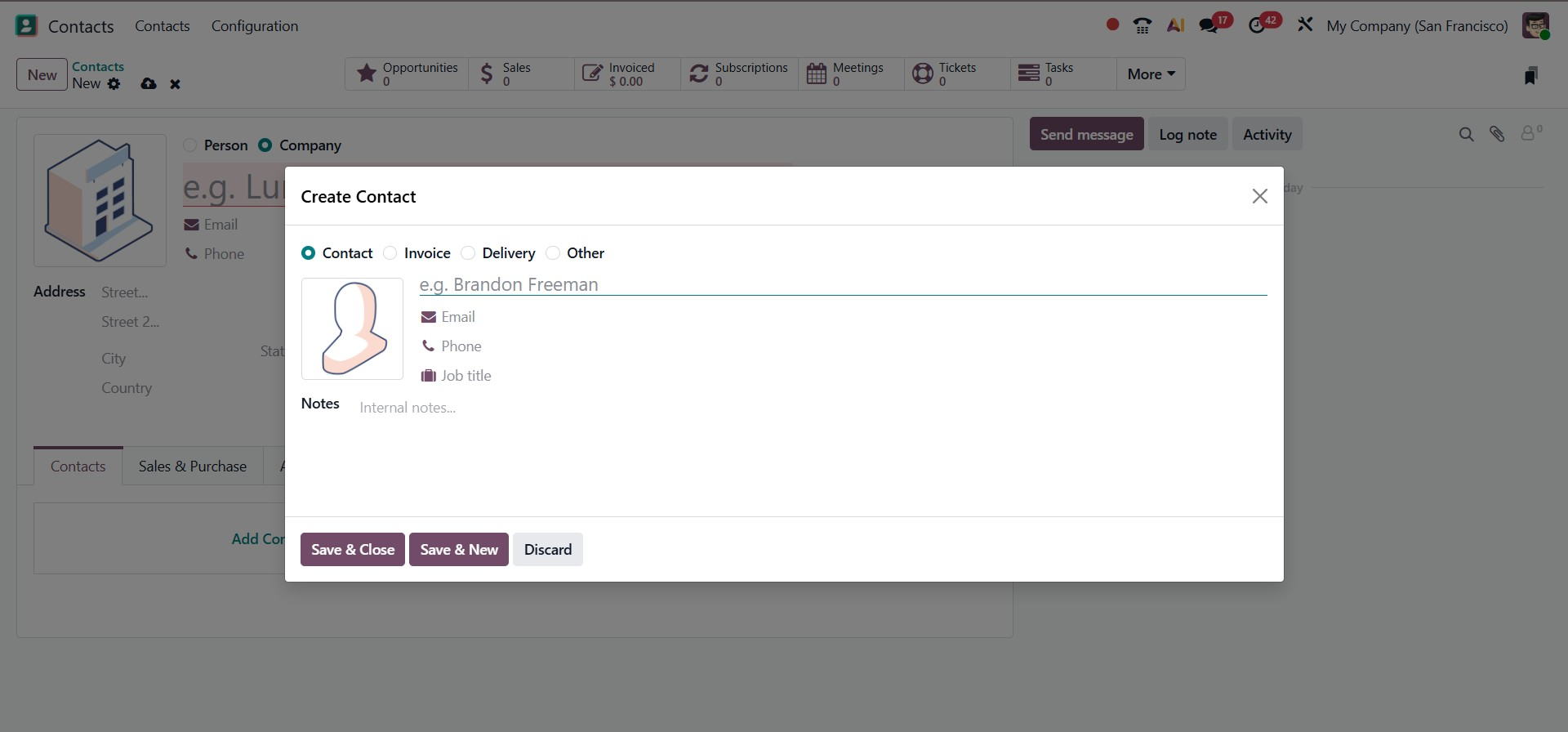
La ventana emergente proporciona opciones para agregar diferentes tipos de direcciones o contactos relacionados vinculados al registro principal. Puede elegir entre Contacto, Factura, Entrega u Otro según sus necesidades comerciales.
- Contacto: Esta opción amplía el formulario de contacto actual agregando una nueva persona o entidad asociada con el contacto principal. Es útil para registrar múltiples representantes o sucursales bajo la misma organización.
- Factura: Esto crea una dirección de factura específica para el contacto. La dirección proporcionada aquí servirá como dirección de facturación para cualquier factura generada.
- Entrega: Esta opción configura una dirección de entrega para el contacto. Determina la ubicación donde se enviarán los productos o servicios.
Estas opciones permiten a las empresas administrar múltiples direcciones y roles para un solo contacto sin confusión, manteniendo todos los detalles organizados en un solo lugar.
Ahora, configuremos cada tipo de dirección por separado. Para comenzar, puede crear una dirección de contacto seleccionando la opción Contacto en la ventana emergente. Esta característica facilita la organización de los detalles de los empleados o representantes asociados con una organización. Una vez elegida la opción Contacto, aparecerá un nuevo formulario. En este formulario, puede ingresar el nombre del contacto en el campo provisto, como se muestra en la captura de pantalla a continuación. También se puede incluir información adicional, como puesto de trabajo, número de teléfono, dirección de correo electrónico y otros detalles relevantes. Y luego vaya al menú y elija "Guardar y cerrar".
Esta configuración le permite administrar varias personas bajo el mismo registro de la empresa, lo que garantiza que todos los contactos a nivel de empleado o sucursal estén claramente estructurados y sean accesibles.
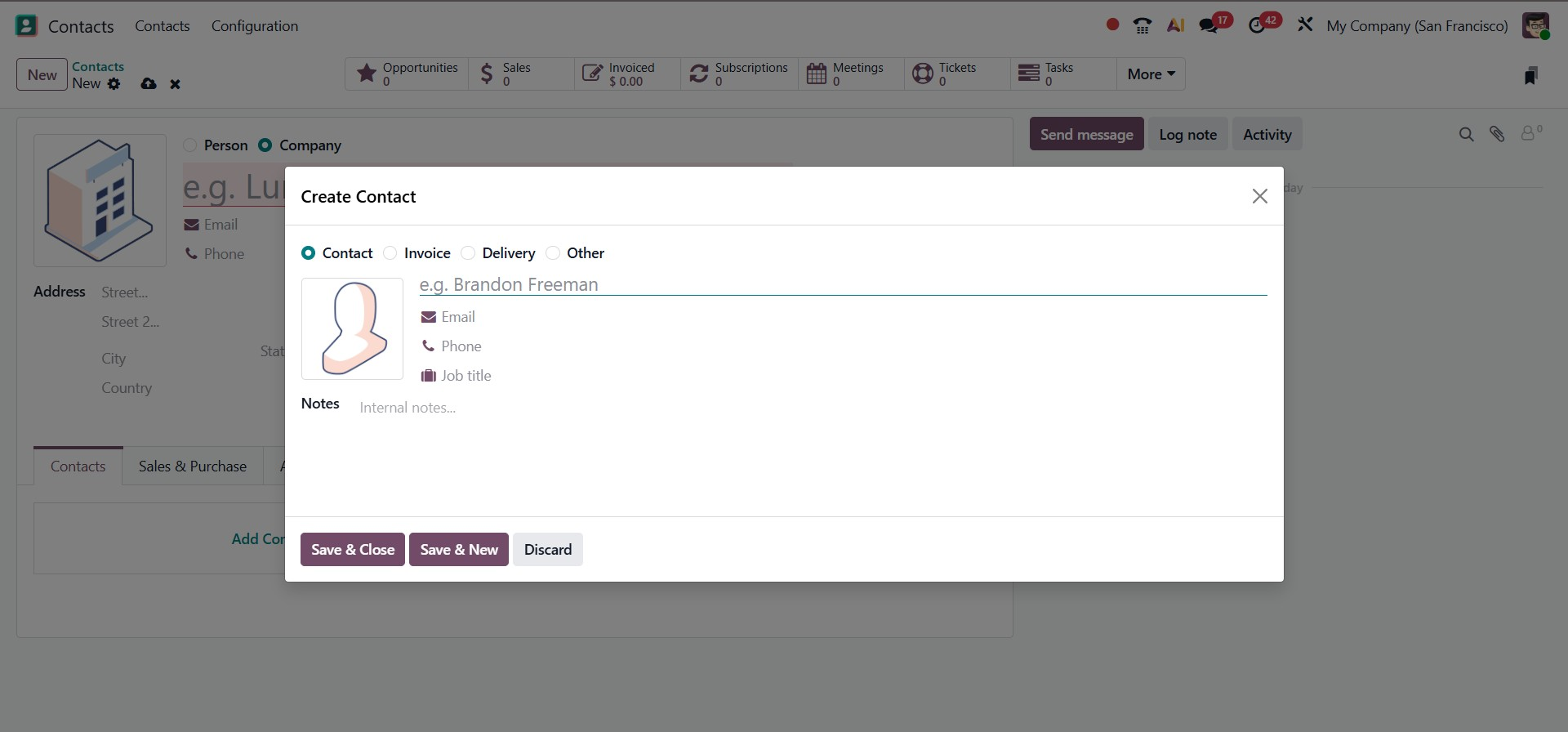
A continuación, puede configurar una Factura, que servirá como dirección de facturación predeterminada para todas las facturas relacionadas con el contacto. Para hacerlo, seleccione la opción Dirección de factura en el cuadro Crear contacto e ingrese el nombre del contacto en el campo especificado.
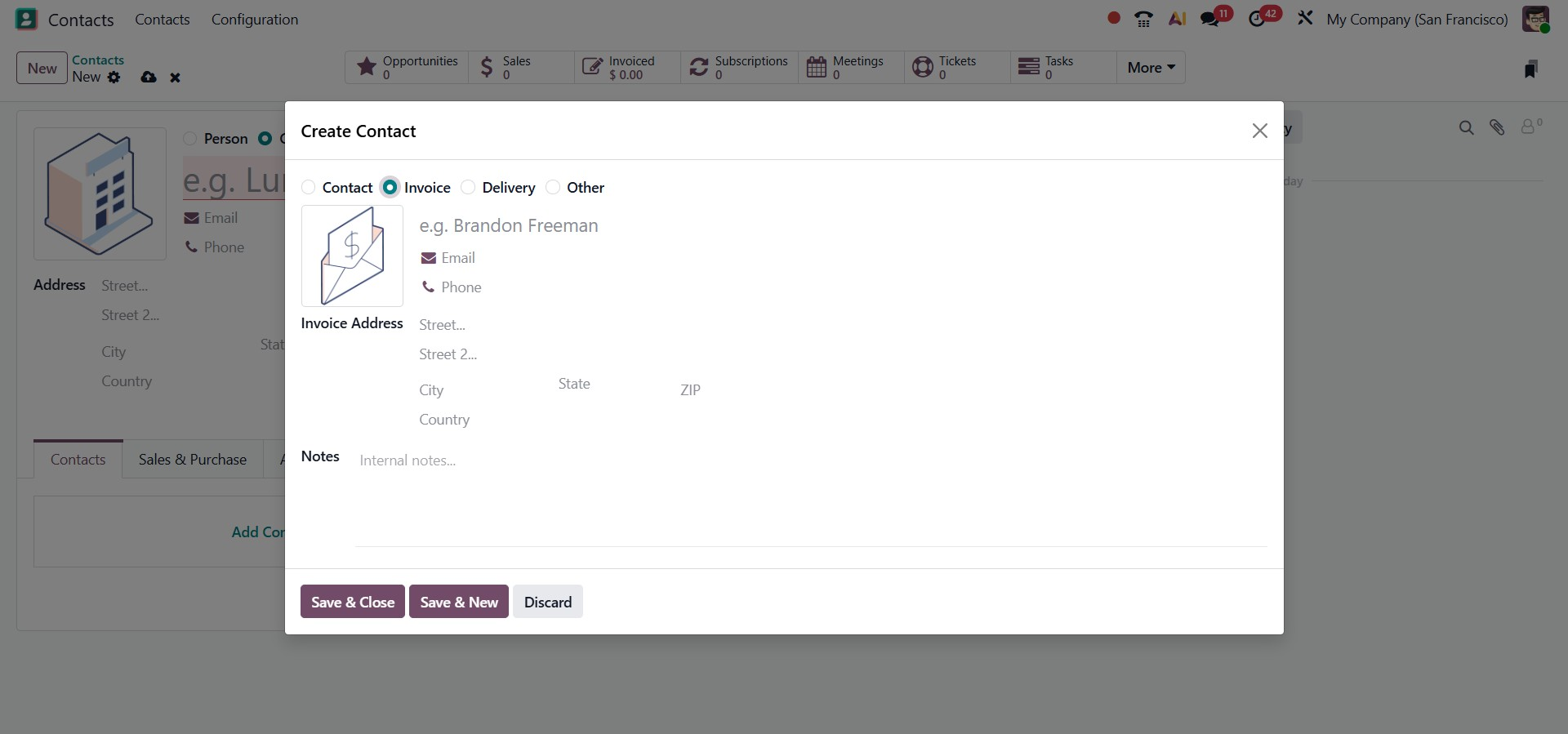
Cuando se factura un pedido de la empresa, esta dirección aparecerá automáticamente como la ubicación de facturación. Después de proporcionar el nombre del contacto, puede ingresar los detalles de la dirección de factura, la dirección de correo electrónico y el número de teléfono de la persona responsable. Una vez que se haya completado toda la información de la dirección de factura, haga clic en el botón Guardar y nuevo para almacenar el registro y continuar con la creación de otra dirección si es necesario.
Luego puede configurar una dirección de entrega para el mismo contacto. Esta dirección se establecerá como la ubicación de entrega predeterminada cada vez que se procese un pedido para la empresa.
Para configurarlo, elija la opción Entrega, ingrese el Nombre del contacto y complete el formulario con los detalles de dirección necesarios. Esto garantiza que los bienes y servicios siempre se entreguen en la ubicación correcta sin necesidad de realizar cambios manuales cada vez.
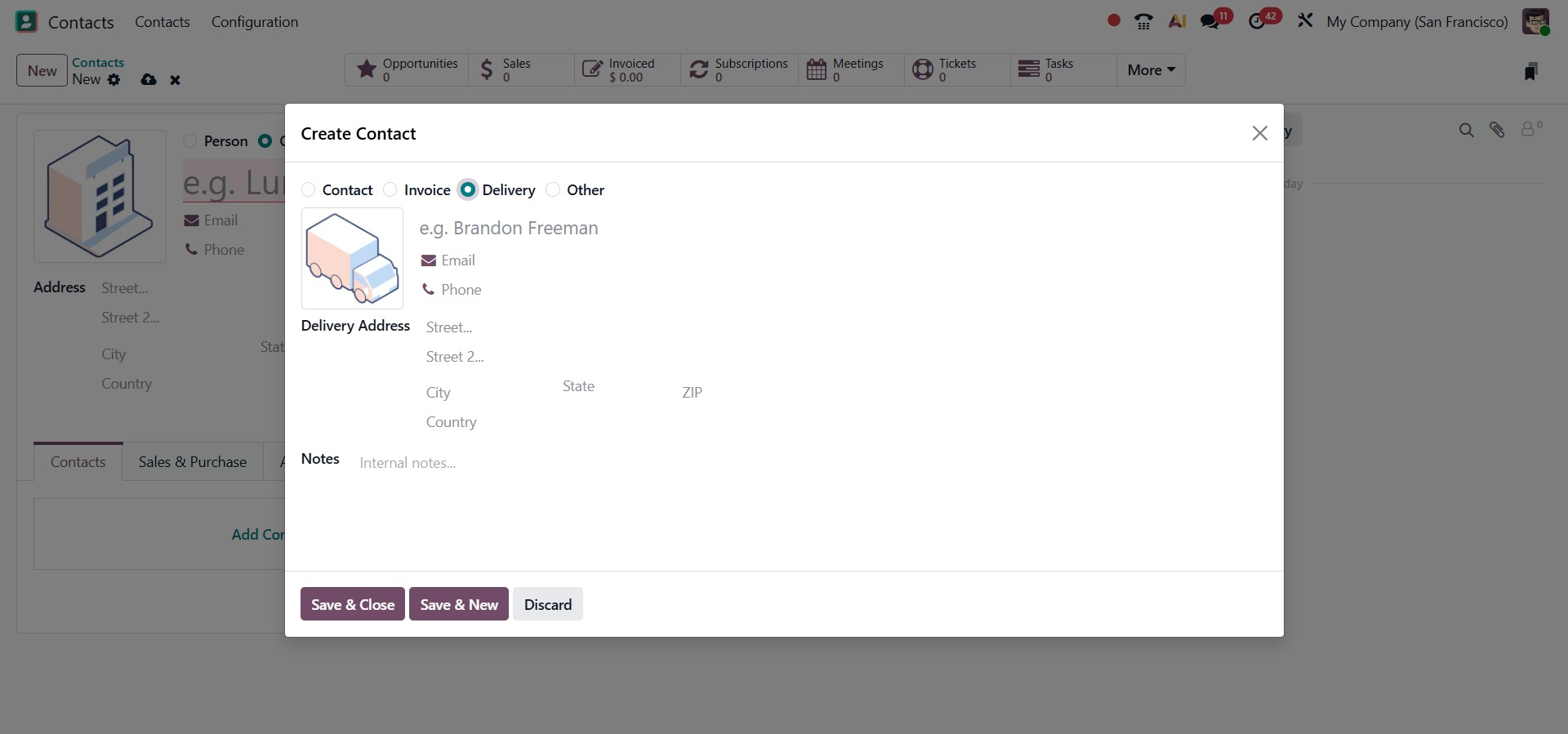
Como se muestra en la captura de pantalla anterior, los usuarios también pueden ingresar su dirección de entrega en el campo Dirección. Después de ingresar otra información como su número de teléfono, dirección de correo electrónico y número de teléfono móvil, haga clic en la opción Guardar y nuevo.
Podemos agregar otra dirección seleccionando la opción Otra dirección. El usuario puede aplicar una dirección diferente asociada con una empresa o persona eligiendo la opción Otra dirección. En la ventana Crear contacto, elija Otro e ingrese su nombre de contacto.
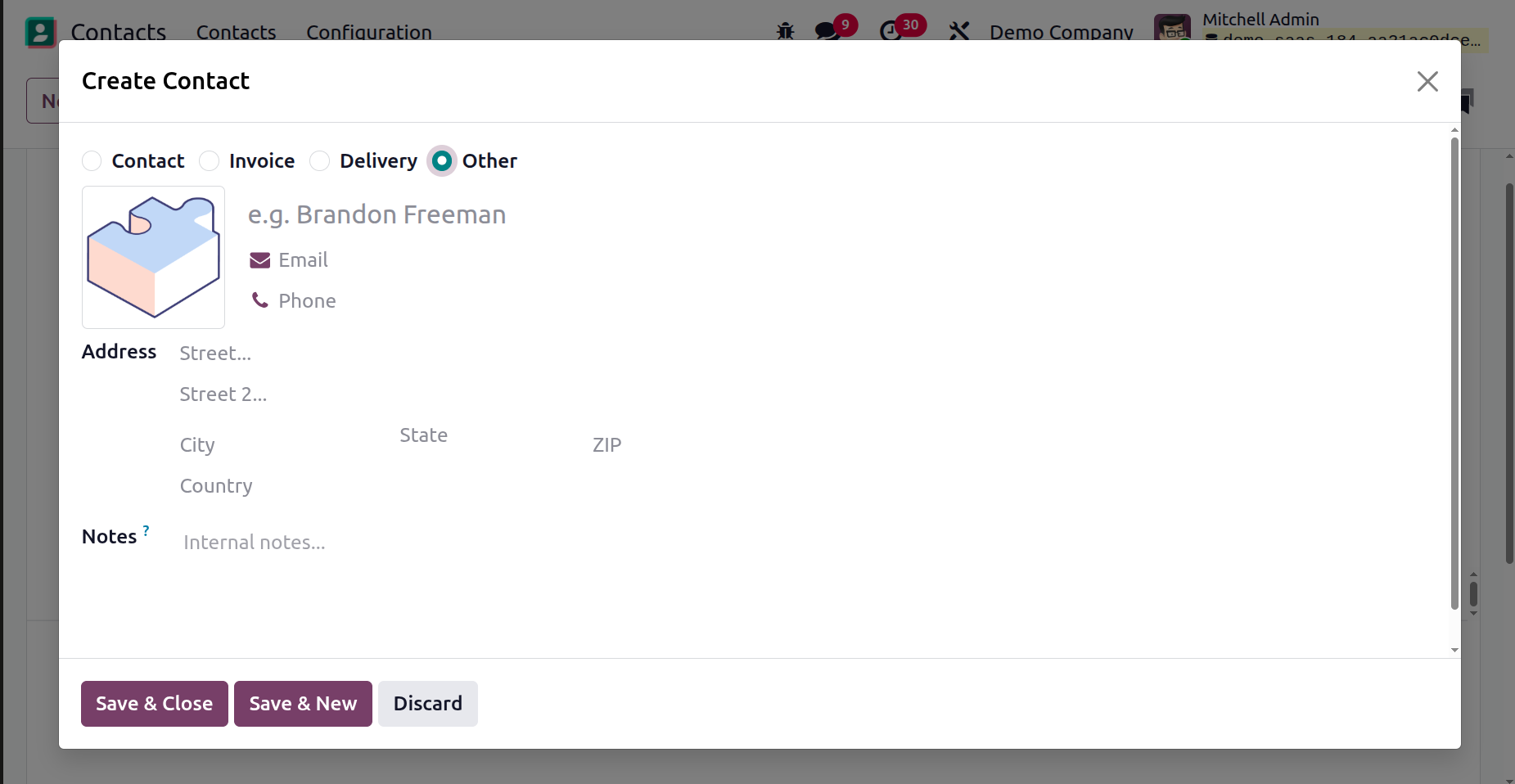
Ingrese la dirección, el correo electrónico, el teléfono y el número de móvil de la persona de contacto después de elegir la opción Otra dirección. Después de agregar todos los detalles, haga clic en el botón Guardar y cerrar, como se indica en la captura de pantalla anterior.
Ahora podemos acceder a todas las direcciones que hemos creado desde la pestaña Contactos y direcciones en la ventana Contactos.
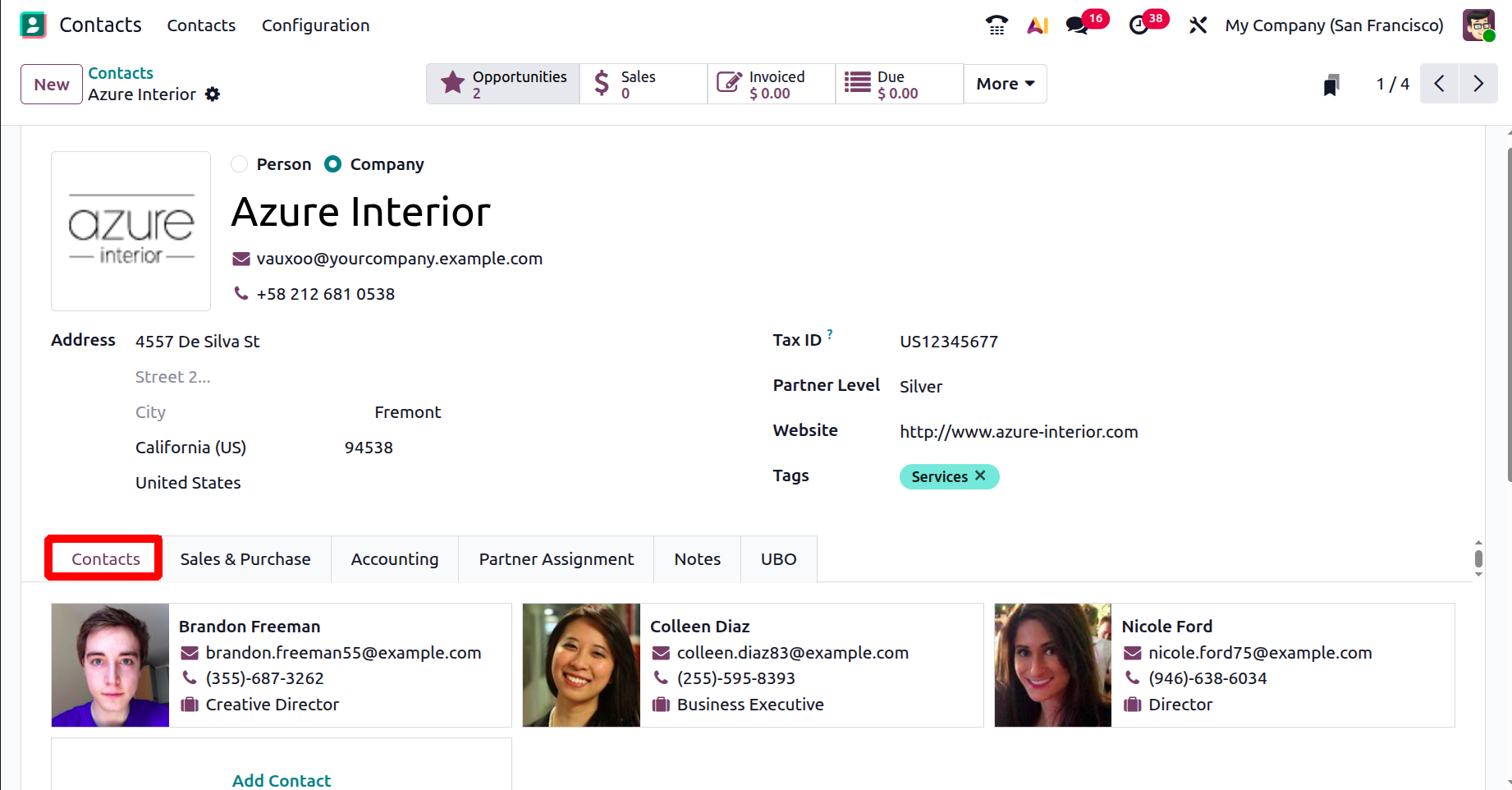
Ahora tiene el siguiente campo, Ventas y Compras, como se muestra en la captura de pantalla a continuación. Esta pestaña proporciona opciones de configuración avanzadas para administrar cómo se manejan las transacciones de compra y venta para el contacto seleccionado.
En la pestaña Ventas y Compras, puede configurar varias opciones que definen cómo se administran las transacciones de ventas y compras para el contacto seleccionado.
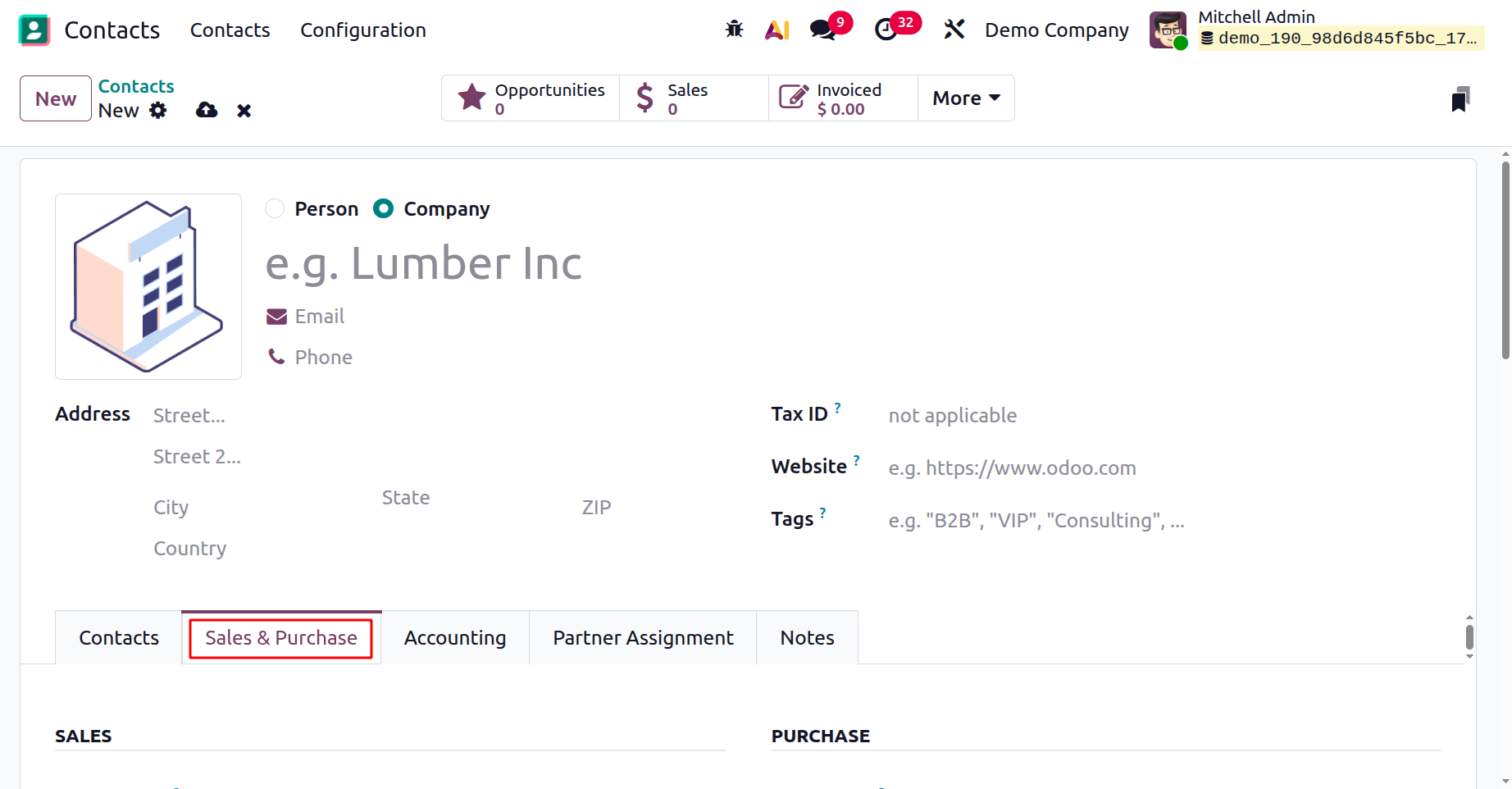
Puede comenzar asignando un vendedor responsable de supervisar todas las actividades de ventas relacionadas con el contacto. Esto garantiza la responsabilidad y ayuda a realizar un seguimiento del desempeño. Para la facturación, en lugar de aplicar las condiciones de pago predeterminadas, puede especificar términos personalizados que se utilizarán automáticamente para las facturas y los pedidos de ventas de este contacto.
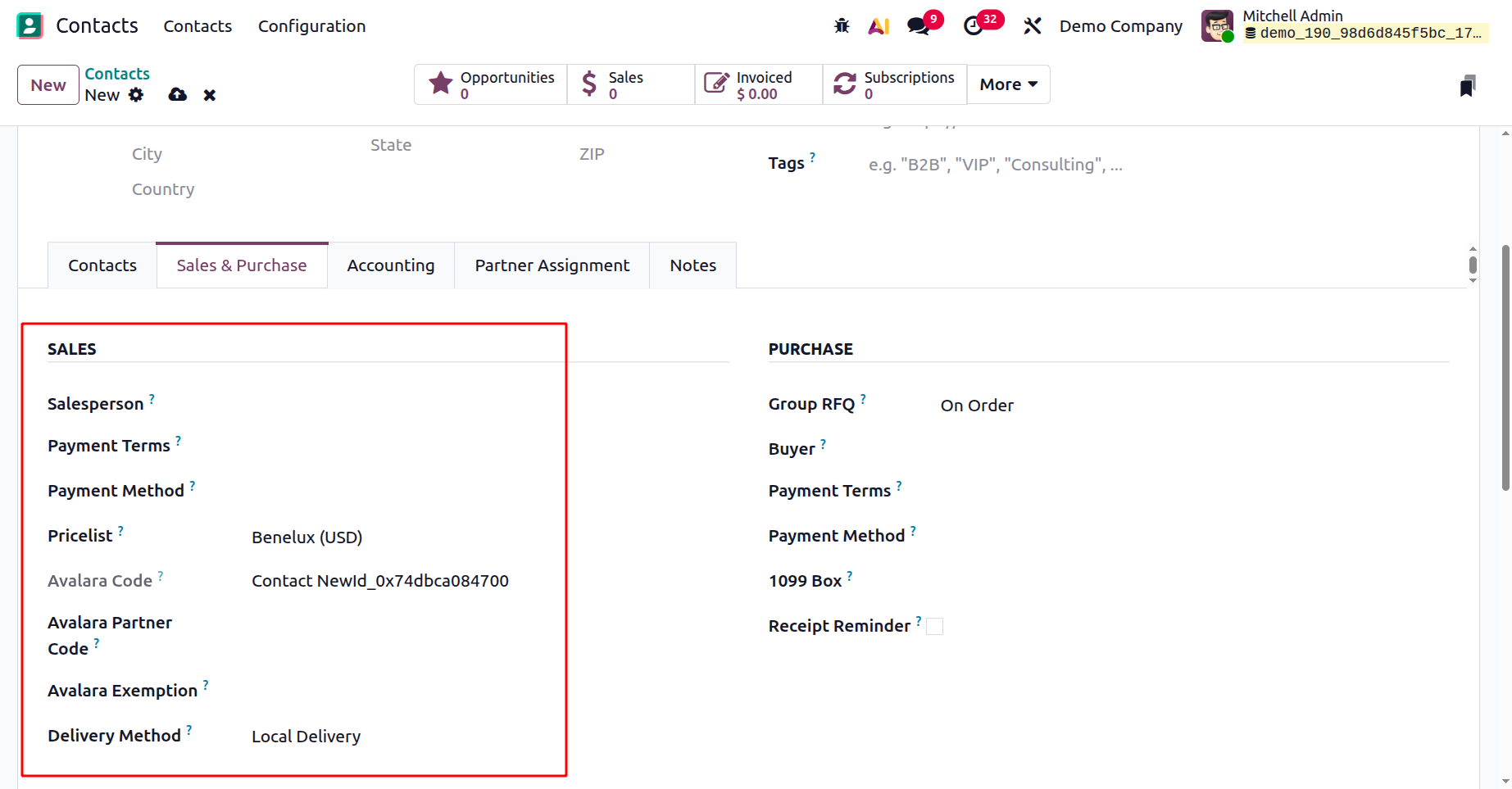
La pestaña también le permite elegir una Lista de precios que se aplicará a las transacciones de ventas con el contacto. Si su empresa utiliza Avalara para la gestión fiscal, puede vincular el contacto ingresando el Código de socio de Avalara y la Exención de Avalara. Estos campos garantizan que los códigos impositivos del cliente se alineen con el sistema de Avalara y se puedan hacer referencias cruzadas a través del portal de Avalara para un manejo preciso de los impuestos. Además, se puede configurar un Método de entrega en esta pestaña para definir el proceso de envío o entrega preferido para todos los pedidos de ventas del contacto. Al configurar estos campos, las empresas pueden optimizar las operaciones de ventas y garantizar que cada pedido se procese de acuerdo con los requisitos específicos del cliente.
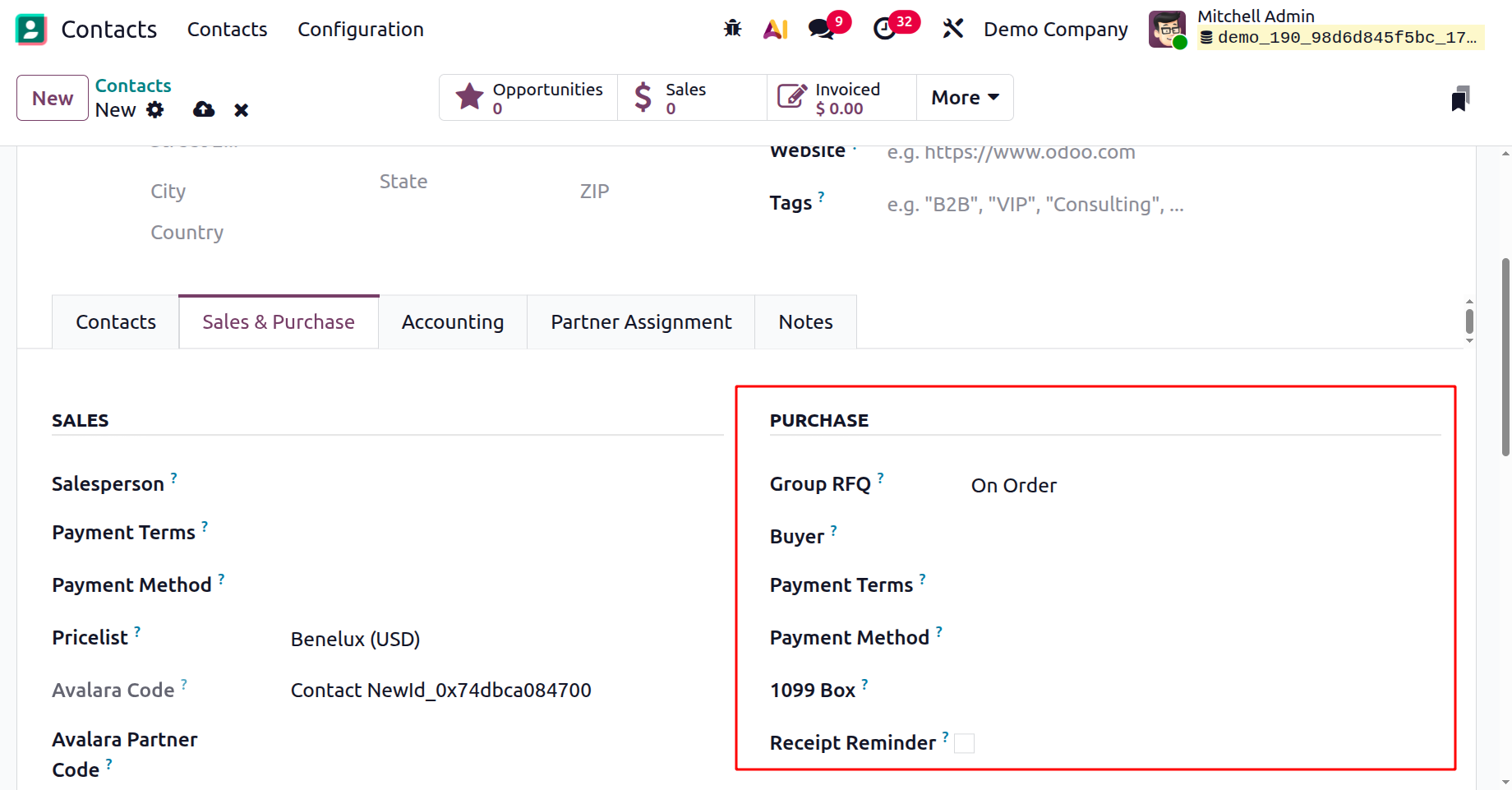
A continuación, encontrará varios campos que ayudan a gestionar las transacciones financieras relacionadas con el contacto. La opción Cuadro 1099 le permite especificar dónde se deben informar los asientos de diario de este contacto en el informe 1099. También puede definir la moneda del proveedor que se utilizará para las compras, seleccionar condiciones de pago para órdenes de compra y facturas de proveedores y establecer el método de pago preferido para pagar a este contacto. Al habilitar la opción Recordatorio de recibo, el sistema enviará automáticamente un correo electrónico al contacto pidiéndole que confirme la hora exacta de recepción antes de la fecha de entrega prevista.
En la sección Punto de Venta (POS), puedes asignar un Código de Barras para identificar al contacto durante las transacciones de venta. La sección Información Fiscal le permite configurar la Posición Fiscal, asegurando que se apliquen los impuestos y cuentas correctos a las transacciones del contacto.
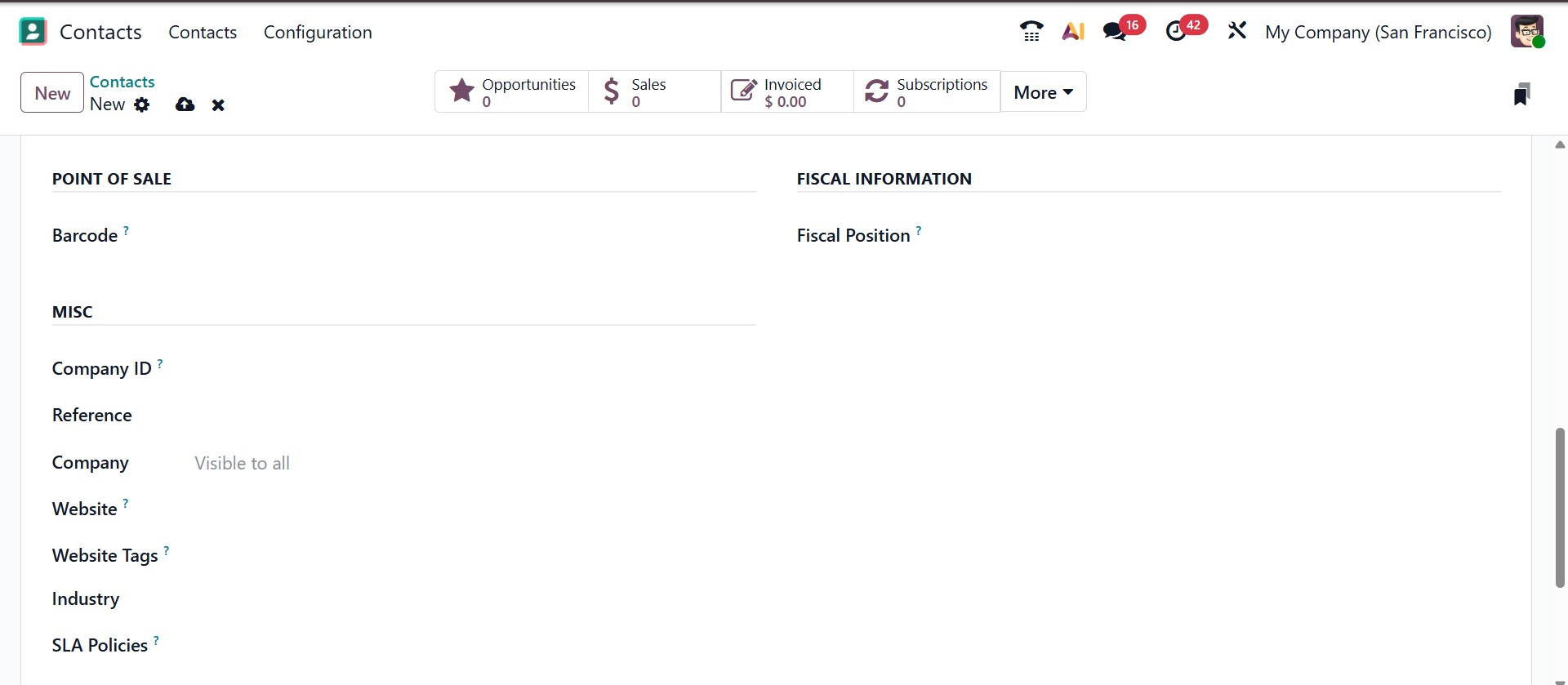
La sección Varios proporciona campos para detalles adicionales. Aquí puede ingresar el ID de la empresa, la referencia, la empresa, el sitio web, las etiquetas del sitio web, la industria y las políticas de SLA. Por ejemplo, puede utilizar el campo Referencia para agregar notas internas o identificadores únicos para el contacto. En entornos multiempresa, el campo Empresa le permite restringir el contacto a una empresa específica. De manera similar, en una configuración de múltiples sitios web, puede utilizar el campo Sitio web para publicar el contacto únicamente en un sitio web en particular. Las etiquetas del sitio web facilitan el filtrado de clientes en la página /clientes, mientras que el campo Industria le permite clasificar el sector comercial del contacto. Finalmente, puede asignar una Política SLA de Helpdesk al contacto para definir acuerdos de nivel de servicio para operaciones de soporte.
Puede configurar todos los detalles necesarios para los procedimientos contables del contacto en la pestaña Contabilidad.
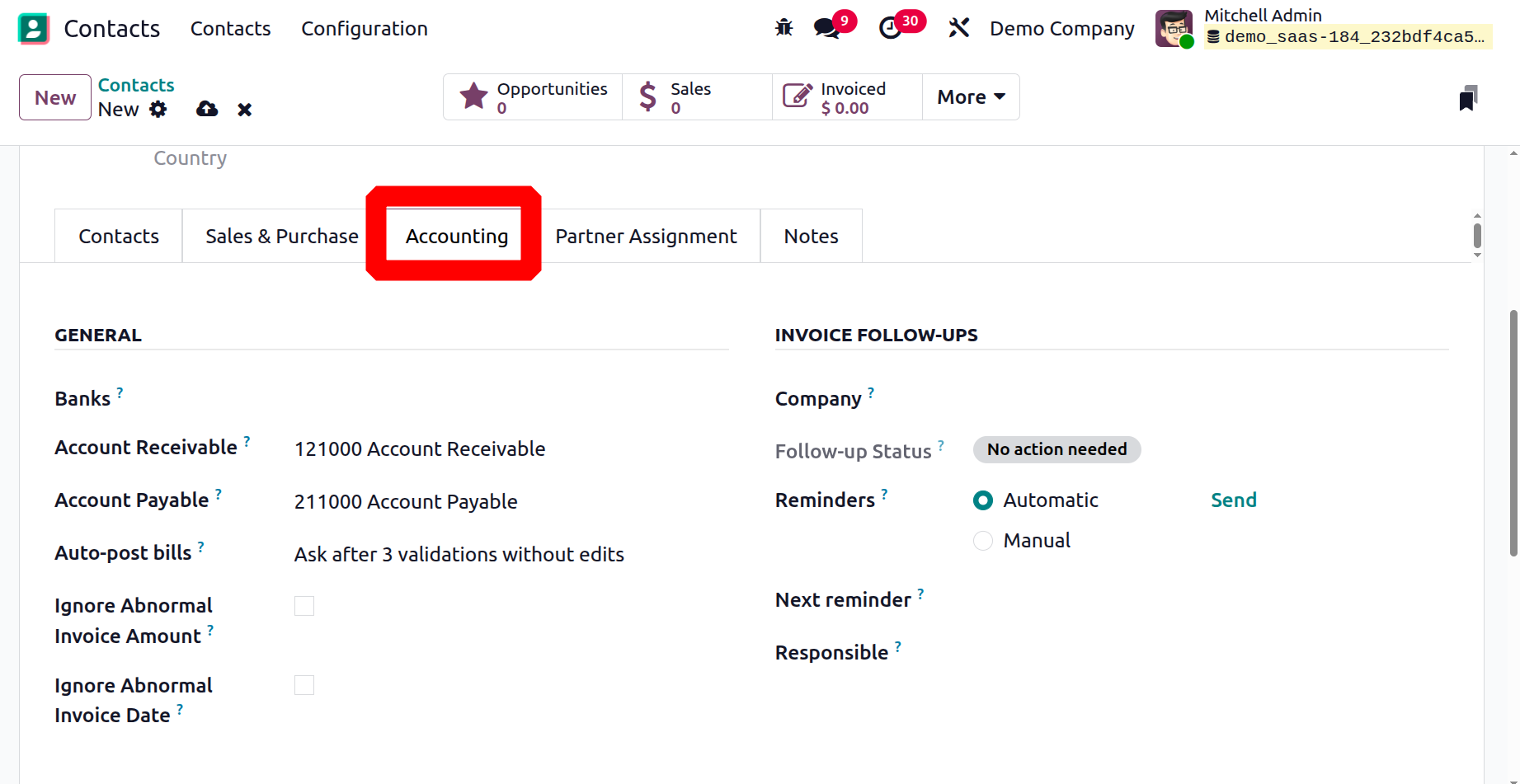
Los campos Cuentas por cobrar y Cuentas por pagar le permiten especificar las cuentas utilizadas para gestionar los saldos pendientes. La Cuenta por Cobrar rastrea los montos adeudados por los clientes a su empresa, mientras que la Cuenta por Pagar rastrea los montos que su empresa debe a vendedores o proveedores.
La pestaña incluye además una sección de Seguimiento de facturas. Dentro de esta sección podrás configurar:
- Estado de seguimiento: Muestra el estado actual de los seguimientos de facturas para el cliente.
- Recordatorios:Muestra la cantidad de recordatorios de seguimiento enviados para facturas vencidas.
- Próximos recordatorios:Indica la fecha de la próxima acción de seguimiento planificada.
- Responsable:Especifica el usuario o equipo responsable de manejar los seguimientos del cliente.
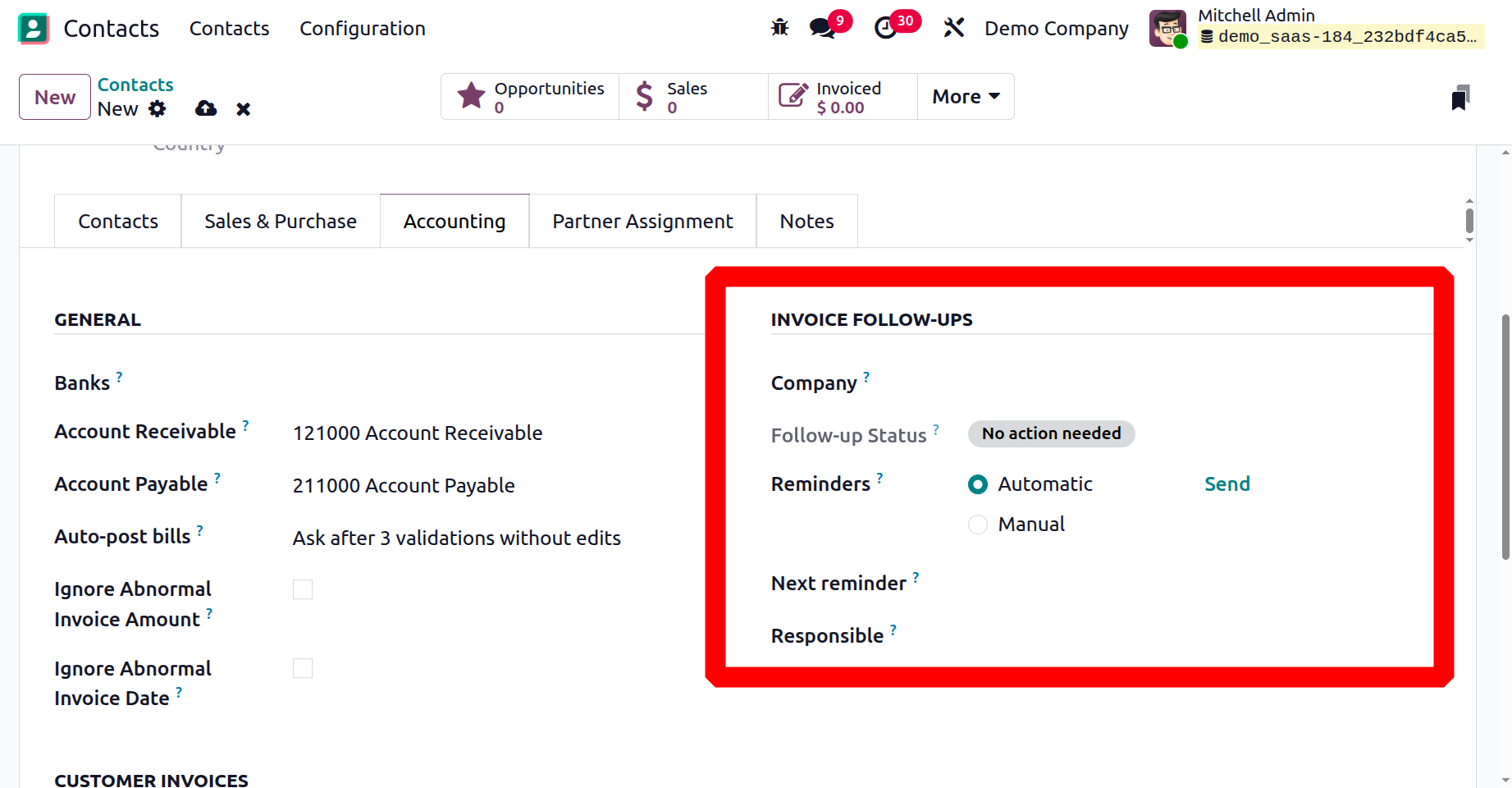
Otra opción útil es Auto Post Bill, que puede habilitar o deshabilitar según sus preferencias comerciales. Cuando se activa, esta función automatiza la publicación de facturas o la creación de facturas directamente a partir de órdenes de venta o entrega, lo que reduce el esfuerzo manual.
Finalmente, la pestaña también admite diferentes opciones de comunicación para el envío de facturas o recordatorios de pago. Dependiendo del requisito, puede enviarlos mediante impresión, correo electrónico, SMS o incluso correo postal, lo que garantiza flexibilidad en la forma de interactuar con sus contactos.
En la pestaña Asignación de socios, puede configurar detalles relacionados con la asociación. Aquí puede ingresar el nivel de socio, el plan de comisiones, la activación, el peso del nivel, la revisión de socio más reciente, la revisión de socio más próxima y la fecha de asociación. Estos campos permiten evaluar y gestionar de forma más eficaz la relación comercial con el contacto, especialmente en asociaciones a largo plazo o acuerdos de revendedor.
Finalmente, también puedes definir la geolocalización del contacto en el campo designado. Esta característica es útil para mapeo, administración de territorios y generación de informes basados en regiones, asegurando que sus contactos estén vinculados con precisión a sus ubicaciones físicas.
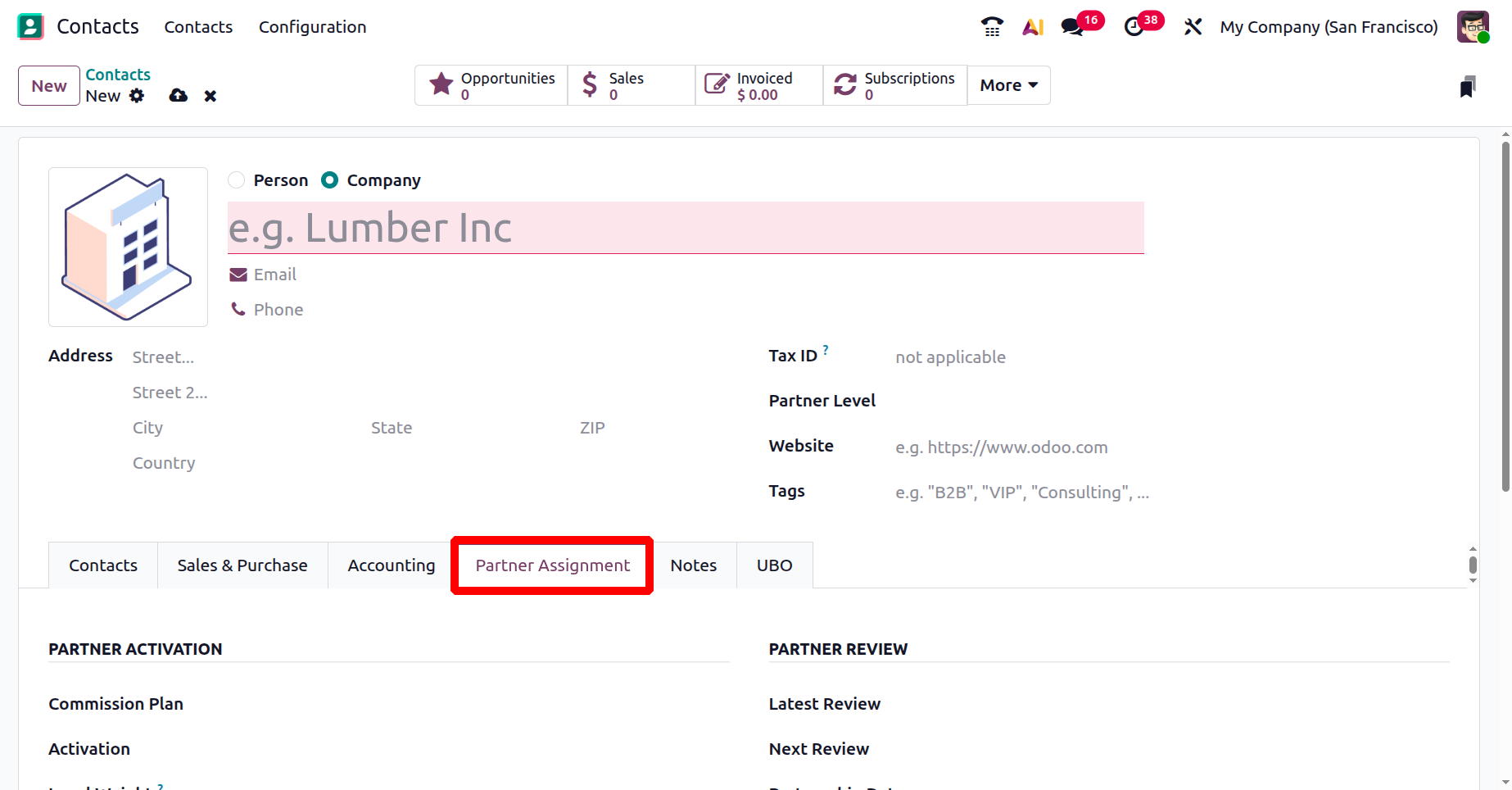
A continuación se muestra la página Asignación de socios, que incluye configuraciones adicionales relacionadas con los socios. Por defecto, esta página contiene una sección de Geolocalización, donde puedes definir la ubicación exacta del contacto. Junto con esto, también encontrará opciones para las configuraciones de Revisión de socios y Activación de socios.
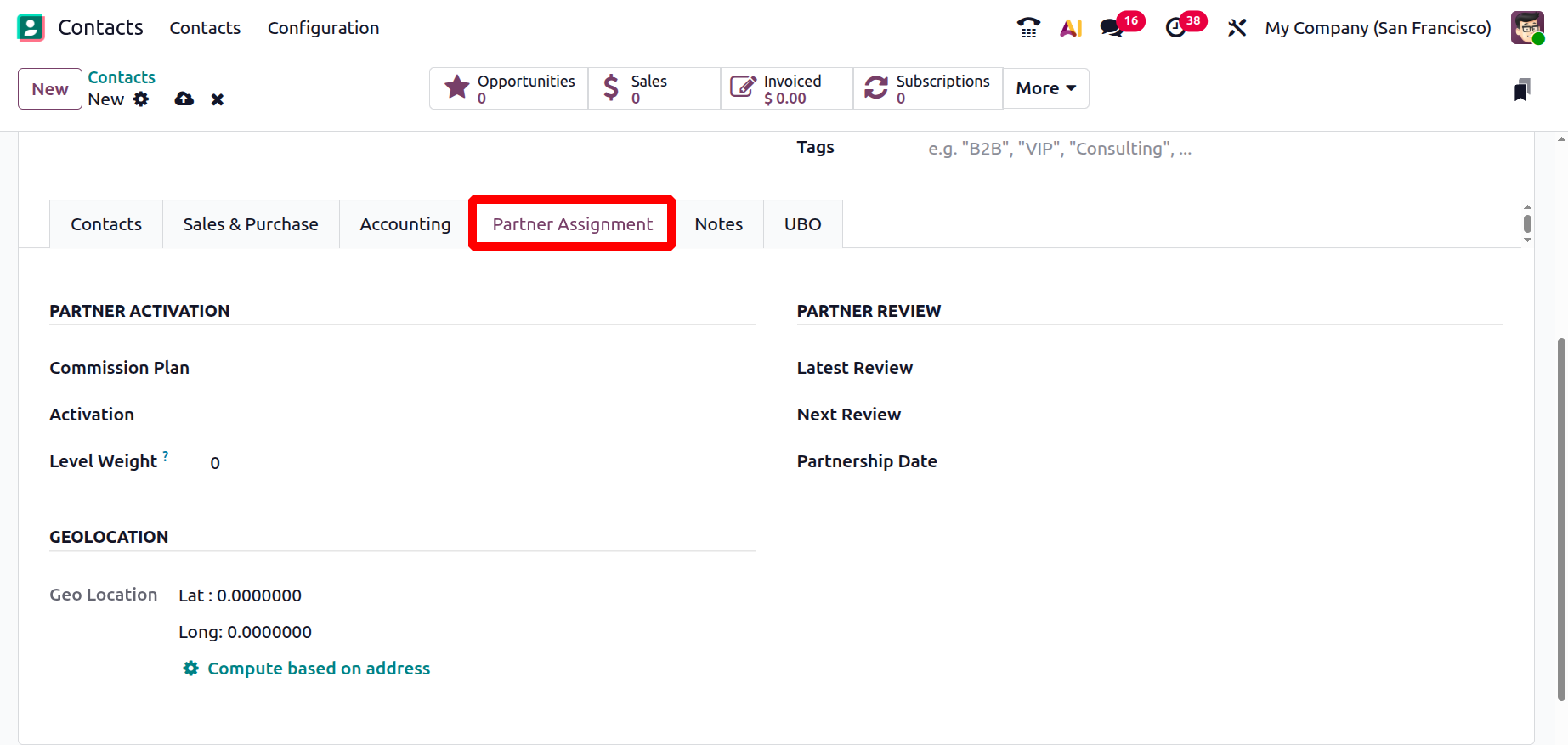
Es importante tener en cuenta que estas opciones solo son visibles cuando el módulo Resellers está instalado en la base de datos. Cuando están habilitados, estos campos le permiten administrar las relaciones con los revendedores de manera más efectiva mediante el seguimiento de los niveles de asociación, los planes de comisiones, los cronogramas de revisión y los detalles de activación.
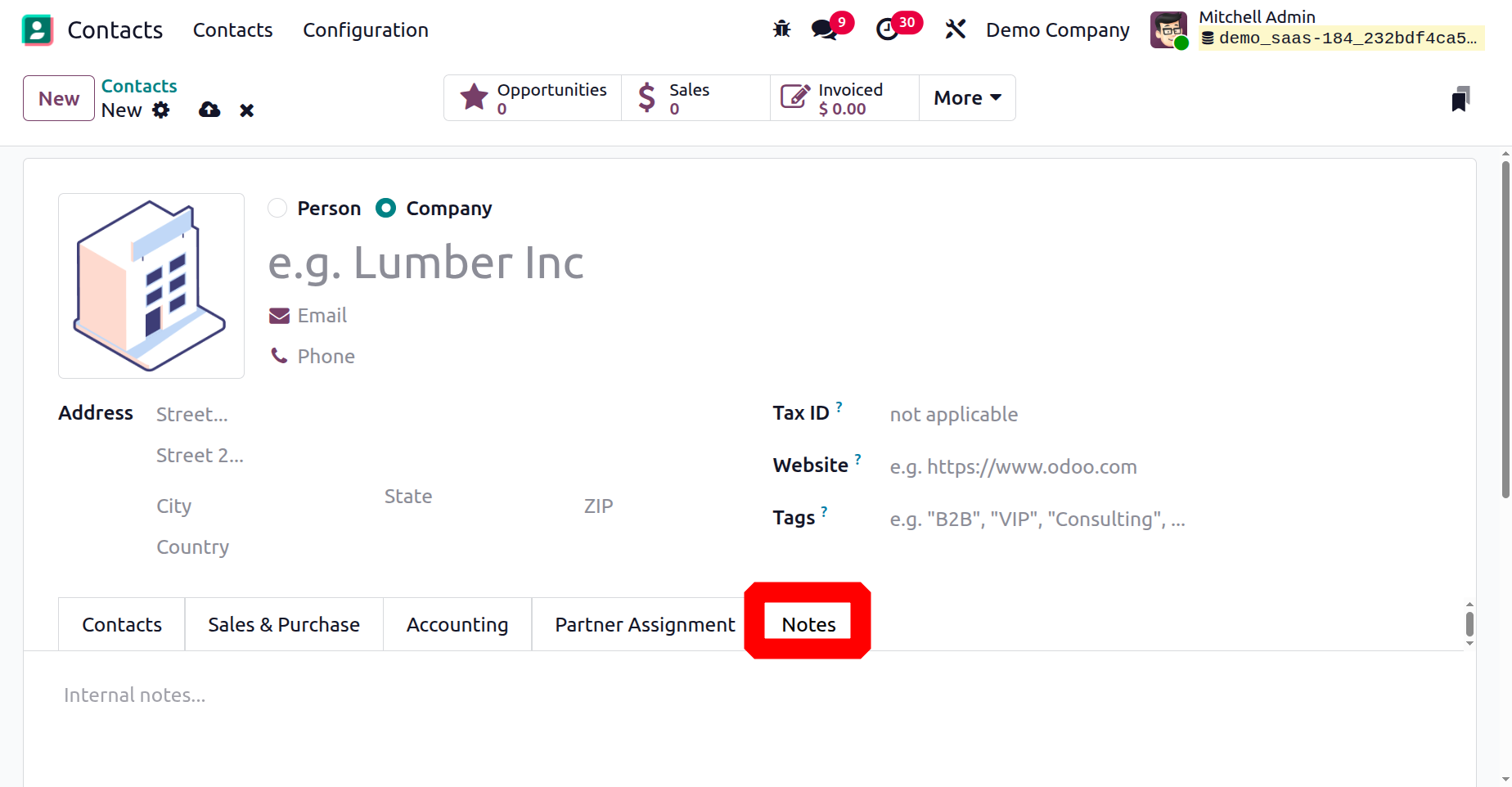
Puede registrar cualquier nota u observación adicional sobre el contacto en el área de Notas. Estas notas son visibles solo para los usuarios internos y ayudan a los equipos a compartir información útil relacionada con el contacto.
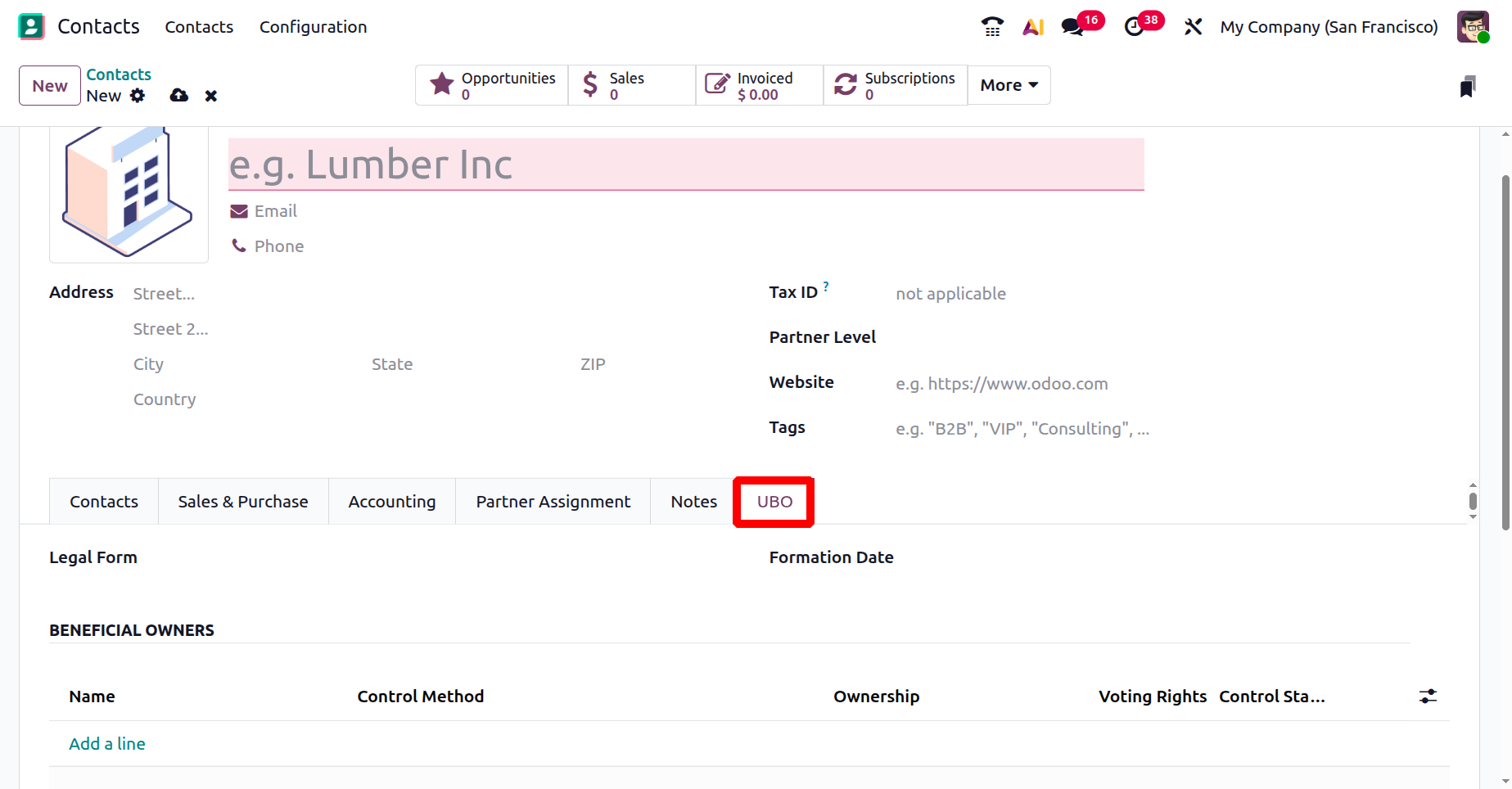
Por último, la pestaña UBO en el formulario de contacto está diseñada para registrar los detalles de los beneficiarios finales de una empresa u organización. Esta sección permite a los usuarios definir la forma jurídica de la empresa, la fecha de constitución y enumerar a todos los beneficiarios finales junto con sus respectivos detalles. Cada entrada de propietario puede incluir el nombre, el método de control, la propiedad, los derechos de voto y el estado de control, lo que garantiza el cumplimiento de los requisitos de transparencia de la propiedad. Esta característica es particularmente útil para empresas que necesitan cumplir con estándares regulatorios y mantener un registro claro de las personas que tienen control o interés significativo en la empresa.
En la parte superior del formulario de contacto, los botones inteligentes brindan acceso rápido a diversas actividades y registros vinculados al socio. Estos incluyen Oportunidades, Ventas, Facturas, Suscripciones, Reuniones, Tickets y Tareas, brindando a los usuarios una descripción general inmediata de las interacciones en curso. El botón Más inteligente se expande a un menú desplegable con opciones adicionales, que incluyen Compras, Documentos, Lotes/Números de serie, Débito directo obligatorio, Ir al sitio web y Accionistas. Entre ellos, el Libro mayor de socios es especialmente valioso, ya que ofrece un estado detallado de todas las transacciones financieras asociadas con el socio.
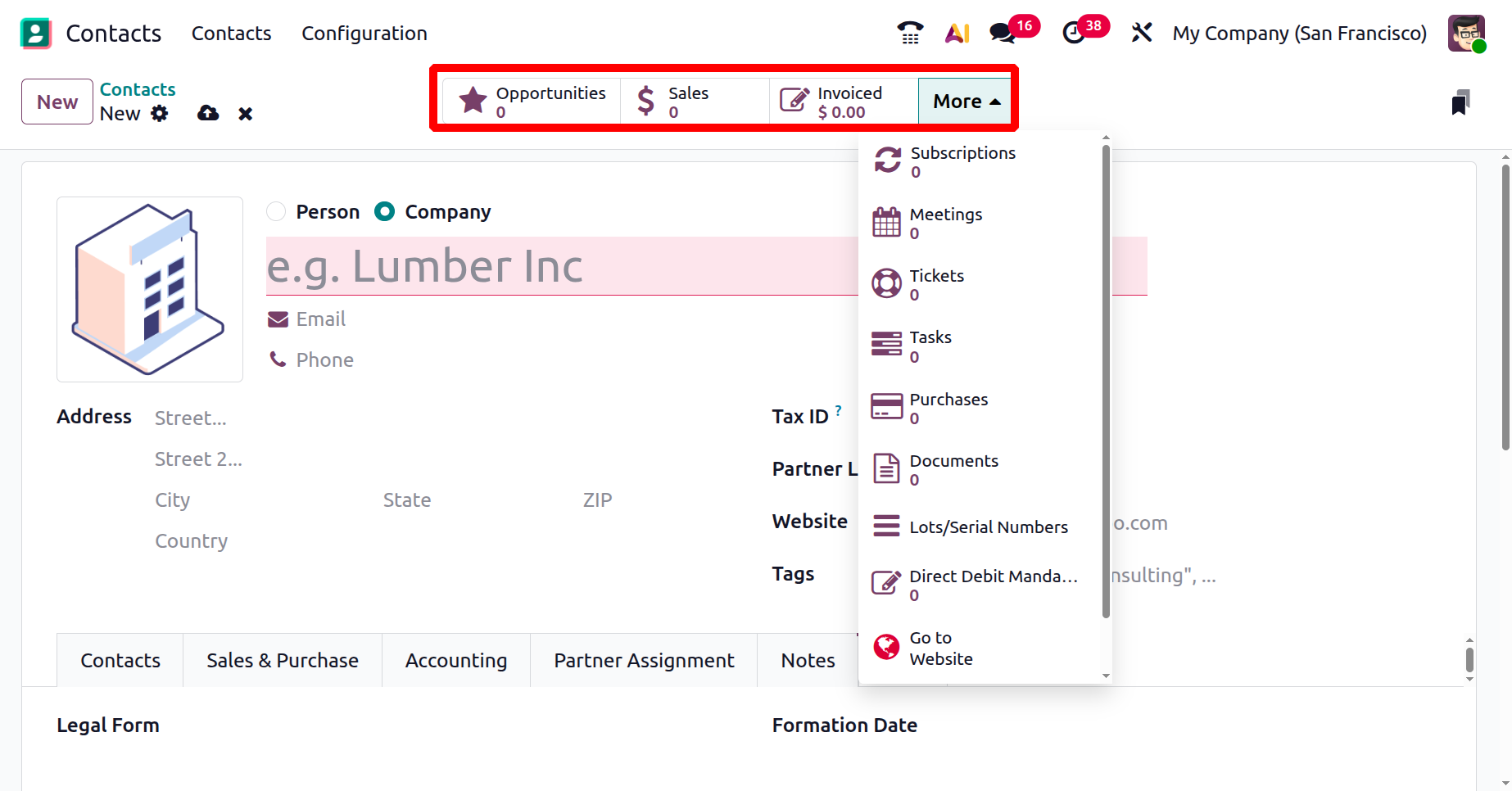
El botón Oportunidades muestra todas las oportunidades de CRM asociadas con el contacto, lo que permite a los equipos de ventas realizar un seguimiento de clientes potenciales y acuerdos. El botón Ventas brinda acceso a pedidos de ventas relacionados y su estado actual. La pestaña inteligente Facturado muestra todas las facturas generadas para el socio, lo que permite un fácil seguimiento de los pagos y los importes pendientes. Para las empresas que administran servicios recurrentes, el botón Suscripciones resalta los planes de suscripción activos, lo que garantiza una gestión de contratos fluida. La pestaña Reuniones reúne todas las citas programadas desde el Calendario, mientras que el botón Tickets se conecta al servicio de asistencia técnica y enumera los problemas de atención al cliente para un seguimiento rápido. De manera similar, la pestaña Tareas muestra las tareas del proyecto vinculadas al contacto, el servicio de ayuda y el seguimiento del proyecto.
Si un contacto tiene algún pago vencido o registrado, el sistema proporciona botones inteligentes dedicados para acceso directo. También hay disponibles atajos similares para Entregas, Documentos, Tarjetas de Fidelidad y Débitos Directos, lo que garantiza que todas las actividades relacionadas con los contactos se puedan rastrear y gestionar desde una única interfaz.
2. Configuración
El menú Configuración en el módulo Contactos ofrece varias configuraciones que se pueden personalizar para mejorar la funcionalidad del módulo. En esta sección, exploraremos cada opción en detalle y explicaremos cómo mejoran el uso general del módulo Contactos.
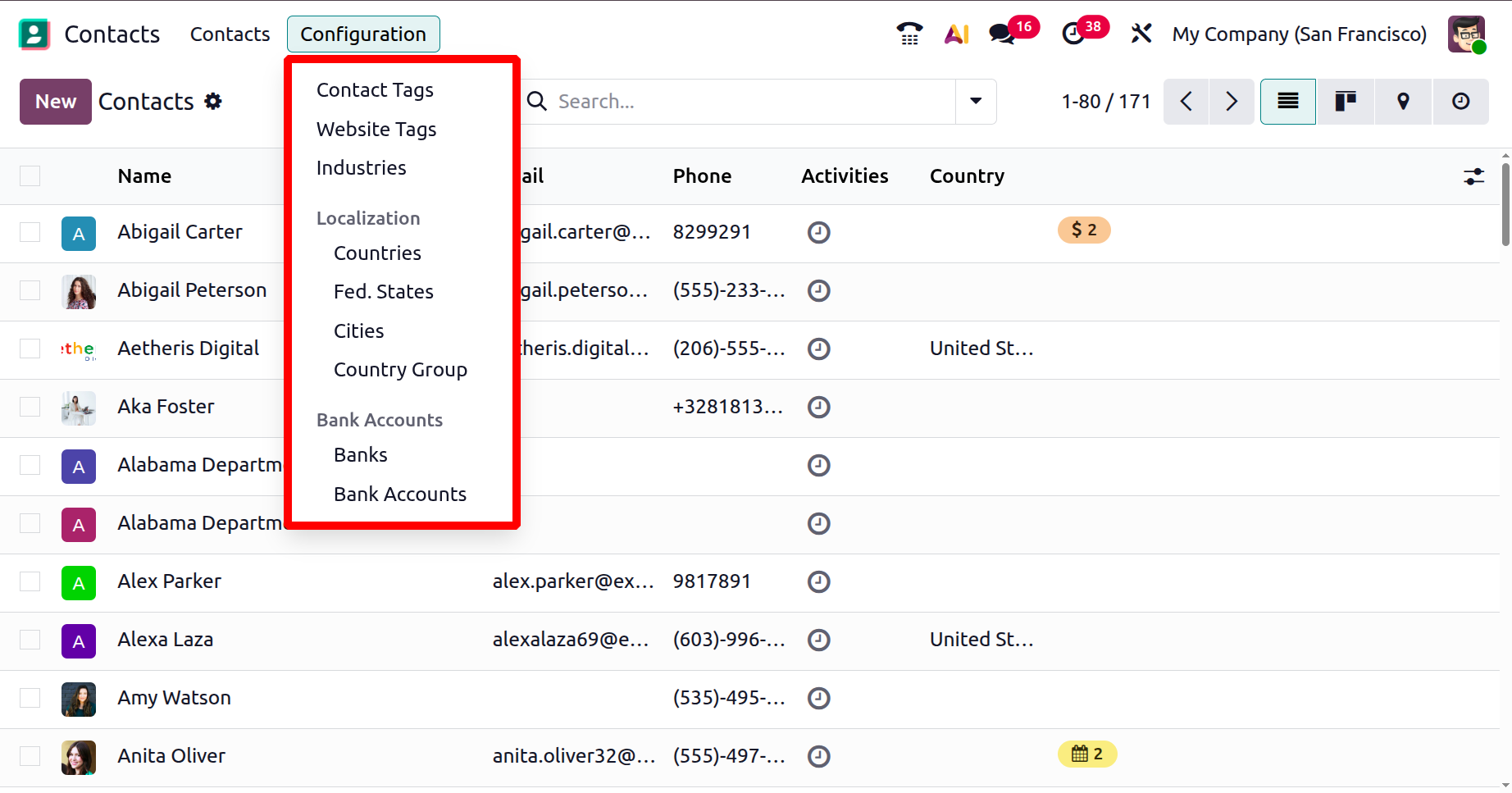
2.1 Etiqueta de contactos
Puede agregar etiquetas fácilmente a los contactos desde el menú Configuración. Al seleccionar la opción Etiquetas de contacto, puede ver todas las etiquetas que ya se han creado. La lista mostrará detalles como el nombre para mostrar y el color asignado para cada etiqueta.
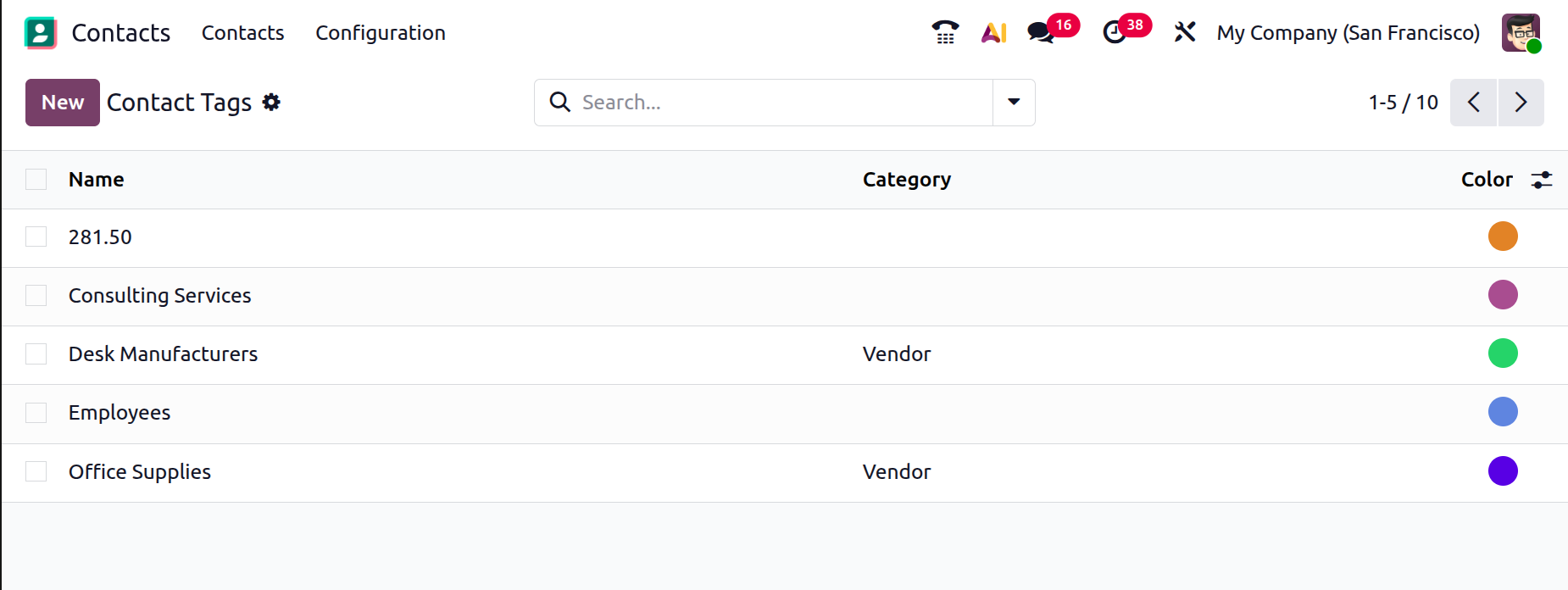
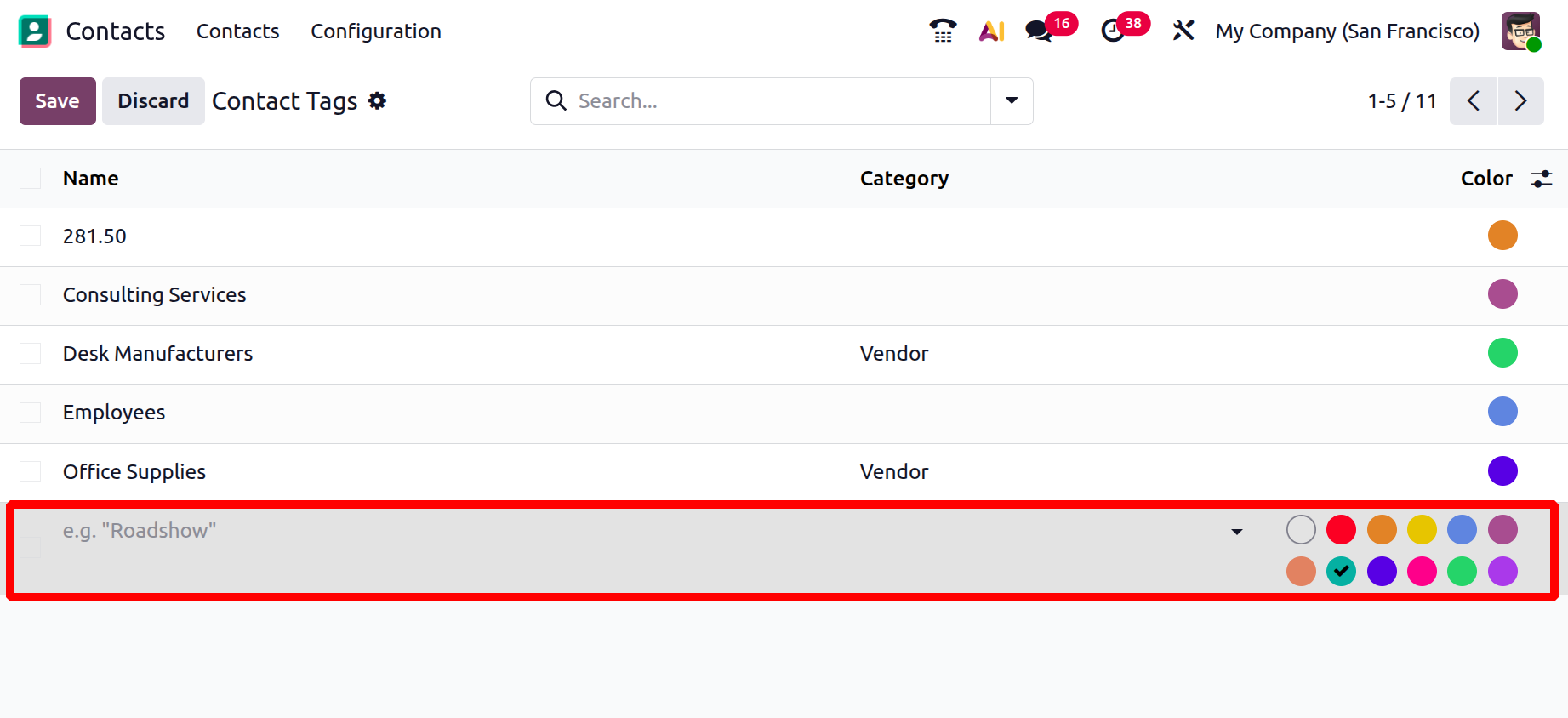
Para crear una nueva etiqueta, haga clic en el botón Nuevo. Aparecerá un formulario donde podrá agregar fácilmente la etiqueta ingresando su nombre en el campo correspondiente, como se muestra en la imagen a continuación.
2.2 Etiqueta del sitio web
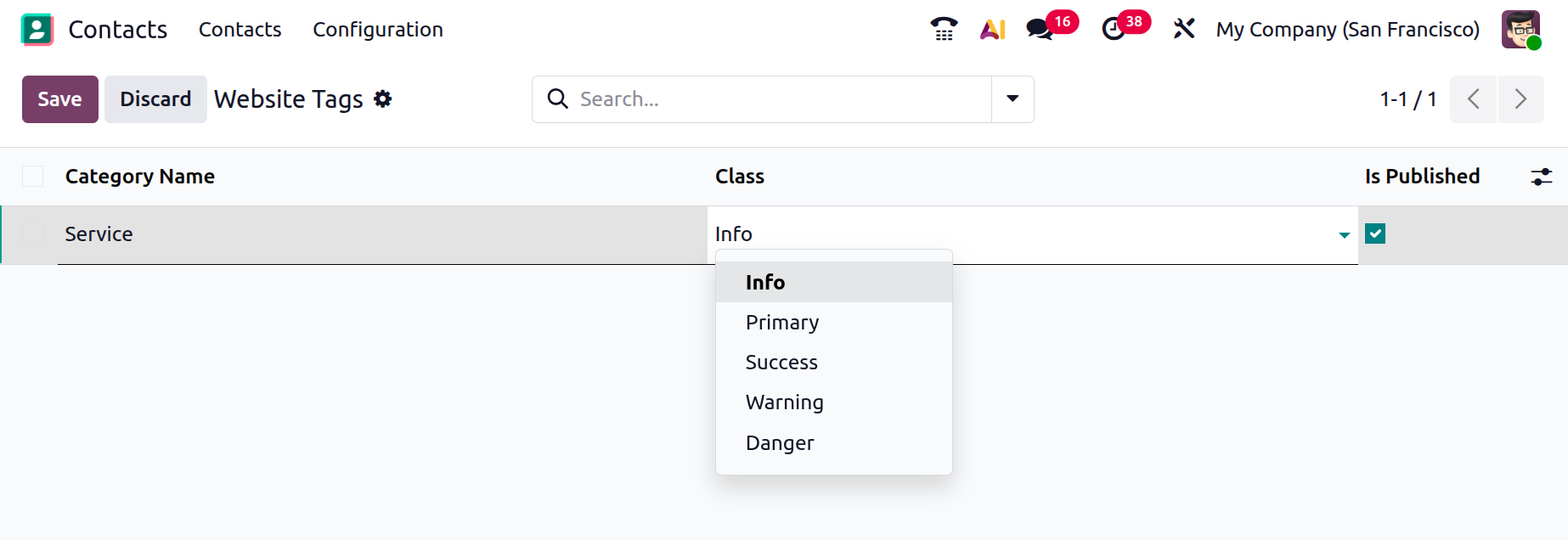
De manera similar a las etiquetas de contacto, puede configurar etiquetas de sitio web para categorizar los contactos para su seguimiento y análisis. Esta opción está disponible en el menú Configuración. En la ventana Etiquetas del sitio web, verá todas las etiquetas creadas anteriormente. Si no existe ninguno, puede crear otros nuevos haciendo clic en el botón Nuevo.
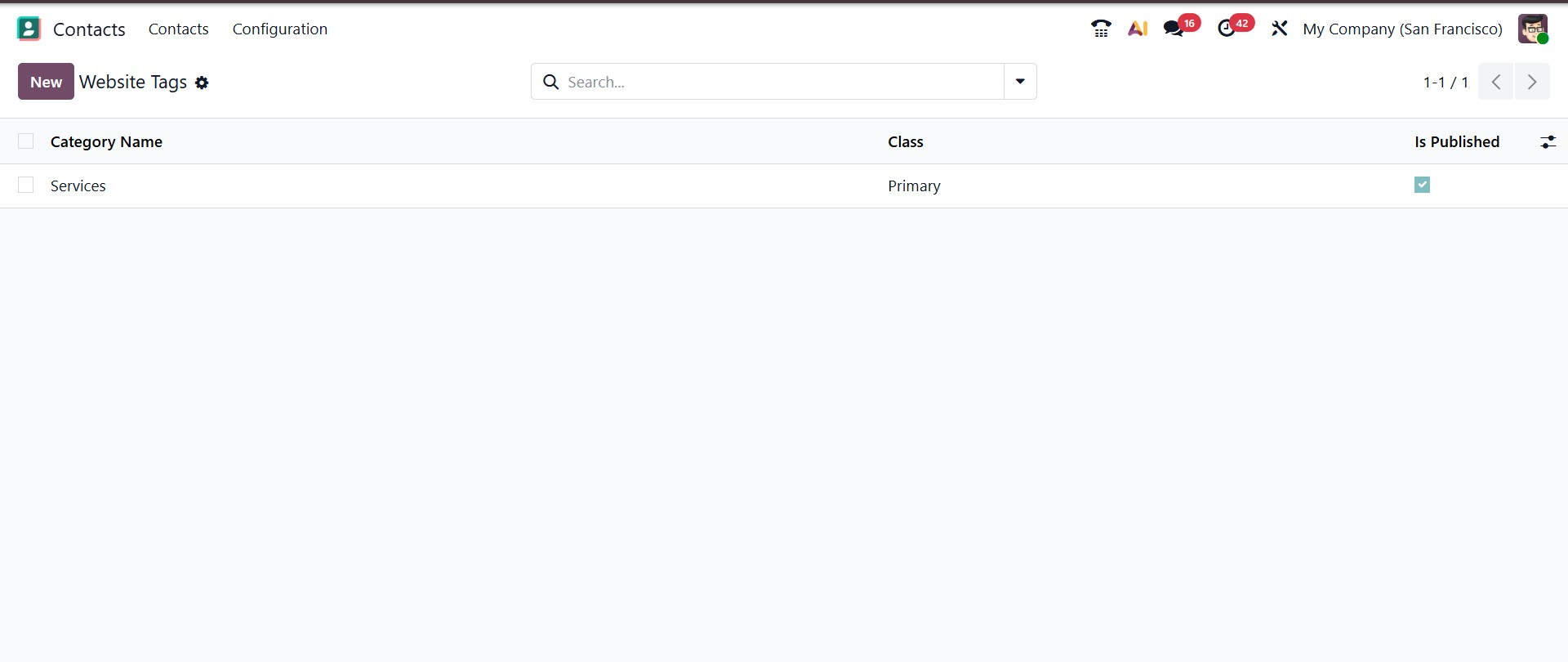
Al crear una nueva etiqueta de sitio web, puede ingresar el nombre de la categoría en la nueva línea agregada a la ventana. En el menú desplegable, seleccione la clase adecuada, que incluye opciones como Predeterminada, Primaria, Correcta, Advertencia y Peligro. Una vez que haya hecho su selección, haga clic en el botón Guardar para finalizar la etiqueta.
2.3 Industrias
Al crear un nuevo contacto en el módulo Contactos, es posible que en ocasiones necesites asignar una industria. En tales casos, puede administrar esto fácilmente seleccionando la opción Industrias en el menú Configuración. Esto abrirá una ventana que muestra una lista de industrias que ya han sido preconfiguradas en el sistema.
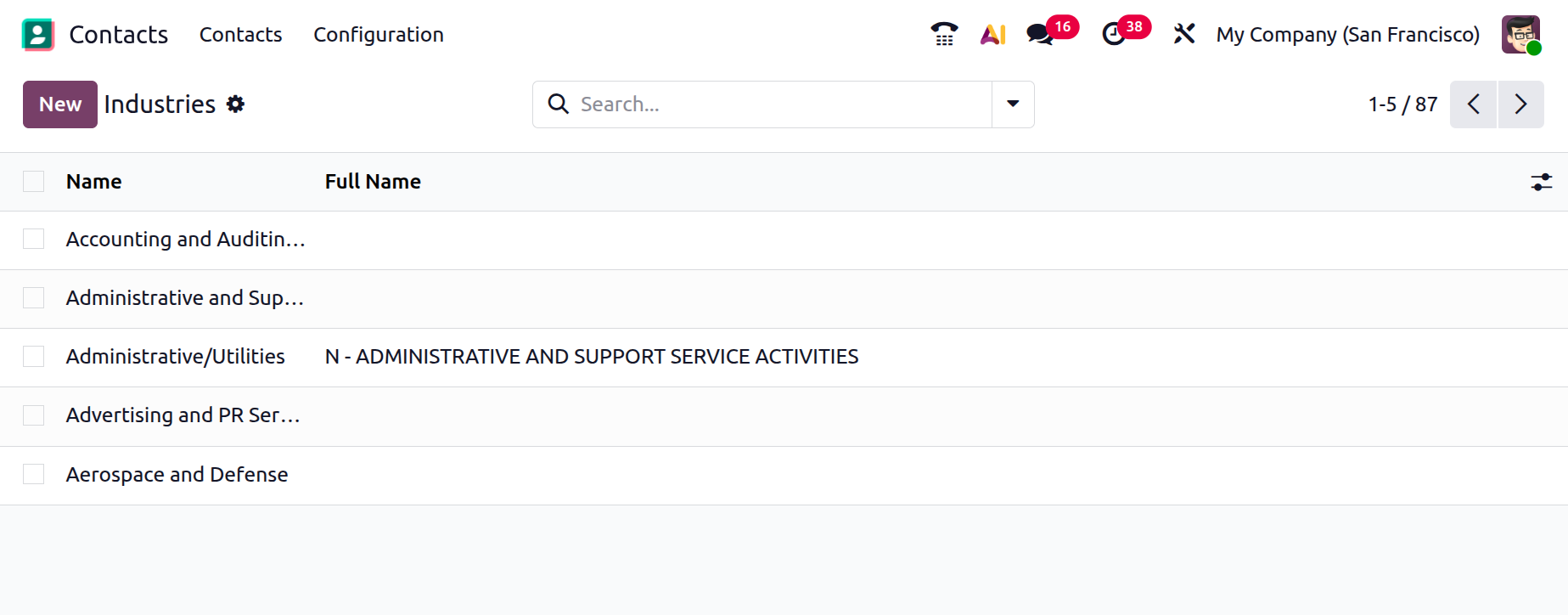
Para agregar una nueva industria, haga clic en el botón Nuevo. Aparecerá una nueva línea debajo de la lista existente, donde podrá ingresar el nombre de la industria y el nombre completo. Una vez que se agreguen los detalles, la nueva industria se guardará y estará disponible para su uso al crear contactos.
2.4 Localización
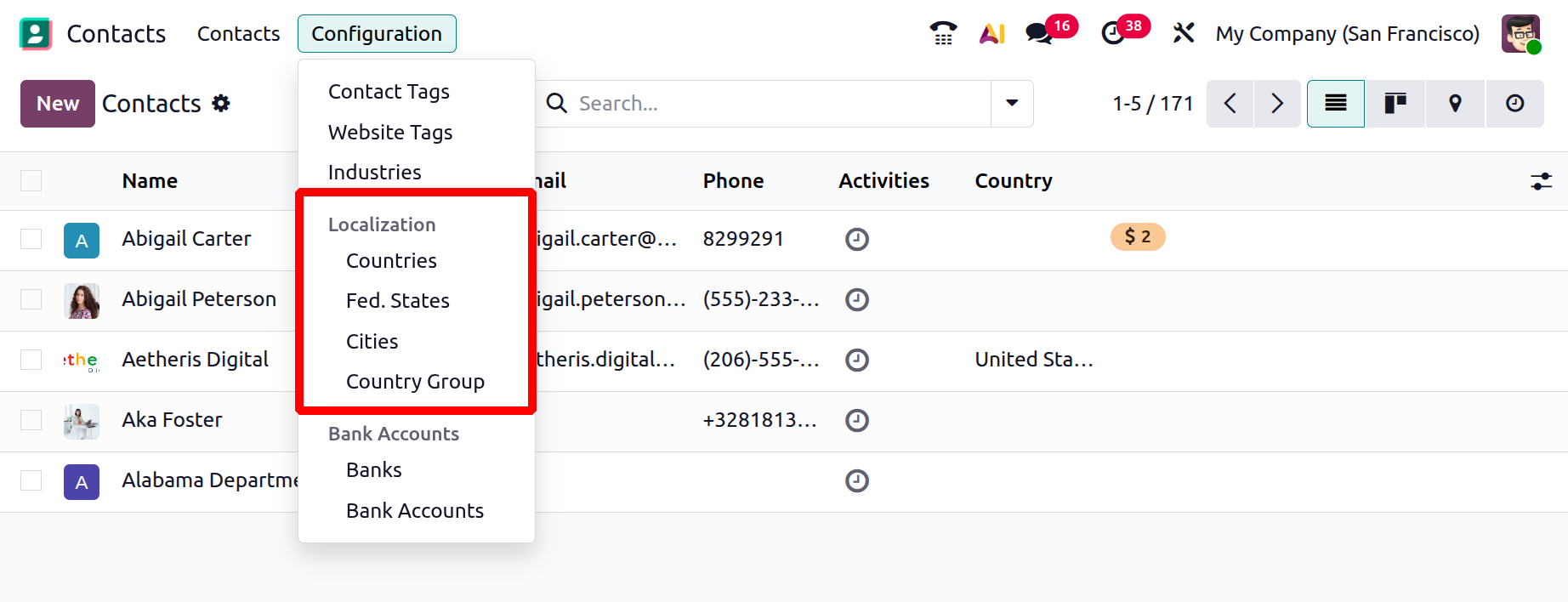
En el menú Configuración, en la pestaña Localización, puede encontrar opciones para ver los países, estados, ciudades y grupos de países configurados.
2.5 Países
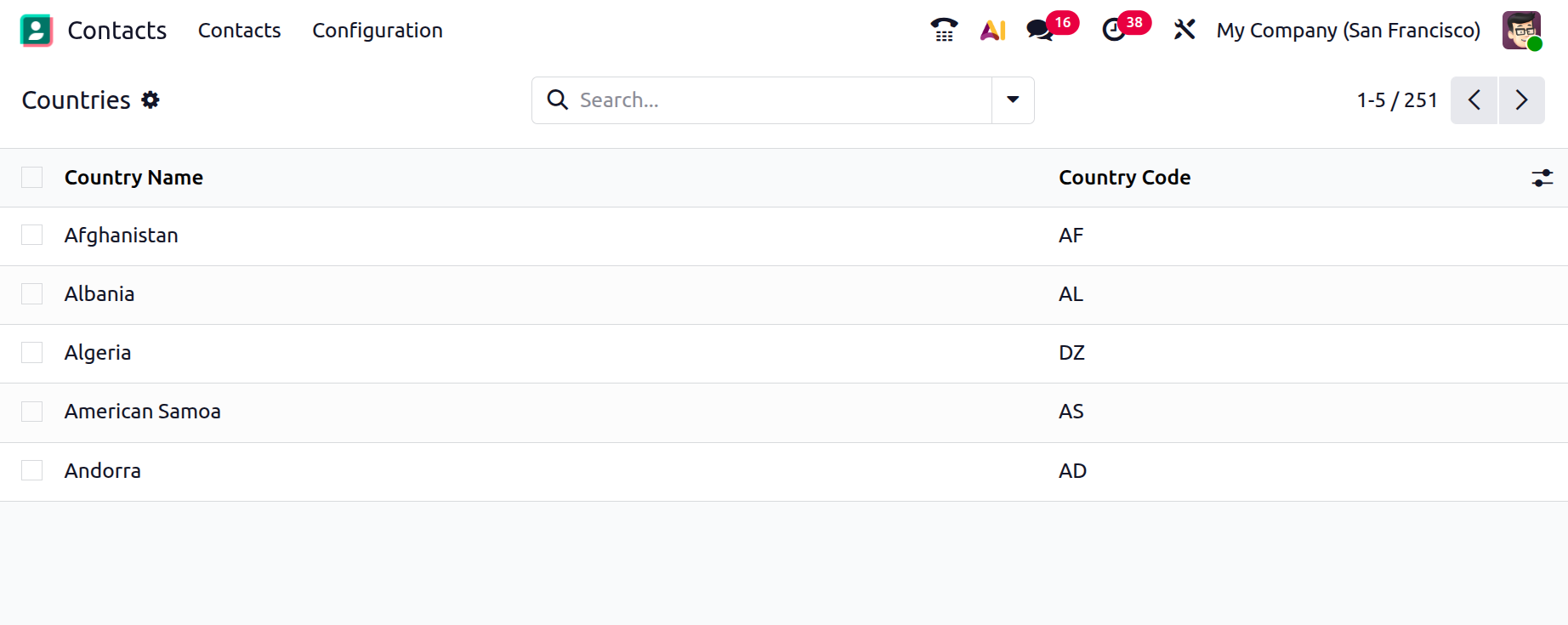
La lista de países incluye detalles como el nombre del país y el código del país.
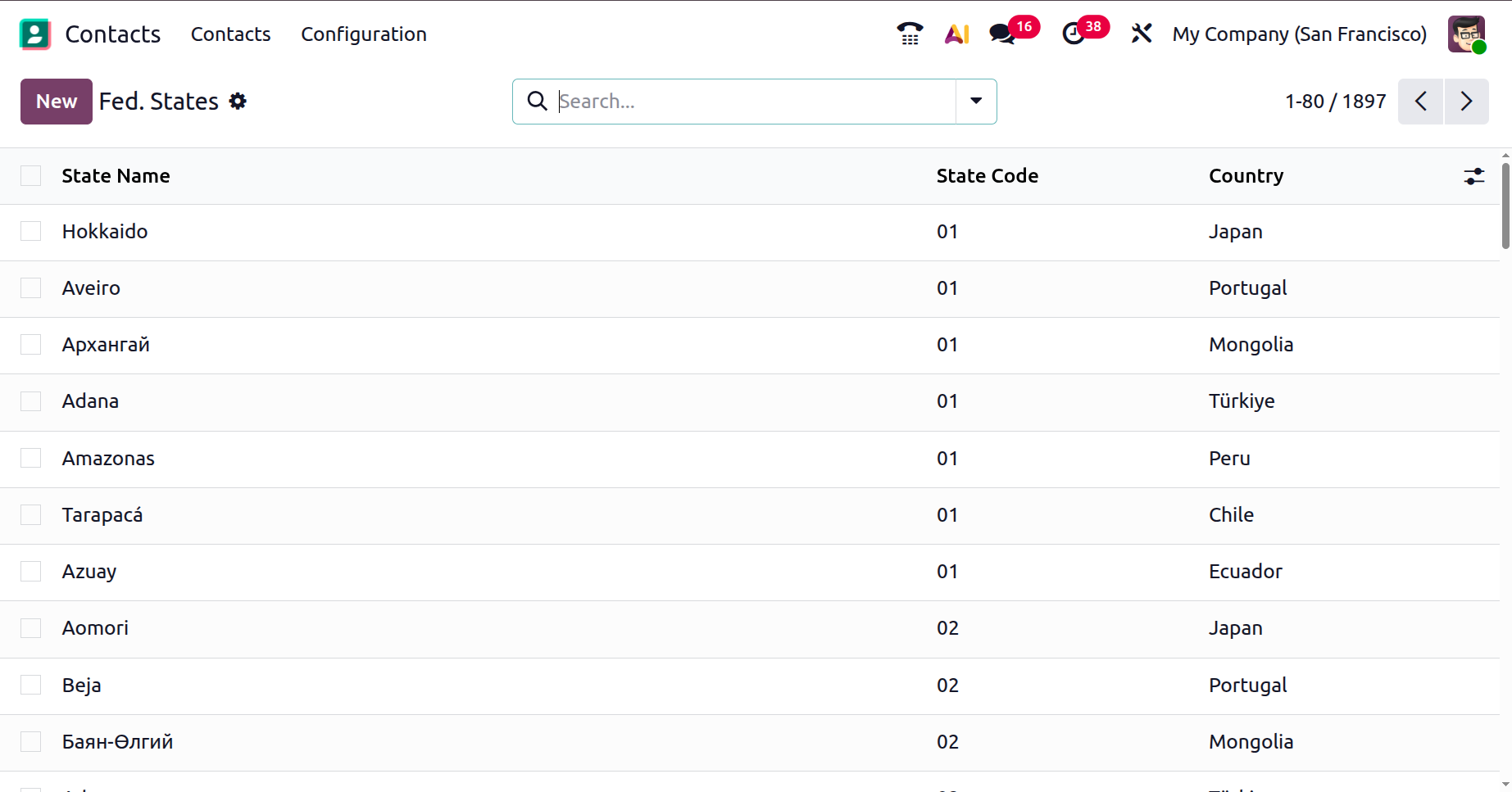
2.6 Estado de la Reserva Federal
La lista de estados de la Fed muestra el nombre del estado, el código de estado y el país. Puede agregar más estados a esta lista haciendo clic en el botón Nuevo.
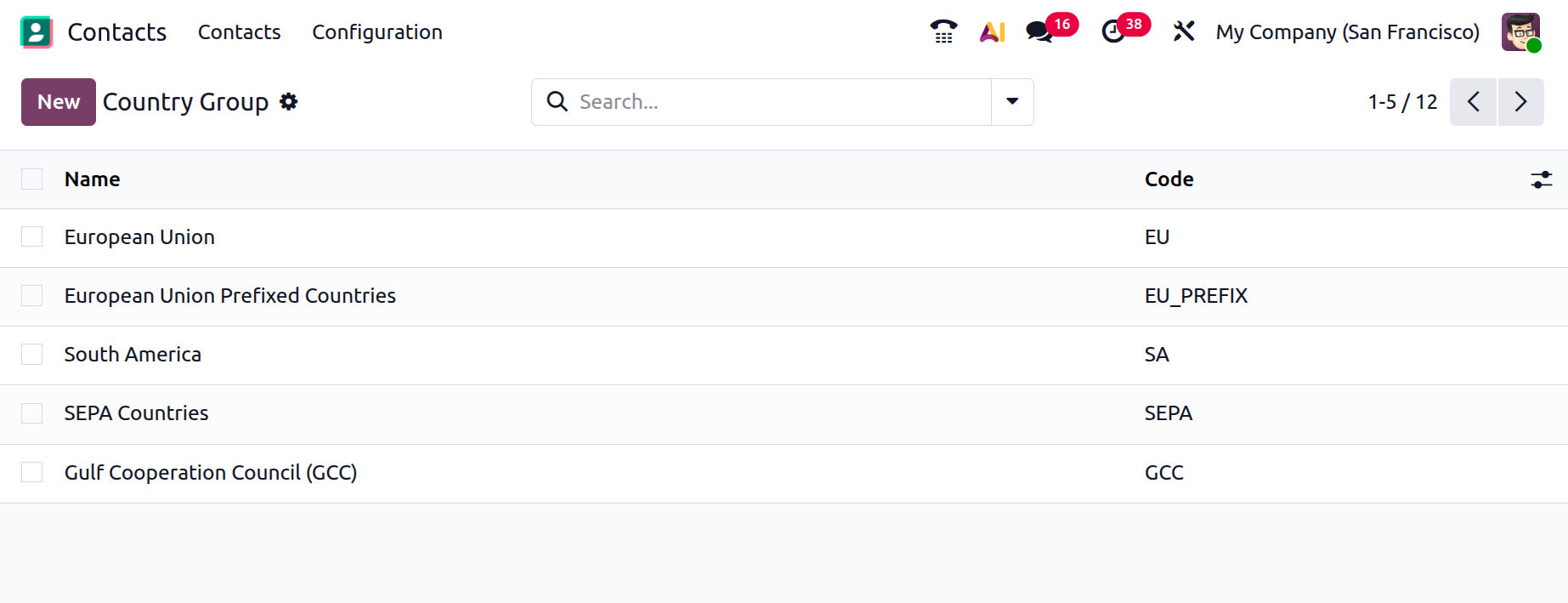
2.7 Grupo de países
En el módulo Contacto, el menú correspondiente muestra los nombres de los Grupos de Países. Puede agregar un nuevo grupo de países a la lista haciendo clic en el botón Nuevo.
Cuando selecciona la opción Nuevo, se abrirá una página de creación, como se muestra en la captura de pantalla a continuación.
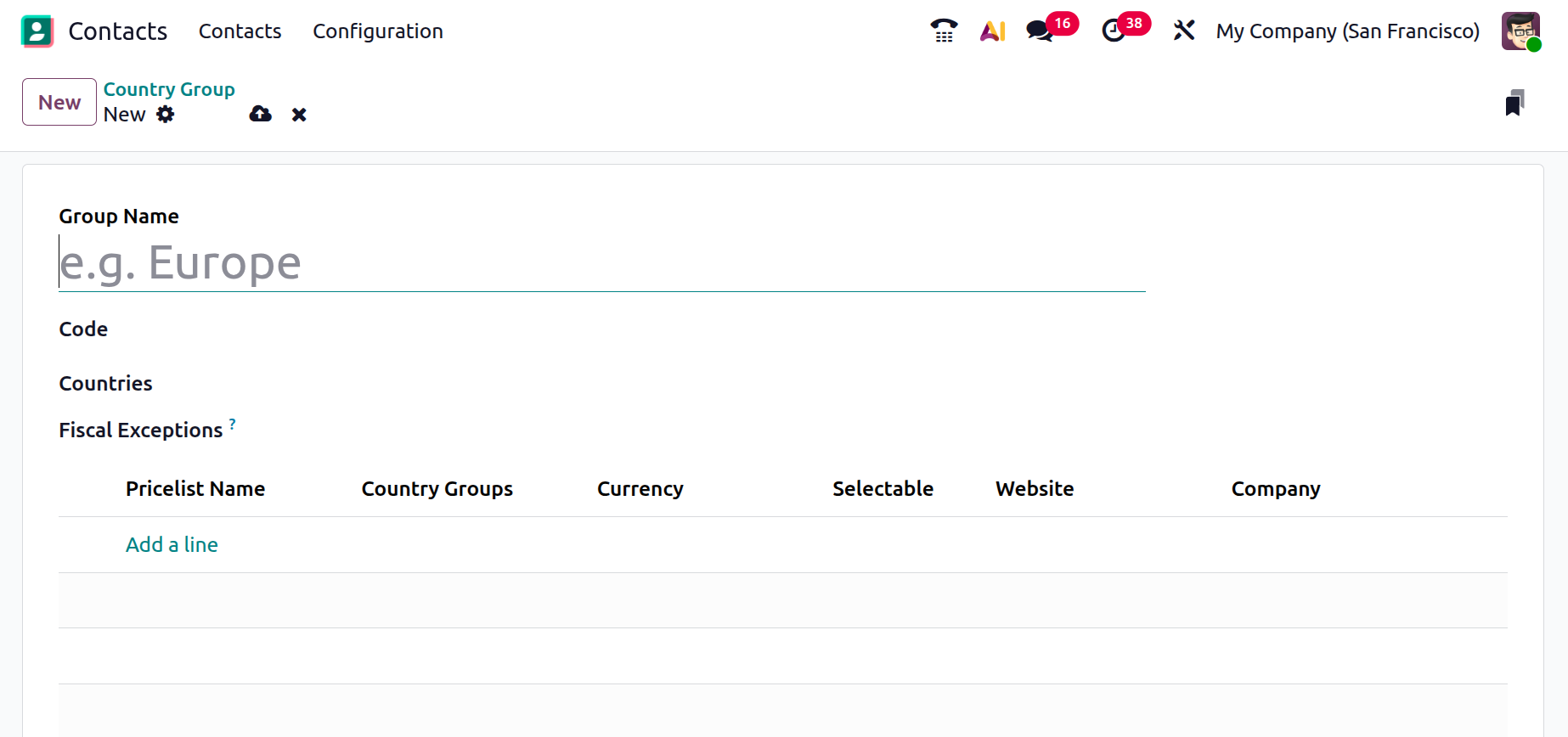
Aquí puede ingresar el nombre del grupo y luego seleccionar los países. Con la opción Agregar una línea, puede incluir detalles como el nombre de la lista de precios, grupos de países, moneda, seleccionable, sitio web y empresa.
Al hacer clic en Agregar una línea, aparecerá una ventana emergente, como se muestra en la imagen a continuación.
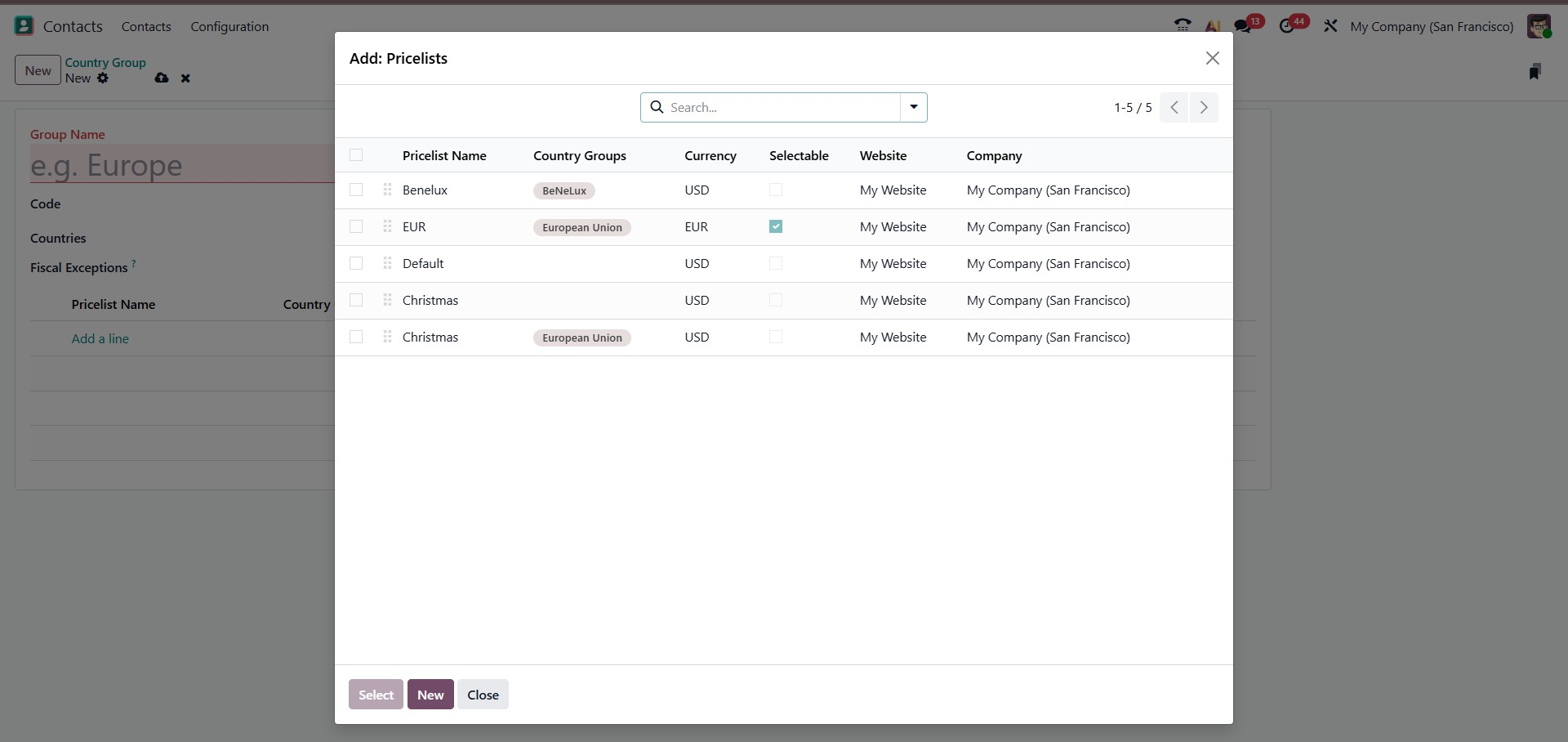
Aquí, puede seleccionar una opción existente o usar el botón Nuevo para ingresar los detalles de la lista de precios y luego guardar la información.
2.8 Ciudades
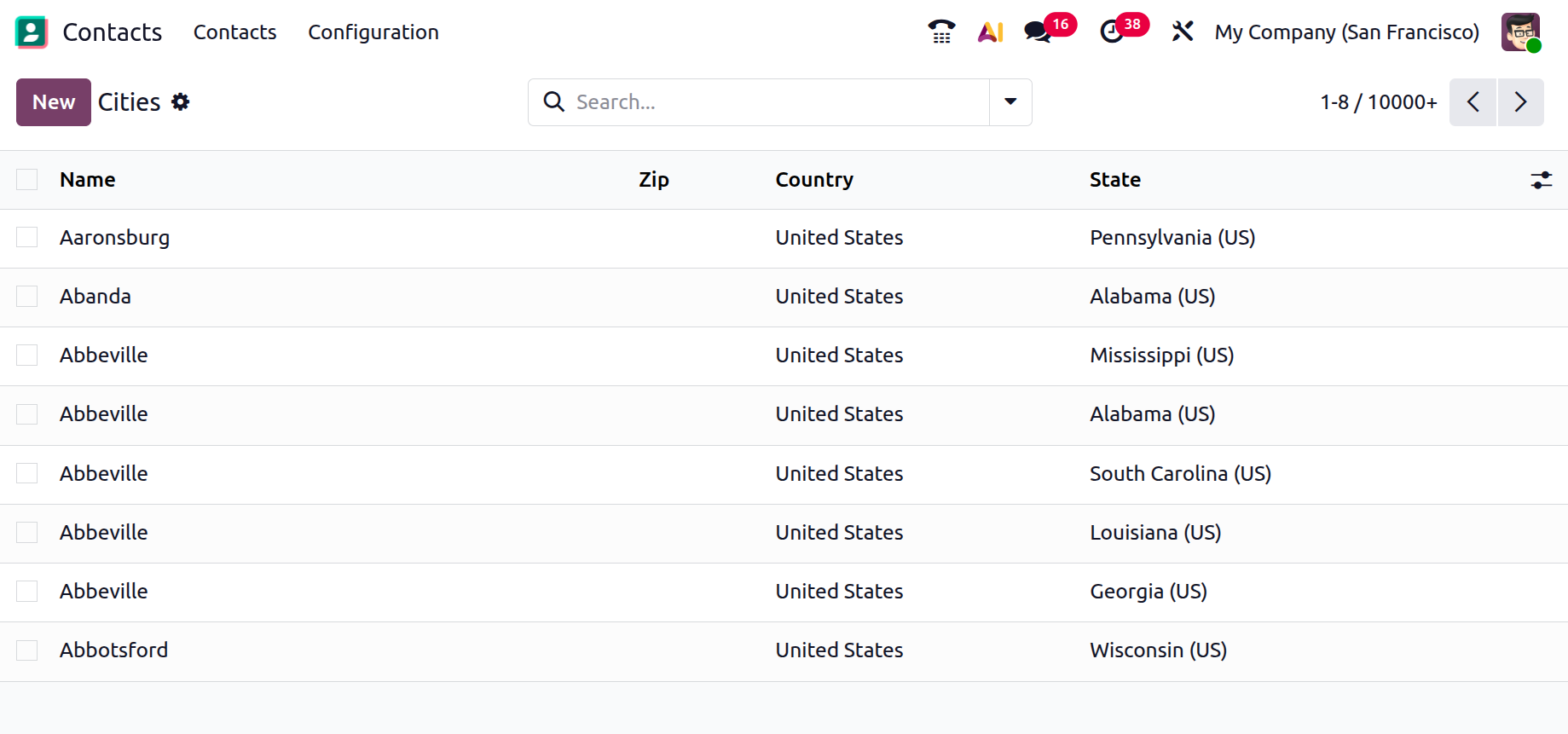
Aquí verá una lista de nombres de ciudades. Para agregar una nueva ciudad, haga clic en el ícono Nuevo.
2.9 Cuentas bancarias
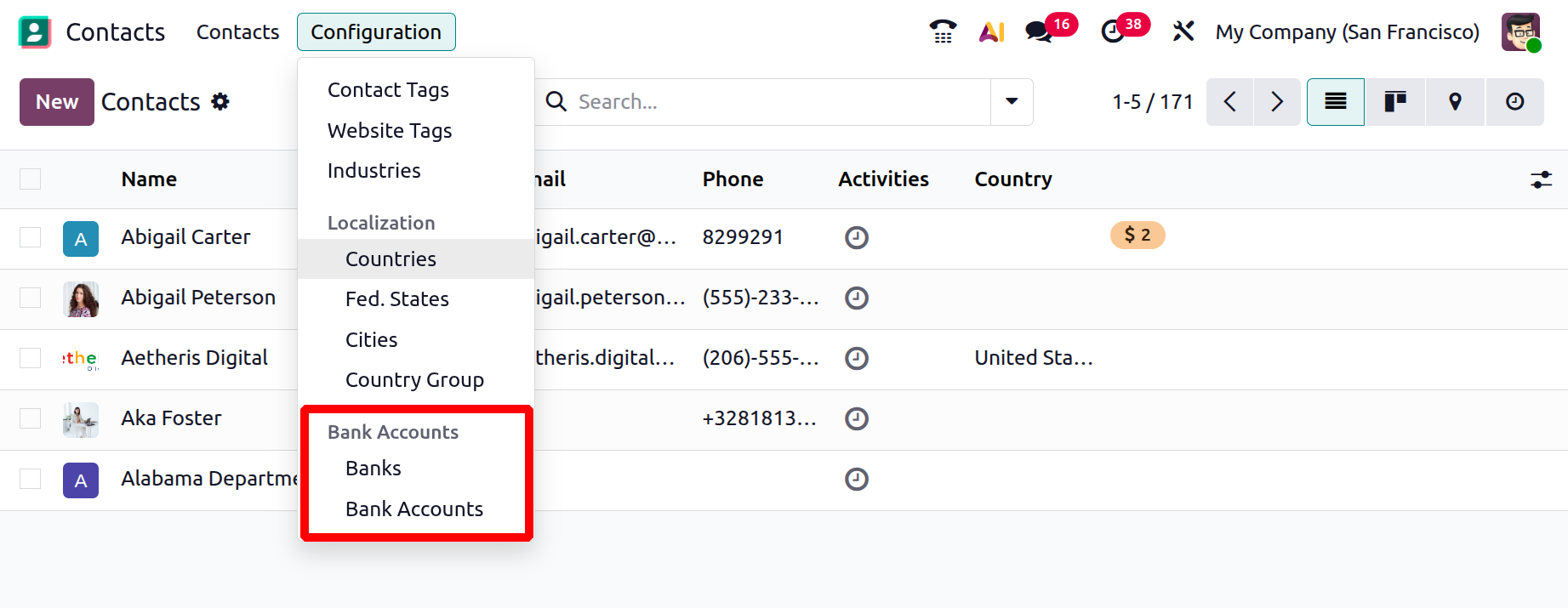
Esta plataforma le permite almacenar las cuentas y los detalles financieros de los contactos. Al seleccionar la opción Banco en el menú Configuración, puede ver todos los bancos enumerados en el módulo.
2.10 Banco
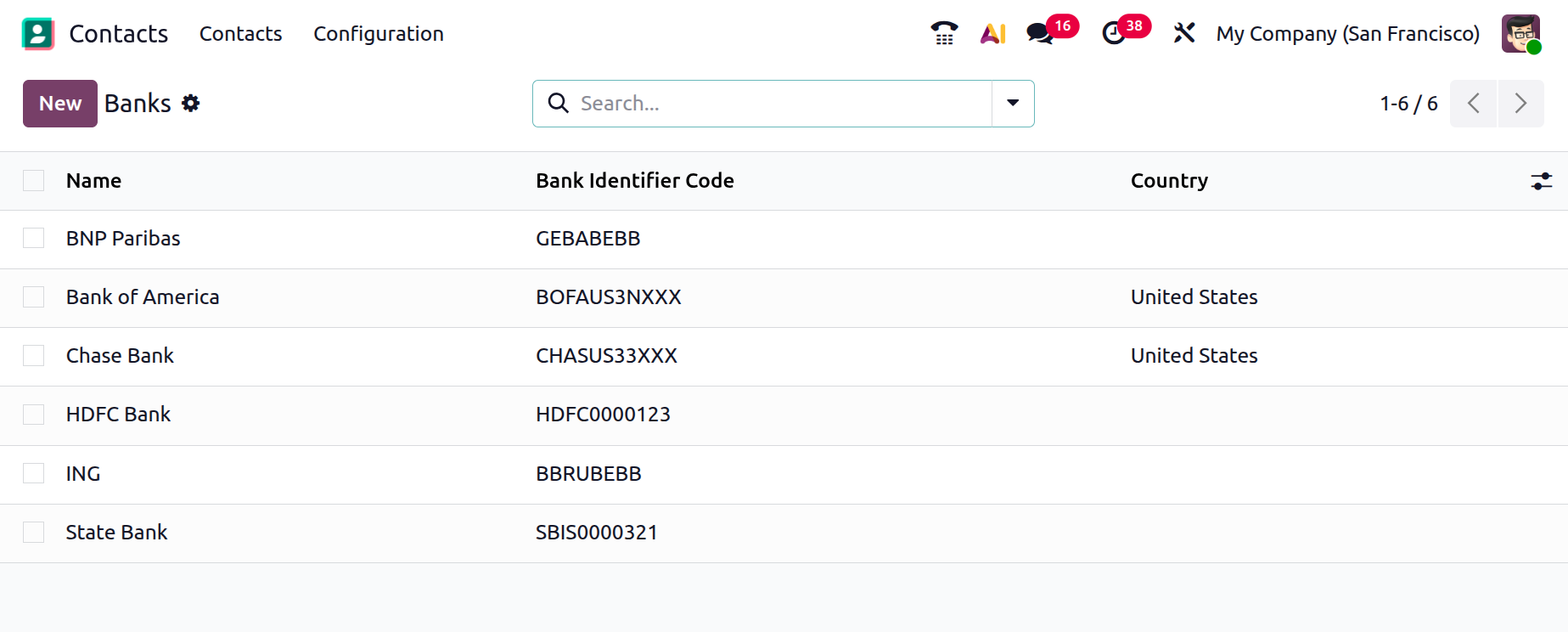
La vista de lista muestra el país, el código de identificación bancaria, el nombre y el código. Para agregar un nuevo banco, haga clic en el botón Nuevo.
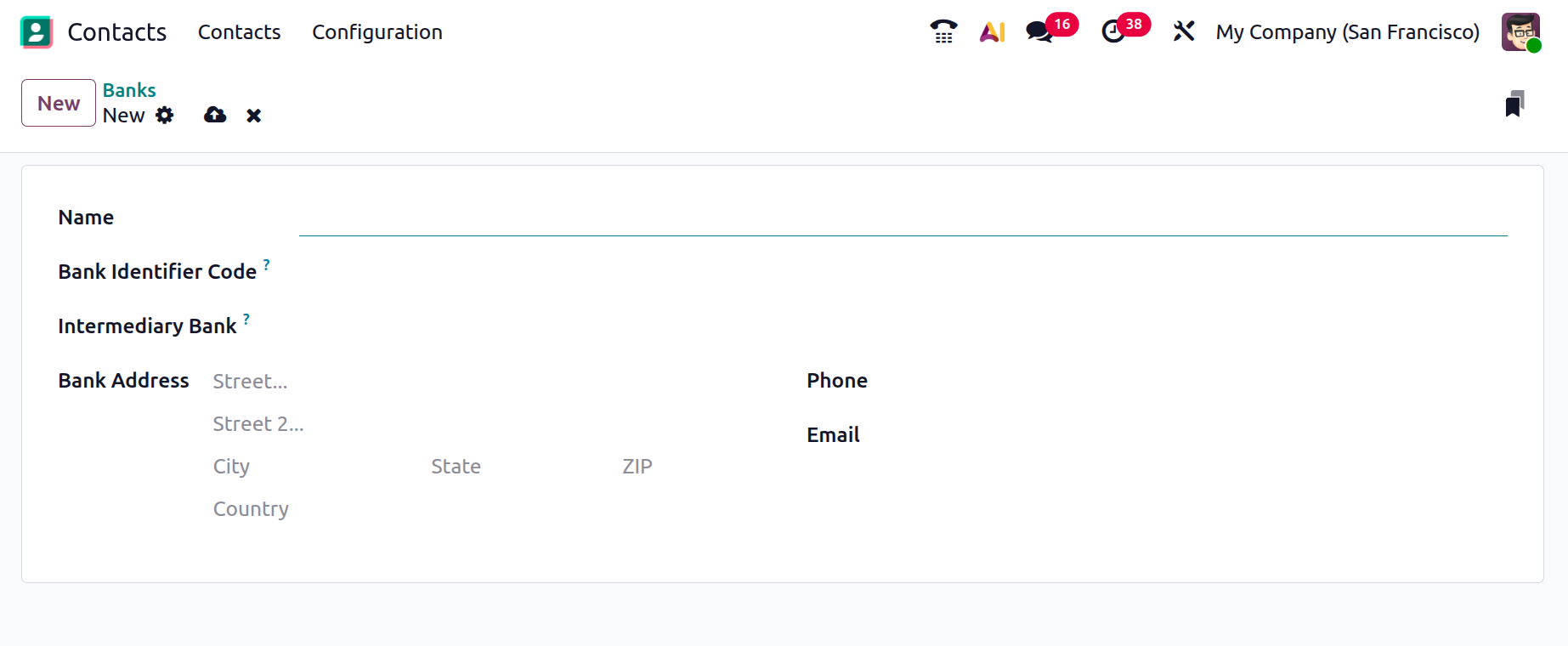
Cuando ingrese detalles como su nombre, código de identidad bancaria, dirección bancaria, número de teléfono y correo electrónico, se abrirá una nueva ventana de formulario.
2.11 Cuentas bancarias
El panel Cuentas bancarias muestra los detalles de la cuenta bancaria de los contactos guardados en su sistema.
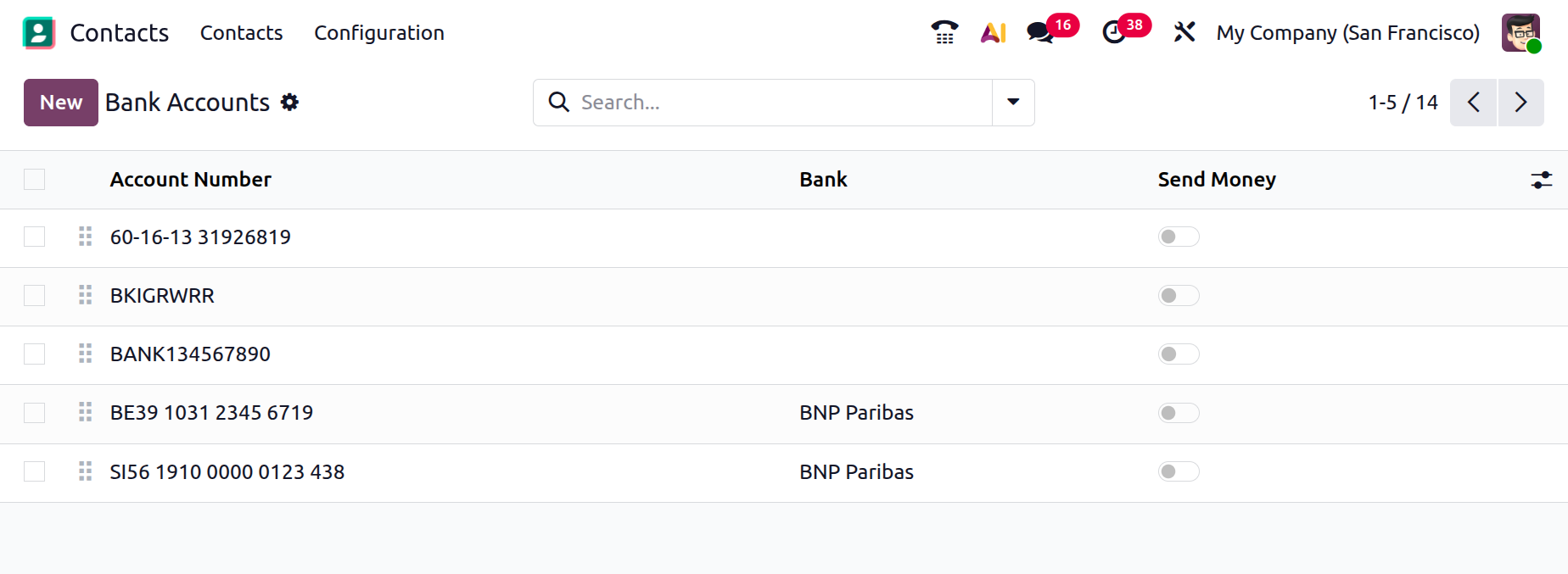
En la vista de lista, las cuentas bancarias se muestran con detalles como número de cuenta, nombre, empresa, titular de la cuenta y estado de envío de dinero. Para agregar otra cuenta bancaria para un contacto, haga clic en el botón Nuevo, que abrirá una nueva vista de formulario.
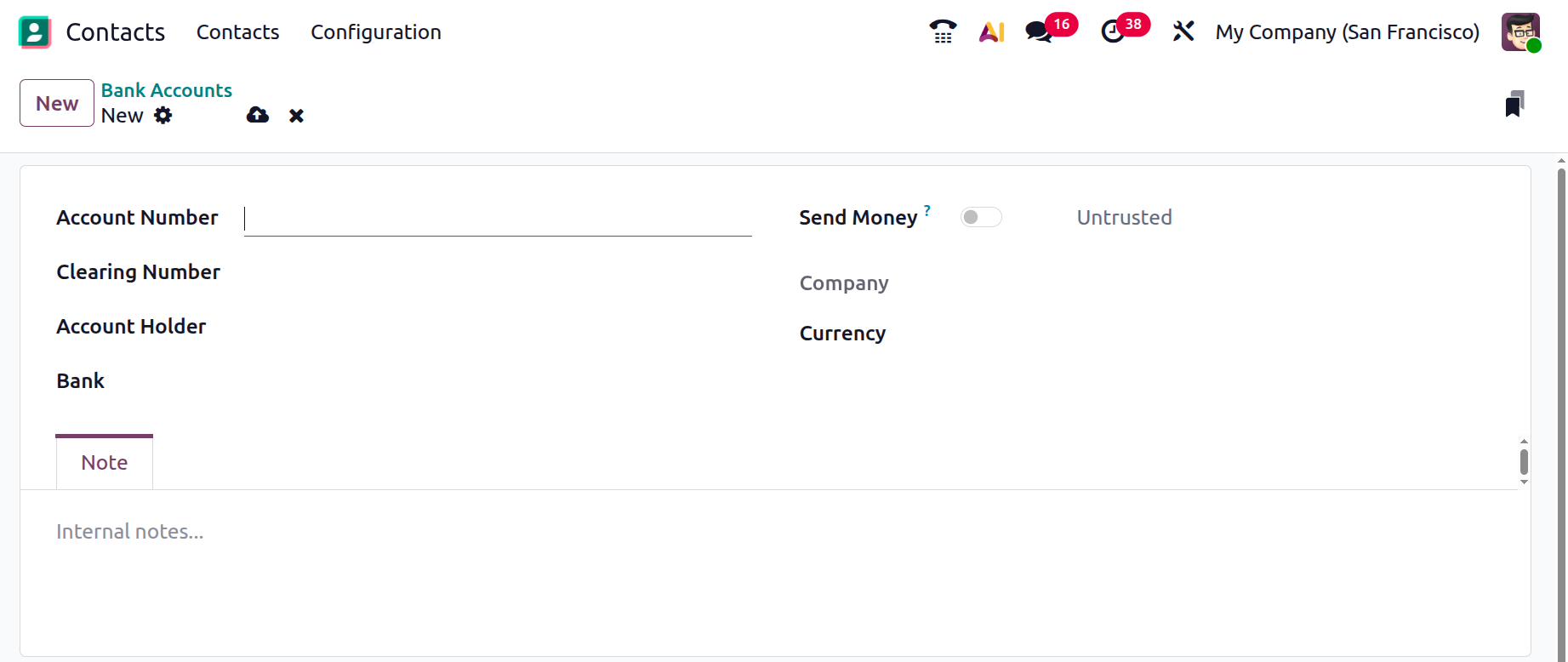
Puede ingresar el Número de cuenta, Número de compensación, Titular de la cuenta, Banco y Moneda en las casillas correspondientes. Si puede enviar dinero utilizando esta cuenta, puede activar la función Enviar dinero.
El módulo Contactos de Odoo 19 simplifica la gestión de contactos al reunir todos los detalles en una plataforma única y organizada. Es la mejor opción para los requisitos de gestión de contactos en tiempo real de su empresa.