Libro empresarial Odoo 19: Calendario
La coordinación eficiente y la utilización eficaz del tiempo desempeñan un papel fundamental en el éxito de cualquier organización. En Odoo 19 Enterprise, el módulo Calendario sirve como una plataforma centralizada para organizar y gestionar eventos internos y externos. Permite a los usuarios programar fácilmente reuniones, realizar un seguimiento de las actividades y colaborar entre equipos dentro de un único espacio de trabajo digital.
El módulo Calendario se conecta perfectamente con otras aplicaciones de Odoo como CRM, Proyectos y Citas, creando un flujo de trabajo integrado que mejora la productividad general. Desde interacciones con clientes y reuniones de equipo hasta evaluaciones de desempeño y seguimiento de proyectos, todos los eventos se pueden organizar y monitorear desde un sistema unificado.
Al acceder al módulo Calendario, a los usuarios se les presenta un panel intuitivo que muestra una descripción clara de las próximas reuniones y eventos programados, lo que hace que la planificación y la coordinación sean más eficientes y optimizadas.
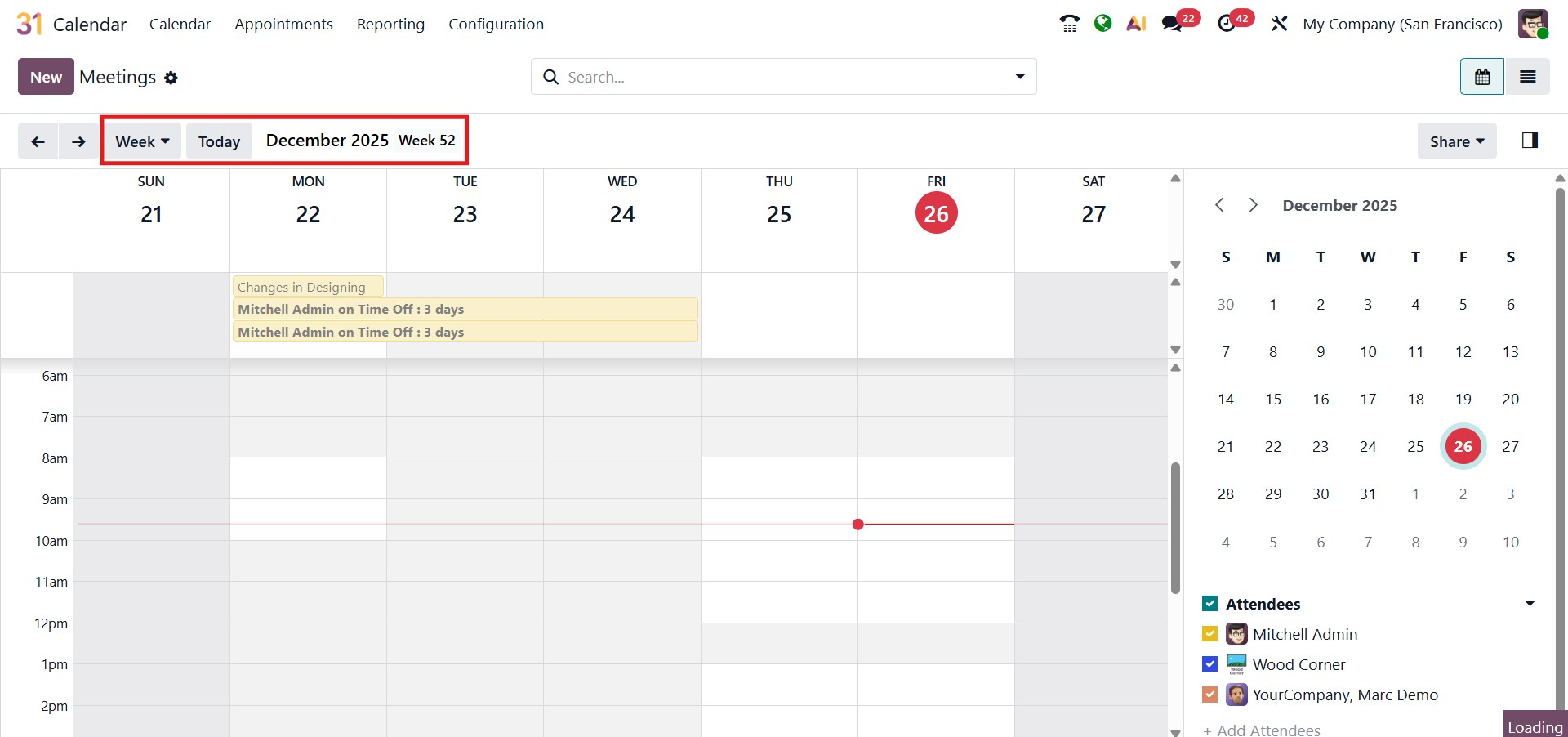
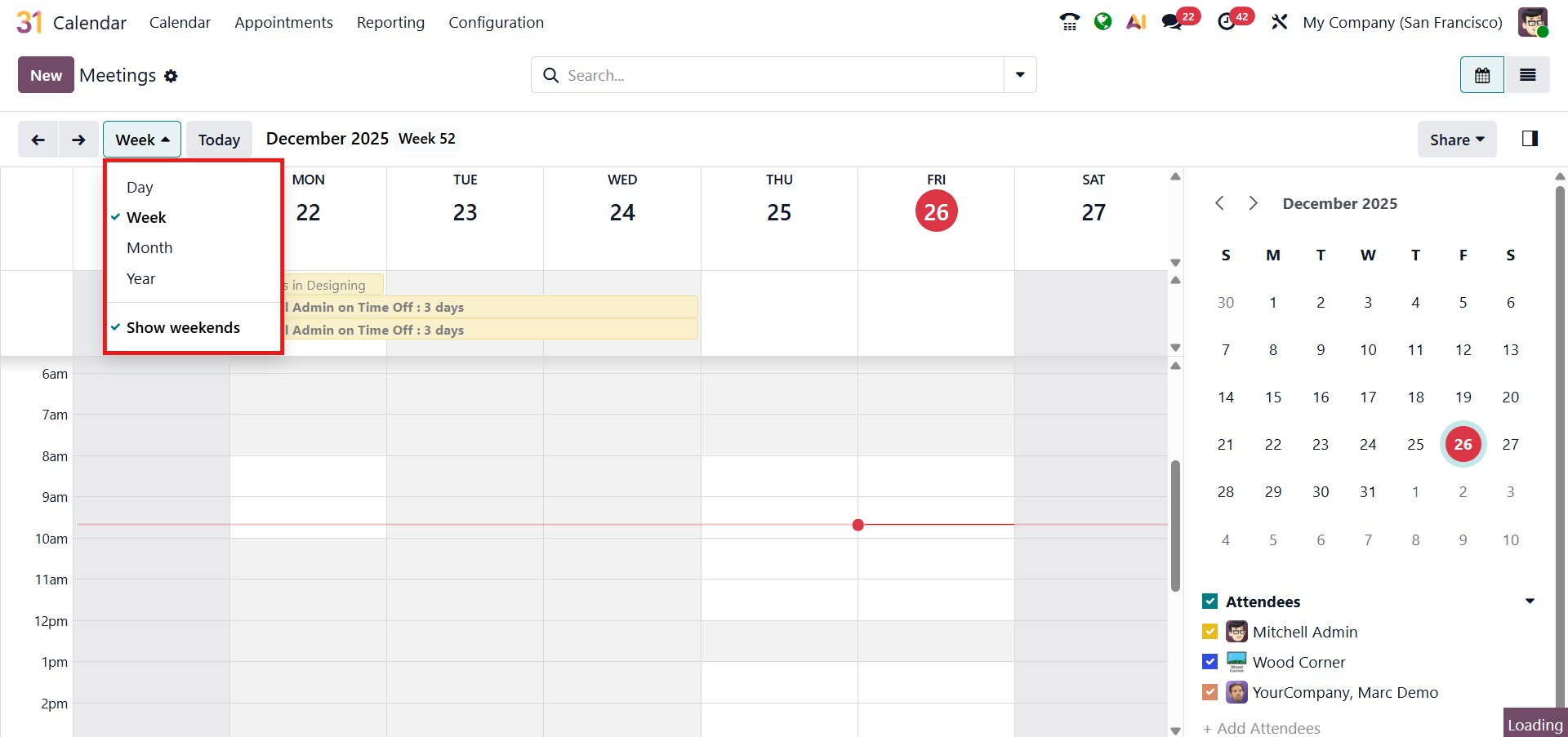
En la parte superior de la interfaz, los usuarios pueden cambiar entre las vistas Día, Semana, Mes y Año para mostrar el calendario en el formato que mejor se adapte a sus necesidades de planificación. Además, está disponible una opción Mostrar fines de semana, que permite a los usuarios incluir u ocultar fines de semana según sus preferencias.
Puede navegar a través de diferentes fechas usando los íconos de flecha ubicados a cada lado del encabezado del calendario. Para volver instantáneamente a la fecha actual, simplemente seleccione el botón de hoy.
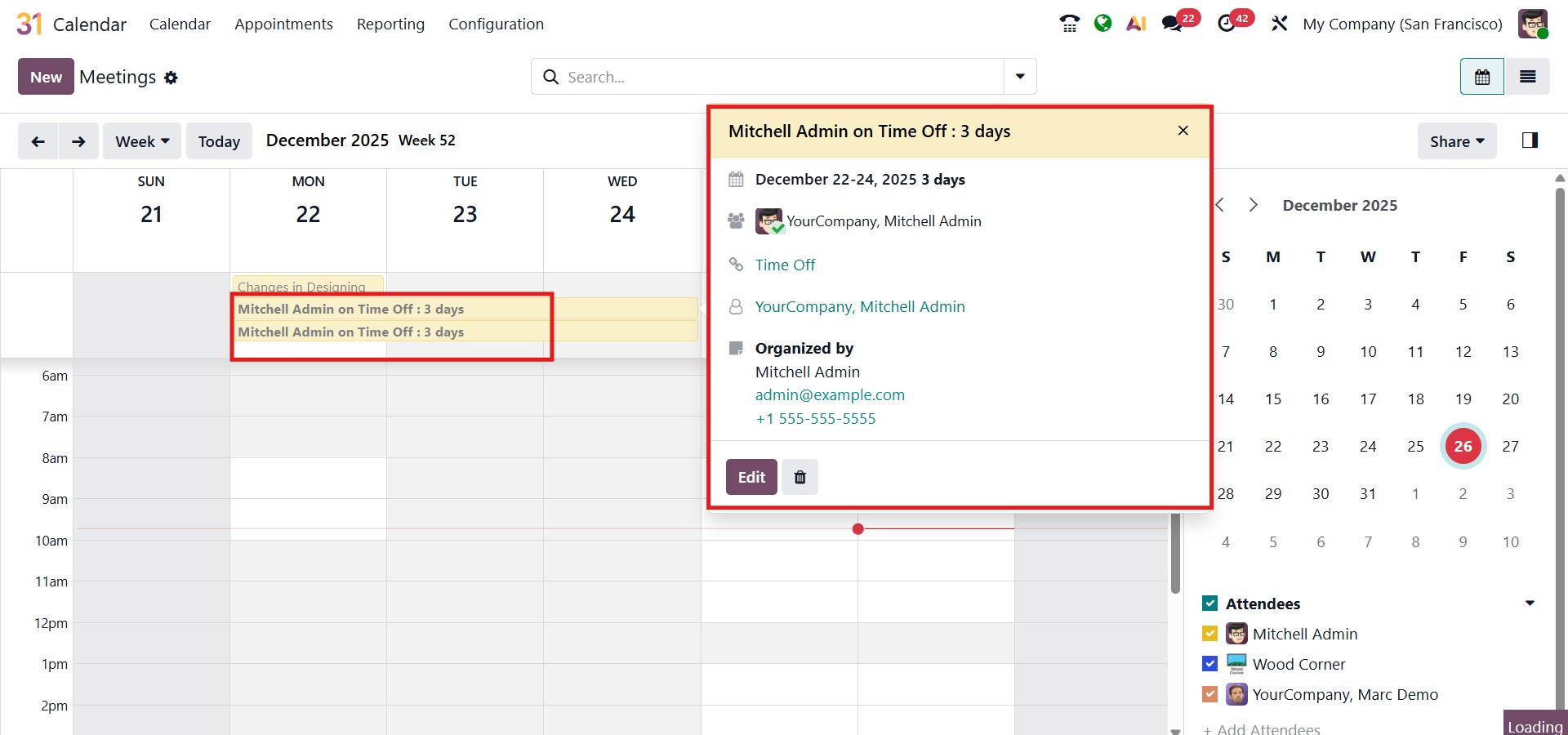
Todas las reuniones programadas aparecen en el calendario como bloques codificados por colores. Al seleccionar una reunión, se abre una breve ventana de descripción general que muestra sus detalles, mientras que hacer clic en una fecha o intervalo de tiempo vacío le permite programar rápidamente una nueva reunión.
1. Crear una nueva reunión
Para crear una reunión, haga clic en la fecha o franja horaria preferida dentro de la vista del calendario. Esto abre la ventana emergente Nuevo evento, donde puede comenzar agregando un título significativo para el evento. Luego puede especificar las fechas de inicio y finalización y habilitar la opción Todo el día si el evento dura todo el día.
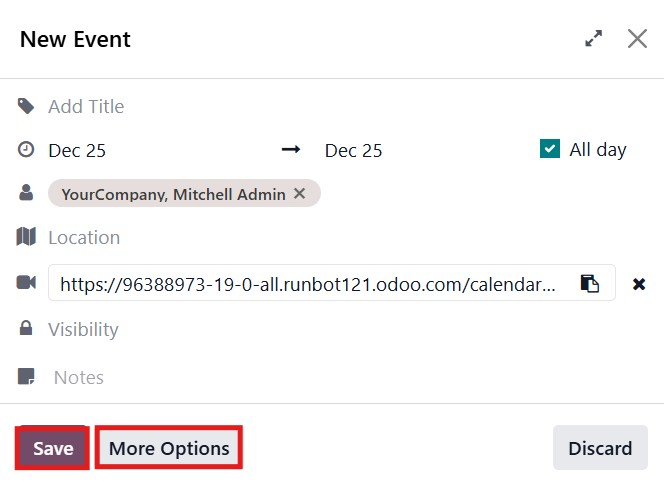
Los participantes se pueden agregar directamente seleccionando usuarios del sistema, lo que facilita la invitación de asistentes internos. El formulario también le permite definir la ubicación de la reunión o incluir un enlace de reunión en línea para sesiones virtuales. Las opciones adicionales, como la configuración de visibilidad, le permiten elegir para quién debe ser visible: usuarios públicos, privados o internos, y las notas se pueden configurar según sea necesario. Una vez que haya ingresado todos los detalles, haga clic en Guardar para programar el evento o elija Más opciones para acceder a la configuración avanzada.
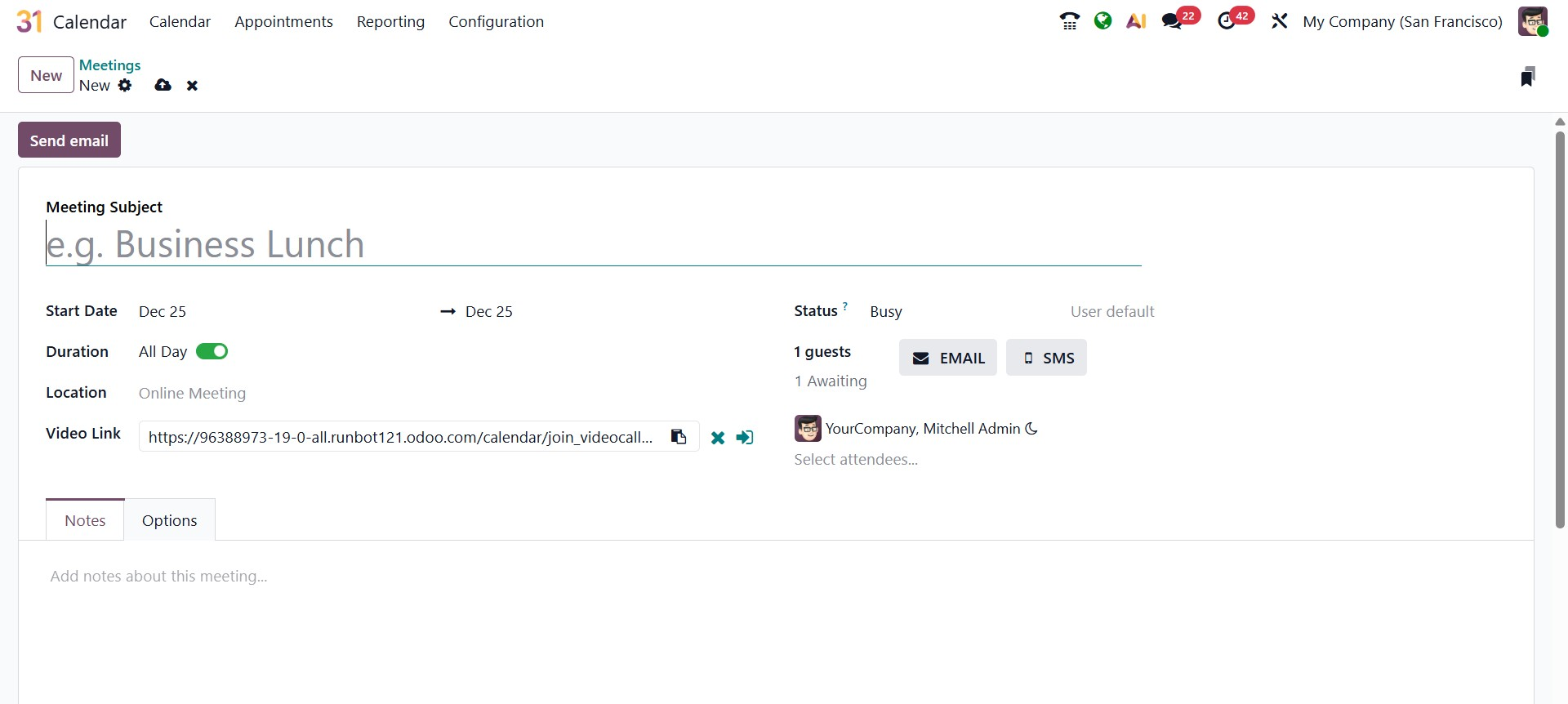
Cuando hace clic en Más opciones, el sistema abre un formulario de evento completo que le permite administrar todos los detalles de la reunión en un solo lugar. Empiece por ingresar el Asunto de la reunión, que define claramente el propósito del evento. A continuación, puede configurar la fecha de inicio y la fecha de finalización y, si la reunión abarca todo el día, simplemente habilite la opción Todo el día para bloquear la fecha completa sin especificar franjas horarias.
El campo Estado indica su disponibilidad (como Ocupado), lo que ayuda a otros a comprender su agenda. También puede especificar la Ubicación de la reunión, ya sea en persona o en línea. Para reuniones virtuales, Odoo 19 le permite agregar o generar un enlace de video, lo que facilita que los participantes se unan de forma remota.
Los asistentes se pueden agregar directamente desde el sistema y su estado de participación se muestra en tiempo real. Desde esta pantalla, también puedes enviar invitaciones por correo electrónico o SMS para notificar a los invitados al instante.
Se pueden incluir detalles adicionales en la pestaña Notas, donde puede describir la agenda, los temas de discusión o cualquier instrucción importante para los asistentes. La pestaña Opciones ayuda a organizar y gestionar reuniones de forma más eficaz. En esta sección, el campo Organizador muestra el usuario responsable de la reunión, que por defecto es la persona que crea el evento, pero se puede cambiar si es necesario.
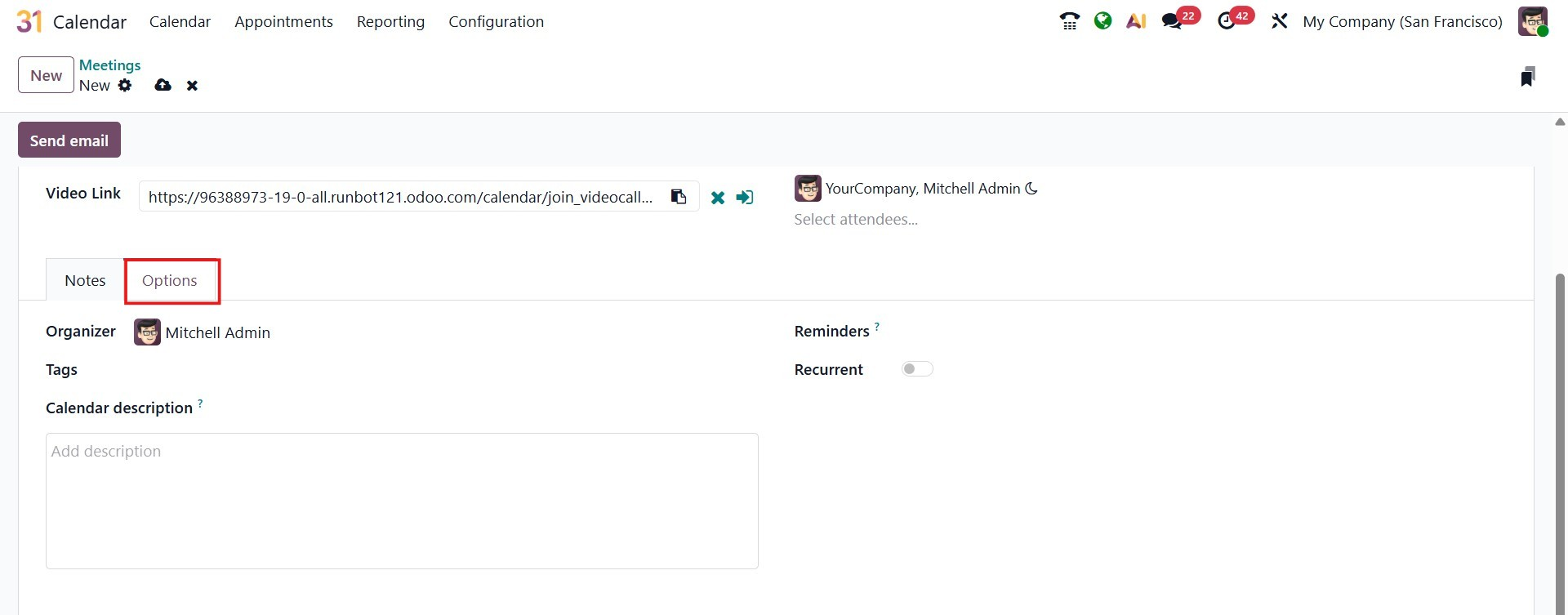
Puede asignar etiquetas a la reunión para categorizarla y facilitar su identificación más adelante. Estas etiquetas ayudan a agrupar eventos similares, como debates internos, llamadas de clientes o sesiones de revisión. El campo Descripción del calendario le permite agregar información detallada sobre la reunión. Esto puede incluir la agenda, los objetivos, las notas de preparación o cualquier instrucción que los participantes deban revisar con anticipación.
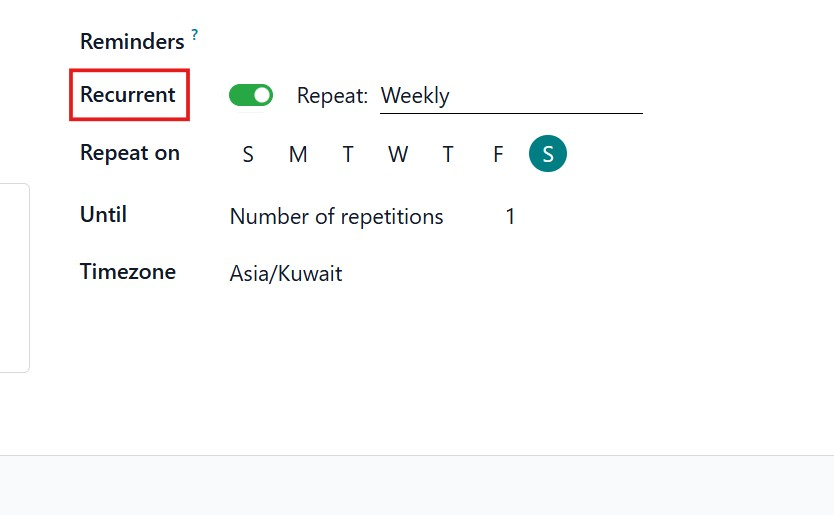
En el lado derecho de la pestaña, la opción Recordatorios le permite configurar notificaciones, para que los asistentes reciban alertas antes de que comience la reunión. Además, la opción Recurrente se puede habilitar para programar reuniones repetidas, lo que le permite definir eventos recurrentes sin crearlos individualmente. Una vez activada la recurrencia, aparecen campos adicionales, como Repetir (para elegir la frecuencia), Repetir el (para seleccionar días específicos), Hasta (para controlar el final de la recurrencia) y Zona horaria (para garantizar una programación precisa en todas las regiones). Juntas, estas opciones mejoran la precisión de la planificación, mejoran la comunicación y garantizan que las reuniones estén bien estructuradas y sean fáciles de administrar dentro de Odoo 19.
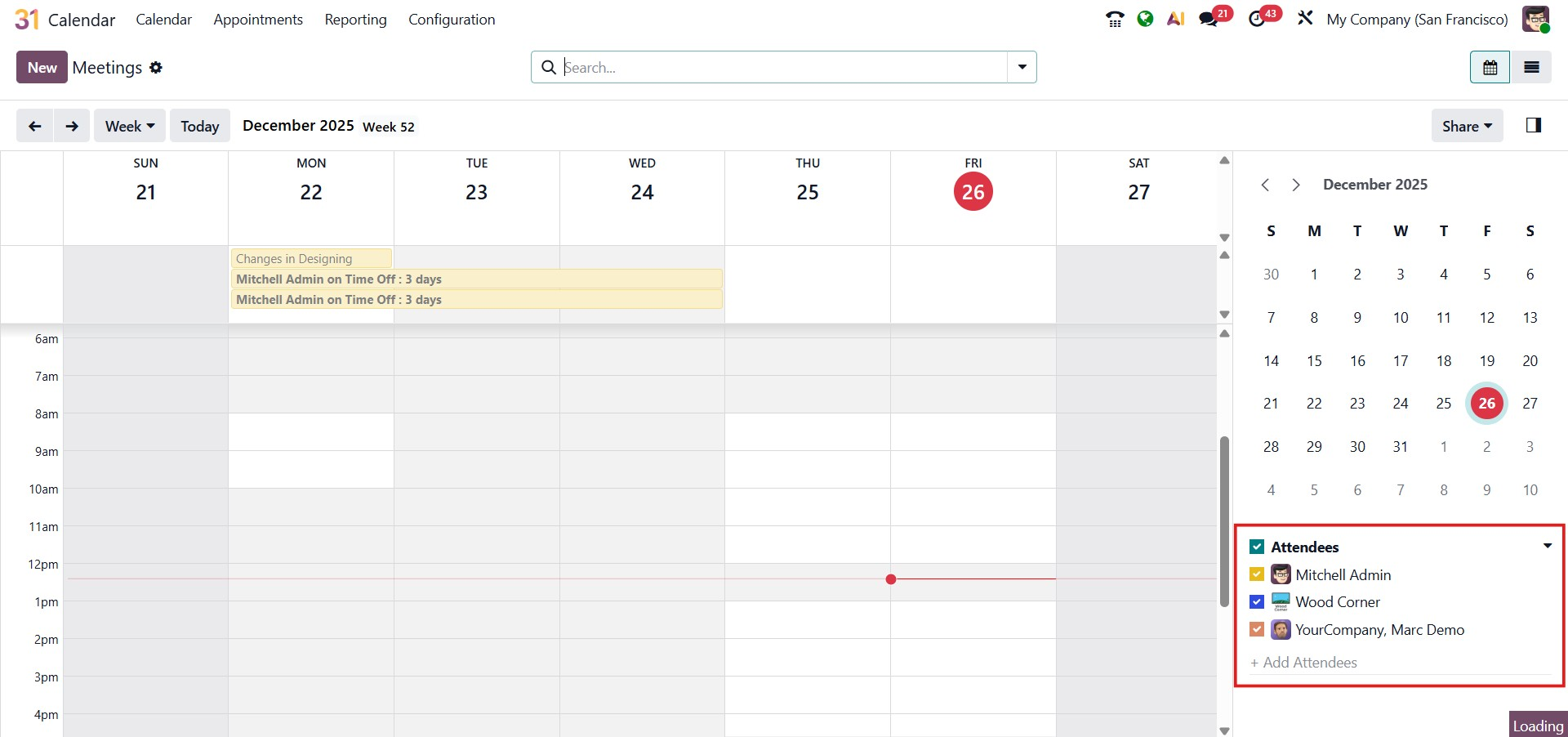
En el módulo Calendario de Odoo 19, todos los participantes invitados aparecen en la sección Asistentes de la reunión. Desde aquí, puede ver su disponibilidad directamente en el calendario, lo que facilita evitar superposiciones de horarios y conflictos. Para agregar más participantes, simplemente seleccione el ícono más (+) al lado de la lista de asistentes y elija usuarios adicionales.
En Odoo 19, se puede realizar un manejo más avanzado de los asistentes desde la sección Invitaciones de la reunión. Desde esta área, puede agregar o eliminar participantes, administrar sus datos de contacto, como direcciones de correo electrónico o números de teléfono, y monitorear el estado de su respuesta, ya sea que la invitación haya sido aceptada, rechazada o aún esté pendiente.
Odoo 19 también incluye una práctica función Compartir disponibilidad de entrevistas, a la que se puede acceder directamente desde el panel principal del módulo Calendario. Esta opción le permite sugerir múltiples franjas horarias disponibles al coordinar reuniones, lo cual es particularmente útil cuando se trabaja con clientes o socios externos. Con la vista Día, puede hacer clic y arrastrar por el calendario para resaltar los períodos de tiempo disponibles. Cualquier espacio seleccionado se puede editar o eliminar fácilmente haciendo clic en el icono de eliminar en el bloque de tiempo correspondiente.
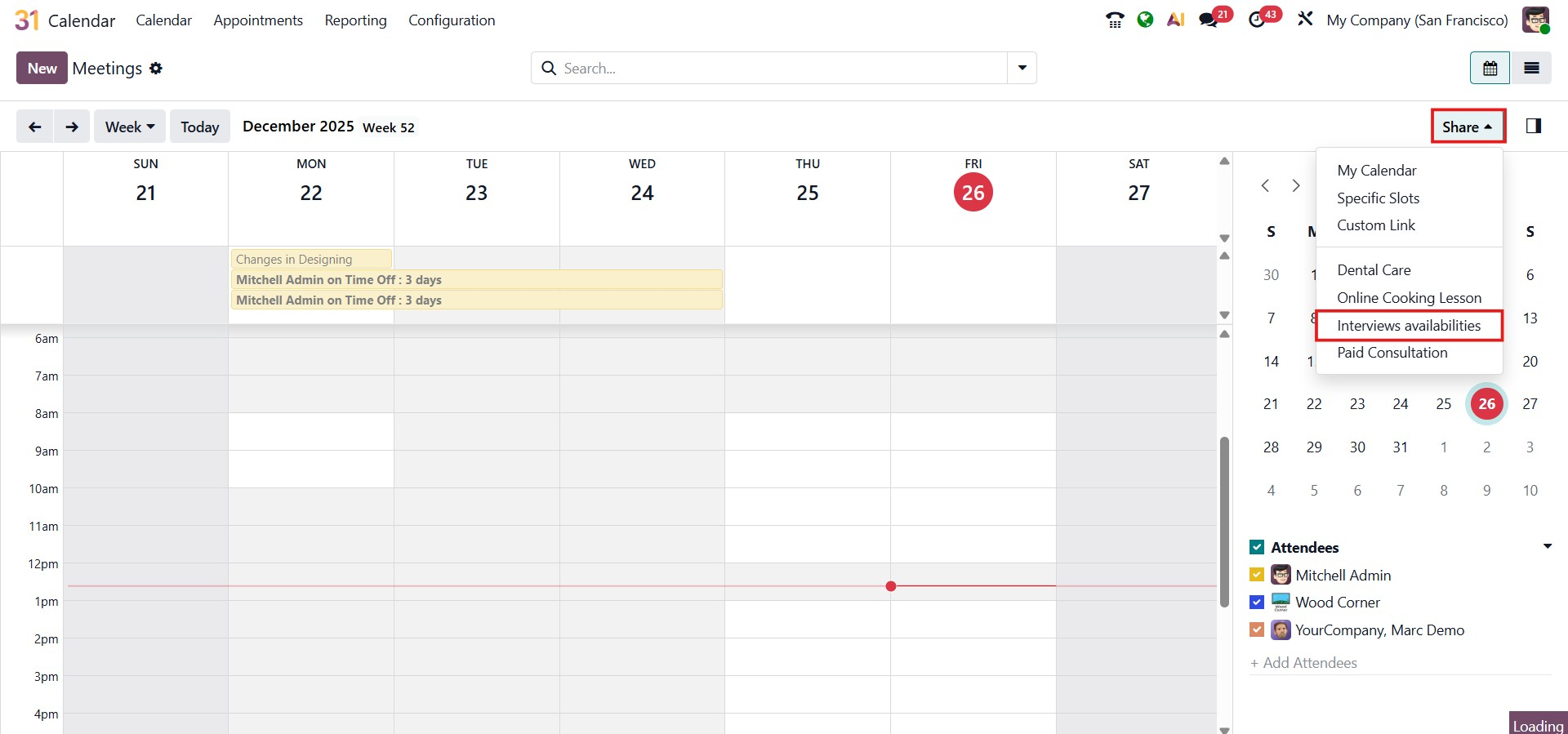
Después de seleccionar los intervalos de tiempo disponibles, haga clic en Configurar para abrir la configuración de citas asociada, donde puede ajustar la programación y ajustar preferencias de reuniones adicionales.
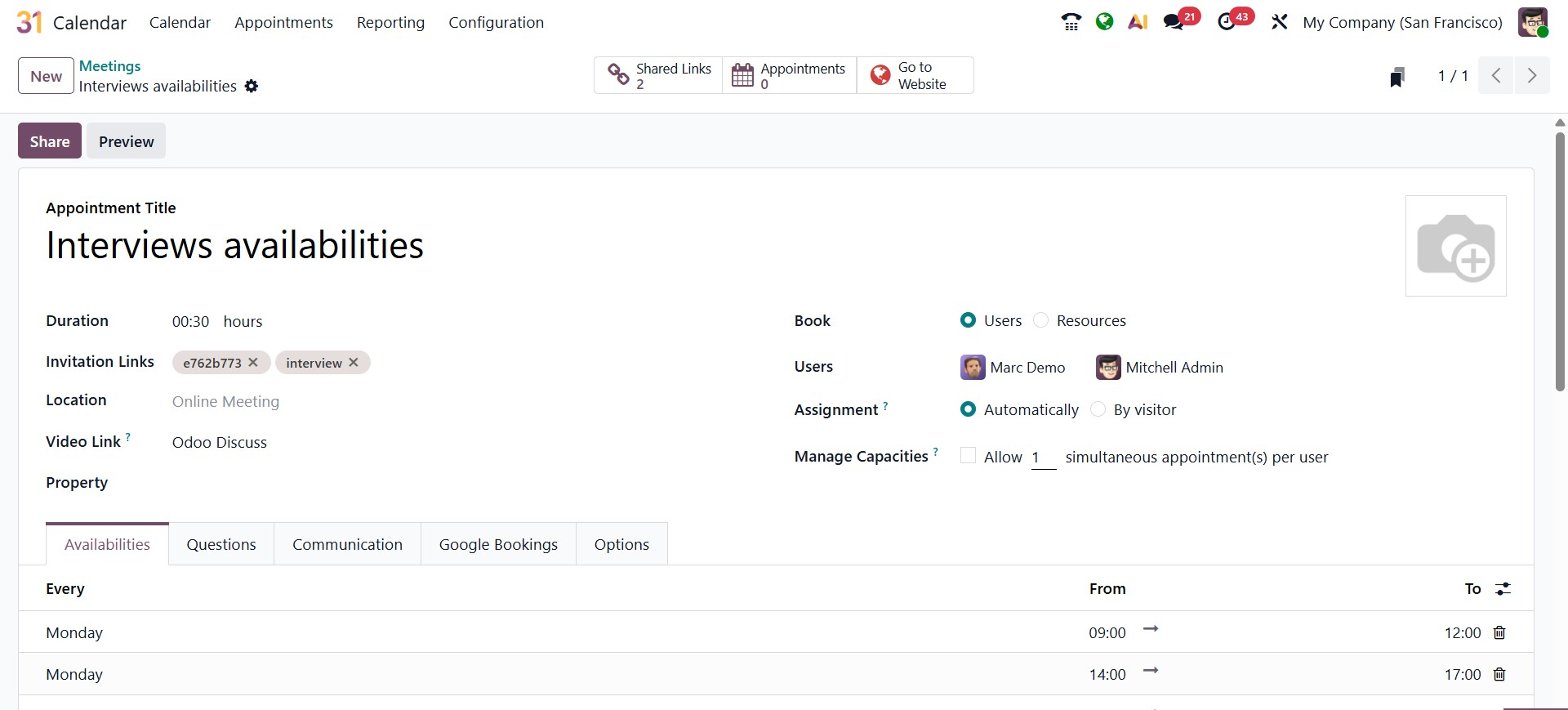
En la parte superior del formulario, puede definir el Título de la cita, que representa el propósito de la reunión, como entrevistas, consultas o sesiones de apoyo. El campo Duración especifica cuánto durará cada cita. Por ejemplo, establecer la duración en 30 minutos garantiza que cada sesión reservada siga este período de tiempo. Los enlaces de invitación se pueden generar y compartir externamente, lo que permite a los participantes reservar citas directamente a través de un enlace seguro. También puede definir la Ubicación de la cita, ya sea una reunión presencial o una reunión en línea, junto con un enlace de video como Odoo Discuss para interacciones virtuales.
En la sección Reservar, puede elegir si las citas deben programarse con Usuarios o Recursos. Una vez seleccionados, se pueden asignar los usuarios o recursos relevantes, haciéndolos disponibles para reserva. La opción Asignación determina cómo se manejan las reservas; las citas pueden ser asignadas automáticamente por el sistema o seleccionadas manualmente por el visitante.
La opción Administrar Capacidades le permite controlar cuántas citas se pueden programar simultáneamente por usuario. Esto es especialmente útil cuando se manejan sesiones de alta demanda o se administra la distribución de la carga de trabajo.
En la pestaña Disponibilidades, puede configurar cuándo se pueden reservar citas. Aquí usted define días y rangos de tiempo específicos durante los cuales los usuarios están disponibles. Se pueden agregar múltiples espacios de disponibilidad para el mismo día, lo que permite una programación flexible, como sesiones de mañana y tarde. Estos períodos de tiempo definidos garantizan que las reservas se ajusten a las horas de trabajo reales.
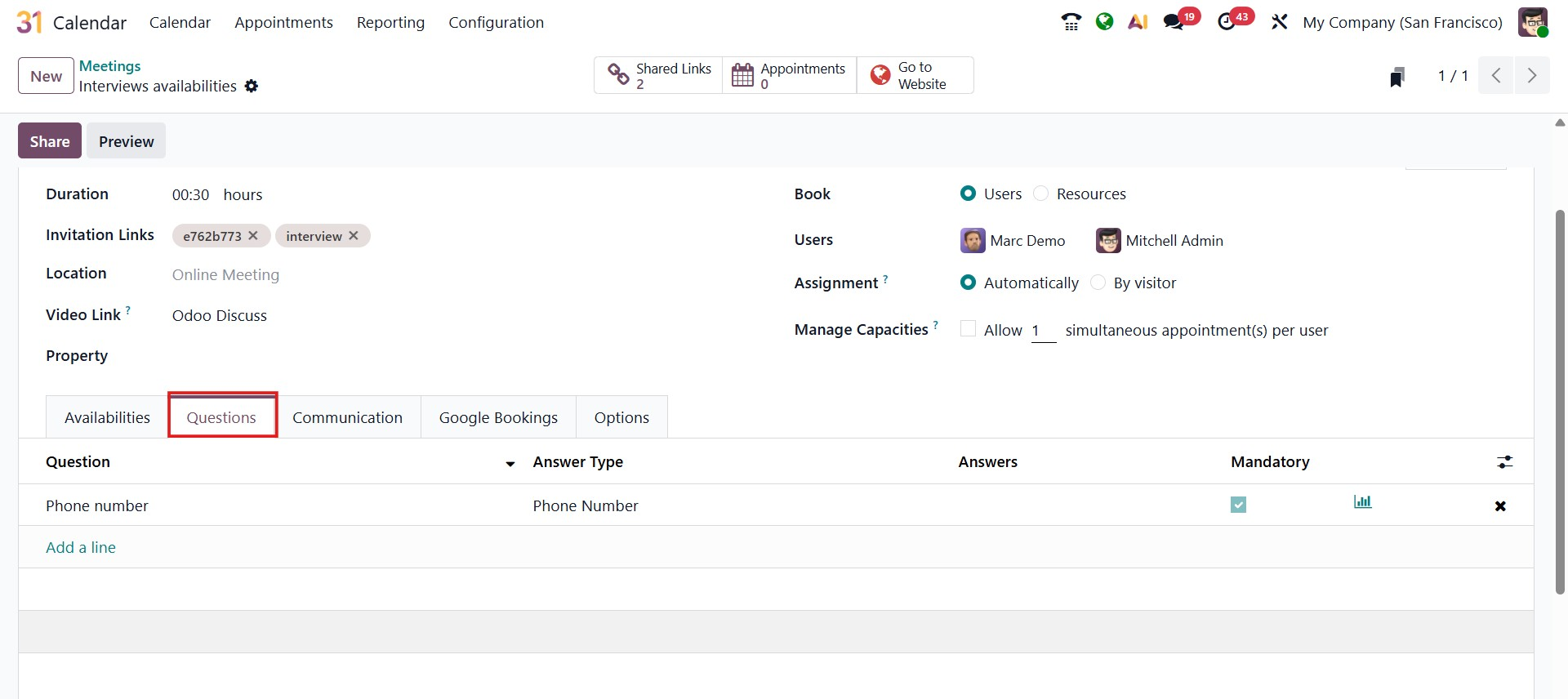
La pestaña Preguntas facilita la recopilación de información esencial de los participantes durante el proceso de reserva. Puede agregar nuevas preguntas haciendo clic en Agregar una línea, luego eligiendo el tipo de pregunta apropiado, proporcionando una respuesta de marcador de posición y marcando la pregunta como obligatoria si una respuesta es obligatoria. Esto ayuda a garantizar que se recopilen todos los detalles necesarios antes de confirmar la cita. Para cuestionarios más complejos o detallados, los usuarios pueden aprovechar las capacidades de la aplicación Encuesta de Odoo.
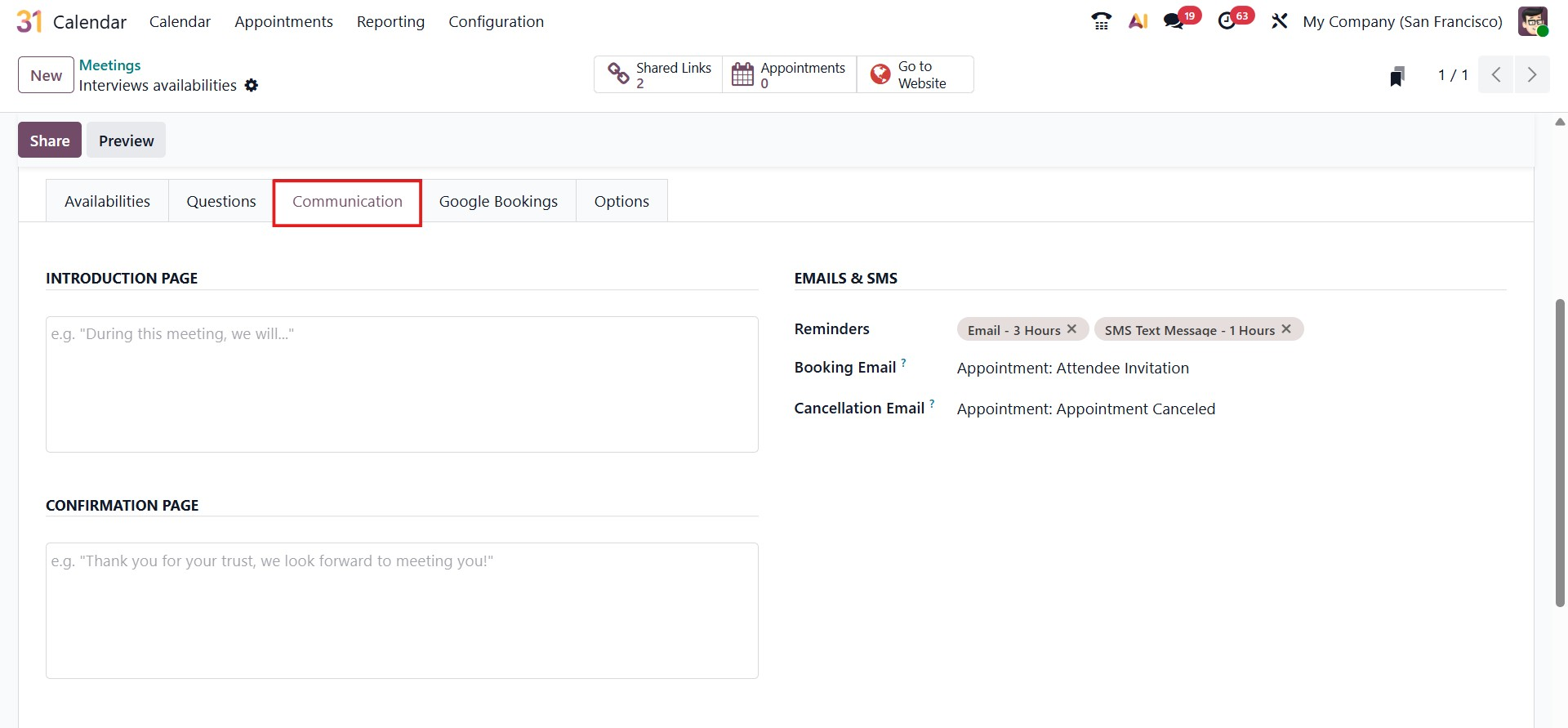
La pestaña Comunicación le permite administrar cómo se comparte la información con los asistentes durante todo el ciclo de vida de la cita. En la sección Página de introducción, puede agregar un mensaje corto que aparece antes de que se confirme la reserva, ayudando a los asistentes a comprender el propósito de la reunión o cualquier preparación requerida con anticipación.
La sección Página de confirmación le permite definir un mensaje que se muestra después de que la cita se reserve correctamente, como una nota de agradecimiento o los próximos pasos para el asistente. En el lado derecho, en Correos electrónicos y SMS, puede configurar notificaciones automáticas. El campo Recordatorios le permite programar alertas por correo electrónico y SMS para notificar a los asistentes antes de la hora de inicio de la cita. También puede seleccionar las plantillas utilizadas para el correo electrónico de reserva, que se envía cuando se confirma una cita, y el correo electrónico de cancelación, que se activa si se cancela la cita. Estas configuraciones garantizan una comunicación clara y oportuna, mejorando la experiencia general de reserva.
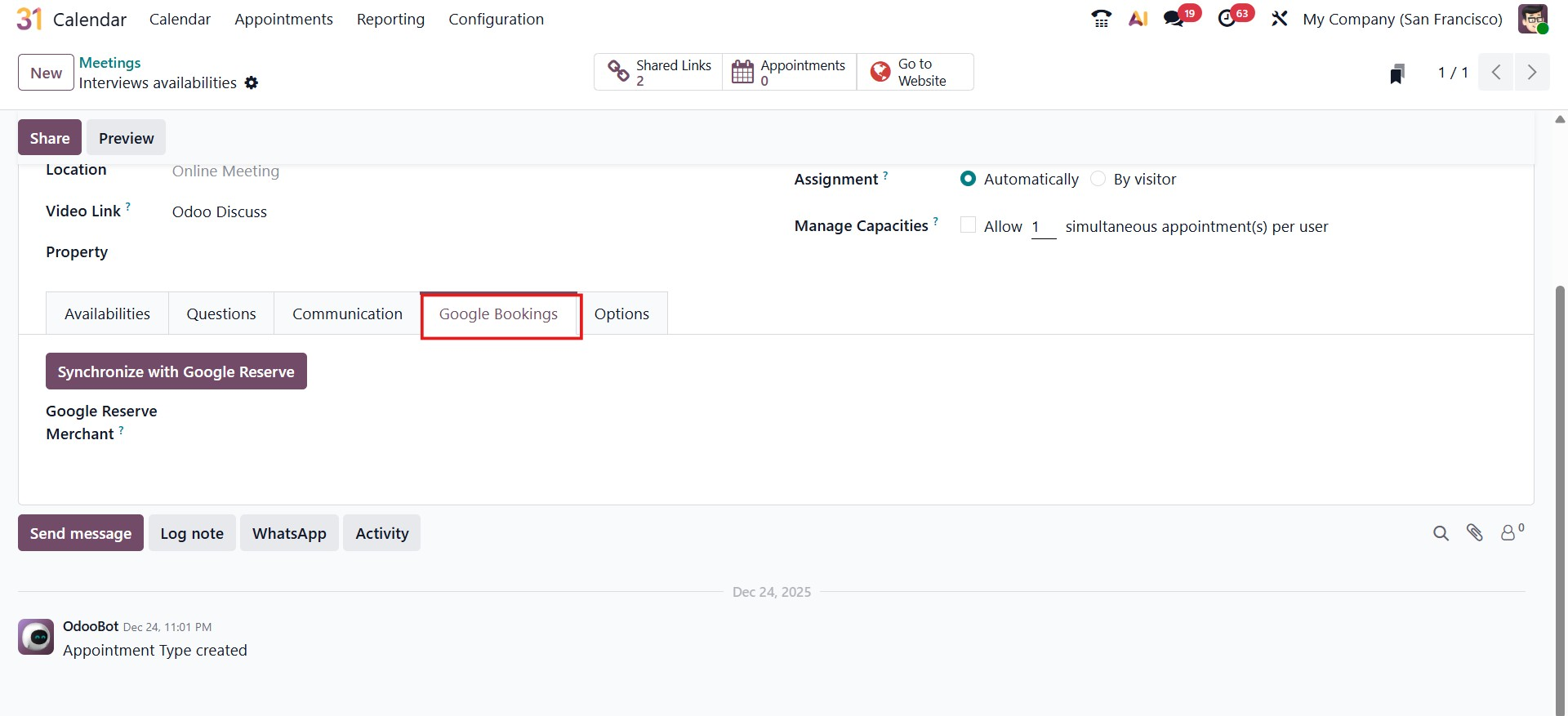
La pestaña Reservas de Google le permite integrar la programación de citas con Google Reserve, lo que permite a los clientes reservar citas directamente desde los servicios de Google. Al hacer clic en Sincronizar con Google Reserve, puede conectar el tipo de cita a su cuenta de Google Merchant y hacer visible su disponibilidad en la Búsqueda de Google y Google Maps.
Esta integración ayuda a ampliar su alcance al permitir que los clientes potenciales descubran y reserven citas sin visitar su sitio web. Una vez conectado, Odoo sincroniza automáticamente los horarios disponibles, asegurando que las reservas realizadas a través de Google se reflejen en su calendario en tiempo real.
La pestaña Opciones le permite ajustar cómo se publican, programan y procesan las citas. Desde este apartado podrá controlar si el tipo de cita está disponible en el Sitio Web, haciéndolo accesible a usuarios externos para su reserva. También puede definir la zona horaria utilizada para la programación, que de forma predeterminada sigue la configuración del sistema pero se puede ajustar si es necesario.
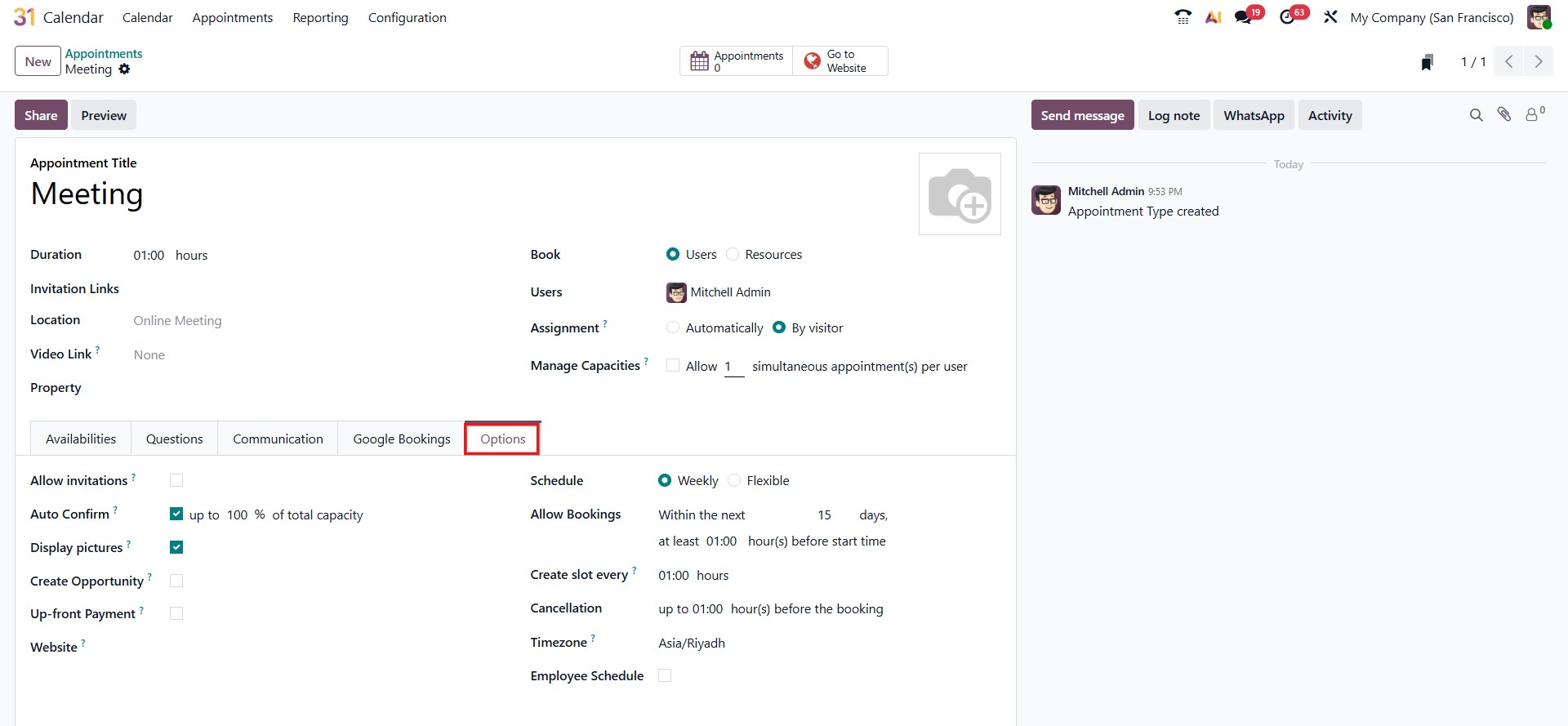
Puede decidir si desea permitir invitaciones, lo que permite a los participantes compartir el enlace de reserva con otros. La opción Confirmación automática determina si las citas se confirman automáticamente según la capacidad disponible, lo que reduce la necesidad de validación manual. Habilitar Mostrar imágenes muestra las imágenes de perfil de los usuarios asignados en la página de reserva, creando una experiencia de reserva más personalizada.
Si la cita está vinculada a actividades de ventas, habilitar Crear oportunidad generará automáticamente una oportunidad de CRM cada vez que se confirme una reserva. La opción Pago inicial le permite solicitar el pago antes de finalizar una cita, con métodos de pago admitidos configurables a través de la configuración de pago de Odoo.
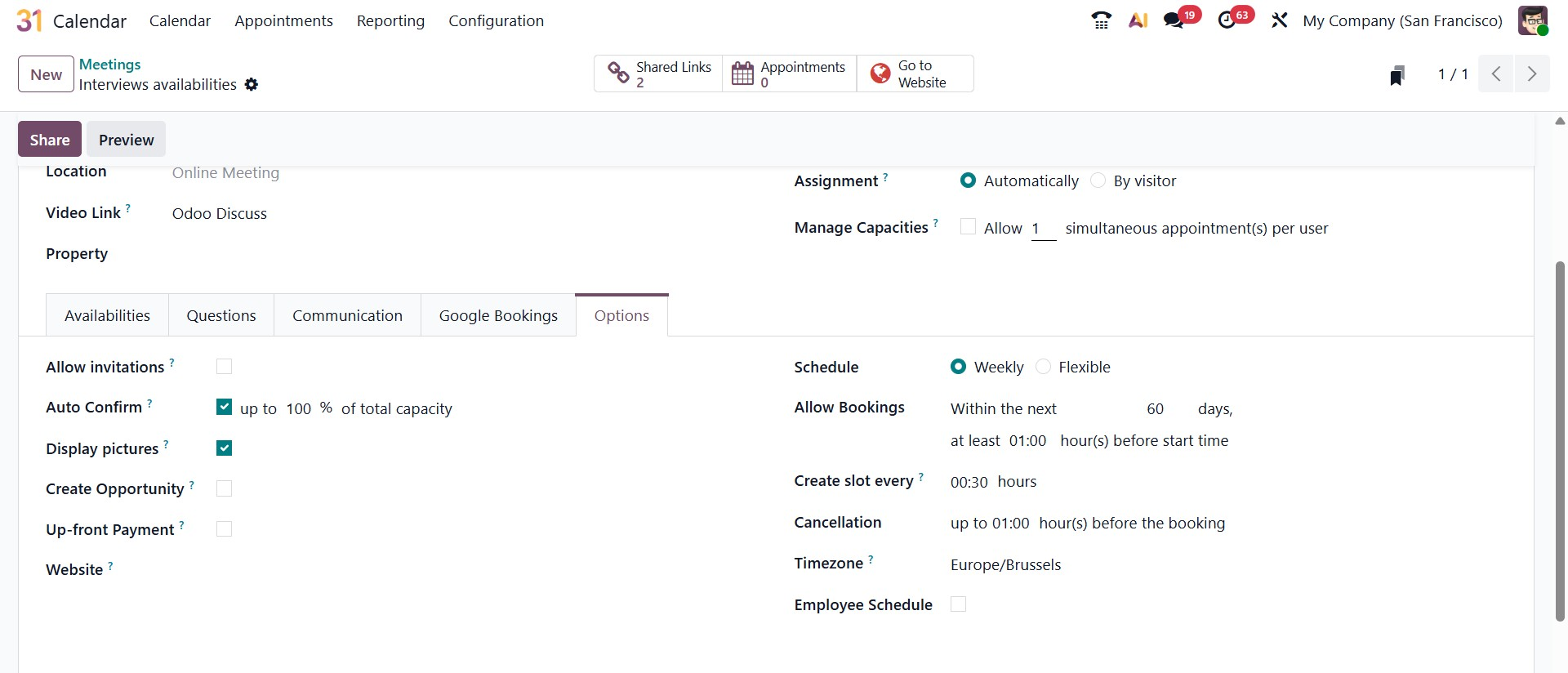
En el lado de la programación, puede definir si la cita sigue un horario Semanal o Flexible. La configuración Permitir reservas controla con cuánta antelación se pueden reservar las citas y exige un período mínimo de notificación antes de la hora de inicio. El campo Crear intervalo cada determina la frecuencia con la que se generan intervalos de tiempo, lo que garantiza intervalos de disponibilidad consistentes.
También puede especificar la fecha límite de cancelación, limitando la fecha límite para cancelar una cita. La configuración de zona horaria garantiza que las reservas se muestren correctamente tanto para los usuarios internos como para los visitantes. Finalmente, habilitar el Horario de Empleados garantiza que los espacios disponibles respeten las horas de trabajo de los usuarios asignados.
En Odoo 19, la sincronización del calendario con servicios externos como Google Calendar y Outlook Calendar está diseñada para mantener los horarios alineados en múltiples plataformas. Para activar esta integración, abra el módulo Calendario y navegue hasta Configuración, haga clic en Configuración. En esta sección, puede ingresar el ID de cliente y el secreto de cliente requeridos, que se generan desde su respectiva cuenta de desarrollador de Google o Microsoft.
Después de guardar estas credenciales, haga clic en Conectar para establecer el vínculo entre Odoo y el servicio de calendario externo. Una vez conectados, los eventos se sincronizan automáticamente, lo que garantiza la coherencia en todos los sistemas. Si necesita suspender la sincronización temporalmente, puede habilitar la opción Pausar sincronización, que detiene las actualizaciones sin desconectar la integración por completo.
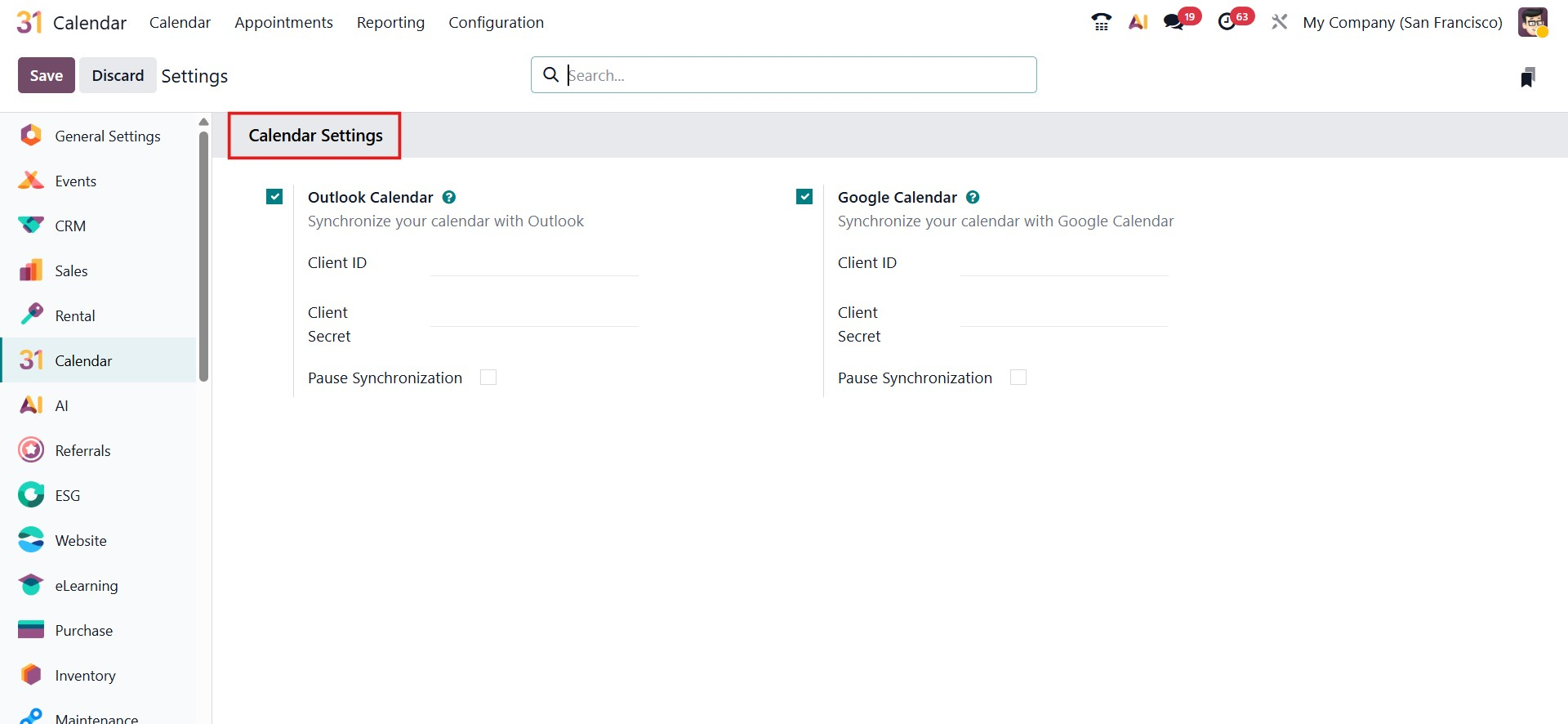
Una vez establecida la conexión, los eventos creados en el calendario externo se sincronizan automáticamente y cualquier reunión programada en Odoo se refleja en el calendario de terceros vinculado. Esta sincronización bidireccional mantiene todos los calendarios actualizados y garantiza una programación precisa y coherente en todas las plataformas.
Con el Calendario Odoo 19, la organización y gestión de reuniones se vuelve más eficiente y ágil. Su interfaz intuitiva, sólidas funciones de programación y su fluida integración con otras aplicaciones de Odoo lo convierten en una herramienta valiosa para mejorar la colaboración, mejorar la gestión del tiempo y aumentar la productividad general.