Libro empresarial Odoo 19: Código de barras
Junto con información como el nombre del producto, el número de serie o de lote y el precio, un código de barras es un componente esencial de la identificación del producto. Uno de sus principales beneficios es permitir una identificación rápida del producto mediante el escaneo de códigos de barras, lo que aumenta significativamente la eficiencia. La gestión de productos en varias fases, como el punto de venta (POS), la fabricación, las compras y la gestión de inventario, se simplifica con la atribución de códigos de barras. El módulo de código de barras Odoo 19 agrega transferencias de lotes, cambios de inventario y otras acciones cruciales a las capacidades de códigos de barras. Asegúrese de que la aplicación Barcode esté instalada en Odoo 19 para poder utilizar la función de código de barras de manera eficiente.
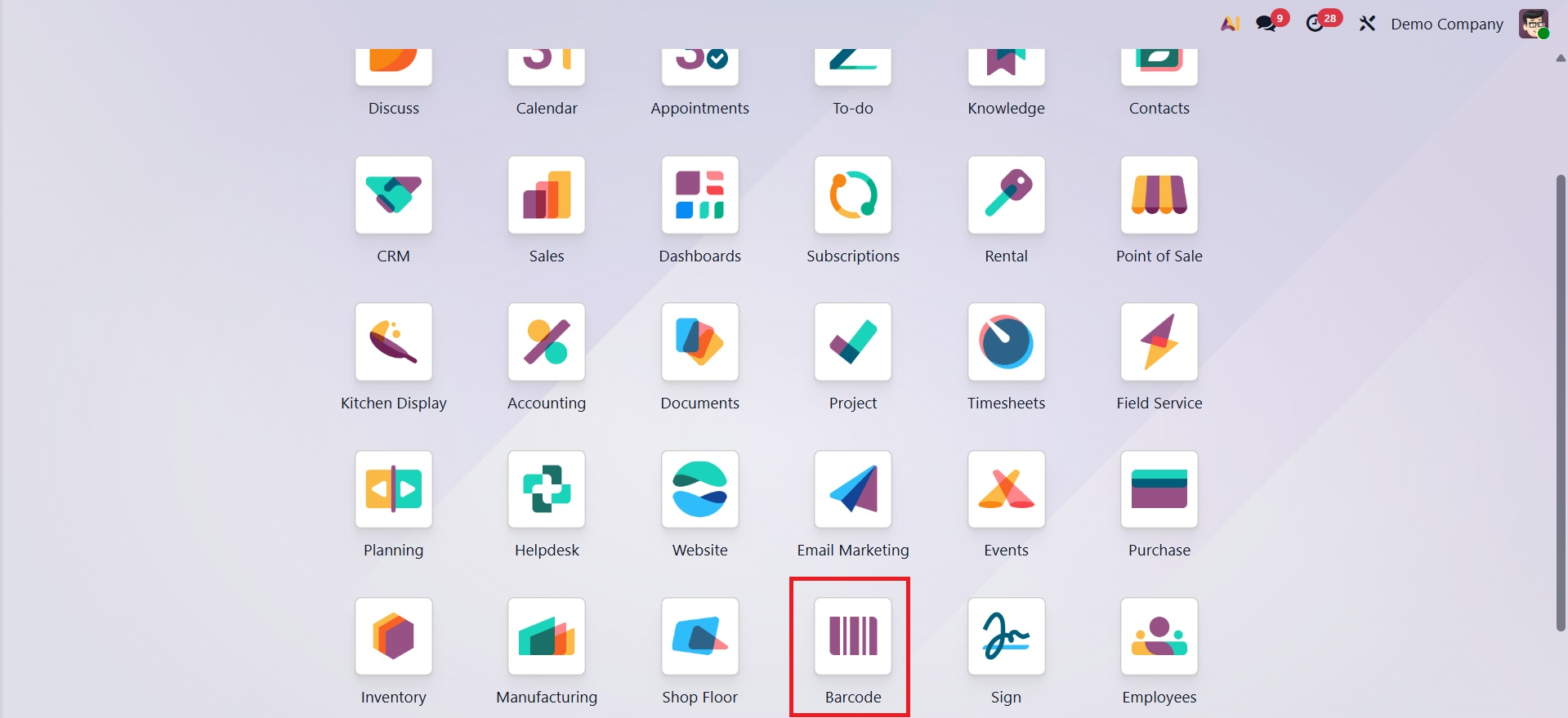
Haga clic en el ícono de la aplicación Barcode en el panel de Odoo 19 para iniciar la aplicación Barcode cuando se haya instalado. Además, la aplicación de inventario, que es esencial para los procedimientos relacionados con códigos de barras, debe ser accesible para el usuario para habilitar la funcionalidad de códigos de barras. Como se ve en la captura de pantalla siguiente, aparecerá una interfaz de escáner de código de barras cuando se abra la interfaz del programa.
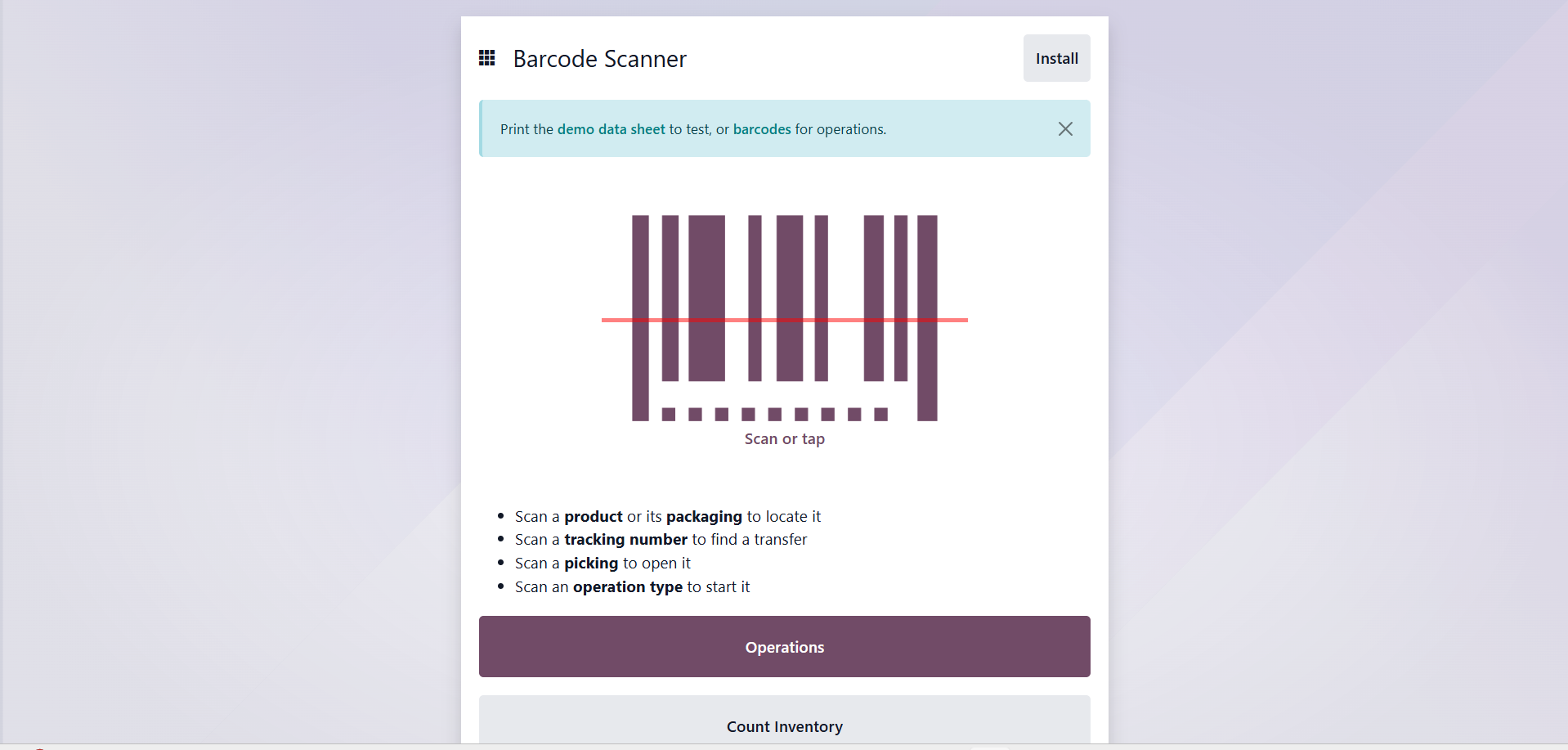
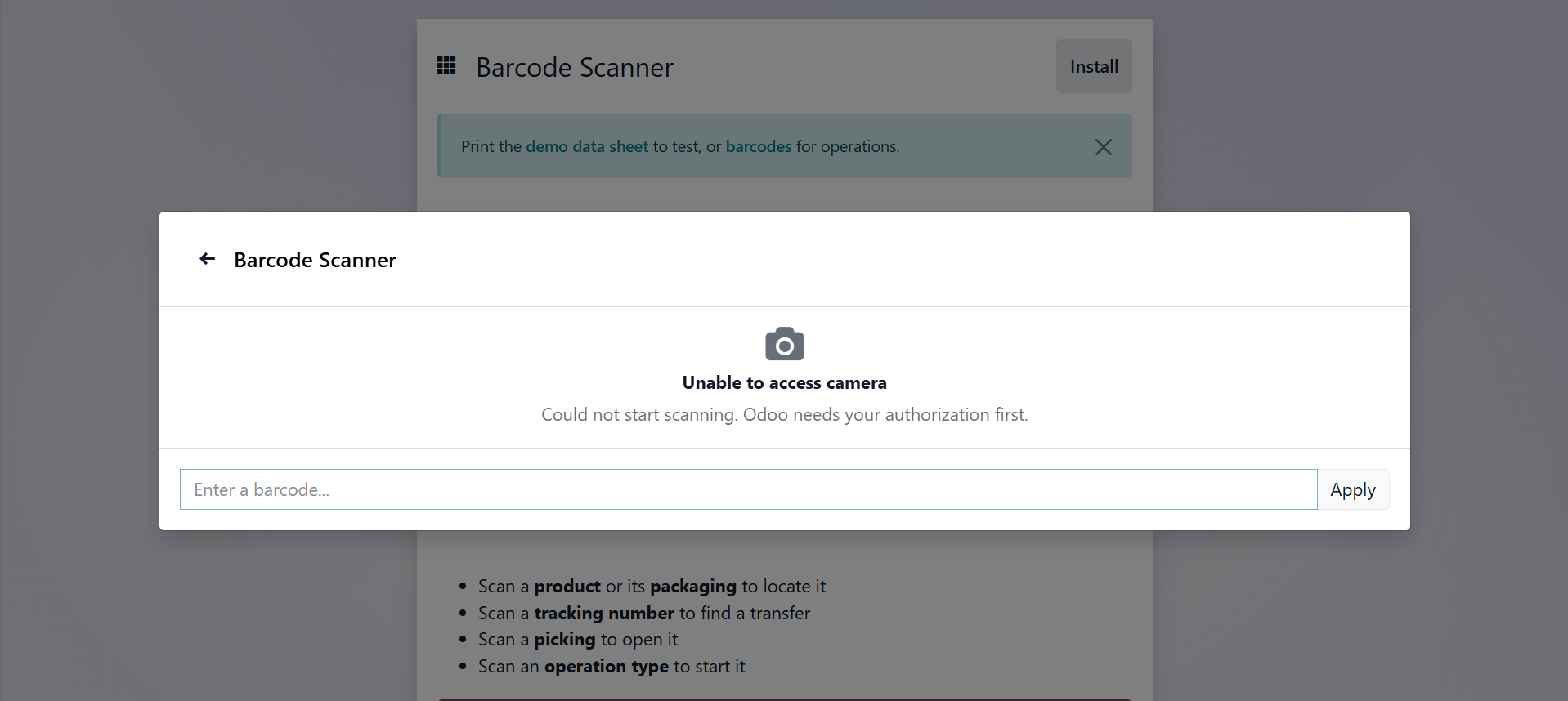
Puede usar un dispositivo de escaneo para escanear directamente el código de barras de un producto presionando el botón "Escanear o tocar", como se muestra en la captura de pantalla a continuación, o puede ingresar manualmente el código de barras en el cuadro de entrada del escáner de código de barras correspondiente.
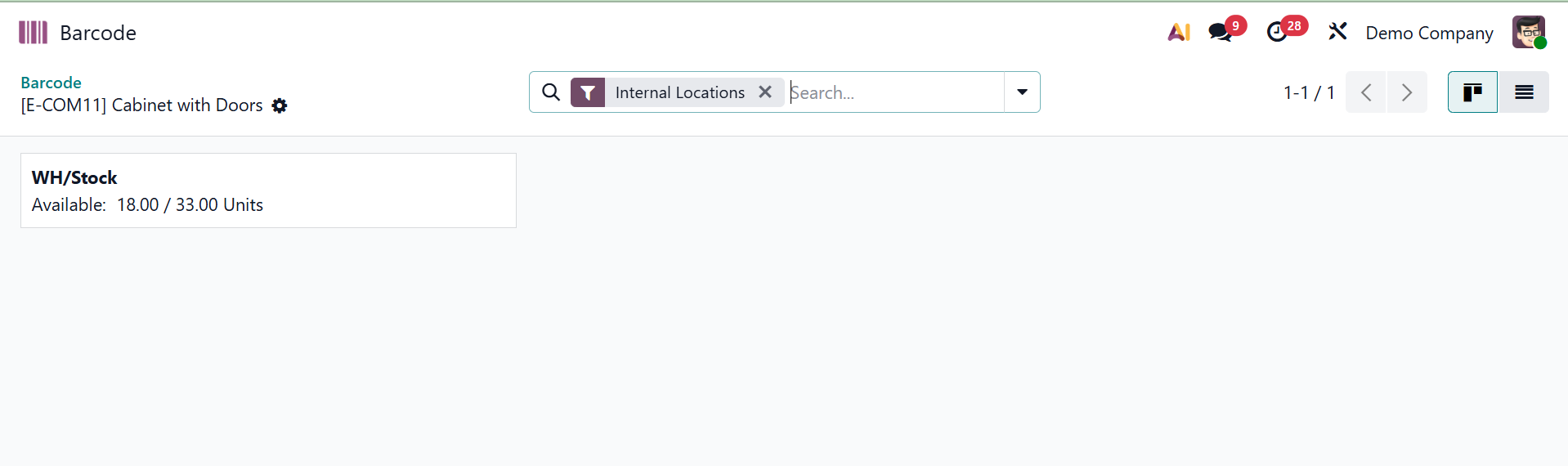
Al brindar a los clientes opciones tanto para escáneres automatizados como para ingreso manual de códigos de barras, esta característica garantiza una identificación del producto fluida y eficiente durante todas las operaciones. El producto se agregará al inventario después del escaneo y aparecerá la ventana Ubicaciones internas del código de barras, como se muestra a continuación.
Después de eso, puede usar el botón "Instalar" para instalar el escáner de código de barras. Esto abrirá una nueva ventana, así que haga clic en el botón "Instalar" una vez más para continuar.

Como se ve en la captura de pantalla a continuación, esto instalará la aplicación de código de barras en su computadora.
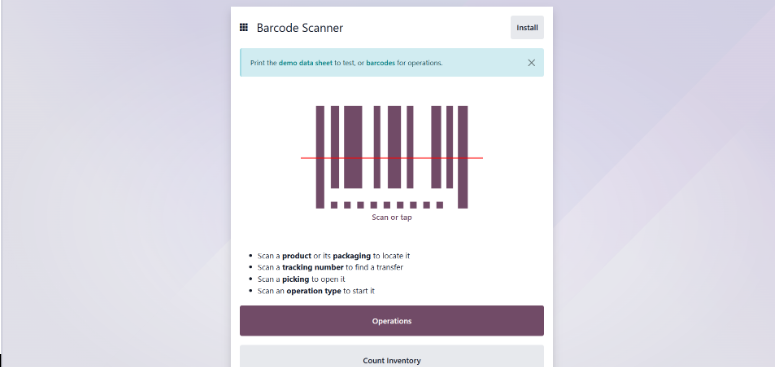
Los usuarios que hagan clic en la aplicación de código de barras serán llevados a una nueva ventana donde podrán usar la función de código de barras para transferencias de lotes, gestión de inventario y otras tareas.
1. Operaciones
El panel con todas las operaciones disponibles en una vista kanban se abrirá cuando haga clic en el botón "Operaciones". Al seleccionar la pestaña Operaciones, los usuarios pueden controlar las operaciones de códigos de barras. Las entregas, transferencias internas, pedidos POS, envío directo y recibos están disponibles aquí, como lo ilustra la siguiente captura de pantalla.
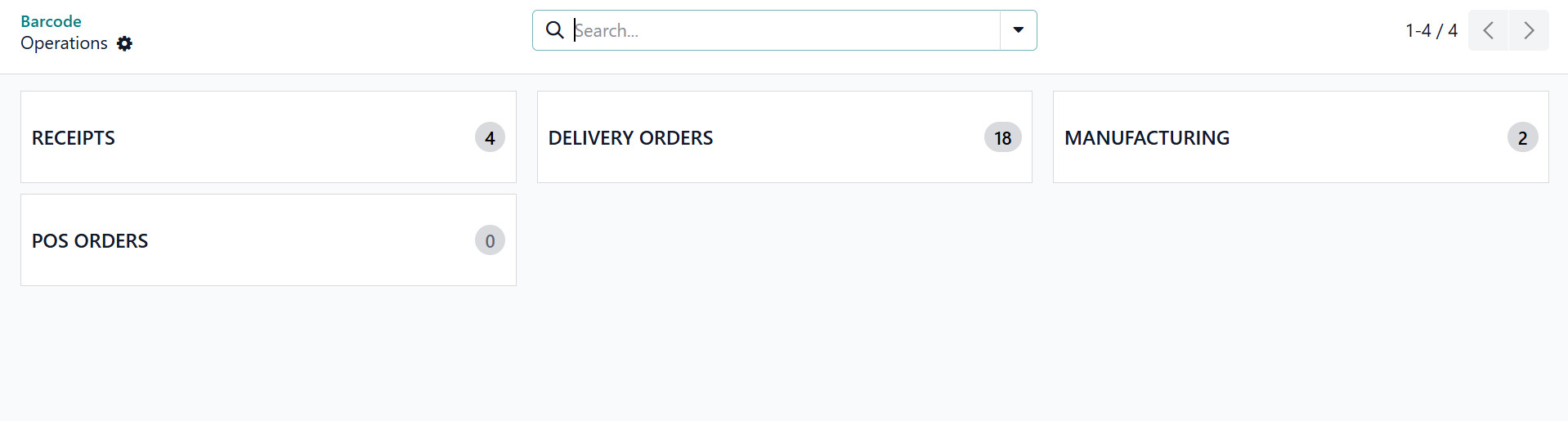
Al elegir y abrir la pestaña correspondiente, puede administrar o crear cualquier tipo de actividades de códigos de barras nuevas. Por ejemplo, podemos examinar la funcionalidad abriendo el área de operación "RECIBTOS".
Recibo
El panel de todos los recibos accesibles con códigos de barras en una vista kanban se puede ver haciendo clic en la pestaña RECIBO, como se muestra en las fotos a continuación. Luego podrá generar recibos con capacidad para códigos de barras.
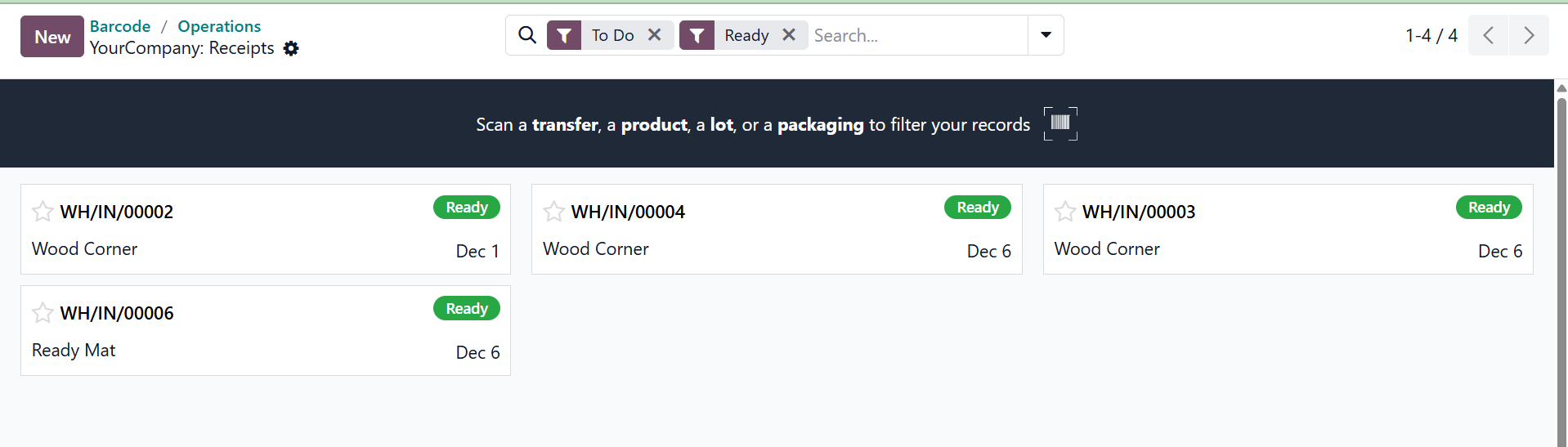
Cuando se hace clic en el botón "Nuevo", se crea un nuevo recibo, lo que permite escanear códigos de barras para agregar productos automáticamente y actualizar las ubicaciones del almacén y los nombres de los productos.
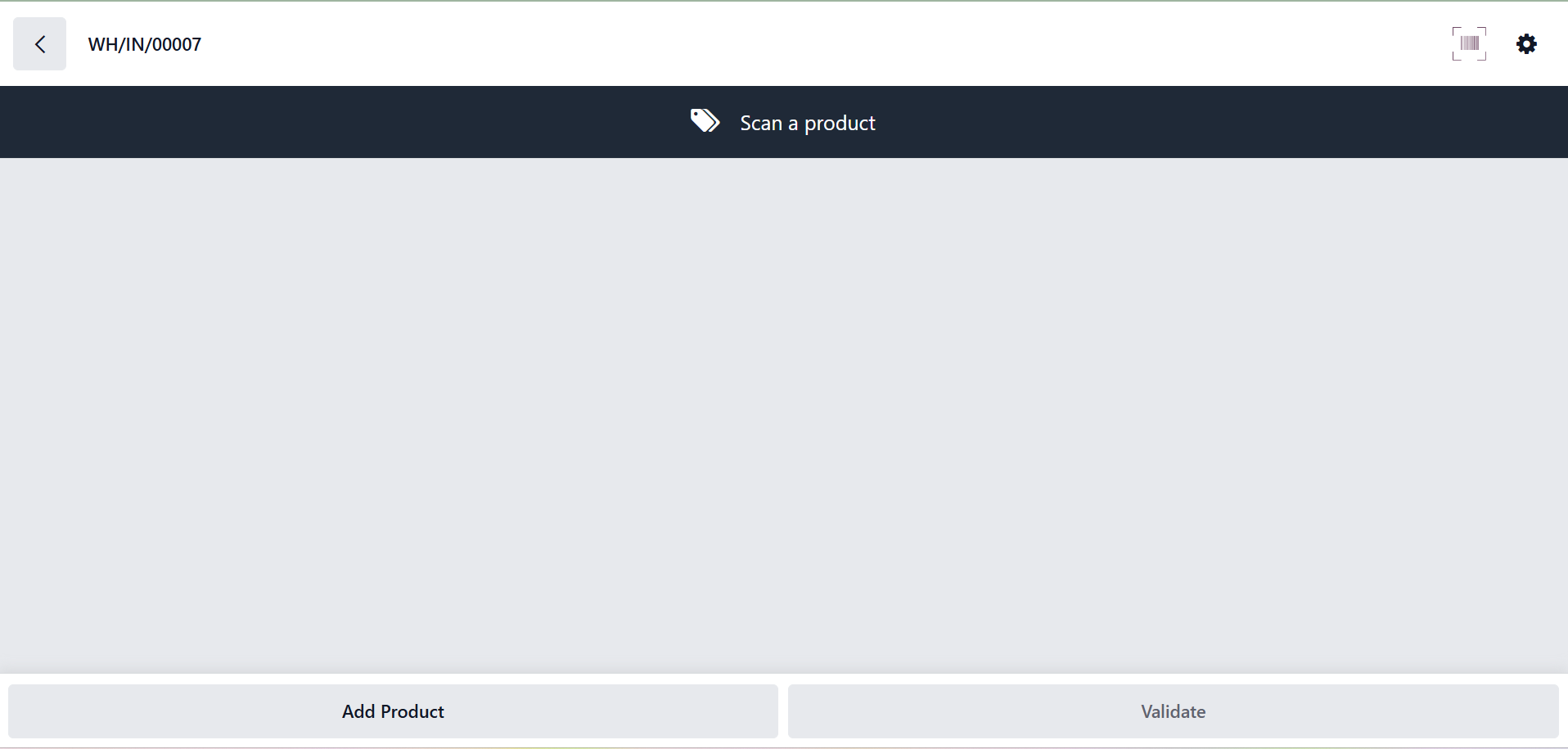
Los usuarios pueden verificar los envíos de códigos de barras viendo la cantidad correcta de producto que se muestra.
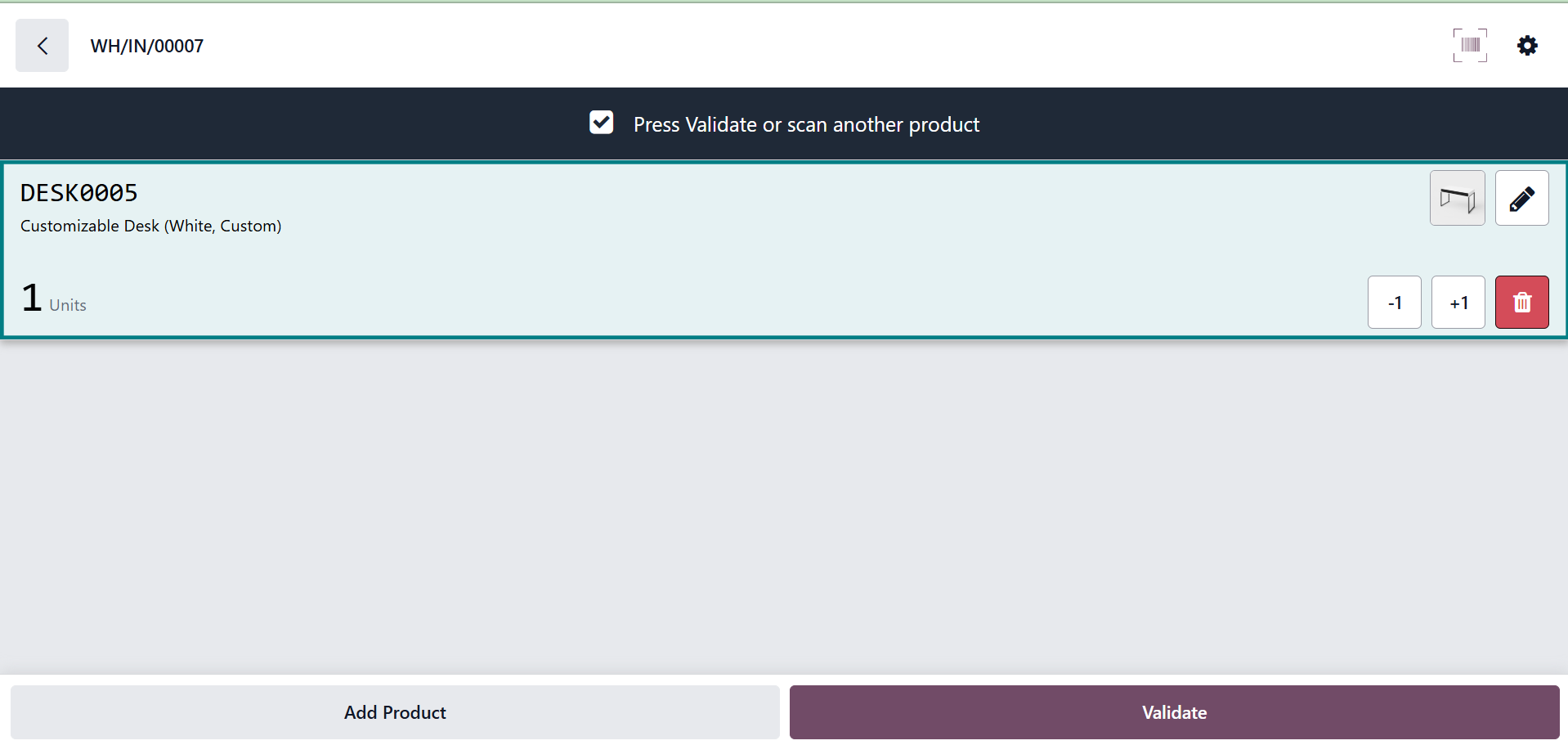
La entrada del código de barras se completa haciendo clic en Validar. Una ventana emergente alerta al usuario para que siga agregando productos hasta alcanzar el número necesario si la cantidad ingresada es insuficiente.
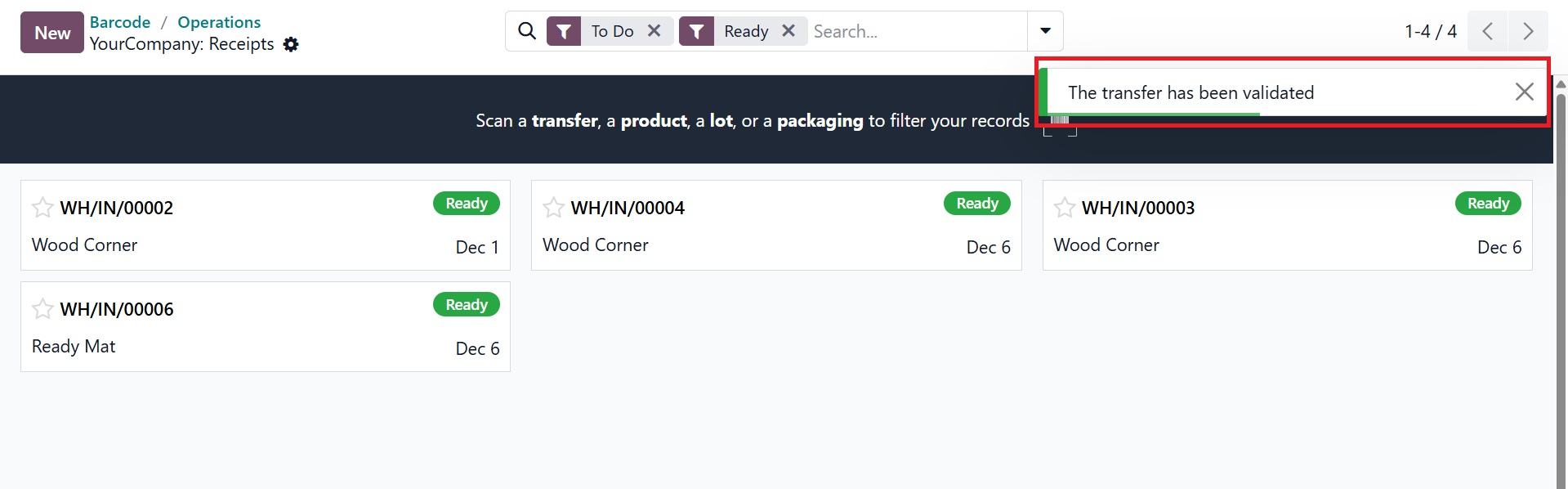
Una vez que haga clic en el botón Validar, aparecerá una ventana emergente de notificación que indica: "La transferencia ha sido validada, como se resalta en la captura de pantalla a continuación". Con este enfoque, puede utilizar el mismo procedimiento para gestionar productos de varias categorías.
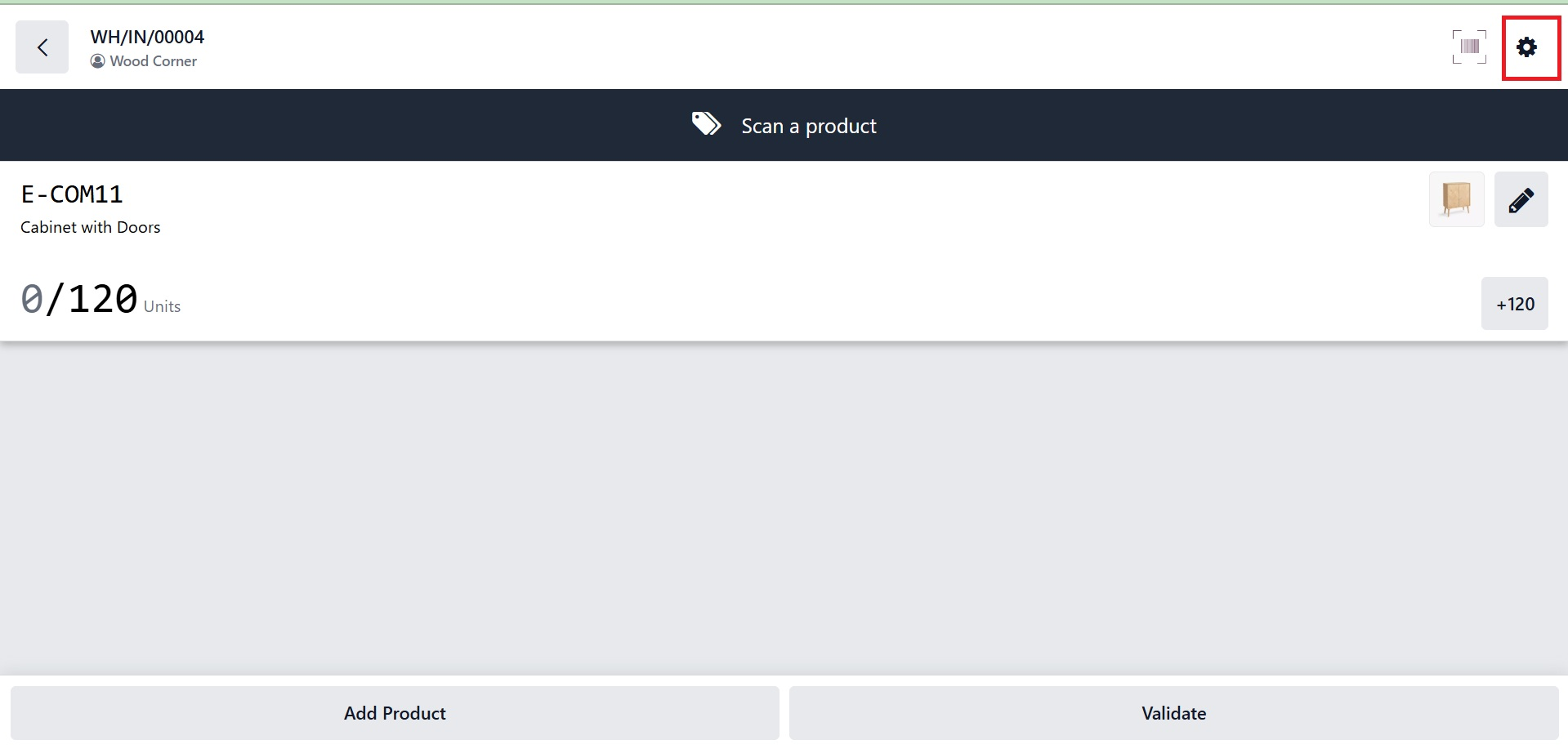
Cuando se abre una ventana de operación de código de barras, haga clic en el ícono Configuración en la esquina superior derecha para acceder a más configuraciones.
Imprimir operaciones de recolección, crear recibos de entrega, exportar archivos PDF de códigos de barras, administrar paquetes, descartar productos dañados y cancelar transferencias son solo algunas de las otras funciones disponibles en la sección "Configuración". Los usuarios pueden elegir el estilo del documento e imprimir códigos de barras en varias formas haciendo clic en IMPRIMIR OPERACIONES DE SELECCIÓN.
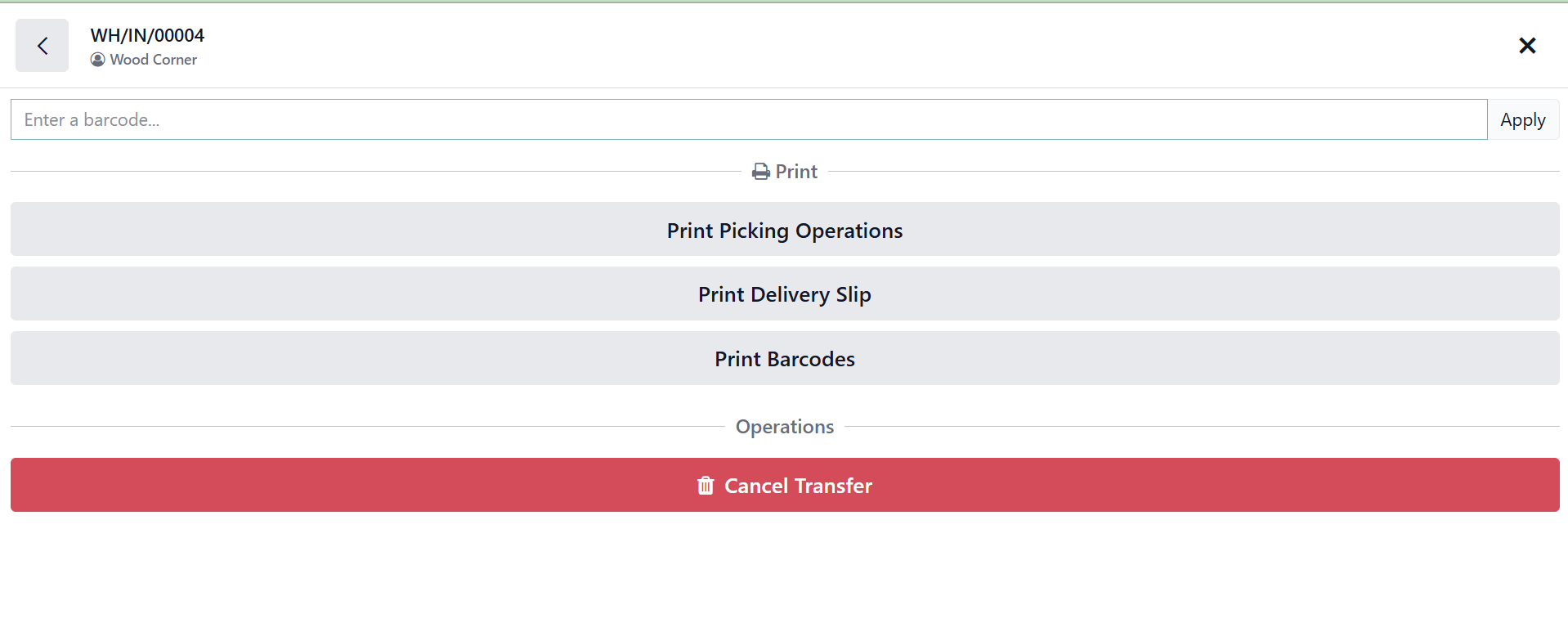
Como se ve en la captura de pantalla siguiente, el botón "Imprimir operaciones de selección" ayuda a los empleados del almacén con rutas de selección y verificaciones manuales mediante la creación de un informe PDF completo para las operaciones del almacén que incluye nombres de productos, cantidades, códigos de barras y números de lote/serie.
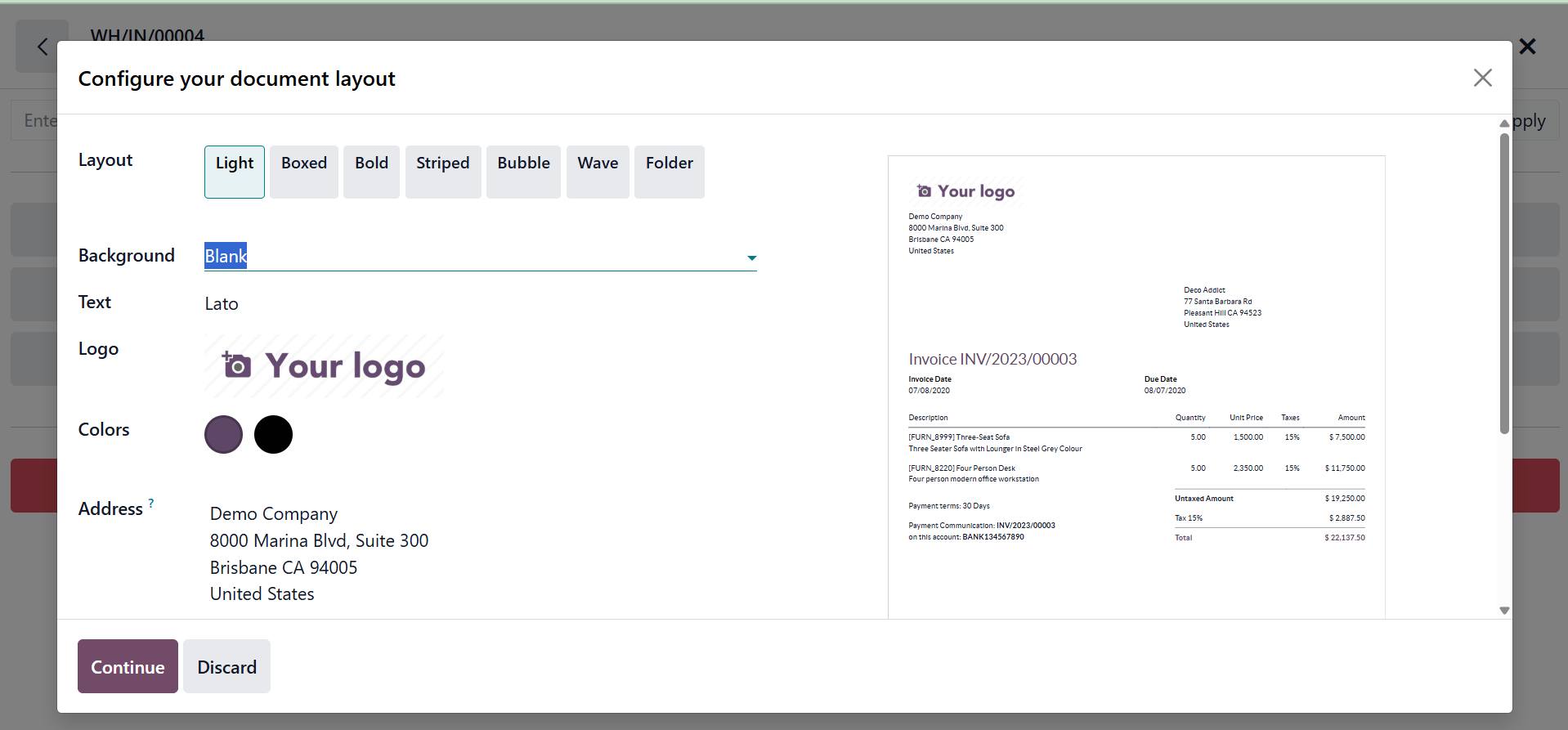
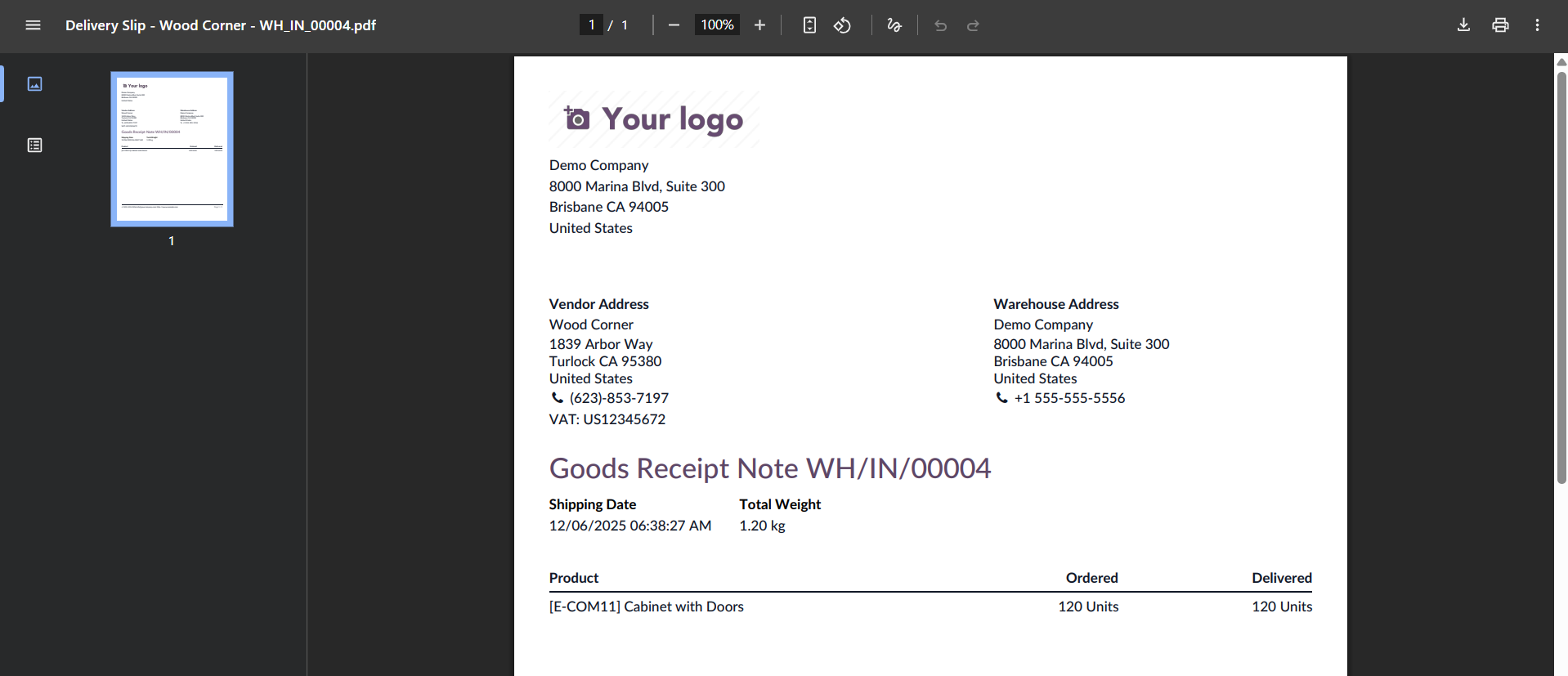
Al hacer clic en el botón "Imprimir albarán de entrega" se generará el albarán de entrega para la operación seleccionada junto con los datos del Pedido, Envío, Almacén, Proveedor y Producto, como se ve en la captura de pantalla a continuación.
Las etiquetas de códigos de barras para la operación específica se pueden imprimir usando el botón "Imprimir códigos de barras". Al hacer clic en esto, aparecerá un cuadro emergente con las opciones Cantidad a imprimir, Formato, Lista de precios y Contenido adicional, lo que le permitirá modificar el diseño de las etiquetas de códigos de barras como se ve a continuación.
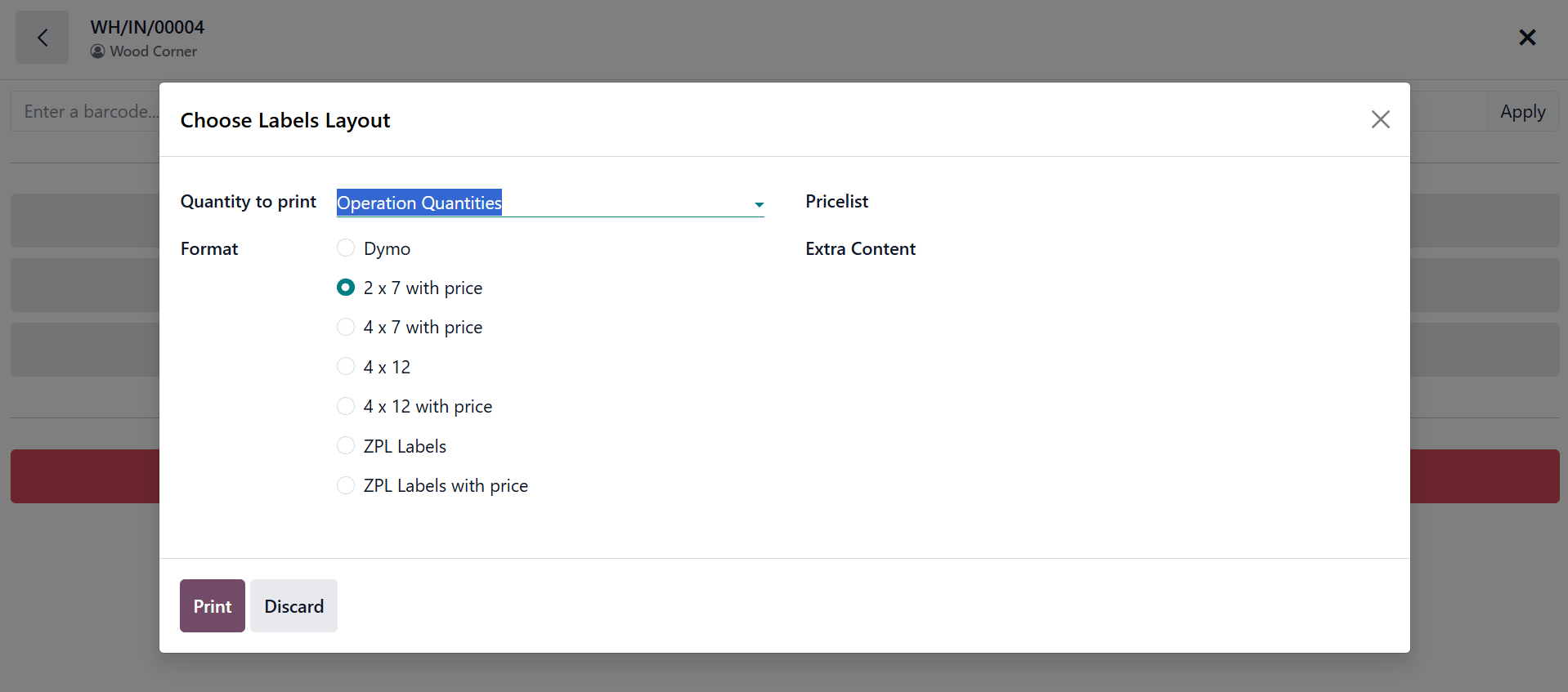
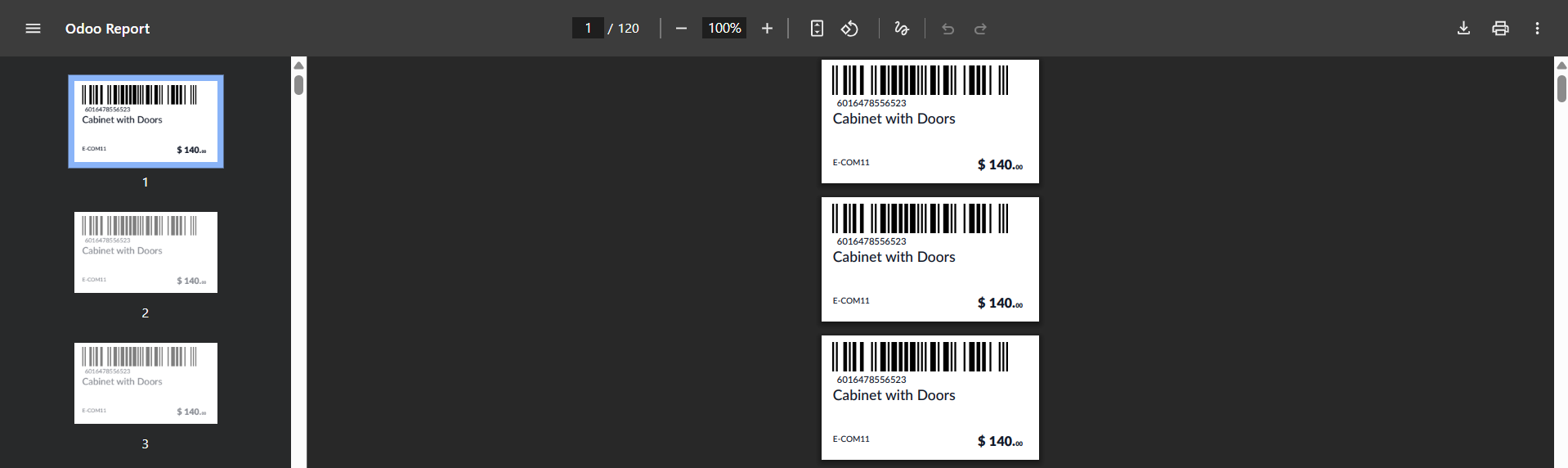
Haga clic en "Confirmar" para continuar después de seleccionar los diseños de etiquetas. Como se ve a continuación, este paso producirá una etiqueta de código de barras imprimible.
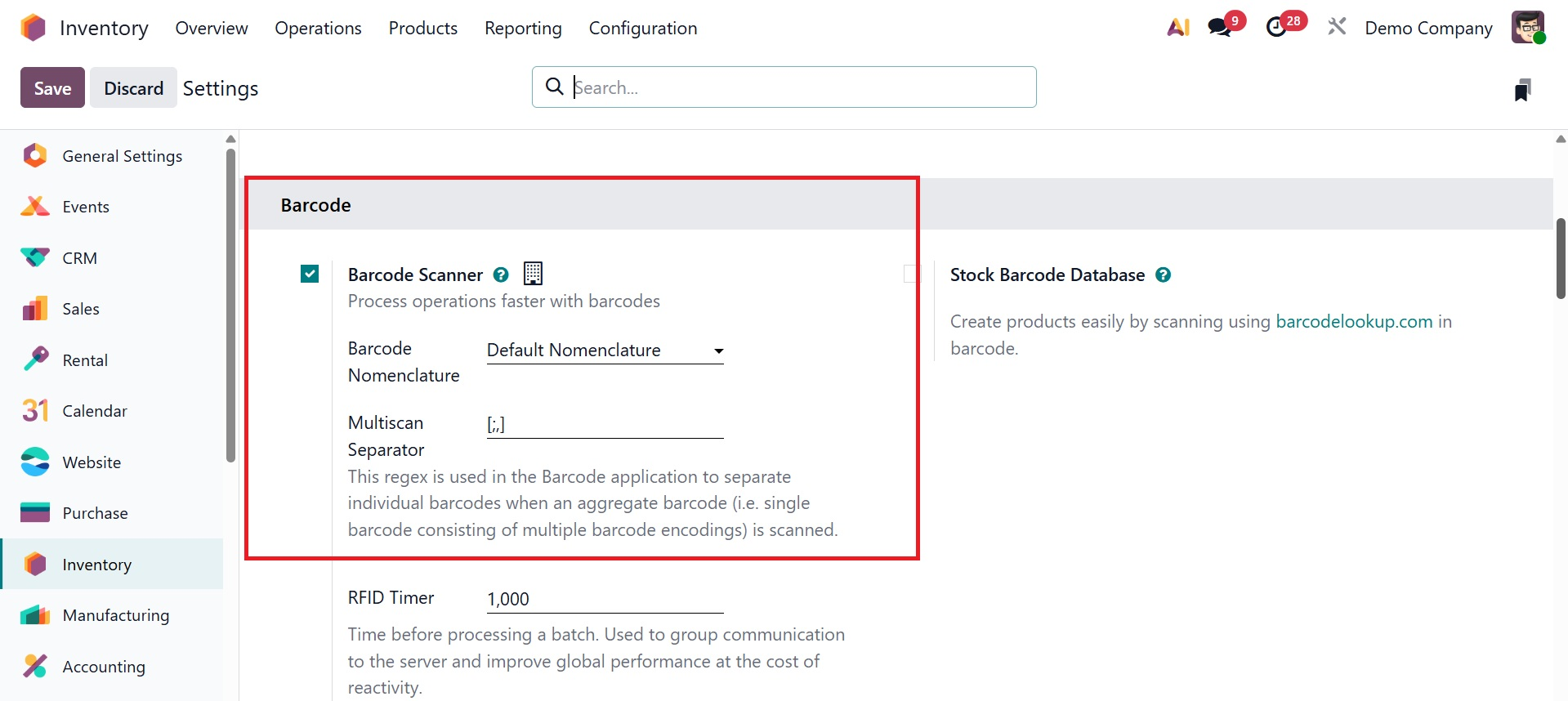
Al asegurarse de que el módulo de inventario esté instalado, los usuarios de Odoo 19 pueden verificar rápidamente el código de barras de un producto. Deben ir a la sección Configuración de Operaciones del menú Configuración del Módulo de Inventario. A continuación, seleccione Configurar código de barras del producto después de activar la opción Código de barras.
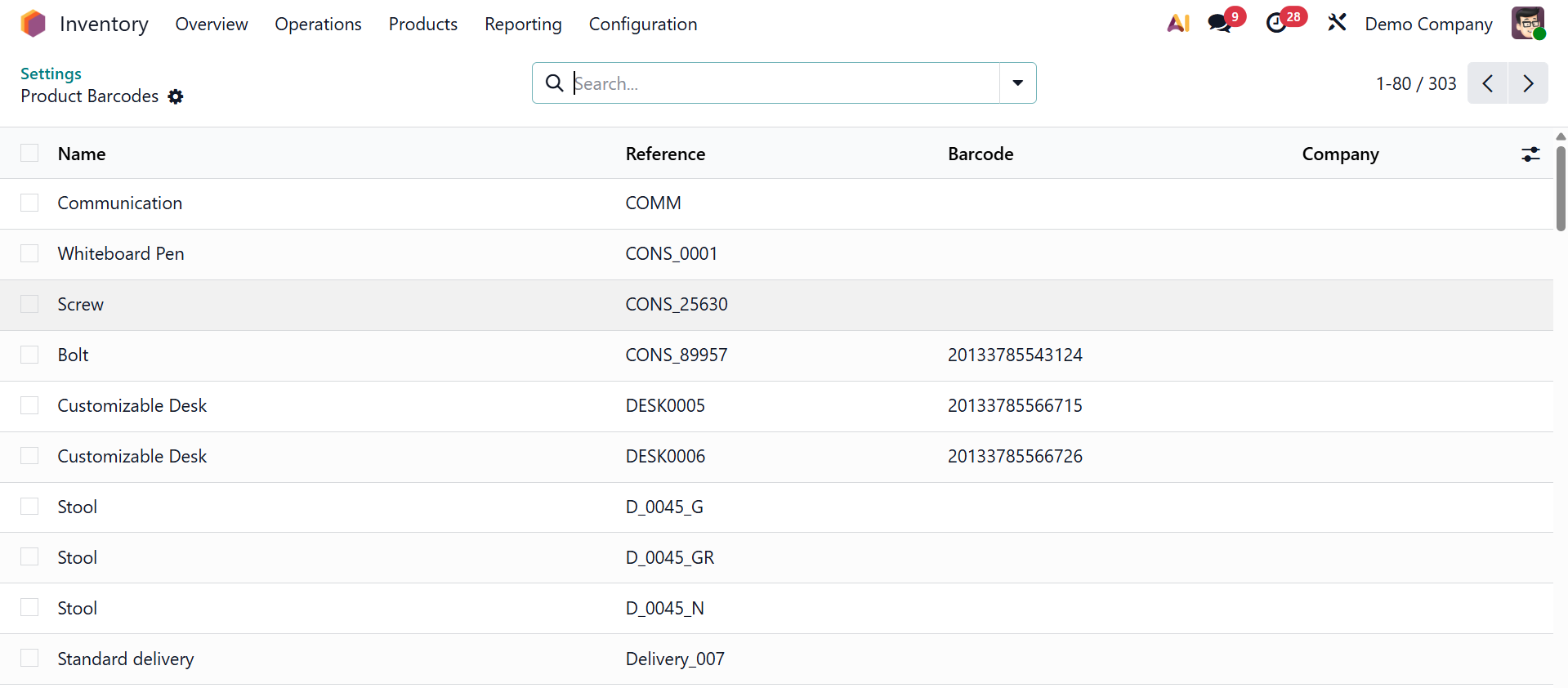
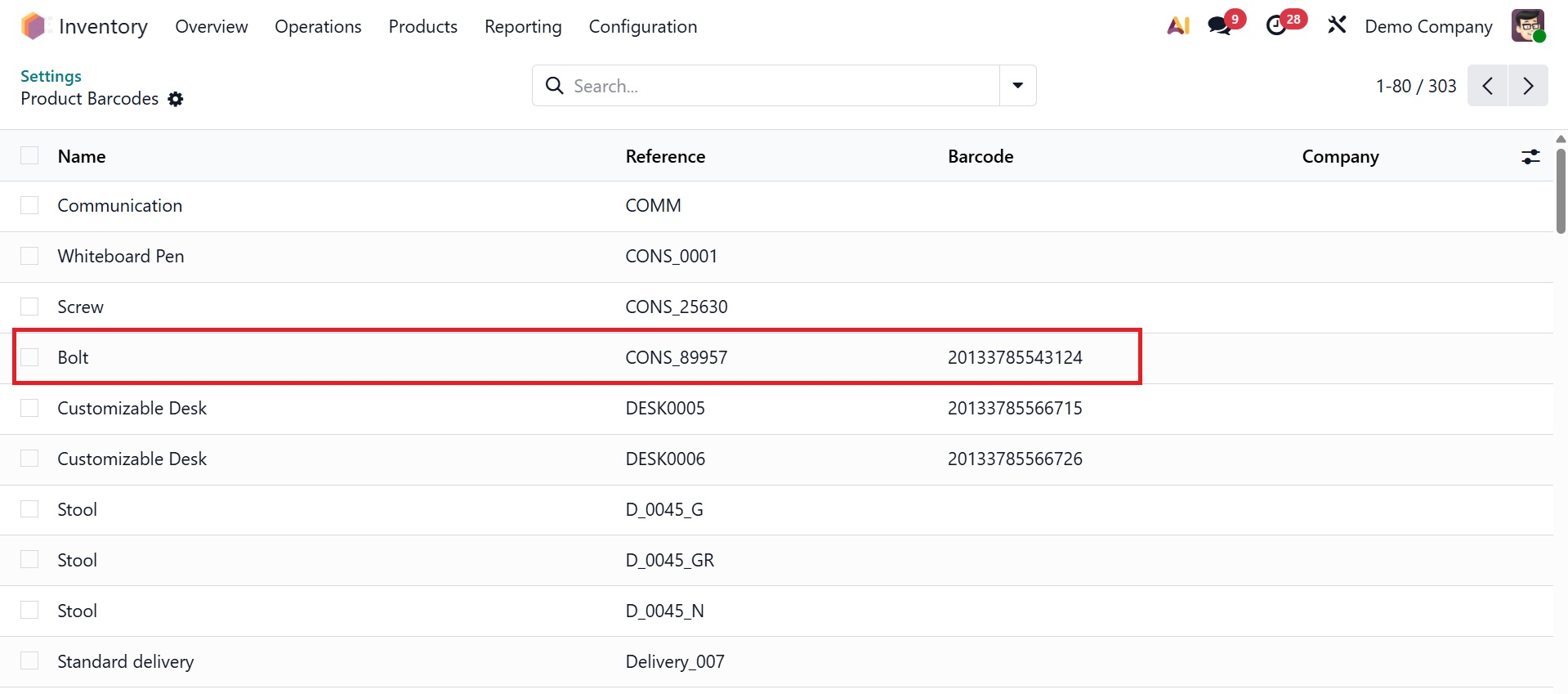
Los usuarios pueden elegir productos que necesitan un código de barras e ingresar los valores del código de barras directamente en la columna correspondiente en una nueva ventana que muestra la lista de productos.
La configuración del código de barras se completa cuando hace clic en Guardar. Después de eso, debes volver a Configuración del escáner de código de barras y guardar los cambios.
Los usuarios pueden asignar códigos de barras a varias ubicaciones de almacén para mejorar la organización del inventario. Para examinar las ubicaciones actuales o crear otras nuevas, navegue hasta el Módulo de Inventario, seleccione el menú Configuración y seleccione la opción "Ubicaciones" de la sección Gestión de almacenes.
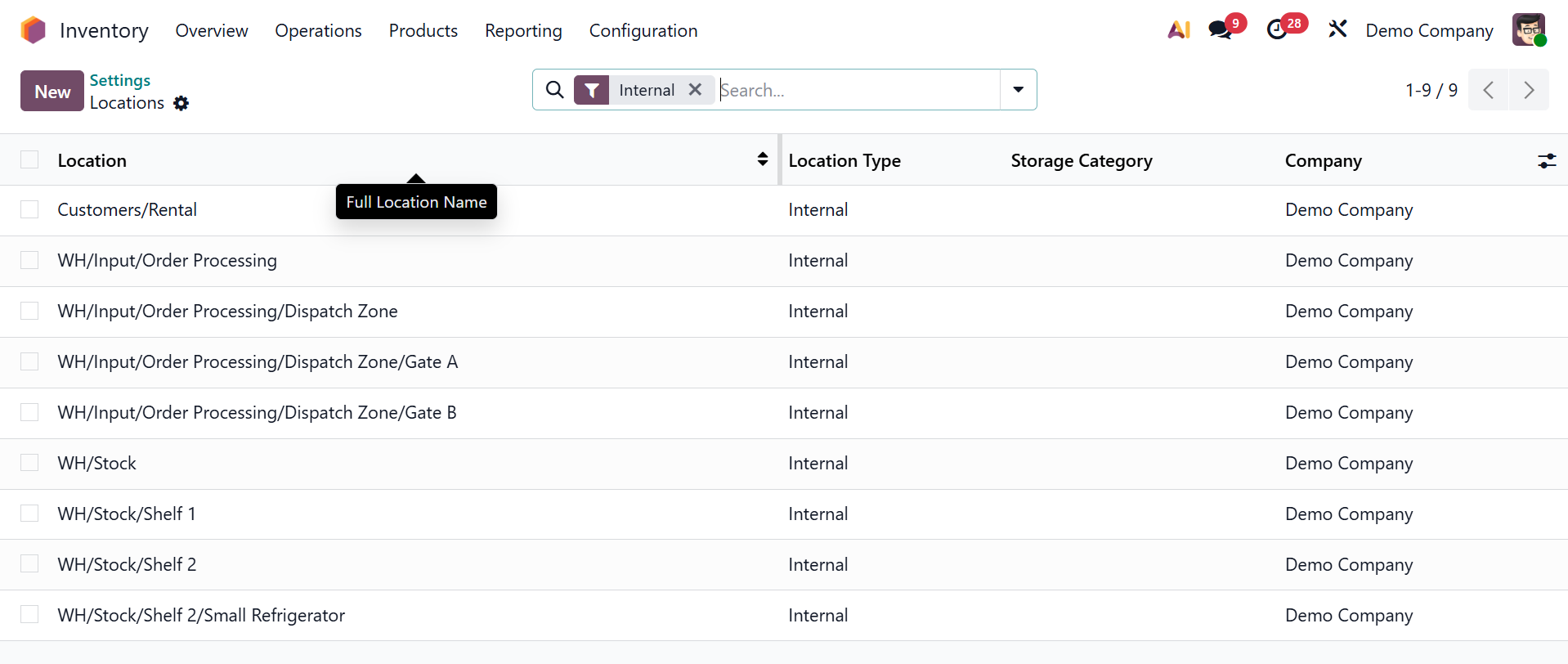
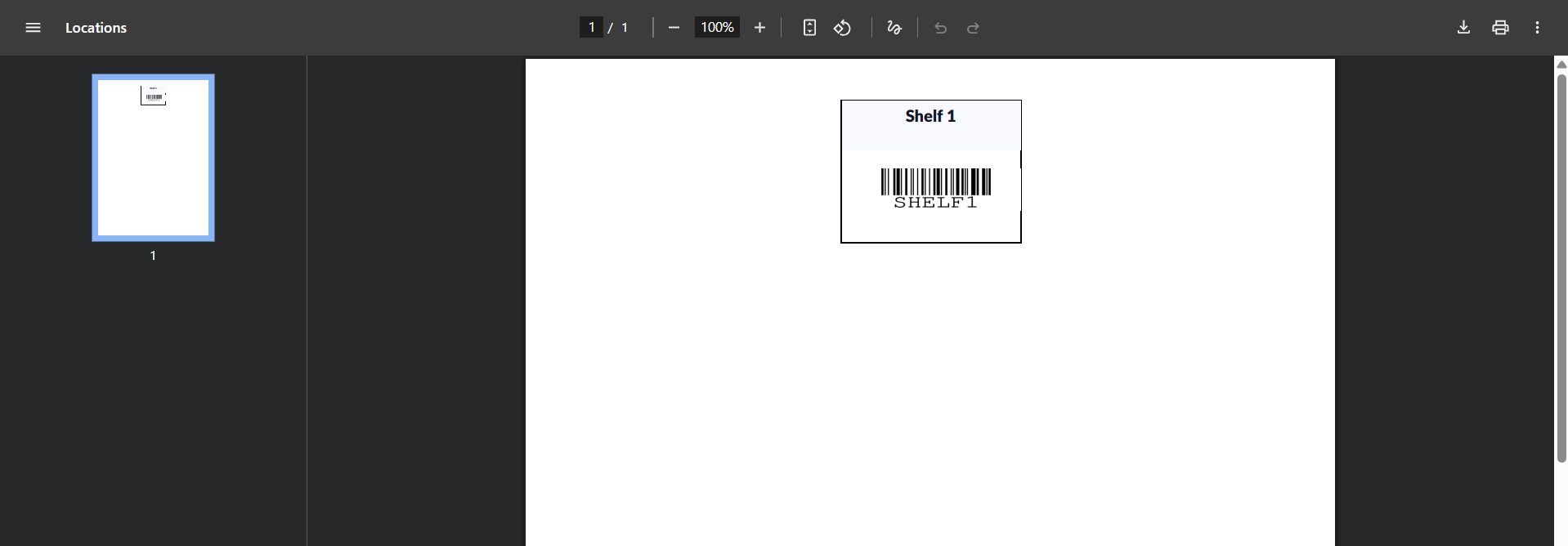
Se garantiza una fácil identificación dándole a cada lugar un código de barras distinto. El botón Imprimir 'lugar código de barras' permite a los usuarios imprimir tanto el código de barras como el nombre del lugar. Después de eso, la etiqueta de código de barras creada se puede pegar en los estantes de almacenamiento o en las cajas de productos.
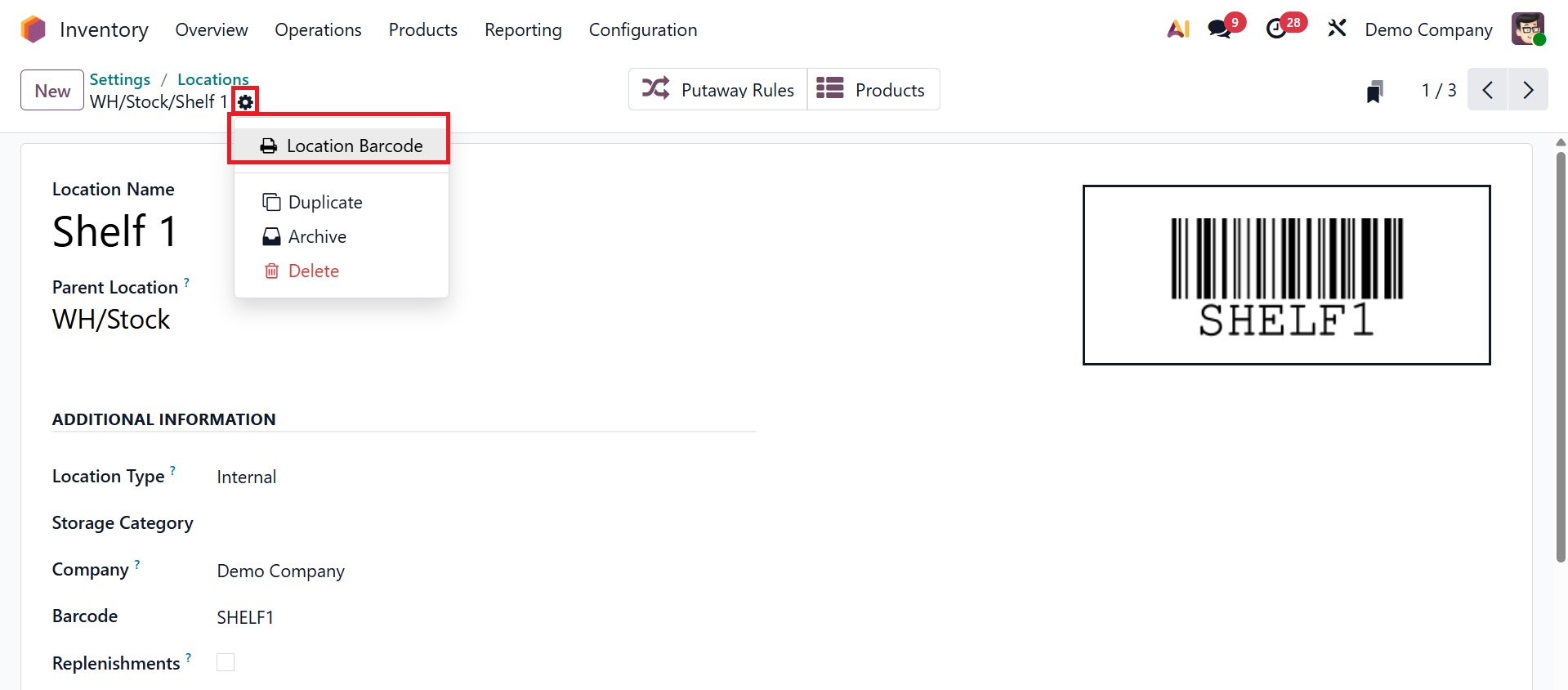
El código de barras se descargará en su sistema una vez que haga clic en el botón "Código de barras de ubicación", como se muestra en la captura de pantalla a continuación, y se podrá imprimir en un dispositivo externo.
Ajuste de inventario
Las empresas pueden cambiar las cantidades de existencias para mejorar la gestión del inventario mediante cambios de inventario. Los usuarios pueden clasificar las existencias como vendibles o no vendibles, quienes también pueden explicar por qué creen que un producto no es comercializable. Abra la pestaña Recuento de inventario desde la interfaz inicial en Odoo 19 para realizar ajustes de inventario.
Como se muestra en la captura de pantalla a continuación, se abrirá la ventana de recuento de inventario, lo que permitirá a los usuarios cambiar los niveles de existencias haciendo clic en Agregar producto.
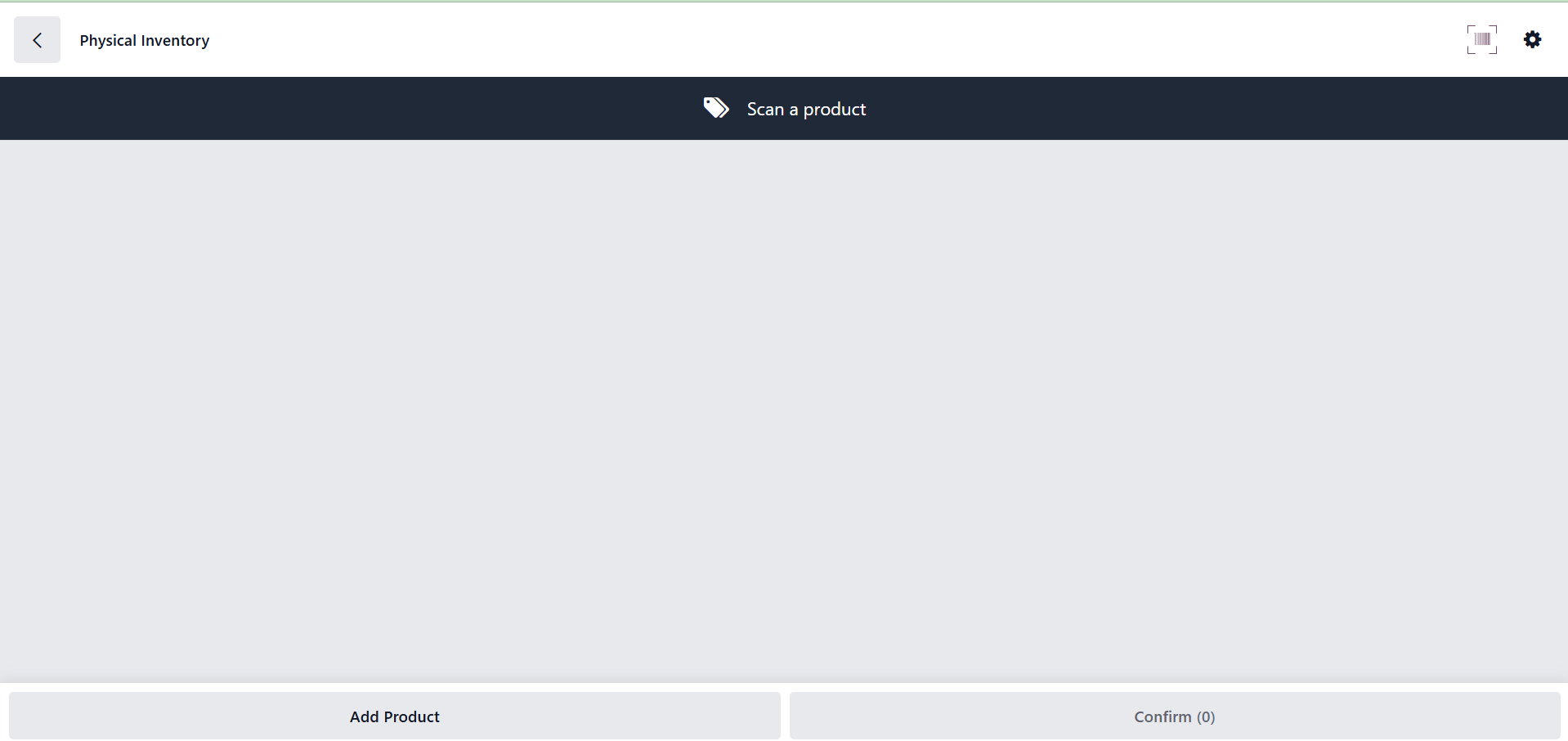
Se pueden ingresar niveles de existencias y cambiar las cantidades necesarias utilizando la capacidad de código de barras. Los usuarios pueden ingresar los detalles de la ubicación y el paquete desplazándose hacia abajo.
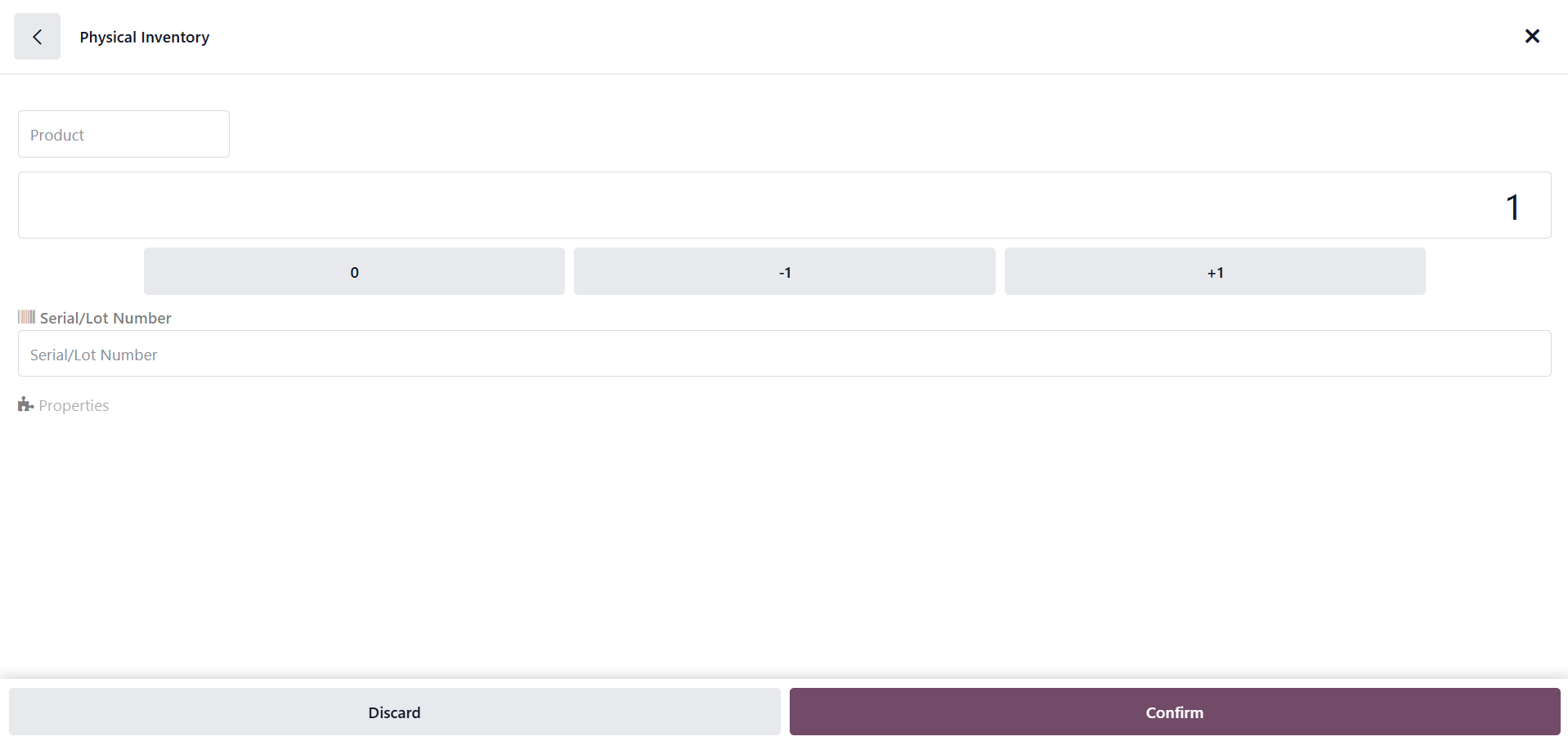
A continuación, seleccione el botón Aplicar después de hacer clic en el botón Confirmar. Recibirá una notificación sobre la nueva operación y esta acción completa los cambios en el recuento de inventario.
Transferencia por lotes
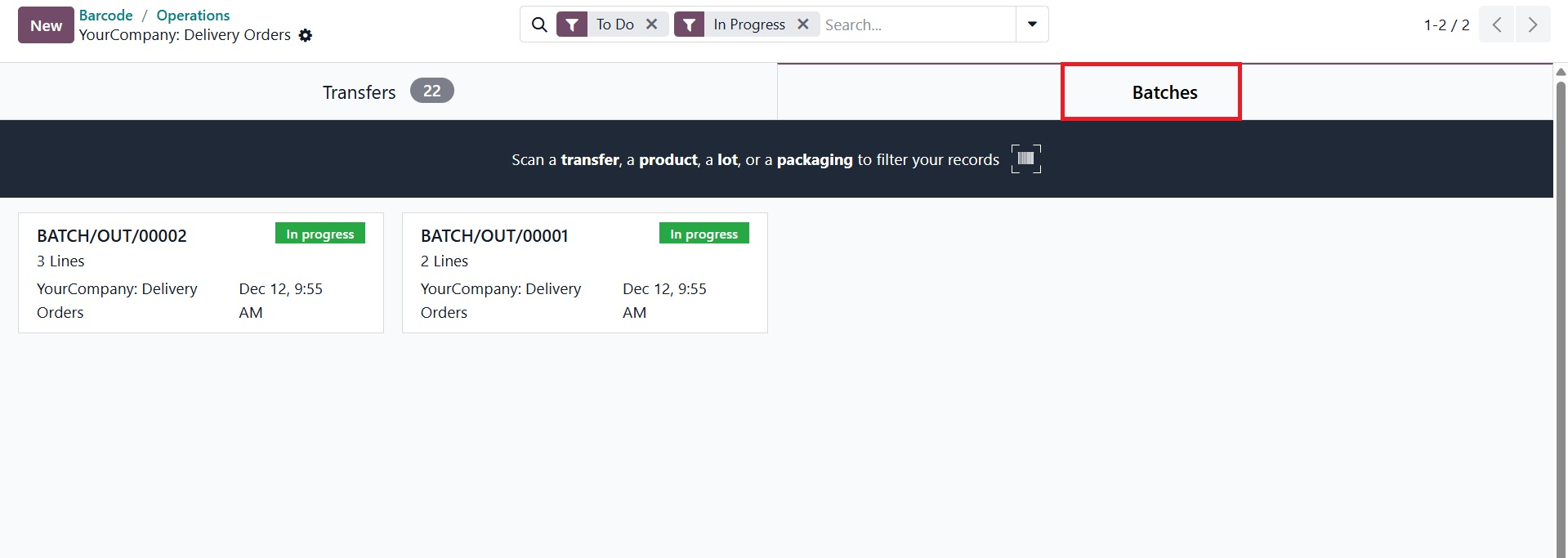
Los usuarios pueden procesar eficazmente transferencias por lotes, oleadas y clústeres creadas en la aplicación Inventario con la aplicación Odoo Barcode. Este procedimiento simplificado es perfecto para organizar las selecciones de acuerdo con ciertas estrategias y supervisar operaciones de almacén de gran volumen. Para comenzar, abra la aplicación Código de barras, elija el tipo de operación relevante (como órdenes de entrega, recibos, transferencias internas, etc.) que se haya agrupado en un lote y navegue hasta el área "Operaciones". Hay dos secciones para "Transferencias" y "Lotes" en la ventana abierta.
Vaya a la sección "Lotes" para obtener detalles sobre las transferencias por lotes en su inventario. En esta sección se muestra un panel con todos los registros de transferencias por lotes actuales. Como se ve en la captura de pantalla siguiente, el panel aparecerá vacío si aún no se han creado transferencias por lotes.
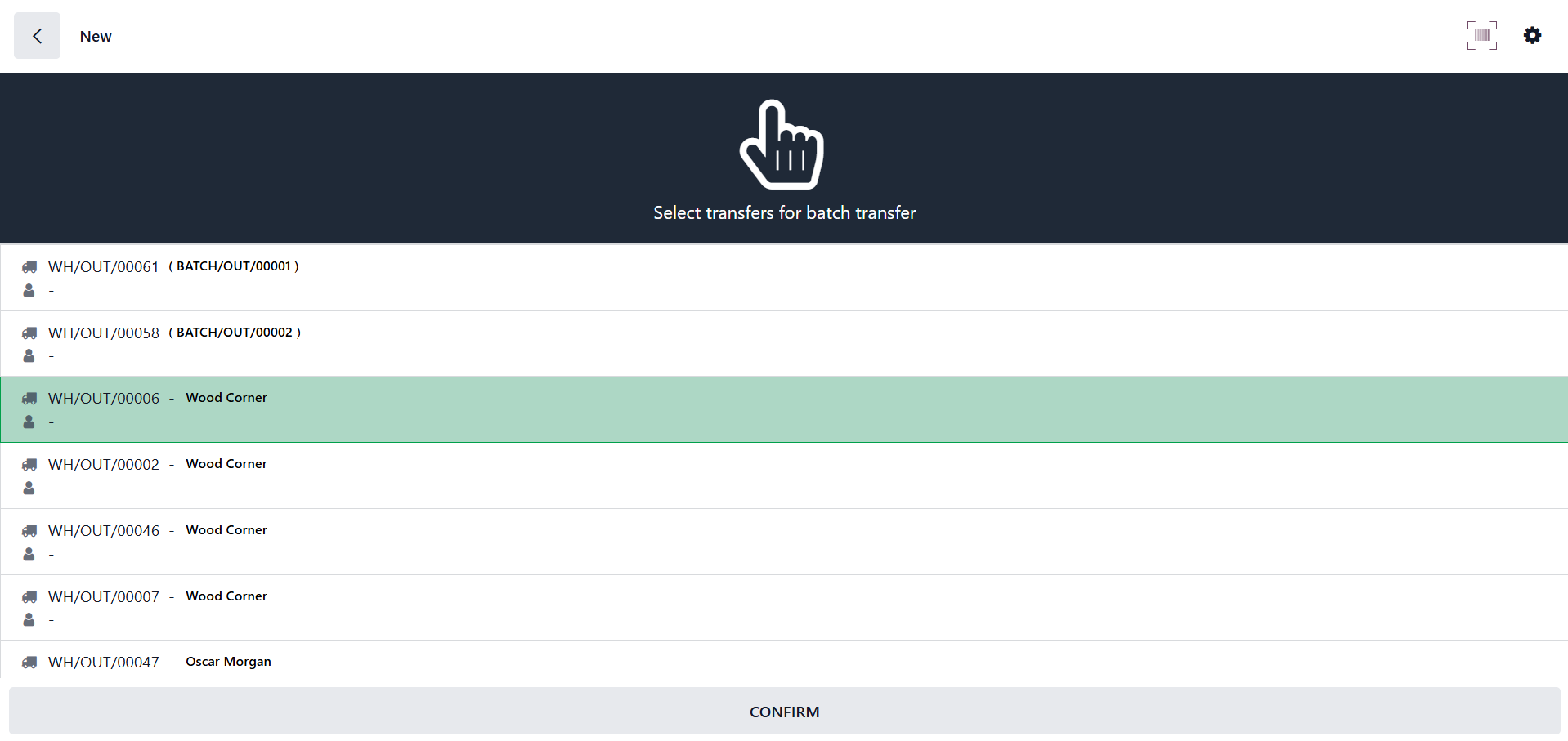
Haga clic en el botón "Nuevo" para iniciar una nueva transferencia por lotes. Para seleccionar las transferencias necesarias para una nueva transferencia de lote y validar la transferencia usando el botón "CONFIRMAR", como se muestra a continuación, se abrirá la lista de todos los lotes disponibles.
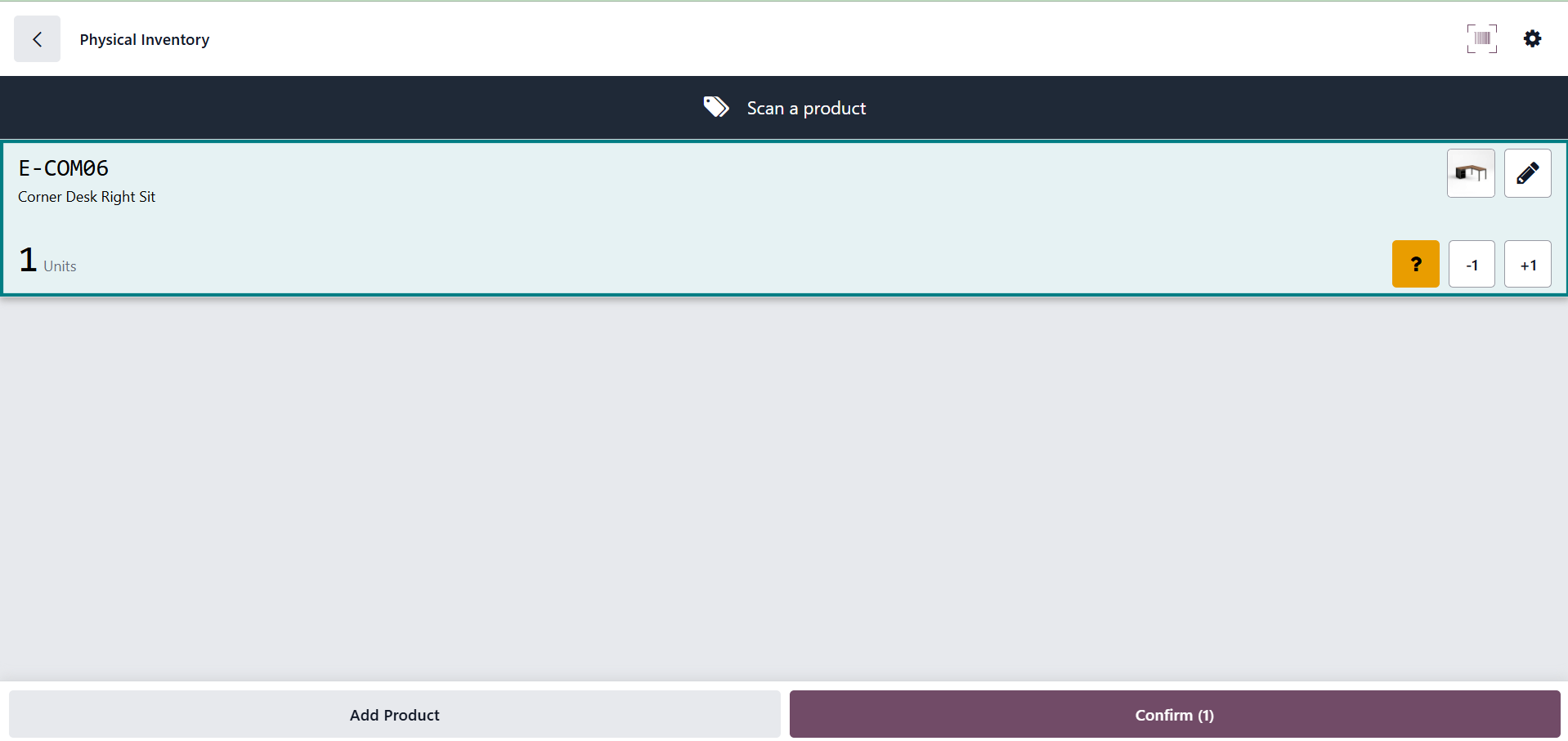
Después de eso, puede agregar manualmente un producto al lote o usar el botón "Escanear un producto" para escanear un producto y confirmar la transferencia.
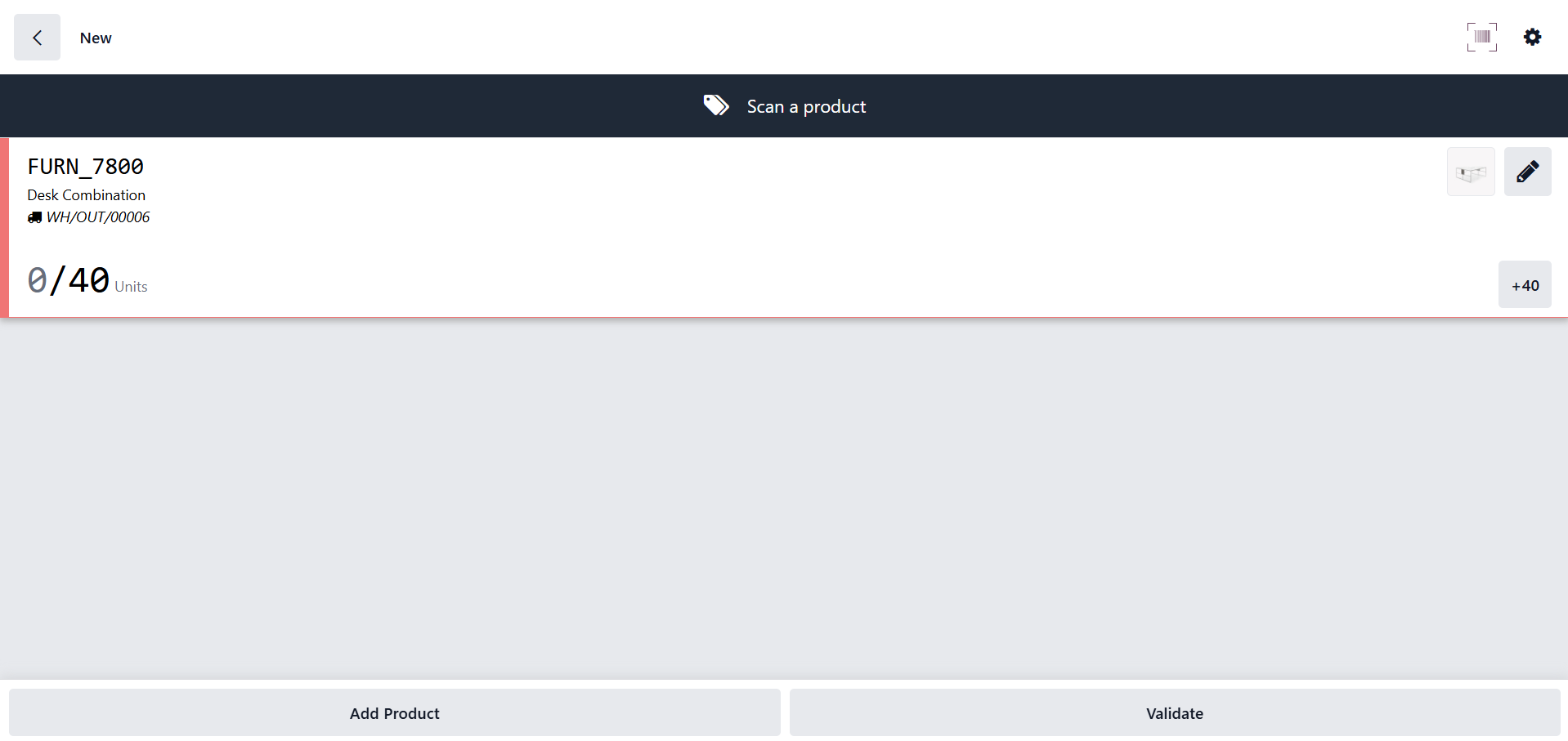
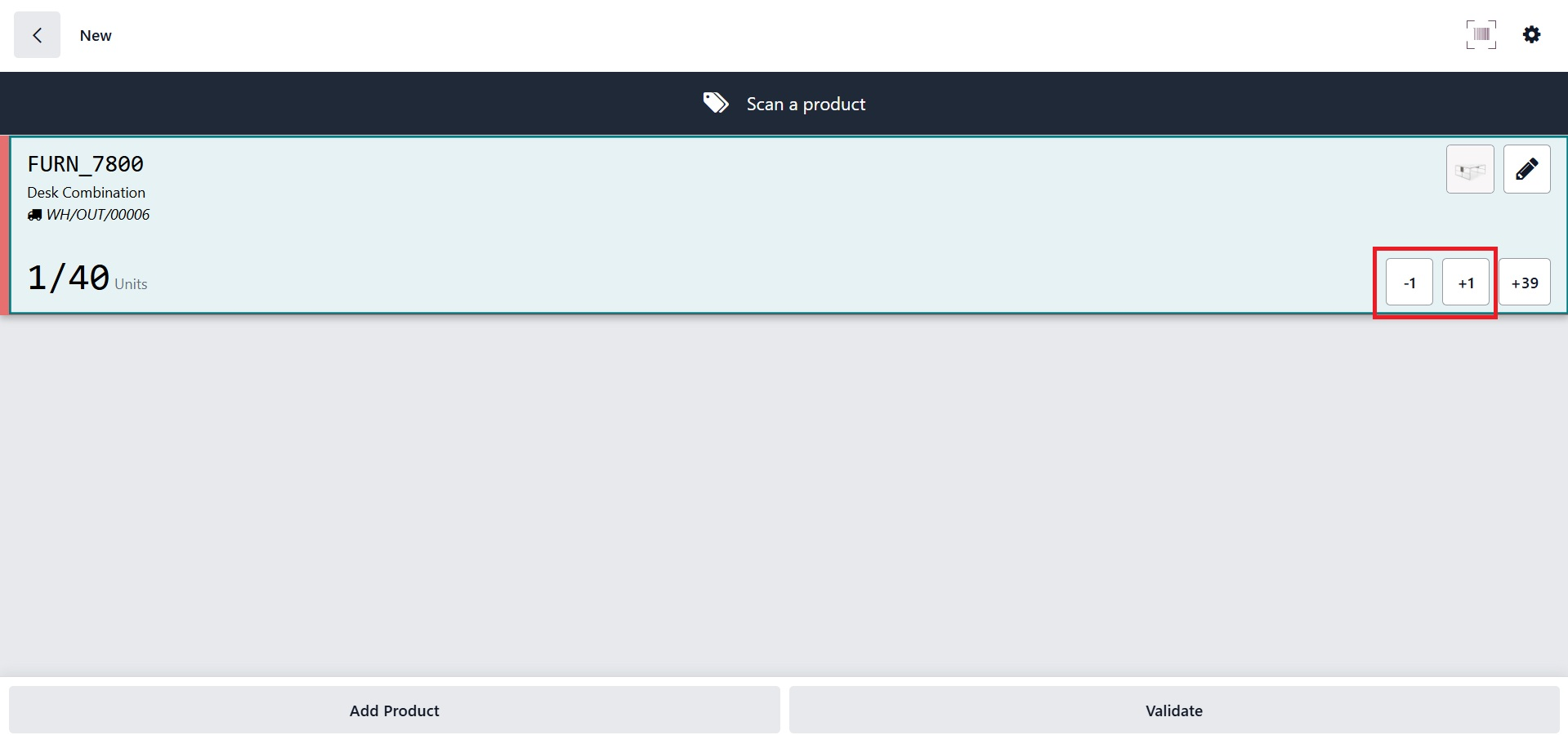
Haga clic en el botón "Agregar producto" en la parte inferior de la ventana para agregar manualmente el producto, luego use los botones "+1" y "-1" para agregar las cantidades del producto, como se muestra a continuación.
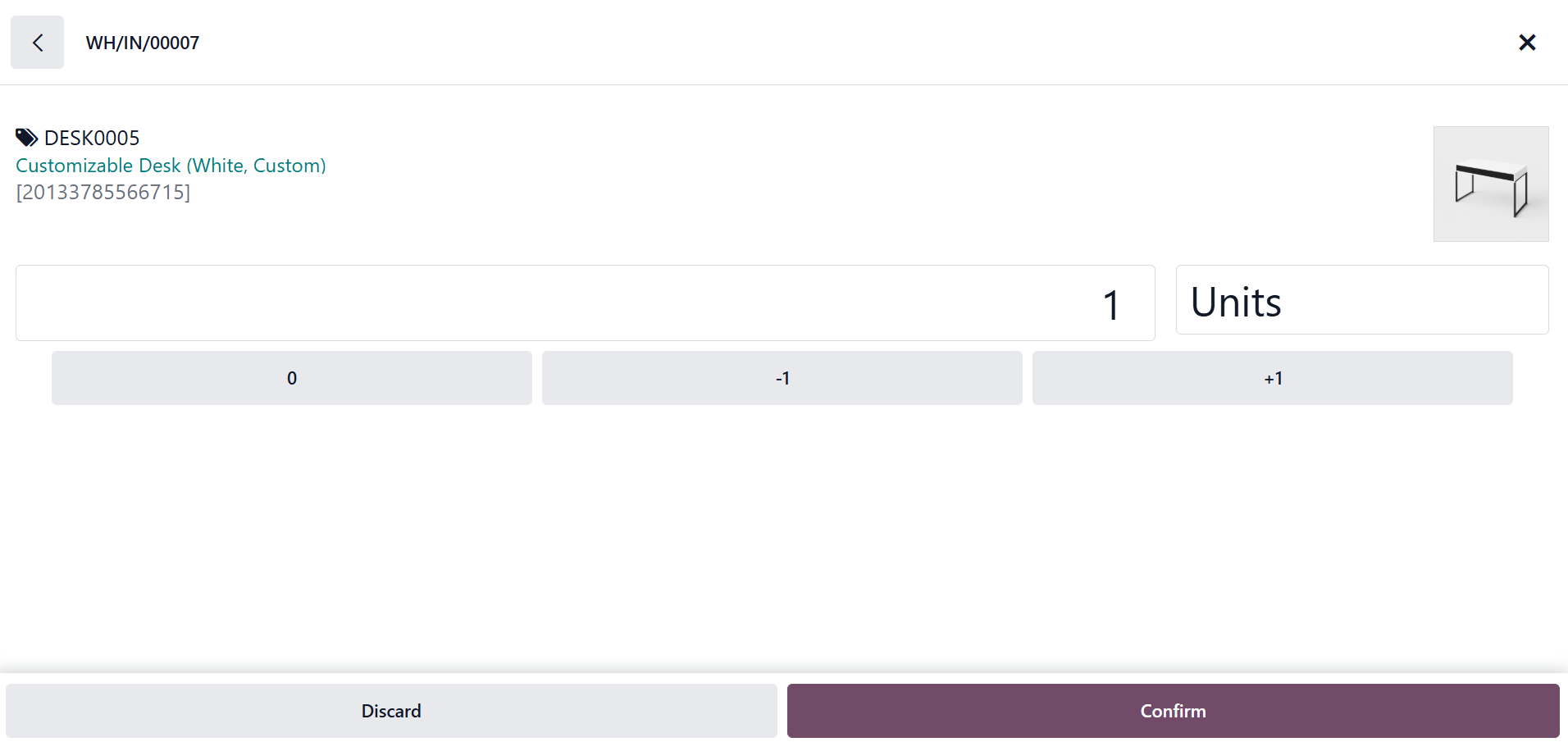
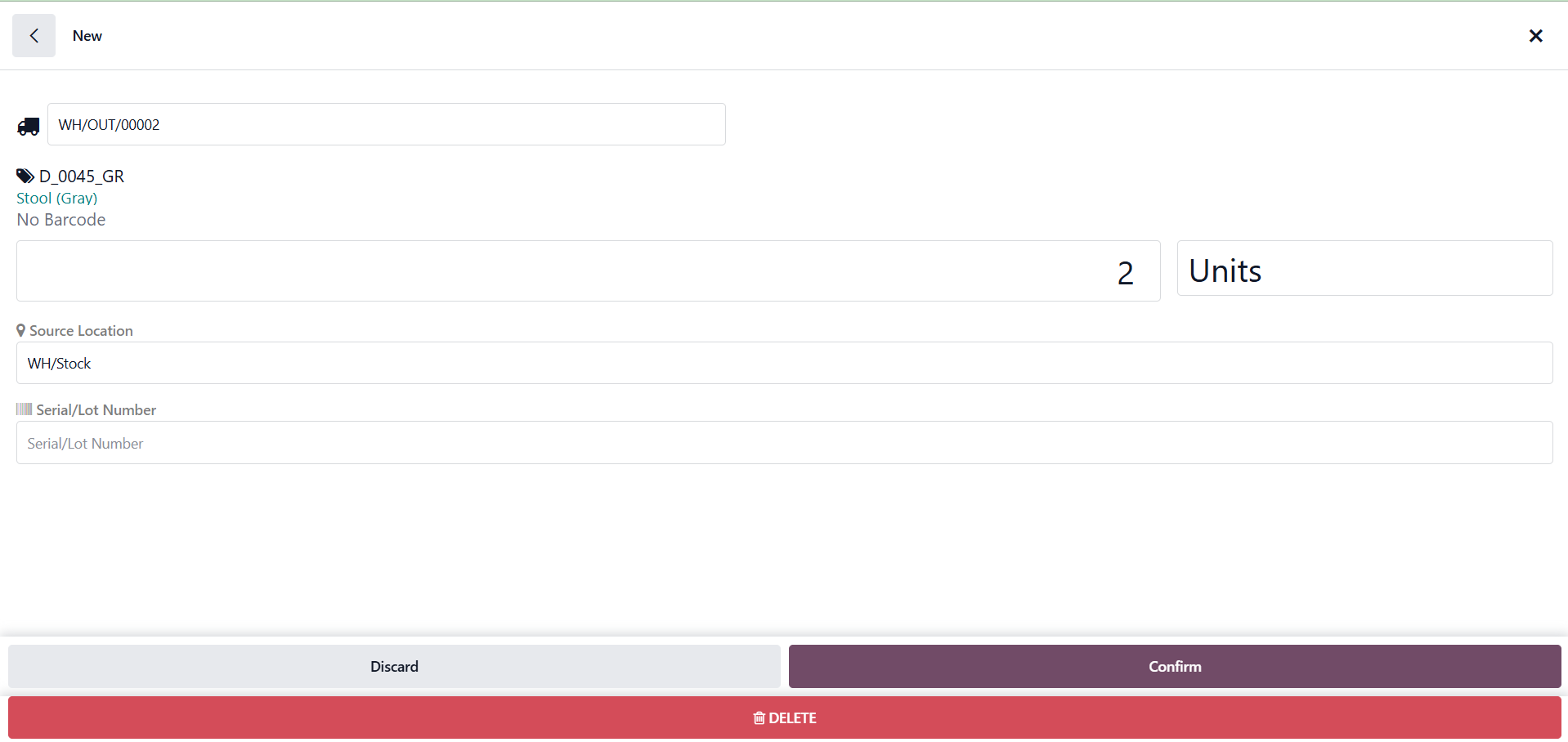
Haga clic en el ícono "Editar (lápiz)" si necesita registrar una cantidad específica, luego complete los campos requeridos con las cantidades del producto, la medida (Unidades, Docenas, Kg, etc.), el paquete fuente, etc. A continuación, como se ve en la captura de pantalla siguiente, utilice el botón "Confirmar" para validar los datos modificados.
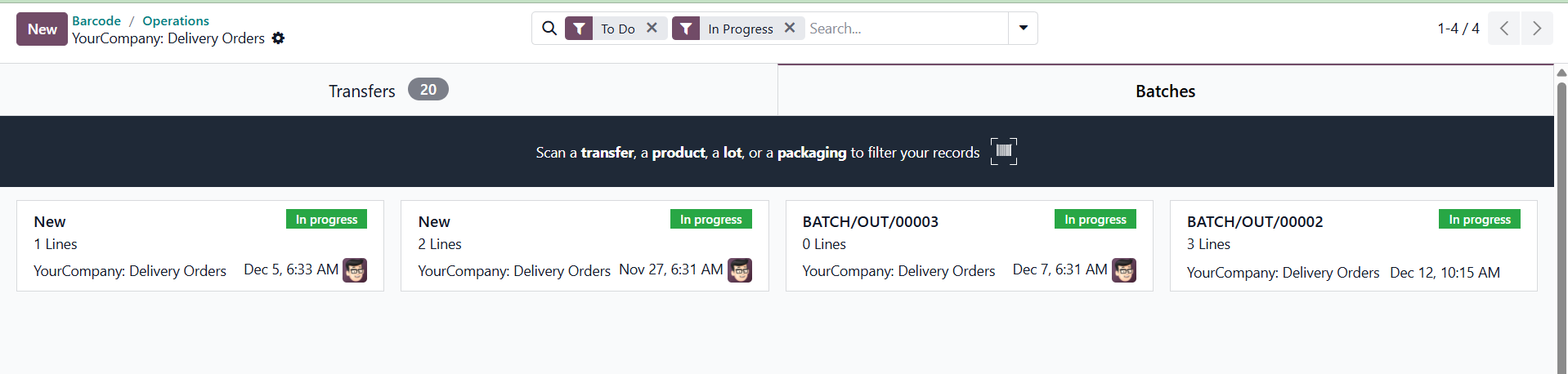
Para completar la transferencia y marcarla como tal, haga clic en la opción Validar. Como puede ver a continuación, la transferencia se encuentra en el estado "En curso" en el área "Lotes".
Puede imprimir los detalles de la transferencia por lotes seleccionando "Imprimir transferencia por lotes" en el icono de configuración en la ventana de transferencia por lotes después de confirmar la transferencia haciendo clic en el botón "Confirmar". Este proceso crea una copia imprimible de la transferencia por lotes que se puede imprimir o guardar para su uso posterior.
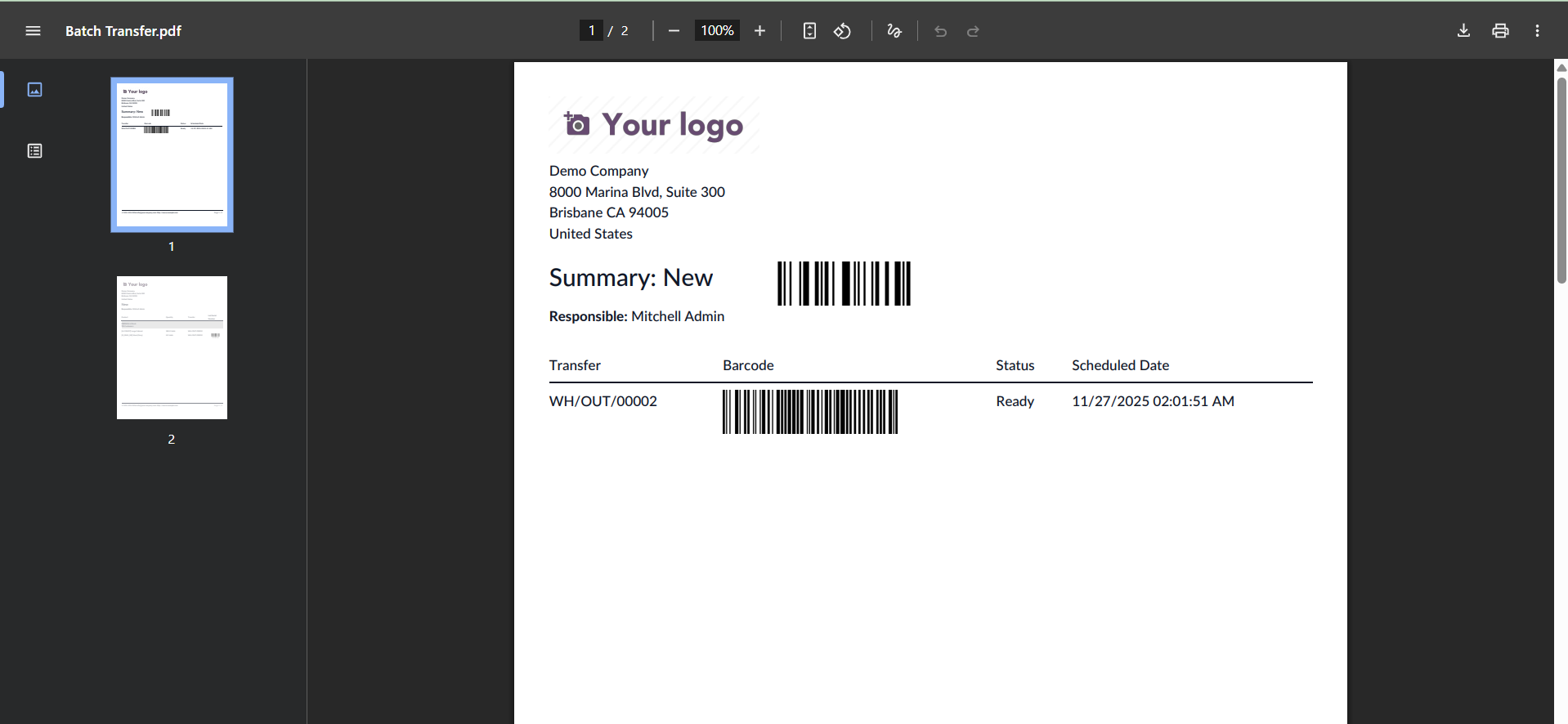
Así es como se utiliza el módulo de código de barras de Odoo 19 para realizar una transferencia por lotes.
En conclusión, al facilitar la captura de datos en tiempo real y reducir los errores de entrada humana, el módulo de código de barras Odoo 19 mejora la gestión de inventario. Permite a los trabajadores del almacén realizar sus tareas más rápidamente al agilizar los procedimientos, incluida la recepción, selección, embalaje y transporte de mercancías. Las características de integración de este módulo con otros módulos de Odoo garantizan un flujo de trabajo unificado, visibilidad, control y una toma de decisiones mejorada para aumentar la productividad.